
การใช้งานฟีเจอร์อบเส้นกับเครื่องรุ่น P1 และ X1
อธิบายวิธีตั้งค่าและใช้งาน AMS 2 Pro เพื่ออบเส้น Filament กับเครื่องพิมพ์ 3 มิติ Bambu Lab X1 Series และ P1 Series โดยเรียงขั้นตอนตั้งแต่การเตรียมอุปกรณ์ การต่อสาย การวางสารดูดความชื้น การเริ่มอบเส้นจากหน้าจอเครื่อง ไปจนถึงการตรวจสอบหลังอบเสร็จ เนื้อหานี้เหมาะสำหรับผู้ใช้ที่ต้องการลดปัญหางานพิมพ์จากความชื้นในเส้น เช่น ผิวงานไม่เรียบ เส้นแตกเป็นฟอง หรือการอุดตันที่หัวฉีด
ทำไมต้องอบเส้น Filament ก่อนพิมพ์
เส้น Filament หลายชนิดสามารถดูดความชื้นจากอากาศได้ เมื่อเส้นมีความชื้นสะสมอยู่ภายใน ระหว่างพิมพ์ความร้อนที่ Nozzle จะทำให้น้ำระเหยออกมาเป็นไอ เกิดแรงดันและแรงต้านภายในหัวฉีด ทำให้เส้นฉีดไม่ออก และอาจทำให้เกิดปัญหากับคุณภาพงานพิมพ์ได้ เช่น มีฟอง เส้นยืดเป็นใย ผิวงานหยาบ หรือชั้นพิมพ์ยึดเกาะกันได้ไม่ดี การอบเส้นก่อนใช้งานจึงเป็นขั้นตอนที่ช่วยให้เส้นอยู่ในสภาพพร้อมพิมพ์มากขึ้น โดยเฉพาะในสภาพแวดล้อมที่มีความชื้นสูงหรือเส้นที่เปิดใช้งานมานานแล้ว
ประโยชน์ของการอบเส้น | ผลที่คาดหวังกับงานพิมพ์ |
|---|---|
ลดความชื้นในเส้น | ลดโอกาสเกิดฟอง เสียงแตกขณะพิมพ์ และผิวงานไม่เรียบ |
ช่วยให้การไหลของเส้นสม่ำเสมอขึ้น | ลดอาการอุดตันและลดปัญหา feeder ดันเส้นไม่ต่อเนื่อง |
ลดช่องว่างจากไอน้ำในชิ้นงาน | ช่วยให้ชิ้นงานมีความแข็งแรงและแน่นขึ้น |
ช่วยให้ผิวงานดูเรียบร้อยขึ้น | ลด defect บนผิวงานที่เกิดจากความชื้นในเส้น |
อุปกรณ์ที่ต้องเตรียม
ก่อนเริ่มใช้งาน ควรตรวจสอบอุปกรณ์ให้ครบ เพราะฟังก์ชันอบเส้นของ AMS 2 Pro ต้องใช้ทั้งการเชื่อมต่อสัญญาณและไฟเลี้ยงแยกสำหรับชุดทำความร้อน หากขาดอุปกรณ์บางชิ้น ระบบอาจไม่สามารถเริ่มโหมดอบเส้นได้ตามปกติ 1
อุปกรณ์ | ใช้สำหรับ |
|---|---|
เครื่องพิมพ์ Bambu Lab X1 Series หรือ P1 Series | เครื่องหลักที่ใช้ควบคุมการอบเส้นผ่านหน้าจอเครื่อง |
AMS 2 Pro | ใช้เป็นชุดจัดการเส้นและชุดอบเส้น Filament |
Filament buffer หรือ AMS Hub | ใช้เชื่อมเส้นและสัญญาณระหว่าง AMS 2 Pro กับเครื่องพิมพ์ หากใช้ AMS หลายชุด ให้ใช้ AMS Hub แทน Filament buffer |
สาย Bambu Bus แบบ 6-pin และ 4-pin | ใช้เชื่อมต่อสัญญาณระหว่างเครื่องพิมพ์, buffer และ AMS 2 Pro |
PTFE tube | ใช้เป็นทางเดินเส้น Filament ระหว่าง AMS 2 Pro, buffer และเครื่องพิมพ์ |
Bambu Lab Switching Adapter | ใช้จ่ายไฟให้ระบบอบเส้นของ AMS 2 Pro โดยเฉพาะ หากต้องการอบหลาย AMS พร้อมกัน แต่ละ AMS ต้องมี adapter ของตัว |
แนะนำให้ใช้ Bambu Lab Switching Adapter ตามที่ผู้ผลิตกำหนด ไม่ควรใช้ power adapter อื่นแทน เพราะระบบอาจไม่ยอมเริ่มอบเส้น หรืออาจเกิดความเสี่ยงกับอุปกรณ์ได้
ขั้นตอนที่ 1 — อัปเดต Firmware ก่อนเชื่อมต่อ AMS 2 Pro
ฟังก์ชันอบเส้นของ AMS 2 Pro บนเครื่อง X1/P1 Series ต้องใช้ firmware ที่รองรับการควบคุม AMS 2 Pro สำหรับงานอบเส้น หาก firmware ยังไม่รองรับ ฟังก์ชันนี้จะไม่ทำงาน ดังนั้นควรอัปเดต firmware ของเครื่องพิมพ์ก่อนต่อ AMS 2 Pro เข้ากับระบบ
ควรอัปเดต firmware ก่อนเชื่อมต่อ AMS 2 Pro เพื่อหลีกเลี่ยงปัญหาการ initialize อุปกรณ์
ขั้นตอนที่ 2 — ต่อ AMS 2 Pro เข้ากับเครื่อง X1/P1 Series
เริ่มจากยึด Filament buffer เข้ากับเครื่องพิมพ์ด้วยสกรู M3 × 21.5 จำนวน 2 ตัว จากนั้นต่อ PTFE tube ขนาด 550 mm จากช่องปล่อยเส้นของ AMS 2 Pro ไปยังพอร์ตด้านซ้ายของ Filament buffer และต่อ PTFE tube ขนาด 370 mm จากข้อต่อ PTFE บนเครื่องพิมพ์ไปยังพอร์ตด้านขวาของ Filament buffer ตามภาพตัวอย่าง
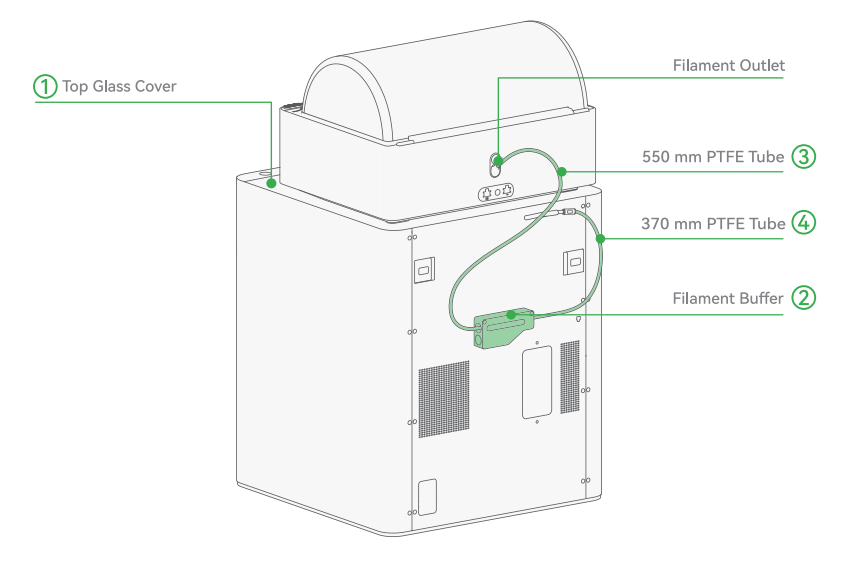
หลังจากต่อทางเดินเส้นเรียบร้อย ให้ต่อสาย Bambu Bus 4-pin โดยนำปลายสายแบบตัว L ต่อเข้ากับเครื่องพิมพ์ และอีกด้านต่อเข้าพอร์ตด้านล่างของ Filament buffer จากนั้นต่อสาย Bambu Bus 6-pin จากพอร์ต 6-pin ของ AMS 2 Pro ไปยังพอร์ตด้านซ้ายของ Filament buffer หากใช้งาน AMS 2 Pro หลายตัวในระบบเดียวกัน ให้เปลี่ยนจาก Filament buffer เป็น AMS Hub ตามแนวทางของผู้ผลิต 1
ขั้นตอนที่ 3 — ต่อ Switching Power Adapter
ต่อ Switching Adapter เข้ากับช่องไฟของ AMS 2 Pro ตามภาพด้านล่าง อุปกรณ์ชิ้นนี้เป็นส่วนสำคัญสำหรับฟังก์ชันอบเส้น เพราะเครื่อง X1/P1 Series ไม่ได้จ่ายไฟเพียงพอให้ชุดทำความร้อนของ AMS 2 Pro ทำงานโดยตรง
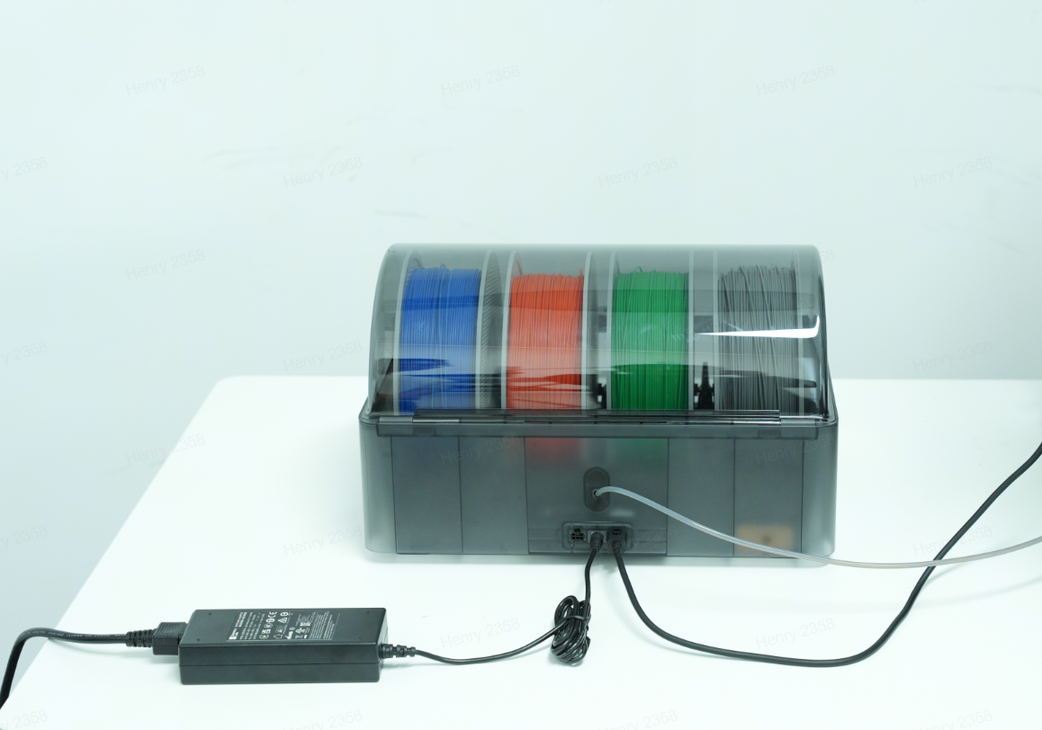
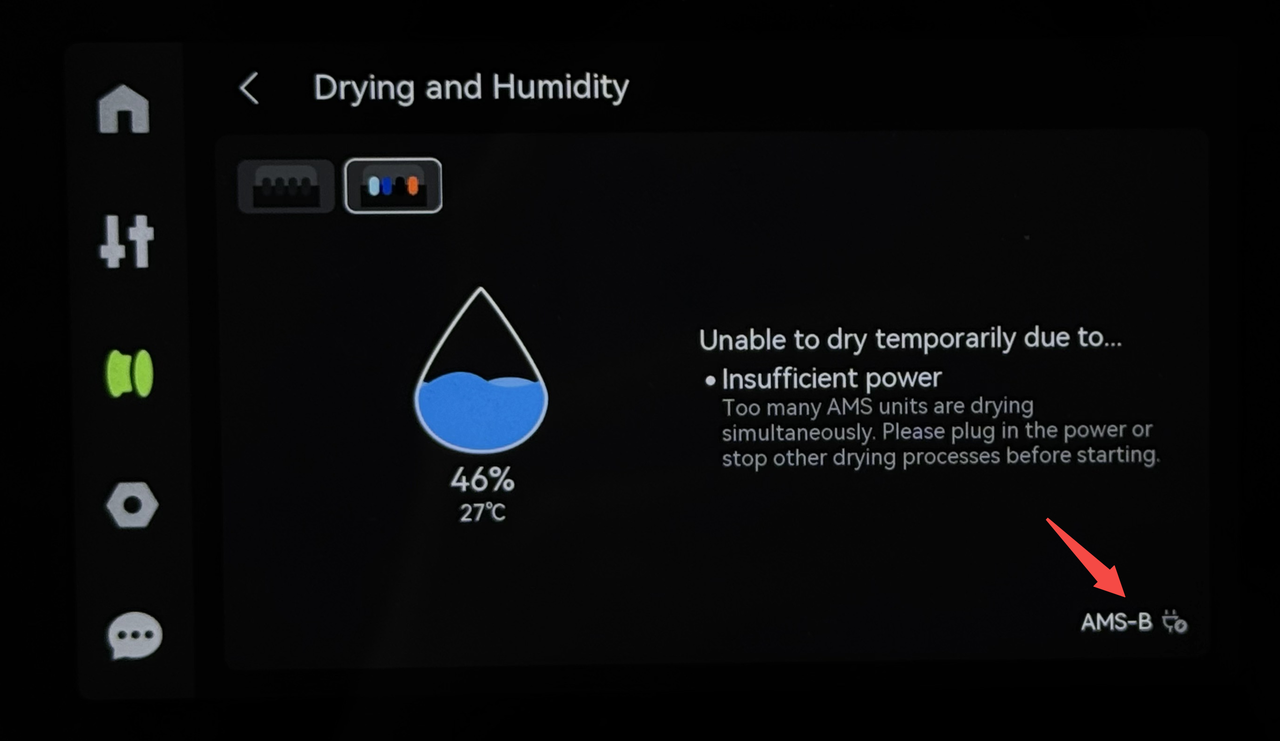
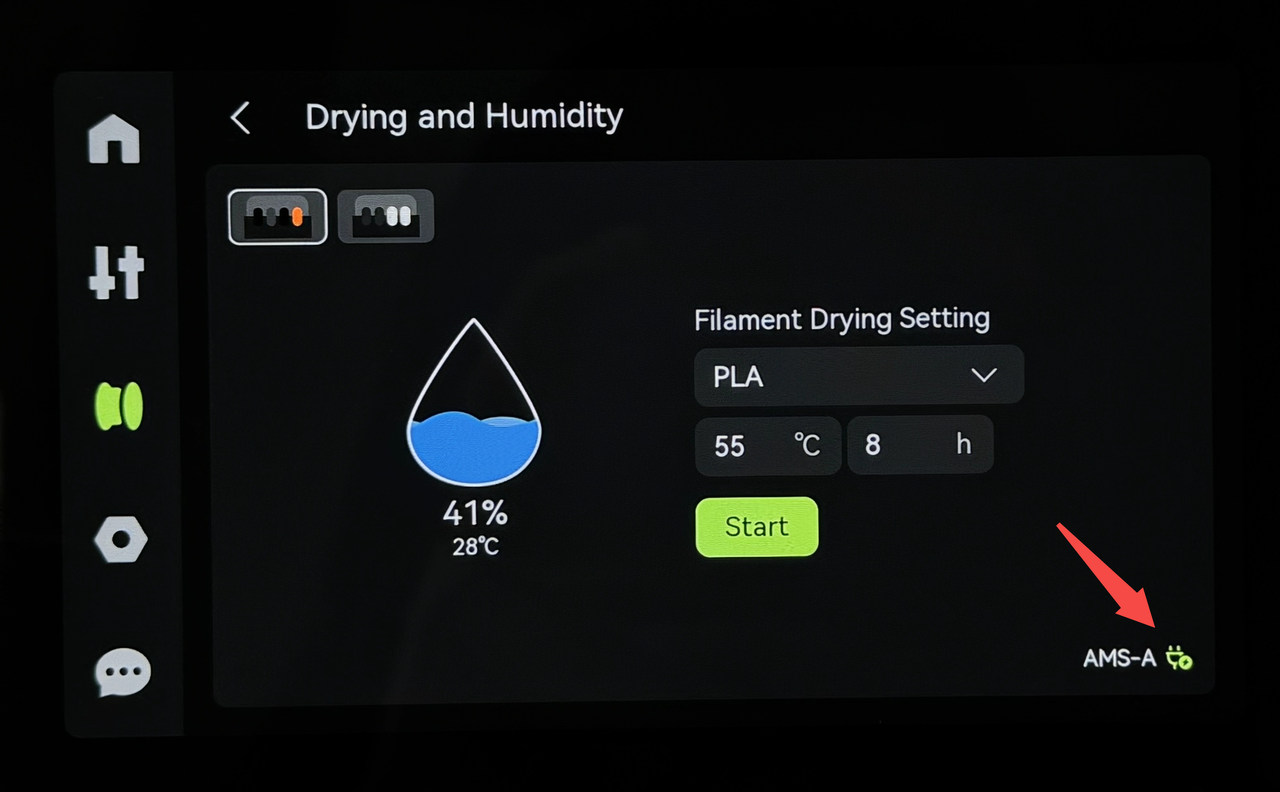
หากยังไม่ได้ต่อ Switching Adapter แล้วพยายามเริ่มอบเส้น ระบบจะแสดงการแจ้งเตือนว่าไฟไม่เพียงพอ และไอคอนพลังงานบริเวณมุมล่างขวาจะเป็นสีเทา หลังจากต่อ adapter ถูกต้อง ไอคอนดังกล่าวจะเปลี่ยนเป็นสีเขียว
ก่อนต่อ Switching Adapter | หลังต่อ Switching Adapter ถูกต้อง |
|---|---|
|
|
ขั้นตอนที่ 4 — ใส่สารดูดความชื้นและวางม้วน Filament
AMS 2 Pro ใช้ตัวดูดความชื้น Silica gel desiccant แบบเปลี่ยนสี เม็ดดูดความชื้นจะเปลี่ยนจากสีเหลืองเป็นสีม่วงเมื่ออิ่มตัวด้วยความชื้น ให้วาง desiccant ในตำแหน่งกลางด้านหลังของ AMS 2 Pro ตามภาพตัวอย่าง
ตัวอย่าง ตัวดูดความชื้น | ตำแหน่ง วางตัวดูดความชื้น บน AMS 2 Pro |
|---|---|
|
|
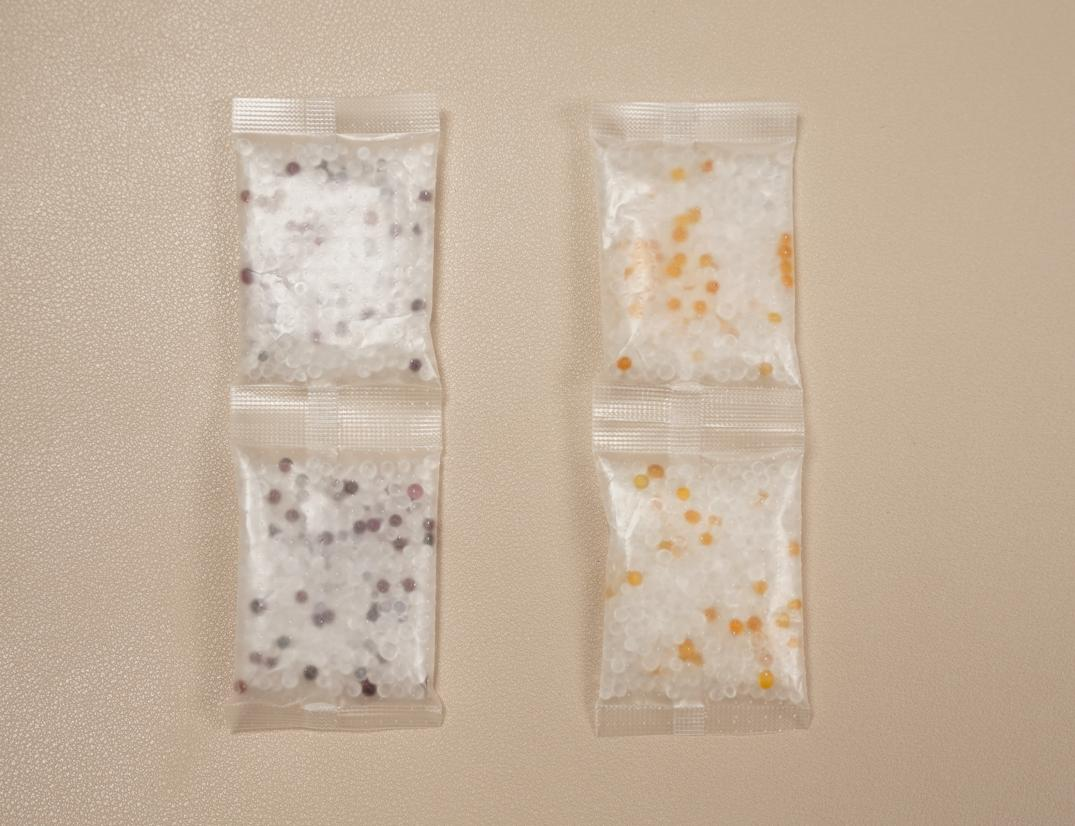
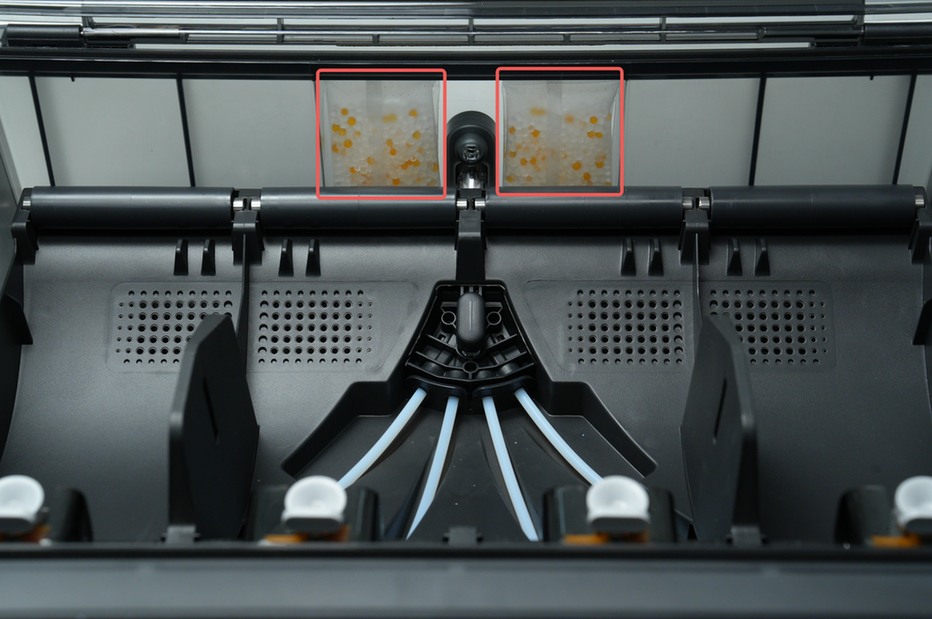
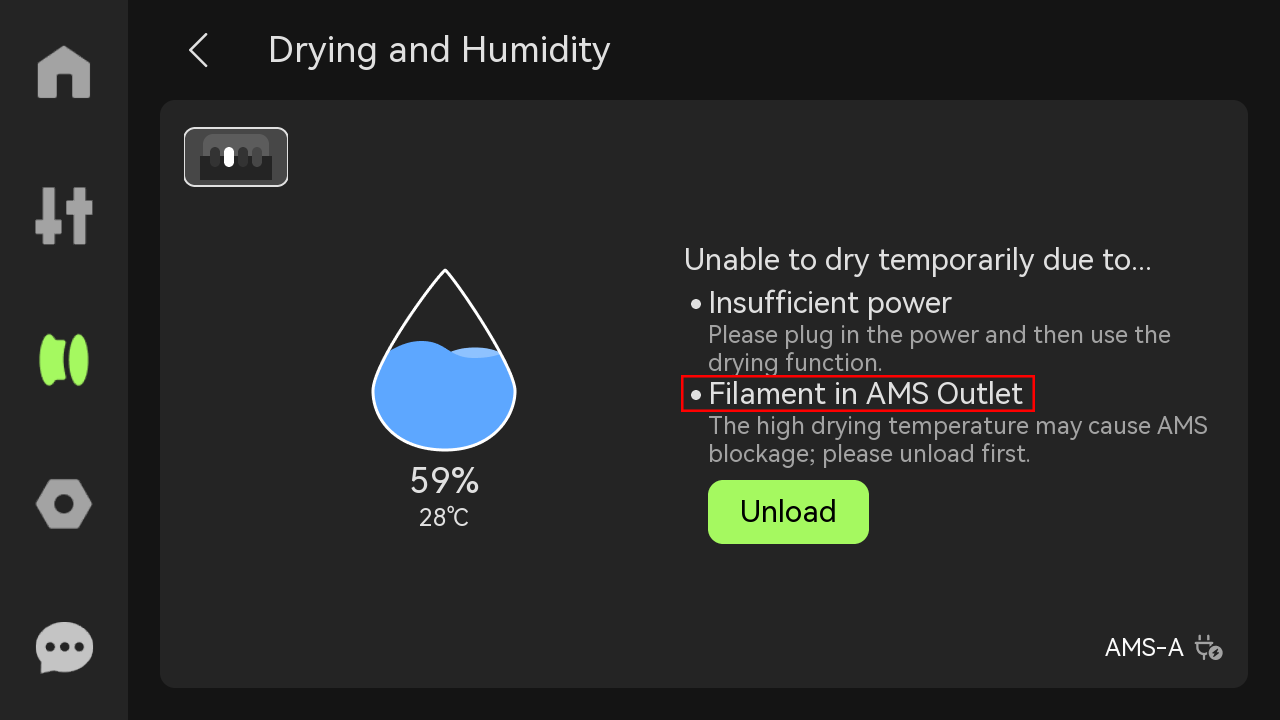
จากนั้นวางม้วน Filament ลงบน AMS 2 Pro และปิดฝาครอบด้านบนให้สนิท เพื่อให้ภายในมีสภาพปิดเหมาะกับการอบเส้น ก่อนเริ่มอบเส้นให้ตรวจสอบว่าไม่ได้โหลดเส้นเข้าไปในระบบ เพราะหากมีเส้นค้างอยู่ในช่องทางออกของ AMS ระบบจะแจ้งเตือนให้ถอดเส้นออก
ระหว่างอบเส้นไม่ควรโหลดเส้นเข้าไปในระบบ หากมีเส้นอยู่ใน AMS outlet ให้ unload หรือถอดออกก่อนเริ่มอบ
ขั้นตอนที่ 5 — เริ่มอบเส้นจากหน้าจอเครื่อง
หลังจากต่ออุปกรณ์ครบและปิดฝา AMS 2 Pro แล้ว ให้เปิดเครื่องพิมพ์และเริ่มตั้งค่าการอบเส้นจากหน้าจอเครื่อง วิธีเข้าเมนูจะแตกต่างกันเล็กน้อยระหว่าง X1C และ P1 Series แต่หลักการคือเลือก AMS หรือช่องเส้นที่ต้องการอบ กำหนดอุณหภูมิและเวลา แล้วเริ่มกระบวนการอบ
การเริ่มอบเส้นบน X1C
สำหรับ X1C ให้เข้าไปที่หน้าจอของเครื่องพิมพ์ แล้วกดไอคอนความชื้นของ AMS เพื่อเปิดหน้าการตั้งค่า filament และ humidity ตามภาพ
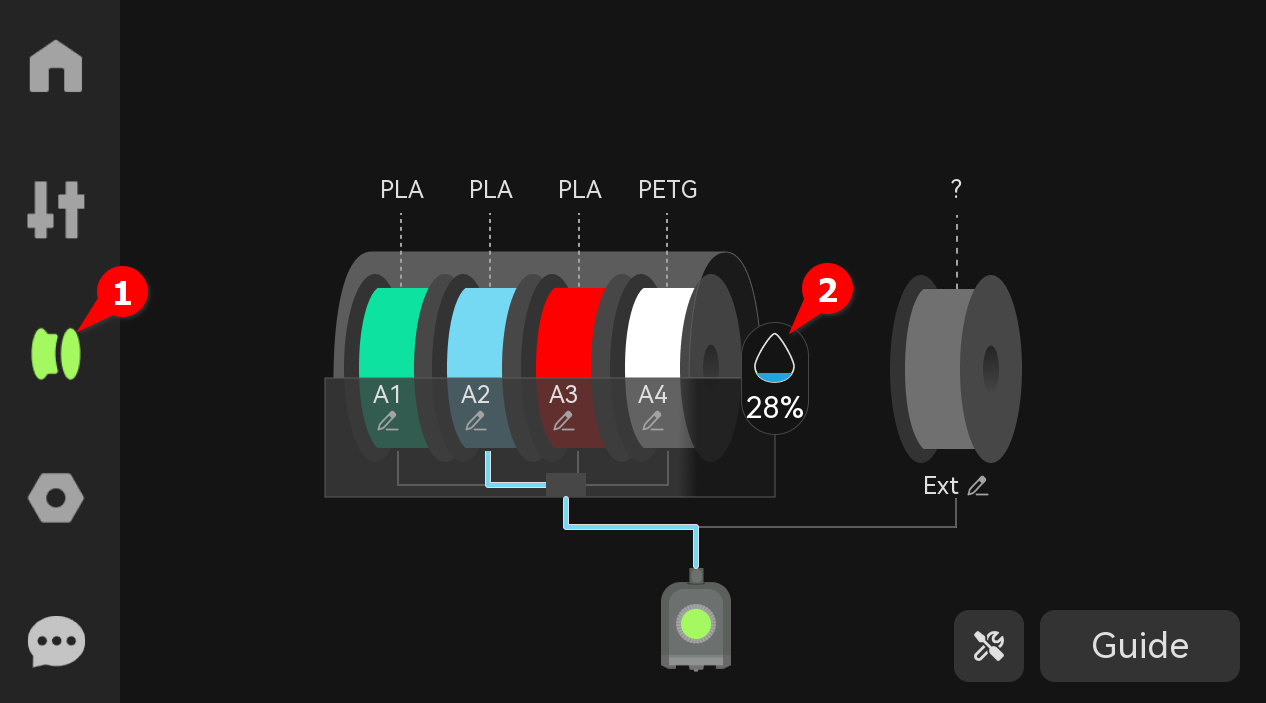
อีกวิธีหนึ่งคือกดไอคอน settings บริเวณมุมล่างขวา แล้วเลือกเมนูการตั้งค่าการอบของ AMS ตามภาพ
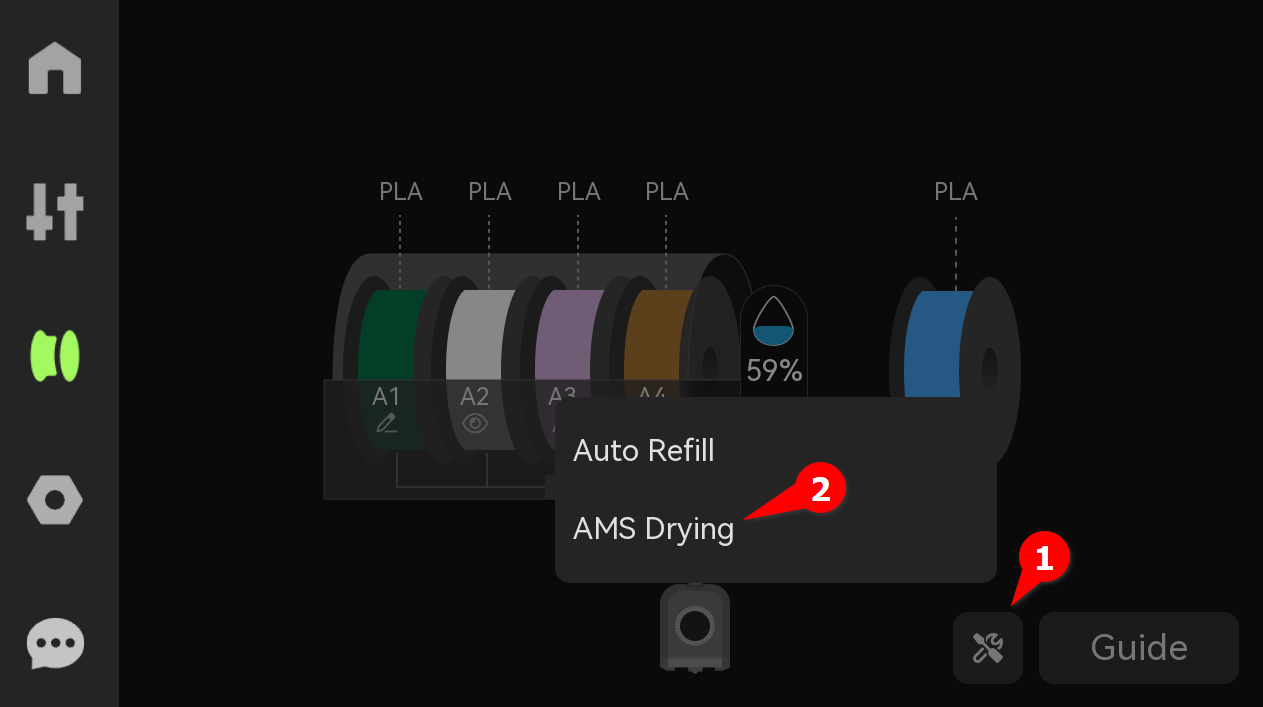
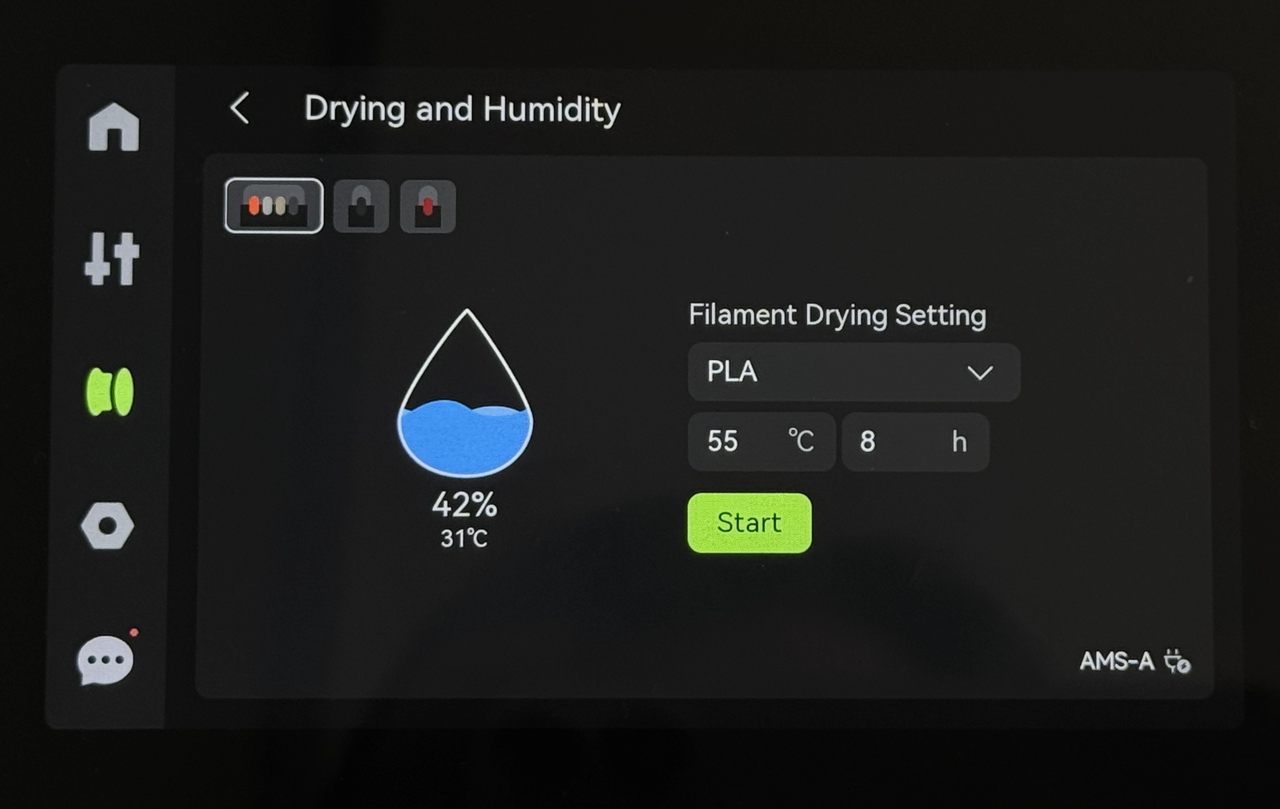
เมื่อเข้าสู่หน้าตั้งค่าแล้ว ให้เลือกช่องเส้นที่ต้องการอบ หากเป็นเส้นของ Bambu ที่มี RFID ระบบจะตั้งค่าอุณหภูมิและเวลาให้อัตโนมัติ แต่ผู้ใช้สามารถตั้งค่าเองได้เช่นกัน ตัวกล่อง AMS 2 Pro ตั้งอุณหภูมิอบได้สูงสุด 65 °C ซึ่งเส้นแต่ละชนิด ก็จะมี Preset ที่ทางโรงงาน ต้้งมาให้แล้ว ทั้งความร้อนและเวลาในการอบ แต่ค่าเหล่านี้ ผู้ใช้สามารถปรับเปลี่ยนได้ แต่จะไม่เกินความร้อนสูงสุดที่กล่องทำได้
การเริ่มอบเส้นบน P1 Series
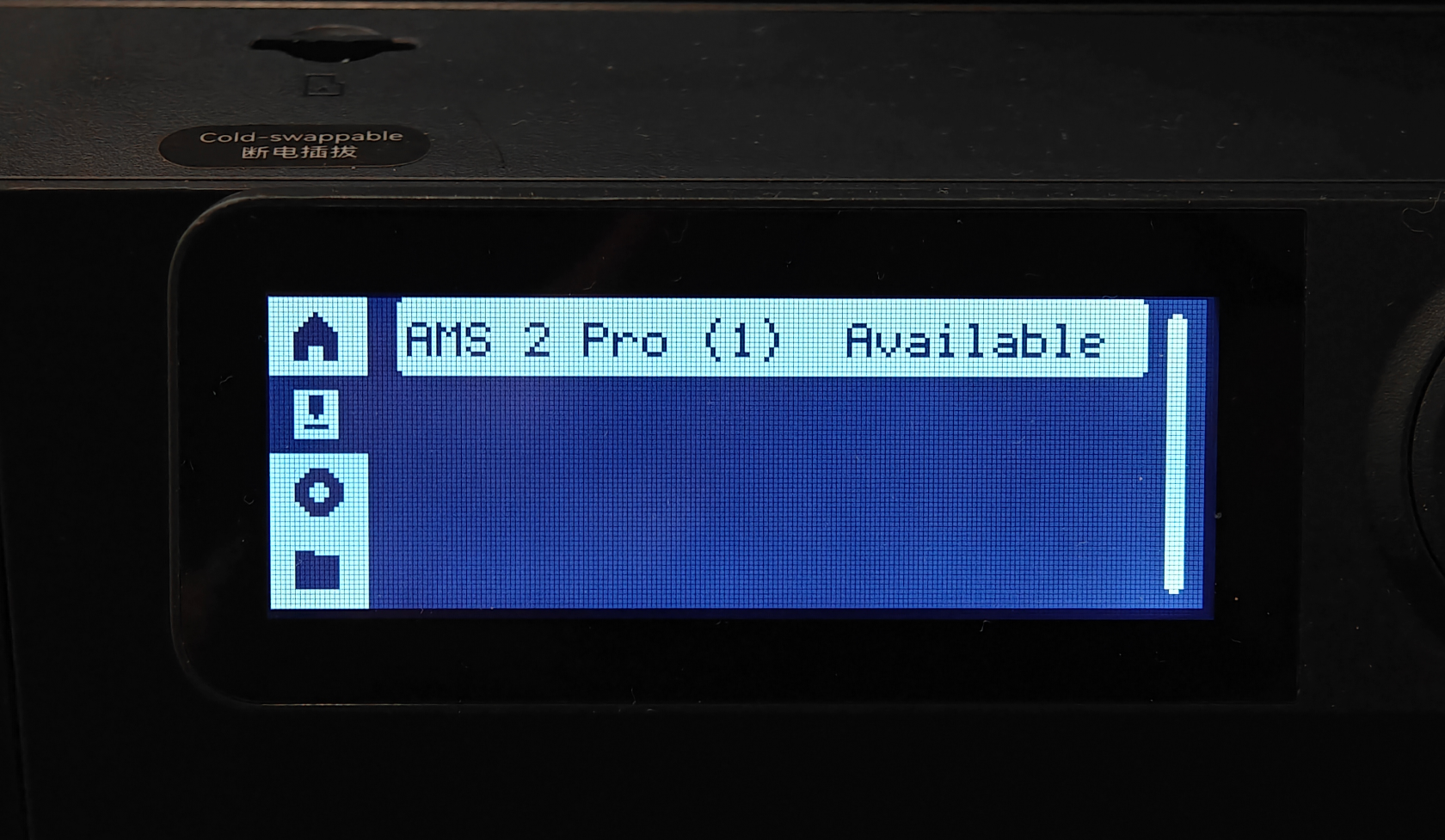
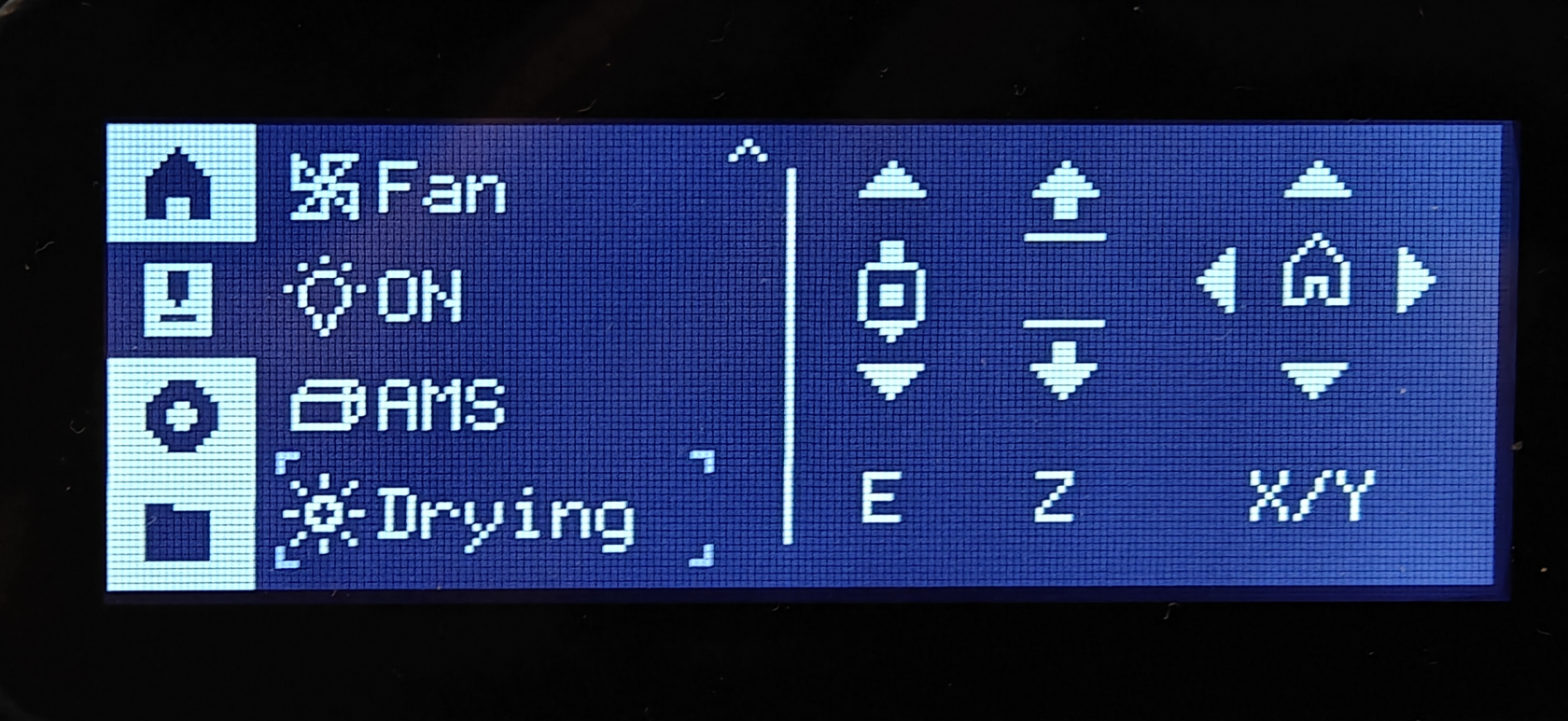
สำหรับ P1 Series หลังจากเชื่อมต่อ AMS แล้ว หน้าจอจะแสดงการแจ้งเตือนว่า AMS พร้อมใช้งาน ให้กดการแจ้งเตือนดังกล่าวเพื่อเข้าสู่หน้าการตั้งค่า
เมื่อเข้าหน้าการอบและความชื้นแล้ว ผู้ใช้จะสามารถเลือก Filament ตั้งค่าอุณหภูมิ และกำหนดเวลาอบได้ จากนั้นกดเริ่ม หากมีเส้นถูกโหลดอยู่ก่อนหน้า ระบบจะแจ้งให้ถอดเส้นออก แล้วจึงเริ่มอบโดย
ตรวจสอบให้แน่ใจว่าฝาด้านบนของ AMS 2 Pro ปิดสนิทก่อนเริ่มอบเส้น
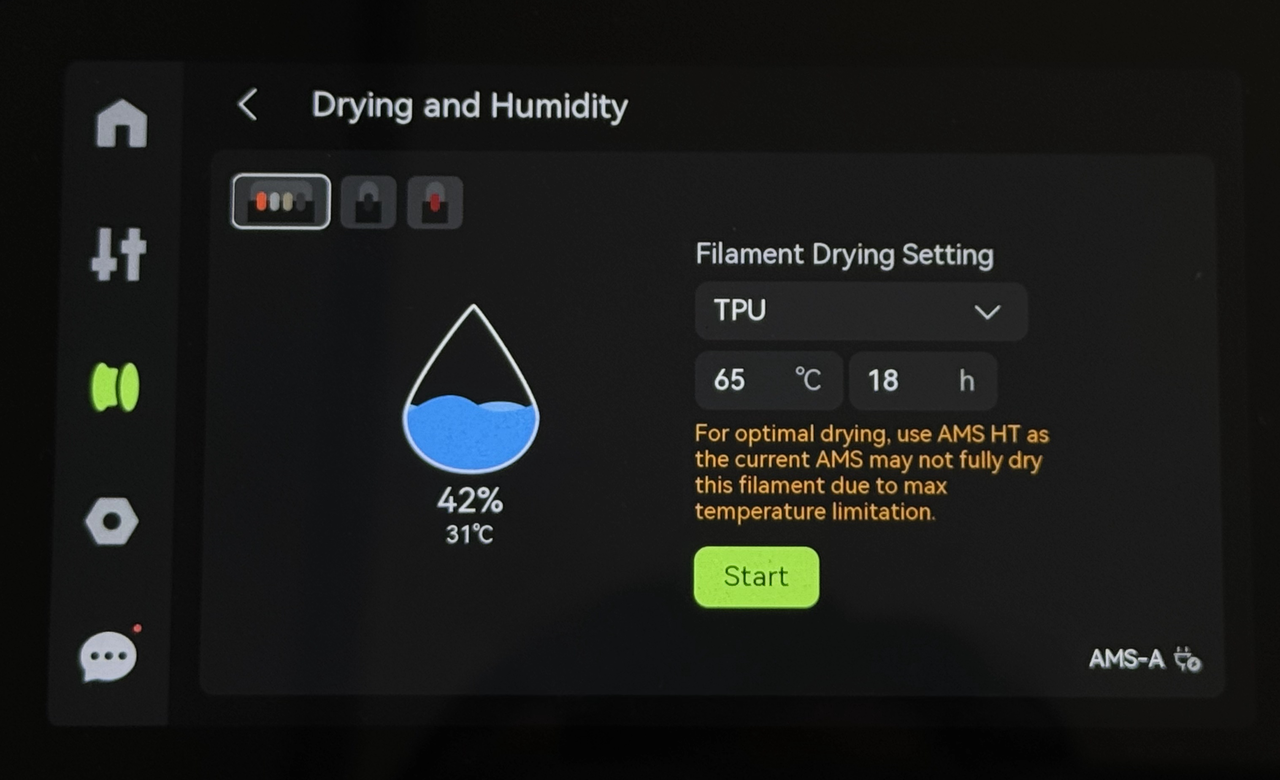
AMS 2 Pro มีโมดูลทำความร้อนและอบเส้นติดตั้งอยู่บริเวณใต้โครงกลาง สามารถทำอุณหภูมิอบได้สูงสุด 65 °C ซึ่งเพียงพอกับเส้นหลายชนิด แต่เส้นบางชนิดอาจต้องใช้อุณหภูมิสูงกว่า 65 °C หากระบบประเมินว่าอุณหภูมิของ AMS 2 Pro ไม่เหมาะสม ระบบอาจแนะนำให้ใช้ AMS HT แทน
ขั้นตอนที่ 6 — ตรวจสอบความชื้น อุณหภูมิ และเวลาที่เหลือ
ระหว่างการอบ ผู้ใช้สามารถตรวจสอบค่าความชื้นและอุณหภูมิแบบ real-time ได้จากหน้าจอ โดยกดบริเวณมุมซ้ายบนของหน้าจอ หากมี AMS หลายตัวในระบบเดียวกัน สามารถสลับดูแต่ละ AMS ได้จากตัวเลือกบนหน้าจอ และดูข้อมูลอย่างอุณหภูมิ ความชื้น และเวลาที่เหลือในการอบ
ตัวเลือกสำหรับสลับดู AMS | รายละเอียดสถานะการอบ |
|---|---|
|
|
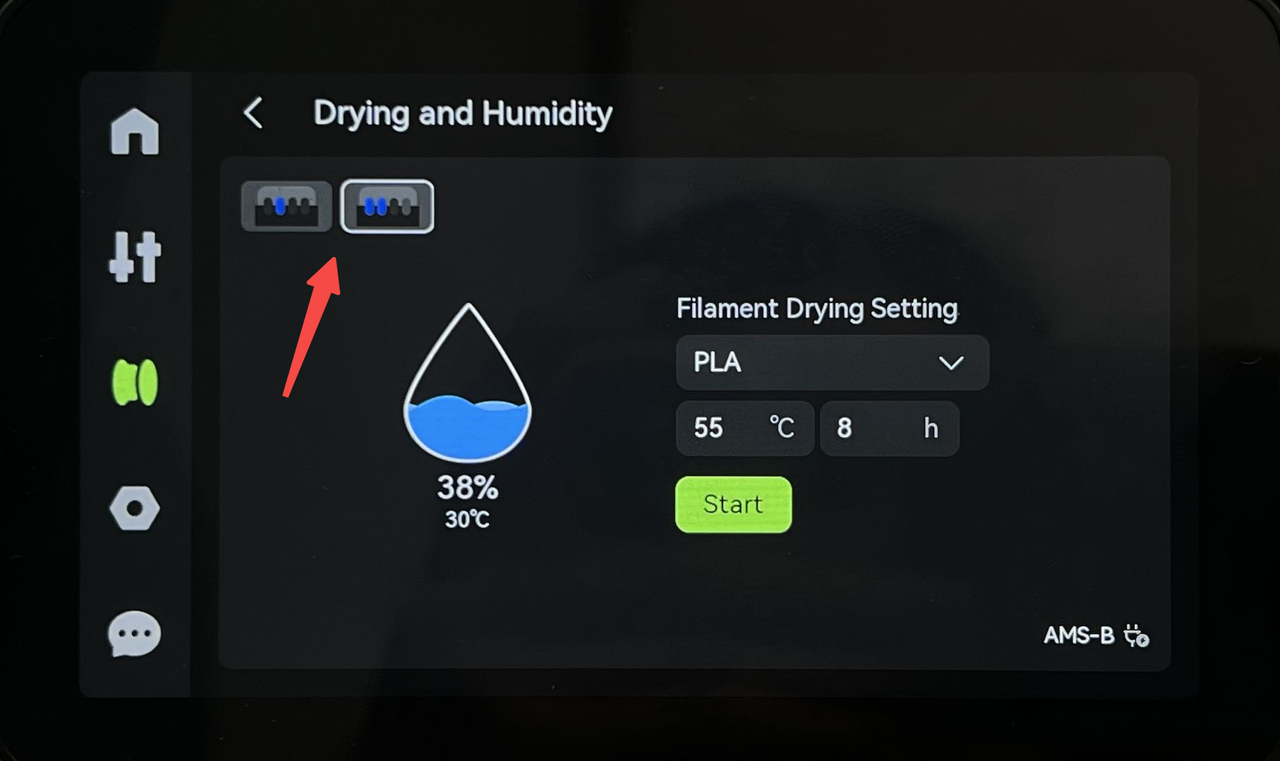
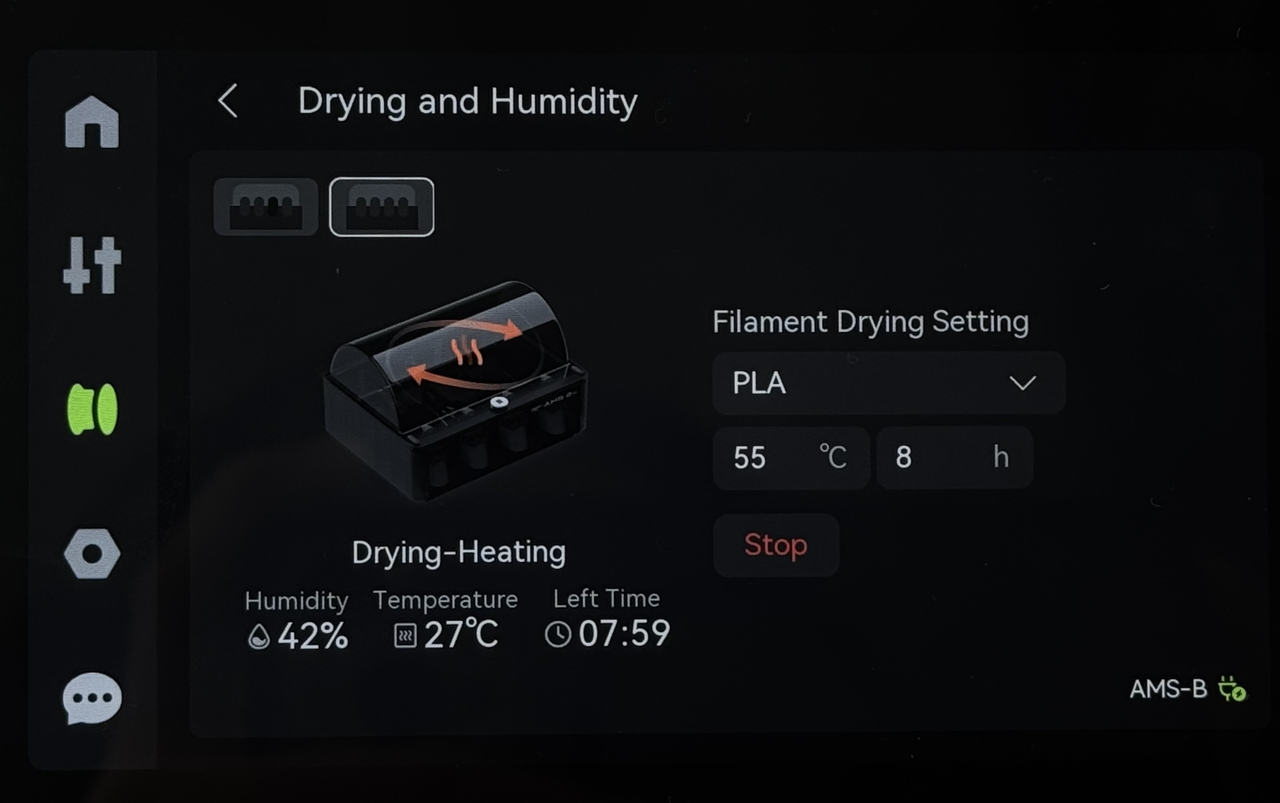
สำหรับ P1 Series ระบบจะแสดงสถานะการอบที่กำลังทำงานอยู่ในหน้าจอเครื่อง ผู้ใช้ควรปล่อยให้เครื่องทำงานจนจบรอบอบตามเวลาที่ตั้งไว้ และหลีกเลี่ยงการเปิดฝาหรือขยับเส้นโดยไม่จำเป็นระหว่างอบ
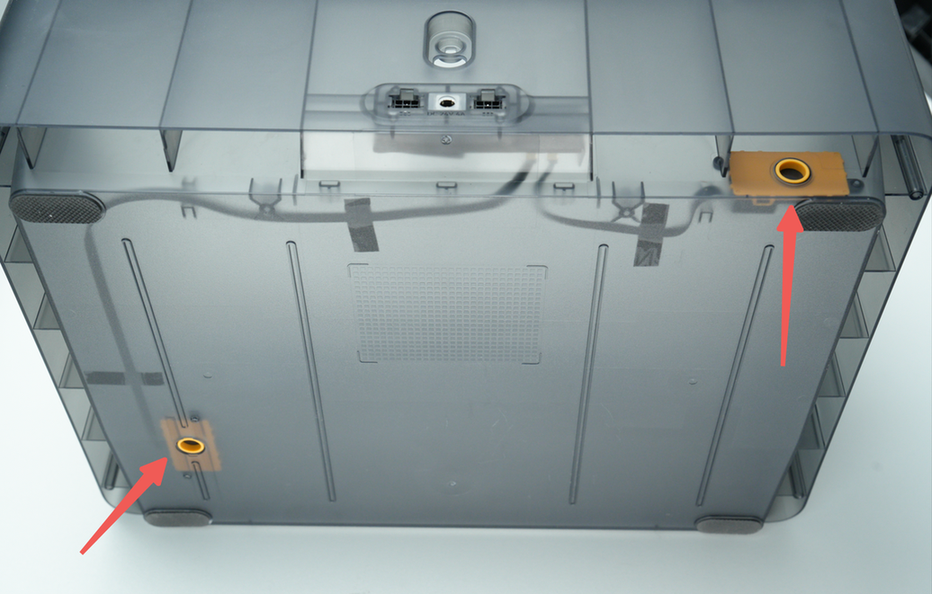
ระหว่างอบ AMS 2 Pro จะระบายความชื้นออกทางช่องระบายด้านล่าง ดังนั้นควรตรวจสอบว่าไม่มีสิ่งของหรือพื้นผิวไปปิดช่องระบายดังกล่าว เพื่อให้การอบทำงานได้เต็มประสิทธิภาพ
หลังอบเส้นเสร็จควรทำอะไร
หลังจบรอบอบ แนะนำให้ปล่อยให้ AMS 2 Pro เย็นลงประมาณ 5–10 นาที โดยเฉพาะกรณีที่ใช้อุณหภูมิอบสูง จากนั้นจึงนำม้วน Filament ออกมาตรวจสภาพเส้น ให้ดูว่าเส้นแห้ง ผิวเรียบ และไม่มีรอยผิดรูป รอยแบน หรือรอยจากเฟืองป้อนเส้น หากเส้นอยู่ในสภาพดี สามารถนำไปโหลดเพื่อพิมพ์งานต่อได้ หรือหากยังไม่ใช้งานทันที ควรเก็บในภาชนะปิดสนิทพร้อม desiccant เพื่อลดการดูดความชื้นกลับเข้าไปใหม่
สิ่งที่ควรตรวจหลังอบ | แนวทางตรวจสอบ |
|---|---|
อุณหภูมิของ AMS 2 Pro | ปล่อยให้เย็นลงก่อนจับหรือถอดม้วนเส้น |
สภาพเส้น | เส้นควรเรียบ ไม่มีรอยบวม รอยแบน หรือรอยกดจากกลไกป้อนเส้น |
การนำไปใช้งานต่อ | หากเส้นพร้อมใช้งาน ให้โหลดเข้าระบบและเริ่มพิมพ์ได้ |
การเก็บรักษา | หากยังไม่พิมพ์ ควรเก็บในกล่องปิดสนิทพร้อม desiccant |
ปัญหาที่อาจพบและวิธีแก้ไข
ตารางนี้สรุปอาการที่พบบ่อยจากต้นฉบับ พร้อมแนวทางตรวจสอบเบื้องต้น ควรไล่ตรวจจาก firmware, ไฟเลี้ยง และสภาพการโหลดเส้นก่อน เพราะเป็นสาเหตุที่เกี่ยวข้องโดยตรงกับการเริ่มโหมดอบเส้นของ AMS 2 Pro
ปัญหา | วิธีตรวจสอบและแก้ไข |
|---|---|
ฟังก์ชันอบเส้นไม่ทำงาน | ตรวจสอบว่า firmware ของเครื่อง X1/P1 Series ได้อัปเดตเป็นเวอร์ชันที่รองรับ AMS 2 Pro แล้ว |
ระบบแจ้งว่าไฟไม่เพียงพอสำหรับการอบ | ตรวจสอบว่าได้ต่อ Bambu Lab Switching Adapter อย่างถูกต้อง และไม่ใช้ adapter อื่นแทน |
เส้นชนิดอื่นเสียรูปหลังอบ | เมื่อต้องอบเส้นที่ใช้อุณหภูมิสูง เช่น ABS ควรถอดเส้นอุณหภูมิต่ำ เช่น PLA ออกจาก AMS ก่อน |
เส้นยังแห้งไม่เต็มที่ | ตรวจสอบชนิดเส้นและค่าอุณหภูมิ/เวลาอบ หากเส้นต้องใช้อุณหภูมิสูงกว่า 65 °C ให้พิจารณาใช้อุปกรณ์ที่เหมาะกว่า เช่น AMS HT ตามคำแนะนำของผู้ผลิต |