
วิธีใช้งานใบมีดตัดและหัวปากกา
บทความนี้อธิบายวิธีใช้งาน Cutting Module และ Pen Module บนเครื่อง Bambu Lab A2L สำหรับงาน 2D เช่น งานตัดวัสดุแผ่นบาง และงานวาดด้วยปากกา
ภาพรวมการทำงานของ Cutting/Pen Module
หัวพิมพ์ของ Bambu Lab A2L มีบอร์ดสำหรับเชื่อมต่อ Cutting Module อยู่ภายใน ทำให้สามารถสลับใช้งานได้ทั้ง Cutting Module สำหรับงานตัด และ Pen Module สำหรับงานวาด ผู้ใช้ต้องติดตั้งโมดูลให้ถูกต้อง ใช้ร่วมกับ Cutting Platform และเลือกวัสดุหรือชนิดงานให้ตรงกับสิ่งที่ต้องการทำใน Bambu Suite
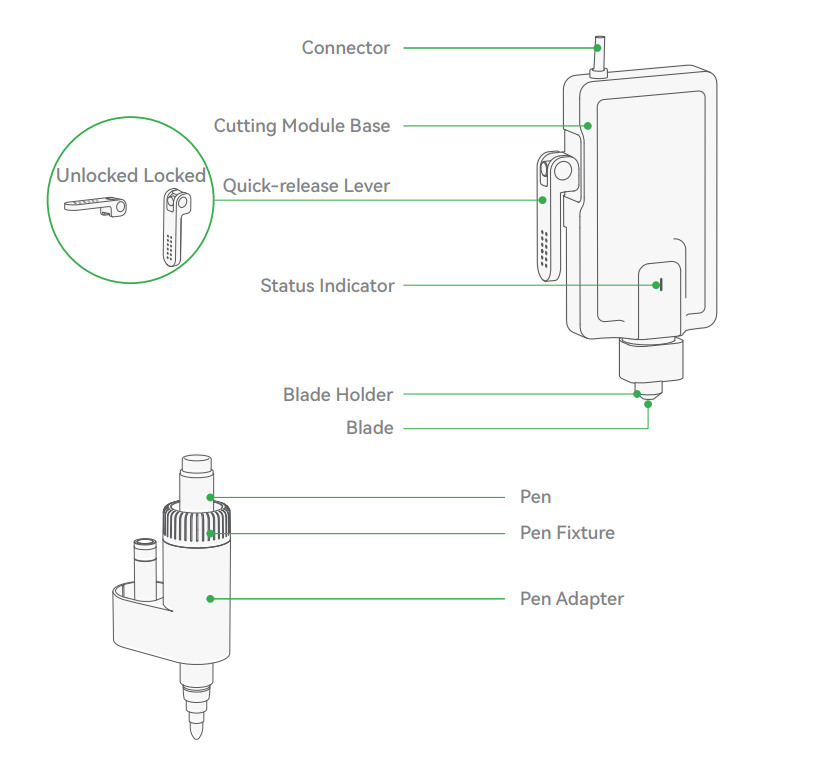
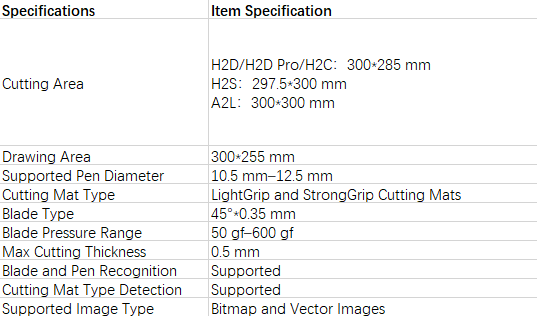
ภาพด้านล่างเป็นตารางสเปกของ Cutting Module จากต้นฉบับ Bambu Lab Wiki ซึ่งใช้สำหรับอ้างอิงค่าพื้นฐานของโมดูลและขอบเขตการใช้งานเบื้องต้น
ควรอ่านบทความนี้เมื่อไหร่
ควรใช้บทความนี้เมื่อคุณต้องการติดตั้ง Cutting Module เป็นครั้งแรก ต้องการเริ่มงานตัดวัสดุบน Cutting Platform ต้องการเปลี่ยนเป็น Pen Module สำหรับงานวาด หรือพบข้อความให้ทำ Mounting Calibration และต้องการเข้าใจว่าขั้นตอนนี้ทำไปเพื่ออะไร
งานที่ต้องการทำ | ควรอ่านหัวข้อ |
|---|---|
ติดตั้ง Cutting Module | ขั้นตอนที่ 1 — ติดตั้ง Cutting Module |
เริ่มงานตัดด้วย Bambu Suite | ขั้นตอนที่ 2 — เริ่มงานตัด |
เปลี่ยนจากใบมีดเป็นปากกา | ขั้นตอนที่ 3 — ติดตั้ง Pen Module |
เริ่มงานวาดด้วยปากกา | ขั้นตอนที่ 4 — เริ่มงานวาด |
เครื่องแจ้งให้ Calibration หรือ Detect Platform | คำอธิบาย Mounting Calibration และ Platform Detection |
เครื่องมือและอุปกรณ์ที่ต้องใช้
ก่อนเริ่มงาน แนะนำให้เตรียมอุปกรณ์ให้ครบ เพราะงานตัดและงานวาดจำเป็นต้องวางวัสดุให้เรียบ ติดแน่น และแกะออกจาก Cutting Platform อย่างระมัดระวัง หากข้ามอุปกรณ์บางตัวไป งานอาจเบี้ยว วัสดุอาจยกตัว หรือผิวกาวบน Platform อาจเสียหายเร็วขึ้น
อุปกรณ์ | ใช้สำหรับ |
|---|---|
Cutting/Pen Module | ใช้ติดตั้งกับ Toolhead เพื่อทำงานตัดหรือวาด |
Cutting Platform | ใช้เป็นฐานวางวัสดุสำหรับงาน 2D |
วัสดุที่ต้องการตัดหรือวาด | เช่น แผ่นวัสดุที่รองรับกับงานตัดหรือกระดาษสำหรับงานวาด |
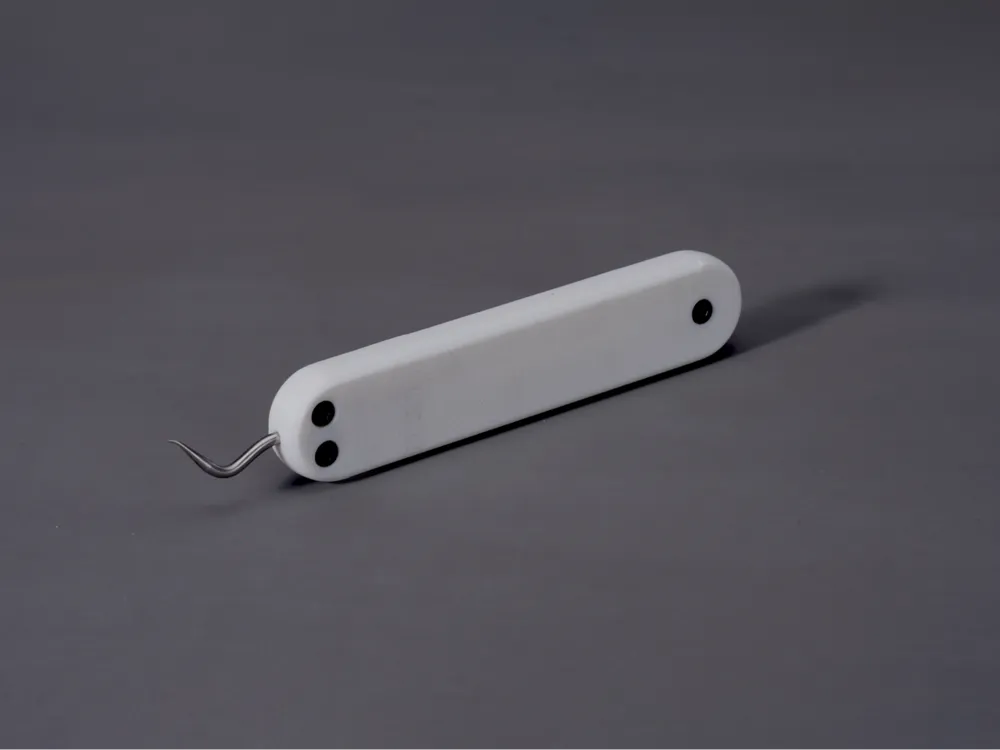
Weeding Tool | ใช้ช่วยแกะเศษวัสดุหลังตัด |
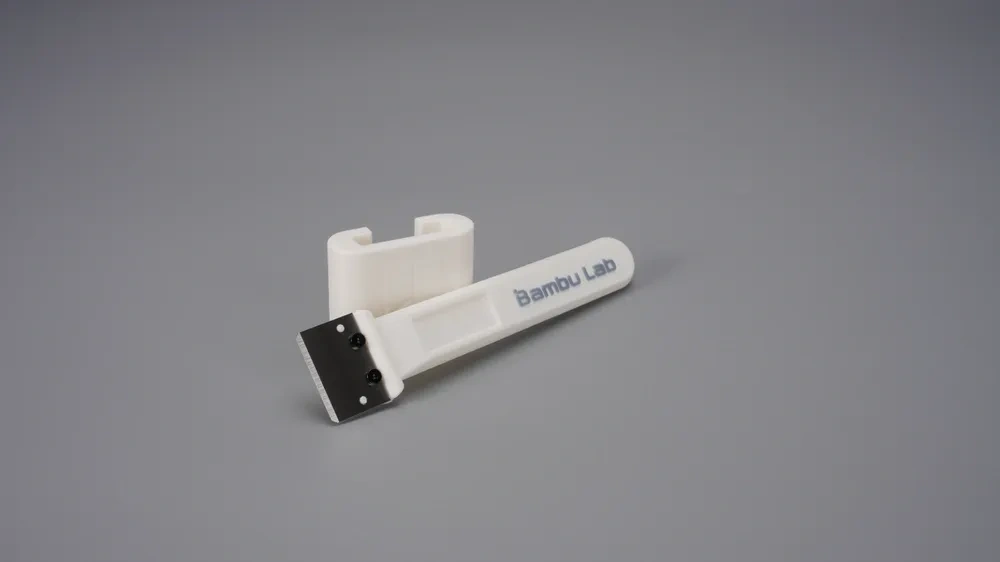
Scraper | ใช้ช่วยแซะวัสดุออกจาก Cutting Platform |
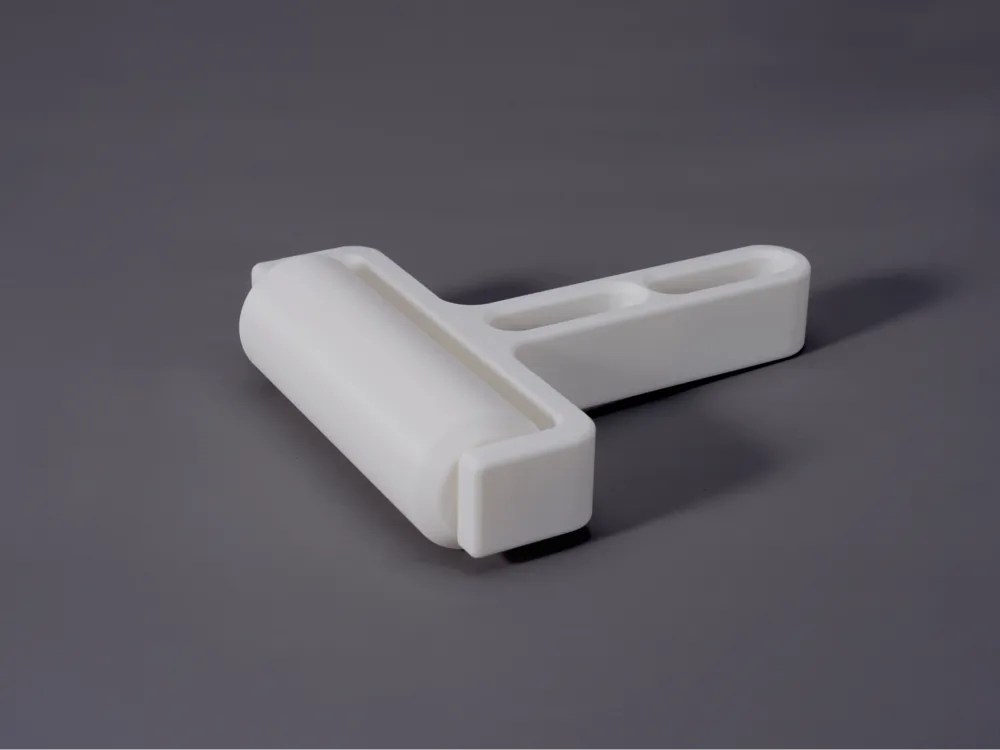
Roller | ใช้รีดวัสดุให้เรียบและติดกับ Platform มากขึ้น |
Bambu Lab แนะนำให้ดาวน์โหลดและพิมพ์อุปกรณ์ช่วยงาน 3 ชิ้น ได้แก่ Weeding Tool, Scraper และ Roller เพื่อใช้ช่วยในขั้นตอนหลังตัดและตอนติดวัสดุบน Platform
เวอร์ชัน Firmware และ Software ที่ควรใช้
ตรวจสอบให้แน่ใจว่าเครื่องและซอฟต์แวร์อยู่ในเวอร์ชันที่รองรับก่อนเริ่มใช้งาน หากใช้เวอร์ชันเก่าเกินไป บางเมนูอาจไม่แสดง หรือขั้นตอนใน Bambu Suite และ Bambu Handy อาจไม่ตรงกับคู่มือนี้
รายการ | เวอร์ชันขั้นต่ำ |
|---|---|
Firmware | 01.01.00.00 หรือใหม่กว่า |
Bambu Suite | 1.3.0.0 หรือใหม่กว่า |
Bambu Handy | 3.21.0 หรือใหม่กว่า |
ขั้นตอนที่ 1 — ติดตั้ง Cutting Module
ก่อนติดตั้ง Cutting Module ให้ตรวจสอบว่าใน Nozzle ไม่มีเส้น Filament ค้างอยู่ หากมีเส้นอยู่ในหัวพิมพ์ ให้ unload filament ออกก่อน และถอด PTFE tube ทั้งหมดที่เกี่ยวข้องออกตามคำแนะนำของ Bambu Lab เพื่อป้องกันการชนหรือการติดขัดระหว่างติดตั้งโมดูล
ใบมีดของ Cutting Module มีความคม ควรจับเฉพาะส่วนที่เป็นฐานหรือด้ามจับ และหลีกเลี่ยงการสัมผัสปลายใบมีดโดยตรง
เริ่มจากยกแกน X-axis ขึ้นมาอยู่บริเวณกึ่งกลางของแกน Z-axis เพื่อให้มีพื้นที่ทำงานเพียงพอสำหรับถอดและใส่อุปกรณ์ที่หัวพิมพ์
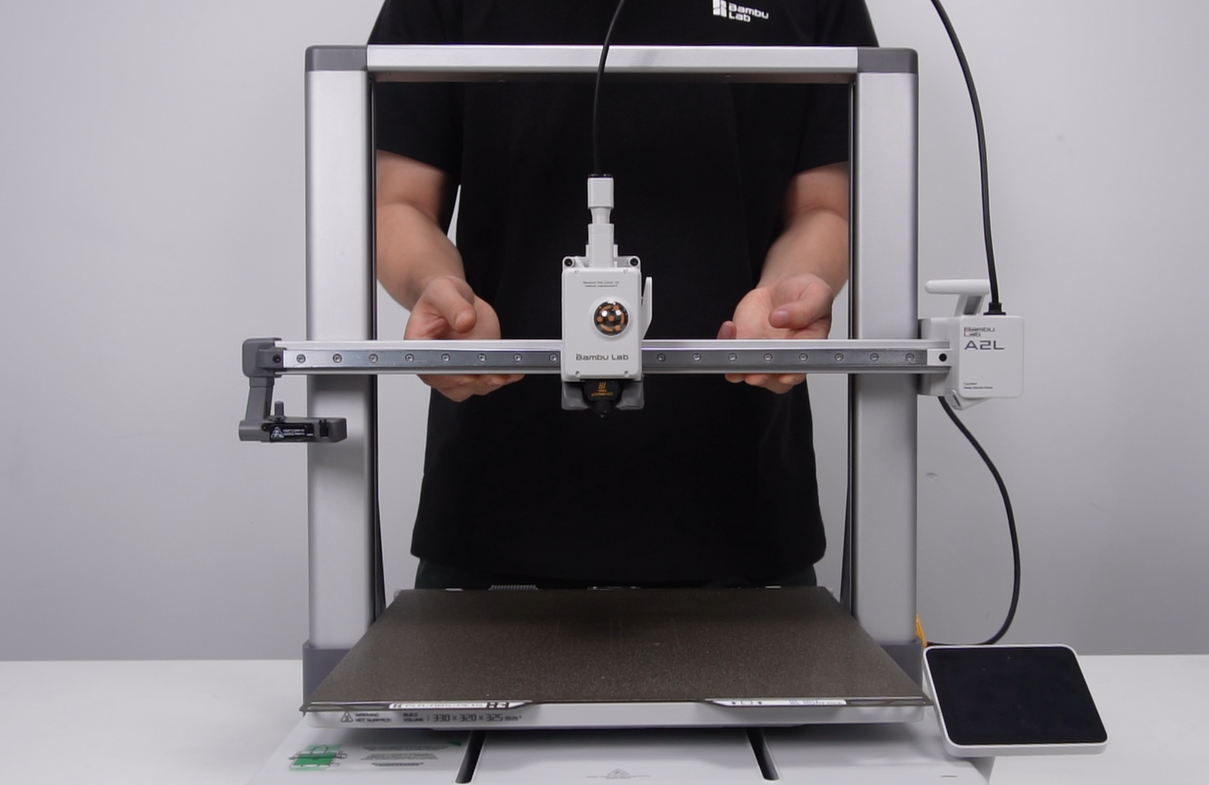
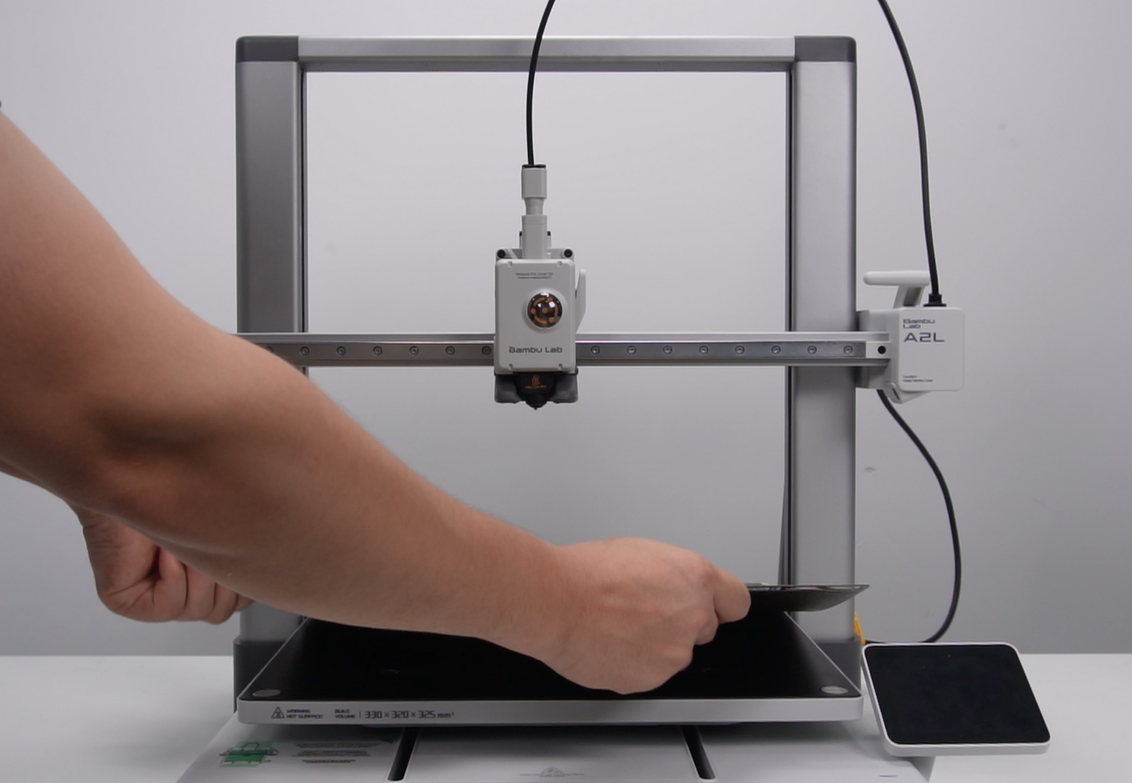
ถอด Build Plate ออกจาก Heatbed เพื่อเตรียมพื้นที่สำหรับวาง Cutting Platform
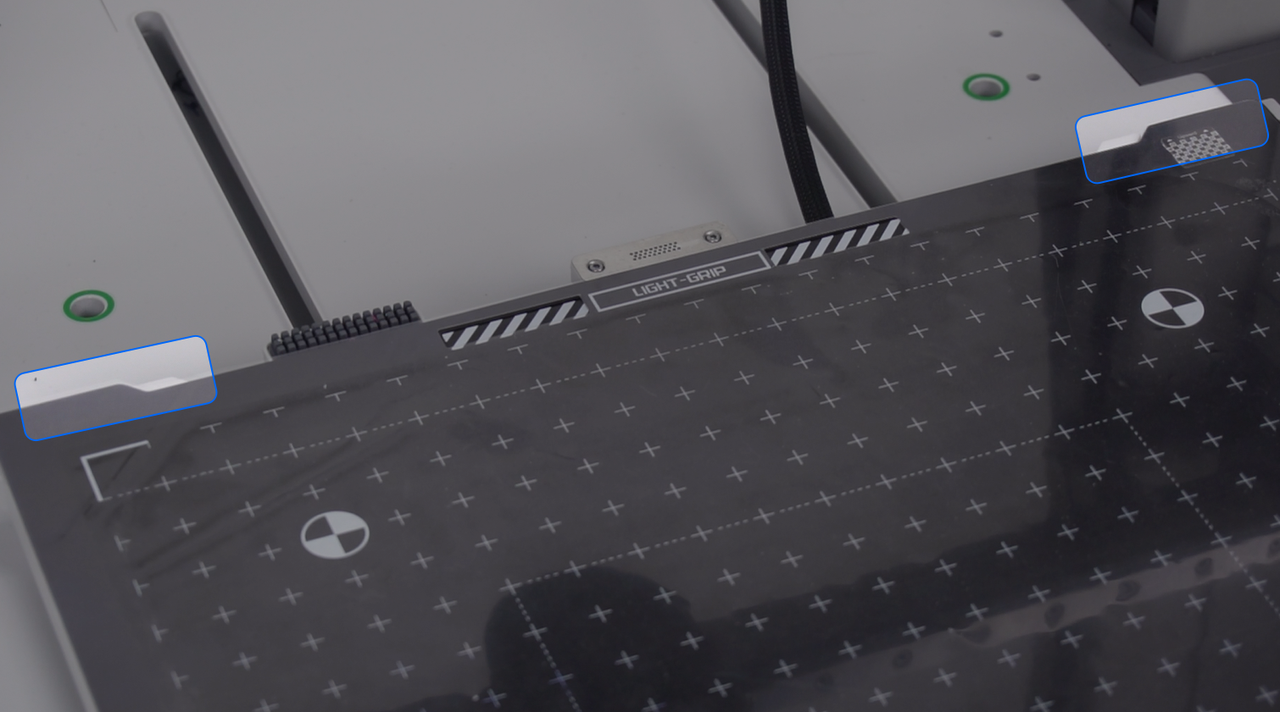
วาง Cutting Platform ลงบน Heatbed โดยจัดให้ขอบของ Platform ชิดและตรงกับขอบของ Heatbed ตามตำแหน่งที่กำหนด
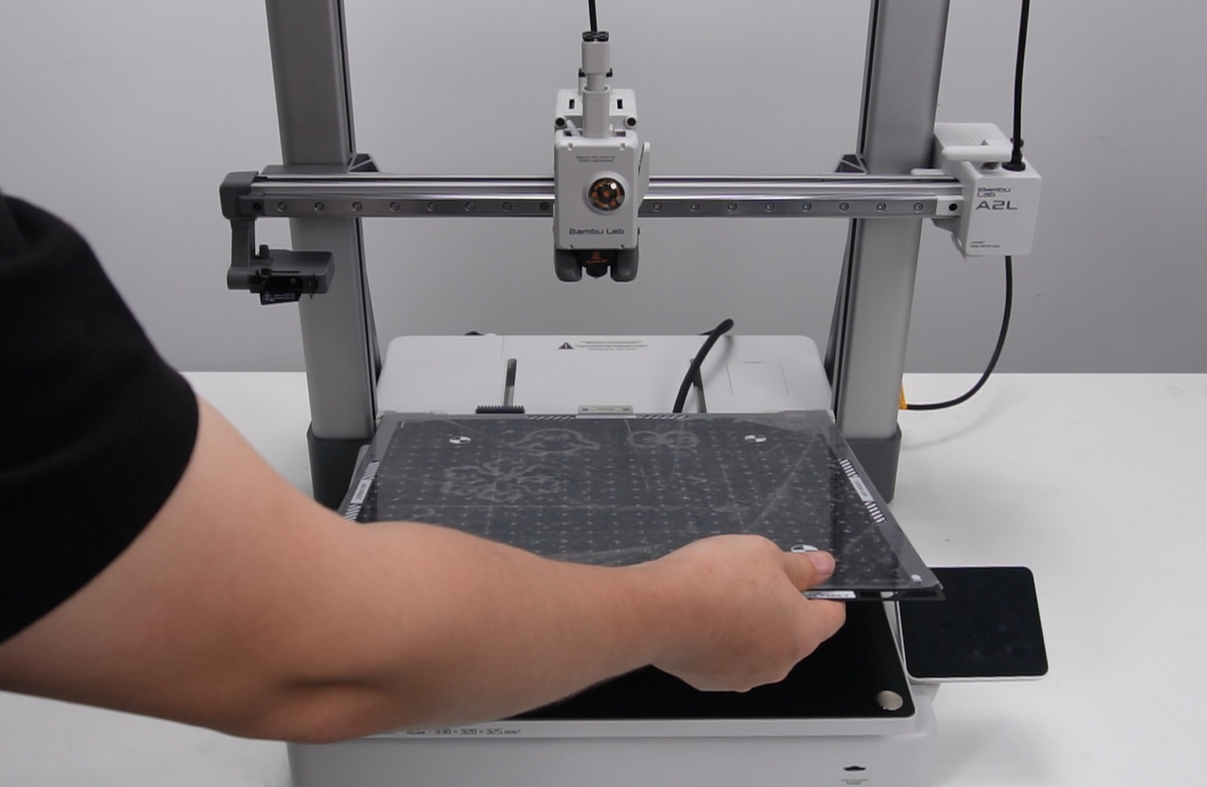
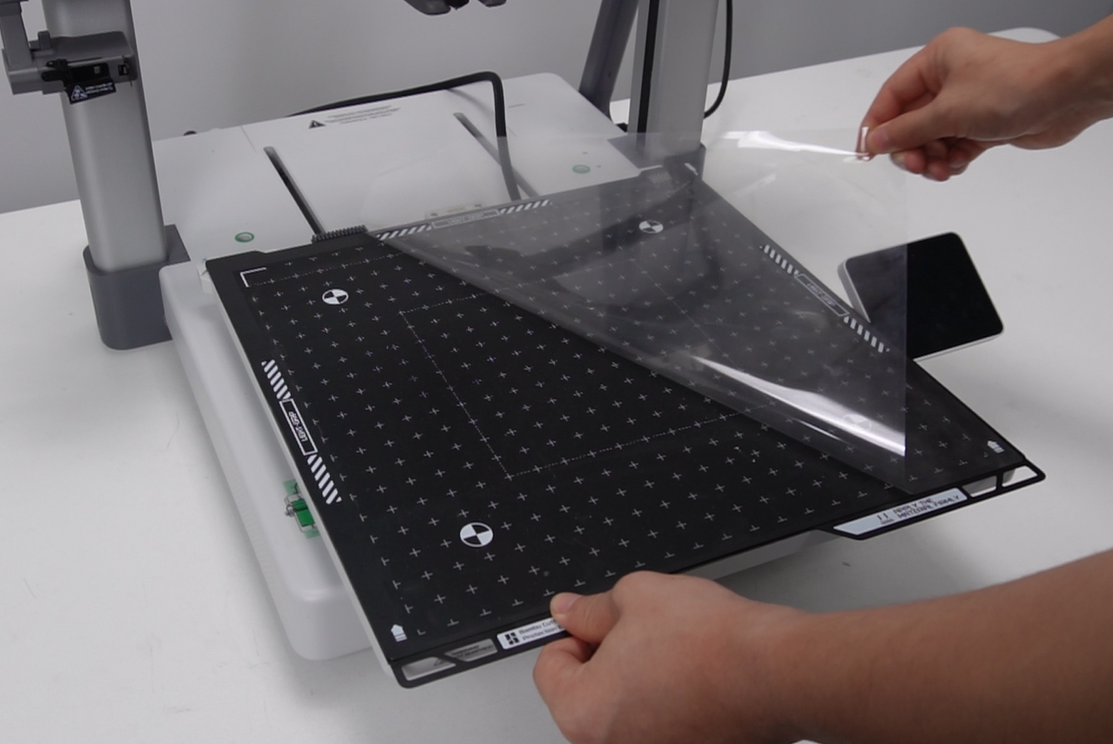
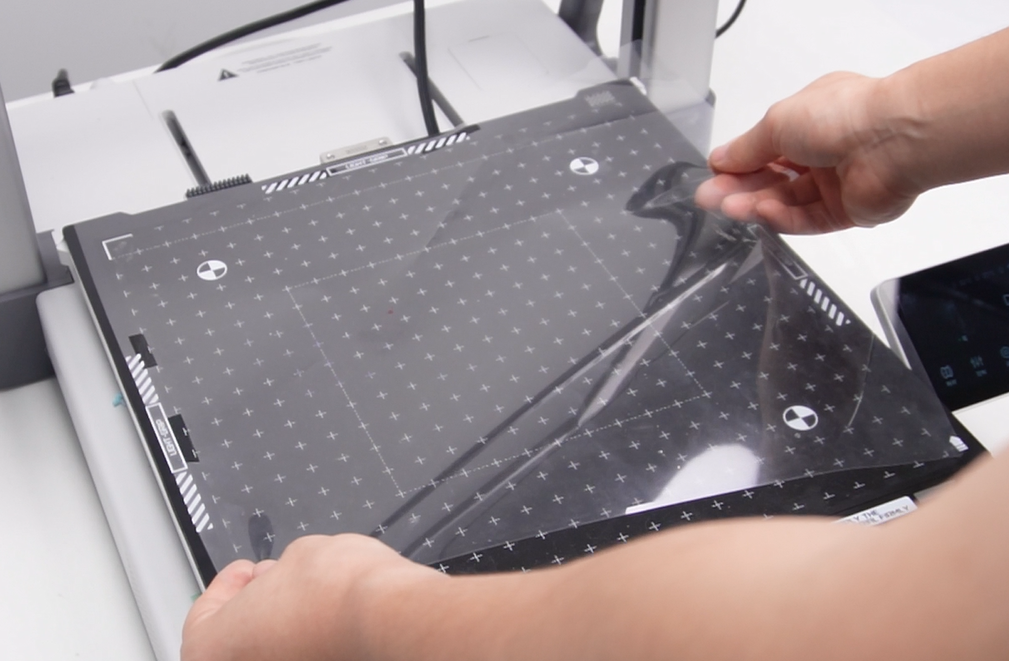
ลอกฟิล์มใสที่ปิดผิว Cutting Platform ออกก่อนใช้งาน เพื่อให้วัสดุที่นำมาตัดสามารถยึดติดกับพื้นผิวกาวของ Platform ได้
อย่าทิ้งฟิล์มใสของ Cutting Platform หลังลอกออก เพราะเมื่อใช้งานเสร็จควรนำฟิล์มใสกลับมาปิดไว้เหมือนเดิม เพื่อป้องกันฝุ่น เศษวัสดุ และสิ่งสกปรกเกาะผิวกาว หากปล่อยให้ผิวกาวสัมผัสฝุ่นเป็นเวลานาน ความเหนียวของ Platform จะลดลงเร็ว

จับบริเวณด้านล่างของฝาครอบหน้า Toolhead โดยหลีกเลี่ยงบริเวณพัดลมระบายความร้อนของ Hotend จากนั้นยกฝาครอบขึ้นและถอดออก
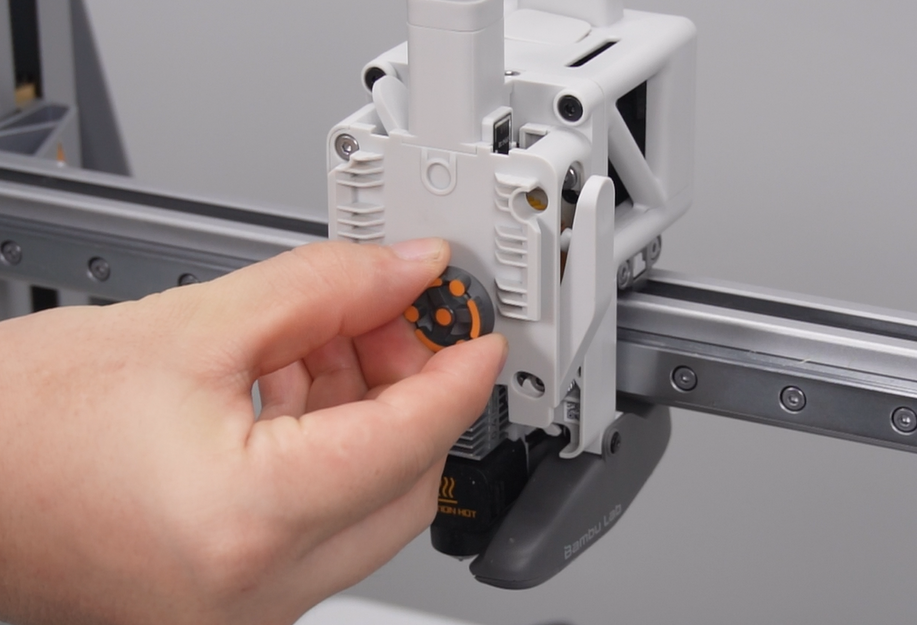
ถอดล้อหมุนหรือ rotating wheel ออกจากตำแหน่งเดิม เพื่อเตรียมใส่โมดูลตัด
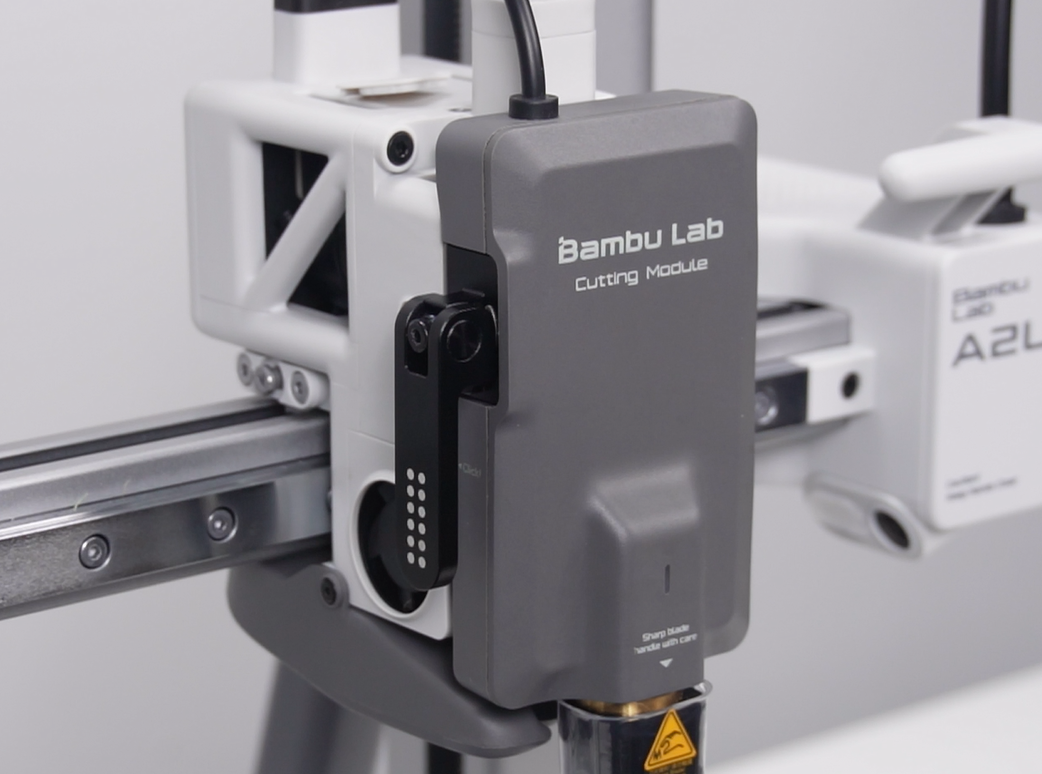
นำ Cutting Module ออกมา และตรวจสอบให้แน่ใจว่า quick-release lever อยู่ในสถานะปลดล็อกก่อนนำไปใส่กับ Toolhead
จัด Cutting Module ให้ตรงกับร่องสไลด์บน Toolhead แล้วเลื่อนโมดูลจากด้านบนลงด้านล่างจนสุดราง
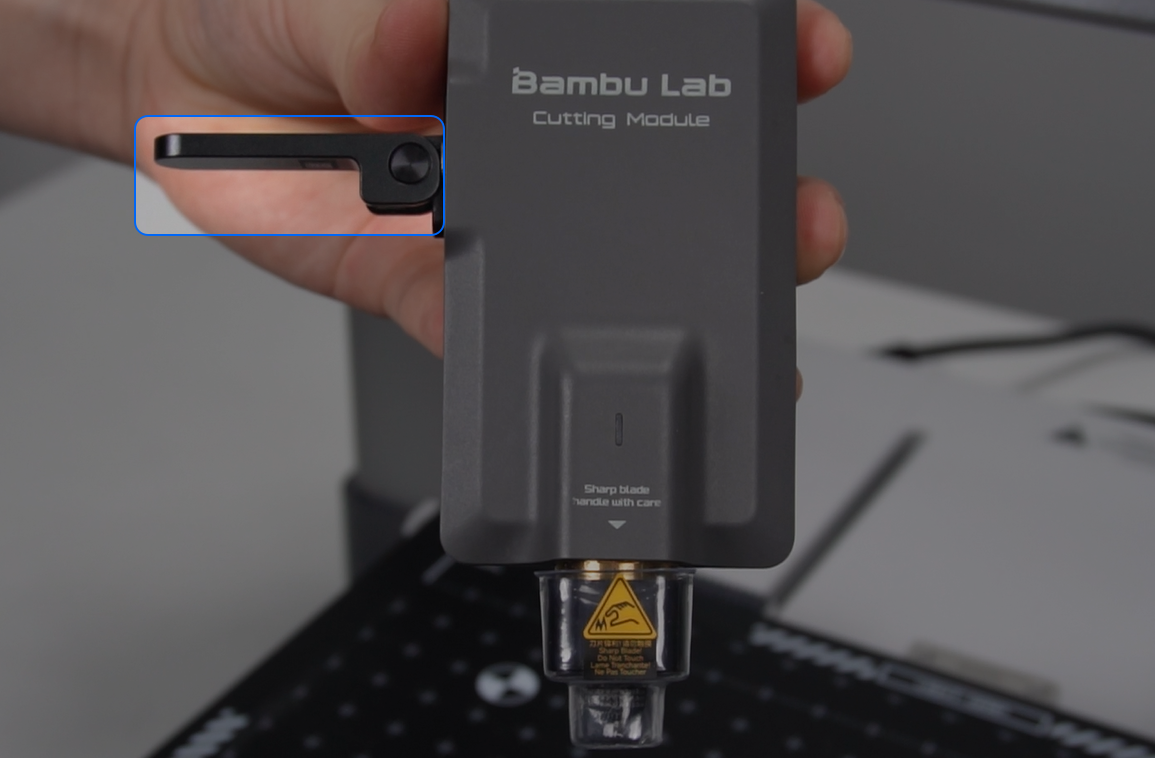
เมื่อตำแหน่งเข้าที่แล้ว ให้เลื่อนโมดูลลงจนสุดและตรวจสอบว่าโมดูลแนบกับฐานอย่างมั่นคง
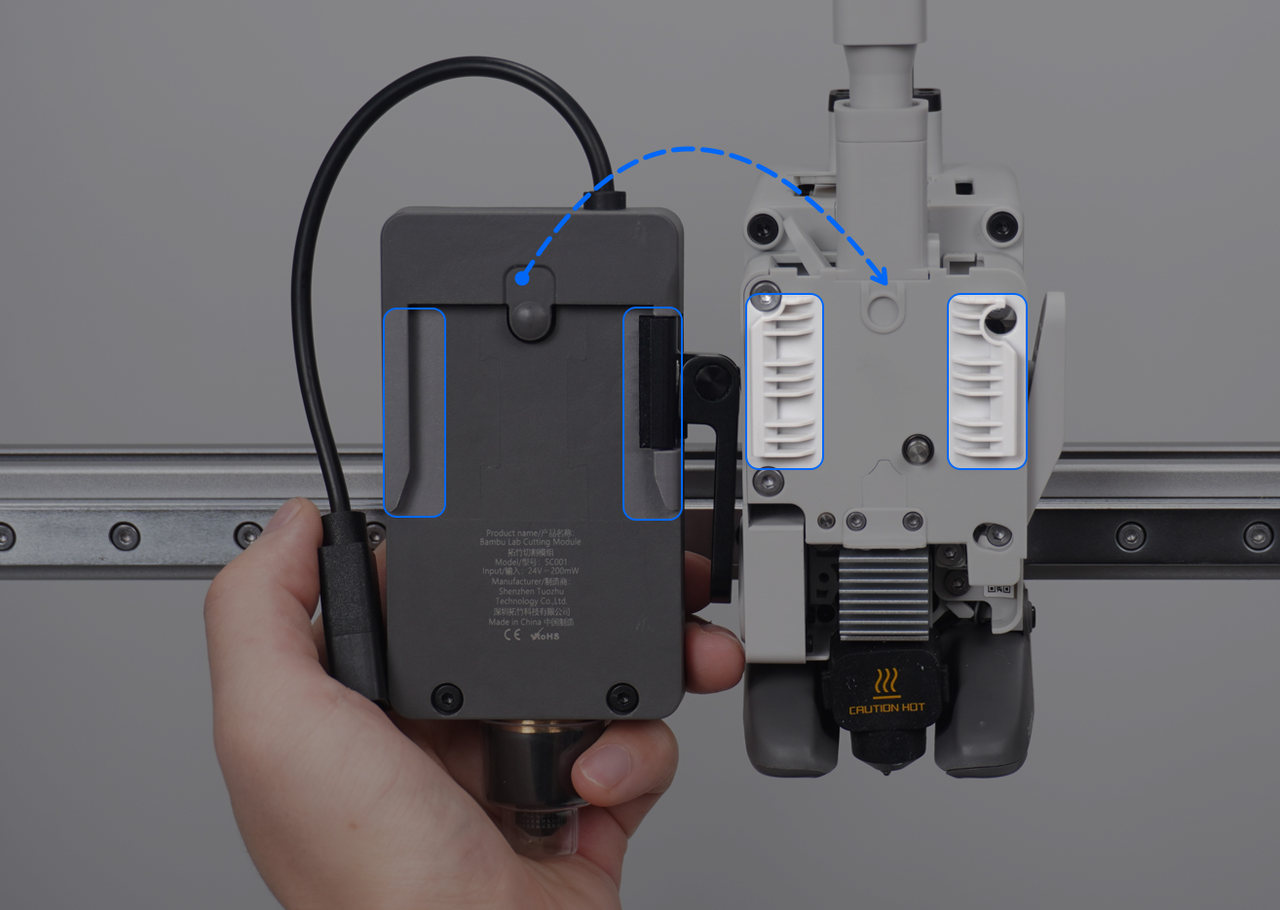
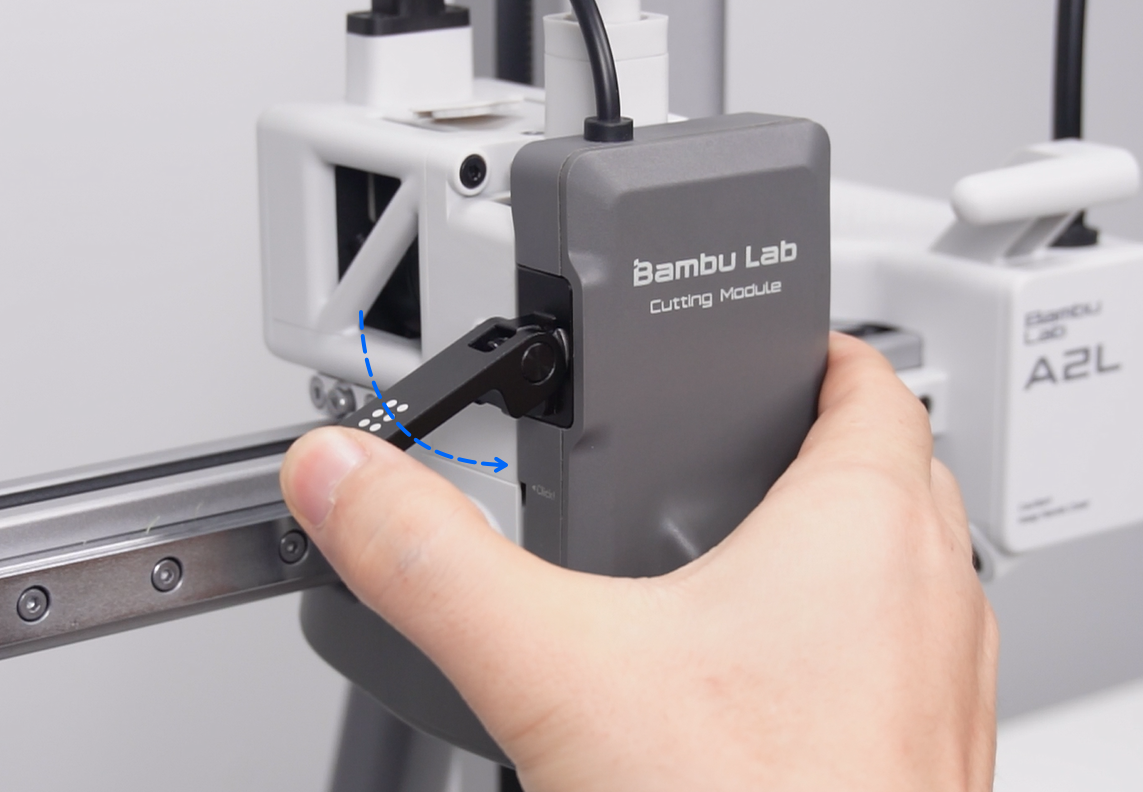
กด quick-release lever ลงเพื่อล็อก Cutting Module เข้ากับ Toolhead

ตรวจสอบอีกครั้งว่า lever ถูกล็อกแน่น และตัวโมดูลไม่โยกหรือขยับหลวม
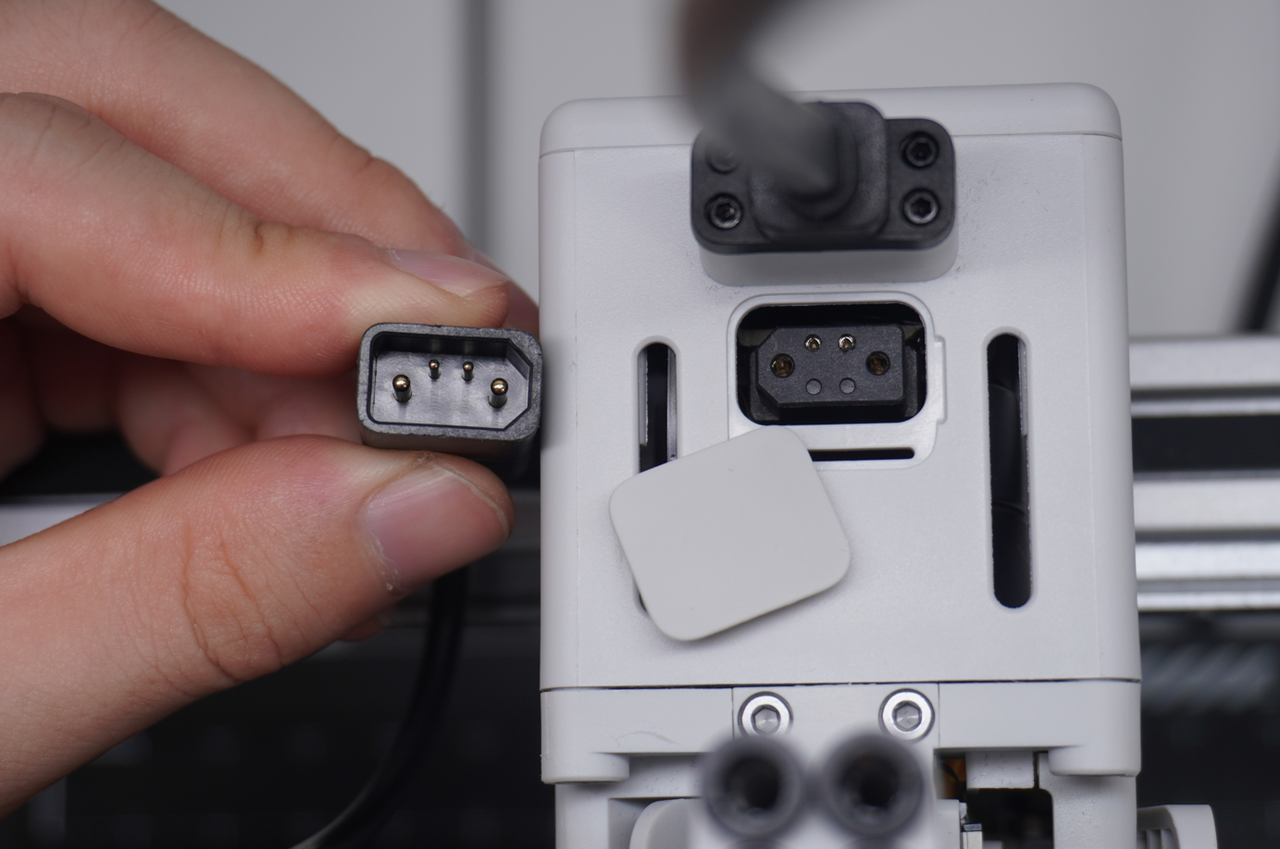
เปิดฝาปิดกันฝุ่นบริเวณพอร์ตเชื่อมต่อบน Toolhead เพื่อเตรียมต่อสายสัญญาณของ Cutting Module
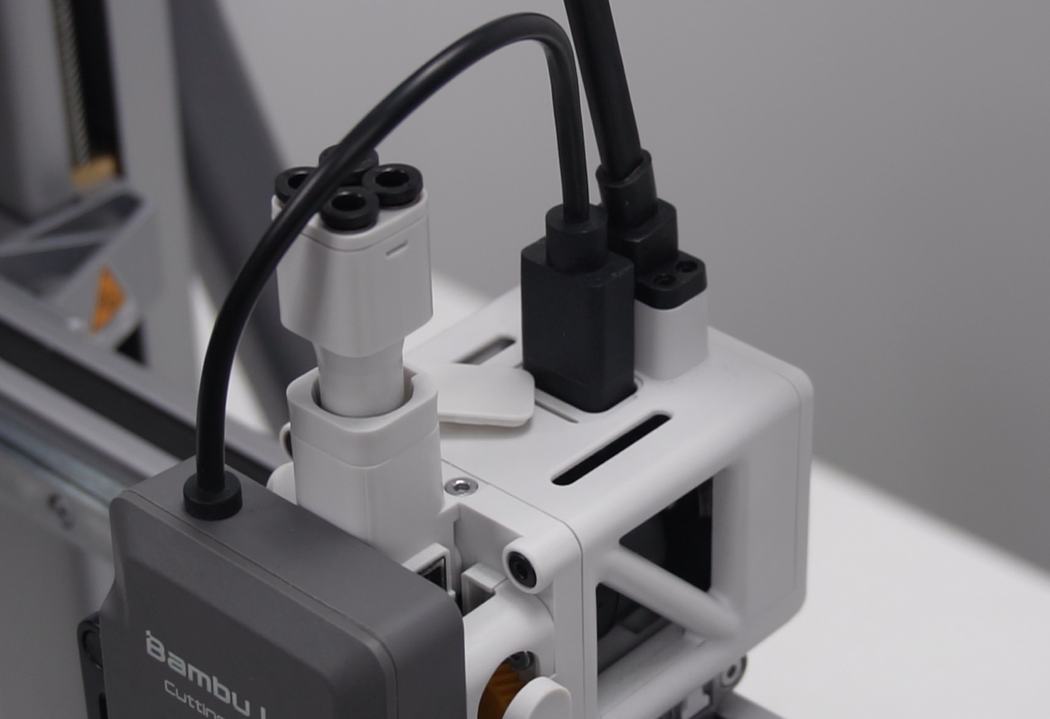
จัดหัวสายของ Cutting Module ให้ตรงกับพอร์ต แล้วเสียบสายเข้าไปให้แน่น
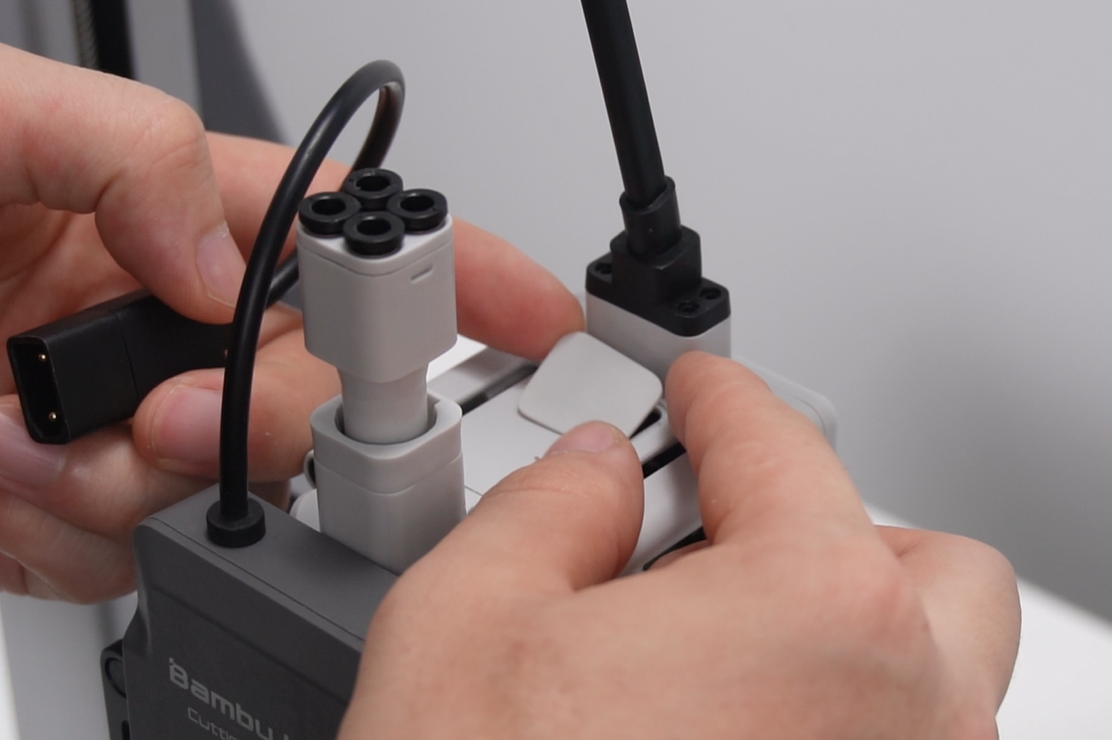
ตรวจสอบตำแหน่งสายและพอร์ตให้แน่ใจว่าสายเข้าที่ ไม่หลวม และไม่อยู่ในตำแหน่งที่อาจถูกดึงระหว่างเครื่องทำงาน
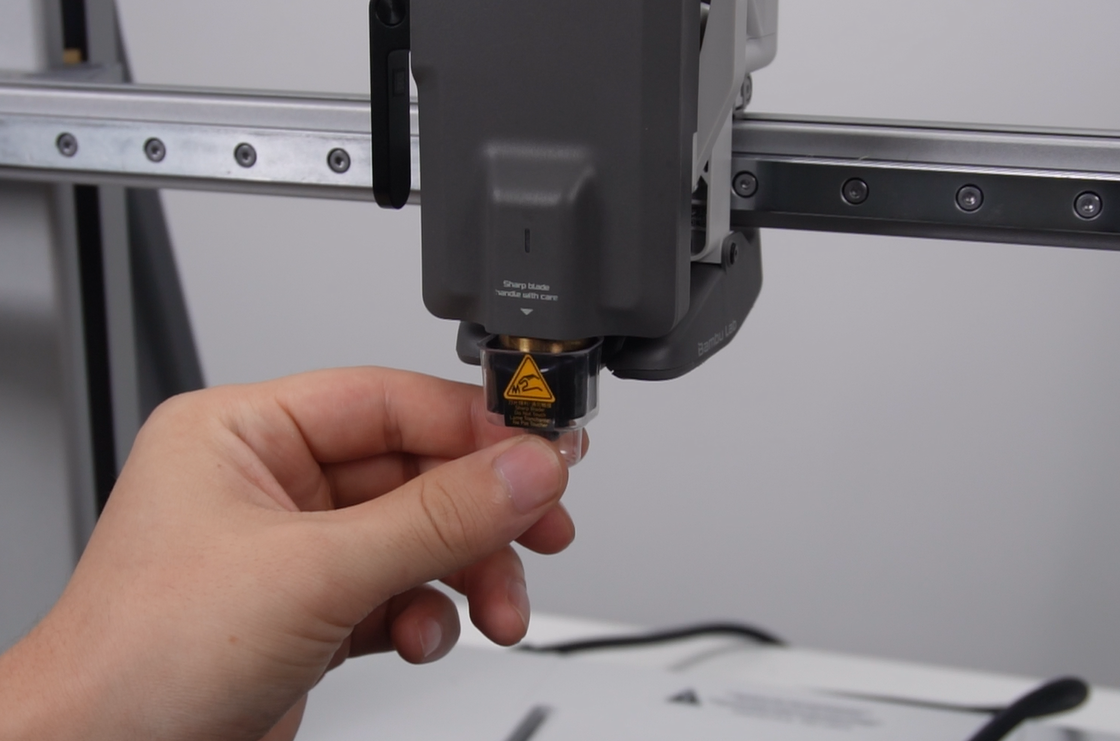
ถอดฝาครอบป้องกันปลายใบมีดออกอย่างระมัดระวัง โดยจับที่ตัวฝาครอบ ไม่จับโดนปลายใบมีดโดยตรง
Bambu Lab แนะนำให้เก็บฝาครอบปลายใบมีดไว้ เพราะควรนำกลับมาใช้ป้องกันปลายใบมีดเมื่อต้องถอด ติดตั้ง หรือจัดเก็บโมดูล
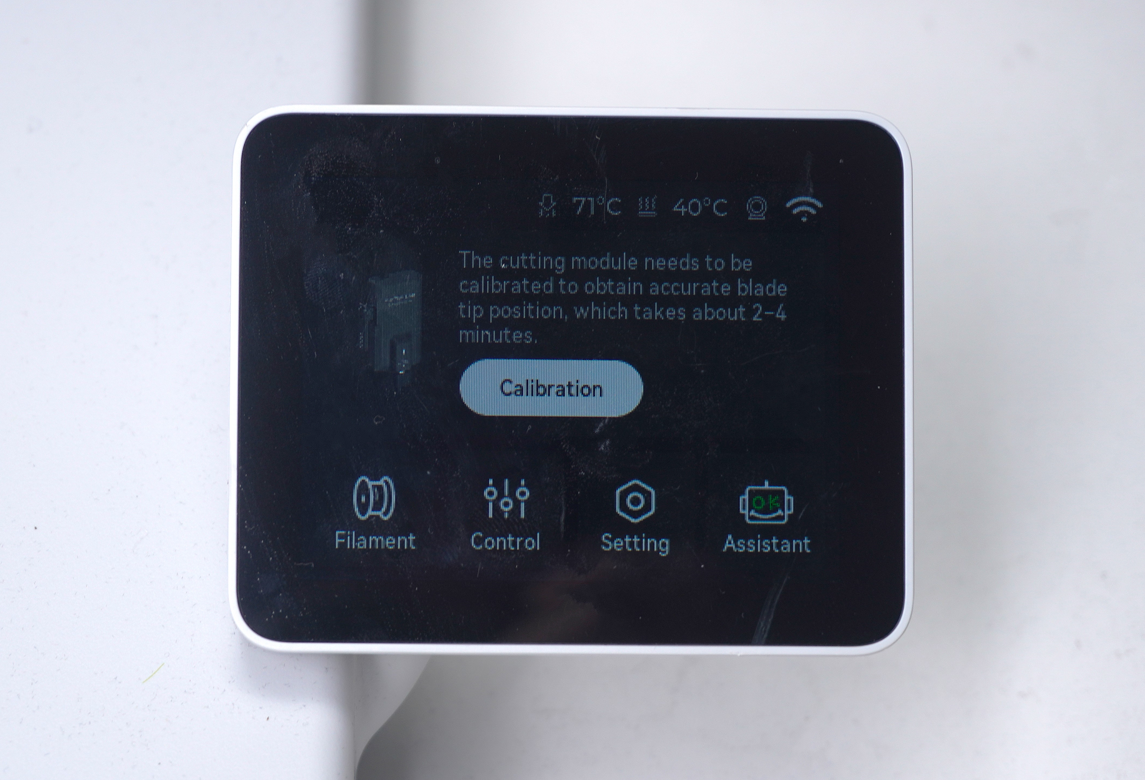
หลังติดตั้ง Cutting Module เสร็จ ให้แตะ Calibration บนหน้าจอเครื่อง เพื่อเริ่มขั้นตอน Mounting Calibration สำหรับโมดูลตัด
ขั้นตอนที่ 2 — เริ่มงานตัดด้วย Cutting Module
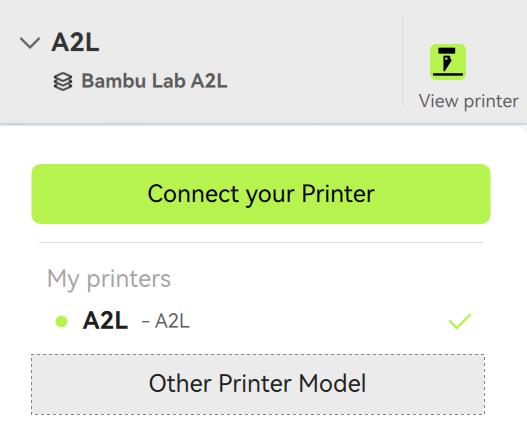
หลังติดตั้ง Cutting Module และเตรียม Cutting Platform แล้ว ให้เปิด Bambu Handy เพื่อ bind เครื่องพิมพ์ และเปิด Bambu Suite เพื่อล็อกอินบัญชีเดียวกัน ขั้นตอนนี้จำเป็นสำหรับการส่งงานและใช้ฟังก์ชันถ่ายภาพ Platform เพื่อจัดตำแหน่งลวดลายบนวัสดุจริง
ใน Bambu Suite ให้นำเข้า pattern หรือไฟล์ลวดลายที่ต้องการตัดลงบน canvas
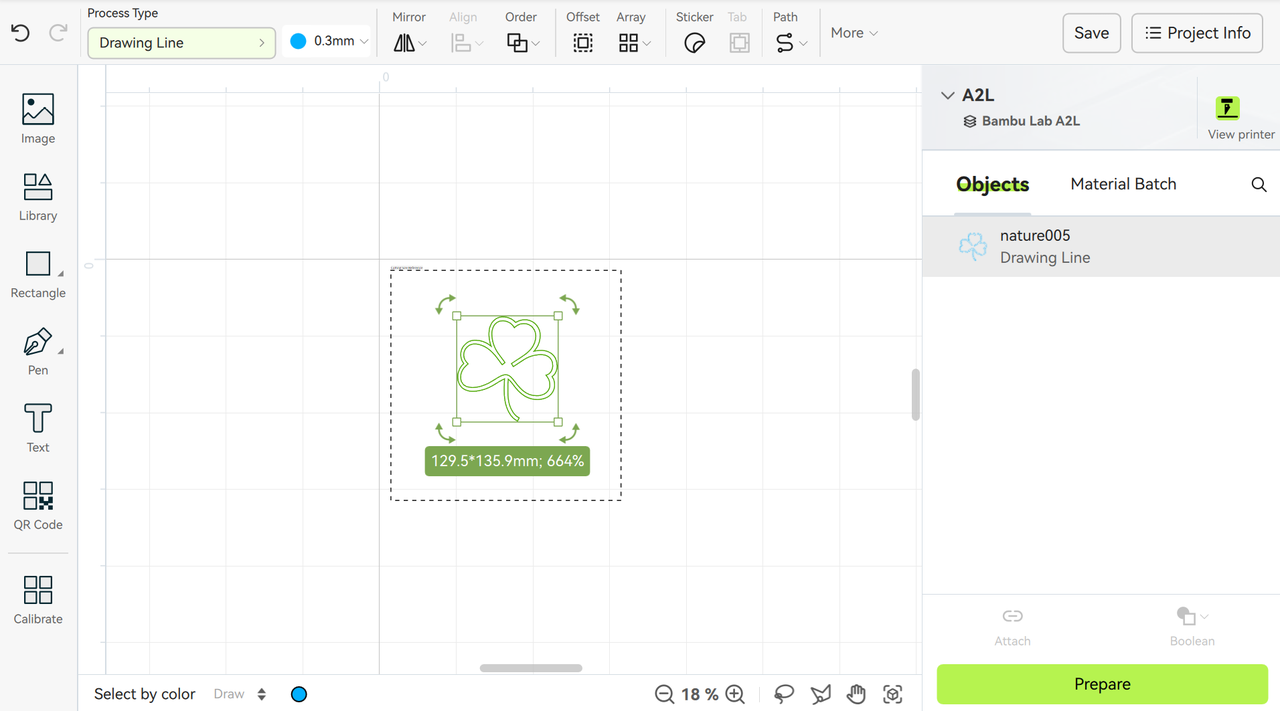
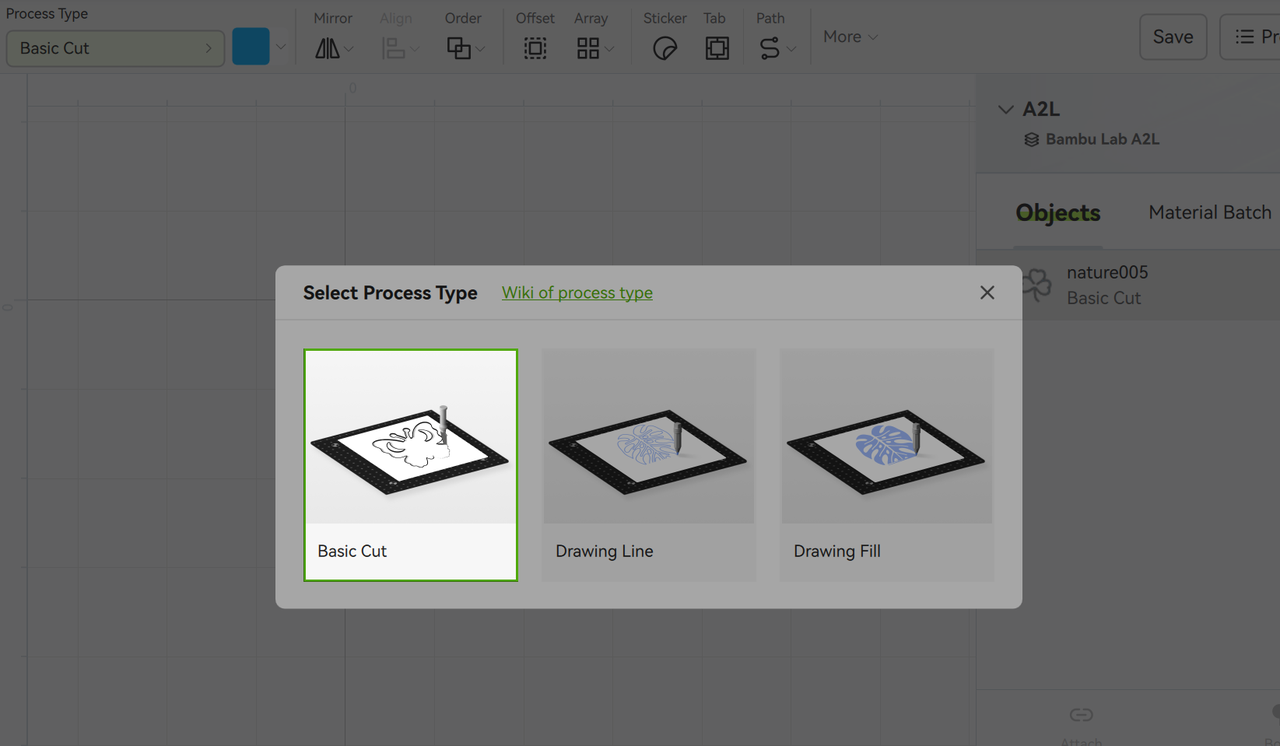
เลือกประเภทการทำงานเป็น Basic Cut สำหรับงานตัดพื้นฐาน หากต้องการทำงาน 2D ประเภทอื่น ควรตรวจสอบประเภทงานที่รองรับใน Bambu Suite เพิ่มเติมก่อนส่งงานจริง
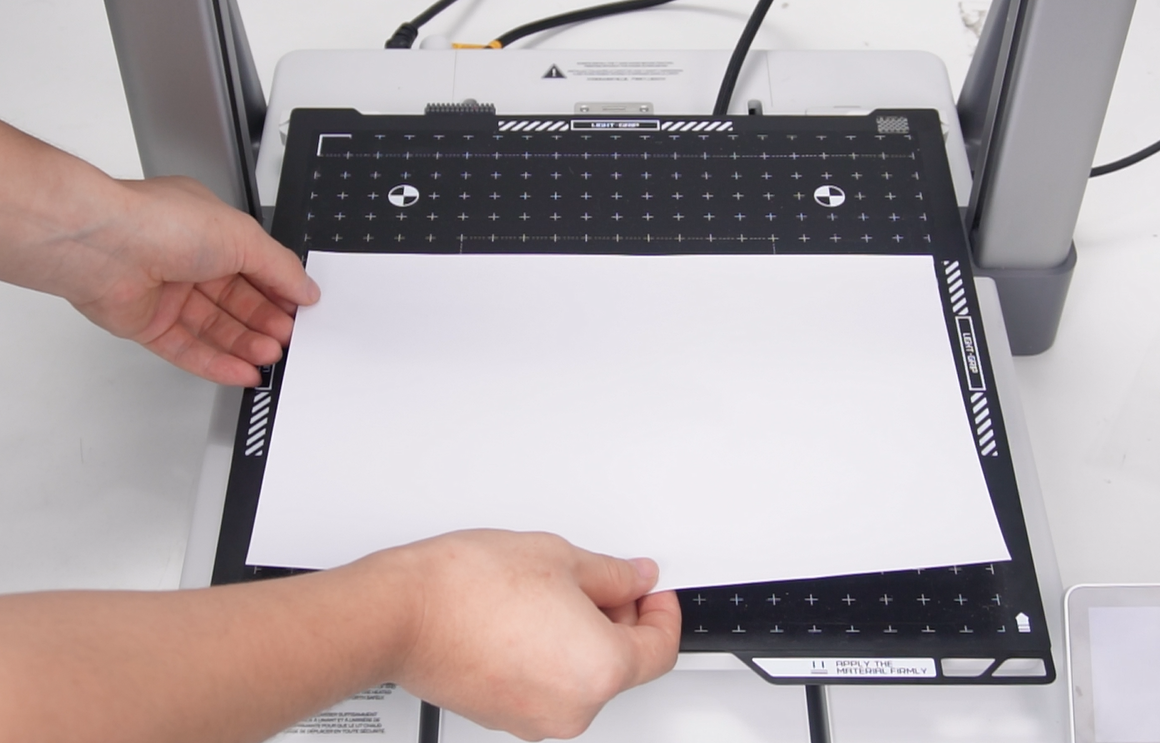
นำวัสดุที่ต้องการตัดมาติดลงบน Cutting Platform โดยจัดให้เรียบและอยู่ในพื้นที่ที่ต้องการตัด
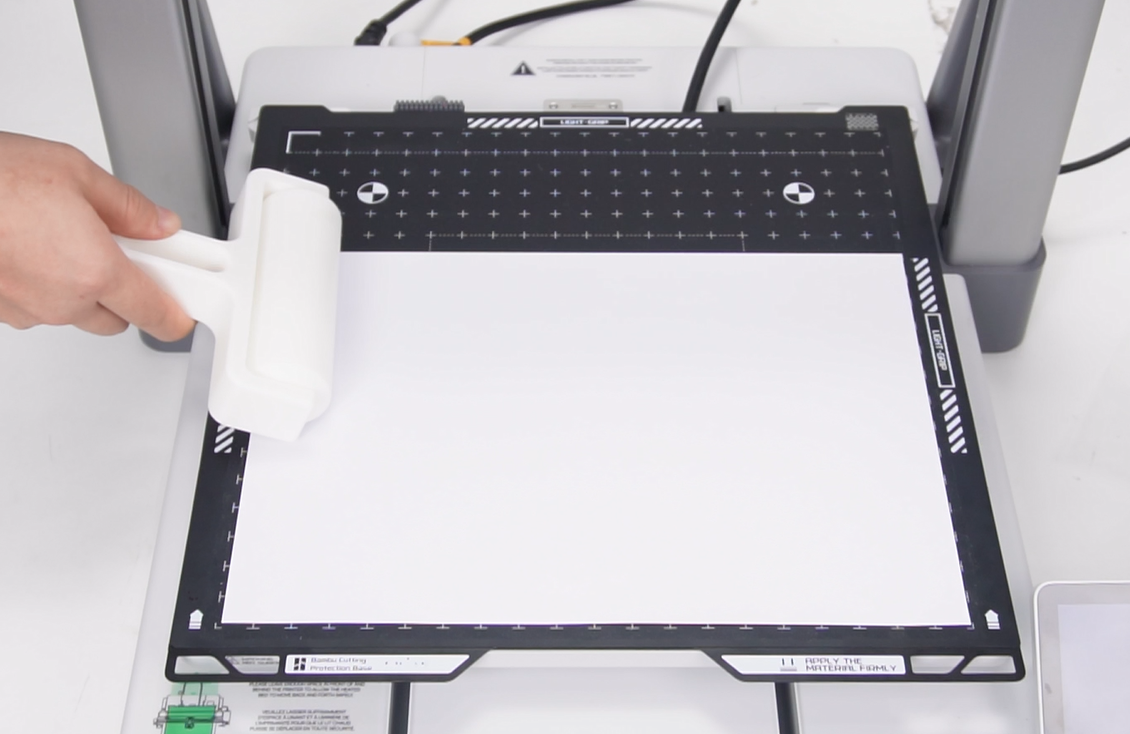
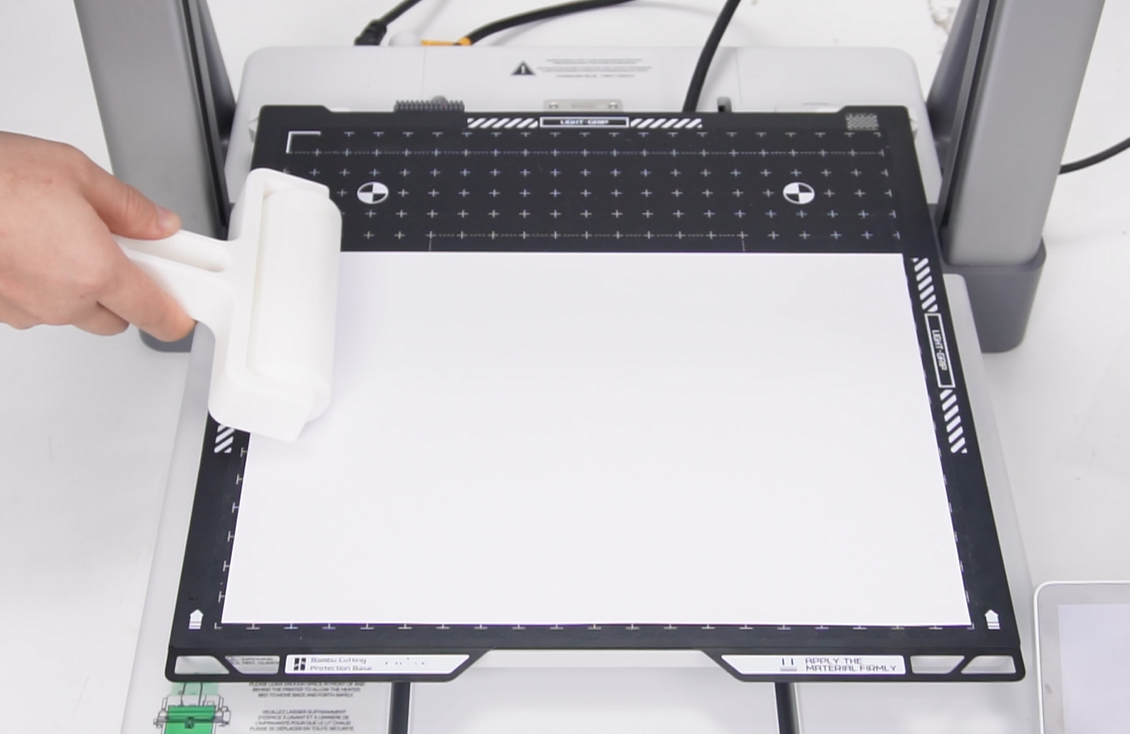
ใช้ Roller รีดวัสดุให้แนบสนิทกับพื้นผิว Platform เพื่อลดโอกาสที่วัสดุจะยกตัวหรือเคลื่อนระหว่างตัด
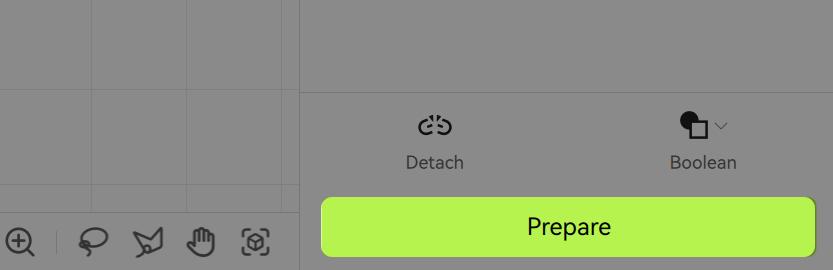
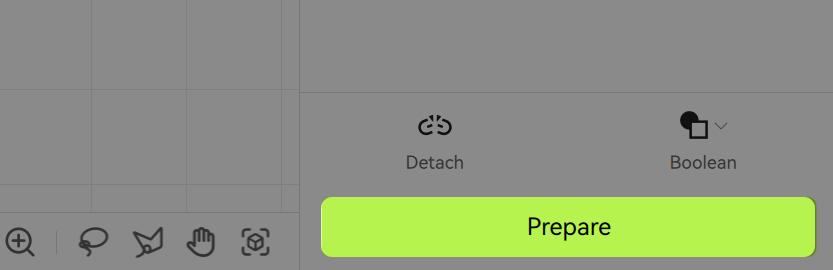
กด Prepare ที่มุมขวาล่างของ Bambu Suite เพื่อเข้าสู่ขั้นตอนเตรียมส่งงาน
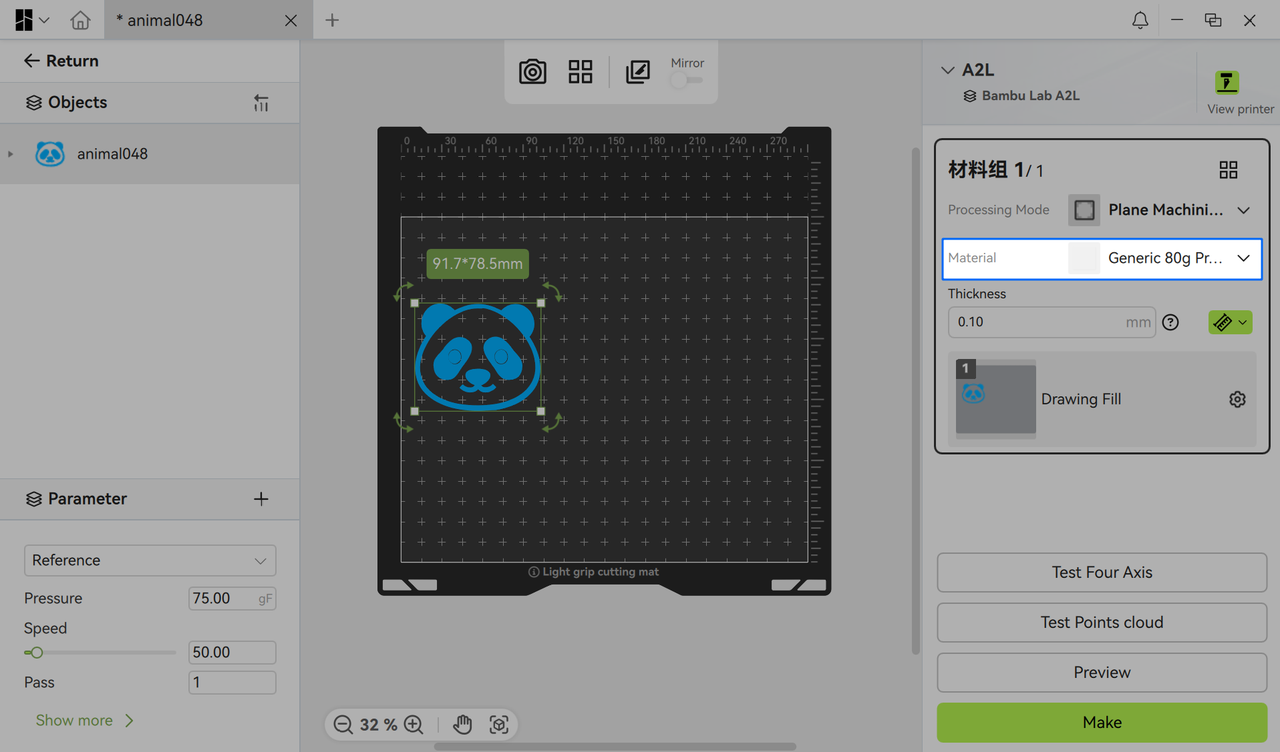
เลือกชนิด Material ทางด้านขวาให้ตรงกับวัสดุที่กำลังใช้ เพราะวัสดุแต่ละชนิดอาจต้องใช้แรงตัดหรือพารามิเตอร์แตกต่างกัน
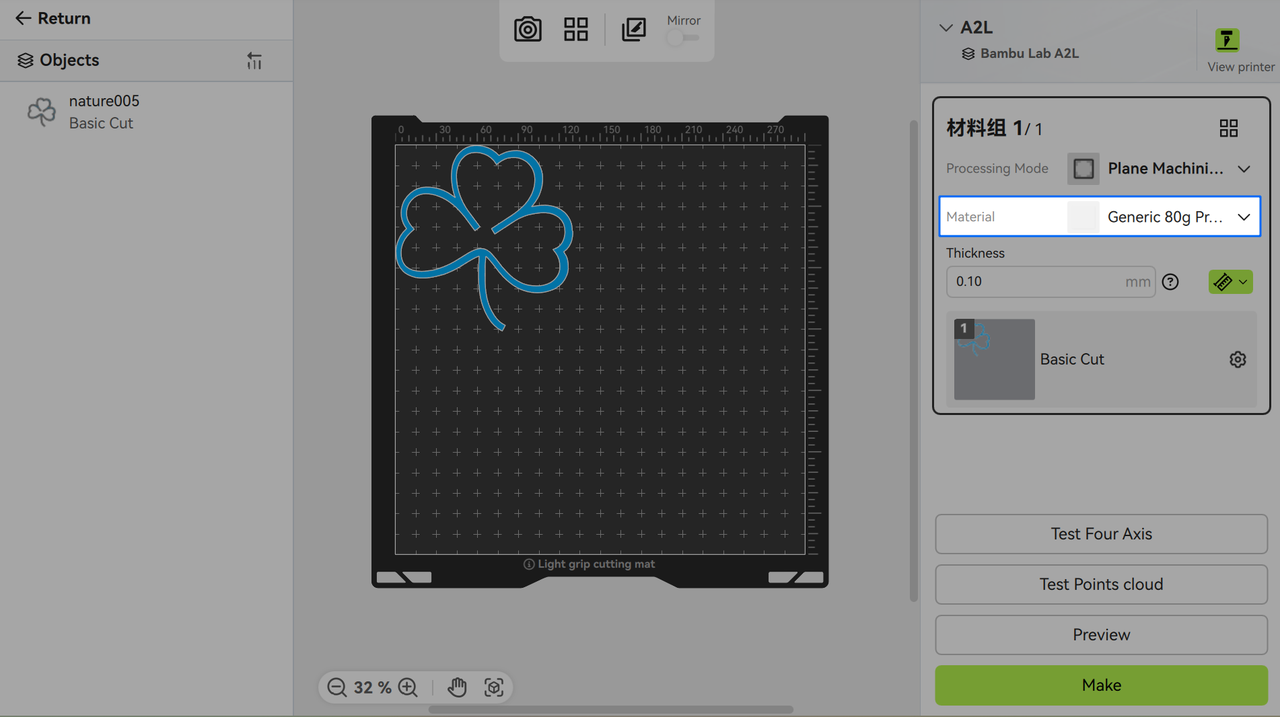
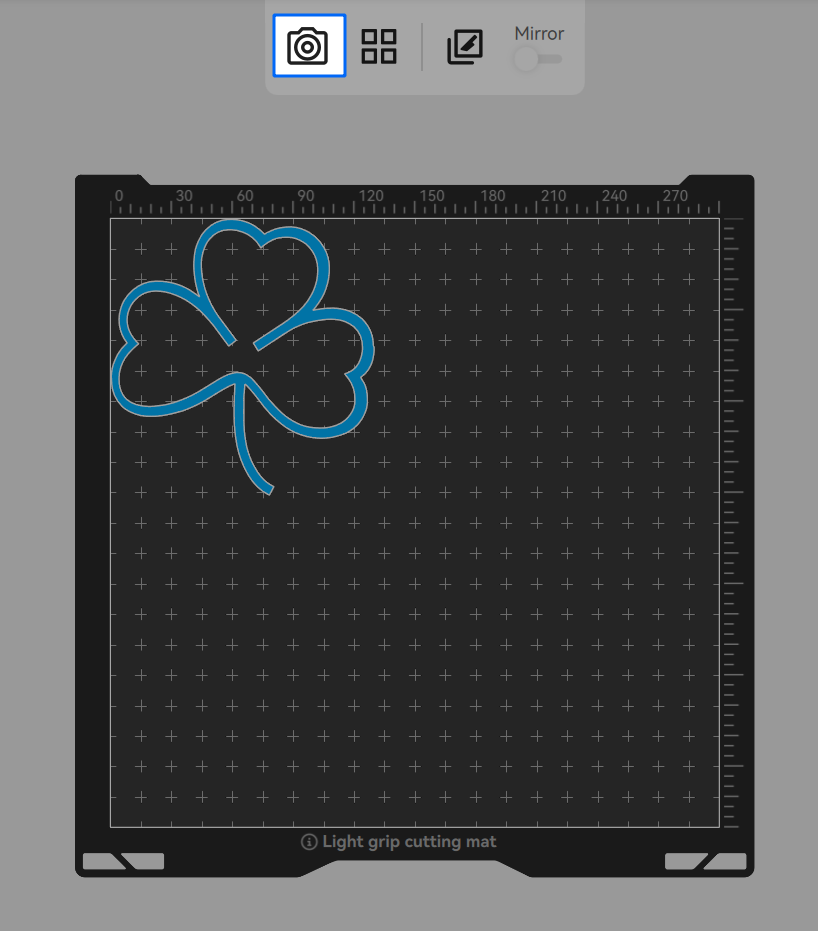
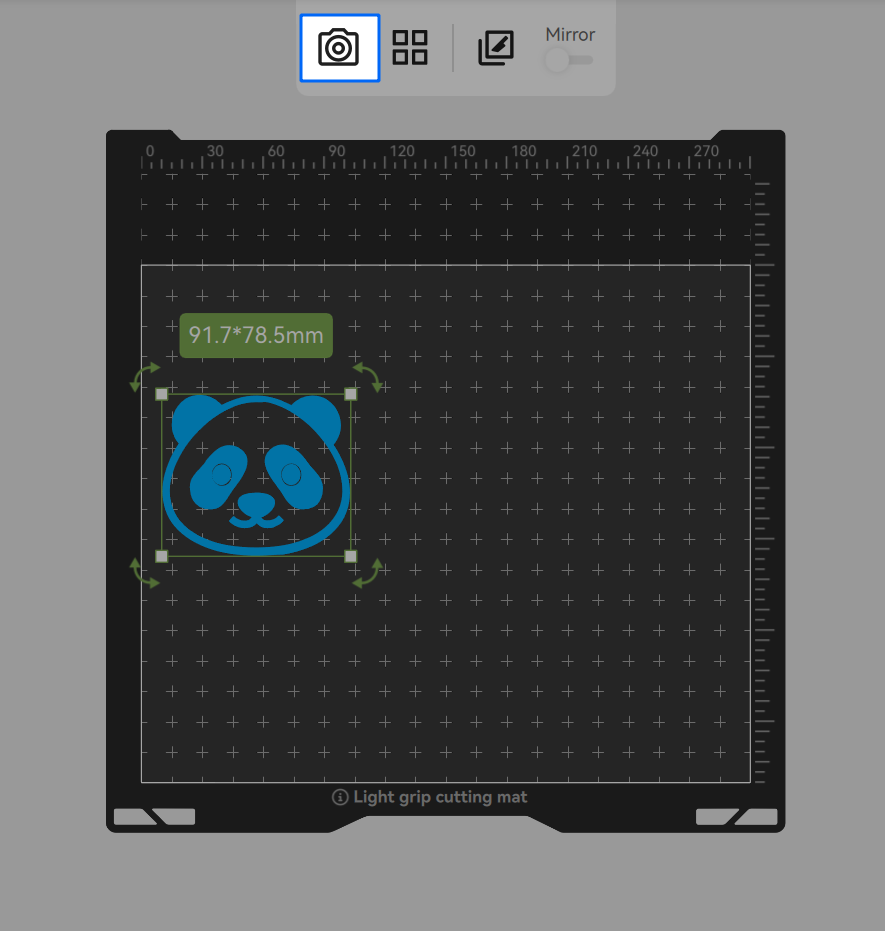
กดไอคอน Camera ใน Bambu Suite เพื่อเตรียมเรียกภาพพื้นหลังจาก Cutting Platform จริง
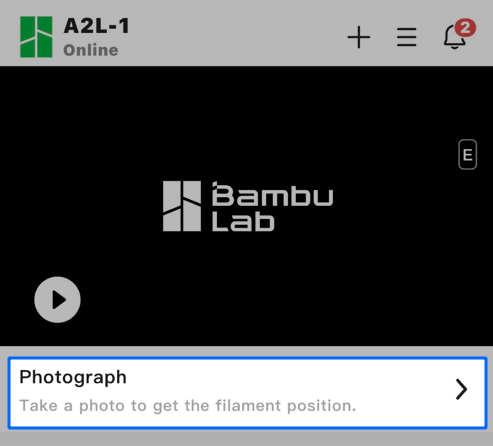
เปิด Bambu Handy แล้วแตะไอคอน Photograph หรือไอคอนถ่ายภาพตามที่แอปแสดง
ทำตามคำแนะนำในแอปเพื่อถ่ายภาพ Platform ให้ครบถ้วนและชัดเจน
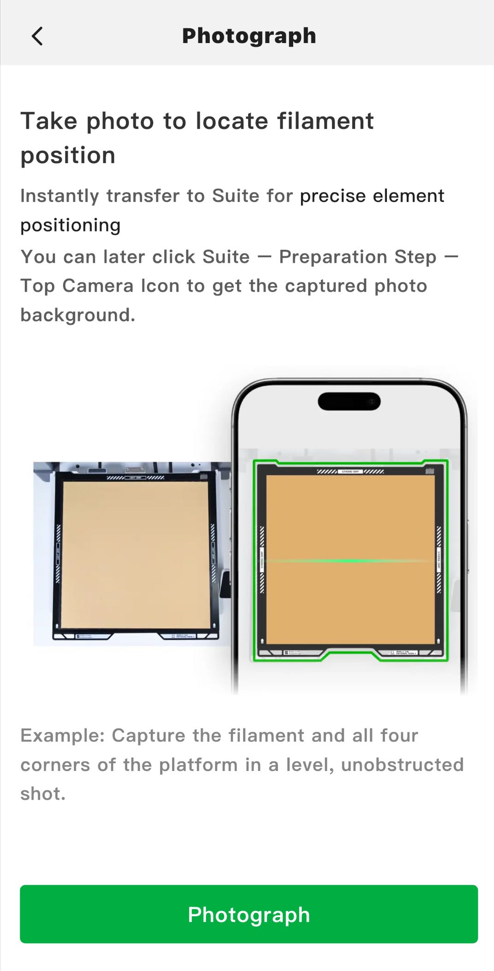
ระหว่างถ่ายภาพ ควรหลีกเลี่ยงไม่ให้แกน X-axis บังพื้นที่ของ Platform เพราะอาจทำให้การถ่ายภาพล้มเหลว หรือทำให้ภาพพื้นหลังที่ใช้จัดตำแหน่งงานไม่ถูกต้อง
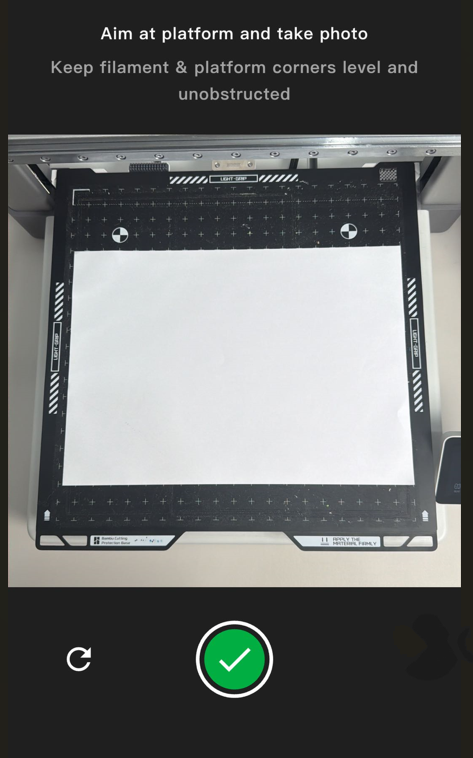
กลับมาที่ Bambu Suite แล้วกดไอคอน Camera อีกครั้ง เพื่อดึงภาพพื้นหลังของพื้นที่ทำงานเข้ามาในโปรแกรม
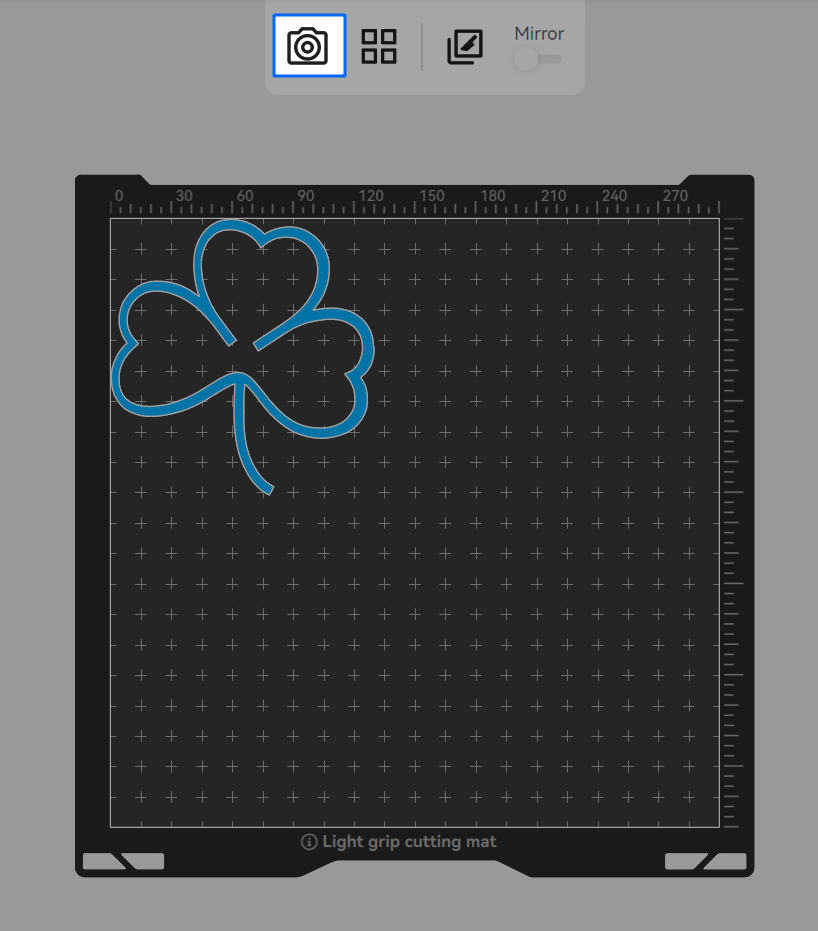
ปรับตำแหน่ง pattern ให้ตรงกับพื้นที่ที่ต้องการตัดบนภาพพื้นหลัง
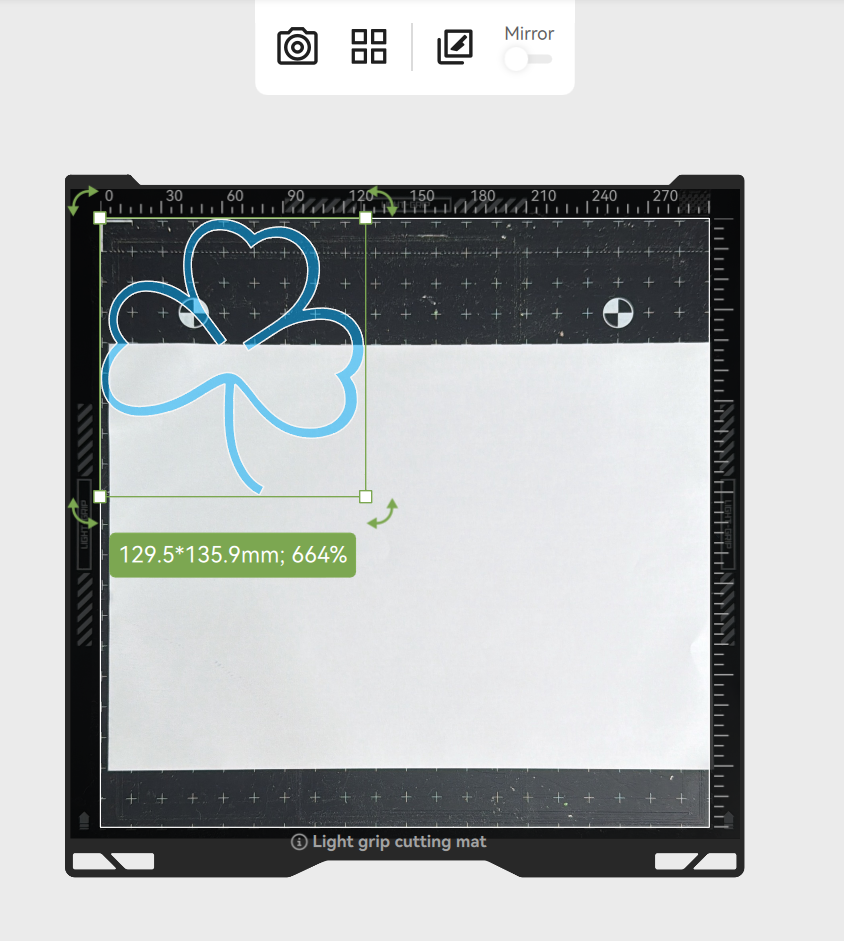
ตรวจสอบตำแหน่งและขนาดของลวดลายอีกครั้งก่อนส่งงาน หากทุกอย่างถูกต้อง ให้กด Make เพื่อส่งงานไปยังเครื่องพิมพ์
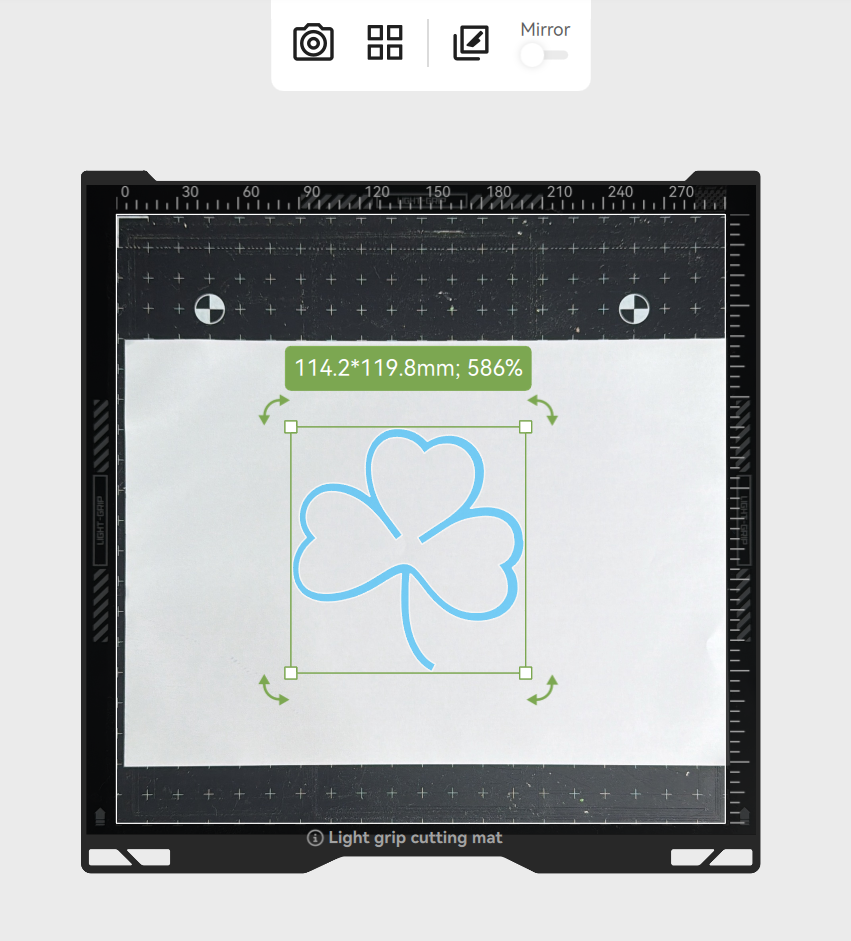
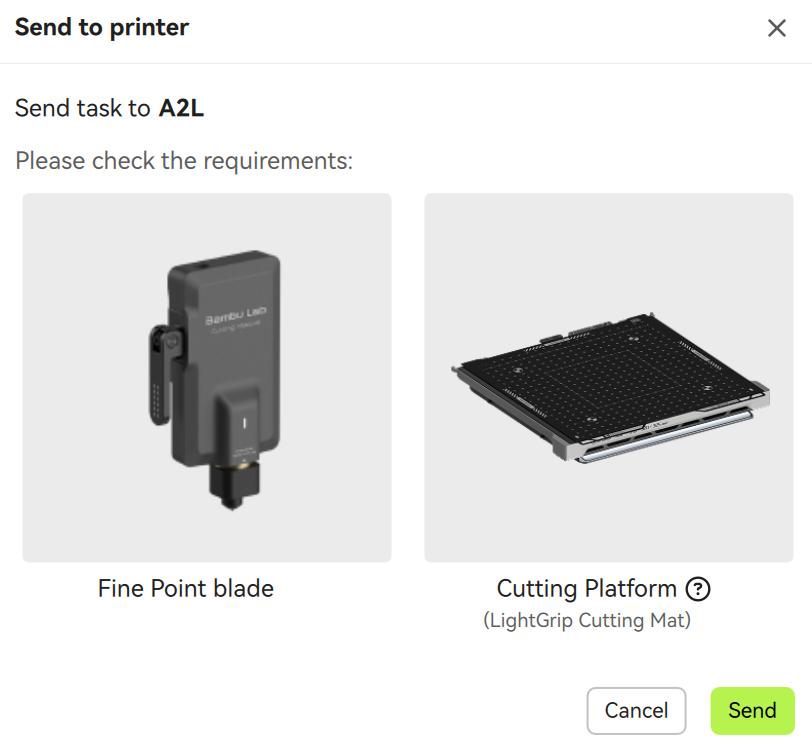
ตรวจสอบหน้าต่างยืนยันงานและรายละเอียดงานที่ Bambu Suite แสดงให้ครบถ้วนก่อนยืนยัน
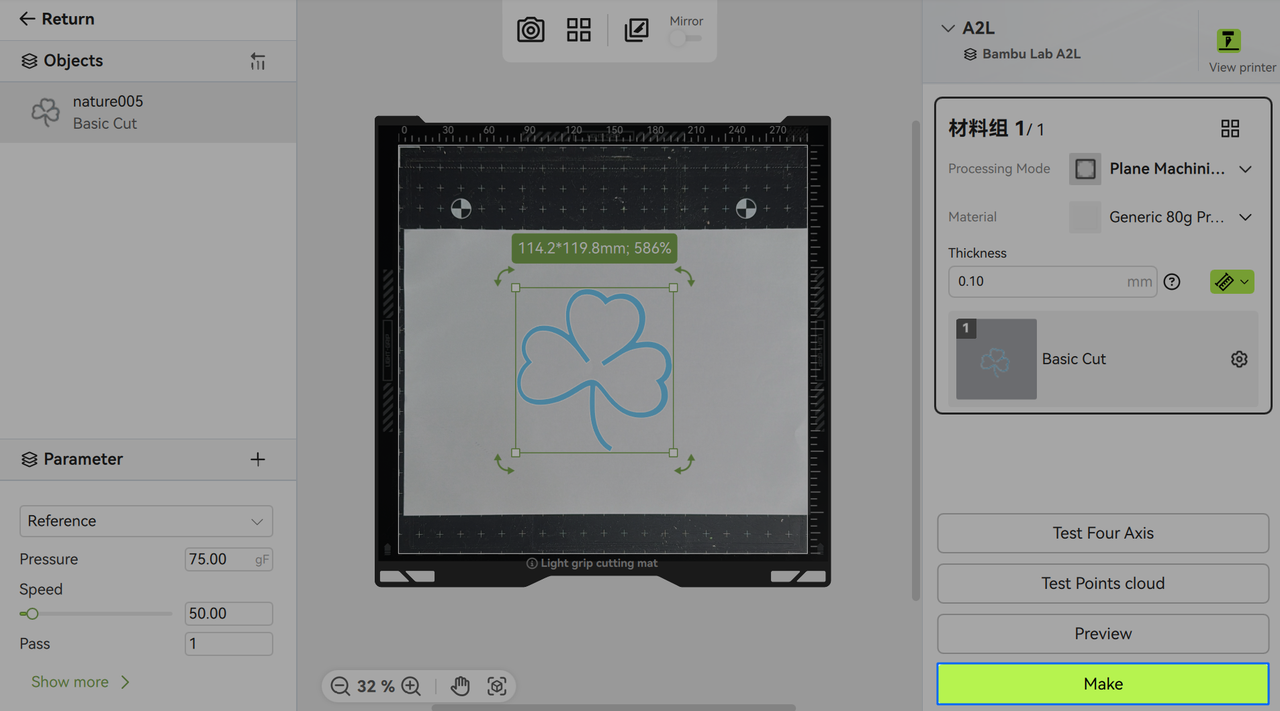
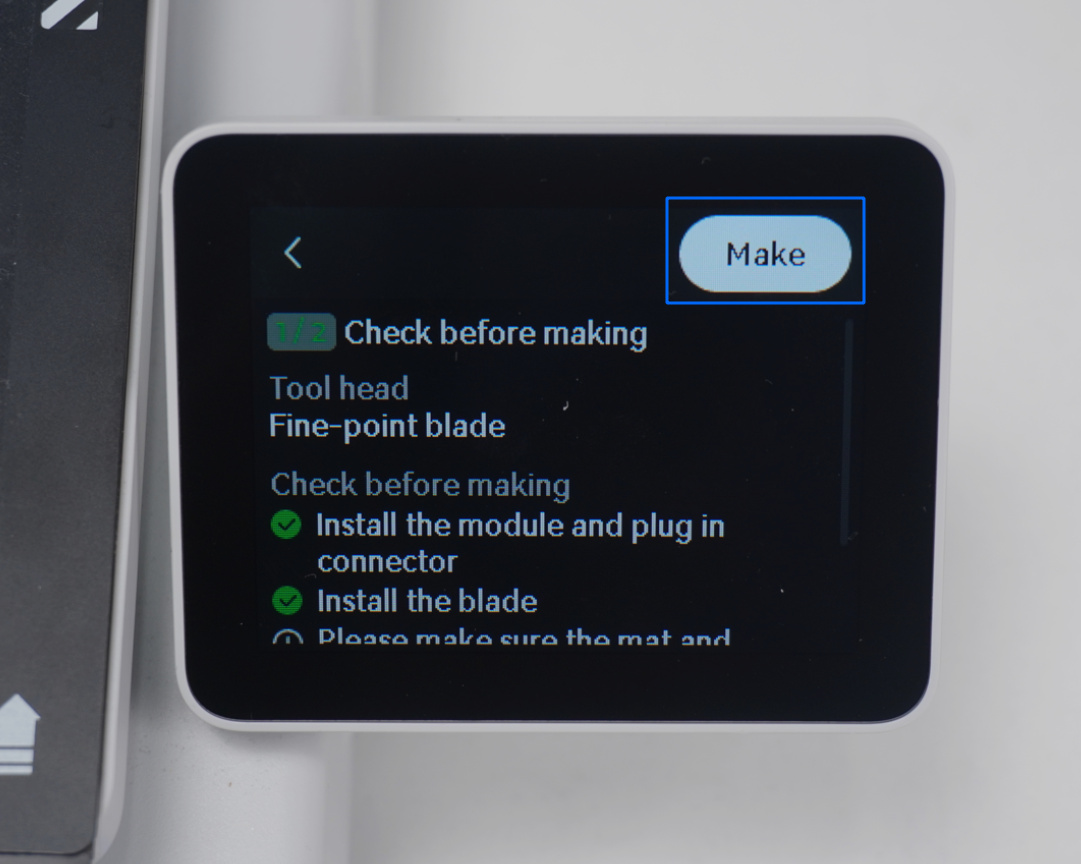
หลังส่งงานแล้ว เครื่องจะแสดงข้อมูลการทำงานบนหน้าจอ ให้ตรวจสอบว่าขั้นตอนและสถานะถูกต้อง
แตะ Make บนหน้าจอเครื่องเพื่อเริ่มงานตัดจริง
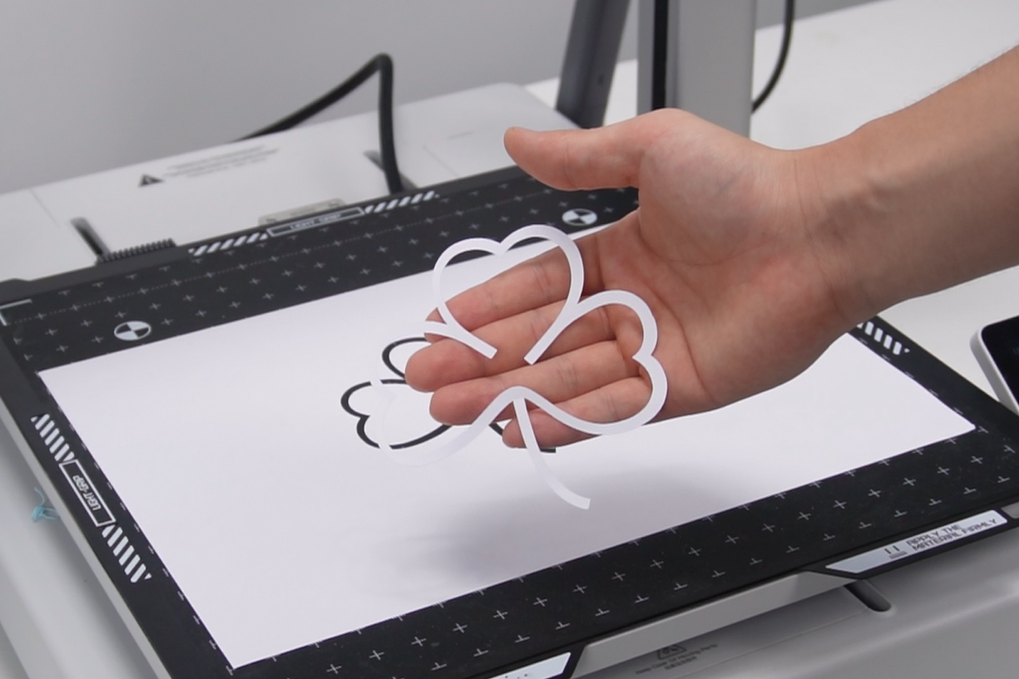
เมื่องานตัดเสร็จ ให้ใช้ Scraper หรือ Weeding Tool ช่วยแกะชิ้นงานออกจาก Platform อย่างระมัดระวัง อย่าดึงวัสดุแรงเกินไป เพราะอาจทำให้ชิ้นงานฉีกหรือทำให้ผิว Platform เสียหาย
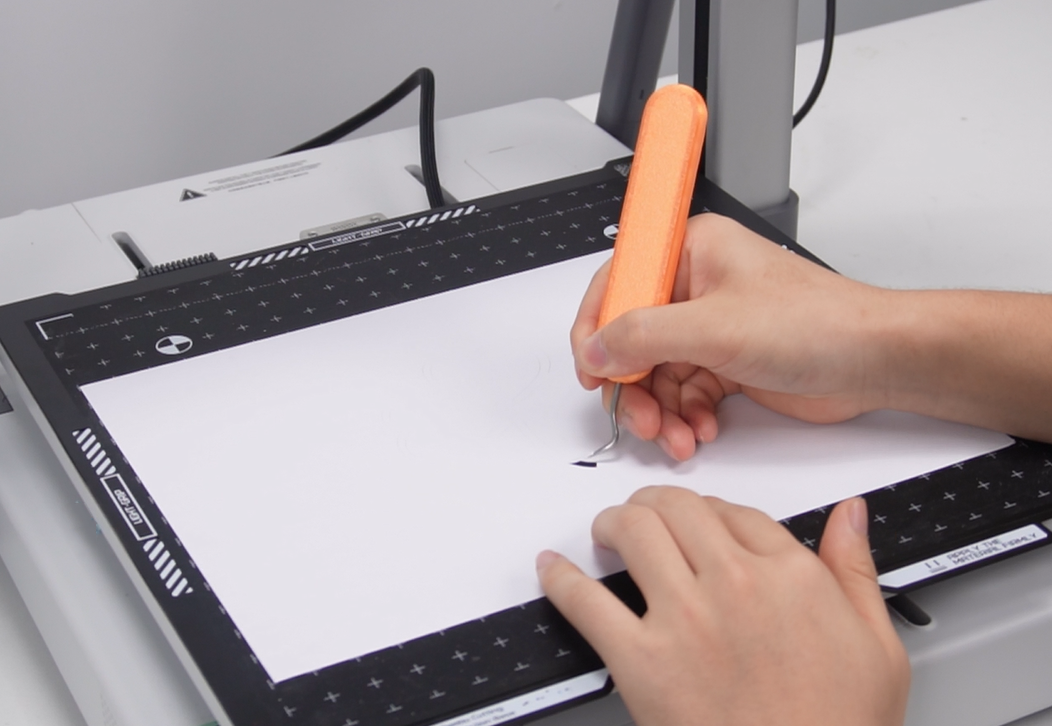
ใช้ Weeding Tool ค่อย ๆ แกะส่วนเกินหรือเศษวัสดุออกจากชิ้นงานตามแนวตัด
หลังนำชิ้นงานออกแล้ว ให้นำฟิล์มใสกลับมาปิดบน Cutting Platform เพื่อป้องกันฝุ่นและรักษาความเหนียวของผิวกาว
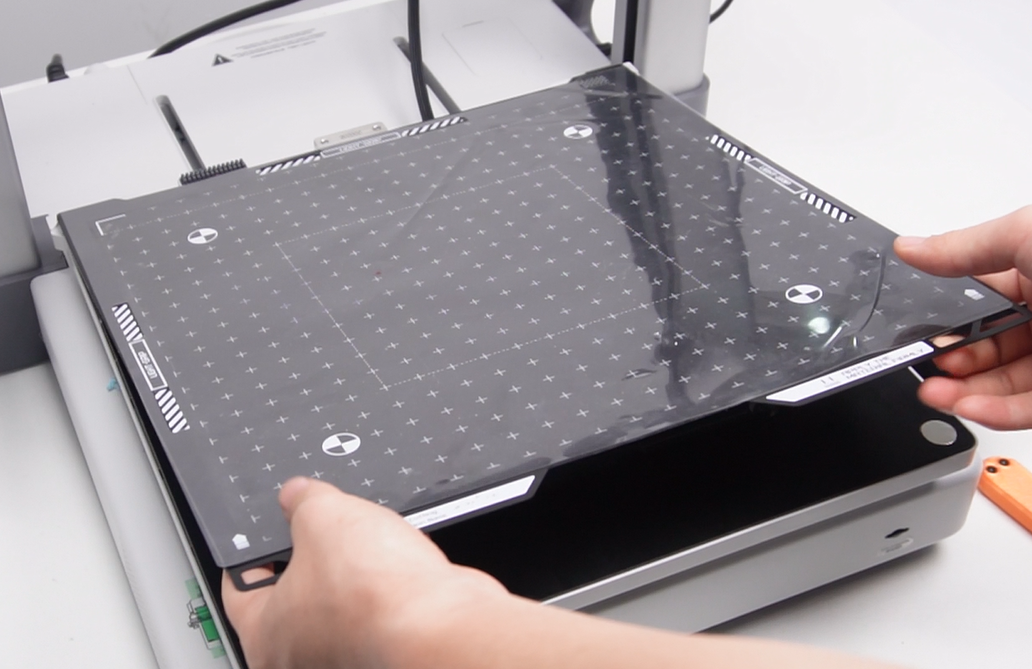
ถอด Cutting Platform ออกจาก Heatbed เมื่อใช้งานเสร็จ


เมื่อต้องการถอด Cutting Module ให้ปลดล็อก quick-release lever ถอดสายเชื่อมต่อของโมดูล แล้วเลื่อนโมดูลขึ้นตามร่องสไลด์เพื่อถอดออกจาก Toolhead
ขั้นตอนที่ 3 — ติดตั้ง Pen Module
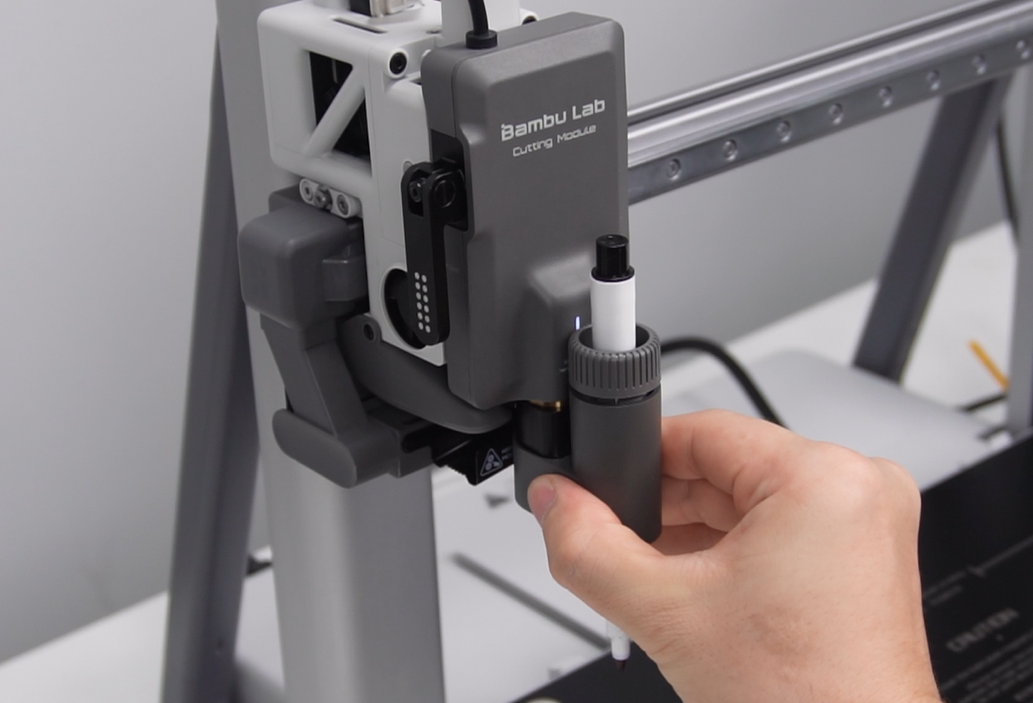
หากต้องการเปลี่ยนจากงานตัดเป็นงานวาด ให้ติดตั้ง Pen Module เข้ากับฐาน Cutting Module ตามลำดับด้านล่าง ขั้นตอนนี้ควรทำอย่างใจเย็น เพราะมีทั้งส่วนของปากกา ตัวปรับความสูง และปลายใบมีดที่คม
เริ่มจากถอด height calibrator ออกจากที่จับปากกา แล้วติดตั้งไว้ที่ด้านล่างของ holder ตามภาพ

หมุนชุดจับปากกาทวนเข็มนาฬิกาเพื่อคลาย fixture ก่อนใส่ปากกา
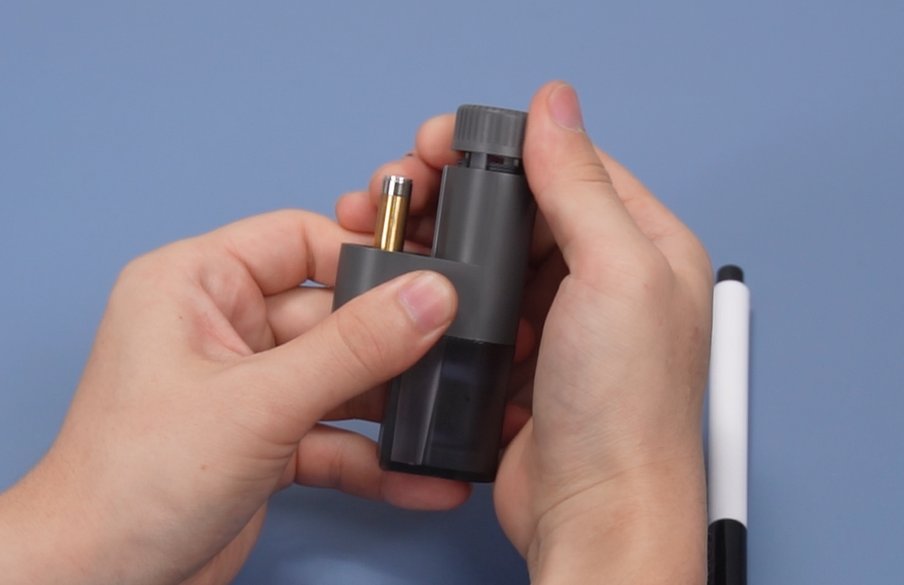
ใส่ปากกาลงไปจนสุด ให้ปลายปากกาสัมผัสกับ height calibrator ที่ติดตั้งไว้ด้านล่าง
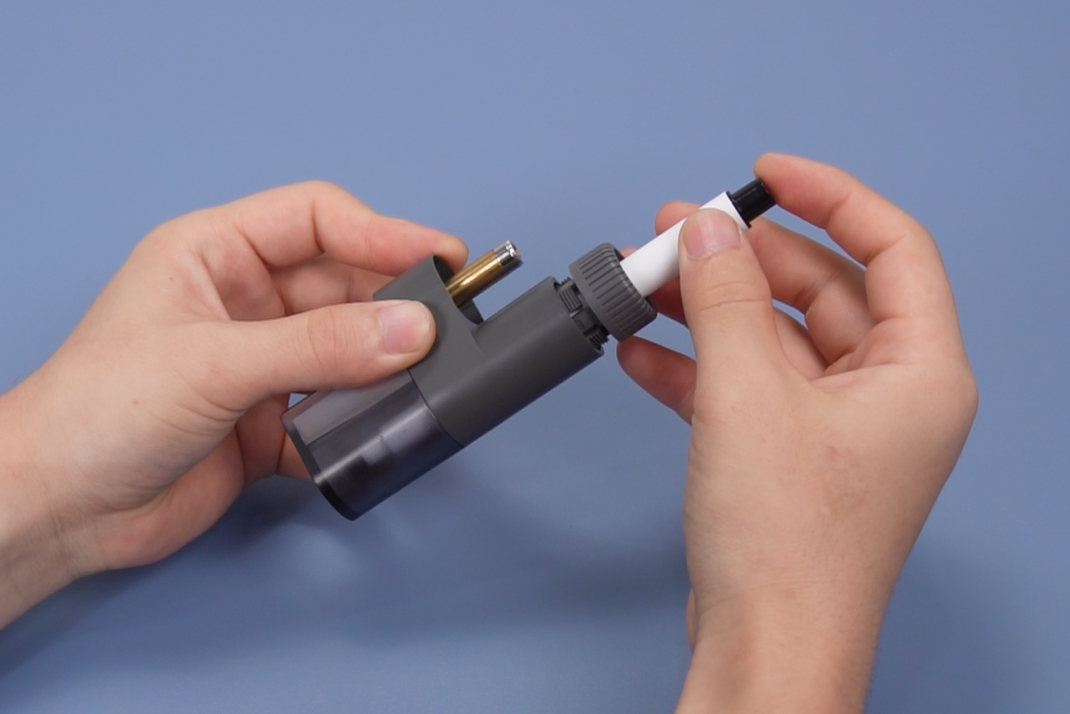
เมื่อปากกาอยู่ในตำแหน่งที่ถูกต้องแล้ว ให้หมุน fixture ตามเข็มนาฬิกาเพื่อขันล็อกปากกาให้แน่น
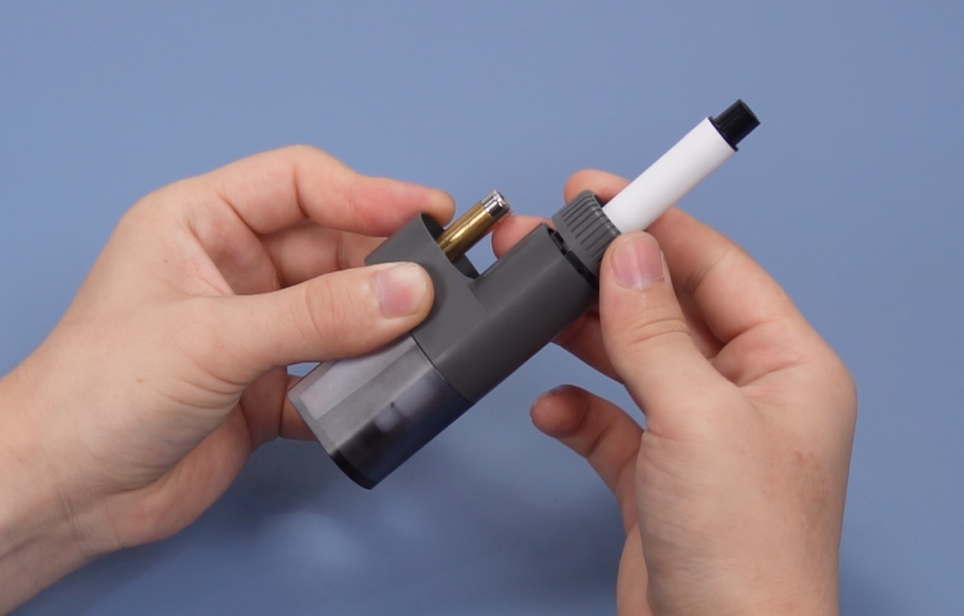
ถอดปลายใบมีดออกจากฐาน Cutting Module โดยดึงลงตรง ๆ อย่างระมัดระวัง
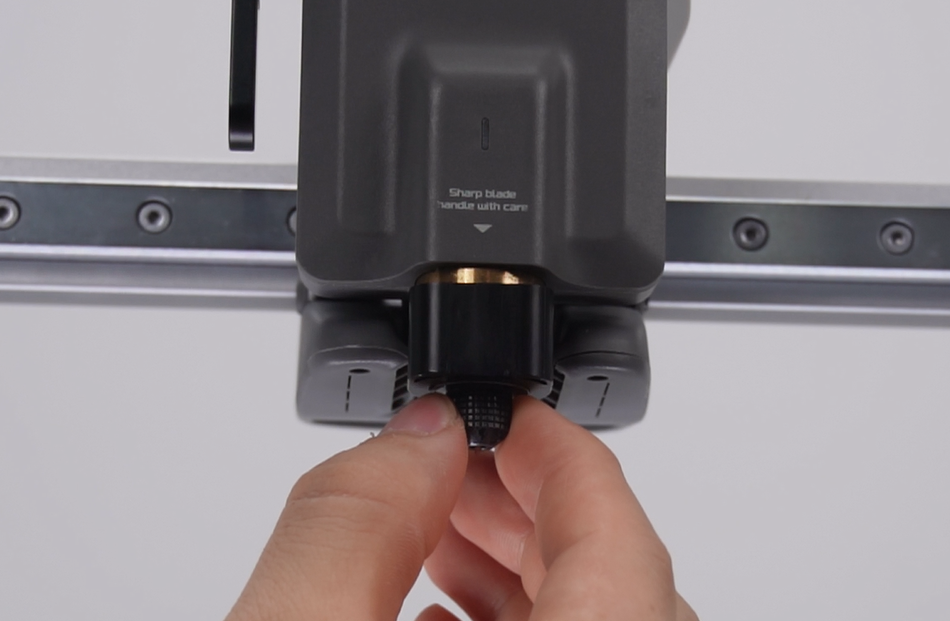
ใบมีดมีความคมมาก ห้ามใช้นิ้วสัมผัสปลายใบมีดโดยตรง เพราะอาจทำให้เกิดบาดแผลได้
ใส่ Pen Module เข้าไปในฐาน Cutting Module ให้เข้าที่
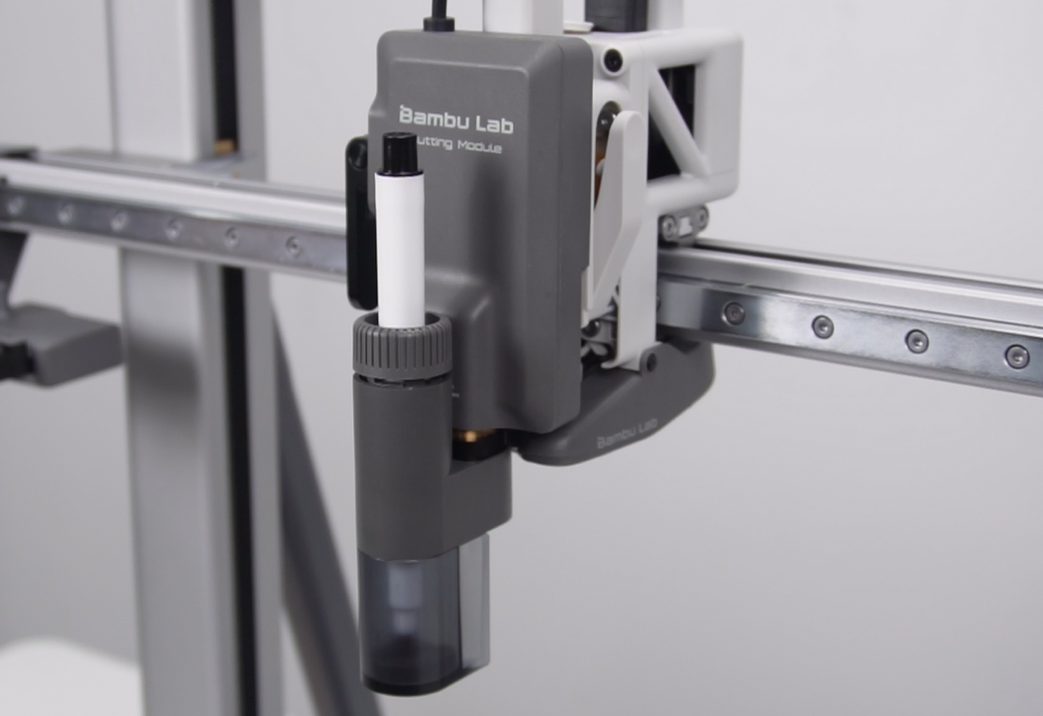
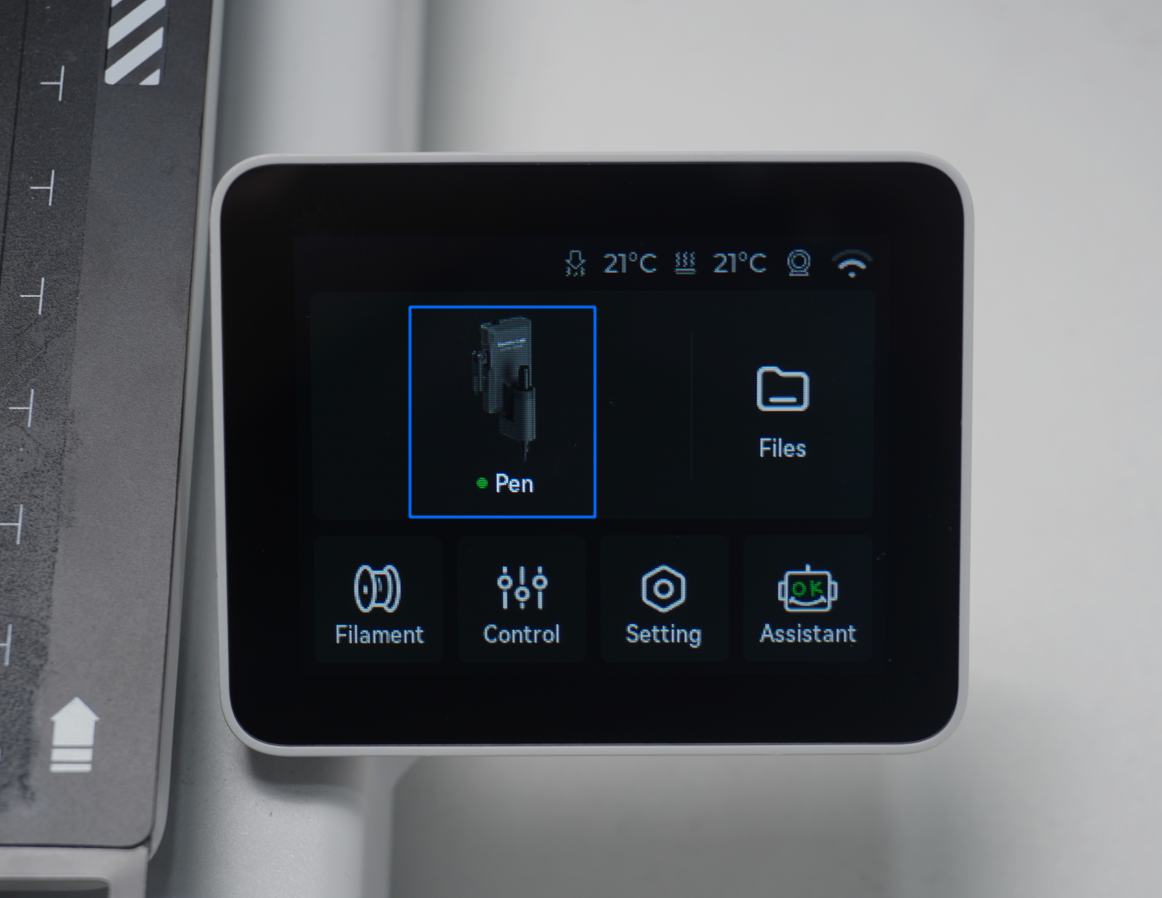
ถอด height calibrator ออกจากปากกา เมื่อติดตั้งเสร็จแล้วให้ตรวจสอบหน้าจอเครื่องว่ามีตัวบ่งชี้สถานะ Pen ปรากฏขึ้น หากไม่ปรากฏ แสดงว่าโมดูลอาจยังไม่เข้าที่ ให้ถอดและใส่ใหม่ โดยดันขึ้นจนได้ตำแหน่งที่ถูกต้อง
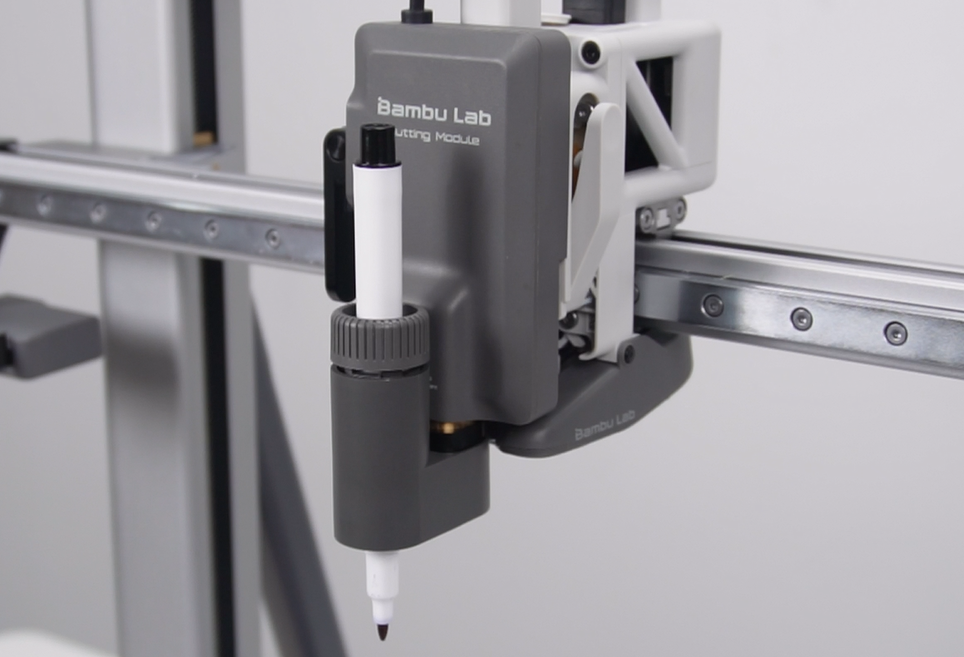
ขั้นตอนที่ 4 — เริ่มงานวาดด้วย Pen Module
Pen Module ไม่รองรับการทำ Mounting Calibration โดยตรง หากเครื่องแจ้งให้ทำ Mounting Calibration ก่อนเริ่มงานวาด ให้เปลี่ยนกลับไปติดตั้งปลายใบมีดก่อนเพื่อทำ Calibration ให้เสร็จ จากนั้นจึงกลับมาใช้งาน Pen Module
เปิด Bambu Handy เพื่อ bind เครื่องพิมพ์ และเปิด Bambu Suite เพื่อล็อกอินบัญชีให้เรียบร้อย
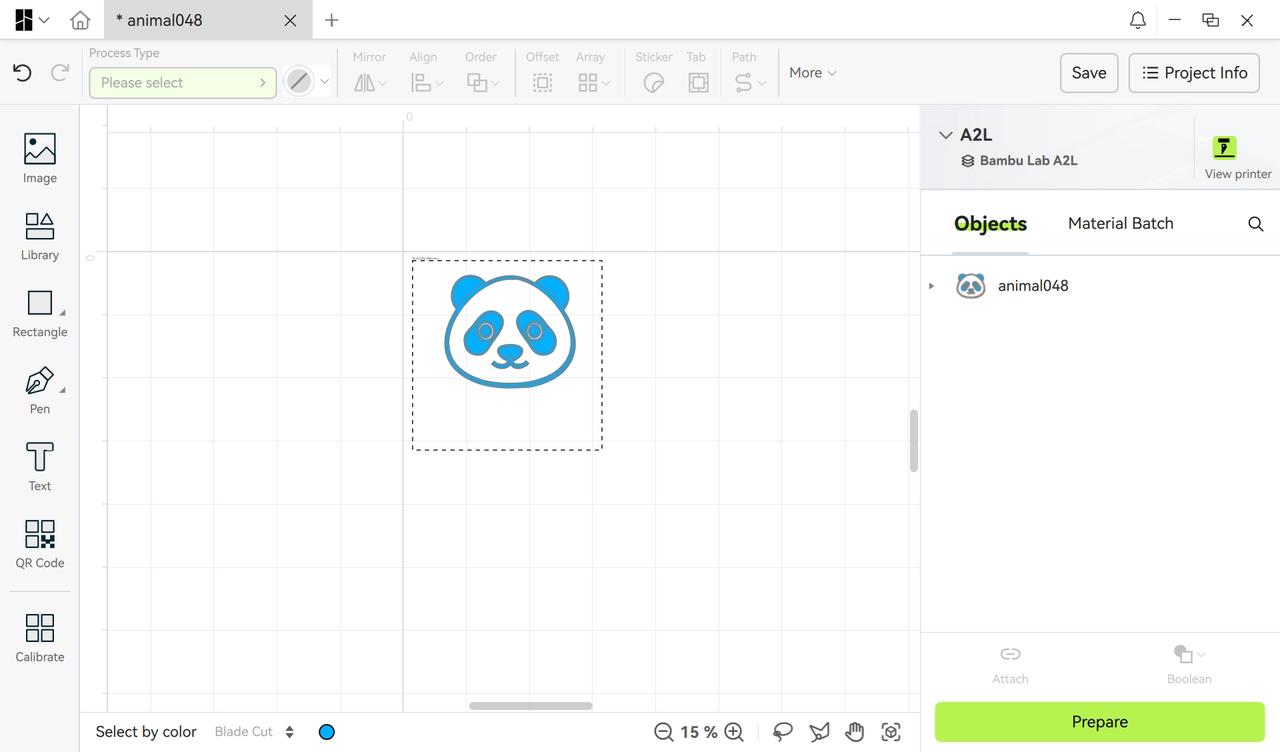
นำเข้า pattern หรือไฟล์ลวดลายที่ต้องการวาดลงบน canvas ของ Bambu Suite
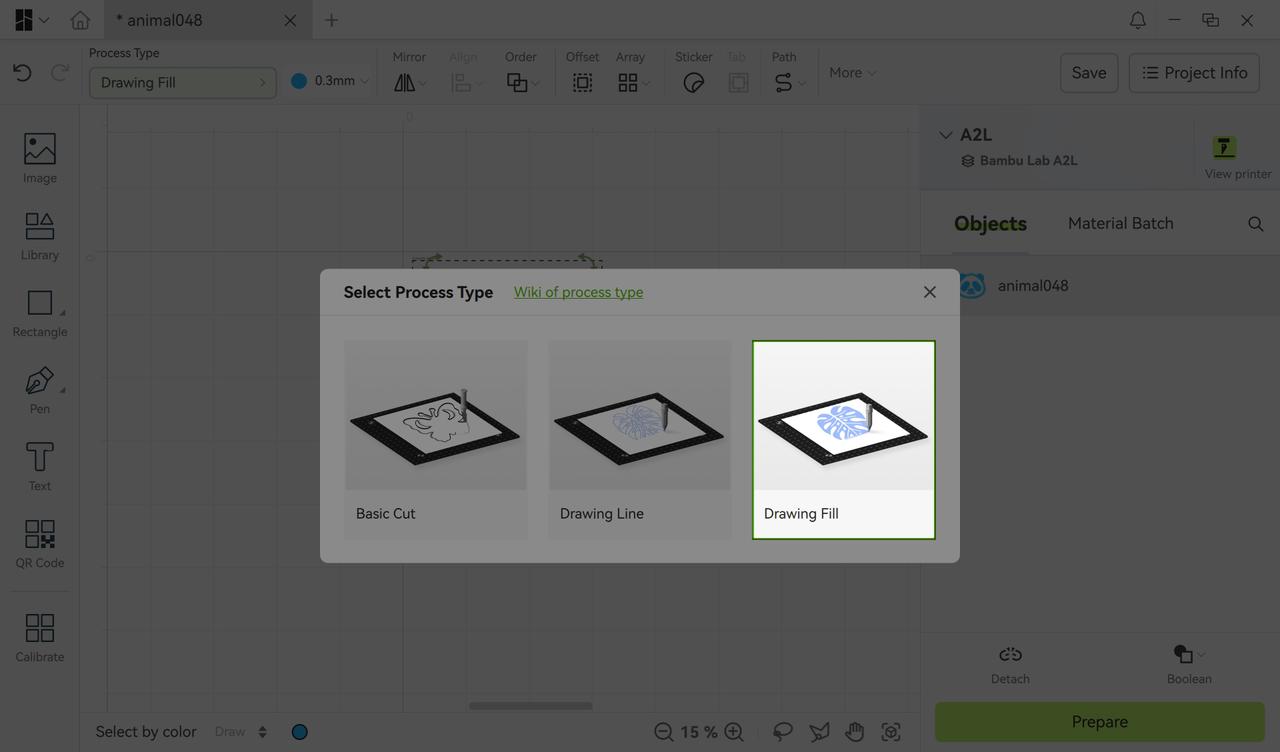
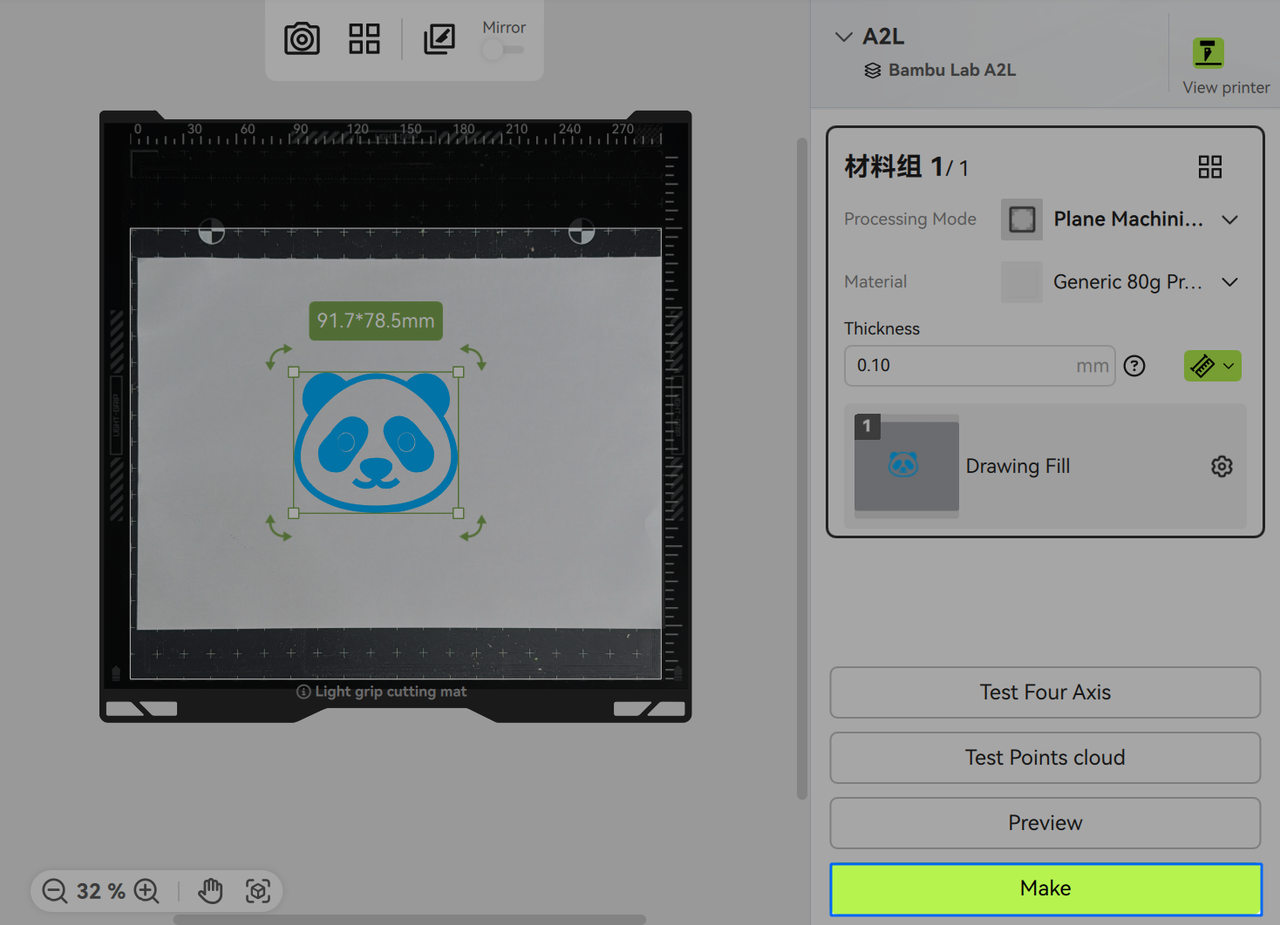
เลือกประเภทการประมวลผลเป็น Drawing Line หรือ Drawing Fill ตามรูปแบบงานที่ต้องการ ในตัวอย่างของ Bambu Lab ใช้ Drawing Fill
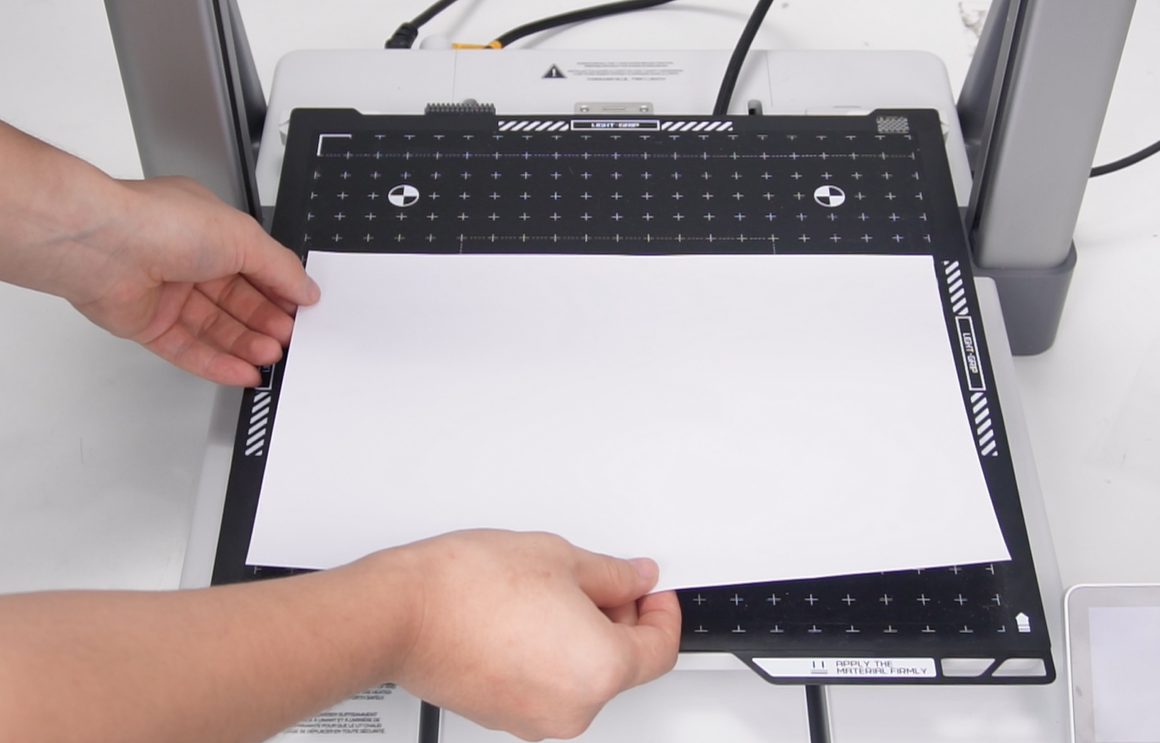
ติดวัสดุที่ต้องการวาดลงบน Cutting Platform และจัดให้ตำแหน่งตรงกับพื้นที่ทำงาน
ใช้ Roller รีดวัสดุให้เรียบและติดแน่นกับ Platform เพื่อป้องกันการเลื่อนระหว่างวาด
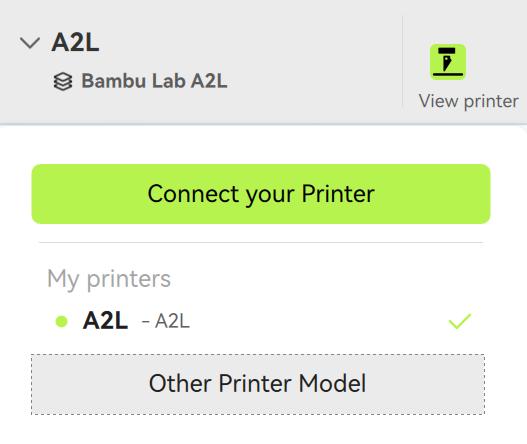
กด Prepare ใน Bambu Suite เพื่อเข้าสู่หน้าตั้งค่างาน
เลือกชนิด Material ทางด้านขวาให้ตรงกับวัสดุที่นำมาใช้
กดไอคอน Camera เพื่อเริ่มขั้นตอนนำภาพพื้นหลังของ Platform เข้าสู่ Bambu Suite
เปิด Bambu Handy แล้วแตะไอคอน Camera เพื่อถ่ายภาพ Platform
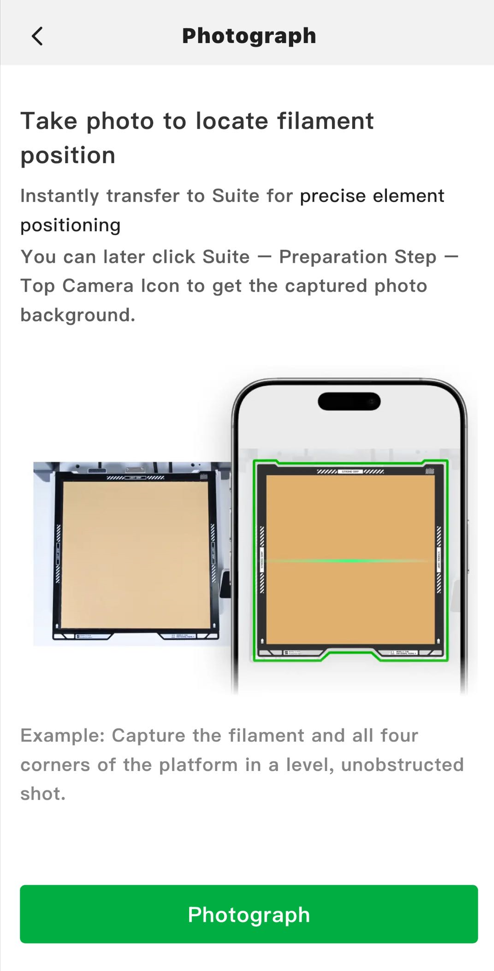
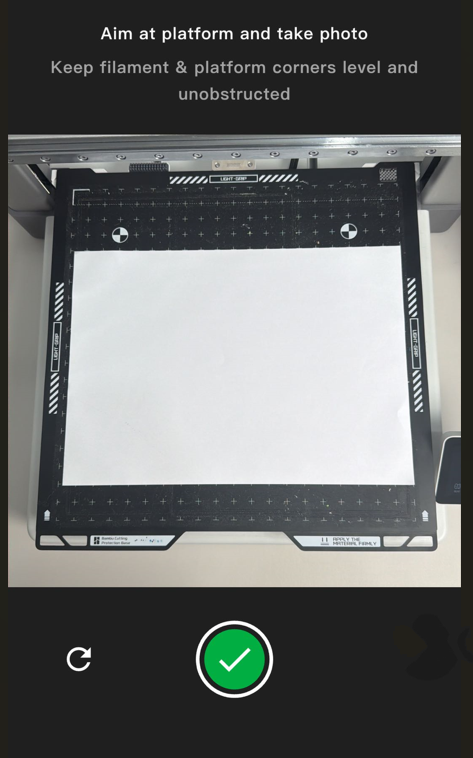
ทำตามคำแนะนำบนหน้าจอเพื่อถ่ายภาพ Platform ให้ครบถ้วน
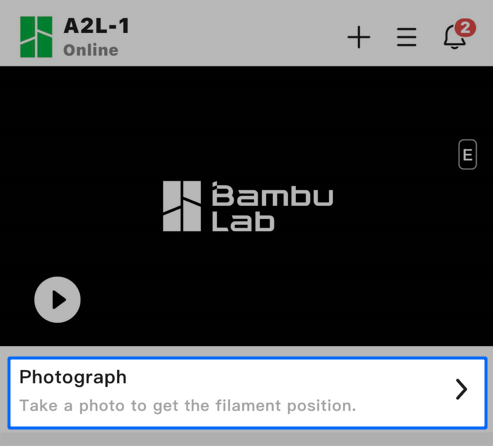
ข้อควรระวัง: พยายามไม่ให้ X-axis บังพื้นที่ของ Platform ขณะถ่ายภาพ เพราะอาจทำให้ระบบสร้างภาพพื้นหลังไม่สำเร็จ หรือทำให้ตำแหน่งงานคลาดเคลื่อนได้
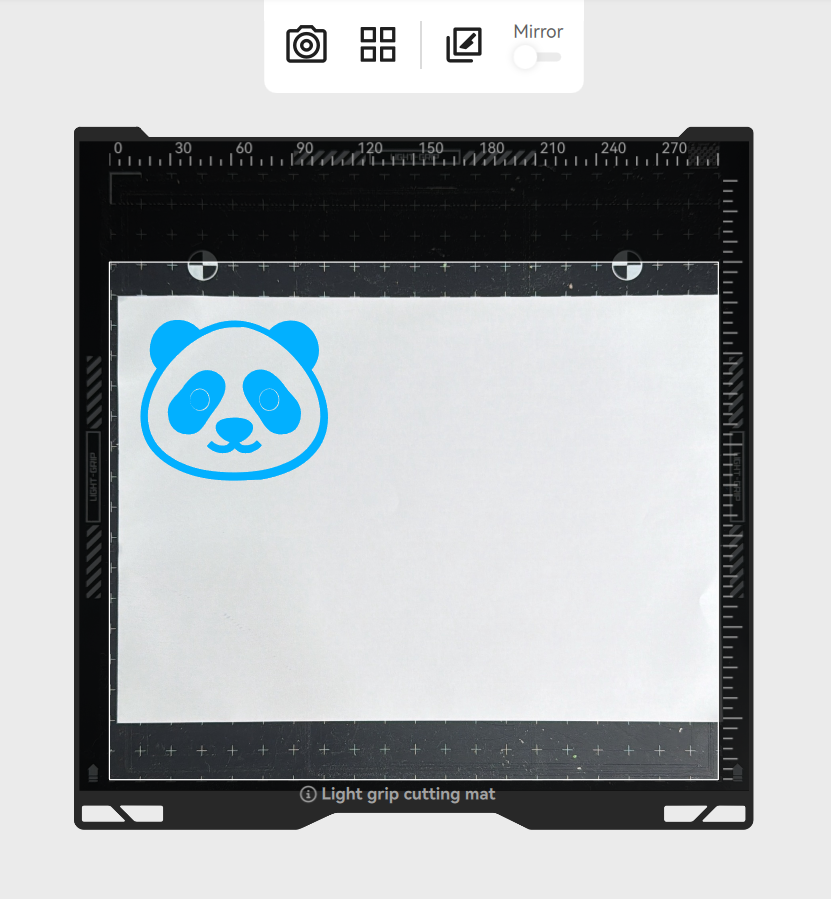
กลับมาที่ Bambu Suite แล้วกดไอคอน Camera อีกครั้ง เพื่อรับภาพพื้นหลังของพื้นที่ทำงาน
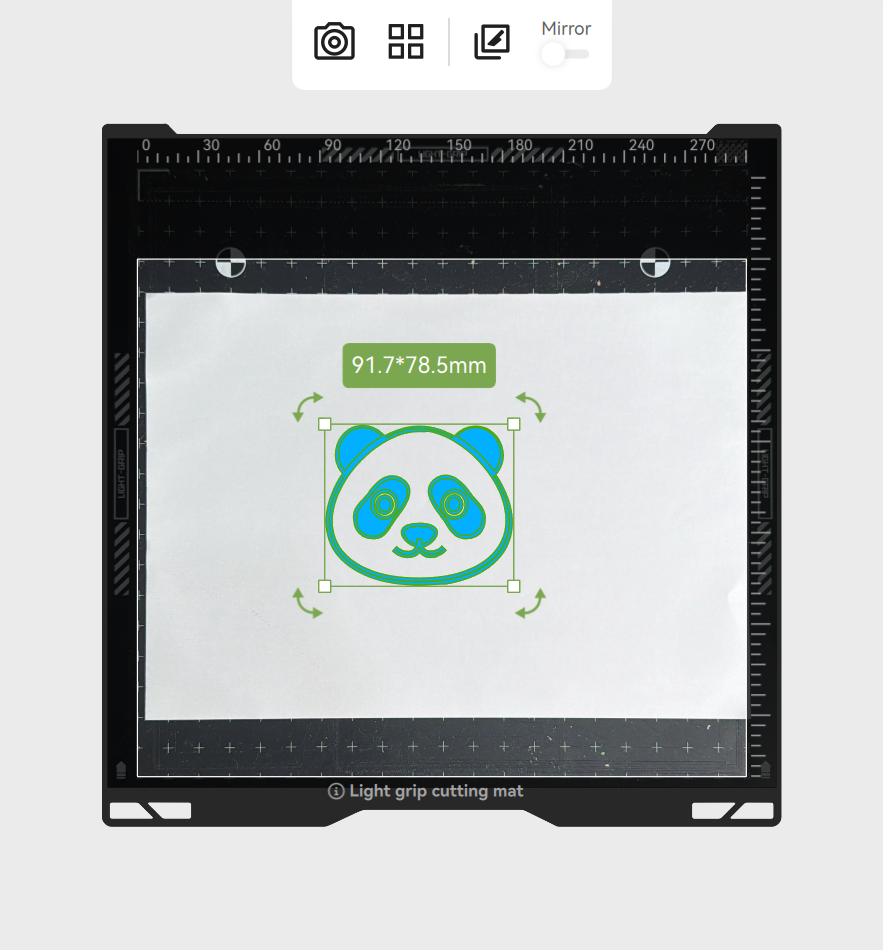
ปรับตำแหน่ง pattern ให้อยู่ในพื้นที่ที่ต้องการวาดบนภาพพื้นหลัง
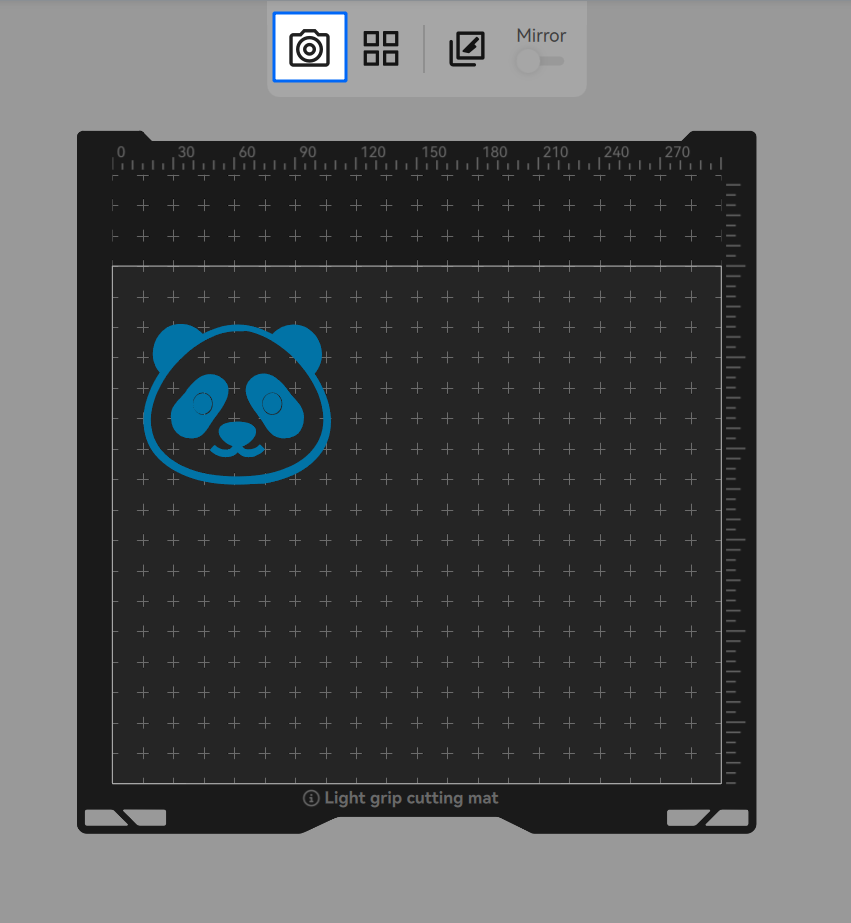
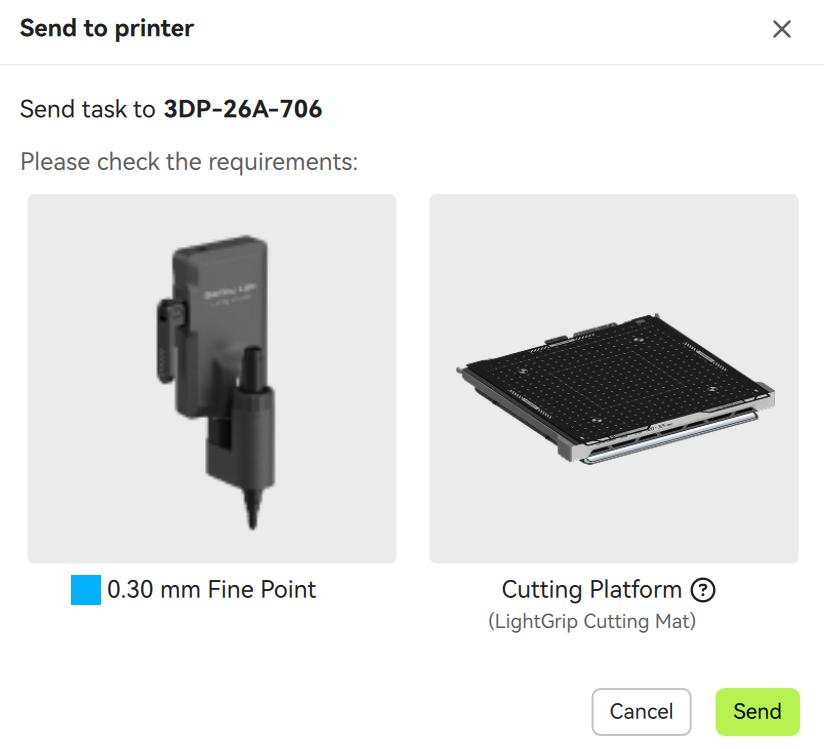
ตรวจสอบตำแหน่ง ขนาด และพื้นที่วาดให้ถูกต้อง จากนั้นกด Make เพื่อส่งงาน
ตรวจสอบหน้าต่างยืนยันงานใน Bambu Suite เพื่อให้แน่ใจว่างานที่ส่งตรงกับความต้องการ
หลังส่งงานแล้ว ตรวจสอบสถานะงานบนหน้าจอเครื่องอีกครั้ง
แตะ Make บนหน้าจอเครื่องเพื่อเริ่มงานวาดจริง
เมื่องานวาดเสร็จ ให้ใช้ Scraper หรือ Weeding Tool ช่วยนำผลงานออกจาก Platform อย่างระมัดระวัง
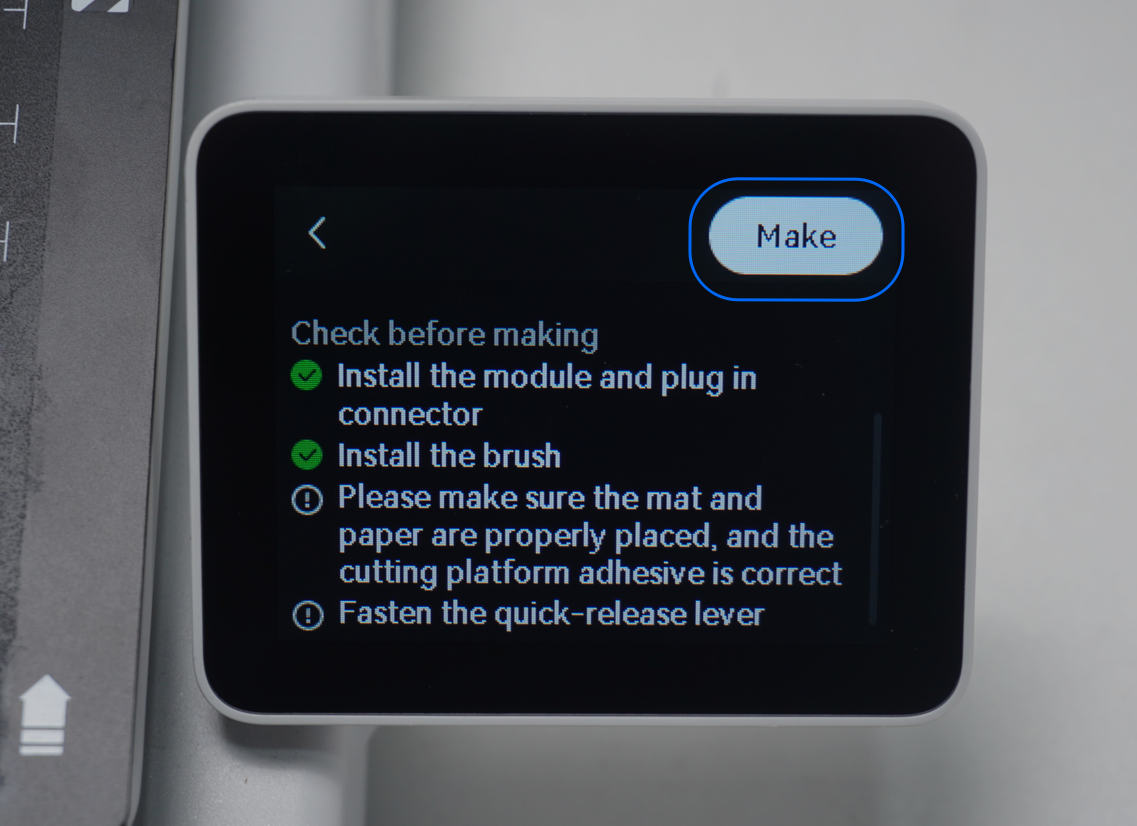
ค่อย ๆ แยกวัสดุออกจาก Platform โดยหลีกเลี่ยงการงัดแรงเกินไป
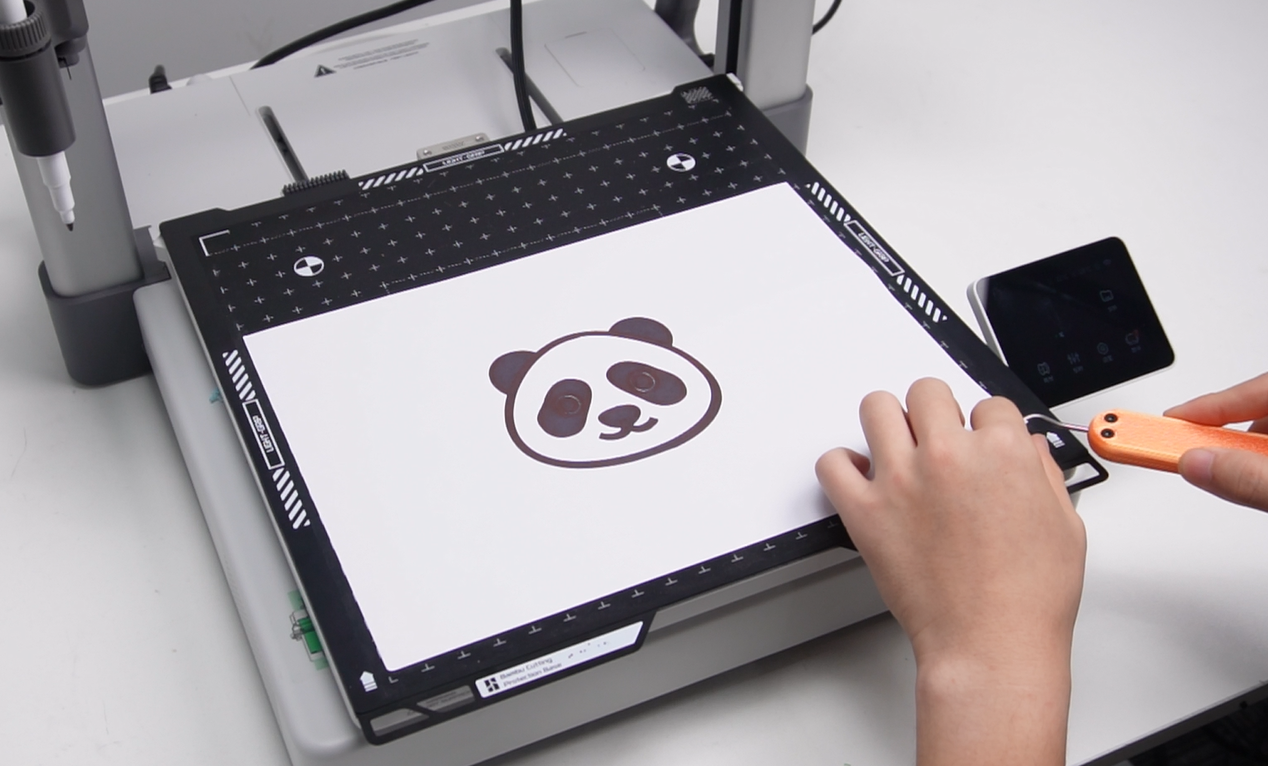
ปิดฟิล์มใสกลับลงบน Cutting Platform เพื่อป้องกันฝุ่นและรักษาผิวกาว
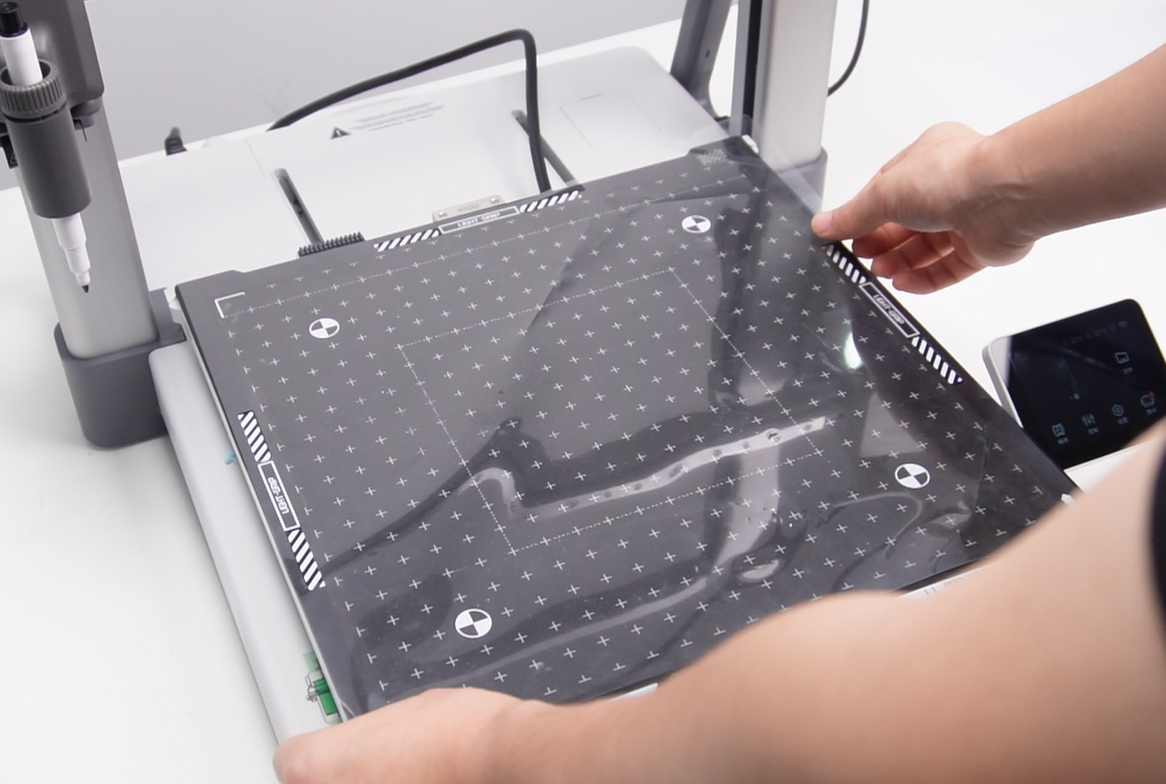
ถอด Cutting Platform ออกจาก Heatbed หลังใช้งานเสร็จ
ดึง Pen Module ลงตรง ๆ เพื่อถอดออกจากฐาน
ปลดล็อก quick-release lever ถอดสายเชื่อมต่อของ Cutting Module แล้วเลื่อนโมดูลขึ้นเพื่อถอดออกจาก Toolhead
เมื่อต้องการกลับไปใช้งาน 3D Printing ตามปกติ ให้ตรวจสอบว่าถอดโมดูลออกเรียบร้อย และติดตั้งชิ้นส่วนหัวพิมพ์กลับสู่สภาพพร้อมใช้งาน
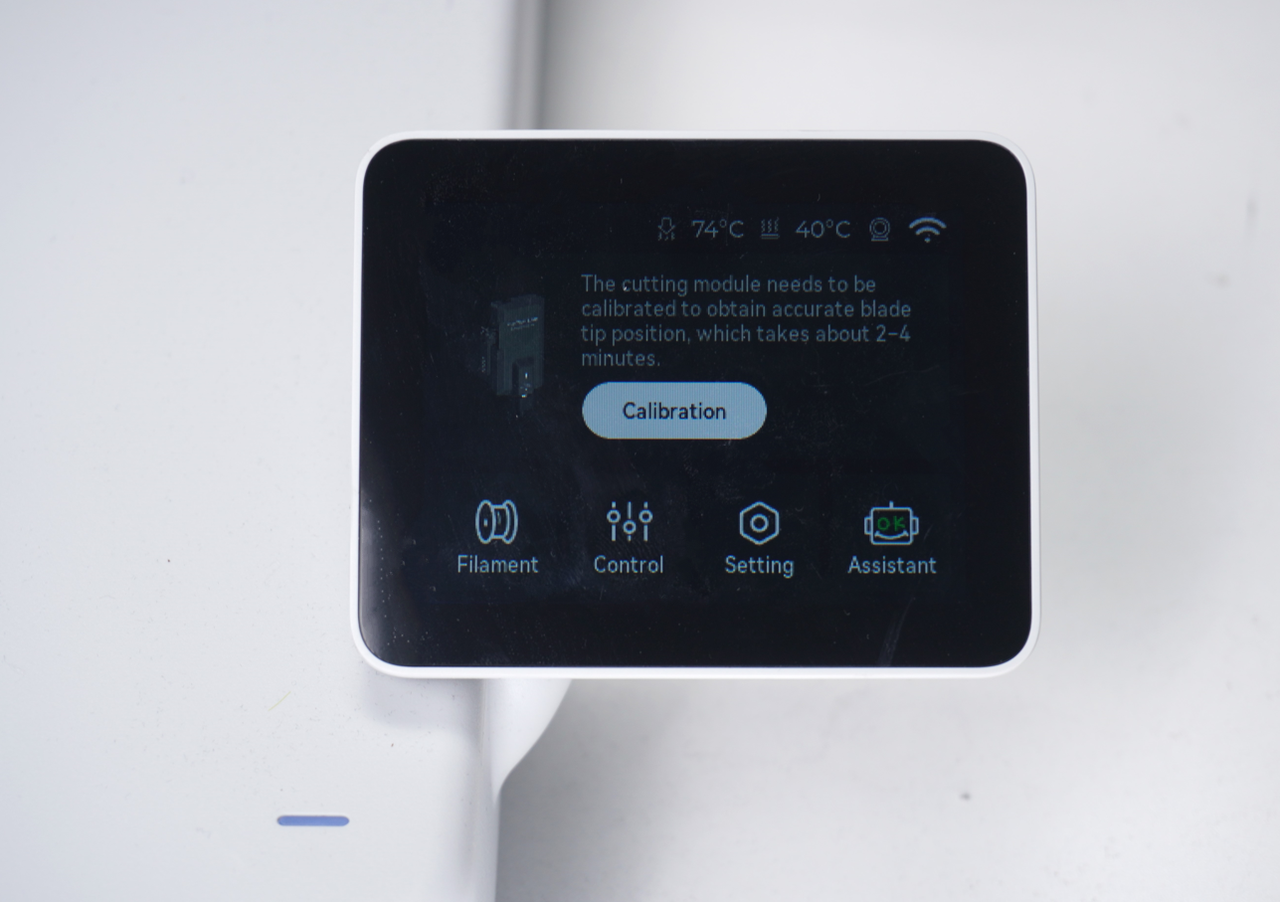
คำอธิบาย Mounting Calibration และ Platform Detection
ก่อนใช้งาน Cutting Module จริง เครื่องต้องทำ Mounting Calibration เพื่อช่วยให้โมดูลตัดรู้ตำแหน่งการ home และการวางระดับกับ Cutting Platform อย่างถูกต้อง โดยปกติเมื่อเครื่องพิจารณาว่าจำเป็นต้องทำ Calibration จะมีข้อความแจ้งบนหน้า Home ของเครื่อง และทุกครั้งที่เปิดเครื่องใหม่ จะต้องทำ Mounting Calibration สำหรับ Cutting Module อีกครั้ง
การทำ Mounting Calibration ต้องติดตั้งปลายใบมีดเท่านั้น ไม่สามารถติดตั้ง Pen Module ระหว่าง Calibration ได้
ผู้ใช้สามารถเข้าเมนู Mounting Calibration จากหน้า Settings ได้เช่นกัน หากต้องการสั่งทำ Calibration ด้วยตัวเอง
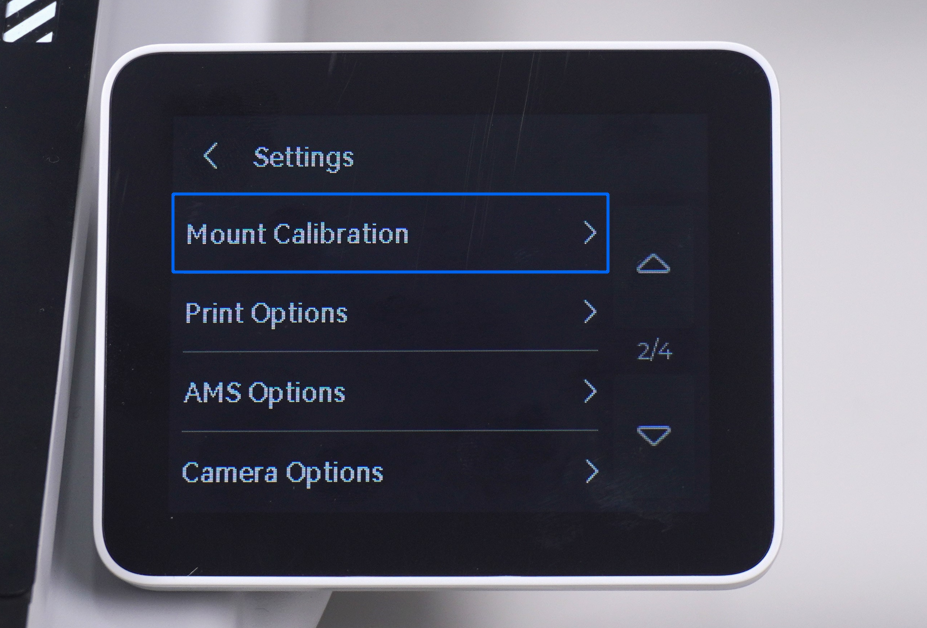
หน้าจอจะแสดงรายการ Calibration ที่เกี่ยวข้อง ให้เลือกขั้นตอนสำหรับ Cutting Module ตามที่เครื่องแนะนำ
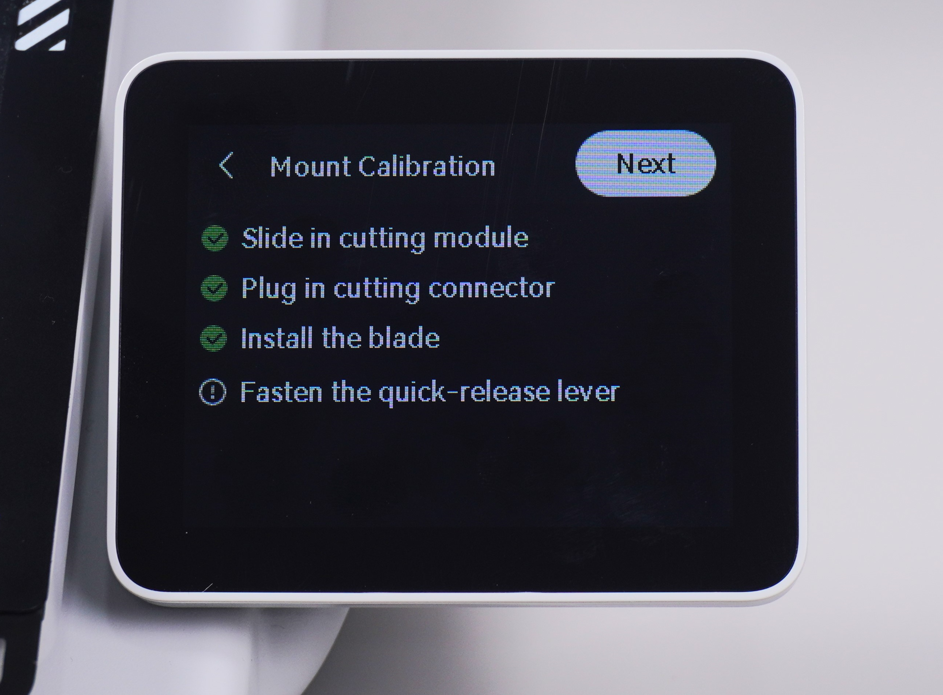
ระหว่าง Calibration เครื่องจะใช้ Cutting Module แตะตรวจ 5 จุดในพื้นที่รวมของ Cutting Platform เพื่อประเมินว่าจำเป็นต้องทำ global leveling หรือไม่ หากผลต่างจากครั้งก่อนมาก เครื่องจะทำ global leveling หากไม่จำเป็น เครื่องจะข้ามขั้นตอนนั้นและจบกระบวนการ Calibration

นอกจาก Mounting Calibration แล้ว เครื่องยังมีขั้นตอน Platform Detection ก่อน Calibration และก่อนเริ่มงาน โดยแบ่งเป็นการตรวจว่ามี Platform วางอยู่จริงหรือไม่ และตรวจว่าประเภท Platform ถูกต้องหรือไม่

ในกรณี Platform Type Detection ปลายใบมีดจะแตะบริเวณด้านในและด้านนอกของ marker ทางซ้ายของ Platform เพราะตำแหน่งดังกล่าวมีระดับความสูงต่างกันเล็กน้อย เครื่องจึงใช้ข้อมูลนี้ตรวจว่าเป็น Cutting Platform ที่ถูกต้อง ไม่ใช่ Build Plate ธรรมดา

ช่วงเวลาที่ตรวจ | Cutting Module | Pen Module | เหตุผลโดยสรุป |
|---|---|---|---|
ระหว่าง Mounting Calibration | ตรวจ Platform Type | ไม่ใช้ | ตรวจว่า Platform ที่วางอยู่เป็น Cutting Platform ที่ถูกต้อง |
ก่อนเริ่มงาน | ตรวจ Platform Type | ตรวจว่ามี Platform อยู่ | ลดความเสี่ยงจากการเริ่มงานโดยวางฐานผิดหรือไม่ได้วาง Platform |
การดูแลรักษาเป็นประจำ
เพื่อให้ Cutting/Pen Module ทำงานได้ดีและมีอายุการใช้งานนานขึ้น ควรตรวจสอบสภาพของโมดูลและ Platform เป็นระยะ โดยเฉพาะหลังใช้งานกับวัสดุที่มีเศษผง หรือหลังใช้งานติดต่อกันหลายครั้ง
จุดที่ต้องตรวจ | วิธีดูแลรักษา |
|---|---|
Cutting Module Base | ตรวจว่าฐานโมดูลล็อกกับ Toolhead แน่น ไม่โยกหลังล็อก quick-release lever หากโยกให้ขันสกรูที่ lever ให้แน่นขึ้น |
Blade | คลายฝาครอบปลายเป็นระยะเพื่อทำความสะอาดเศษวัสดุหรือเศษ Filament ที่อาจสะสมและทำให้ใบมีดหมุนไม่คล่อง |
Cutting Platform | ตรวจความเหนียวของผิวกาว หากยึดวัสดุได้ไม่ดี ควรเปลี่ยนหรือดูแลตามคำแนะนำของผู้ผลิต |
Blade Tip | เมื่อใช้งานไปนาน ใบมีดจะสึกและคุณภาพการตัดจะลดลง ควรเปลี่ยน blade tip ตามสภาพการใช้งาน |
ปัญหาที่อาจพบและวิธีตรวจสอบเบื้องต้น
อาการ | วิธีตรวจสอบและแก้ไข |
|---|---|
ไม่เห็นสถานะ Pen บนหน้าจอ | ถอด Pen Module แล้วใส่ใหม่ โดยดันขึ้นให้เข้าที่จนแน่น จากนั้นตรวจหน้าจออีกครั้ง |
ถ่ายภาพ Platform ไม่สำเร็จ | ตรวจสอบว่า X-axis ไม่บังพื้นที่ Platform และทำตามคำแนะนำใน Bambu Handy ให้ครบ |
เครื่องแจ้งให้ทำ Mounting Calibration ก่อนงานวาด | เปลี่ยนกลับไปใส่ blade tip เพื่อทำ Mounting Calibration ก่อน แล้วจึงกลับมาใช้ Pen Module |
วัสดุยกตัวระหว่างตัดหรือวาด | ใช้ Roller รีดให้แนบมากขึ้น ตรวจความเหนียวของ Cutting Platform และตรวจว่าวัสดุสะอาด ไม่มีฝุ่นหรือคราบมัน |
งานตัดไม่คมเหมือนเดิม | ตรวจสภาพ blade tip และทำความสะอาดเศษวัสดุที่อาจสะสมบริเวณใบมีด |