อย่าลืม!! ใช้แต้มสะสมเป็นส่วนลดในการสั่งซื้อสินค้า กับทางร้าน

คู่มือการแกะกล่อง Creality SPRAKX i7 (Unbox Guide)

ภาพรวม (Overview)
คู่มือนี้จะแนะนำขั้นตอนการแกะกล่องเครื่องพิมพ์ 3 มิติ Creality SPARKX i7 Color Combo และกล่องเปลี่ยนเส้น CFS Lite โดยอธิบายอย่างละเอียดทุกขั้นตอน ตั้งแต่การแกะกล่องไปจนถึงการประกอบเครื่องและการตั้งค่าเริ่มต้น เพื่อให้ผู้ใช้ใหม่สามารถเริ่มต้นใช้งานได้อย่างราบรื่นและถูกต้อง
อุปกรณ์ที่ต้องใช้ (Tools & Materials)
- กรรไกร หรือ คีมตัด
การเตรียมตัว (Preparation)
- เก็บกล่องและวัสดุกันกระแทก: ควรเก็บกล่องด้านนอกและวัสดุบรรจุภัณฑ์ทั้งหมดไว้เพื่อการขนย้ายในอนาคต และสำหรับเคลมเครื่องใหม่ ในกรณี ที่เครื่องเสียภายในระยะเวลา 7 วัน ถ้าไม่มีกล่อง จะไม่สามารถทำการเปลี่ยนเครื่องใหม่ได้ จะได้แต่ซ่อมตามอาการทีเสีย
- อ่านคู่มือเริ่มต้นฉบับย่อ: เพื่อการแกะกล่องที่ดีที่สุด แนะนำให้อ่านคู่มือเริ่มต้นฉบับย่อ (Quick Start Guide) ที่ให้มาก่อน จะได้รู้ตำแหน่งของการใส่อุปกรณ์
ขั้นตอนการทำงานแบบละเอียด (Step-by-Step Instructions)
ส่วนที่ 1: การนำเครื่องพิมพ์และอุปกรณ์ออกจากกล่อง
1. เปิดกล่องด้านนอก: ใช้กรรไกรหรือเครื่องมือที่เหมาะสมตัดเทปปิดกล่องด้านบนและเปิดฝากล่องออก
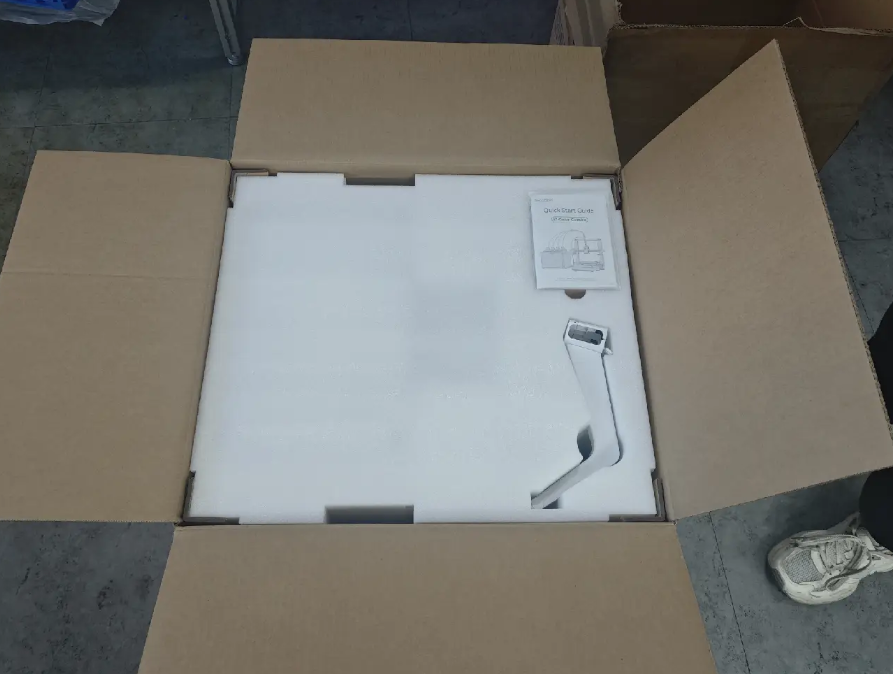
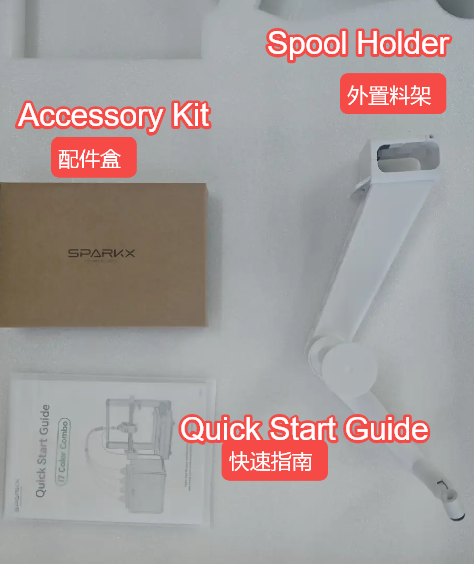
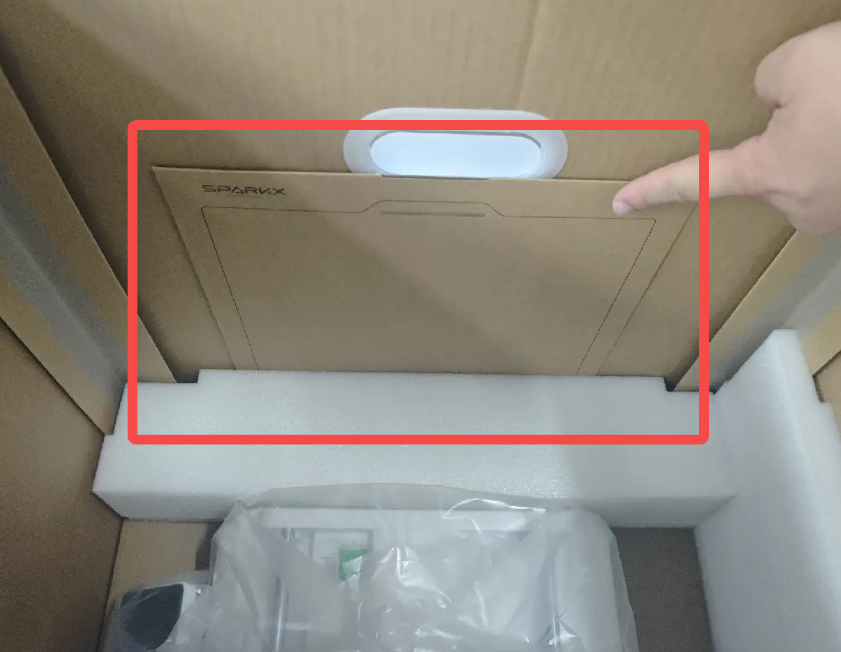
2. นำอุปกรณ์เสริมออก: นำแผ่นกระดาษแข็งด้านบนออก จากนั้นหยิบที่ยึดหลอดฟิลาเมนต์ (Spool Holder), คู่มือเริ่มต้นฉบับย่อ (Quick Start Guide) และกล่องอุปกรณ์เสริมออกมา
3. นำโฟมกันกระแทกชิ้นบนออก: จับที่จับของโฟมด้วยมือทั้งสองข้างแล้วยกขึ้นตรงๆ
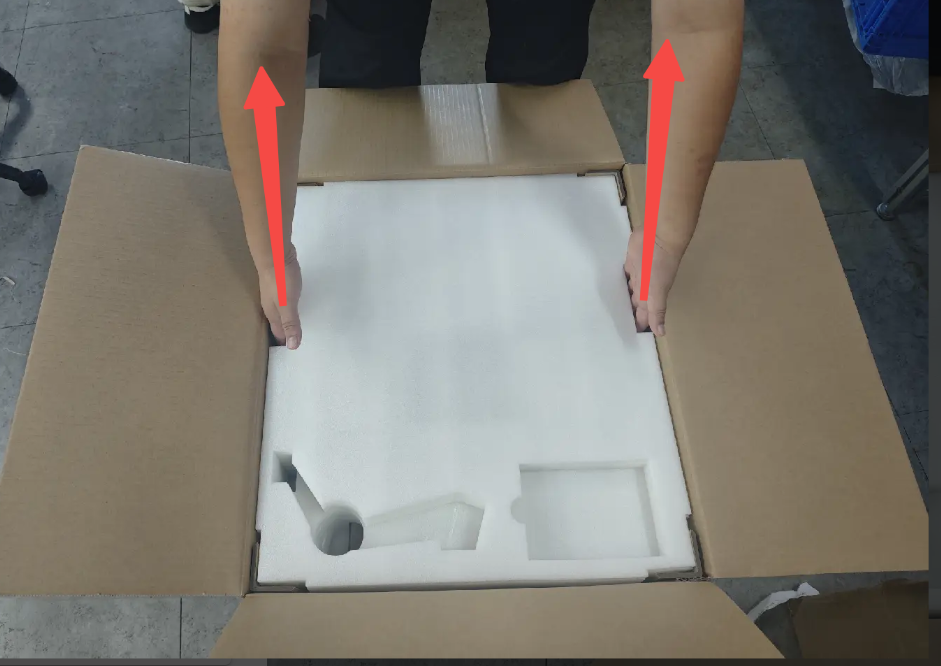
4. นำ CFS Lite ออก: นำเครื่อง CFS Lite ออกจากกล่อง เปิดถุงกันความชื้นจากด้านล่าง และนำฟิล์มกันรอยที่ประตูหน้า, โฟม, เทปที่ยึดฝาบน และเทปภายในต่างๆ ออกให้หมด
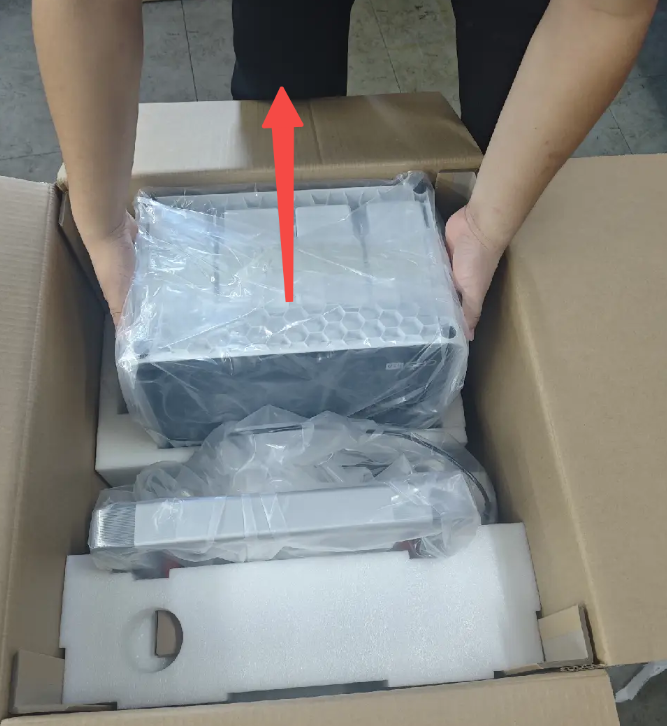
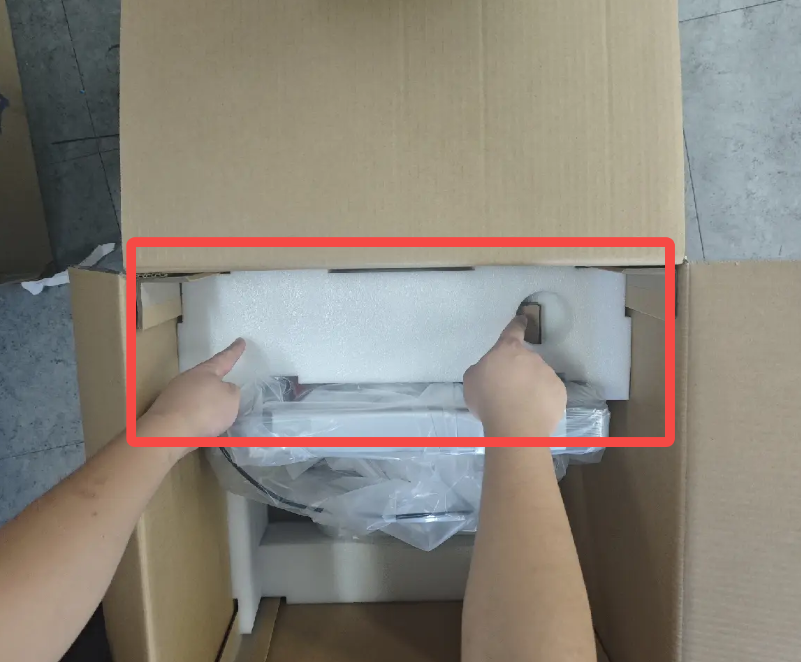
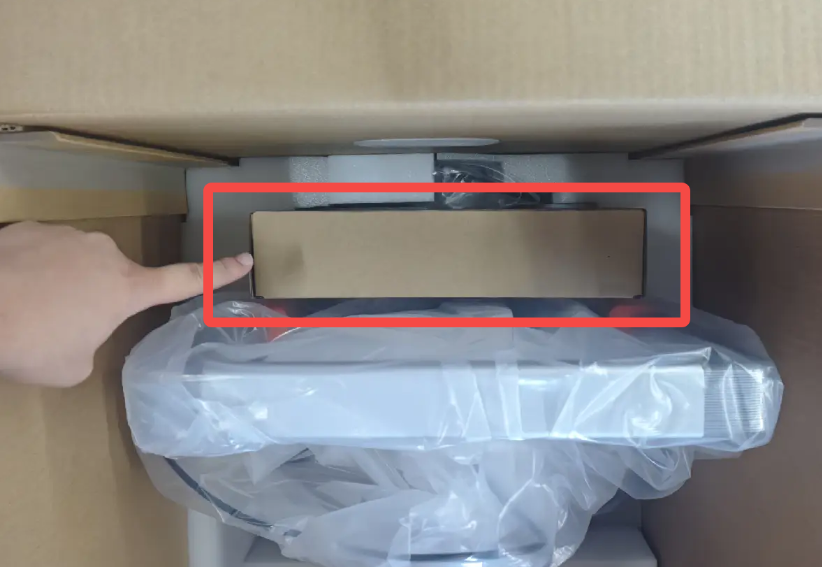
5. นำโฟมด้านหลังและกล่องฟิลาเมนต์ออก: นำโฟมกันกระแทกด้านหลังออก จากนั้นหยิบกล่องฟิลาเมนต์และโฟมที่ยึดอยู่ออกมา
ส่วนที่ 2: การเตรียมเครื่องพิมพ์
6. นำโฟมออกจากฐานพิมพ์: นำโฟมที่วางอยู่บนฐานพิมพ์ (Heated Bed) ออก
7. นำแผ่น PEI ออก: นำแผ่นพิมพ์ PEI ที่วางอยู่ด้านข้างออก
8. ยกเครื่องพิมพ์ออกจากกล่อง: จับที่ด้านบนของโครงเครื่องพิมพ์แล้วยกขึ้นตรงๆ เพื่อนำตัวเครื่องหลักออกจากกล่อง
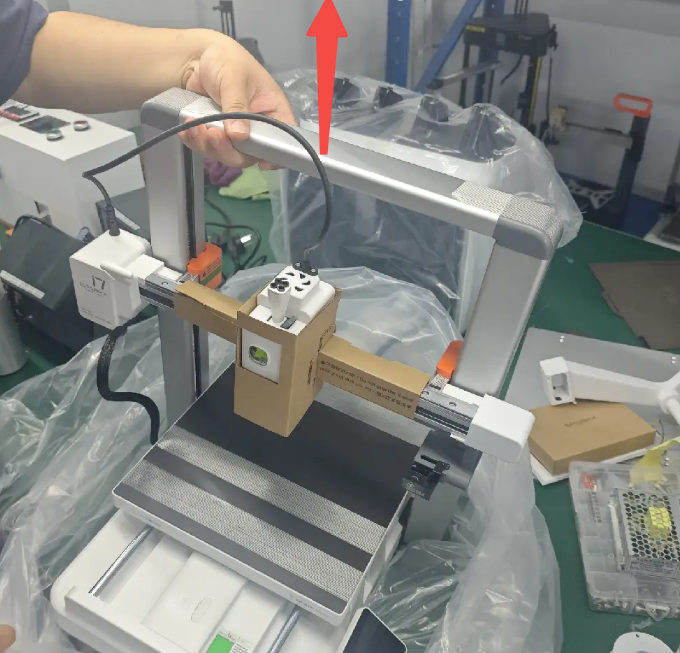
⚠️ คำเตือน: ห้ามยกเครื่องพิมพ์โดยการจับที่รางแกน X โดยเด็ดขาด!
9. นำวัสดุห่อหุ้มออก: นำเครื่องพิมพ์ออกจากถุงกันความชื้น นำเทปที่ยึดแกน Z ด้านบนออก และนำกระดาษแข็งที่ยึดหัวพิมพ์ออก
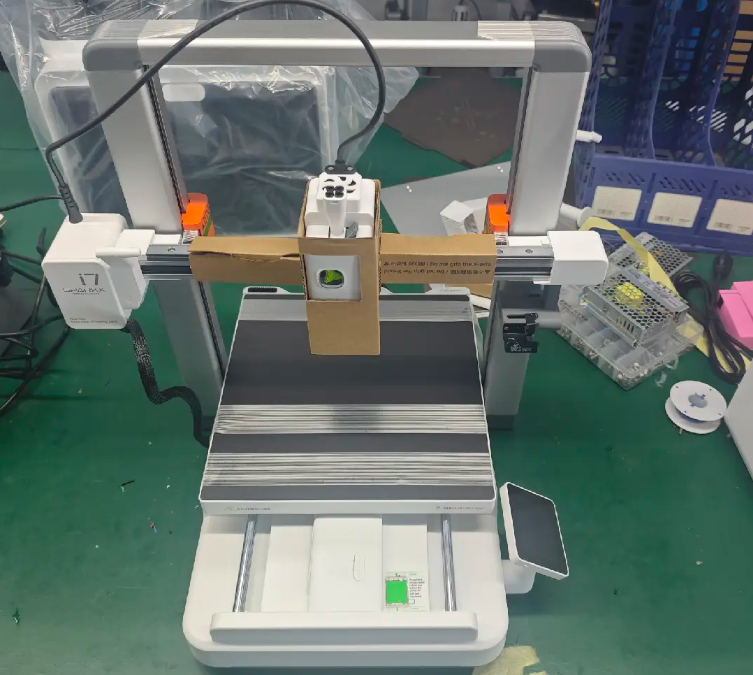
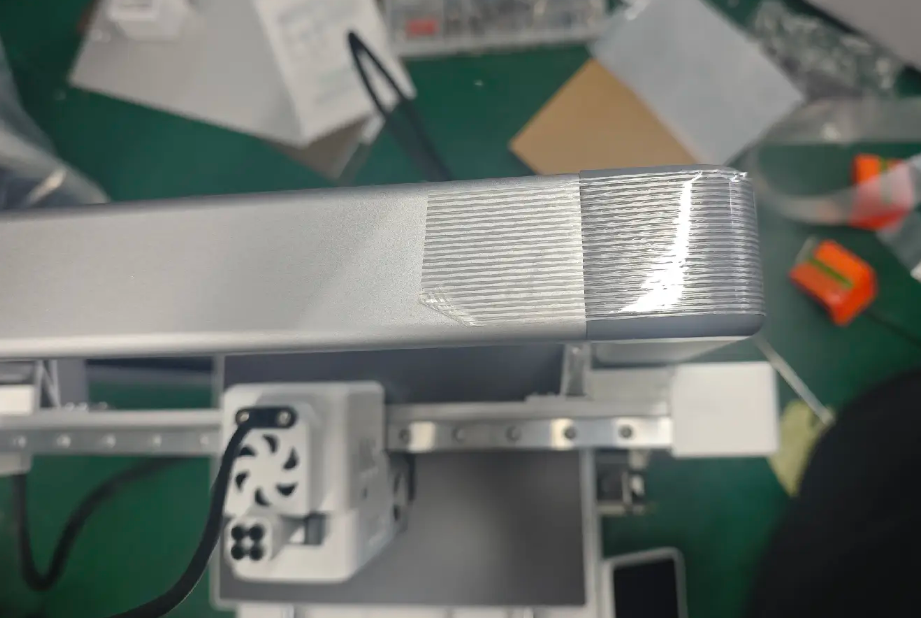
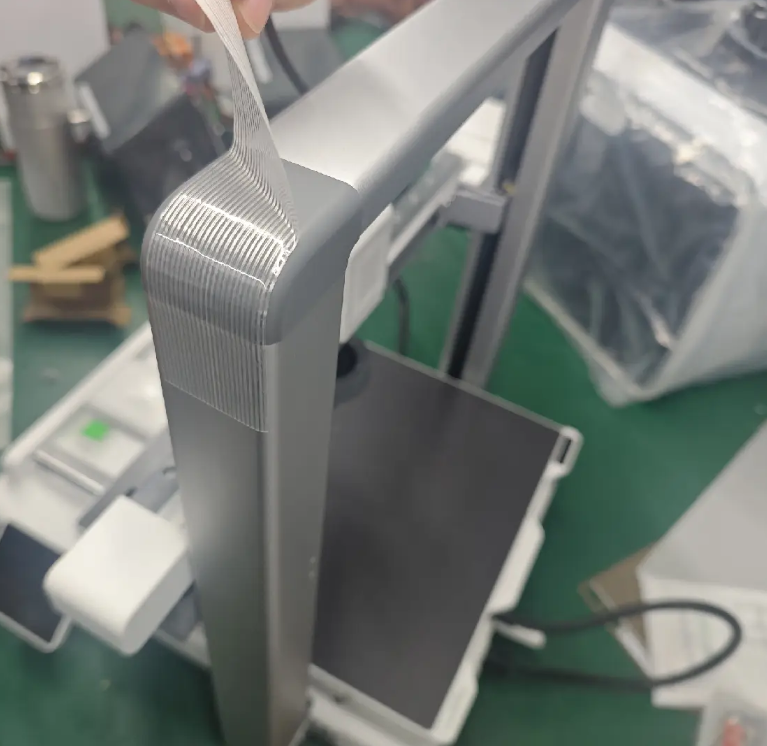
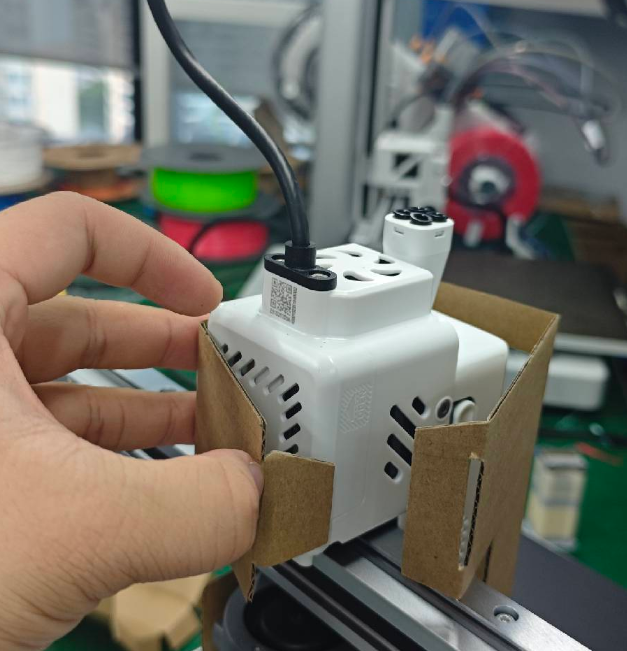
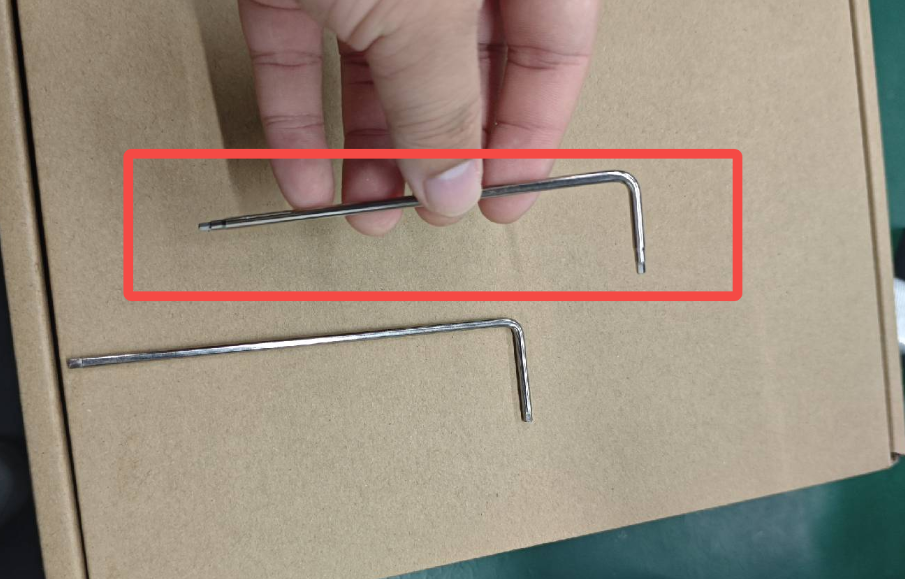
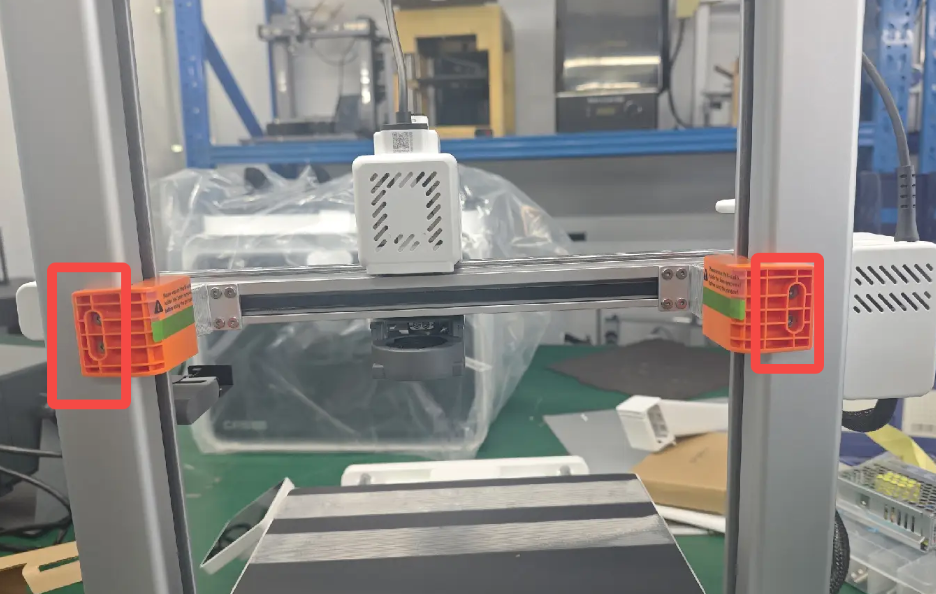
10. ถอดสกรูยึดแกน: ใช้ประแจหกเหลี่ยม H2 ที่ให้มาในกล่องอุปกรณ์เสริม เพื่อถอดสกรูจำกัดแกน X (limit screws) 4 ตัว และตัวยึดแกน X ด้านหลัง 2 ตัว
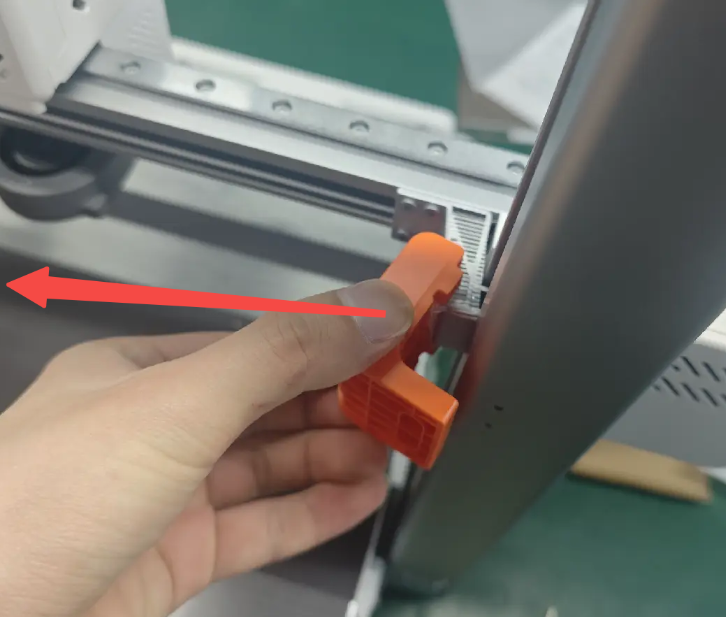
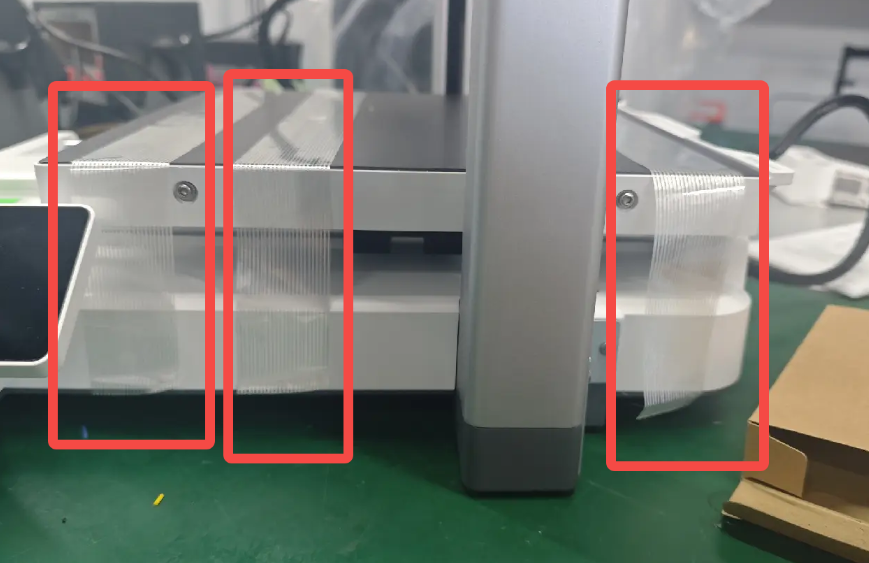
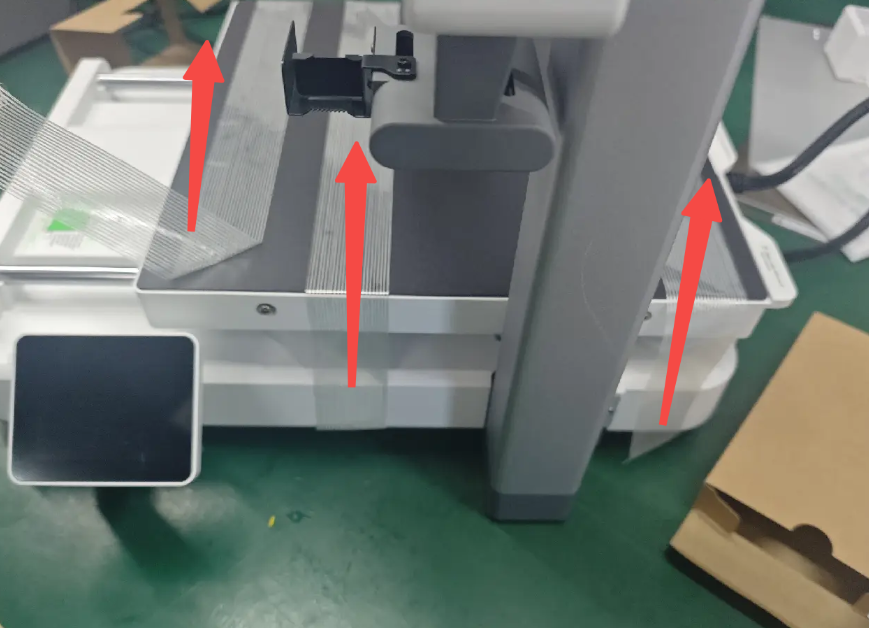
11. นำเทปยึดฐานพิมพ์ออก: นำเทป 3 ชิ้นที่ยึดฐานพิมพ์ (Heated Bed) ออก
ส่วนที่ 3: การติดตั้งอุปกรณ์เสริม
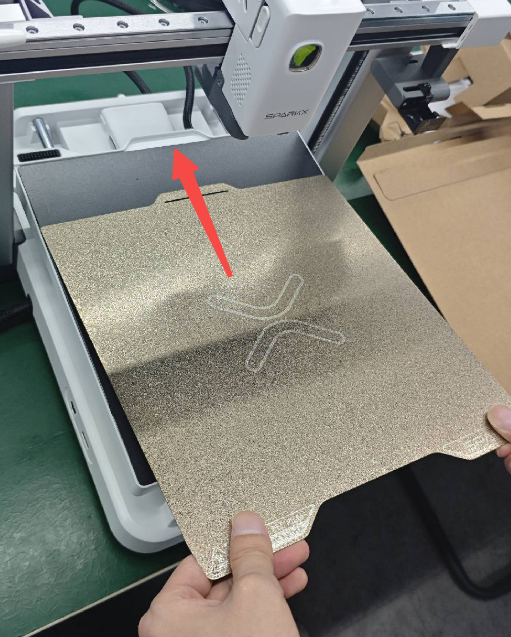
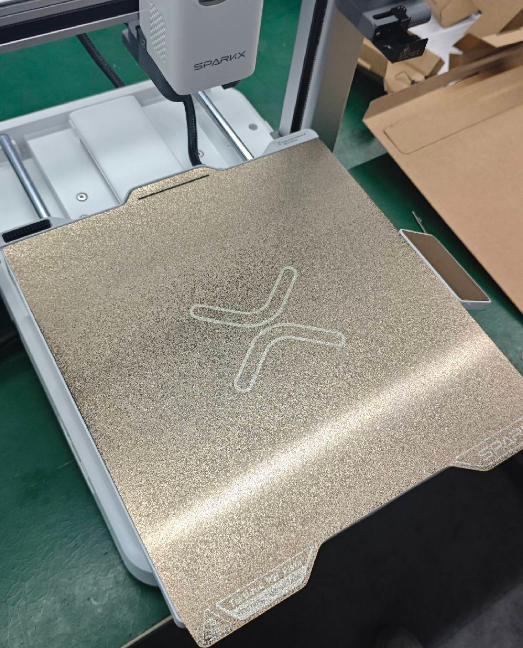
12. ติดตั้งแผ่นพิมพ์: เปิดบรรจุภัณฑ์แผ่นพิมพ์และติดตั้งลงบนฐานพิมพ์ โดยเลื่อนแผ่นพิมพ์เข้าไปในตัวหยุดของฐานพิมพ์ตามภาพประกอบ และตรวจสอบให้แน่ใจว่าแผ่นพิมพ์อยู่ในแนวราบ
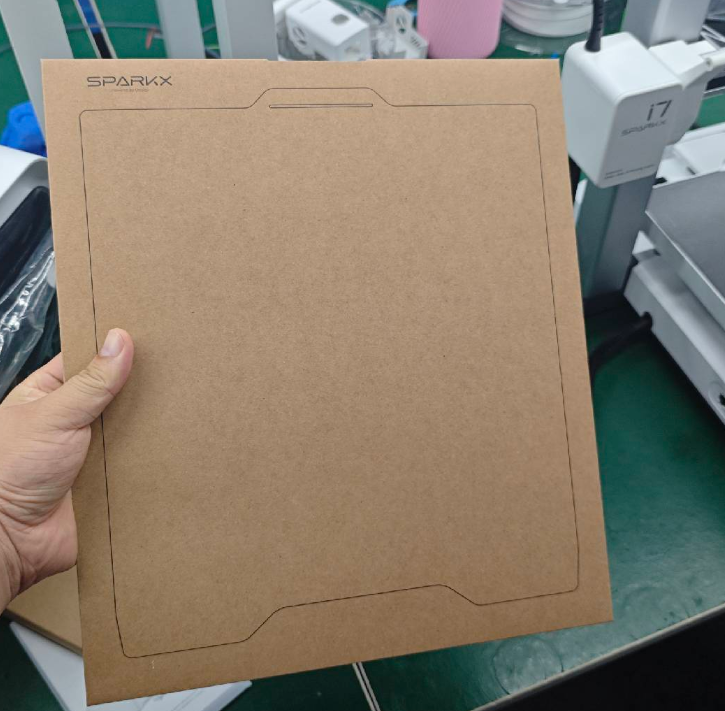
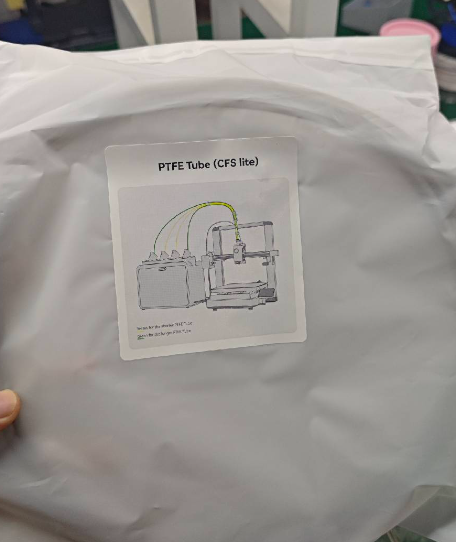
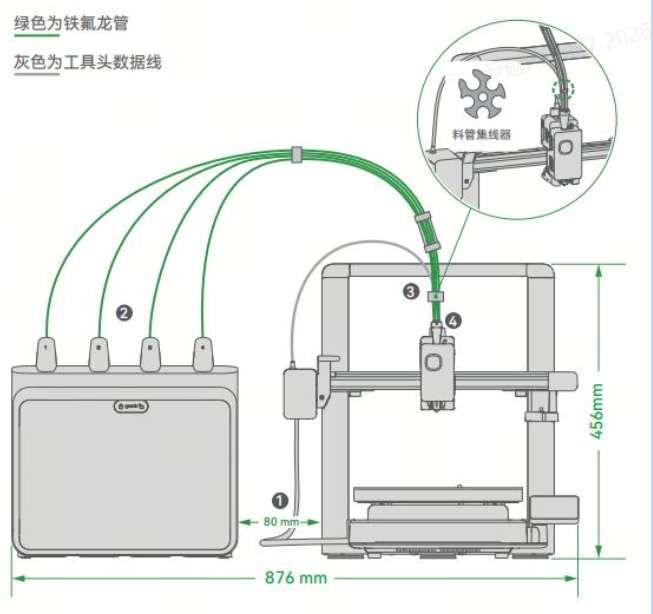
13. ติดตั้งท่อ PTFE (PTFE tube): ในระหว่างการติดตั้ง ให้สังเกตทิศทางของมัดท่อ ติดตั้งคลิปตรงยาวและคลิป 5 พอร์ตเข้ากับคอนเนคเตอร์ 5 ทางบนหัวพิมพ์ของเครื่อง และเชื่อมต่อปลายด้านหนึ่งของคลิป 4 พอร์ตเข้ากับด้านข้างของกล่อง
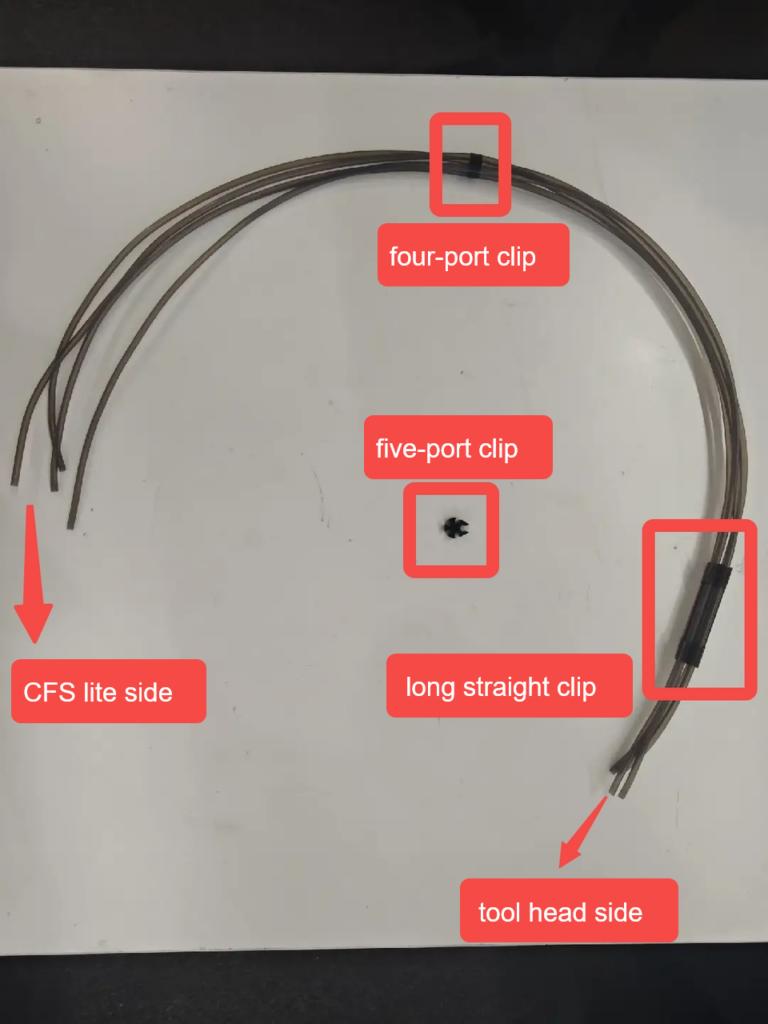
14. เสียบท่อ PTFE เข้ากับหัวพิมพ์: เสียบปลายอีกด้านของท่อฟิลาเมนต์ทั้ง 4 ท่อเข้าไปใน Toolhead Manifold
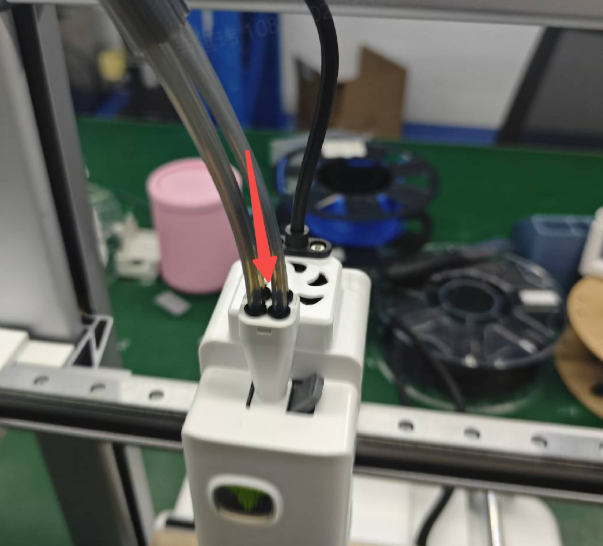
15. ติดตั้งคลิป 5 พอร์ต: ติดตั้งคลิป 5 พอร์ตให้ถูกทิศทาง โดยคลิปที่ยาวกว่าจะใช้สำหรับยึดสายไฟของหัวพิมพ์
หมายเหตุเกี่ยวกับความยาวท่อ PTFE:
หากท่อ PTFE ที่คุณได้รับมีความยาวไม่เท่ากัน (ล็อตการผลิตเริ่มต้น) โปรดทราบว่า:
- ท่อจะมีความยาว 2 ขนาด: 93 มม. (2 ท่อ) และ 88 มม. (2 ท่อ)
- เมื่อเสียบท่อเข้ากับ CFS Lite ให้ติดตั้งท่อที่ยาวกว่า (93 มม.) ในช่องด้านซ้ายและขวา และติดตั้งท่อที่สั้นกว่า (88 มม.) ในช่องตรงกลาง
- ในล็อตการผลิตใหม่ ท่อทั้งหมดจะมีความยาวเท่ากันเพื่อความสะดวกในการติดตั้ง
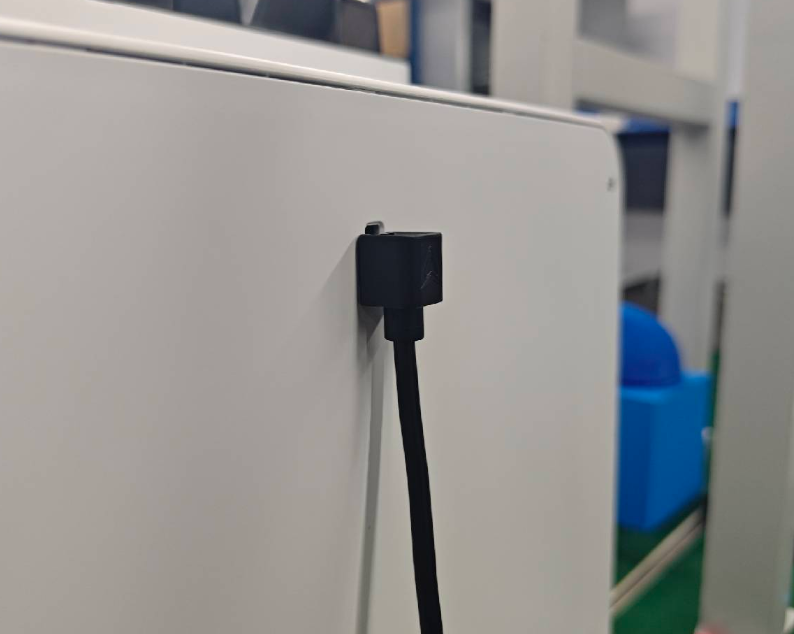
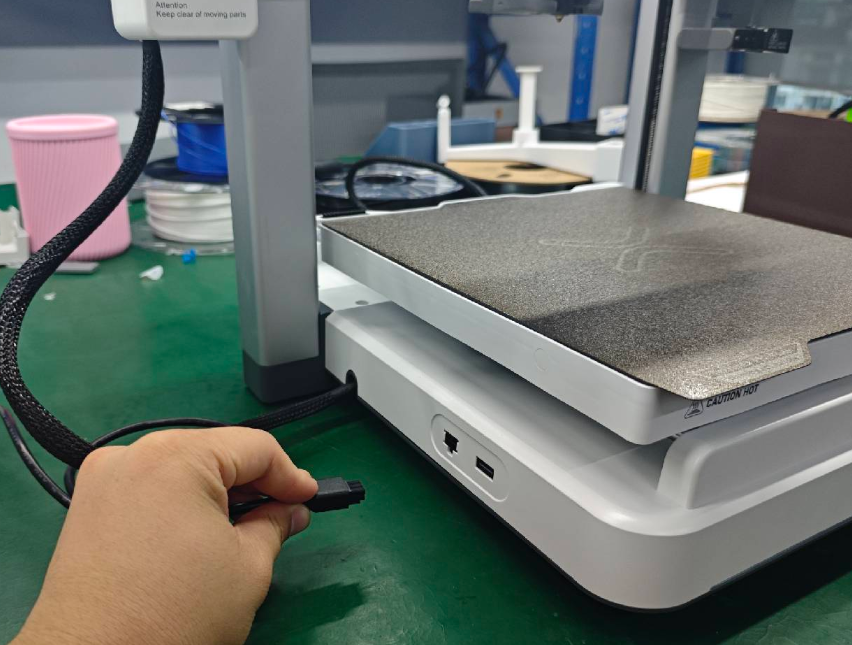
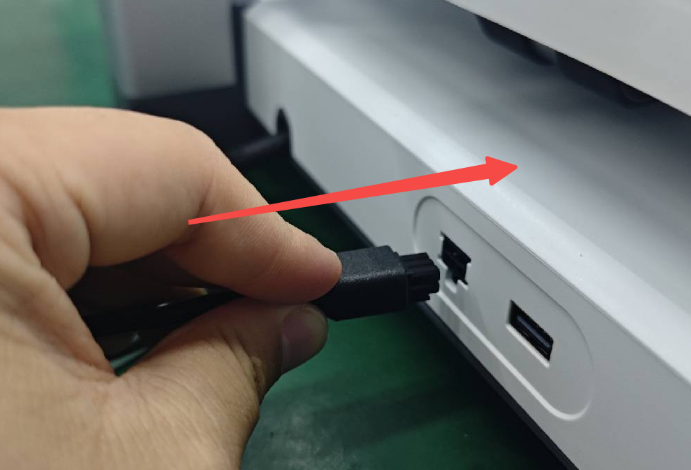
16. เชื่อมต่อสายเคเบิล 6-pin ของ CFS: โปรดทราบว่าสายเคเบิลนี้มีทิศทาง โดยปลายที่เป็นมุมฉากจะต้องเชื่อมต่อกับฝั่ง CFS Lite
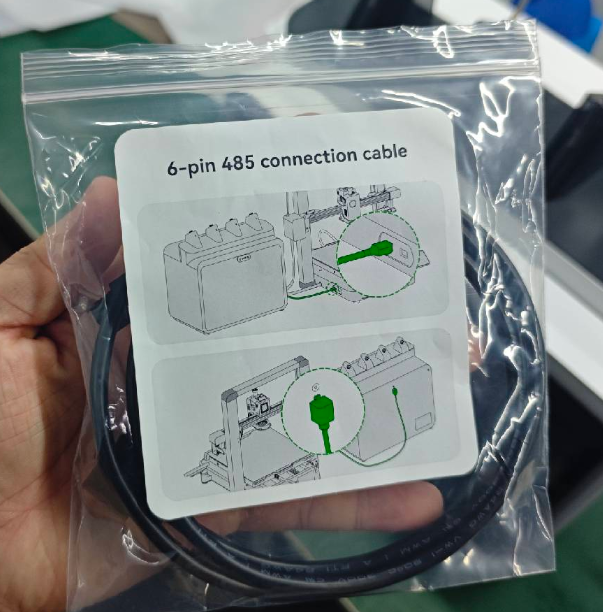
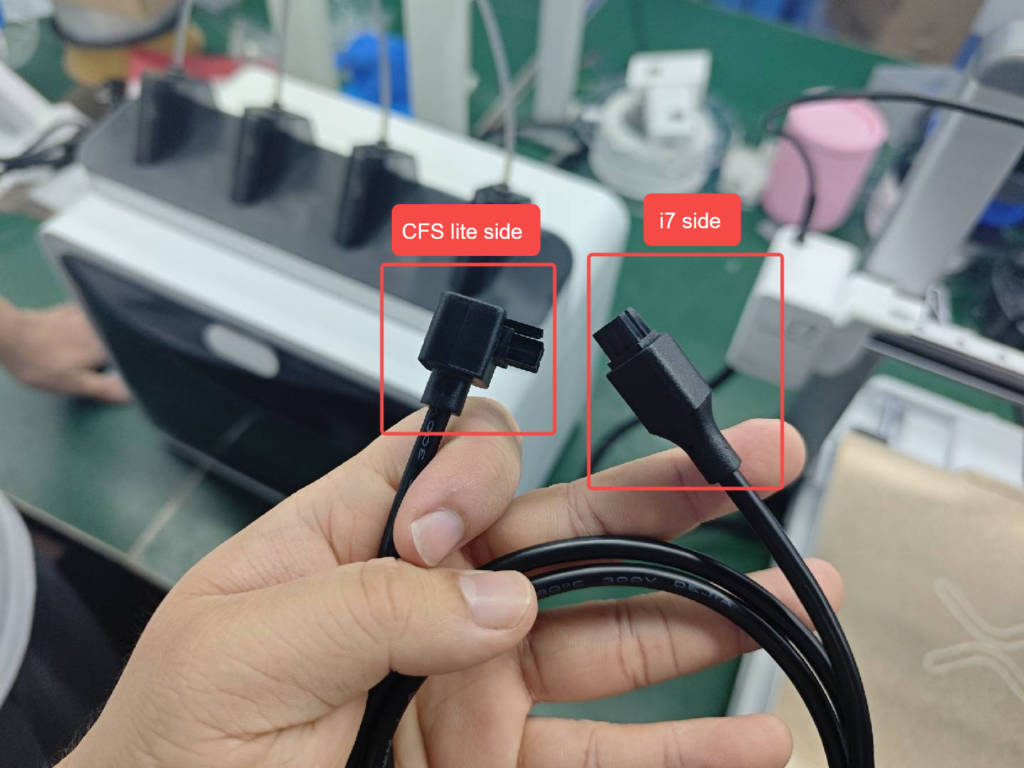
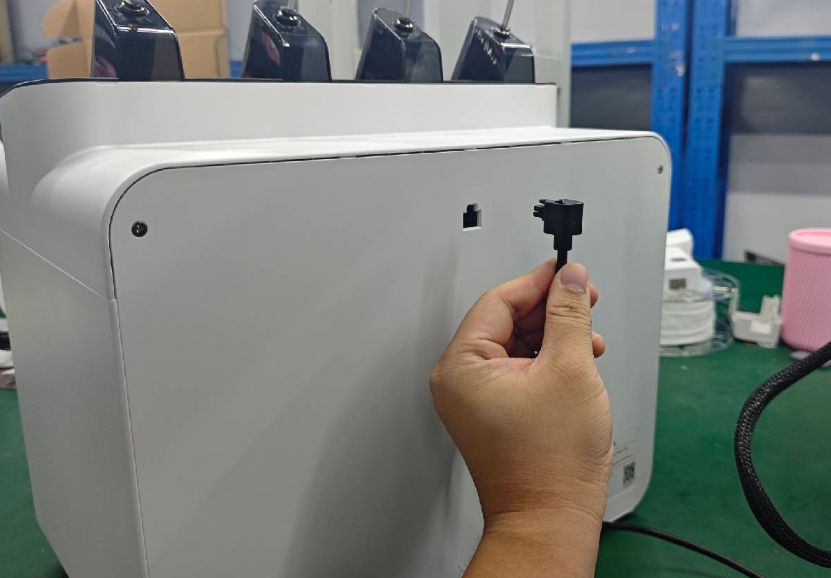
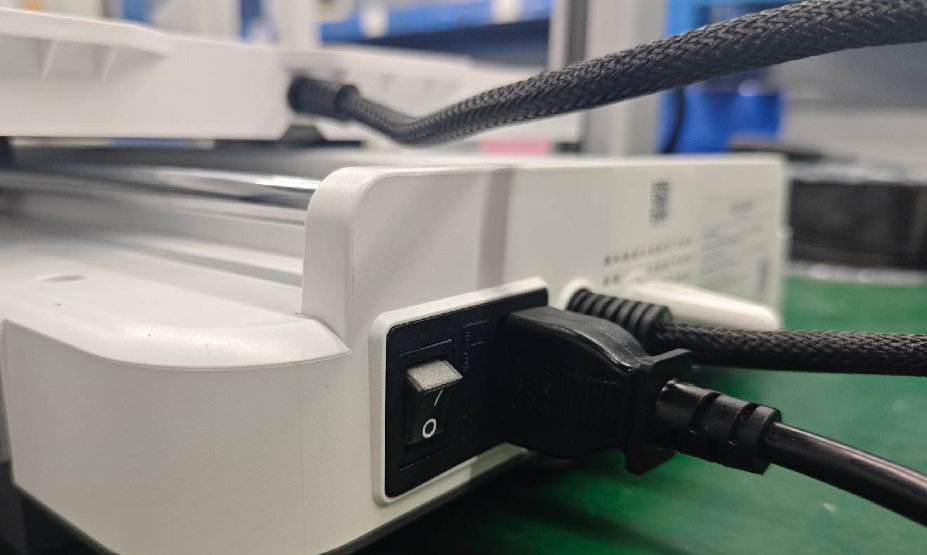
17. เชื่อมต่อสายไฟ: เชื่อมต่อสายไฟเข้ากับช่องเสียบด้านหลังของเครื่องพิมพ์และเสียบปลั๊กเข้ากับแหล่งจ่ายไฟ
การตรวจสอบ (Verification)
พื้นที่ในการติดตั้ง
- เพื่อให้ใช้งาน i7 Color Combo ได้อย่างสะดวกและปลอดภัย ควรเตรียมพื้นที่ติดตั้งที่มี ความกว้าง 876 มม. และ ความสูง 550 มม. (ความสูงรวมท่อ PTFE แล้ว)
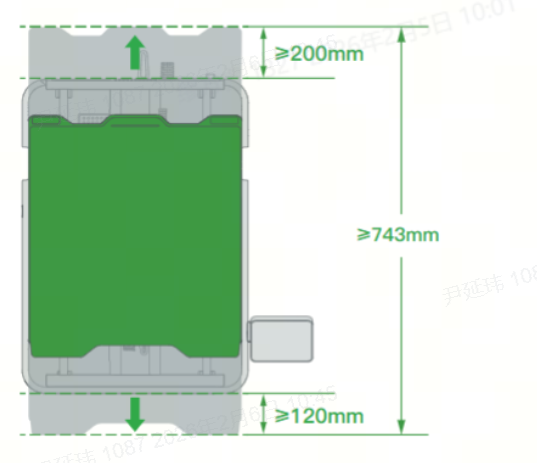
- เนื่องจากฐานพิมพ์มีการเคลื่อนที่ไปด้านหน้าและหลัง จึงต้องการระยะเคลื่อนที่รวมประมาณ 743 มม. (แนะนำให้เว้นระยะด้านหลัง 200 มม. และด้านหน้า 120 มม.)
การเปิดเครื่องและตั้งค่าเริ่มต้น (Setup Wizard)
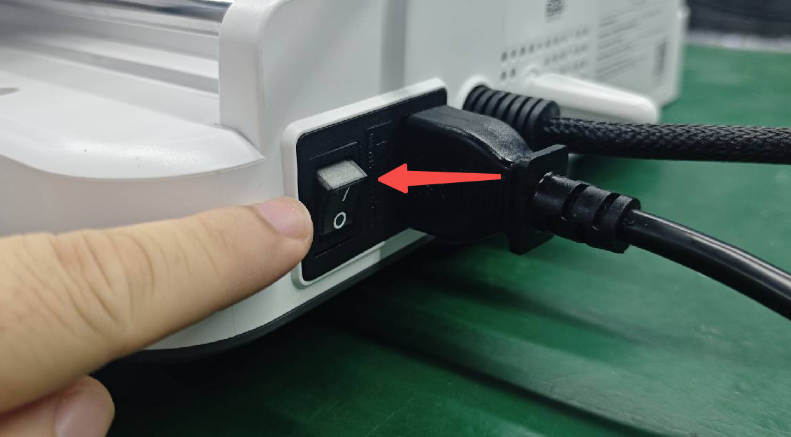
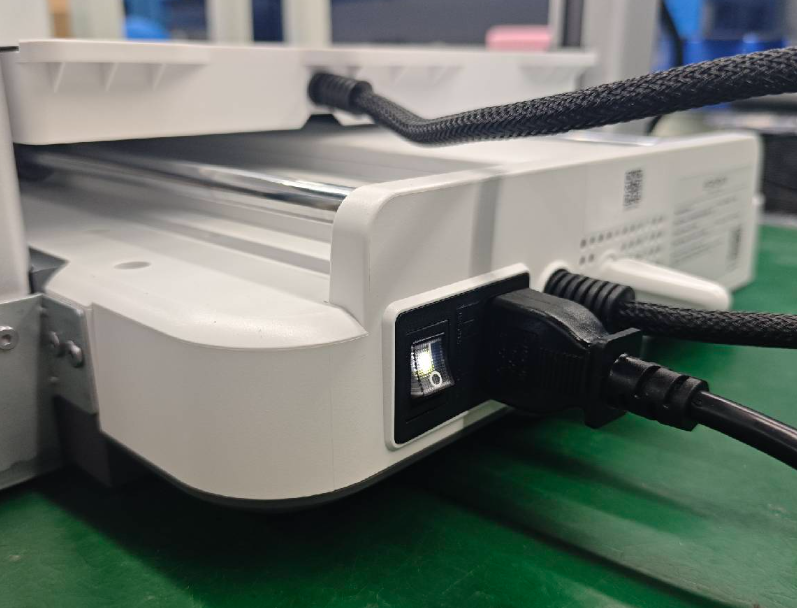
18. เปิดสวิตช์เครื่อง: เปิดเครื่องและหมุนหน้าจอแสดงผลมาด้านหน้า (หมุนในแนวนอนเท่านั้น)
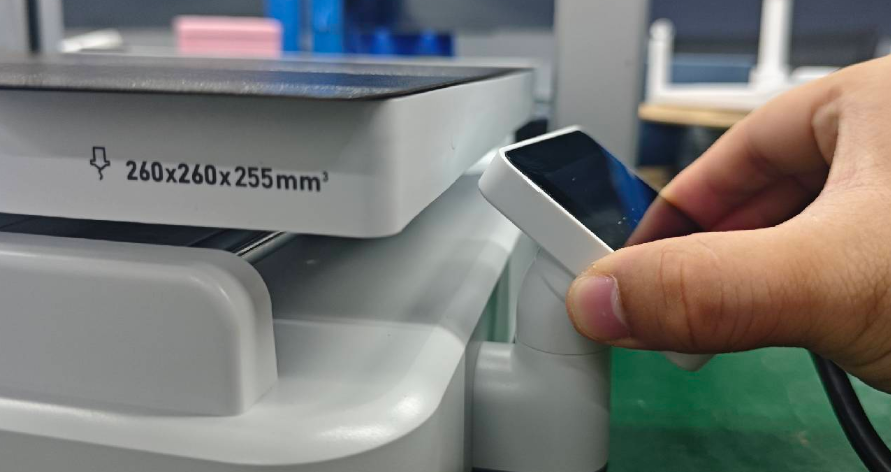
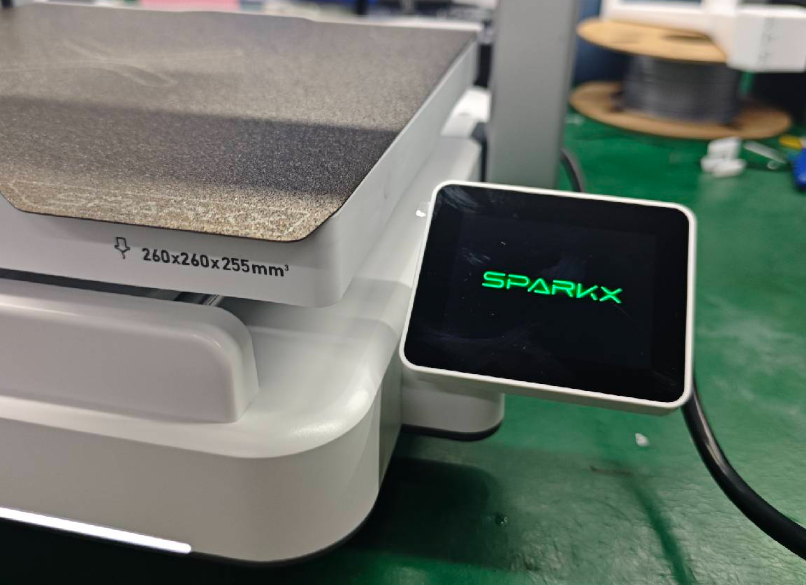
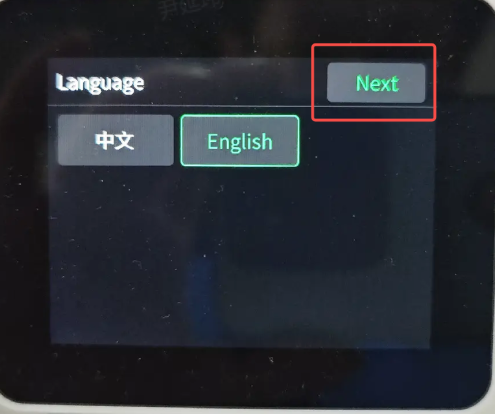
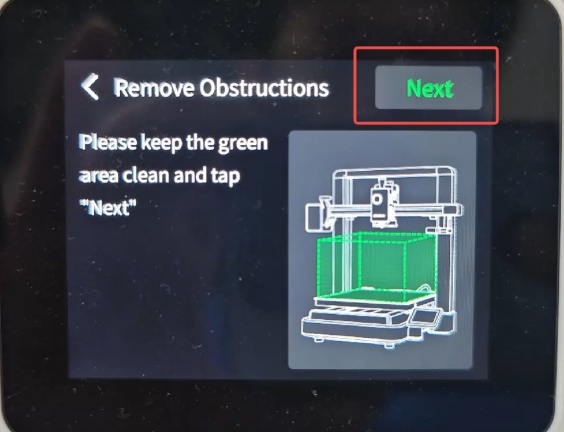
19. ทำตามคำแนะนำบนหน้าจอ: ทำตามคำแนะนำบนหน้าจอเพื่อสิ้นสุดคู่มือการเริ่มต้นใช้งานของเครื่อง เลือกภาษา, ดำเนินการต่อด้วย “Next”, ตรวจสอบสถานะเครื่องตามที่ได้รับแจ้ง และดำเนินการต่อโดยคลิก “Next” หากไม่พบปัญหา
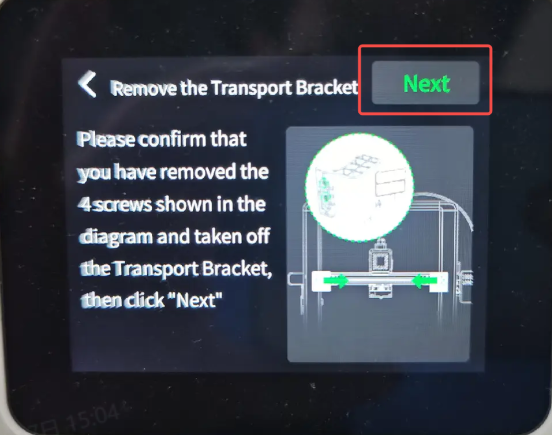
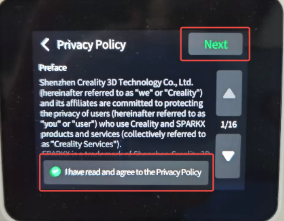
20. อ่านนโยบายความเป็นส่วนตัว: อ่านนโยบายความเป็นส่วนตัวอย่างละเอียด, ทำเครื่องหมายในช่อง “ฉันได้อ่านและยอมรับข้อตกลง” แล้วคลิก “Next”
21. เชื่อมต่อและตรวจสอบ: เชื่อมต่อ Wi-Fi (ตัวเลือก), ผูกบัญชี Creality Cloud ของคุณ (ตัวเลือก), จากนั้นเริ่มการตรวจสอบตัวเองของเครื่อง กด “Start Check”, รอการแจ้งเตือนหรือเสียงเสร็จสิ้น, จากนั้นคลิก “OK” เพื่อเข้าสู่หน้าจอหลัก
SATISFYING?
บทความนี้เป็นประโยชน์หรือไม่