อย่าลืม!! ใช้แต้มสะสมเป็นส่วนลดในการสั่งซื้อสินค้า กับทางร้าน

มือใหม่เริ่มสร้างไฟล์ปริ้นชิ้นงานสีเดียว

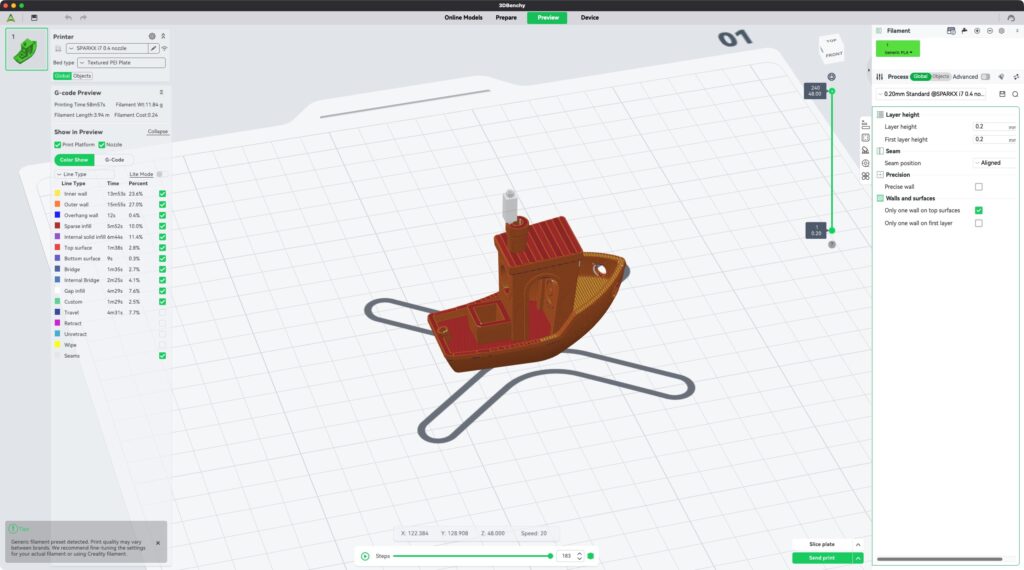
สำหรับคนที่เพิ่งได้เครื่องพิมพ์ 3 มิติ Creality มา ไม่ว่าจะรุ่นปริ้นสีเดียว หรือมีกล่อง CFS ปริ้นหลายสี แนะนำให้ ลองทำไฟล์สำหรับปริ้นสีเดียวขึ้นมาก่อน จะได้รู้การหลักการทำงานของโปรแกรม Slicer แถมงานปริ้นสีเดียว จะเร็วกว่าปริ้นหลายสี พอปริ้นได้ จะได้มีกำลังใจต่อ ในการเรียนรู้เพิ่มเติม
กดเข้าแทบ Prepare เพื่อเตรียมไฟล์
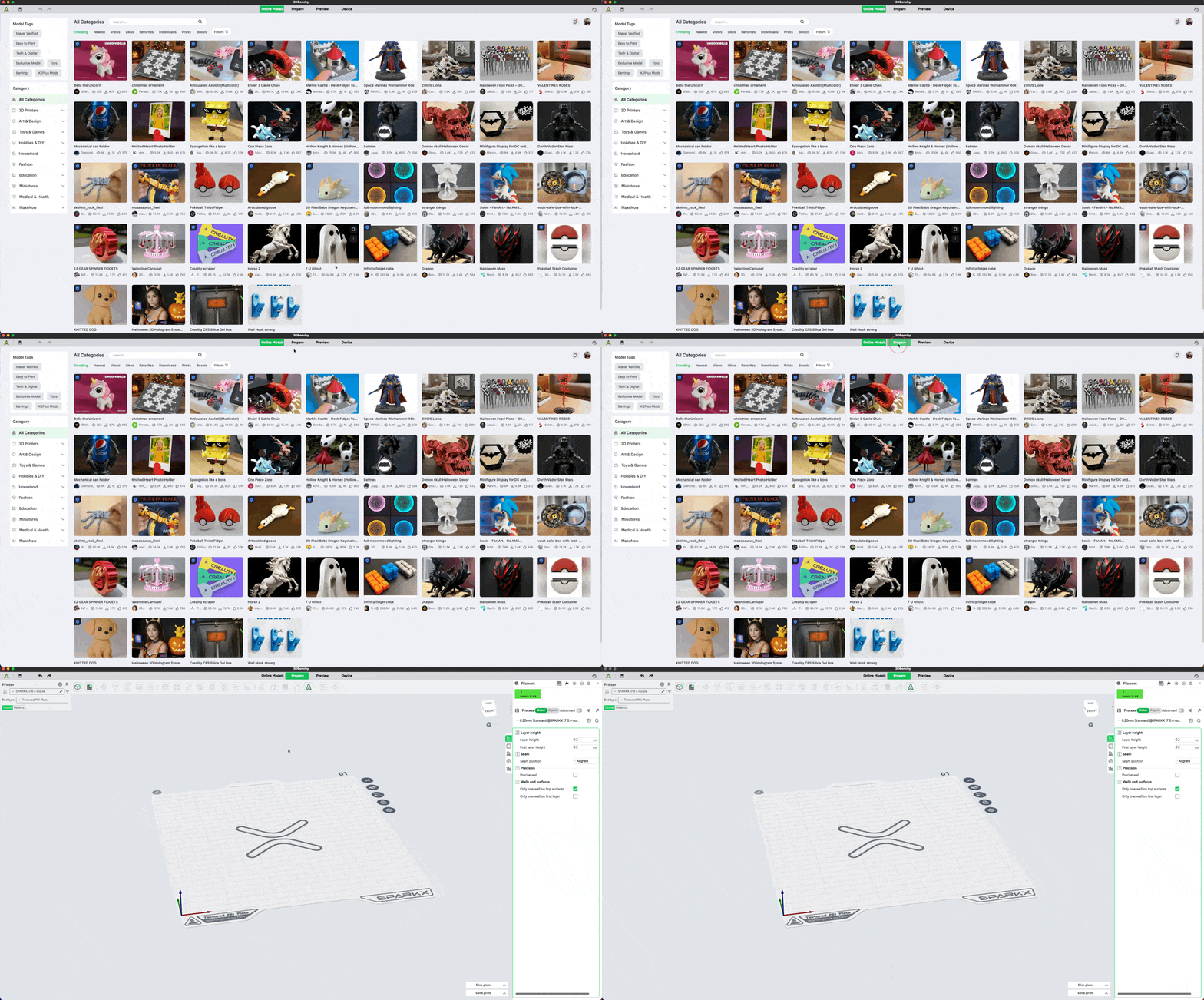
หาโมเดลที่ต้องการปริ้น
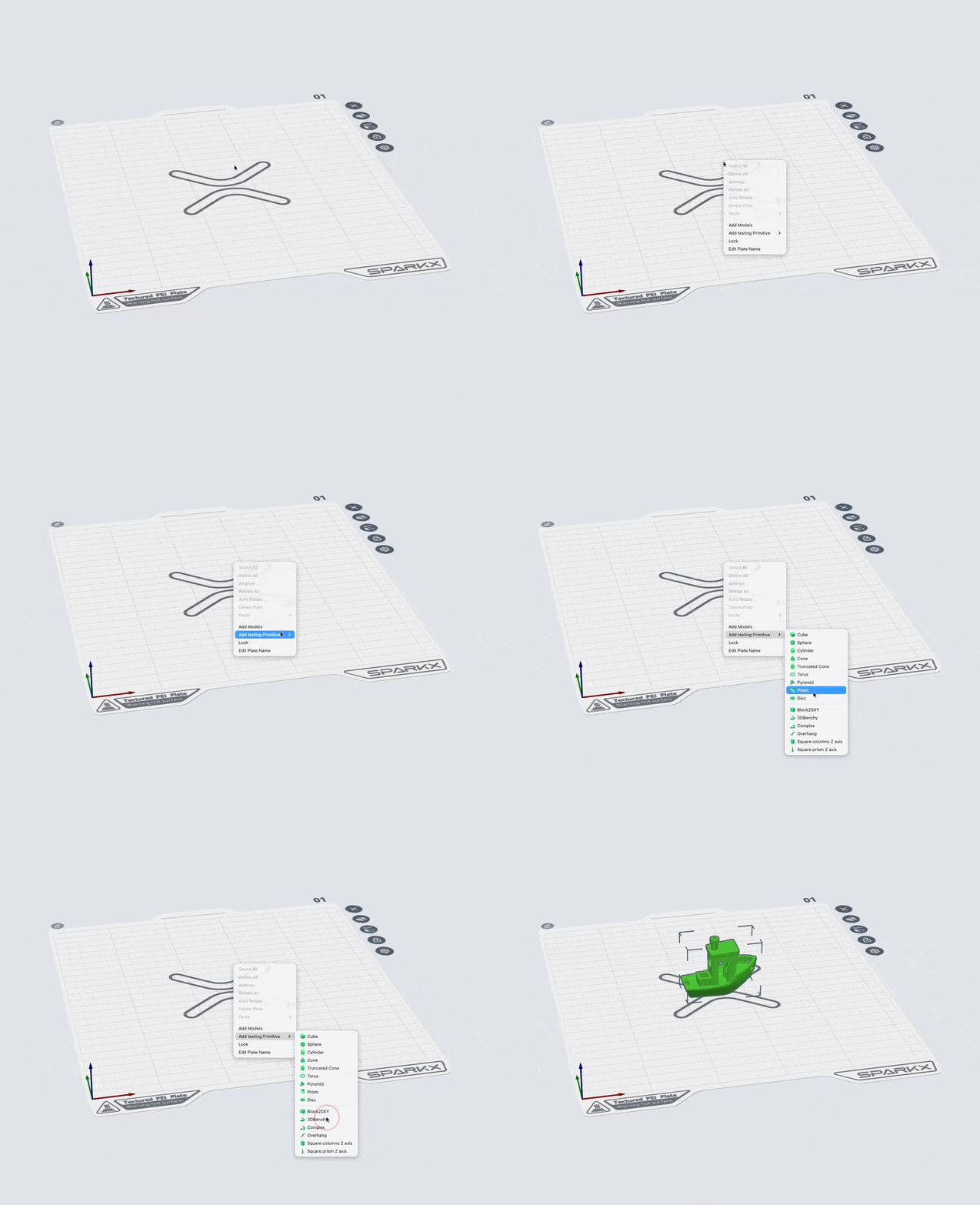
สำหรับโมเดลแรก ที่จะปริ้น ทางร้านแนะนำให้เป็นโมเดลง่ายๆ ไม่ซับซ้อน อย่าเพิ่งใจร้อน ไปเอาโมเดลที่มีรายละเอียดเยอะๆ เพราะถ้าไม่เคยใช้มาก่อน โมเดลที่ซับซ้อน จะมีโอกาสปริ้นเสียได้สูงกว่า ถ้านึกไม่ออก ทางร้านแนะนำให้เอาโมเดล ที่อยู่ในโปรแกรมมาใช้เลย ซึ่งโมเดลยอดนิยม ก็จะเป็นโมเดลเรือ 3D Benchy
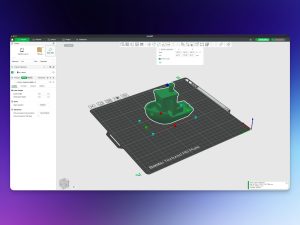
การนำเข้าโมเดล ให้กดเมาส์ปุ่ม ขวา แล้วเลือก Add Testing Primitive > 3Dbenchy
เลือกเครื่องและแผ่นฐานที่จะใช้ปริ้น
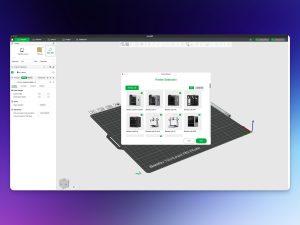
หลังจากที่ได้โมเดลมาแล้ว ให้ทำการเลือกเครื่องที่จะใช้ปริ้น โดยให้นำเมาส์ไปที่มุมขวาบนตรงช่องที่เชียนว่า Printer กดที่ลูกศรลง แล้วเลือกชนิดเครื่อง ในช่องนี้ ตรงนี้สำคัญ ต้องเลือกเครื่องให้ตรงรุ่น เพราะถ้าเลือกผิด เวลาทำไฟล์มา ตัวเครื่องอาจจะทำงานผิดปกติ ในตัวอย่างจะเลือกเป็นเครื่อง Creality SPARKX i7
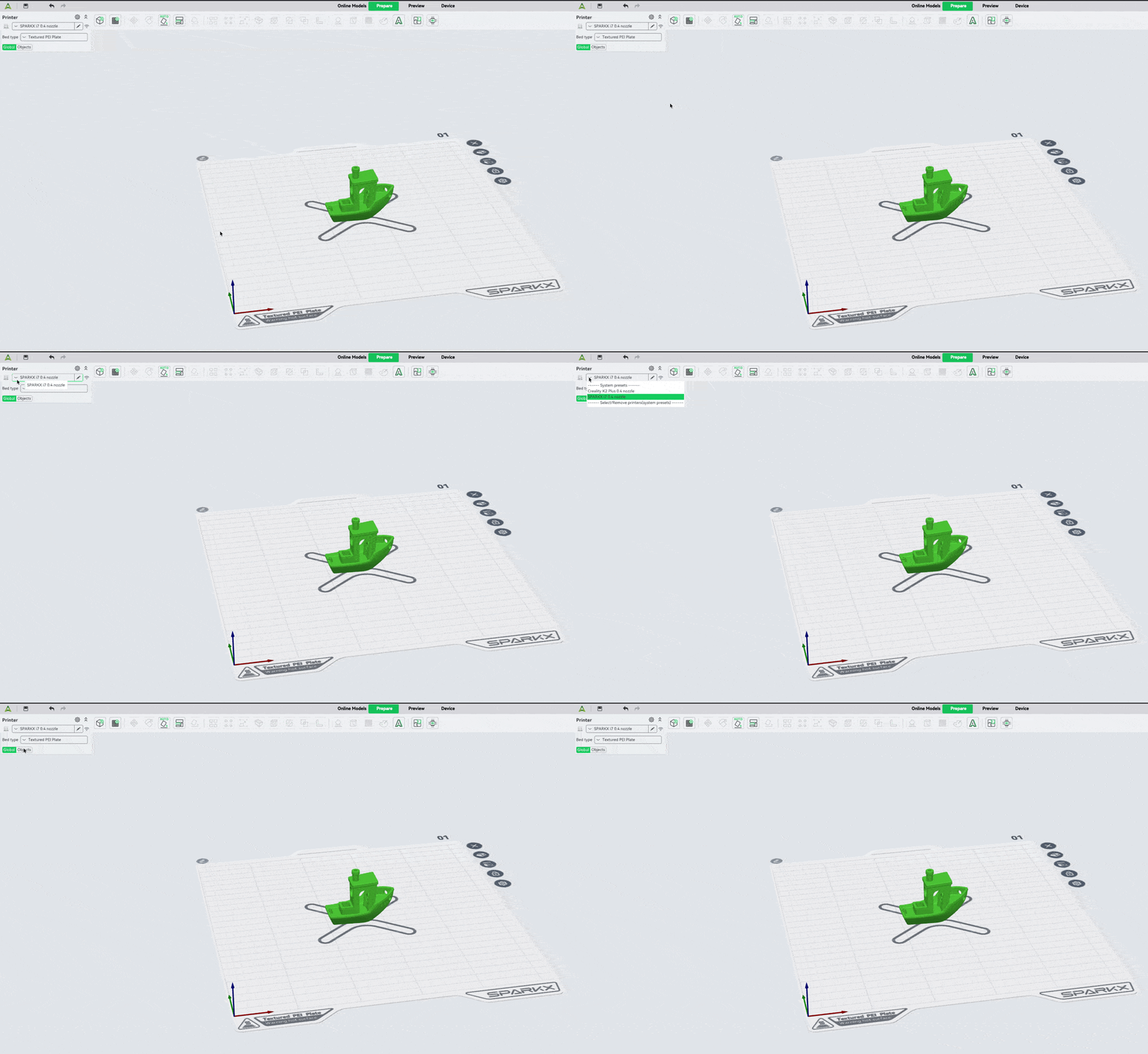
เมื่อได้เครื่องปริ้นแล้ว ต่อไปจะต้องเลือกชนิดของฐานพิมพ์ที่จะใช้ด้วย ซึ่งฐานพิมพ์แต่ละชนิด ก็จะมีคุณสมบัติที่ต่างกัน บางตัวมีผิวหยาบ บางตัวผิวเรียบ ซึ่งผิวของแผ่น จะไปปรากฎอยู่ด้านใต้ของชิ้นงาน นอกจากผิวแล้ว แผ่นบางชนิดก็จะมีผิวเคลือบพิเศษ สำหรับพลาสติกที่ใช้ความร้อนสูง การเลือกแผ่นฐานที่ไม่ตรงกับที่เครื่อง จะทำให้งานปริ้นไม่ติด หรือปริ้นแล้วหลุดระหว่างทาง
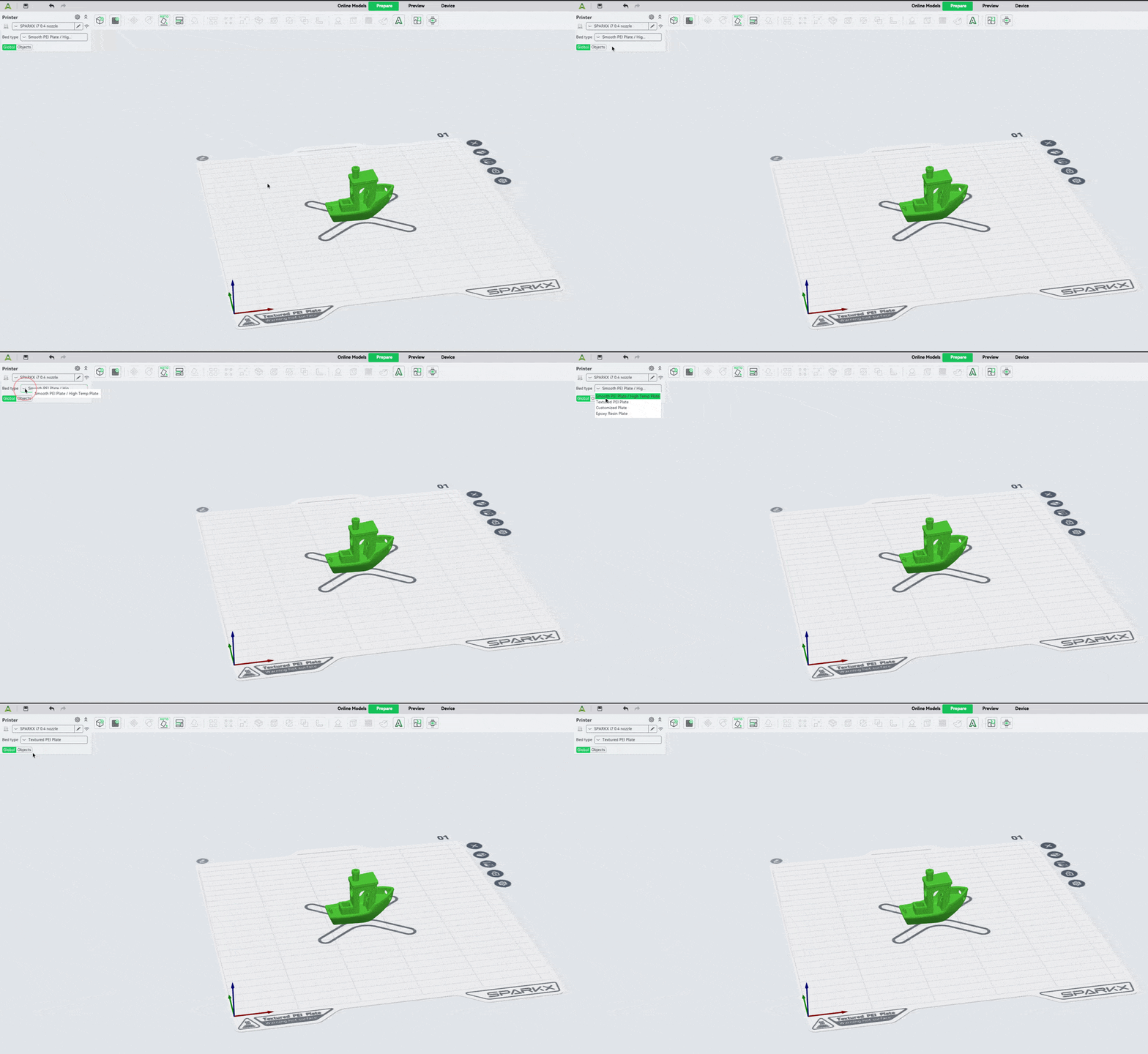
เครื่องปริ้นส่วนใหญ่ของ Creality จะแถมแผ่นฐานแบบผิวหยาบ ที่เรียกว่า Texture PEI Plate ไป ซึ่งแผ่นนี้ รองรับการปริ้นพลาสติก PLA / PETG และ TPU ถ้านอกเหนือจากนี้ ก็ต้องเปลี่ยนแผ่น ดังนั้น ในช่องนี้ ให้เลือกเป็น Texture PEI Plate ไว้
เลือกเส้นพลาสติกที่จะใช้ปริ้น
ต่อไปจะเป็นการเลือกเส้นพลาสติก ซึ่งเป้นส่วนสำคัญที่สุด เพราะต้องเลือกให้ตรงกับเส้นที่ใส่ในเครื่อง ถ้าเลือกไม่ตรง อาจจะทำให้หัวฉีดตัน หรือไม่ก็ทำให้งานปริ้นเสียได้ สำหรับการใช้งานครั้งแรก หรือมือใหม่ แนะนำให้ใช้เส้น PLA ในการปริ้น เพราะเป็นเส้นที่ปริ้นง่ายที่สุด ปริ้นงานออกมาแล้วสวยที่สุด เพราะให้รายละเอียดงานได้ครบ
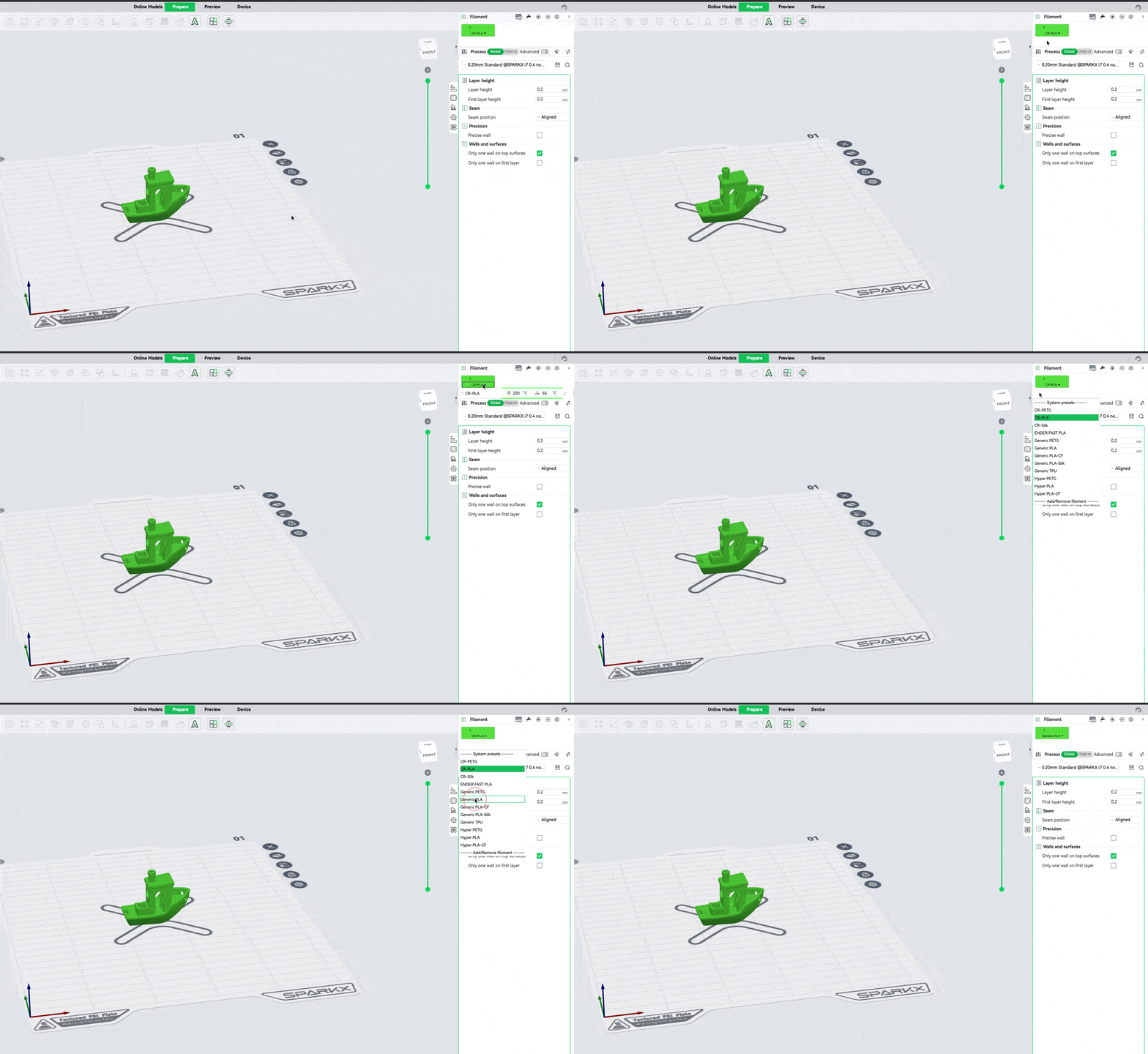
สำหรับโปรแกรม Creality Print ช่องสำหรับการเลือกเส้น Filament จะอยู่ทางด้านขวาบน เวลากดเลือก จะมีหน้าต่าง Drop Down แสดงขึ้นมา ซึ่งจะมีขนิดเส้นให้เลือก สำหรับมือใหม่ หรือคนที่ใช้เครื่องปริ้นครั้งแรก แนะนำให้เลือกเป็น Generic PLA ไว้ก่อน ส่วนเส้นชนิดอื่น จะมีอธิบายเจาะลึก ในบทต่อๆไป
เลือก Preset ในการพิมพ์
สำหรับส่วนนี จะเป็นการเลือกความละเอียดและความแข็งแรง ที่จะใช้ปริ้นงาน ซึ่งค่าในช่องนี้ จะเป็นค่ามาตรฐานที่ทางโรงงานตั้งเอาไว้ให้ โดยจะมีตัวเลือกหลายแบบ แต่ละแบบก็จะแตกกต่างในเรื่องของความละเอียดในการพิมพ์ สังเกตุง่ายๆ ถ้าตัวเลขยี่งน้อย งานปริ้นก็จะยิ่งละเอียด แต่ใช้เวลาปริ้นนาน ตัวเลขยิ่งมาก งานปริ้นก็จะหยาบ แต่ก็จะปริ้นได้เร็ว
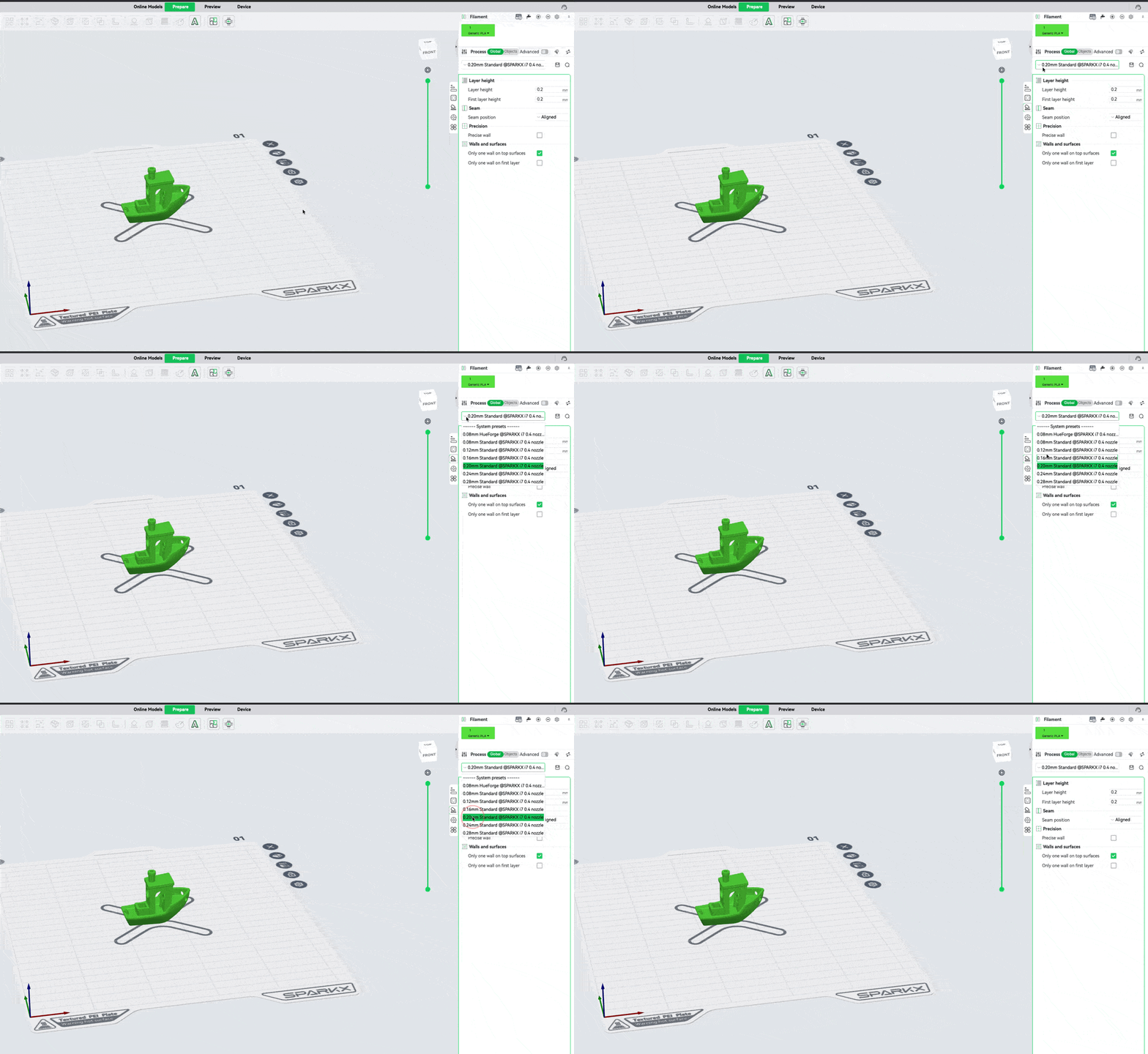
มือใหม่ หรือเพิ่งเริ่มใช้ทางร้านแนะนำให้เลือกเป็น 0.02mm ซึ่งเวลาพิมพ์ หัวพิมพ์จะยกหัวขึ้นที่ละชั้น โดยแต่ละชั้นจะมีความสูง 0.02 มิล
กด Slice Plate เพื่อสร้างทางเดินหัวพิมพ์
เมื่อทำการเลือกเครื่อง, ชนิดฐานพิมพ์, ประเภทเส้นพลาสติก, และ Preset ความละเอียดในการพิมพ์ แล้วต่อไป จะเป็นการ Slice ซึ่งจะเป็นการสั่งให้ โปรแกรม Creality Print เอาค่าที่เลือกไว้ มาสร้างเป็นทางเดินหัวพิมพ์ เพื่อที่จะได้สั่งเครื่องปริ้น ให้ทำงาน ซึ่งปุ่ม Slice Plate จะอยู่มุมซ้ายล่าง
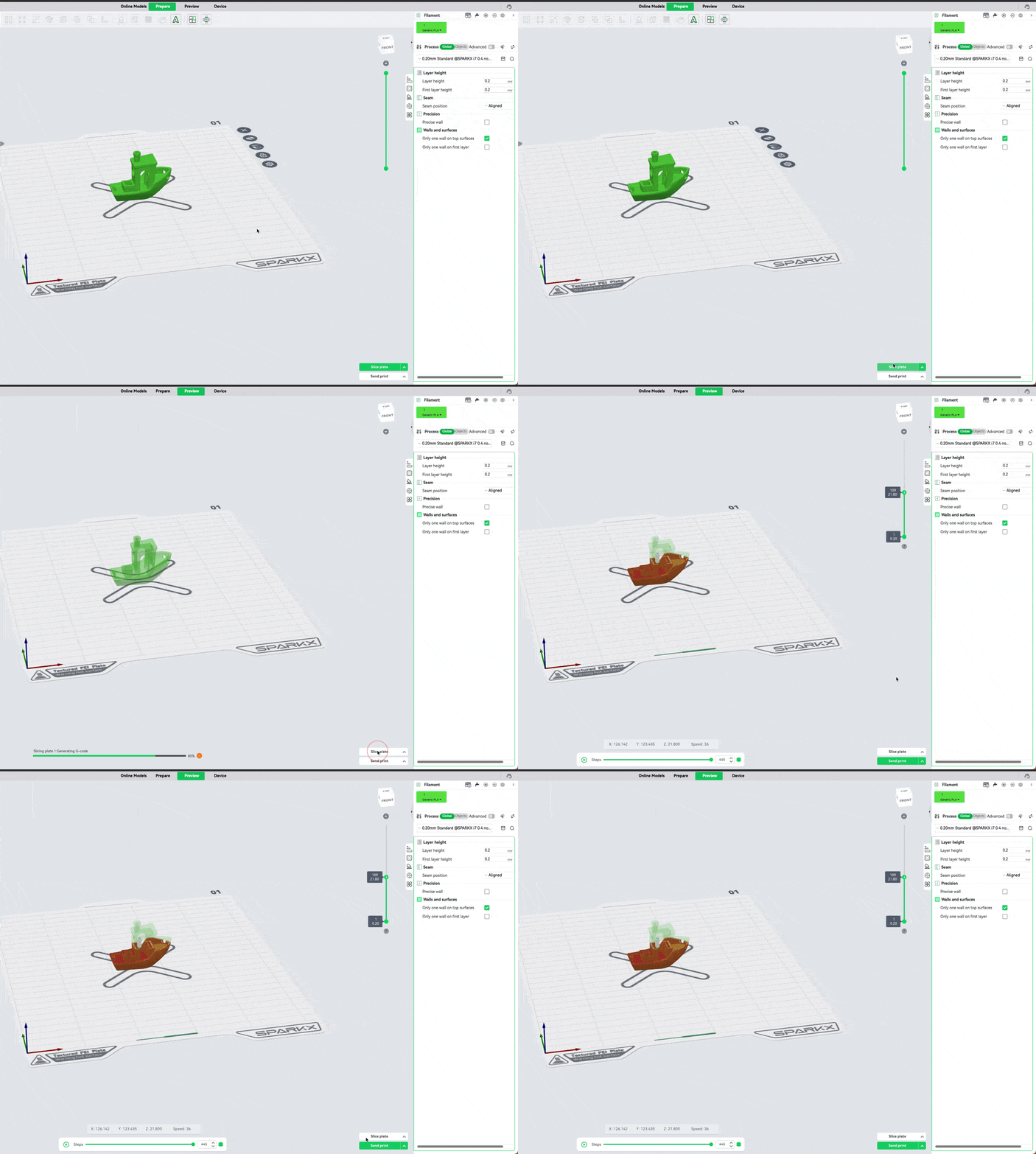
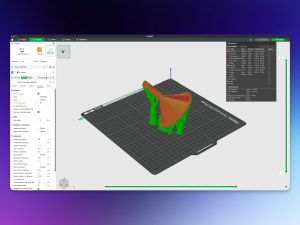
หลังจากกด Slice plate แล้ว ตัวโปรแกรม จะเปลี่ยนแทบหน้าต่างจาก Prepare ไป Preview ให้เองโดยอัตโนมัติ ซึ่งหน้า Preview จะเอาไว้ตรวจเช็คทางเดินหัวพิมพ์ รวมไปถึงบอกเวลาที่จะใช้ปริ้นชิ้นงาน และปริมาณพลาสติกที่จะใช้ปริ้น สำหรับหน้านี้ อยากให้ลองเล่น โดยการเลื่อนแทบสไลด์ด้านข้างดู เพื่อจะได้เข้าใจว่า เวลาเครื่องเริ่มปริ้น จะเริ่มยังไง และจบแบบไหน
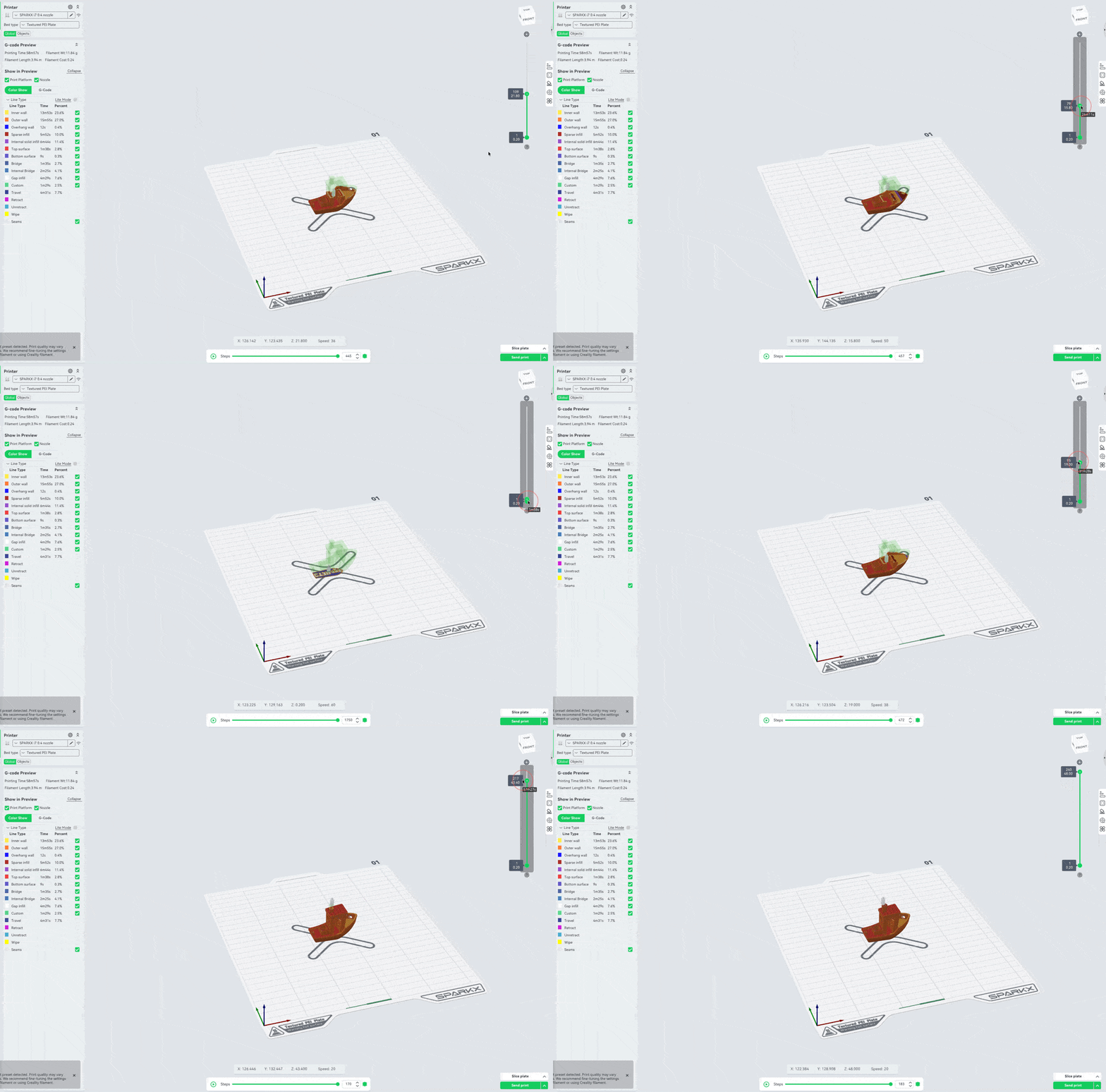
หน้า Preview เป็นหน้าที่สำคัญ เพราะจะเป็นตัวเช็คทางเดินหัวพิมพ์ ว่าเวลาปริ้นไปแล้ว หน้าตางานจะออกมาเป็นอย่างไร ซึ่งแต่ละส่วนที่ปริ้น สามารถปรับแต่งและเปลี่ยนแปลงค่าได้ งานเสียไม่ เสีย สามารถตรวจเช็คจากนี้ได้ รวมไปถึงผิวงานและตำแหน่งจุดขึ้นของหัวพิมพ์ ก็สามารถดูได้จากหน้านี้
กดปุ่ม Send Print เพิ่อส่งไฟล์ไปปริ้น
หลังเช็คทุกอย่างแล้ว ต่อไปจะเป็นการส่งไฟล์ไปปริ้นที่เครื่อง ซึ่งในตัวอย่าง จะเป็นการส่งผ่าน Wifi โดยที่ตัวเครื่องและโปรแกรม ต้อง Log in ด้วยบัญชี Creality Cloud ที่สร้างขึ้นมาในตอนแรก ถ้าใครยังไม่มี หรือยังไม่ได้ทำไว้ ให้ทำตามบทความ “วิธีการ Log in และ Register ลงทะเบียน”
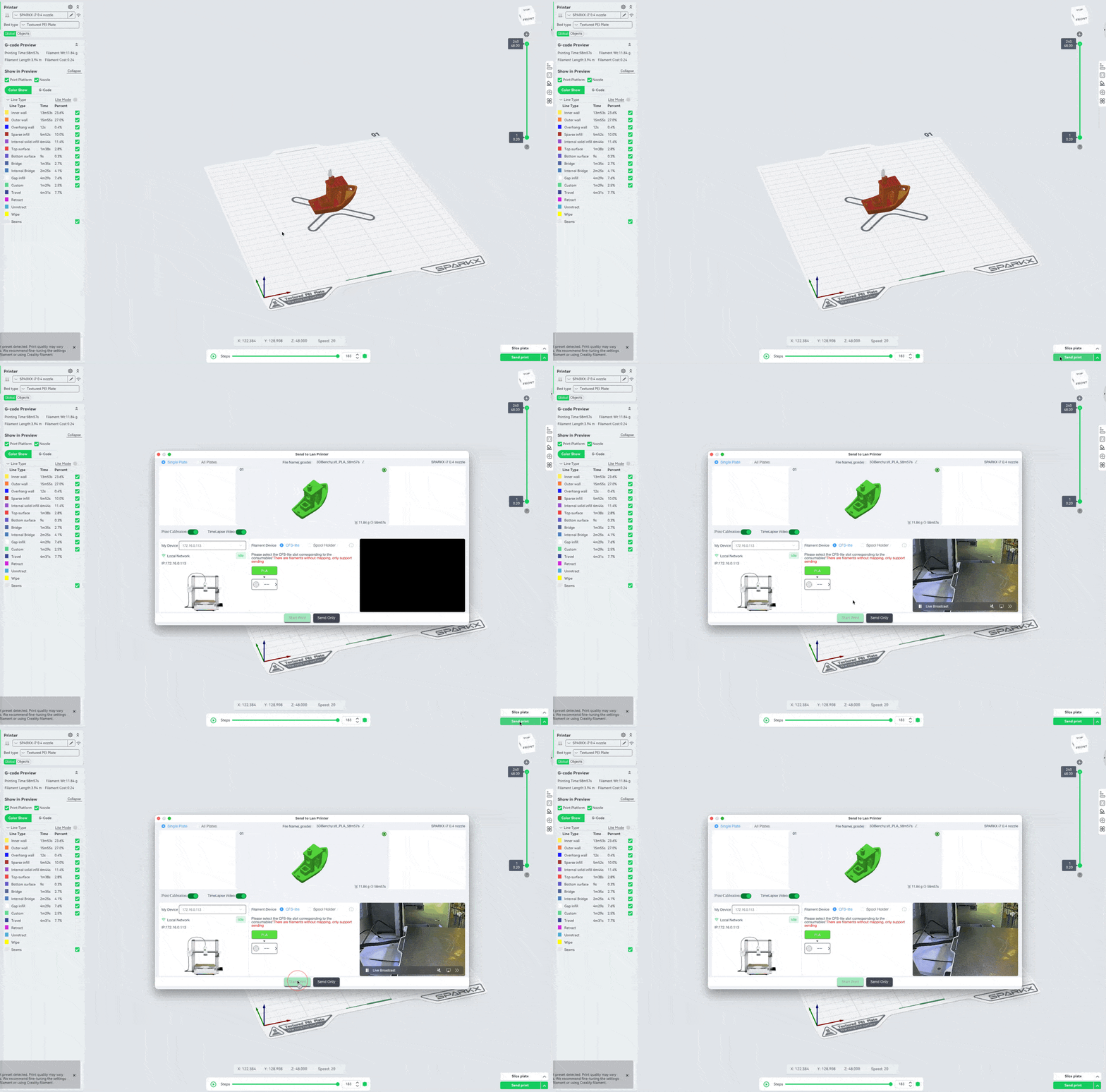
ถ้าใคร Log in แล้ว สามารถที่จะส่งไฟล์ไปปริ้นได้เลย โดยการกดปุ่ม Send Print เมื่อกดแล้ว จะมีหน้าต่างทีแสดงรุ่นเครื่องที่จะใช้ปริ้น เส้นที่อยู่ในเครื่อง และก็กล้อง ถ้าทุกอย่างดูโอเค แล้วให้กดปุ่ม Start Print ได้เลย โปรแกรม ก็จะทำการส่งไฟล์ ไปที่เครื่อง เมื่อเครื่องได้รับไฟล์แล้ว ก็จะตรวจเช็คไฟล์ แล้วเริ่มปริ้นชิ้นงาน
SATISFYING?
บทความนี้เป็นประโยชน์หรือไม่