อย่าลืม!! ใช้แต้มสะสมเป็นส่วนลดในการสั่งซื้อสินค้า กับทางร้าน

เริ่มปริ้นงานครั้งแรก i7 ใช้กล่อง CFS lite

การเตรียมตัวก่อนพิมพ์
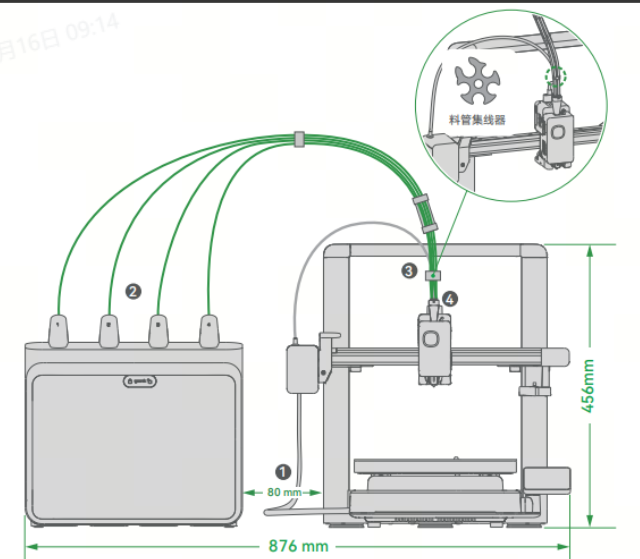
ติดตั้งกล่อง CFS lite
วาง CFS lite ที่ด้านซ้ายของเครื่องพิมพ์ i7 และเชื่อมต่อ ท่อ PTFE (PTFE tube) และ สายเคเบิล 6 พิน (6-pin cable)
ของ CFS lite ให้ถูกต้อง สำหรับคำแนะนำการติดตั้งอย่างละเอียด สามารถดูได้ที่ การติดตั้งวางกล่อง CFS Lite
การเตรียมเส้นพลาสติก (Filament)
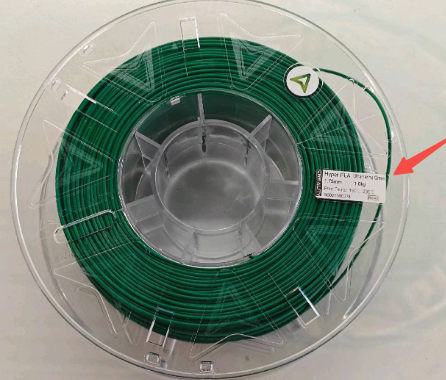
เตรียมเส้นพลาสติกหรือ Fiament ไว้ เส้นที่แถมไปกับเครื่องจะเป็นเส้น Hyper PLA ยี่ห้อ Creality สามารถดูข้อมูลและชนิดเส้นพลาสติกได้จากฉลากบนม้วนเส้นพลาสติก
ใส่เส้นพลาสติกที่ต้องการลงในช่องใส่เส้นของกล่อง CFS lite และสอดปลายเส้นพลาสติก เข้าไปใน ช่องทางเข้าเส้นพลาสติก (Filament Inlet) เพื่อเริ่มการดึงเส้นพลาสติกโดยอัตโนมัติ เวลาเครื่องดึงเส้น จะไม่ดึงไปสุดที่หัวฉีด จะดึงเข้าไปรอไว้ เวลาสั่งปริ้น เครื่องถึงจะค่อยดึงเส้นเข้าไปที่หัวฉีด
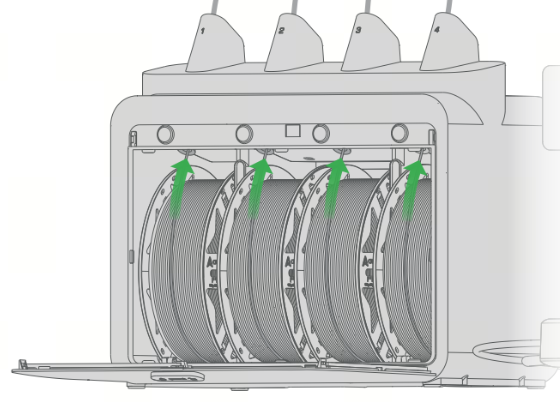
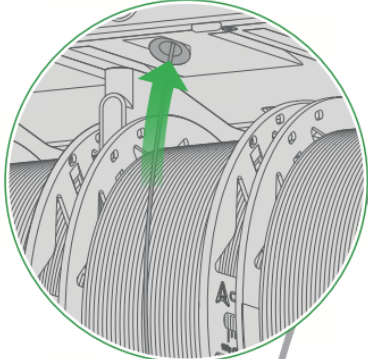
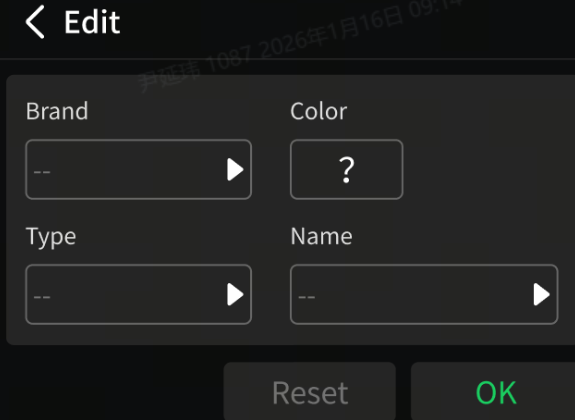
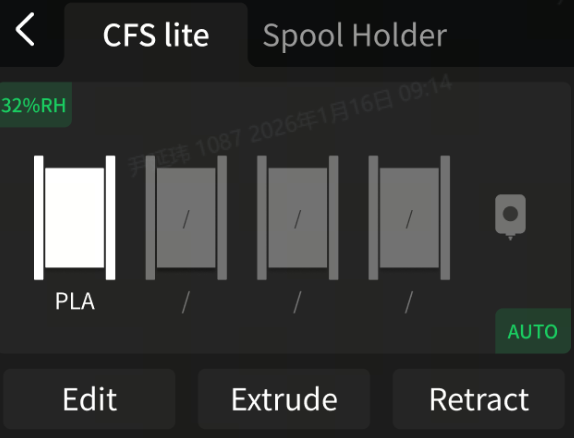
หลัวจากใส่เส้นเข้าไปครบแล้ว ให้แตะที่ Filament บนหน้าจอหลักเพื่อเข้าสู่หน้าจอแก้ไขเส้นพลาสติก ถ้าใช้เส้นพลาสติกที่ไม่มี RFID จะต้องตั้งค่าพารามิเตอร์เส้นพลาสติกด้วยตนเอง ตรงนี้ เป็นส่วนที่สำคัญ เพราะเครื่องจะได้รู้ว่าเส้นที่ใ่ส่อยู่ เป็นเส้นอะไร และใช้ความร้อนเท่าไหร่ ถ้าเส้นที่ส่งมาปริ้น ไม่ตรงกับเส้นที่อยู่ในเครื่อง ตัวเครื่องจะไม่ยอมปริ้นให้ เพราะถ้าปริ้น อาจจะทำให้หัวฉีดตัน หรือไม่งานปริ้นก็อาจจะเสีย
- เลือกเส้นพลาสติกที่แสดงเป็น “?” จากนั้นแตะ Edit
- แตะเพื่อกำหนดค่า Brand-Color-Type-Name ของเส้นพลาสติก
- Brand คือยี่ห้อ ถ้าเส้นที่ใช้ ไม่มียี่ห้อให้เลือก ให้เลือกเป็น Generic
- Type คือชนิดเส้น จะมีให้เลือก PLA / ABS / PETG / TPU และอื่นๆ
- Color คือสีของเส้น ให้เลือกสีที่ใกล้เคียงกับเส้นที่ใส่เข้าไป
- Name คือชนิดเส้นของ Type นั้นๆ เส้นบาง Type อาจจะมีหลายชนิด เช่น PLA อาจจะมี Hyper PLA ที่ปริ้นเร็ว PLA Silk เป็นเส้นที่เงาเหมือนโลหะ
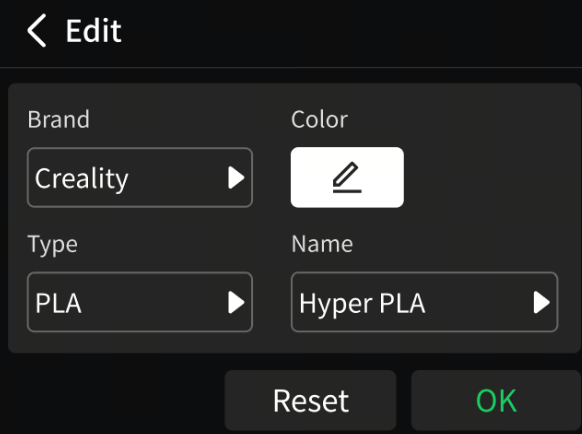
- หลังตั้งค่าข้อมูลเส้นพลาสติกแล้ว แตะ OK
- หน้าจอจะแสดงสีที่เลือกไว้ เพื่อบ่งชี้ว่าพารามิเตอร์เส้นพลาสติกถูกตั้งค่าเรียบร้อยแล้ว
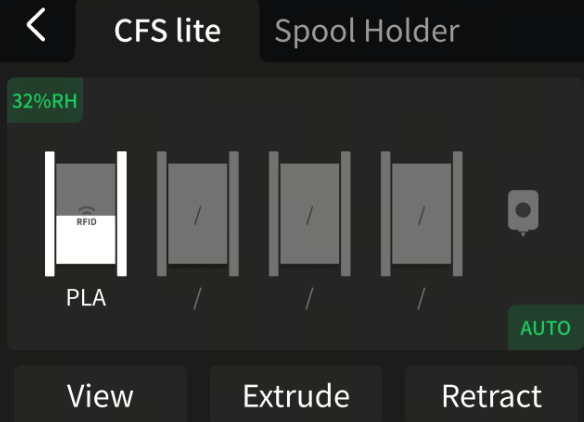
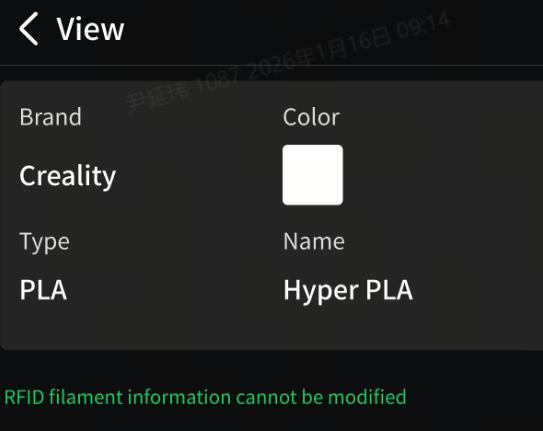
ถ้าใช้เส้นพลาสติกที่มี RFID, CFS lite จะสามารถตรวจจับข้อมูลเส้นพลาสติกได้โดยอัตโนมัติ และไม่สามารถแก้ไขได้
- แตะปุ่ม “View” เพื่อตรวจสอบข้อมูลเส้นพลาสติก
เริ่มพิมพ์โดยใช้ไฟล์โมเดลจากเครื่องพิมพ์:
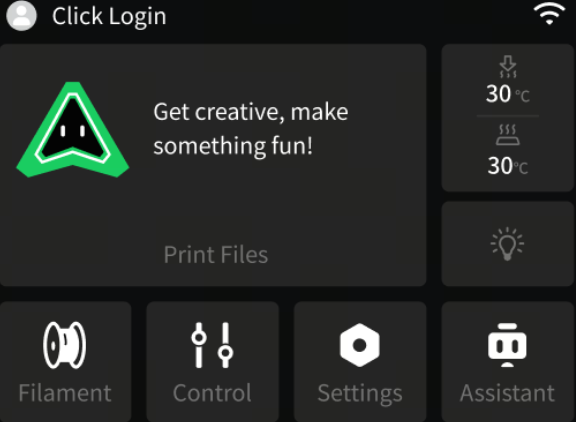
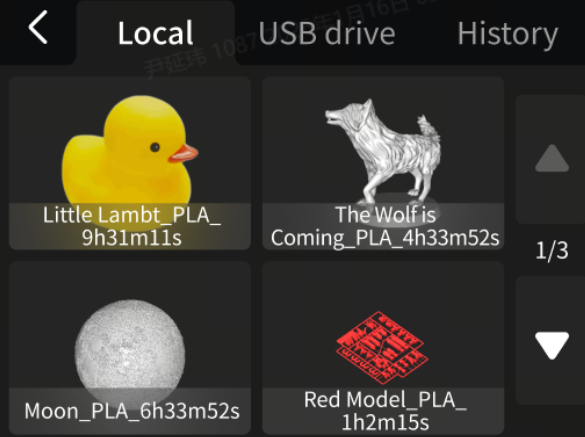
แตะ Print File และเลือกโมเดลที่ต้องการพิมพ์ ตัวเครื่องจะมีไฟล์ตัวอย่างสำหรับเทสปริ้นไปให้ ซึ่งเส้นที่ใช้ปริ้นไฟล์เหล่านี้จะเป็นเส้น PLA ห้ามใช้เส้นอื่นในการพิมพ์ เพราะอาจจะทำให้หัวฉีดตันได้ หรือไม่งานปริ้นเสียระหว่างทาง
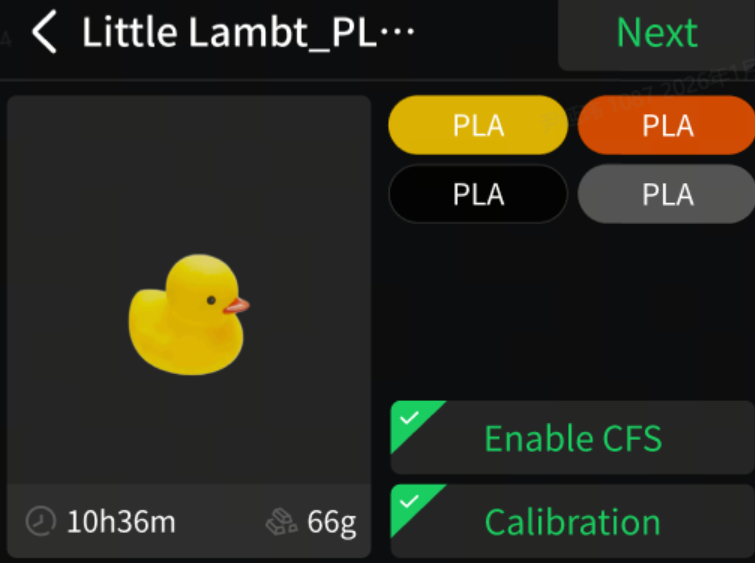
แนะนำให้เปิดใช้งาน “Enable CFS” และ “Calibration” จากนั้นแตะ Next
- Enable CFS คือการบังคับให้เครื่องไปใช้เส้นพลาสติกที่อยู่ในกล่อง CFS ถ้าไม่เลือก เครื่องจะไปใช้เส้นที่แขวนอยู่ด้านบนเครื่อง
- Calibration คือการบังคับให้เครื่องทำการวัดฐานพิมพ์รวมถึงการ Calibrate ค่าต่างๆ ก่อนเริ่มพิมพ์ ซึ่งจะใช้เวลาประมาณ 5-10 นาที การเปิดใช้ฟีเจอร์นี้ จะช่วยลดข้อผิดพลาดในการพิมพ์ และยังช่วยให้งานปริ้นติดกับฐานแน่นไม่หลุดระหว่างปริ้น
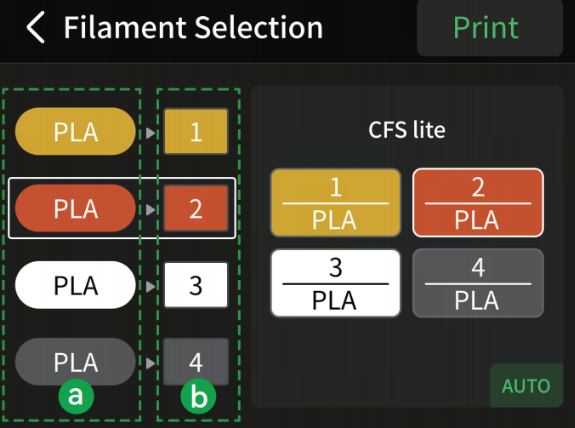
เลือกการจับคู่เส้นพลาสติกที่ตรงกัน “a” หมายถึงเส้นพลาสติกที่ตั้งค่าในไฟล์พิมพ์ “b” หมายถึงเส้นพลาสติกที่อยุ่ในกล่อง CFS Lite ในบางครั้ง สีของเส้นที่กำหนดในไฟล์ อาจจะไม่ตรงกับเส้นที่มีอยู่ในกล่อง CFS LIte แต่เส้นเป็นชนิดเดียวกัน ต่างกันแค่สี ตัวเครื่องเลยมีฟีเจอร์ ที่ให้ผู้ใช้สามารถเปลี่ยนสี ที่จะไช้ปริ้นเองได้
หลังจากเลือกสีเสร็ตแล้วให้กด Print และรอจนการพิมพ์เสร็จสิ้น และนำโมเดลออกหลังจาก Print Plate เย็นตัวแล้ว
SATISFYING?
บทความนี้เป็นประโยชน์หรือไม่