อย่าลืม!! ใช้แต้มสะสมเป็นส่วนลดในการสั่งซื้อสินค้า กับทางร้าน

ปริ้นหลายสี ยังไงให้ประหยัด

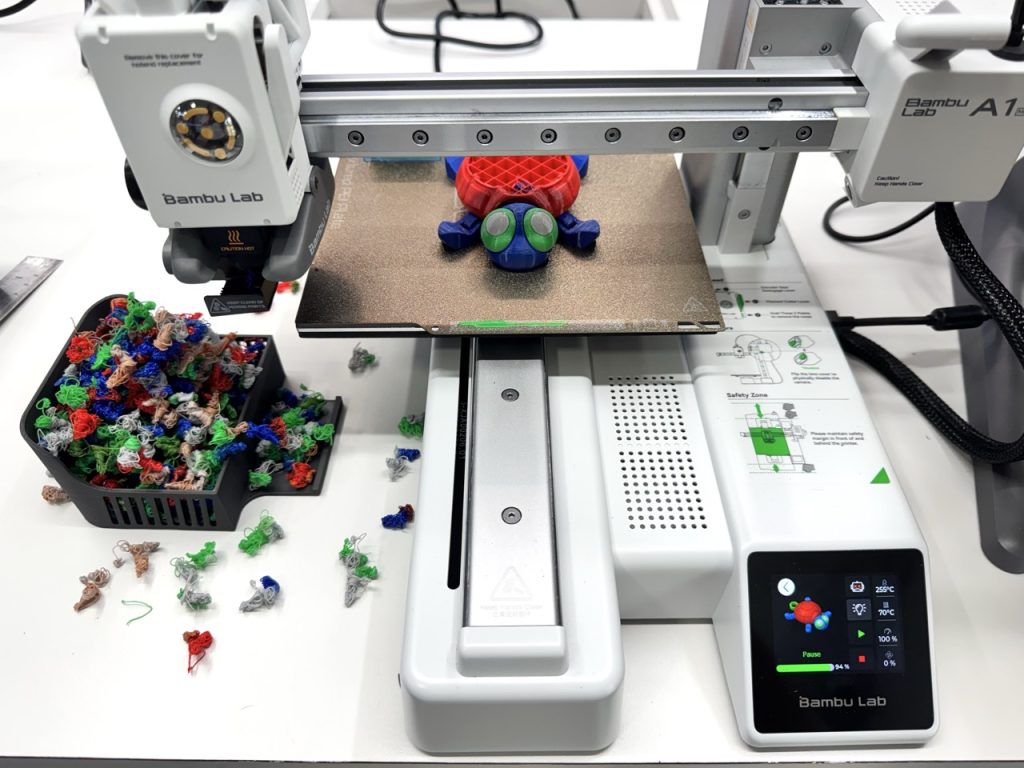
หลายๆคน หลังจากได้ลองปริ้นหลายสี ไปซักพักแล้ว อาจจะเกิดอาการรู้สึกเสียดายเส้นที่ถูกฉีดทิ้งออกมา ก่อนที่จะทำการเปลี่ยนสี ยิ่งถ้าในเลเยอร์นั้น มีการใส่สีเยอะ เศษที่ถูกฉีดทิ้งก็จะเยอะตาม ซึ่งบางครั้ง เศษที่ถูกฉีดทิ้งออกมา อาจจะมีน้ำหนักมากกว่าตัวงานเสียอีก ทำให้หลายคน เลิกใช้ฟีเจอร์ปริ้นหลายสี เพราะเกิดอาการเสียดาย

ตัวโปรแกรม Bmabu Studio จะคำนวนปริมาณเส้นพลาสติกที่ถูกฉีดทิ้งออกมาให้ดู ซึ่งจะแปลออกมาเป็นเวลาที่ใช้ในการฉีดทิ้ง และน้ำหนักของพลาสติกที่ถูกฉีดทิ้งออกมา โดยจะแบ่งไปตามสี
- แถว Flushed เป็นเส้นที่ถูกฉีดทิ้งออกมา
- แถว Tower เป็นเส้นที่ถูกฉีดทิ้งออกมาเป็นก้อนที่เรียกว่า Prime Tower
สำหรับทิปนี้ จะมาบอกวิธี ว่าจะปริ้นหลายสี ยังไงให้ประหยัด และบางฟีเจอร์ ถ้าตั้งได้แล้ว อาจจะช่วยให้ปริ้นงานได้เสร็จไวขึ้น ซึ่งค่าทั้งหมดสามารถที่จะกำหนดได้ในโปรแกรม Bambu Studio
อย่าปริ้นตัวเดียว ให้ปริ้นหลายตัวไปพร้อมกัน
สำหรับเทคนิค ก็ไม่มีอะไรมาก ไม่ต้องตั้งค่าโปรแกรมอะไร แค่เพิ่มจำนวนของชิ้นงานที่จะปริ้นเข้าไป ยิ่งเยอะ ยิ่งคุ้ม เพราะไม่ว่าจะปริ้นงานตัวเดียว หรือปริ้นงานหลายตัว เศษที่ถูกฉีดทิ้ง จะเท่ากัน เพราะเป็นการล้างหัวแค่ครั้งเดียว ซึ่งการเพิ่มโมเดล ก็ไม่ยาก แค่กำหนดสีงานตัวแรกให้เสร็จ แล้วทำการ Duplicate ชิ้นงานขึ้นมา หรือจะเอาโมเดลที่ต่างกัน มาปริ้นรวมกันได้ ถ้าโมเดลตัวนั้น ใช้เส้นสีในชุดเดียวกัน กับที่ใส่ในกล่อง AMS สำหรับการลงสีโมเดล สามารถเข้าไปอ่านได้ การปริ้นงานหลายสีด้วยกล่อง AMS

ใช้ฟีเจอร์ Flush Into object’s infill and support
นอกจากจะปริ้นงานหลายตัวพร้อมกันแล้ว แนะนำให้เปิดใช้ ฟีเจอร์การฉีดเส้นทิ้ง เข้าไปในส่วนที่เป็น Infill และ Support ซึ่งจะช่วยลดเศษพลาสติกที่ถูกฉีดทิ้งออกมา สำหรับ Infill หรือโครงสร้างด้านใน เป็นส่วนที่อยู่ด้านในงาน มองไม่เห็น ทำให้การฉีดเส้นทิ้งในส่วนนี้ ทำได้ และยังคงช่วยให้งานแข็งแรง สำหรับ Support หรือตัวรองรับ เป็นส่วนที่ต้องแกะทิ้งอยู่แล้ว จึงไม่จำเป็นตัองสวย การให้เครื่องฉีดเส้นทิ้งในส่วนนี้ ก็จะทำให้ประหยัดเส้นพลาสติกไปได้

- เลือกไปที่แถบ Other
- เลื่อนหาแทบ Flush Option
- ติ๊กเลือกทั้ง 2 หัวข้อ แล้วกดปุ่ม Slice Plate
- ตัว Support ที่ถูกปริ้นด้วยเส้นที่ฉีดทิ้ง
- ตัว Infill ที่ถูกปริ้นด้วยเส้นที่ฉีดทิ้ง
ใช้ฟีเจอร์ Flush Into this object
ฟีเจอร์นี้จะแตกต่าง จากฟีเจอร์ด้านบน หรือ Flush into object’s infill เพราะเป็นการฉีดเส้นทิ้งให้ขึ้นมาเป็นรูปโมเดลเลย ซึ่งจะเหมาะกับโมเดลที่ไม่ได้ซีเรียสเรื่องสี หรือเป็นโมเดลที่ต้องมีการนำไป ลงสีเอง การใช้ฟีเจอร์นี้ก็จะช่วยให้ลดของเสียที่ฉีดทิ้งออกมา สำหรับการใช้ฟีเจอร์นี้ ต้องมีโมเดลมากกว่า 2 ตัวในฐานปริ้น แล้วให้เลือกโมเดลที่ต้องการฉีดเส้นทิ้งเป็นรูป แล้วเลือกแทบ Process เป็น Object แทน Global ตัวคำสั่ง Flush into this object ก็จะปรากฎขึ้นมาให้เลือก ในหน้าแทบ Others ให้ทำการติ๊กถูก แล้วก็ Slice ตามปกติ

สำหรับการเปิดฟีเจอร์นี้ สามารถทำได้โดย
- เลือกโมเดลที่ต้องการ สำหรับให้ฉีดเส้นทิ้ง
- เปลี่ยนจากโหมด Global เป็น Object
- เลือกแทบ Other
- ติ๊กถูกที่ Flush into this object
- กด Slice
- ดูหน้าต่าง Preview จะเห็นโมเดลที่เลือก ถูกฉีดเส้นทิ้งแบบสลับเป็นขนมชั้น
การใช้ฟีเจอร์นี้ จำเป็นต้องเปิด Prime Tower ไว้ด้วย แต่สามารถปรับขนาดของ Prime Tower ให้เล็กลงได้ เพื่อจะได้ประหยัดเส้นที่ถูกฉีดทิ้งออกมา
ปิดการใช้งานหรือลดขนาด Prime Tower
Prime Tower เป็นก้อนพลาสติก สำหรับให้หัวฉีดทำการล้างและเคลีย์สีเส้นที่ค้างในหัวให้หมดก่อน ที่จะเข้าไปฉีดงาน ทำให้งานที่ฉีดออกมา มีสีที่เหมือนกับสีเส้นพลาสติกที่ใส่ในกล่อง AMS ใครที่เป็นมือใหม่ ไม่แนะนำให้ปิด แต่ให้ศึกษาเรื่องการตั้งค่า Flushing Volume ก่อน เพราะการปิดฟีเจอร์ Prime Tower อาจจะทำให้สีของเส้นพลาสติกที่ฉีดออกมาจากหัวฉีด ไม่เป็นไปตามสีเส้นพลาสติกที่ใส่เข้าไป เนื่องมาจาก การล้างหัวฉีดไม่สมบูรณ์ เส้นที่ค้างในหัวฉีดถูกฉีดออกมาไม่หมด ทำให้สีที่ใส่เข้าไปใหม่ ผสมกับสีทีค้างอยู่ ซึ่งถ้าปิด Prime Tower ตัวหัวพิมพ์ ก็จะเข้าไปปริ้นงานเลย ทำให้สีบนชิ้นงาน มีความไม่สม่ำเสมอ สำหรับการปิด Prime Tower สามารถทำได้ ถ้ามีการ Calibrate ค่า Flushing Volumes

การปิด-เปิด Prime Tower

ลดขนาด Prime Tower
ถ้าไม่อยากปิด แต่อยากเสียเส้นพลาสติกให้น้อยลง สามารถทำได้โดยการปรับแต่งค่าของ Prime Tower ซึ่งมีค่าให้ตั้งตามนี้
- Enable เปิด-ปิด ฟีเจอร์ Prime Tower
- Width ความกว้าง ของ Prime Tower
- Prime Volume ปริมาตรของพลาสติกที่จะใช้ฉีดก้อน Prime Tower
- Brim Width เพิ่มพื้นที่ฐานของ Prime Tower เพื่อให้ก้อน Prime Tower ยึดติดแน่นกับฐานปริ้น
สำหรับคนที่มีปัญหาเรื่อง Color Bleed หรือสีเส้นของเส้นที่เปลี่ยนออกมาไม่หมด ให้ลองเพิ่มค่า Prime Volume หรือ ค่า Width ให้มากขึ้น จะช่วยลดอาการ Color Bleed ได้
หาค่า Flushing Volume
สำหรับวิธีนี้ อาจจะต้องเป็นผู้ใช้ที่ช่ำช่อง การใช้งานเครื่องมาซักพัก เพราะจะต้องปรับและหาค่าเอง โดยการสุ่ม และทดลอง เพื่อหาค่าที่เหมาะสม สำหรับการฉีดเส้นพลาสติกทิ้ง ซึ่งถ้าหาค่าได้แล้ว สามารถที่จะปิดฟีเจอร์ Prime Tower ไปได้เลย สำหรับเทคนิค ต้องเข้าใจก่อนว่า สีเข้มเปลี่ยนไปสีอ่อน สามารถที่จะฉีดเส้นทิ้งออกมาได้น้อยกว่า การเปลี่ยนจากสีอ่อนไปสีเข้ม ยกตัวอย่างเช่น เปลี่ยนเส้นจากสีดำไปเป็นขาว อาจจะต้องฉีดทิ้งเยอะ กว่าการเปลี่ยนจากสีขาวไปสีดำ ซึ่งตัวเลขยิ่งเยอะ การฉีดเส้นทิ้งก็จะมีมาก ตัวเลขที่ใส่ ตัวโปรแกรม Bambu Studio แนะนำให้อยู่ระหว่าง 63-800

โดยปกติตัวโปรแกรม Bambu Studio จะหาค่า Flushing Volume ให้เองแบบอัตโนมัติ โดยอ้างอิงจากสีที่เลือกในโปรแกรม ซึ่งสามารถใช้ค่าที่โปรแกรมตั้งให้ เป็นค่ากลาง แล้วค่อยมาปรับหาค่าที่เหมาะสม เพื่อจะได้ปิดฟีเจอร์ Prime Tower
SATISFYING?
บทความนี้เป็นประโยชน์หรือไม่