อย่าลืม!! ใช้แต้มสะสมเป็นส่วนลดในการสั่งซื้อสินค้า กับทางร้าน

เริ่มต้นใช้งานโปรแกรม Creality Print

Creality Print คืออะไร?
Creality Print คือซอฟต์แวร์ Slicer สำหรับเครื่องพิมพ์ FDM ที่พัฒนาโดย Creality เอง เป็นเครื่องมือที่ใช้งานได้จริงและง่าย ช่วยให้คุณสามารถควบคุมและตรวจสอบเครื่องพิมพ์ 3 มิติของคุณจากระยะไกล และสั่งพิมพ์งานจากคอมพิวเตอร์ได้โดยตรง
ระบบคอมพิวเตอร์ขั้นต่ำ
| ส่วนประกอบ | รายละเอียดขั้นต่ำ |
|---|---|
| การ์ดจอ |
– การ์ดจอแยกที่เปิดตัวหลังปี 2006 (เช่น NVIDIA GeForce 8 series, AMD Radeon HD 2000 series)
– การ์ดจอออนบอร์ดที่เปิดตัวหลังปี 2007 (เช่น Intel GMA X3100, AMD APU series) – แนะนำให้ใช้การ์ดจอที่เปิดตัวหลังปี 2010 เพื่อประสิทธิภาพสูงสุด |
| ความละเอียดหน้าจอ | 1280 x 720 หรือสูงกว่า |
| หน่วยประมวลผล (CPU) | Intel Core i3 series หรือสูงกว่า |
| หน่วยความจำ (RAM) | 4GB หรือสูงกว่า |
| พื้นที่ว่างบนดิสก์ | 1GB หรือสูงกว่า |
| ระบบปฏิบัติการ |
–
สถาปัตยกรรม:
64-bit เท่านั้น (ไม่รองรับ 32-bit)
– Windows: Windows 10 ขึ้นไป – macOS: macOS 11 ขึ้นไป |
หมายเหตุ: การ์ดจอต้องรองรับ Shader Model 2.0 ขึ้นไป และควรติดตั้งไดรเวอร์เวอร์ชันล่าสุดเสมอ
การดาวน์โหลดและติดตั้ง
คุณสามารถดาวน์โหลด Creality Print เวอร์ชันล่าสุดได้จากเว็บไซต์ทางการของ Creality
- เลือกโปรแกรม Creality Print
- เลือกระบบปฎิบัติการที่ต้องการ มีทั้ง Window / macOS (Apple Silicon) / macOS (Intel)
- กดปุ่ม Download
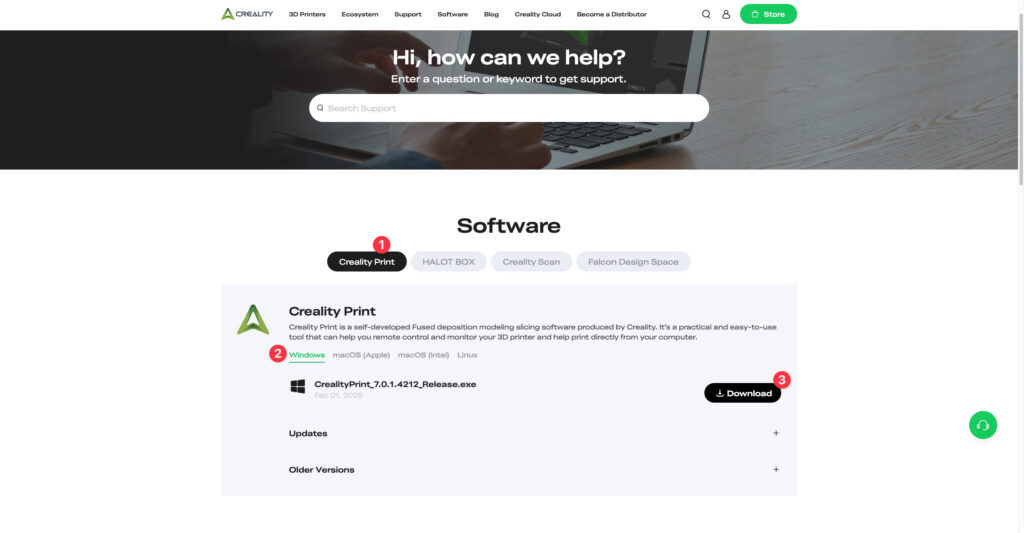
หลังจาก Download เสร็จแล้วก็ Double Click เพื่อทำการติดตั้งโปรแกรม

เปิดโปรแกรมครั้งแรก
หลังจากติดตั้งโปรแกรม เมื่อเปิดโปรแกรมขึ้นมา ตัวโปรแกรมจะถามว่า ภาษาที่ต้องการติดตั้งและภูมิภาคหรือ ตำแหน่ง Server ที่ต้องการเชื่อมต่อ ตรงนี้ ให้เลือกภาษาเป็น English ส่วน Locale หรือ Region ให้เลือกเป็น Asia-Pacific
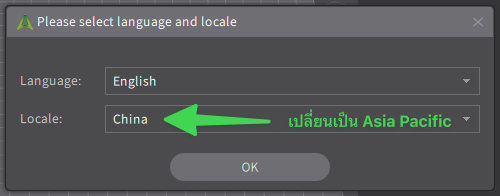
ถ้าเลือกผิด ก็เป็นไร เพราะสามารถมาเข้มาแก้ไขภายหลังได้ โดยไปแก้ที่ หน้าต่าง Preference ที่อยู่ในเมนู Setting
หลังจากเข้ามาในหน้าต่างโปรแกรมแล้ว ให้เลือกเครื่องที่ซื้อมา หรือเครื่องที่จะใช้พิมพ์
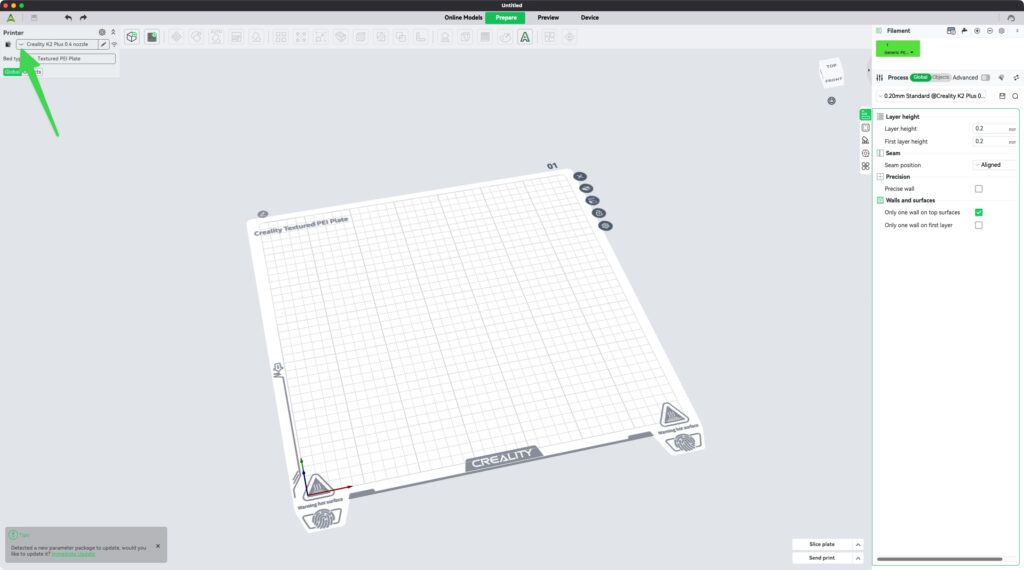
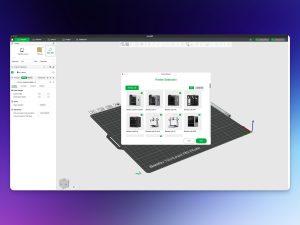
เลือกเครื่องพิมพ์
เลือกรุ่นเครื่องและขนาดหัวฉีด (Nozzle) ที่ใช้งาน มาตรฐานหัวฉีดที่ไปกับเครื่องจะมีขนาดรู 0.4 มิลลิเมตร เพื่อให้โปรแกรมแสดงในเมนูการทำงาน (ต้องเลือกอย่างน้อย 1 เครื่อง)

เริ่มพิมพ์งานครั้งแรก (First Print)
การพิมพ์ 3 มิติมีขั้นตอนหลักดังนี้:
เปิดโปรเจกต์ / นำเข้าโมเดล
ซึ่งโมเดลที่นำเข้ามาในโปรแกรมได้จะต้องมีนามสกุล STL / OBJ / 3MF ซึ่งโปรแกรมออกแบบโมเดล 3 มิติ ส่วนใหญ่ สามารถที่จะ Save As หรือ Export ออกมาเป็นไฟล์เหล่านี้ได้
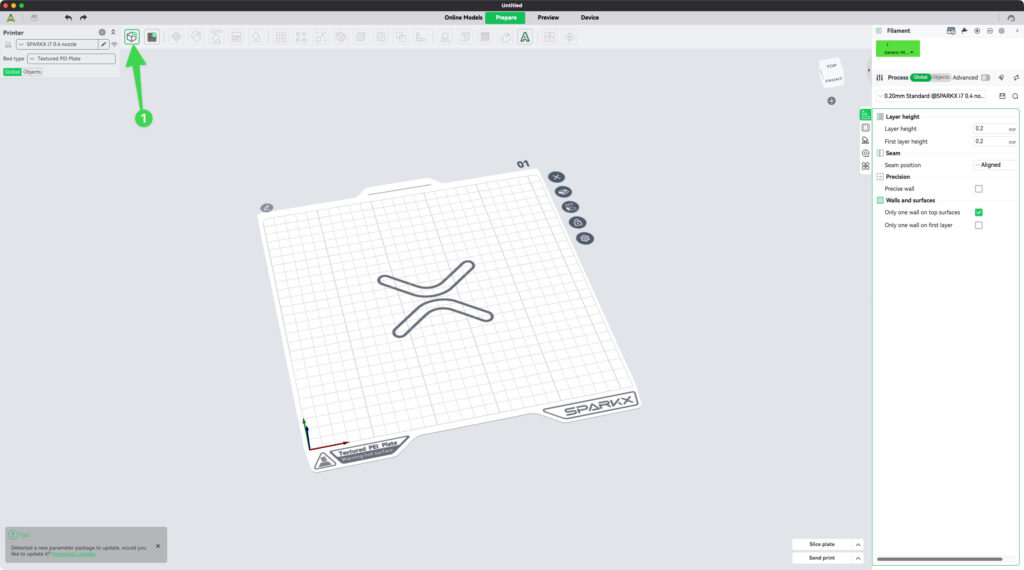
ในกรณีที่เลือก Open Project ไฟล์ที่นำเข้ามาได้จะต้องเป็นนามสกุล 3MF เท่านั้น ส่วนถ้าเป็นการ Add หรือ Import สามารถนำเข้าไฟล์ STL / OBJ / 3MF รวมถึงไฟล์ภาพ JPEG หรือ BMP เพื่อมาทำภาพ Lithophane
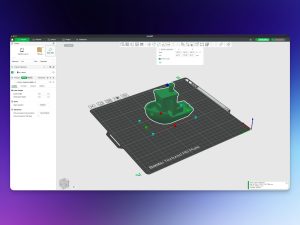
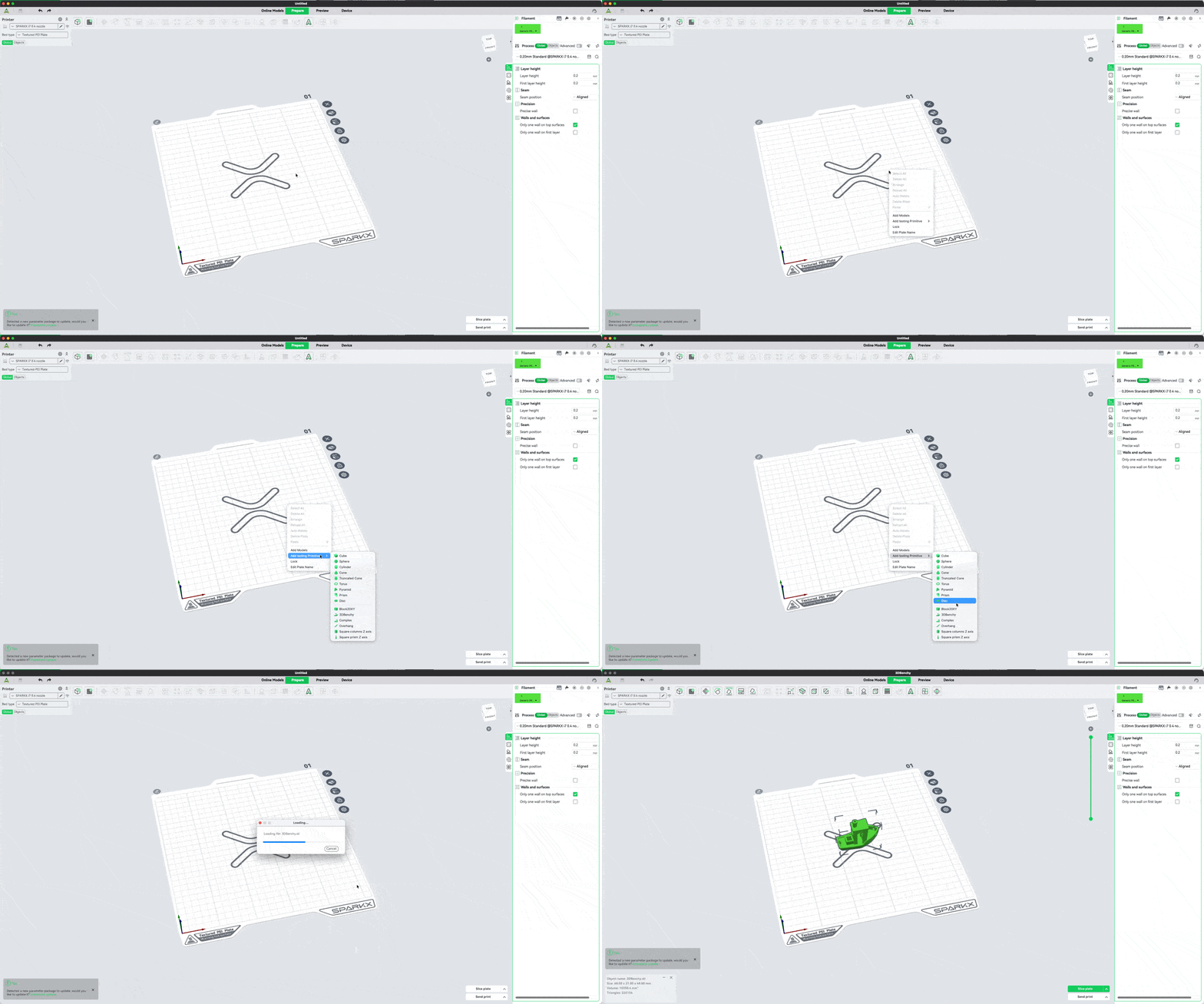
สำหรับมือใหม่ ที่ไม่เคยใช้เครื่องแนะนำให้ ใช้ไฟล์จากในโปรแกรม Creality Print เพื่อมาทดสอบเครื่องพิมพ์ก่อน ซึ่งสามารถนำเข้าโมเดลได้โดยการกด Click เมาส์ปุ่มขวา เลือก Add testing Primitive > 3Dbenchy
เลือกเส้นพลาสติก Filament
หลังจากนำโมเดลเข้ามาแล้ว ต่อไปจะเป็นการเลือกเส้นที่จะใช้ ทางร้านแนะนำ ให้ใช้เส้น PLA สำหร้บมือใหม่ หรือคนที่ไม่เคยใช้เครื่องพิมพ์ 3D Printer มาก่อน เพราะเส้น PLA เป็นเส้นที่พิมพ์ง่ายทีสุด มีสีให้เลือกเยอะและให้รายละเอียดงานปริ้นได้ดี
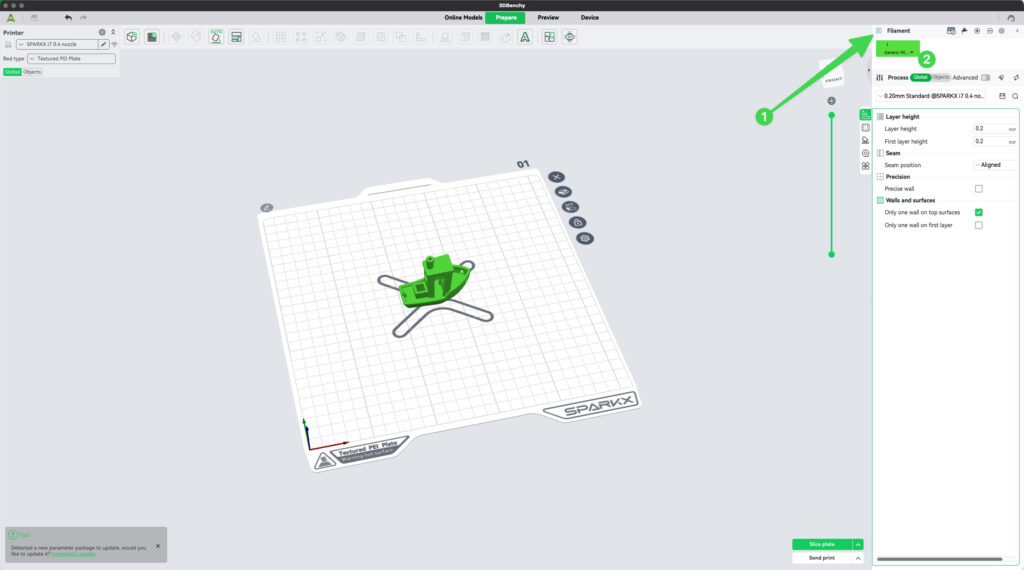
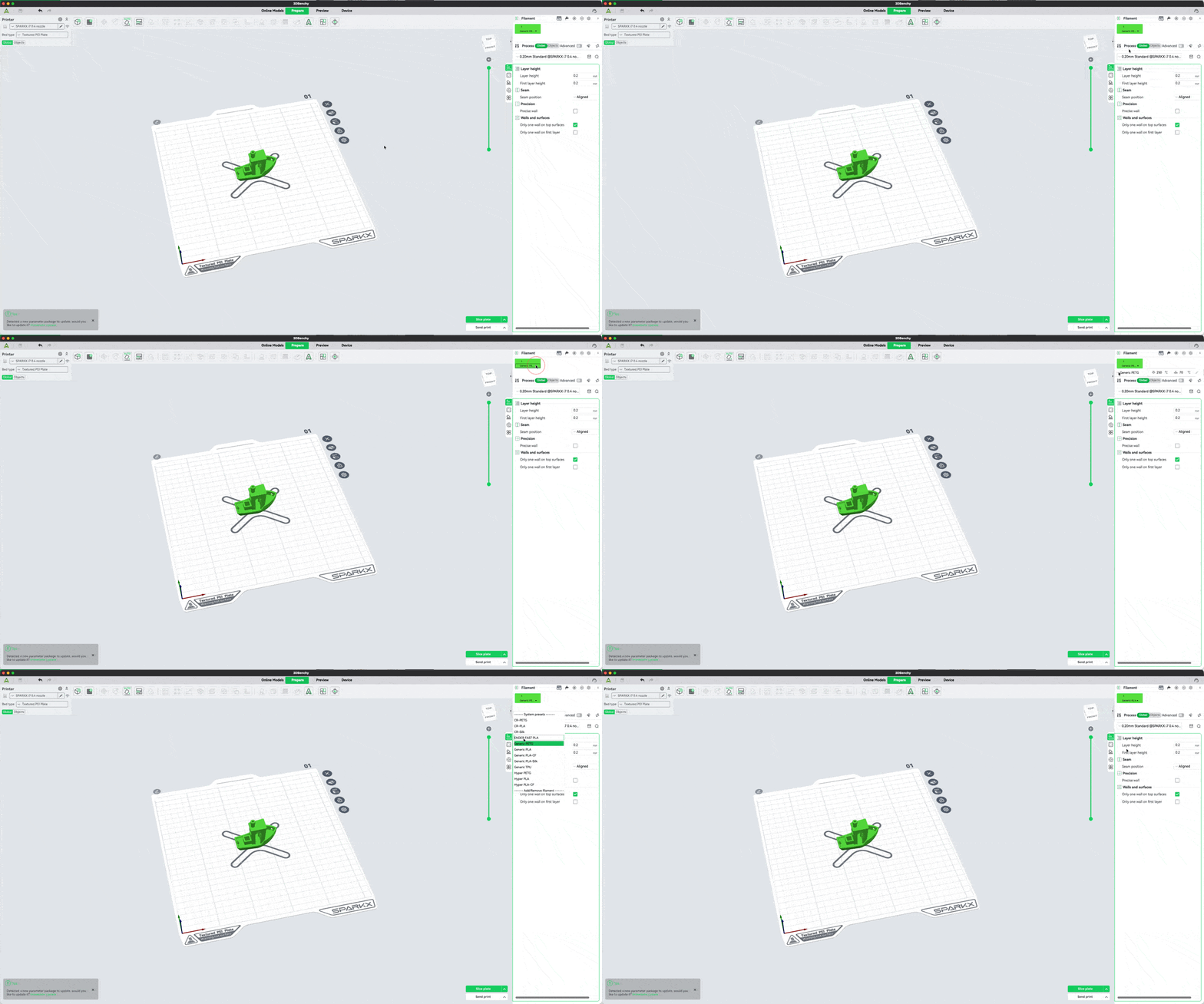
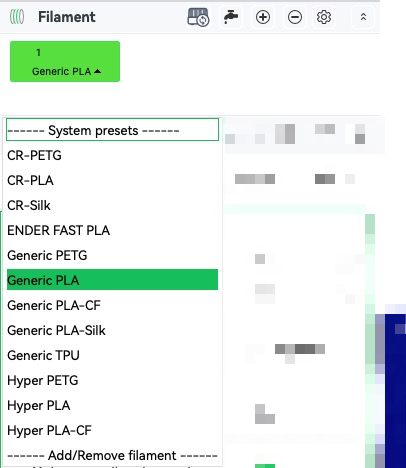
ในช่อง Filament อาจจะมีเส้นให้เลือกหลายชนิด ซึ่งหลักการในการเลือก ให้สังเกตุชื่อด้านหลังสุด ที่จะเป็นตัวบอกชนิดเส้นส่วนด้านหน้าจะเป็นตัวบอกยี่ห้อเส้น ยกตัวอย่าง
- CR-PETG คือเส้นยี่ห้อ Craelity ชนิดเส้นคือ PETG
- ENDER FAST PLA คือเส้นยี่ห้อ Ender ชนิดเส้น PLA แบบปริ้นเร็ว
- Generic TPU คือเส้นทั่วไป ที่ไม่มีชื่อแบรนด์ ชนิดเส้น TPU ที่เป็นเส้นยาง
- Hyper PLA-CF คือเส้น Creality รุ่น Hyper เน้นปริ้นเร็ว ชนิดเส้น PLA ผสม คาร์บอนไฟเบอร์
การเลือกเส้นพลาสติก ให้ตรงกับที่ใส่ในเครื่อง เป็นสิ่งสำคัญ เพราะเส้นแต่ละชนิด จะใช้ความร้อน ความเร็วในการปริ้นที่แตกต่างกัน ถ้าเลือกผิด หรือไม่ตรงกับที่ใส่ในเครื่อง อาจจะทำให้งานปริ้นเสีย หรือทำให้หัวฉีดตันได้
เลือก Process ความละเอียดในการพิมพ์
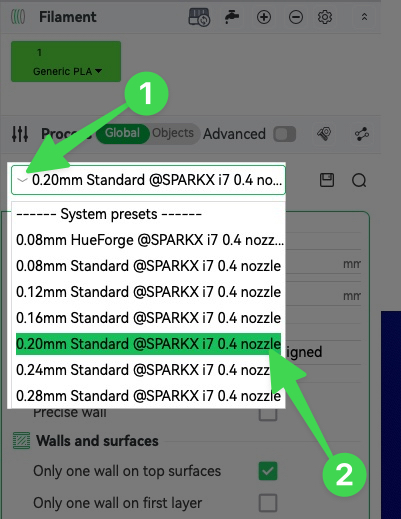
หลังจากเลือกชนิดเส้นแล้ว ต่อไป จะเป็นการเลือกความละเอียด ความแข็งแรง ที่ต้องการพิมพ์ ซึงในโปรแกรม จะมีการตั้งค่ามาให้แล้ว ซึ่งเป้นค่ามาตรฐาน โดยจะมีความละเอียดในการพิมพ์ให้เลือกหลายระดับ สำหรับการพิมพ์งานครั้งแรก ทางร้านแนะนำให้เลือกเป็น 0.20 mm Standard ส่วนค่าอื่นๆ ไม่ต้องไปเปลี่ยนอะไร
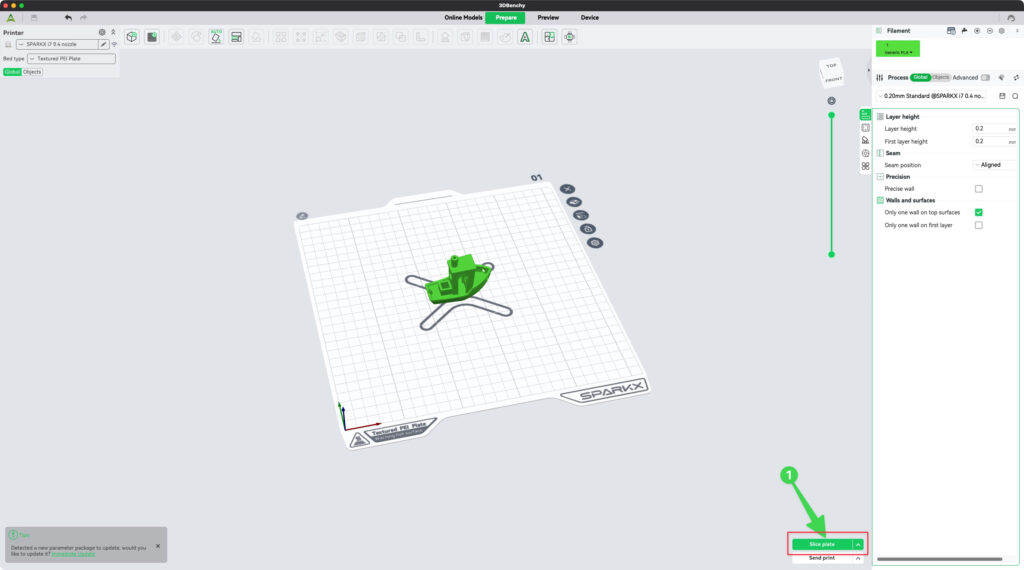
กดปุ่ม Slice เพื่อทำการสร้างไฟล์ทางเดินหัวพิมพ์
หลังจากเลือกเครื่อง / เส้นพลาสติก และ Process ที่จะใช้แล้วให้กดปุ่ม Slice Plate เพื่อให้โปรแกรม นำค่าที่เลือก มาคำนวนและสร้าง ไฟล์ทางเดินหัวพิมพ์ เพื่อทีจะส่งไปให้เครื่องพิมพ์ 3 มิติ ซึ่งการ Slice Plate จะเร็วหรือช้า ขึ้นอยูกับ เสปคของคอมพิวเตอร์ รวมไปถึงขนาดและความซับซ้อนของโมเดล 3 มิติ ที่นำมาปริ้น
เมื่อโปรแกรมทำการคำนวนเสร็จแล้ว ตัวโปรแกรมการสลับหน้า จากหน้าต่าง Prepare ไปหน้าต่าง Preview เพื่อแสดงแบบจำลองทางเดินหัวพิมพ์ สำหรับให้ผู้ใช้ ทำการตรวจเช็ค ซึ่งหน้าต่างนี้ จะบอกทั้ง เวลาที่ใช้พิมพ์ รวมไปถึงปริมาณเส้นพลาสติกที่จะใช้
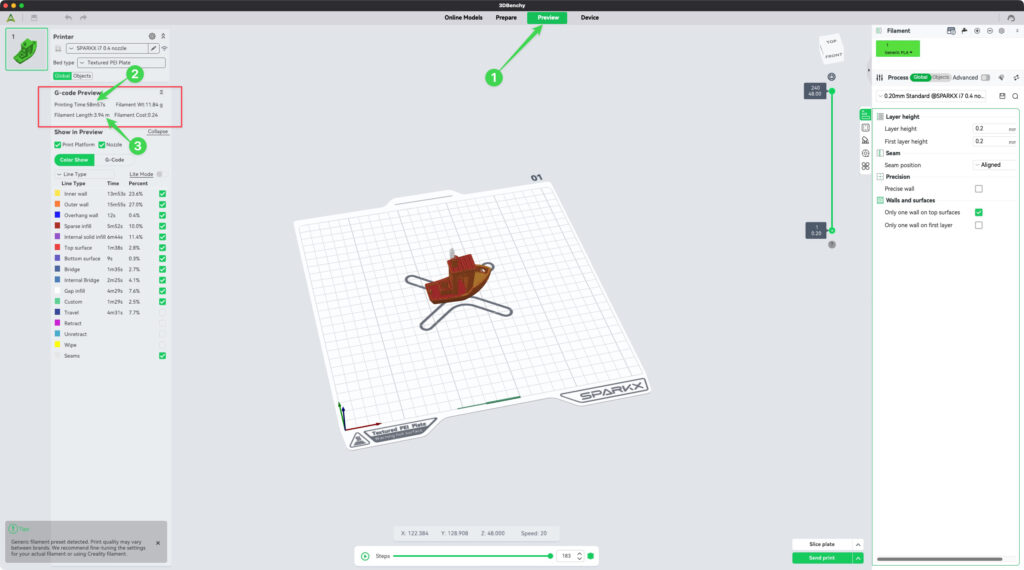
- แทบหน้าต่าง Preview
- เวลาที่ใช้ปริ้น
- ความยาวเส้นพลาสติกที่ใช้ปริ้น
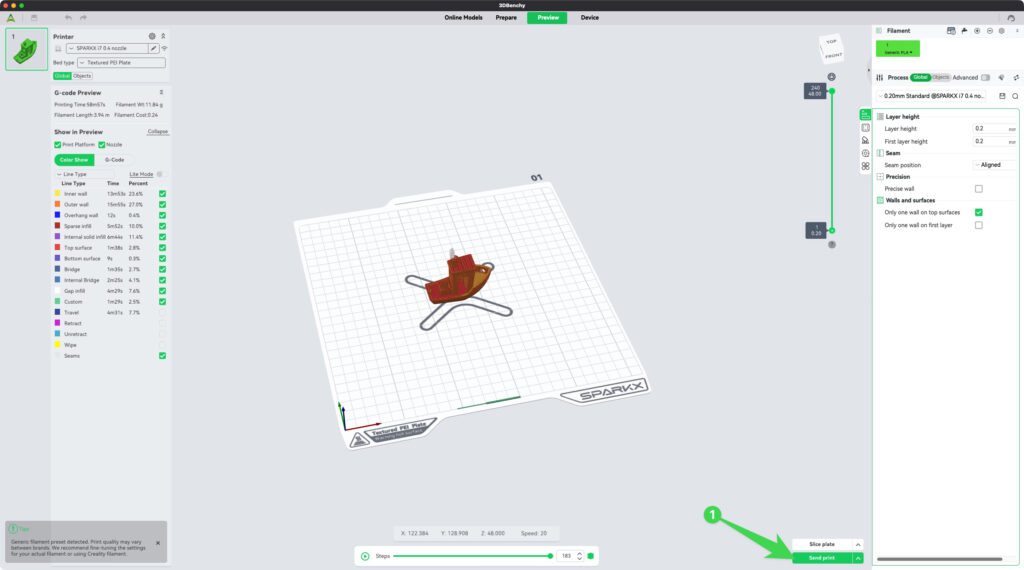
การส่งไฟล์ไปพิมพ์ (Send Print Jobs): หลังจากเช็คทางเดินหัวพิมพ์แล้ว ถ้าดูแล้วไม่มีอะไรผิดปกติ โมเดลที่เห็นมาครบ ไม่มีขาดช่วงหรือหายไปบางส่วน ก็สามารถส่งไฟล์ไปพิมพ์ที่เครื่องปริ้น 3 มิติ ได้เลย โดยการส่งไฟล์ไปปริ้น ผ่านโปรแกรม Creality Print จะมีด้วยกันหลายวิธี แต่สำหรับมือใหม่ ที่เชื่อมต่อเครื่องเข้ากับ Wifi หรือระบบ Network แล้ว ให้เลือก Send Print
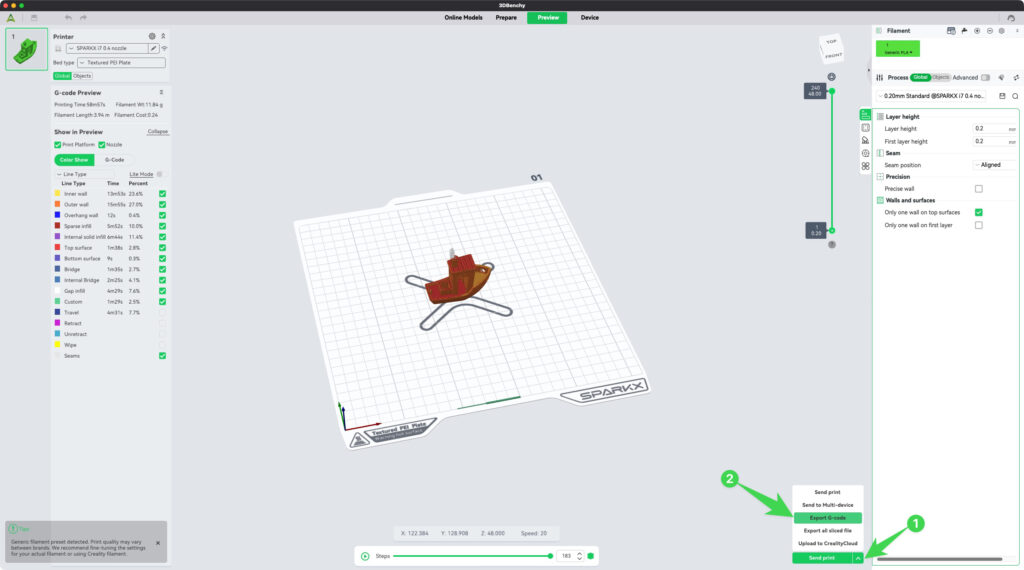
แต่ถ้าไม่ได้ต่อ Wifi และอยากจะปริ้น ให้กดลูกศรด้านข้างปุ่ม Send Print แล้วเลือก Export G-Code แล้วเลือกตำแหน่ง ที่สำหรับบันทึกไฟล์ลงใน SD-Card หรือ USB Drive เมื่อบันทึกเสร็จแล้ว ก็ให้นำ SD-Card หรือ USB Drive ไปเสียบที่เครื่อง แล้ว เลือกไฟล์ที่ Save มา แล้วกด Print จากหน้าเครื่องได้เลย
การควบคุมระยะไกล
สำหรับเครื่อง Creality นั้น สามารถที่จะดูการทำงานของเครื่องผ่าน App มือถือ Creality Cloud หรือจะผ่านโปรแกรม Creality Print ก็ได้ สำหรับการปริ้นครั้งแรก ทางร้านจะสอนควบคุมและดูการทำงานของเครื่องผ่าน โปรแกรม Creality Print
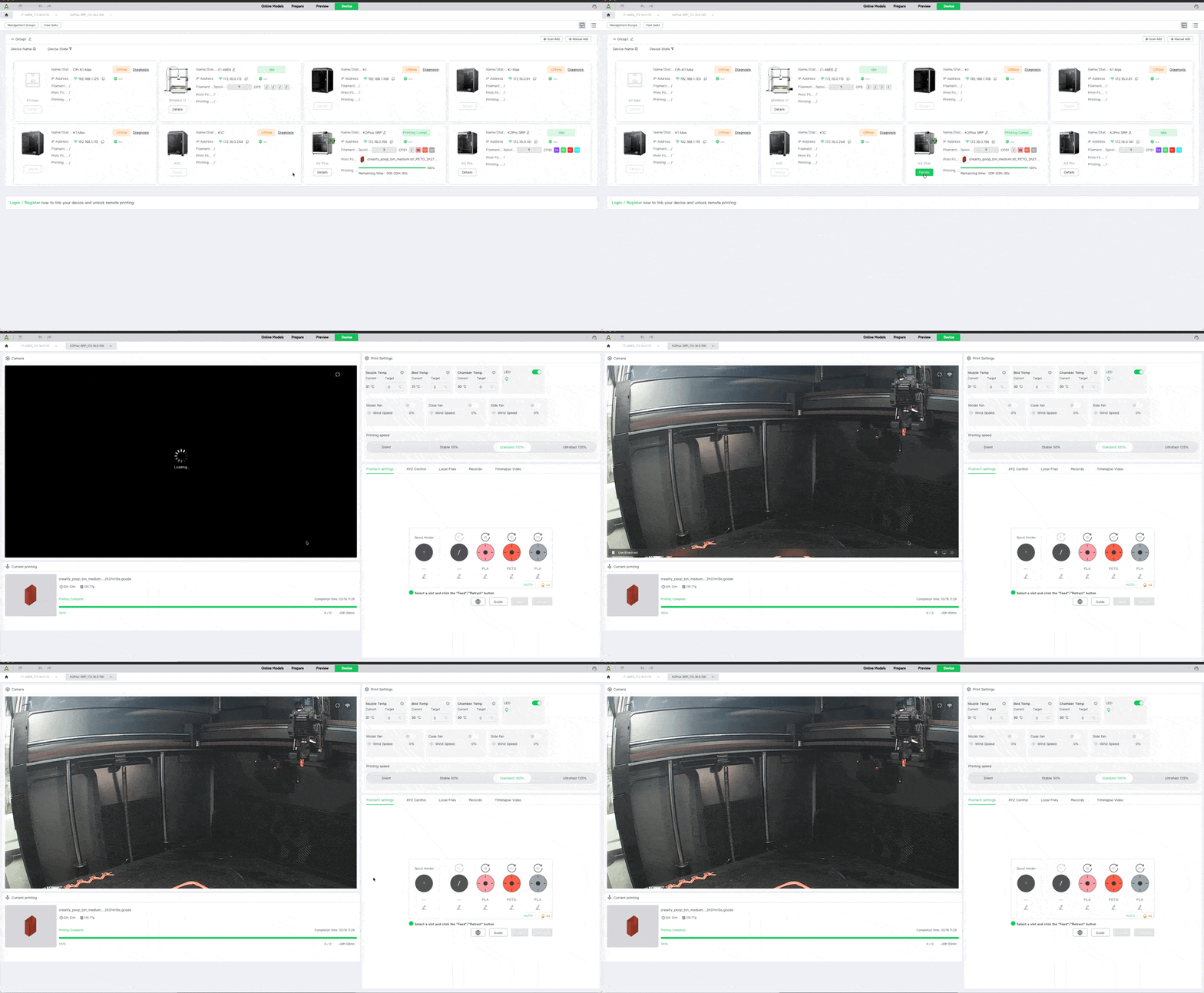
สลับไปที่หน้า
Device
เพื่อควบคุมและตรวจสอบสถานะการพิมพ์ได้แบบเรียลไทม์ หากเครื่องพิมพ์ของคุณมีกล้อง คุณยังสามารถดูภาพสดระหว่างการพิมพ์ได้อีกด้วย
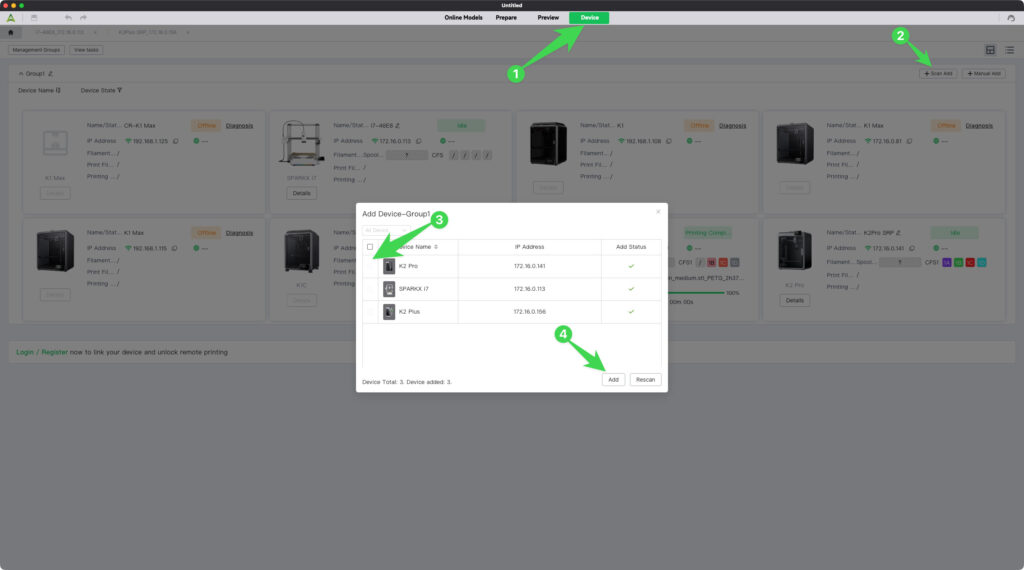
สำหรับการใช้งานครั้งแรก อาจจะยังไม่มีเครื่องให้เลือก ซึ่งถ้าเป็นแบบนี้ ให้ทำตามดังนี้
- กดแทบ Device
- กดปุ่ม Scan Add เพื่อเปิดหน้าต่างเล็ก
- ให้เลือกเครื่องที่ต้องการ Add โดยทำเครื่องหมายหน้าเครื่อง ในกรณี ที่ไม่เจอเครื่องให้กดปุ่ม Rescan ตรงข้างๆ ปุ่ม Add ถ้ากดแล้วยังไม่เจอ แปลว่า เครื่อง และโปรแกรม อาจจะเชื่อมต่อ Wifi คนละวง ให้ลองเปลี่ยนการเชื่อมต่อ Wifi ให้อยู่ในวงเดียวกัน และกดปุ่ม Rescan ใหม่
- กดปุ่ม Add เพื่อเอาเครื่องเข้าโปรแกรม
หลังจากที่ Add เครื่องเข้าไปแล้ว ให้กดปุ่ม Detail เพื่อ Log in เข้าไปดูกล้อง และควบคุมเครื่อง
SATISFYING?
บทความนี้เป็นประโยชน์หรือไม่