อย่าลืม!! ใช้แต้มสะสมเป็นส่วนลดในการสั่งซื้อสินค้า กับทางร้าน

แนะนำโปรแกรมและ App สำหรับเครื่อง

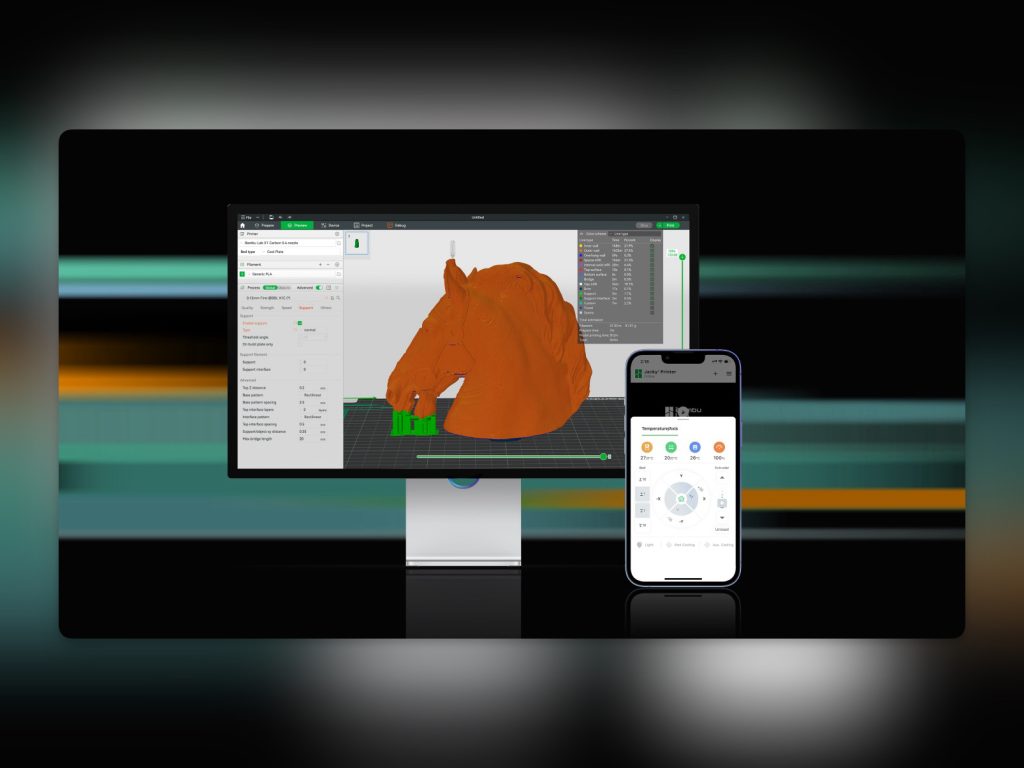
สำหรับลูกค้าที่ซื้อเครื่อง Bambu Lab ไปแล้ว อยากให้ลงโปรแกรม 2 ตัวนี้ ซึ่งโปรแกรมแรก ชื่อว่า Bambu Studio จะเป็นโปรแกรม Slicer สำหรับการทำไฟล์ เพื่อไปปริ้นกับเครื่อง Bambu Lab ส่วนอีกโปรแกรมจะเป็น App ที่ใช้มือถือ เรียกว่า Bambu Handy ซึ่งจะเป็น App ที่เชื่อมต่อเพื่อดูสถานะการปริ้นงาน รวมไปถึง การดูกล้อง ที่อยู่ในเครื่องพิมพ์ ซึ่งตัวโปรแกรม Bambu Handy สามารถลงได้ทั้ง iOS และ Android
Bambu Studio คืออะไร ?

Bambu Studio เป็นโปรแกรม Slicer ที่เอาไว้สำหรับกำหนดค่าการพิมพ์ และท่าทาง ในการพิมพ์ ซึ่งตัวโปรแกรม จะมี Tools ต่างๆ ไม่ว่าจะเป็นคำสั่งในการหมุนโมเดล การย่อ-ขยาย รวมไปถึงการตัดและแบ่งโมเดล ตัวโปรแกรม ยังมีค่า Profile สำเร็จรูป ของพวกเส้นพลาสติก ต่างๆ เพื่อช่วยให้การใช้งานและตั้งค่า ง่ายขึ้น และยังรองรับการพิมพ์หลายสี สำหรับเครื่อง Bambulab ที่เชื่อมต่อกับ AMS รวมไปถึงยังรองรับ ไฟล์โมเดล 3 มิติ ที่นามสกุล .STEP ได้อีกด้วย
Bambu Handy คืออะไร ?

เป็นโปรแกรมสำหรับใช้งานบนมือถือและ Tablet มีให้เลือกโหลดทั้งในระบบปฎิบัติการ iOS และ Android โดยที่ตัว App มีหน้าที่ในการเชื่อมต่อ เพื่อดูการทำงานของเครื่องผ่านกล้องที่ติดตั้งไว้ รวมไปถึงสั่งงานเครื่องพิมพ์จากระยะไกลได้ นอกจากนั้น ยังสามารถเลือกไฟล์ Model 3 มิติ จากเว็บ Makerworld แล้วส่งมาปริ้นที่เครื่อง Bambulab ได้ทันที
การติดตั้งโปรแกรม Bambu Studio และ Bambu Handy
สำหรับโปรแกรม Bambu Studio นั้น จะมีการ Update อยู่เรื่อยๆ ทางร้านแนะนำให้ Download โปรแกรมล่าสุดจากทางเว็บ BambuLab โดยตรง ซึ่งตัวโปรแกรม จะมีให้เลือกลงทั้ง Window และ Mac OS
หลังจาก Download เสร็จแล้ว ถ้าเป็น Window ก็ลงตามขั้นตอนที่หน้าต่างแสดงขึ้นมา แล้วทำตามขั้นตอนการลงโปรแกรมแบบปกติ ได้เลย

สำหรับโปแกรม ทีใช้บน Mac OS นั้นจะเป็นนามสกุล .DMG ที่สามารถลาก เข้าไปอยู่ในโฟลเดอร์ Application แล้ว กด Double Click เพื่อทำการเปิดใช้งานโปรแกรมได้เลย

สำหรับ App Bambu Handy สามารถที่จะเลือกใน App Store ได้เลย โดยจะมีให้เลือกโหลด ทั้งระบบ Android และ iOS เมื่อลงเสร็จแล้ว ก็ให้ลงทะเบียน เพื่อสร้างบัญชี สำหรับใช้ผูกเข้ากับเครื่องปริ้น ที่ใช้งาน
เปิดใช้งานโปรแกรม Bambu Studio ครั้งแรก
หลังจากติดตั้งโปรแกรม เสร็จแล้ว ให้เปิดโปรแกรมขึ้นมา เพื่อทำการตั้งค่าโปรแกรม ให้ตรงกับเครื่องที่ใช้

กดปุ่ม Get Start

เลือกโซนทวีปที่อาศัยอยู่ ตรงนี้สำคัญเพราะจะเป็นการระบุให้โปรแกรมทำการเชื่อมต่อกับ Server ของทาง Bambu Lab ให้เลือกโซนที่ใกลักับประเทศที่อยู่มากที่สุด ทางประเทศไทยก็ให้เลือก Asia Pacific

เลือก Consent เพื่อเป็นการส่งข้อมูลให้กับทาง Bambu Lab สำหรับการปรับปรุงการใช้งานโปรแกรม ในส่วนหน้าต่างนี้ จะติ๊กถูกในกล่องก็ได้ หรือไม่ติ๊กก็ได้ ถ้าไม่ต้องการให้เก็บข้อมูล เมื่อเลือกเสร็จแล้วให้กด Next

หน้าต่างนี้จะเป็นการเลือก รุ่นเครื่องที่ใช้ ซึ่งจะมีให้ขนาดหัวฉีดให้เลือกด้วย ซึ่งเครื่องมาตรฐานที่ทางร้านขายจะเป็นเครื่องที่มาพร้อมกับหัวฉีด ขนาด 0.4 มิล เป็นแบบมาตรฐาน ก็ขอให้เลือกหัวข้อนี้
ถ้ามีการเปลี่ยนขนาดรูหัวฉีดหรือซื้อหัวฉีดมาใส่เพิ่ม สามารถเข้ามาเพิ่มเครื่องใหม่ได้ หรือถ้ามีเครื่อง Banbu Lab รุ่นอื่น ก็สามารถเลือกเข้าไปพร้อมกันทีเดียวได้เลย

ในหน้าต่างสุดท้ายจะเป็นการเลือกเส้นพลาสติกที่จะใช้กับเครื่อง ซึ่งพลาสติกที่มีให้เลือก จะแบ่งเป็นยี่ห้อ และประเภทเส้น
ทางร้านแนะนำให้เลือก เส้นเริ่มต้นดังต่อไปนี้ Bambu PLA / Polyterra PLA / Polylite PLA / Generic PLA / Generic ABS / Generic ASA / Generic PETG / Generic TPU ส่วนคนที่ซื้อเครื่อง Bambu Lab รุ่น X1 Combo ให้เลือก Bambu PLA-CF และ Bambu Support W เอาไว้ด้วย
สร้างบัญชี Bambu Account
สำหรับเครื่อง Bambulab ทุกรุ่น แนะนำให้ผู้ใช้ทำการสร้างบัญชี และผูกเครื่องเข้ากับบัญชี ที่สร้าง เพื่อที่จะได้ใช้ฟีเจอร์ ของเครื่องปริ้น และระบบ Ecosystem ทีทาง Bambulab สร้างมาให้ได้ครบทุกส่วน และยังช่วยเพิ่มประสบการณ์ในการใช้งาน ให้ดีขึ้นมากเดิม
การสร้างบัญชี Bambu สามารถทำได้ ผ่านทางโปรแกรม Bambu Studio หรือจะสร้างจาก App Bambu Handy ก็ได้ เมื่อสร้างเสร็จแล้ว สามารถนำมา Log In ในโปรแกรมได้เลย

ถ้าไม่ผูกเครื่องเข้ากับบัญชี จะทำให้เครื่องไม่สามารถที่จะ Update Firmware ผ่านระบบ Bambulab ได้

ขั้นตอนการลงทะเบียน
- ใส่ Email ที่ต้องการลงทะเบียน
- กด Send Verification Code เพื่อให้ระบบส่ง รหัสยืนยันตัวตนเข้า Email ที่กรอกไว้ตอนแรก
- นำเลขที่ได้จาก Email มากรอก
- สร้างรหัสผ่าน ที่ต้องการ
- กด Submit เพื่อสร้าง Account
ตัวโปรแกรม ยังรองรับการลงทะเบียนจากบัญชี Facebook / Google และ Apple ID ได้อีกด้วย
การเชื่อมต่อเครื่องปริ้นเข้ากับบัญชี Bambu Account
หลังจากลงทะเบียนแล้ว ต่อไปก็จะเป็นการเชื่อมต่อ หรือ Link เครื่อง Bambu Lab เข้ากับ บัญชีที่เปิด เพื่อที่จะได้ใช้ประโยชน์จาก App ไม่ว่าจะเป็นการดูการทำงานเครื่องผ่านกล้อง หรือสั่งงานเครื่องผ่านระยะไกล

เปิด App Bambu Handy แล้วกดเครื่องหมาย +
ตัว App จะเริ่ม Scan และค้นหาเครื่อง ที่มีการเชื่อมต่อผ่าน Wifi และจะแสดงชื่อเครื่องขึ้นมา ซึ่งถ้าไม่เห็นเครื่อง ก็ไห้กดปุ่ม Scan QR Code ที่อยู่มุมขวาบน แล้วเอามือถือไปสแกน QR code ที่แสดงขึ้นมาหน้าเครื่อง หลังจากที่เลือกเครื่อง หรือ สแกน QR code เสร็จแล้ว ตัวเครื่อง จะถูกผูกเข้ากับบัญชี Bambu โดยอัตโนมัติ
การผูกบัญชีเข้ากับเครื่องในครั้งแรก ตัวเครื่องและมือถือที่ใช้ จะต้องอยู่ในวง LAN เดียวกัน

ถ้าการเชื่อมต่อ สมบูรณ์ ผู้ใช้สามารถกดปุ่ม รูป Play เพื่อที่จะให้กล้องที่ติดอยู่บนเครื่องทำงาน และแสดงภาพแบบ Real Time ได้ นอกจากนั้น ยังสามารถที่จะปรับเปลี่ยนความร้อนหัวฉีด รวมไปถึงความเร็วในการพิมพ์ผ่าน App ได้เลย นอกจากจะดูผ่าน App ได้แล้ว ยังสามารถที่จะดูผ่านโปรแกรม Bambu Studio ได้อีกด้วย
SATISFYING?
บทความนี้เป็นประโยชน์หรือไม่