อย่าลืม!! ใช้แต้มสะสมเป็นส่วนลดในการสั่งซื้อสินค้า กับทางร้าน

การเพิ่มความแข็งแรงให้ชิ้นงาน

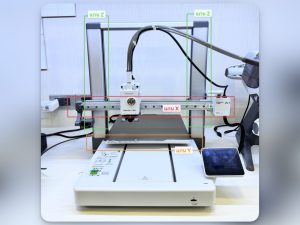
การที่จะทำให้ชิ้นงานแข็งแรง สามารถทำได้โดยการปรับตั้งค่า Parameter ใน Slicer ซึ่งความแข็งแรง จะมาจากตัวแปร 3 ตัว ได้แก่
การปรับค่าตัวแปรทั้ง 3 ตัว จะทำให้ชิ้นงานที่ปริ้นออกมามีความแข็งแรง แต่ต้องแลกมาด้วย เวลาและพลาสติกที่จะใช้มากขึ้น ในโปรแกรม Slicer บางตัวอาจจะใช้ศัพท์ภาษาอังกฤษที่ต่างกัน แต่ความหมายเหมือนกัน สามารถดูได้ที่ตารางด้านล่าง
| ความหมายในภาษาไทย | Bambu Studio | Creality Print V5 | Prusa Slicer |
|---|---|---|---|
| ผนังชิ้นงาน | Wall loops | Wall loops | Perimeters |
| โครงสร้างด้านในชิ้นงาน | Sparse infill | Infill | Infill |
| ผิวทึบด้านบนและล่าง | Top/bottom shells | Top/bottom shells | Solid Layers |
Wall (ผนังชิ้นงาน)

ส่วนนี้เป็นส่วนที่เรียกว่า เปลือก ซึ่งจะอยู่ด้านนอก โดยค่าที่ให้ตั้งในโปรแกรมจะเป็นจำนวนรอบ ตัวเลขยิ่งมาก ผนังก็จะยิ่งมีความหนา เวลาโปรแกรมสร้างผนัง จะสร้างเข้าไปด้านใน ทำให้ขนาดของชิ้นงานยังคงเท่าเดิม การเพิ่มผนัง จะเหมาะสำหรับงานที่ต้องรับแรงกด หรือแรงกระแทก จากด้านนอก รวมไปถึงการรับแรง จากการยึด เช่นการขันน็อต
การตั้งค่า Wall ในโปรแกรม Bambu Studio

การตั้งค่า Wall ในโปรแกรม Creality Print

การตั้งค่า Wall ในโปรแกรม Prusa Slicer

สำหรับความหนาของผนัง สามารถคำนวนได้ง่ายๆ โดยการเอาขนาดรูหัวฉีด เป็นตัวตั้ง แล้วคูณด้วยจำนวนรอบที่ต้องการพิมพ์เข้าไป ก็จะได้ความหนา ยกตัวอย่าง เช่น รูหัวฉีด มีขนาด 0.4 มิล ซึ่งเป็นมาตรฐานของหัวฉีด จำนวนที่ใส่ในช่อง Wall ใส่เป็น 5 ดังนั้นความหนาของผนัง ก็จะได้ประมาณ 0.4 x 5 เท่ากับ 2 มิลลิเมตร
Infill (โครงสร้างด้านในชิ้นงาน)

สำหรับโครงสร้างด้านในหรือ infill เป็นส่วนที่โปรแกรม Slicer เป็นตัวสร้างให้ ซึ่งผู้ใช้สามารถที่จะกำหนด ความหนาแน่นเป็น % และรูปแบบหรือ Pattern ได้ ถ้า % ยิ่งมาก ก็จะใช้พลาสติกฉีดออกมามากขึ้น ตัวงานก็จะมีความแข็งแรง และมีน้ำหนักมากขึ้น ซึ่งก็จะเสียเวลาในการพิมพ์ มากขึ้นด้วย นอกจาก % แล้ว การกำหนดรูปแบบโครงสร้างด้านใน ก็เป็นอีกตัวแปร ช่วยให้งานแข็งแรงขึ้นอีกด้วย ซึ่งการเลือกรูปแบบ อาจจะต้องดูลักษณะของการนำไปใช้ ว่ามีรับแรง ในส่วนไหน บาง Pattern อาจจะได้เหมาะสำหรับรับแรงจากด้านบน และด้านล่าง บางรูปแบบ ก็อาจจะรองรับแรงจากทุกด้าน

สำหรับ Infill ถ้าอยากให้แข็งแรง แนะนำ ให้ใช้รูปแบบ Gyroid ซึ่งจะเป็นรูปแบบการเดิน ที่โครงสร้างด้านใน จะไม่มีมุมแหลม ซึ่งจะช่วยเพิ่มความแข็งแรงให้กับชิ้นงานได้เป็นอย่างดี ในส่วนของการใส่ค่าความหนาแน่น ไม่แนะนำให้ใส่ 100% ยกเว้นว่าโมเดลที่ปริ้น มีผนังไม่หนา เพราะการใส่ % ความหนาแน่นที่มากเกิน อาจจะทำให้งานที่ฉีดออกมา มีความร้อนสะสมอยู่ด้านใน และทำให้ชิ้นงาน มีการบิดตัว เสียรูปได้ โดยเฉพาะเส้นพลาติกวิศวกรรมอย่าง ABS และ ASA ที่มีค่าความหดตัวที่สูง
การตั้งค่า Infill ในโปรแกรม Bambu Studio

การตั้งค่า Infill ในโปรแกรม Creality Print

การตั้งค่า Infill ในโปรแกรม Prusa Slicer

Solid Infill (พื้นผิวที่พิมพ์ปิดทึบ)

ค่านี้จะเกี่ยวกับผิวด้านบน และด้านล่างที่พิมพ์แบบปิดทึบ ซึ่งจะใช้การระบุจำนวนชั้นที่ต้องการให้พิมพ์แบบปิดทึบ ยิ่งจำนวนชั้นยิ่งมาก ผิวด้านบนและด้านล่างก็ยิ่งแข็งแรง สำหรับความหนา ก็คำนวนได้ง่าย โดยเอาความละเอียดต่อชั้น หรือ Layer Height แล้วคูณด้วยจำนวนชั้นที่ใส่เข้าไป ก็จะได้เป็นความหนาของพื้นผิวที่พิมพ์แบบปิดทึบ เช่น ตั้งความละเอียดต่อชั้นไว้ที่ 0.2 และใส่ค่า Top/bottom Shells ไว้ที่ 5 ดังนั้นความหนาที่ถูกปริ้นออกมา จะมีค่าเท่ากับ 0.2 x 5 เท่ากับ 1 มิลลิเมตร

ในส่วนที่เป็นผิวทึบ จะมีทั้งด้านบนและด้านล่าง สามารถที่จะตั้งให้แตกต่างกันได้ โดย Top จะหมายถึงส่วนบน และ Bottom จะหมายถึงส่วนล่าง ค่าในช่องนี้ สามารถใส่ 0 ได้ ซึ่งการใส่ 0 ก็จะหมายความว่า ให้เปิดฝา ไม่ต้องพิมพ์ทีบ เวลาปริ้นเสร็จ ก็จะเห็นโครงสร้างด้านใน หรือ Infill
การตั้งค่า Solid Infill ในโปรแกรม Bambu Studio

โปรแกรม Bambu Studio จะมีให้เลือกว่าจะใส่เป็นจำนวนชั้น หรือจะระบุความหนาเป็นหน่วยมิลลิเมตร ที่ต้องการเลยก็ได้ ซึ่งการคำนวนจะดูจาก Layer เป็นหลัก ซึ่งถ้าคำนวนแล้ว ค่าความหนาน้อยกว่า ค่าในช่อง Thickness ตัวโปรแกรม ก็จะใช้ค่า Thickness เป็นหลักในการปริ้น ซึ่งถ้าจะปิดฟีเจอร์นี้ให้ใส่ 0 ในช่อง Thickness
การตั้งค่า Solid Infill ในโปรแกรม Creality Print V5

โปรแกรม Creality print จะเหมือนกับ โปรแกรม Bambu Studio ที่จะมีให้เลือกว่าจะใส่เป็นจำนวนชั้น หรือจะระบุความหนาเป็นหน่วยมิลลิเมตร ที่ต้องการ ซึ่งการคำนวนจะดูจาก Layer เป็นหลัก ซึ่งถ้าคำนวนแล้ว ค่าความหนาน้อยกว่า ค่าในช่อง Thickness ตัวโปรแกรม ก็จะใช้ค่า Thickness เป็นหลักในการปริ้น ซึ่งถ้าจะปิดฟีเจอร์นี้ให้ใส่ 0 ในช่อง Thickness
การตั้งค่า Solid Infill ในโปรแกรม Prusa Slicer

สำหรับโปรแกรม Prusa Slicer จะมีค่าให้ใส่ ในส่วนของ Minimum shell thickness ที่จะบอกให้โปรแกรม ทำความหนา น้อยที่สุดได้แค่ไหน เพื่อป้องกัน ไม่ให้งานปริ้นออกมา แล้วไม่มีส่วนปิด ในกณีที่โมเดล 3 มิติ มีความบางมากๆ
SATISFYING?
บทความนี้เป็นประโยชน์หรือไม่