อย่าลืม!! ใช้แต้มสะสมเป็นส่วนลดในการสั่งซื้อสินค้า กับทางร้าน

แนะนำหน้าต่างในโปรแกรม Bambu Studio

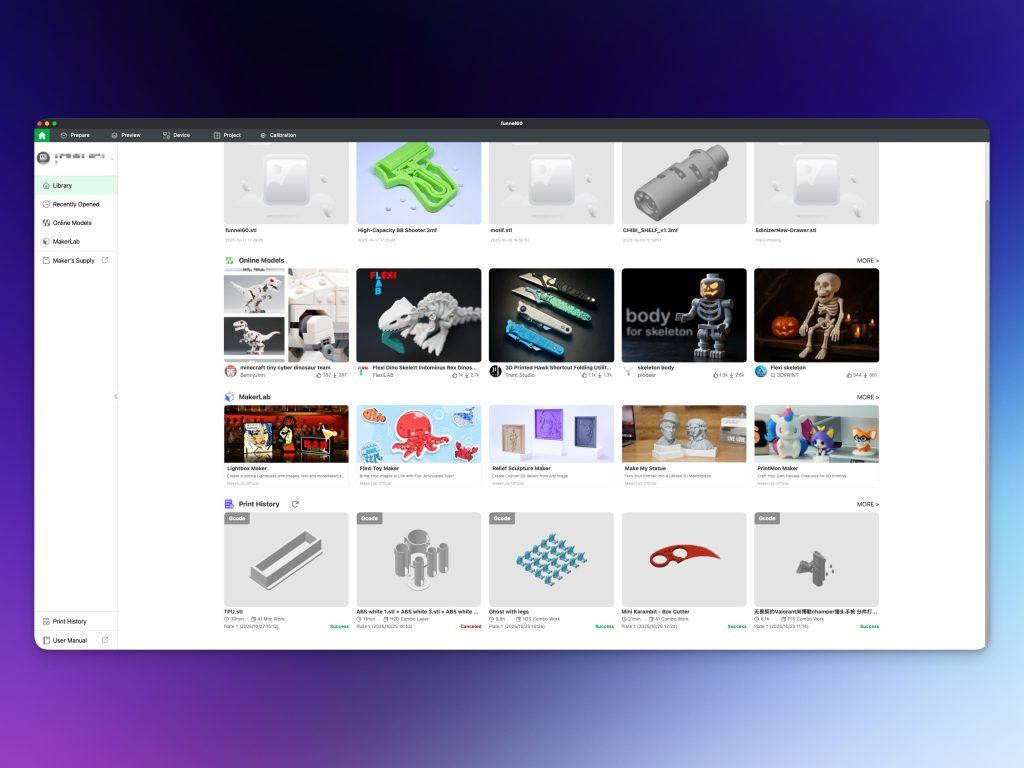
สำหรับโปรแกรม Bambu Studio นั้นเป็นโปรแกม Slicer ที่พัฒนาต่อยอดมาจากโปรแกรม Slic3R ซึ่งเป็นโปรแกรมตัวเดียวกันกับ ที่ใช้ในโปรแกรม Prusa Slicer ซึ่งถ้าใครเคยใช้ Prusa Slicer มา ก็จะสามารถใช้โปรแกรมตัวนี้ได้เหมือนๆครับ แค่หน้าต่าง และตำแหน่งของเครื่องมือ อาจจะไม่เหมือนกัน แค่คำศัพท์ที่ใช้สั่งงาน จะมีความคล้ายกัน
หน้าต่างหลักตอนเปิดโปรแกรม

หน้าต่างนี้จะมีแทบด้านบน ที่จะแบ่งฟีเจอร์การใช้งานของโปรแกรม Bambu Studio ออกเป็น 6 แทบด้วยกันได้แท่
- แทบ Home (รูปน้าน) จะเป็น Dashboard ที่รวมไฟล์งานล่าสุด ที่เคยทำ และไฟล์โมเดล 3 มิติจาก เว็บ Makerworld ที่สามารถเปิดและโหลดมาพิมพ์ได้เลยในโปรแกรม
- แทบ Prepare สำหรับโหลดโมเดลและตั่งค่าการพิมพ์
- แทบ Preview สำหรับดู เส้นทางเดินหัวพิมพ์ ที่โปรแกรมทำการจำลองมาให้ เพื่อเช็คความเรียบร้อยและถูกต้อง ก่อนส่งไฟล์ไปปริ้น
- แทบ Device สำหรับดูการทำงานและควบคุมเครื่องผ่านกล้องแบบ Real Time
- แทบ Project สำหรับเก็บงาน Project ที่สร้างและ Upload ขึ้นไปเก็บในบัญชี Bambu account
- แทบ Calibration สำหรับสร้างไฟล์เพื่อใช้ในการ Calibrate เครื่องปริ้น
แทบหน้าต่าง Home

หน้าต่างนี้ จะเป็นหน้าต่างแรกที่ผู้ใช้จะต้องเจอก่อน ซึ่งประกอบไปด้วย
- ปุ่ม Log In สำหรับใส่ชื่อบัญชี Bambu Account ที่สร้างเอาไว้
- Open Project สำหร้บเปิด Project ที่เคยบันทึกเอาไว้
- Create new project สำหรับสร้าง Project ใหม่
- Recently opened งาน Project ที่เคยเปิดไว้ก่อนหน้านี้
- Online Model โมเดล 3 มิติที่ดึงมาจาก เว็บ Makerworld สามารถที่จะเลือกแล้วเปิดเป็น Project ใหม่ขึ้นมาได้เลยในโปรแกรม
- Upload สำหรับส่งไฟล์งานขึ้นไปเก็บไว้ใน บัญชี Bambu Account
แทบหน้าต่าง Prepare
เป็นแทบที่สำคัญที่สุด เพราะเอาไว้ใช้ในการโหลดโมเดล 3 มิติ มาจัดท่าท่างในการพิมพ์ รวมไปถึงเลือกค่าการพิมพ์ ที่ต้องการจะใช้ปริ้น ซึ่งในแทบนี้จะมีค่าให้ตั้งและเลือกใช้อยู่หลายตัว
ส่วนประกอบแทบหน้าต่าง Prepare

ในแทบหน้าต่างนี้ จะแบ่งเป็น 6 องค์ประกอบ ซึ่งองค์ประกอบบางส่วน จะมีการเปลี่ยนแปลง ถ้ามีการเลือกคำสั่ง หรือเลือกโมเดล เพื่อให้การตั้งค่า เกี่ยวข้องกับคำสั่งที่เลือกมา
- แทบเลือกหน้าต่างการแสดงผล
- แทบการตั้งค่า สำหรับการเลือกเส้นพลาสติก การตั้งค่าความละเอียด และฟีเจอร์อื่นๆ
- แทบคำสั่ง ที่ใช้บ่อยๆ สำหรับการจัดการโมเดล เช่น หมุน / เคลื่อนย้าย / ตัด และอื่นๆที่ใช้ประจำ
- แทบคำสั่งสำหรับ การ Slice โมเดลและส่งไฟล์ เพื่อไปปริ้นงาน
- แทบแสดงข้อความ รวมไปถึงการแจ้งเตือนต่างๆ
- พื้นที่สำหรับการวางชิ้นงานและการแสดงผล

แทบการตั้งค่า (2) จะเป็นแทบที่มีแทบย่อย สำหรับการตั้งค่าต่างๆ เกี่ยวกับการพิมพ์งาน ซึ่งแทบนี้ จะมีค่าต่างๆ ซ่อนอยู่ ซึ่งถ้าอยากให้ค่าที่แสดงนั้น โชว์ออกมาทั้งหมด ต้องเลื่อนเปิดปุ่มในช่อง Advance
แทบหน้าต่าง Preview

ในส่วนของแทบ Preview จะใช้ได้ก็ต่อเมื่อมีการกด Slice Plate เพื่อที่โปรแแกรมจะสร้าง ทางเดินของหัวพิมพ์ออกมา แล้วนำมาทำการจำลองหรือ Simulate ให้เห็นในแทบนี้ ในแทบนี้ จะมีตัวเลื่อนที่สามารถเลื่อนสไลด์เพื่อดูการว่า งานพิมพ์แต่ละชั้น พิมพ์แบบไหน
ก่อนที่จะส่งไฟล์ไปพิมพ์ที่เครื่อง ควรจะเช็คทางเดินของหัวพิมพ์ ในแทบ Preview นี้ก่อนทุกครั้ง เพราะงานจะพิมพ์ได้หรือไม่ได้ จะโชว์ออกมาให้เห็นในหน้าต่างนี้ ซึ่งงานปริ้นบางชิ้น อาจจะมีความบางมาก จนทำให้หัวพิมพ์ไม่สามารถฉีดเส้นออกได้ ตัวแทบ Preview ก็จะแสดงผลออกมาเป็น ช่องว่างให้เห็น
ส่วนประกอบแทบหน้าต่าง Preview

ในแทบหน้าต่าง Preview จะมีองค์ประกอบ 4 ส่วนสำคัญด้วยกัน ได้แก่
- หน้าต่างบอกข้อมูล ระยะเวลาในการพิมพ์ รวมถึงน้ำหนักของเส้นพลาสติก ที่จะใช้ปริ้นงาน ซึ่งในหน้าต่างยังบอกข้อมูลอีกมากมาย ที่สามารถปร้บเปลี่ยนได้ สามารถเข้าไปอ่าน “เจาะลึกการใช้งานช่องบอกข้อมูลการปริ้น โปรแกรม Bambu Studio“
- แทบสไดล์ด้านข้าง สำหรับดูทางเดินหัวพิมพ์แบบเลเยอร์
- แทบสไลด์ด้านล่าง สำหรับดูทางเดินหัวพิมพ์ในเลเยอร์นั้นๆ
- รูปโมเดลแสดงการจำลองของทางเดินหัวพิมพ์
แทบหน้าต่าง Device

ในหน้าต่างนี้ จะเป็นการ Remote เพื่อควบคุมและดูการทำงานของเครื่อง ผ่านโปรแกรม ได้เลย และสามารถดูการทำงานของเครื่องผ่านกล้อง นอกจากนั้นยังสามารถที่จะปรับความเร็ว / ความร้อนของหัวฉีด รวมถึงการปรับตั้งค่าเครื่อง ได้ผ่านแทบหน้าต่างนี้
ส่วนประกอบแทบหน้าต่าง Device

ในแทบหน้าต่าง Device จะแบ่งองค์ประกอบเป็น 4 ส่วน ได้แก่
- ช่องสำหรับเลือกเครื่อง ถ้า 1 บัญชี มีการผูกเครื่องปริ้นเข้าไปหลายตัว สามารถที่จะเลือกดูเครื่องได้จากคำสั่งในแทบนี
- หน้าต่างสำหรับดูภาพและวิดีโอแบบ Real Time
- ช่อง Control สำหรับสั่งให้หัวฉีดเคลื่อนที่ มีคำสั่ง ปิด-เปิด ไฟ รวมถึงปรับความเร็ว ความร้อน สามารถควบคุม ได้หมดใบช่องนี้
- บอกสถานะในการปริ้นและ เวลาที่ใช้ไป รวมถึงเวลาที่เหลือ ที่จะปริ้นงานเสร็จ
สำหรับแทบ Device นี้ จะมีความคล้ายกัน กับแทบ Device ที่อยู่ใน App Bambu Handy ซึ่งจะสามารถใช้งานได้เหมือนๆกัน
แทบหน้าต่าง Project
แทบหน้าต่างนี้ จะแสดงผล เกี่ยวกับรายละเอียดของ ไฟล์ หรือ Project ที่โหลดขึ้นมา ซึ่งไฟล์ที่เปิดในนามสกุลที่เป็น .3mf จะสามารถระบุข้อมูลเหล่านี้ ลงไปได้ ทำให้รู้ว่า เจ้าของไฟล์คือใคร รวมไปถึงยังสามารถบันทึก Profile ที่ใช้พิมพ์ ทำให้คนที่นำไฟล์นี้ มาปริ้น สามารถดูรายละเอียด การตั้งค่าต่างๆได้
แทบหน้าต่าง Calibration

ในหน้าต่าง จะเป็นการสร้างไฟล์สำหรับ Calibrate เครื่องในส่วนของการฉีดพลาสติก เพื่อที่จะหาค่าที่เหมาะสม สำหรับเส้นที่จะใช้พิมพ์ สำหรับหน้านี้ จะมีบอกวิธีการ ในการสร้างไฟล์ และการดูผลลัพธ์ เพื่อที่จะเอาค่าที่ได้ มาใส่ในโปรแกรม
SATISFYING?
บทความนี้เป็นประโยชน์หรือไม่