อย่าลืม!! ใช้แต้มสะสมเป็นส่วนลดในการสั่งซื้อสินค้า กับทางร้าน

แนะนำหน้าจอและคำสั่งในการใช้งาน Creality K1 Series

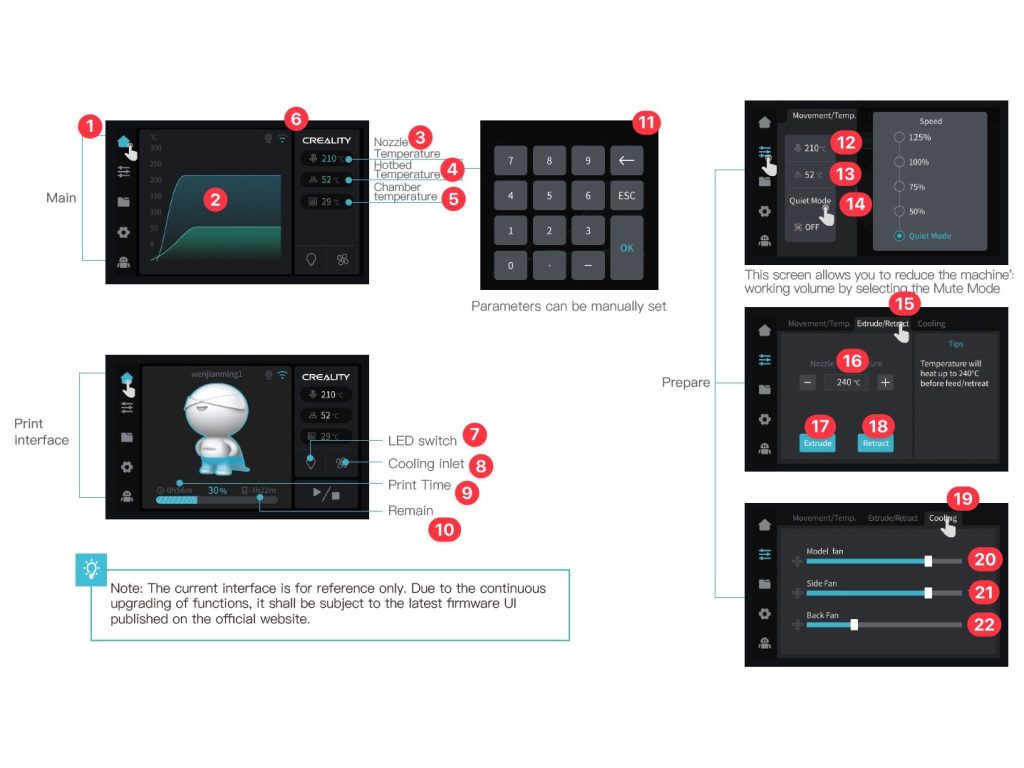
หน้าจอ Interface การใช้งาน
ในส่วนของหน้าจอการสั่งงาน จะมีแทบที่อยู่ด้านข้าง ซึ่งเวลากดก็จะเข้าไปที่แทบคำสั่งนั้นๆ ซึ่งบางแทบเมือกดเข้าไป ก็จะมีแทบด้านบนให้เลือกอีก
- หน้า Home เป็นหน้าแรก ที่เวลาเปิดเครื่องเข้ามา ซึ่งหน้านี้จะแสดงข้อมูลที่สำคัญ
- กราฟแสดงความร้อนของหัวฉีดและฐานพิมพ์
- อุณหภูมิของหัวฉีดที่ต้องการ สามารถกดเข้าไปเปลี่ยนค่าได้
- อุณหภูมิของฐานปริ้นที่ต้องการ สามารถกดเข้าไปเปลี่ยนค่าได้
- อุณหภูมิของห้องพิมพ์ ไม่สามารถตั้งค่าได้
- ไอคอนการเชื่อมต่อ Wifi และความแรงของสัญญาน
- เปิด-ปิด ไฟในห้องพิมพ์
- เปิด – ปิด พัดลมในห้องพิมพ์
- แสดงเวลาที่ใช้พิมพ์งานทั้งหมด
- แสดงเวลาที่เหลือ ที่จะปริ้นเสร็จ
- keypad สำหรับป้อนอุณหภูมิความร้อนที่ต้องการ
- แทบการตั้งค่าต่างๆ ความร้อน / ควาามเร็ว / พัดลม ซึ่งจะมีแทบย่อยด้านบน
- แทบการตั้งค่าความร้อนหัวฉีด / ฐานปริ้น และความแรงพัดลม
- ปรับความเร็วในการพิมพ์
- แทบย่อยสำหรับการ Load และ Unload เส้นพลาสติก
- อุณหภูมิความร้อนที่ต้องการ Load และ Unload เส้น สามารถปรับขึ้น ลง ให้สัมพันธ์กับเส้นที่ใช้
- Load เส้นเข้าหัวฉีด
- Unload เส้นออกจากหัวฉีด
- แทบย่อย สำหรับการตั้งความแรงและความเร็วพัดลม
- ปรับความแรงของพัดลมเป่างาน ที่อยู่ติดกับหัวฉีด
- ปรับความแรงพัดลมของพัดลม Aux Fan ที่อยู่ด้านข้าง
- ปรับความแรงพัดลม ที่อยู่ด้านหลังเครื่อง
แนะนำหน้าจอ Interface การใช้งาน (ต่อ)
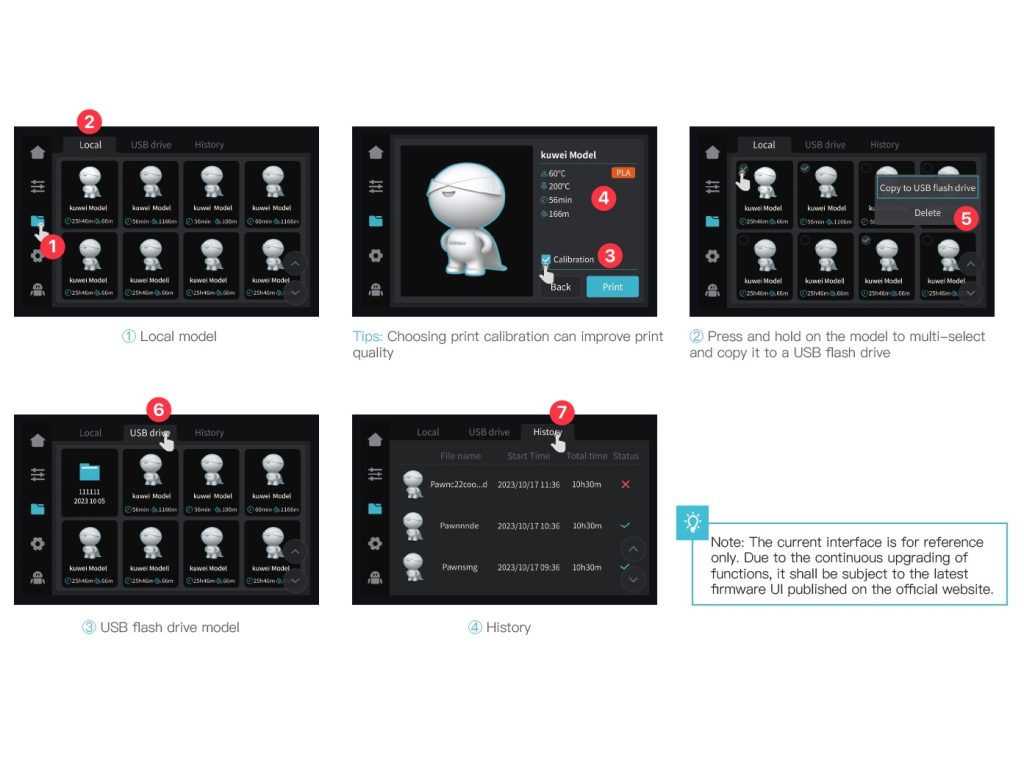
สำหรับตัวเครื่องจะมี หน่วยความจำภายใน ที่สามารถเก็บไฟล์สำหรับปริ้นได้ โดยไฟล์ที่ถูกส่งจากโปรแกรม Creality Print ผ่าน Wifi จะถูกเก็บเข้ามาอยู่ในเครื่อง ซึ่งหน่วยความจำภายใน จะอยู่ในแทบ Local นอกจากนั้น ด้านหน้าเครื่องยังมีช่องสำหรับเสียบ USB ซึ่งตัวเครื่องสามารถปริ้นผ่านไฟล์ผ่านช่องทางนี้ได้อีกด้วย การเลือกไฟล์ก็แค่กด ไปที่รูปงานที่ต้องการปริ้น
สำหรับรูปงานที่ปริ้นจะแสดงออกมาได้ ก็ต่อเมื่อทำไฟล์ผ่านโปรแกรม Creality Print ถ้าใช้โปรแกรมตัวอื่น อาจจะไม่่มีรูปแสดงขึ้นมา แต่ก็สามารถกดพิมพ์ได้
- แทบสำหรับเลือกไฟล์ เพื่อสั่งปริ้นงาน
- แทบ Local สำหรับเลือกไฟล์ ที่ถูกบันทึกในหน่วยความจำของเครื่อง
- ตัวเลือกให้เครื่องทำการ Calibrate ฐานปริ้นก่อนพิมพ์งาน สามารถเอาออกได้ ถ้าไม่ต้องการ แนะนำว่า ถ้าชิ้นงานใหญ่ ให้กดเลือกเอาไว้จะดีกว่า
- แทบแสดงข้อมูลของชิ้นงานที่เลือก ซึ่งจะบอกข้อมูลดังนี้ ความร้อนฐานพิมพ์ที่ใช้ / ความร้อนหัวฉีดที่ใช้พิมพ์ / เวลาที่ใช้พิมพ์งาน / ความยาวของเส้นพลาสติกที่ใช้ ส่วนตรงหัวมุมที่เป็นสีส้ม จะบอกเป็นชนิดพลาสติกที่ใช้พิมพ์
- ถ้าต้องการลบหรือย้ายไฟล์ สามารถทำได้โดยกดไฟล์ที่ต้องการค้างไว้ จะมีปุ่มใหเ้เลือก Copy to USB flash drive (คัดลอกไฟล์ไปที่ USB) กับ Delete (ลบไฟล์)
- แทบ USB Drive สำหรับเลือกไฟล์ที่อยู่ในแท่ง USB Drive เวลาปริ้นไฟล์ผ่าน USB ห้ามดึง USB ออกเด็ดขาด เพราะตัวเครื่องอ่านไฟล์จาก USB ถ้าดึงออก เครื่องจะหยุดพิมพ์ แล้วอาจจะทำให้ Port เสียบ USB และตัว USB เสียหายได้
- แทบ History สำหรับนย้อนดูไฟล์งานที่เคยปริ้น ถ้าเป็นเครื่องหมายติ๊กถูกสีเขียว หมายความว่า งานที่ปริ้น สำเร็จ แต่ถ้าเป็นกากบาท แปลว่า งานชิ้นนั้นไม่สำเร็จ มีการยกเลิกก่อน
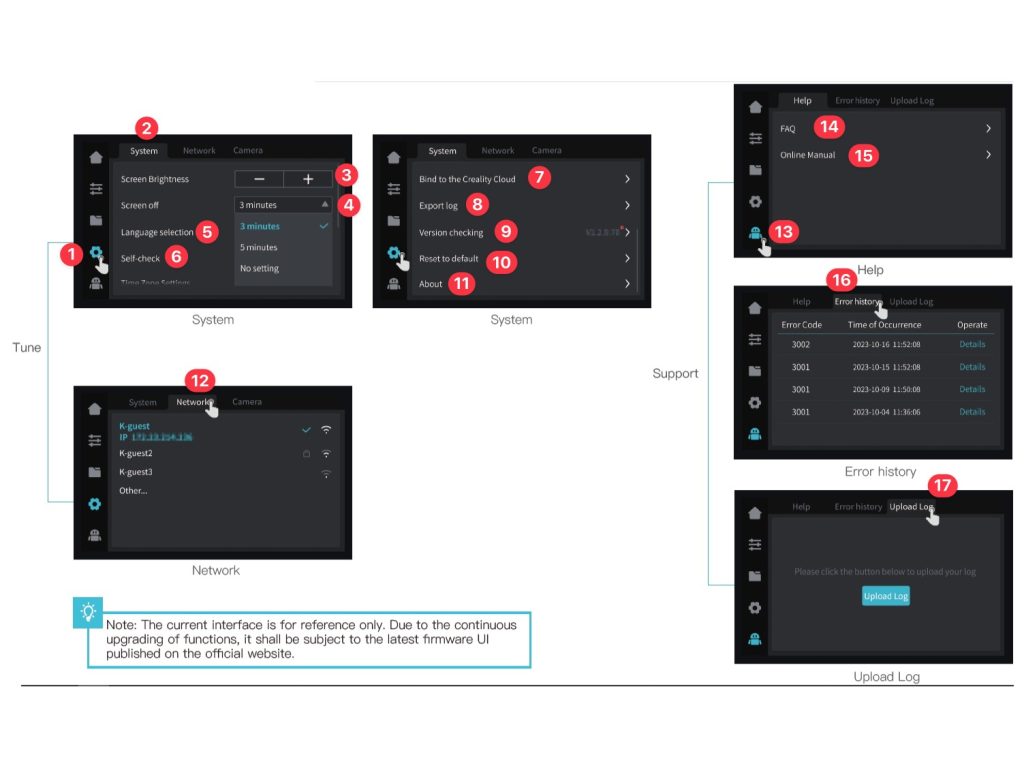
ในแทบด้านล่าง ที่เป็นรูปเฟือง จะเป็นในส่วนของการตั้งค่าเครื่อง รวมไปถึงการ Export Log เวลาเครื่องมีปัญหา และต้องติดต่อกับทาง Support
- แทบรูปเฟือง เพื่อเข้าสู่หน้าต่างการตั้งค่า
- แทบ System สำหรับตั้งค่าของเครื่องปริ้น
- Screen Brightness สำหรับปรับความสว่างของหน้าจอ LCD
- Screen Off ตั้งเวลาปิดหน้าจอ
- Language Selection เลือกภาษาที่ใช้แสดงผลที่หน้าจอ LCD
- Self-Check สำหรับตรวจสอบอุปกรณ์และเซนเซอร์ต่างๆ ของเครื่อง
- Bind to the Creality Cloud สำหรับผูกเครื่องเข้ากับบัญชี Cloud ที่เปิดผ่าน App ในโทรศัพท์
- Export Log สำหรับบันทึกไฟล์ Log เกี่ยวกับการทำงานของเครื่องทั้งหมดลง USB
- Version Checking สำหรับตรวจสอบเวอร์ชั่น และ Update Firmware ของเครื่อง ในกรณีที่ต่อ Wifi และ Internet อยู่ ถ้ามี Firmware เวอร์ชั่นใหม่ออกมา ตัวเครื่องจะฟ้องที่หน้าจอให้ Update ซึ่งหลังจาก Update ควรจะทำการ Self Test และ Calibrate เครื่องใหม่ทั้งหมด
- Reset to default เปลี่ยนค่าเครื่องทั้งหมด ให้กลับคืนค่ามาตรฐานที่โรงงานเซ็ทมา
- About สำหรับดูรุ่นเครื่อง และ Serial Number ของเครื่อง
- แทบ Network สำหรับการตั้งค่าการเชื่อมต่อผ่าน Wifi
- แทบหุ่นยนต์ Assistant สำหรับการช่วยเหลือการใช้งาน
- FAQ สำหรับดูคำถามที่พบบ่อย
- Online Manual ดูคู่มือการใช้งาน Online
- แทบ Error History สำหรับแสดง Error หรือข้อผิดพลาดของเครื่องโดยจะแสดงออกมาเป็นรหัส Code
- Update Log สำหรับส่ง Log ไฟล์ไปที่ Server ของ Creality
SATISFYING?
บทความนี้เป็นประโยชน์หรือไม่