อย่าลืม!! ใช้แต้มสะสมเป็นส่วนลดในการสั่งซื้อสินค้า กับทางร้าน

การใช้งาน App Bambu Handy ในมือถือ

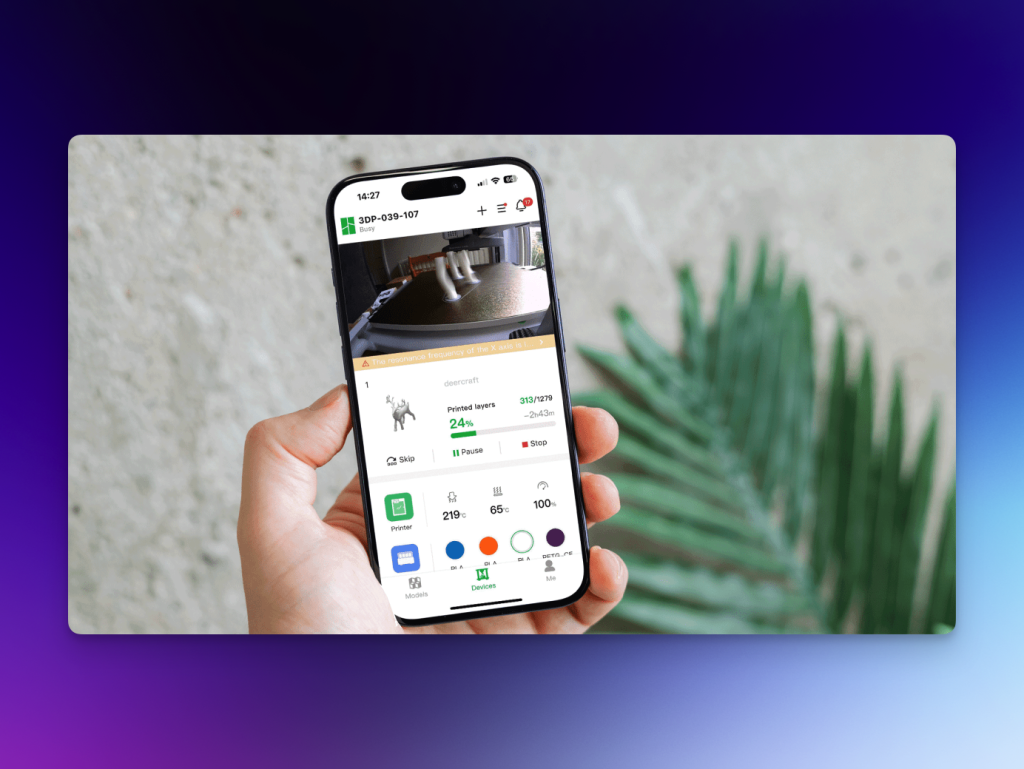
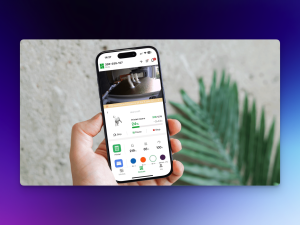
จุดเด่นและของเครื่อง Bambulab ก็คือระบบ Eco system ที่ช่วยให้การใช้เครื่องปริ้น ง่ายและ Seamless ไร้รอยต่อ คนที่เขียนโมเดล 3 มิติไม่เป็น ก็สามารถสนุกกับการใช้งาน 3D printer ได้ โดยที่เครื่อง Bambulab ทุกรุ่น ที่ต่อ Internet ไว้ จะสามารถดึงไฟล์จากเว็บ Makerworld ที่มีโมเดล 3 มิติ มาปริ้นทีเครื่องได้เลย โดยไม่ต้องมาเขียนไฟล์ หรือแปลงไฟล์ เพราะตัวเว็บ Makerworld เป็นแหล่งรวมโมเดล 3 มิติจากผู้ใช้งานทั่วโลก มารวมกันไว้ที่เดียว เป็นที่ทาง Bambulab ทำขึ้นมา เพื่อ Support ทุกๆคนที่มีเครื่องพิมพ์ 3 มิติ ไม่ว่าจะใช้ยี่ห้ออะไรก็ตาม ก็สามารถที่จะโหลดโมเดล มาปริ้นกันได้ฟรีๆ

แต่ถ้าใช้เครื่องของ Bambulab เองก็จะได้เปรียบเพราะ สามารถที่จะส่งไฟล์ตรงไปที่เครื่องปริ้นได้เลย ถ้าเป็นเครื่องยี่ห้ออื่นๆ ก็ต้องโหลดไฟล์ แล้วมาตั้งค่าการปริ้นผ่าน Slicer ก่อน ถึงค่อยส่งไปปริ้นได้ ตัวโปรแกรม Bambu Handy สามารถที่ลงใน Smart Phone ทั้ง iOS และ Android ได้ แถมยังงรอบรับการใช้งานบน iPad และ Tablet อีกด้วย
เริ่มใช้งานโปรแกรม
ก่อนใช้งานจำเป็นต้องสร้าง Account กับทาง Bambulab ก่อน ซึ่งตัว Account อันนี้จะใช้ผูกเครื่องปริ้น เข้ากับบัญชีที่สร้างไว้ ซึ่งถ้าไม่มีบัญชี ก็จะไม่สามารถส่งไฟล์ไปปริ้นที่เครื่องได้ สำหรับการสร้างบัญชีและการ Log in สามารถเข้าไปอ่านบทความได้ที่ วิธีการสร้าง Bambu Account
ค้นหาโมเดลที่ชอบ
ใน App Bambu Handy จะมีการรวมไฟล์ 3 มิติจากเว็บ Makerworld มารวมไว้ใน APP แล้วแบ่งเป็น Category ให้ เพื่อให้ง่ายต่อการค้นหา หรือจะใช้ช่องค้นหา แล้วป้อนคำค้นหาที่ต้องการเลยก็ได้
- For you เป็นโมเดล 3 มิติ ที่ App เรียนรู้และแนะนำขึ้นมาให้ จากการที่ผู้ใช้ เข้าไปดู หรือใส่คำค้นหา
- Exclusive Model เป็นโมเดล 3 มิติ ที่จะมีเฉพาะใน App จะหาจากแหล่งอื่นไม่ได้
- Feature โมเดล 3 มิติ ที่กำลังเป็นทีสนใจ ณ ขณะนั้น
- 30 Day Trending เป็นโมเดล 3 มิติ ที่กำลังเป็นกระแส ที่มีคนเข้ามาดูและ Download ไปปริ้นมากสุดในช่วงเวลา 30 วัน
ถ้าดูแล้วไม่มีโมเดล ที่ถูกใจ สามารถที่จะใส่คำค้นหา เข้าไปที่ช่องค้นหาได้เลย ตัว App Bambu Handy ก็จะไปค้น โมเดล ที่มีความเกี่ยวข้องกับคำค้นหา ซึ่งสามารถที่จะกรอง โมเดลตามรุ่นเครื่องที่มี รวมไปถึง โมเดลที่มียอดจำนวน Download ที่มากที่สุด หรือโมเดลที่กำลังเป็น Trend
เลือก Profile หรือค่าในการปริ้น
เมื่อเห็นโมเดลที่ชอบแล้ว ก็ให้กดเลือกโมเดลที่ต้องการจะปริ้น โมเดล 3 มิติที่เลือกจะมีการอธิบาย ที่มา รายละเอียด และคนที่เป็นคนออกแบบ โมเดล ซึ่งด้านล่างจะมีปุ่มให้เลือก มีรายละเอียดดังนี้

- รูปภาพของโมเดล สามารถเลื่อนไปดูภาพอื่นๆได้
- Category ของโมเดล ว่าอยู่ในหมวดไหน
- จำนวนคนที่ Download โมเดล
- คนออกแบบโมเดล
- ปุ่มกดติดตามคนออกแบบโมเดล
- ปุ่ม Like สำหรับกด Like หรือชอบโมเดล
- ปุ่ม Collection สำหรับเก็บโมเดลไว้ใน Folder ส่วนตัว สำหรับเอาไว้ปริ้น
- ปุ่ม Comment ดูการพูดคุย เกี่ยวกับโมเดล ว่ามีคนที่ปริ้นไปแล้ว มีความคิดเห็นอย่างไรกับโมเดล รวมไปถึงอาจจะมีข้อแนะนำสำหรับคนที่กำลังจะเอาไฟล์โมเดลนี้ไปริ้น
- ปุ่ม Prepare to Print สำหรับส่งไฟล์ไปปริ้นที่เครื่อง ซึ่งจะมีหน้าต่างในการเลือก Profile ที่ต้องการ
หลังจากที่กดปุ่ม Prepare to Print แล้ว ตัว App จะพาเข้าไปเลือก Profle ที่ผู้ใช้จะต้องเลือกก่อน ที่จะส่งไฟล์ไปปริ้น ซึ่งการเลือกจะไล่ลำดับจากบนลงล่าง


- เลือกรุ่นเครื่องที่จะใช้ปริ้น ต้องเลือกให้ถูกรุ่น เพราะ Profile แต่ละเครื่องจะมีค่าการพิมพ์ที่แตกต่างกัน บางโมเดลอาจจะมีขนาดใหญ่ ไม่สามารถปริ้นกับเครื่องบางรุ่น
- เลือก Print Profile ส่วนนี้จะเป็นส่วนที่สำคัญที่สุด เพราะจะเป็นค่าที่คนทำไฟล์ กำหนดค่าต่างๆ มา ซึ่งจะมีรายละเอียดดังนี้
- หลังชื่อ จะมีบอกความละเอียด / จำนวนผนัง / และ % โครงสร้างด้านใน ที่เกี่ยวกับความแข็งแรง
- ด้านล่างจะบอกเวลาที่ใช้ปริ้น / น้ำหนักของเส้นพลาสติก / จำนวน Plate ที่ต้องปริ้น / ขนาดรูหัวฉีด
- กดปุ่ม Next
ตั้งค่าเครื่องและเส้นที่จะใช้ปริ้น
โมเดล 3 มิติบางไฟล์ อาจจะมีการแยกโมเดลมาเป็นชิ้นๆ และมีจำนวนเยอะ ทำให้ไม่สามารถปริ้นที่เดียวได้ จะต้องปริ้นหลายๆที่ ซึ่งตัวไฟล์ที่แจกมา ก็จะมีการแบ่ง Plate หรือจำนวนแผ่นที่จะต้องใช้ปริ้นเป็นหลายๆแผ่น ผู้ใช้ก็แค่เลือกว่าจะปริ้น Plate ไหนก่อน ซึ่งขั้นตอนการเลือก ก็จะเป็นไปตามนี้
- ในกรณีที่มีหลาย Plate ให้เลือก Plate ที่ต้องการจะปริ้น ซึ่งแต่ละ Plate จะบอกเวลา และน้ำหนักพลาสติกที่จะใช้
- เลือก Printer ที่ผูกกับบัญชี Bambu Account ที่จะใช้ปริ้น
- เลือกแผ่น Plate ฐานพิมพ์ที่อยู่บนเครื่องปริ้น
- เลือกชนิดเส้นพลาสติกที่จะใช้ปริ้น ในส่วนนี้ ในกรณีที่เครื่องมีกล่อง AMS สามารถที่จะเปลี่ยนตำแหน่งของเส้นที่จะใช้ได้ โดยกดไปที่เส้นที่ต้องการ แล้วเปลี่ยนไปใช้เส้นใน Slot อื่นได้ แต่ถ้าเส้นที่ใส่อยู่มีการระบุสีเอาไว้ และตรงกับโมเดลที่เลือก ตัว APP จะทำการระบุเส้นให้เองโดยอัตโนมัติ
- เลือก Option ที่ต้องการ ก่อนทีจะปริ้น
- Bed Leveling ให้เครื่องทำการวัดฐานปริ้น ก่อนที่จะเริ่มปริ้นงาน แนะนำให้เลือกไว้
- Flow Calibration ให้เครื่องทำการ Calibrate อัตราการไหลของเส้นพลาสติก ก่อนที่จะปริ้น (Option นี้ขึ้นอยู่กับรุ่นเครื่องที่เลือกในข้อ 2)
- Timelapse ต้องการให้เครื่องอัดวิดีโอ เป็น Timelapse ตอนที่กำลังปริ้นงาน ถ้าไม่อยากอัดก็ไม่ต้องเลือก ไฟล์ที่อัดจะถูกบันทึกอยู่ใน Micro SD Card ถ้าจะใช้ฟีเจอร์ จะต้องใส่ Micro SD card ที่เครื่องด้วย
- กดปุ่ม Print Now เพื่อส่งไฟล์ไปปริ้นที่เครื่อง
หลังจากกดปุ่ม Print Now ตัวเครื่องจะส่งไฟล์ ไปที่เครื่องปริ้นให้เอง และเริ่มทำการปริ้น ซึ่งระหว่างปริ้น ผู้ใช้สามารถที่จะกดปุ่ม Play เพื่อดูการทำงานผ่านกล้องที่อยู่ในตัวเครื่องได้จาก App โดยตรง

ในกรณที่ งานที่ปริ้นมีมากกว่า 1 Plate เมื่อปริ้น Plate แรกเสร็จ จะมีเครื่องหมาย Finish กำกับอยู่บน Plate แล้วจะมีคำสั่ง Next Plate ขึ้นมาให้เลือก เพื่อให้ผู้ใช้ เลือก Plate ต่อไปที่ต้องการจะพิมพ์ ให้เลือก Plate ที่ต้องการ แล้วทำเหมือนขั้นตอนที่ผ่านมา

ฟีเจอร์พิเศษ
ตัว App Bambu Handy มีการพัฒนาและปรับปรุงอยู่ตลอด และมีฟีเจอร์พิเศษ ที่จะช่วยให้การใช้งานเครื่องปริ้น Bambulab ทำได้ง่ายและสะดวกมากขึ้น
เพิ่มจำนวนงานปริ้น

โมเดลที่ชอบบางชิ้นอาจจะมีไฟล์โมเดล แค่ 1 ชิ้น ซึ่งถ้าเป็นโมเดลที่ปริ้นหลายสี และต้องปริ้นชิ้นเดียว อาจจะเสียเส้นพลาสติกทิ้ง ตอนเปลี่ยนเส้นไปเป็นจำนวนมาก ซึ่งอาจจะไม่คุ้ม ถ้าปริ้นชิ้นเดียว ในโปรแกรมเลยมีปุ่ม Copies เพื่อเพิ่มจำนวนโมเดล ได้โดยใส่ตัวเลขจำนวนที่ต้องการ ตัวโปรแกรม ก็จะทำการเพิ่มจำนวนโมเดลให้แบบอัตโนมัติ ต่อให้ไฟล์โมเดล 3 มิติ ที่เลือกมา มีโมเดลแค่ 1 ชิ้น ซึ่งวิธีการนี้ จะช่วยทำให้การปริ้นโมเดลหลายสี มีความคุ้ม มากกว่าการปริ้นชิ้นเดียว เพราะจะฉีด 1 ตัว หรือฉีดพร้อมกัน 10 ตัว พลาสติกที่ต้องฉีดทิ้ง ก็จะมีจำนวนที่เท่ากัน
เลือกปริ้นเฉพาะโมเดลที่ต้องการ

ไฟล์โมเดลบางไฟล์ อาจจะมีส่วนประกอบของโมเดลหลายชิ้น ซึ่งในบางครั้ง อาจจะต้องการเพียงบางชิ้น ไม่อยากปริ้นทั้งหมด ตัว App Bambu Handy ก็สามารถที่จะเลือกปริ้นเฉพาะโมเดลได้ โดยการกดปุ่ม Print Part แล้วเลือกไฟล์ที่ต้องการจะปริ้น การเลือกก็แค่ ติ๊กถูกหน้าชื่อไฟล์ที่ต้องการ ไฟล์ไหนไม่ต้องการปริ้น ก็ให้เอาเครื่องหมายติ๊กถูกออก เสร็ตแล้วกดปุ่ม Confirm
เปลี่ยนเส้นพลาสติกที่จะใช้
ดู Preview หน้าตาโมเดล ตามสีที่ต้องการ

บางครั้ง การเดาสี ว่าโมเดลที่ปริ้นออกมาจะสวยหรือไม่สวย อาจจะนึกไม่ออก จนกว่าจะปริ้นเสร็จ ซึ่งบางที สีที่เลือก อาจจะไม่สวย ทำให้เสียเวลา และเสียพลาสติกในการปริ้น ตัว App Bambu Handy เลยมีฟีเจอร์ Preview ที่จะช่วยให้ผู้ใช้ สามารถกำหนดสี ในแต่ละส่วน แล้ว Preveiw หน้าตาของงานทีจะปริ้นเสร็จ ออกมาให้ดู ก่อนที่จะส่งไปปริ้นกับเครื่อง
SATISFYING?
บทความนี้เป็นประโยชน์หรือไม่