อย่าลืม!! ใช้แต้มสะสมเป็นส่วนลดในการสั่งซื้อสินค้า กับทางร้าน

เริ่มปริ้นงานครั้งแรก Creality K1 Series

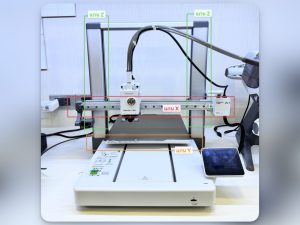
สำหรับเครื่อง Creality K1 และ K1 Max สามารถปริ้นงานผ่าน USB Drive และ Wifi โดยส่งไฟล์ไปเก็บไว้ในเครื่อง ซึ่งการพิมพ์ผ่าน Wifi จำเป็นต้องส่งไฟล์ผ่านโปรแกรม Creality Print หรือ App ของทาง Creality
พิมพ์งานชิ้นแรกผ่าน USB Drive หรือ Local File

หลังจากที่ใส่เส้นพลาสติก และ Calibrate เครื่องเรียบร้อยแล้ว ต่อไปก็จะเป็นการทดลองพิมพ์งานครั้งแรก กับเครื่อง โดยที่งานที่จะลอง จะเป็นไฟล์ที่อยู่ในเครื่อง หรือจะเอาไฟล์ที่อยู่ใน USB Drive ก็ได้ ซึ่งไฟล์ที่มีอยู่ จะใช้เส้นพลาสติก PLA แบบ Hyperspeed ที่แถมมากับเครื่อง
เส้น Filament ที่ใส่จะต้องเป็นเส้น PLA ที่แถมมากับเครื่องเท่านั้น ซึ่งเป็นเส้น PLA แบบ Hyperspeed ที่เน้นปริ้นเร็ว ซึ่งสามารถซื้อกับทางร้านได้ โดยทางร้านจะจำหน่ายเป็นเส้นของ Polymaker ที่รองรับ การพิมพ์ความเร็วสูงทุกตัว
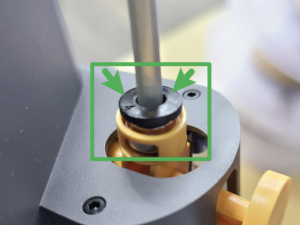
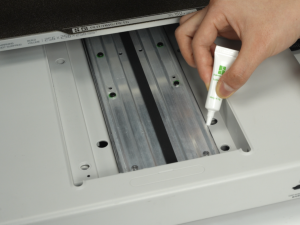
ก่อนจะกดเลือกไฟล์ปริ้น ตรวจสอบให้แน่ใจก่อนว่า ตัวล็อตเส้น ที่อยู่ตรงหัวฉีด อยู่ในตำแหน่ง Lock ทุกครั้งก่อนทีจะปริ้น รวมไปถึงตรวจสอบฐานปริ้น ว่าสะอาด ไม่มีเศษพลาสติกติดอยู่ที่ฐาน ถ้ามีให้ยกแผ่นออกไปทำความสะอาด ล้างด้วยน้ำแล้วเช็ดให้แห้ง เสร็จแล้วเช็ดด้วย แอลกฮอล์ล เพื่อล้างเอาคราบน้ำมันออก ในกรณีพิมพ์เส้น PLA แนะนำให้ทากาว ในตำแหน่งที่จะปริ้น เพื่อป้องกันไม่ให้เส้นพลาสติก ติดแน่นเกินไป จนแกะไม่ออก หลังจากนั้น ให้ทำตามขั้นตอนนี้
- เสียบ USB Drive หรือเลือกไฟล์ใน Local
- เมื่อเลือกไฟล์ได้แล้ว ให้กด แล้วเช็คดูว่า เส้นที่แสดงขึ้นมามุมขวา เป็นตัวเดียวกับที่ใส่อยู่ในเครื่อง หลังจากนั้นกดสั่งปริ้นได้เลย ก่อนที่จะกดสั่ง Print จะมีตัวเลือกให้ติ๊กถูก ที่เขียนว่า Calibration ถ้ามีการเลือกในช่องนี้ ตัวเครื่องจะทำการวัดฐานพิมพ์ก่อน แล้วจึงค่อยเริ่มพิมพ์งาน แต่ถ้าไม่เลือก ตัวเครื่องจะเริ่มพิมพ์งานเลย โดยจะไม่ทำการวัดฐานก่อน
- เมื่อกดสั่งปริ้นแล้ว ตัวเครื่อง ก็จะแสดงเวลาและเปอร์เซนต์ และถ้าอยากเปลี่ยนค่าความร้อนหัวฉีดหรือ ฐานพิมพ์ สามารถกดไปที่ตัวเลขที่ต้องการเปลี่ยนได้เลย แล้วคีย์ค่าที่ต้องการ
พิมพ์งานผ่าน LAN หรือระบบไร้สาย Wifi
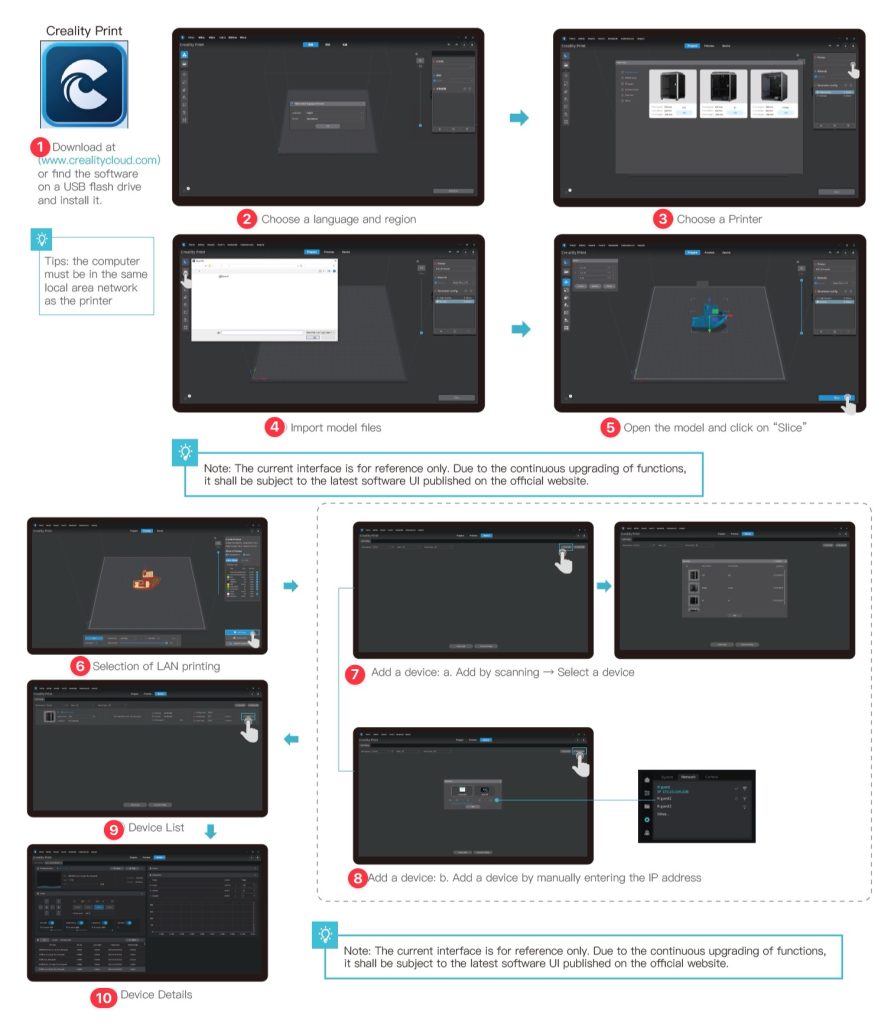
สำหรับการปริ้นงานผ่าน Wifi หรือ LAN จำเป็นต้องใช้โปรแกรม Creality Print ซึ่งสามารถ Download ได้ที่ www.creailtycloud.com สำหรับการใช้งานโปรแกรม สามารถเข้าไปเรียนรู้เพื่อเติมได้ที่ คู่มือการใช้งานโปรแกรม Creality Print V5 ได้
ขั้นตอนการสร้างไฟล์ก่อนส่งไปปริ้น
- โหลดโปรแกรม Creality Print V5
- เลือกภาษาที่จะใช้ในโปรแกรม ให้เลือกเป็นภาษาอังกฤษ
- เลือกรุ่นของเครื่องปริ้น ต้องเลือกให้ตรงรุ่น
- นำโมเดล 3 มิติเข้ามาในโปรแกรม ตัวอย่างนี้ ให้ใช้ไฟล์ Benchy ที่เป็นรูปเรือ ไฟล์นี้จะอยู่ใน USB ที่ไปกับเครื่อง
- กดปุ่ม Slice เพื่อให้โปรแกรมสร้างทางเดินหัวพิมพ์
- เลือกคำสั่ง Lan Printing
- ถ้ายังไม่มีเครื่องให้กดปุ่ม +Scan Add ตัวโปรแแกรมจะทำการ Scan เครื่องทั้งหมดที่อยู่ในวง LAN ถ้าเจอแล้วก็จะโชว์รูปและรุ่นเครื่องที่สามารถ ADD เข้าไปได้ ให้เลือกเครื่อง แล้วกด OK
- ในกรณีที่โปรแกรม ไม่เจอเครื่อง สามารถกดปุ่ม + Manual Add แล้วให้กรอกหมายเลข IP Address ลงไป เลข IP Address สามารถดูได้ที่เครื่อง โดยกดที่แทบเฟือง แล้วกดที่ Network เลือก SSID ที่เครื่องได้ทำการเชื่อมต่อ ก็จะแสดง IP Address ขึ้นมา ให้จดเลข xxx.xxx.xxx.xxx ไปใส่ที่โปรแกรมและกดค้นหา หรือ ADD
- หลังจาก Add เครื่องแล้วก็ให้เลือกเครื่องที่ต้องการจะส่งไฟล์ไปปริ้น
- กดดูปุ่ม Detail ก็จะแสดงรายละเอียด และค่าต่างๆ ที่สามารถปรับได้ เช่น ความร้อนหัวฉีด / ความเร็วในการปริ้น / การหยุดชั่วคราว หรือการยกเลิก ซึ่งสามารถสั่งผ่านโปรแกรมได้เลย
การส่งไฟล์ผ่าน Wifi จำเป็นต้องให้เครื่องอยู่วง LAN หรือ SSID เดียวกัน ไม่อย่างนั้น โปรแกรมจะหาเครื่องไม่เจอ การส่งไฟล์เพื่อไปปริ้นผ่านระบบไร้สายหรือสาย LAN จำเป็นต้องทำการ slice ไฟล์ให้เสร็จก่อน เมื่อ Slice ไฟล์เสร็จแล้ว โปรแกรมจะโชว์ทางเดินหัวพิมพ์ หลังจากนั้นให้ทำตามขั้นตอนนี้
พิมพ์งานผ่านระบบ Cloud บน App Creality Cloud
สำหรับเครื่อง K1 ทุกรุ่น สามารถที่จะเชื่อมต่อกับระบบ Cloud ที่สามารถสั่งปริ้นงานผ่านมือถือ รวมไปถึงการดูกล้อง และสั่งงานเครื่องแบบ Online จากที่ไหนในโลกก็ได้เมื่อเชื่อมต่อผ่านระบบ Cloud แล้ว ก็ไม่จำเป็นต้องอยู่ในวง LAN เดียวกัน สามารถใช้เครือข่ายโทรศัพท์ 4G / 5G ในการ log in เข้ามาที่เครื่องเผื่อสั่งงานได้เลย

ก่อนที่จะใช้งานผ่านระบบ Cloud จำเป็นต้องโหลด App แล้วลงในโทรศัพท์เสียก่อน สามารถทำได้ตามนี้
- โหลดโปรแกรม “Creality Cloud” โดยค้นหาผ่าน App Store และ Play Store ได้ ตัวโปรแกรม รองรับทั้งโทรศัพท์ Android และ iOS
- ทำการลงทะเบียนในหน้า Sign Up โดยจะใช้เบอร์โทรศัพท์ในการลงทะเบียน ก่อนอื่้นเลือกรหัสประเทศเป็น +66 Thailand
- ใส่เบอร์มือถือที่ต้องการลงทะเบียน
- ให้กดปุ่ม Send เพื่อรอรับรหัส Verification ผ่านทางกล่อง Message เมื่อได้รหัส ให้นำไปกรอกในช่อง Enter Verification
- สร้างรหัส Password ที่ต้องการ แนะนำว่า ต้องมีอักษรตัวใหญ่ 1 ตัว และความยาวของ Password ต้องอยู่ระหว่าง 6-18 ตัว
- กด Done
- เข้ามาที่หน้า Log In ให้เลือกรหัสประเทศ โดยเลือกเป็น +66 Thailand
- ใส่เบอร์มือถือ ที่ได้ลงทะเบียนไว้ก่อนหน้า
- ใส่รหัส Password ที่ได้สร้างไว้ก่อนหน้า
- กดปุ่ม Log In
- เข้าสู่หน้าโปรแกรม Creality Cloud
- กดปุ่ม Scan QR code ที่อยู่ด้านบน สำหรับโทรศัพท์บางรุ่น อาจจะมีการแจ้งเตือน เพื่อขออณุญาติให้ใช้งานกล้องบนมือถือ ก็ให้กด Allow หรืออนุญาติ ตัวโปรแกรมก็จะเปิดกล้องขึ้นมาให้
- ไปที่เครื่องปริ้น แล้วเลือกปุ่มรูปเฟือง
- หาคำสั่ง Bind the Creality Cloud แล้วกดเลือก
- หน้าจอจะแสดง QR code ขึ้นมาให้นำโทรศัพท์ที่ติดตั้ง App ไปสแกน Qr Code
- ถ้าไม่มีอะไรผิดพลาด ตัว App ก็จะโชว์รูปเครื่องที่ต้องการผูกเข้ากับบัญชี ถ้าสแกนแล้วหาเครื่องไม่เจอ แปลว่า โทรศัพท์หรือเครื่องปริ้นไม่ได้ต่อ Wifi หรือไม่ได้อยู่ใน วง SSID เดียวกัน ให้ลองต่อ Wifi ใหม่ แล้วลองทำซ้ำอีกที
- สามารถเปลี่ยนชื่อเครื่องได้ ในกรณีที่มีเครื่องหลายตัว การตั้งชื่อให้แตกต่าง จะช่วยให้การแยกแยะเครื่องทำได้ง่าย
- เข้าสู่หน้าโมเดล ให้เลือกโมเดลที่อยากจะปริ้นแล้วกดเลือก
- เมื่อเลือกโมเดลที่ต้องการได้แล้ว ให้กดปุ่ม Slice
- ตัว App จะเข้าสู่หน้า Print ซึ่งจะบอกรายละเอียดของโมเดล เช่นรูปงาน ระยะเวลาที่ใช้ เครื่องที่ใช้ เส้นที่ใช้ เมื่อตรวจเช็คแล้ว ให้กด Print
- เลือกเครื่องที่้ต้องการส่งไฟล์ไปปริ้น
- ตัว App ก็จะส่งไฟล์ ไปปริ้นที่เครื่อง ซึ่งจะมีหน้าต่าง Preview ที่เป็นกล้อง ที่อยู่ในเครื่อง แสดงภาพขึ้นมาให้ดู
ในกรณีที่ลืมรหัสผ่าน สามารถกดที่ปุ่ม Forget Password? เนื่องจากโปรแกรม อยู่ในระหว่างการพัฒนา อาจจะมีการเปลี่ยนรูปแบบ และ Interface
การปริ้นผ่านระบบ Cloud จะสามารถสั่งปริ้นที่ไหนก็ได้ ขอแค่ตัวเครื่องปริ้น มีการเชื่อมต่อเข้ากับ Internet แต่ข้อควรระวัง ก็คือ ก่อนสั่งปริ้น ต้องไม่มีงานค้างอยู่บนฐาน เพราะถ้ามี ตัวงานที่อยู่บนฐาน จะวิ่งไปชนกับหัวฉีด ทำให้เครื่องเสียหายได้
SATISFYING?
บทความนี้เป็นประโยชน์หรือไม่