อย่าลืม!! ใช้แต้มสะสมเป็นส่วนลดในการสั่งซื้อสินค้า กับทางร้าน

สอนสร้างไฟล์ชิ้นแรกและสั่งปริ้น

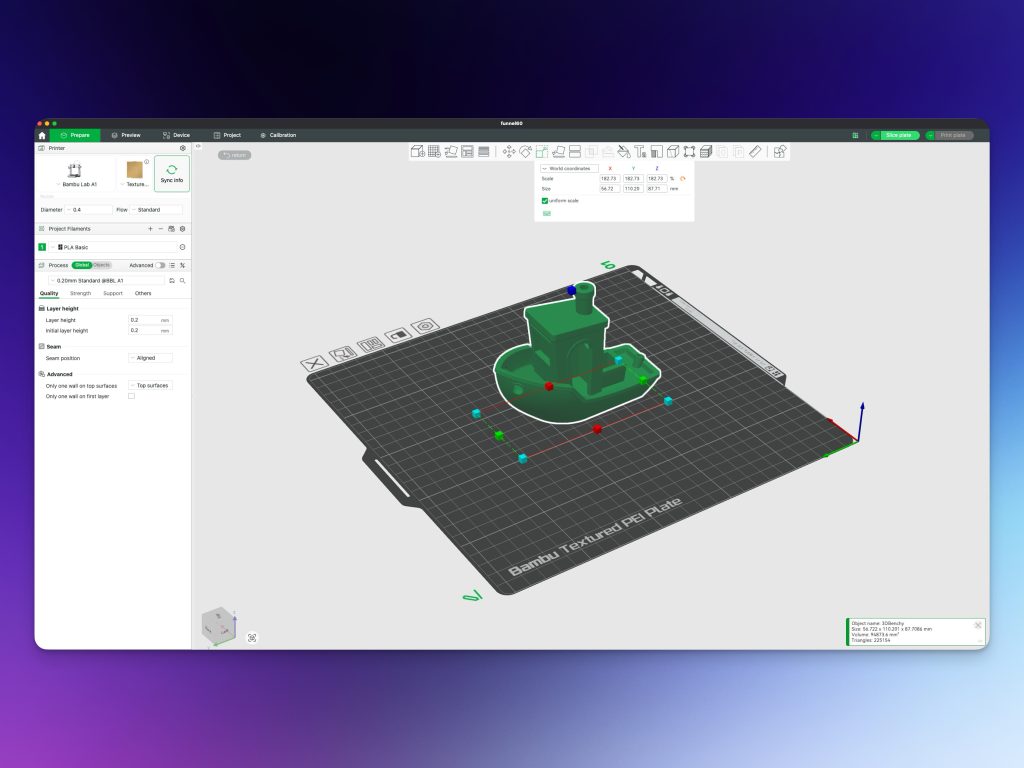
หลังจากได้ที่ได้เรียนรู้เกี่ยวกับโปรแกรม Bambu Studio ที่เป็นโปรแกรม Slicer ลองมาสร้างไฟล์ หรือ slice โมเดล 3 มิติ สำหรับนำไปปริ้นกับเครื่อง Bambulab แต่ก่อนอื่น มาเรียนรู้เกี่ยวกับแทบหน้าต่าง Prepare ที่เอาไว้สำหรับใช้เตรียมไฟล์ เพื่อสั่งปริ้น ว่ามีอะไรบ้าง
สำหรับคนที่เป็นมือใหม่ ไม่เคยใช้ 3D printer มาก่อน ทางร้านแนะนำให้อ่านบทความ “8 ขั้นตอนที่ถูกต้องในการใช้งาน เครื่องปริ้น 3D Printer“
ช่องสำหรับเลือกการตั้งค่าการพิมพ์
ในส่วนของแทบนี้ จะเป็นการรวบรวมค่าต่างๆ ที่จำเป็นต่อการพิมพ์ ซึ่งจะแบ่ง 3 ส่วนด้วยกัน ได้แก่
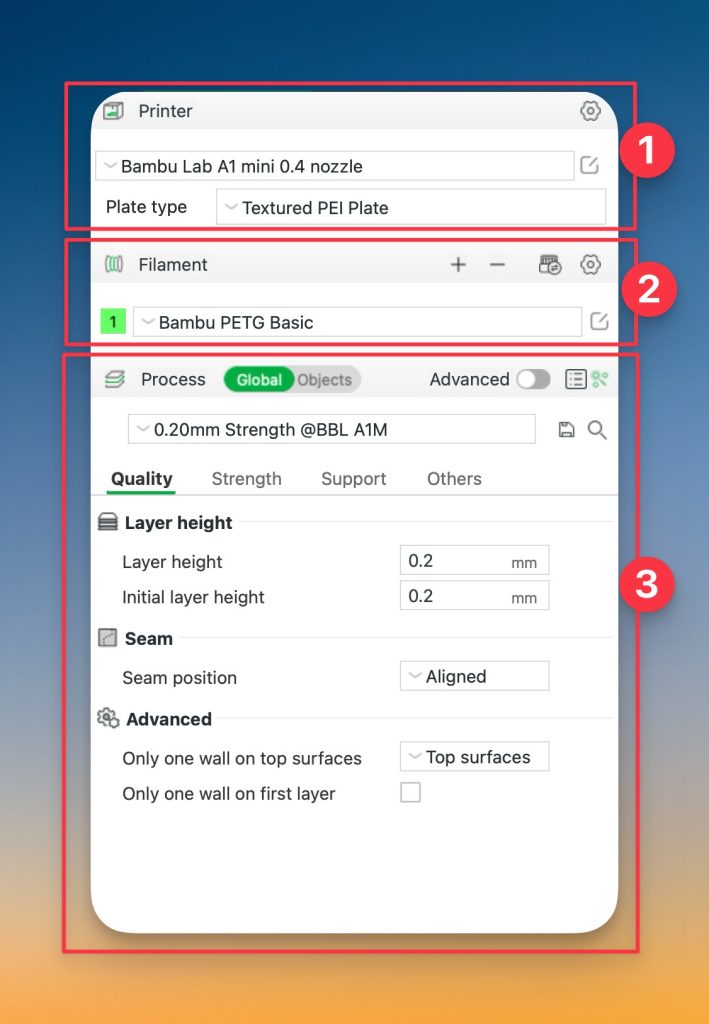
- เมนูแบบ Drop Down สำหรับเลือกรุ่นเครื่องและแผ่นฐาน ที่ต้องการใช้ในการปริ้น
- เมนูแบบ Drop Down สำหรับเลือกเส้นพลาสติกที่ต้องการใช้ปริ้น
- แทบเลือกความละเอียดในการพิมพ์ รวมไปถึงการปรับค่าต่างๆ เพื่อให้เหมาะสมกับโมเดล 3 มิติ ที่ต้องการปริ้น
เลือกรุ่นเครื่อง
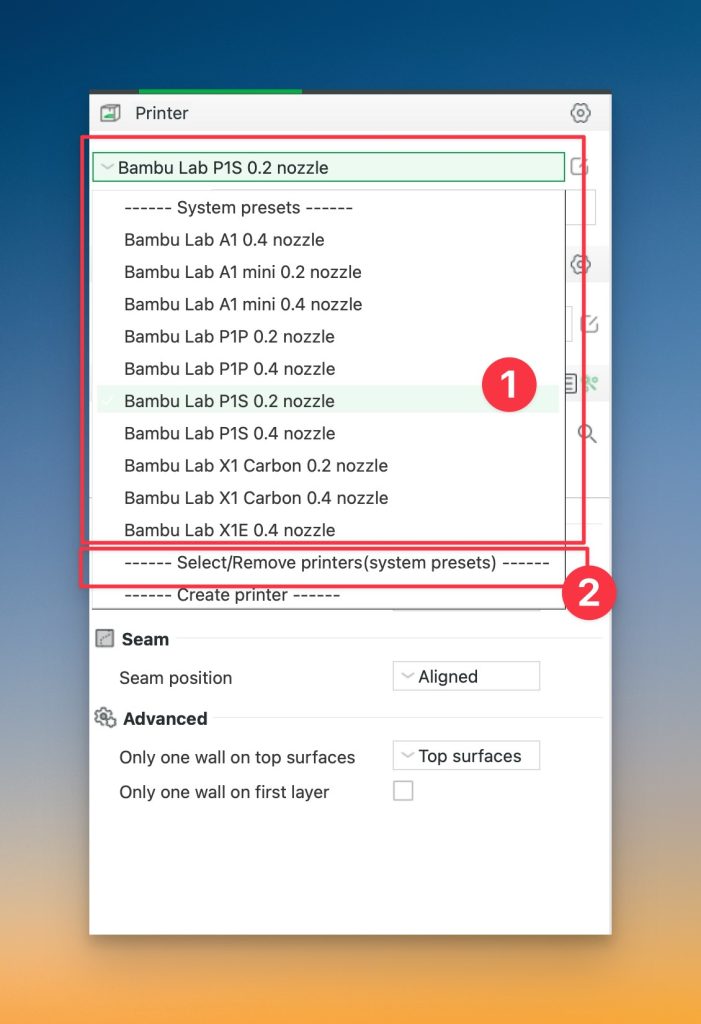
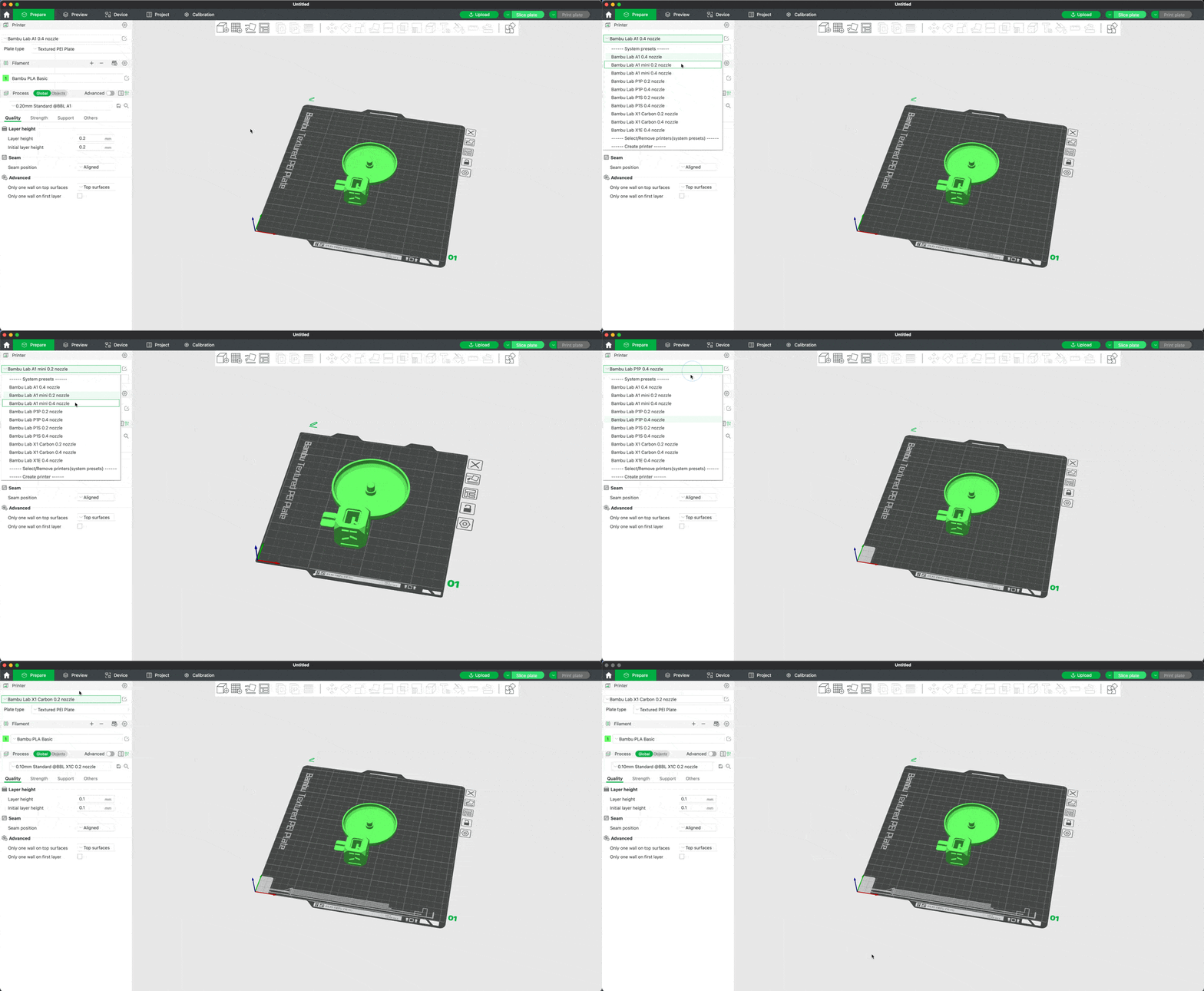
- เลือกเครื่องที่ต้องการปริ้น เครื่อง Bambulab แต่ละรุ่น จะมีฟีเจอร์ที่แตกต่างกัน และพื้นที่ในการพิมพ์ต่างกัน ดังนั้นจะต้องเลือกรุ่นเครื่องให้ถูก
- ถ้าไม่มีรุ่นเครื่องที่ต้องการ ให้กดปุ่ม Select/Remove printers (System presets) เพื่อทำการเพิ่มรุ่นเครื่องที่ต้องการ
เลือกฐานปริ้น
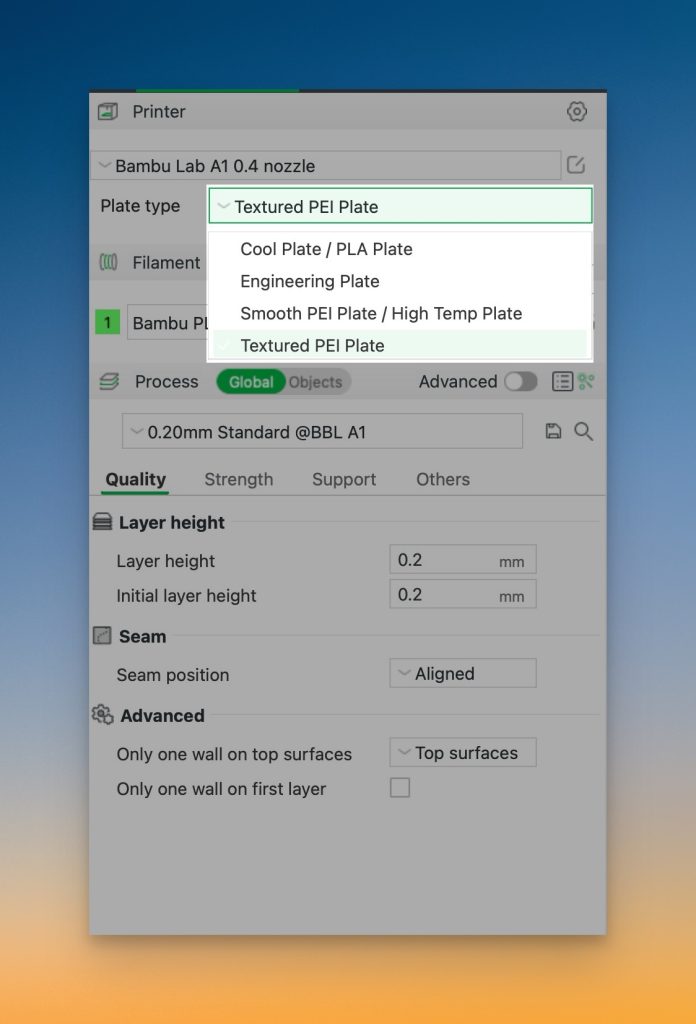
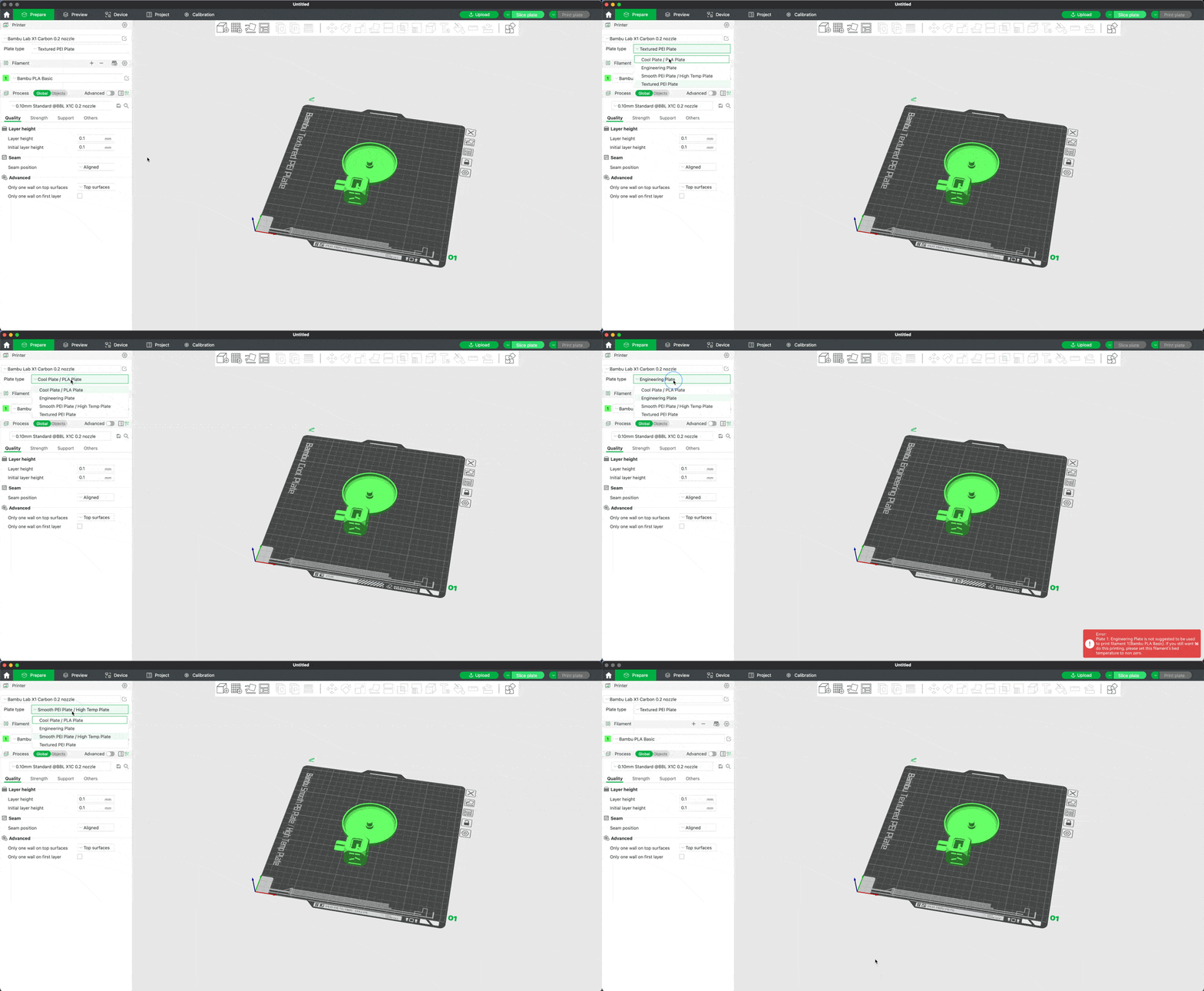
สำหรับฐานปริ้น จะเป็นส่วนสำคัญ เพราะฐานแต่ละแบบ จะรองรับเส้นพลาสติก ไม่เหมือนกัน ซึ่งสามารถสังเตุได้บนแผ่น ตัวแผ่นฐานของ Bambu ในตอนนี้จะมีให้เลือกด้วยกัน 4 ชนิด เวลาเลือกต้องเลือกให้ตรงกับแผ่นที่อยู่บนเครื่อง
เลือกเส้นพลาสติก
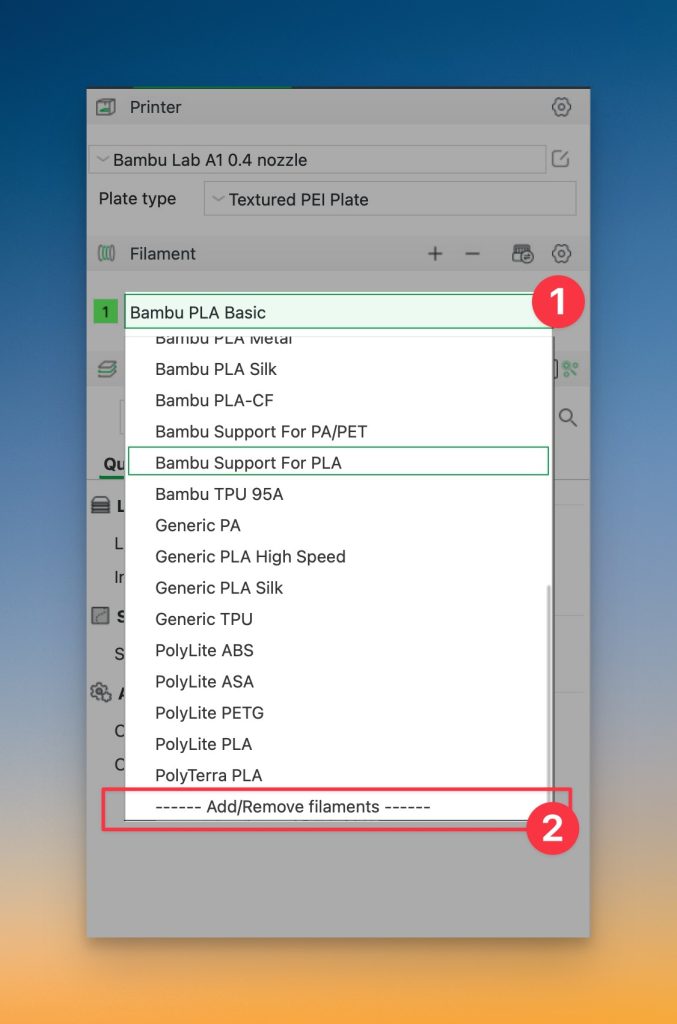
ในส่วนของเส้บพลาสติก จะมีให้เลือกอยู่หลายชนิด เวลาดูเส้น ให้สังเกตุด้านหลัง จะเป็นชนิดของเส้น ส่วนด้านหน้าจะเป็นชื่อผู้ผลิต หรือยี่ห้อเส้น ถ้าไม่มีเส้นให้เลือก สามารถที่จะกด Add/Remove filament แล้วเลือกเส้นเพิ่มเข้าไปได้ ส่วนยี่ห้อ ถ้าที่ใช้ ไม่มี ก็ให้เลือกเส้นที่มีคำว่า Generic ข้อสำคัญคือ ชนิดของเส้นที่อยู่ด้านหลัง จะต้องเป็นชนิดเดียวกันกับที่ใส่ในเครื่อง เพราะถ้าเลือกผิด อาจจะทำให้หัวฉีตันได้ หรืองานปริ้นออกมาไม่สวย
- เลือกเส้นพลาสิกที่ต้องการ แนะนำให้เริ่มปริ้นด้วยเส้น PLA ก่อน เพราะเป็นเส้นที่ปริ้นง่ายสุด สวยสุด และเป็นเส้นที่แถมไปก้บเครื่อง
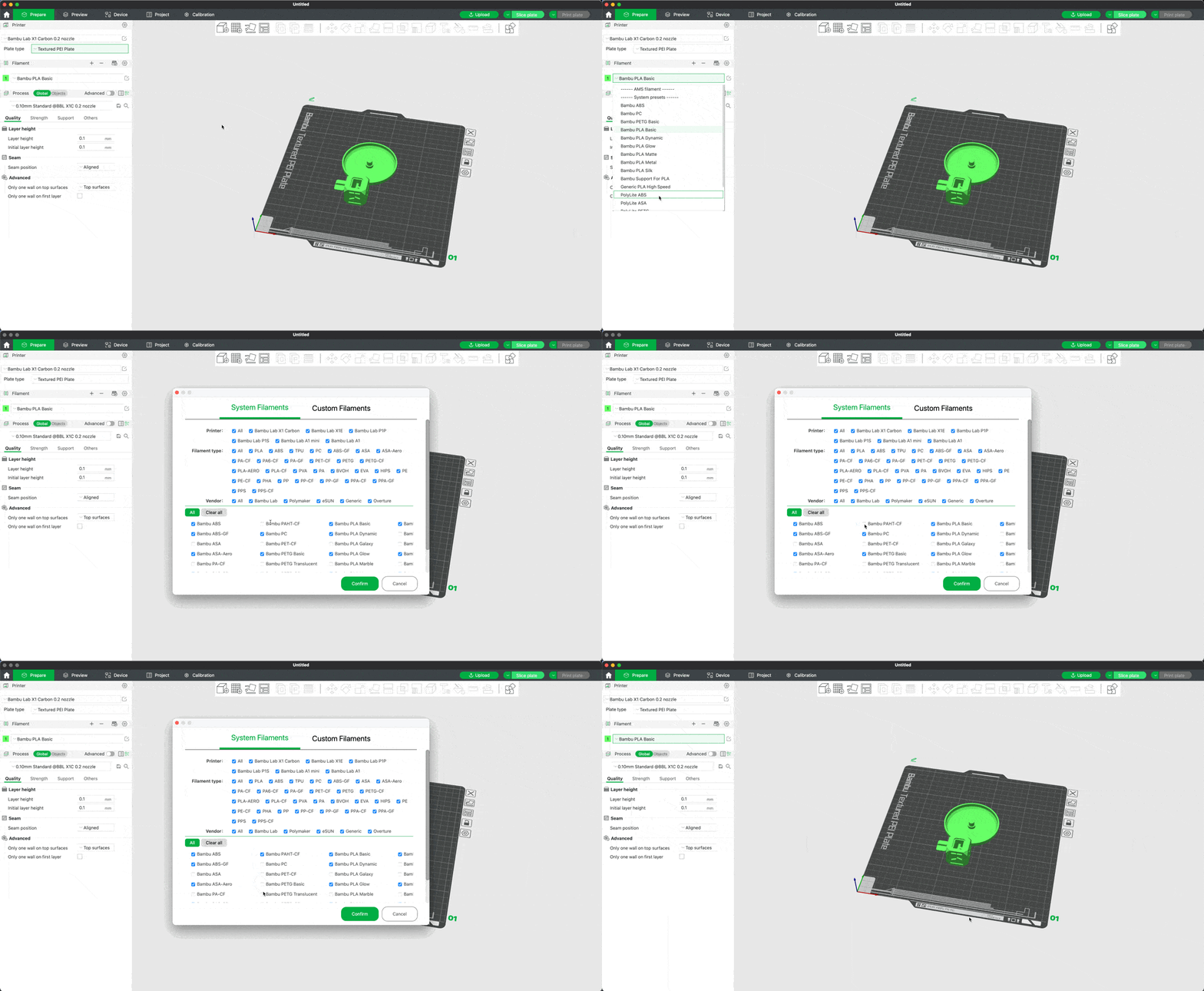
- ในกรณีที่ไม่มีชนิดเส้นที่ต้องการให้เลือก ให้กด Add/Remove filaments เพื่อเพิ่มเส้นเข้าไปใน Drop Down เมนู
เส้นพลาสติก แต่ละชนิดจะมีคุณสมบัติที่แตกต่างกัน ซึ่งการใช้งาน ต้องเลือกให้ถูกว่าจะเอาไปทำอะไร บางชนิด ทนความร้อนและสารเคมี บางชนิดมีความนิ่ม สามารถบิดงอได้ ต้องการรู้เพิ่มเติมสามารถอ่านบทความ “วิธีการเลือกใช้เส้น Filament หรือเส้นพลาสติกสำหรับเครื่องพิมพ์ 3D Printer“
เลือกความละเอียดในการพิมพ์
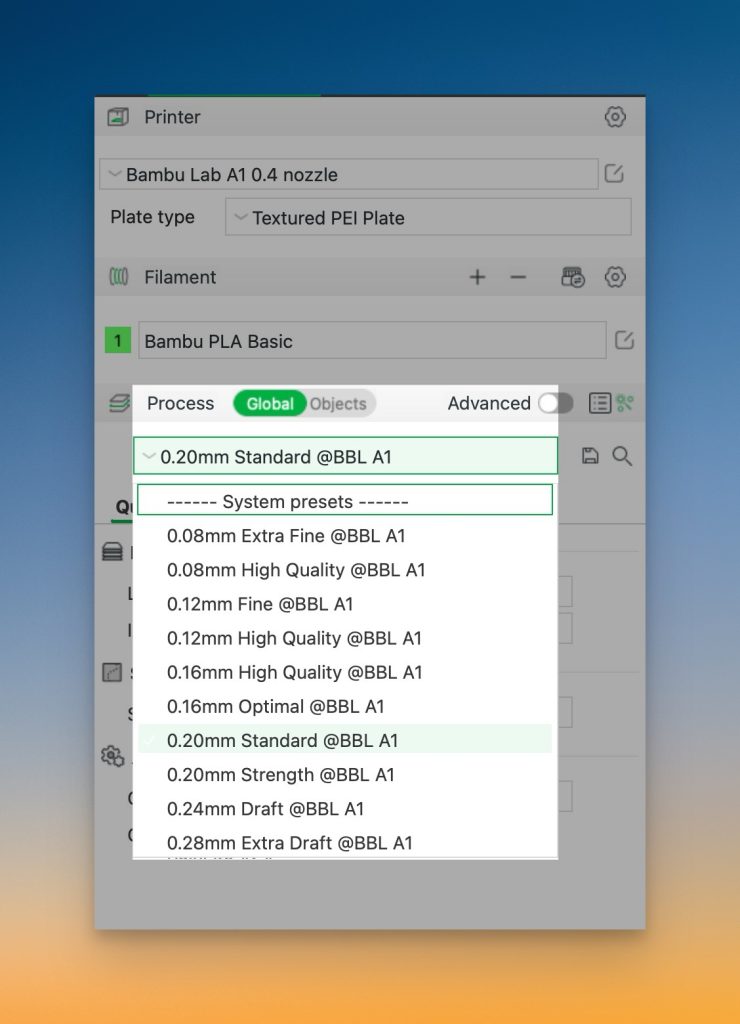
หลังจากเลือกรุ่นเครื่อง เลือกฐานปริ้น และเลือกเส้นพลาสติก เสร็จแล้ว ต่อไปจะไปเลือก Profile ที่มากับโปรแกรม สำหรับตั้งค่าความละเอียดในการพิมพ์ ซึ่งตัวโปรแกรม Bambu Studio จะมี Profile ให้เลือกอยู่หลายแบบ ตัวเลขด้านหน้า ยิ่งน้อย ยิ่งปริ้นได้ละเอียด แต่ก็จะใช้เวลาปริ้นนานขึ้น ทางร้านแนะนำให้เลือกระหว่าง 0.16 กับ 0.2 สำหรับการสั่งปริ้นครั้งแรก
แทบคำสั่งที่ใช้บ่อยๆ
ในส่วนของแทบนี้ จะแสดงขึ้นมาในเฉพาะหน้าต่างแทบ Prepare เท่านั้น ซึ่งจะเป็นแทบ ที่รวมรวมเครื่องมือ ที่ใช้สำหรับการจัดการโมเดล 3 มิติ ซึ่งจะมีทั้งหมด 20 ปุ่มคำสั่งด้วยกัน
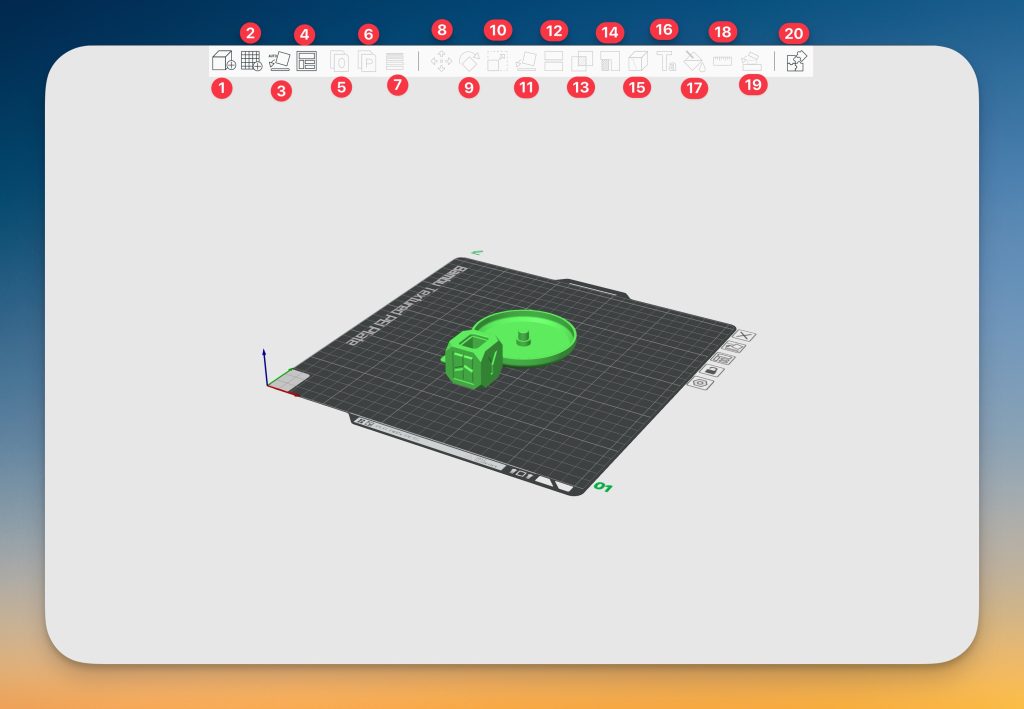
- ปุ่มเอาไฟล์ 3 มิติเข้ามาในโปรแกรมหรือ Import file (Add)
- การเพิ่ม Plate สำหรับการจัดการโมเดลหลายๆ ชิ้น (Add Plate)
- การหมุนหามุมวางชิ้นงานบนฐานแบบอัตโนมัติ (Auto Orient)
- การจัดวางชิ้นงานหลายชิ้นแบบอัตโนมัติ (Arrange all Object)
- แยกงานเป็นโมเดลอีกตัว (Split to Object)
- แยกงานเป็นขิ้น แต่ยังอยู่ในโมเดลตัวเดียวกัน (Split to Part)
- ตั้งค่าความละเอียดในแต่ละเลเยอร์ให้ต่างกัน (Variable layer height)
- เปลี่ยนตำแหน่งโมเดลที่วางอยู่บนฐานพิมพ์ (Move)
- หมุนโมเดล (Rotate)
- ย่อ-ขยายโมเดล (Scale)
- เลือกแผ่นฐานหน้ากว้างสุดลงบนฐาน (Lay on Face)
- ตัดแบ่งโมเดล และสร้าง Connector (Cut)
- การรวมโมเดล 2 ชิ้นรวมกัน ให้เป็นชิ้นเดียว (Mesh Boolean)
- ระบายสีตำแหน่งที่ต้องการสร้าง Support หรือตัวรองรับ (Support Painting)
- ระบายสีตำแหน่งขึ้นเลเยอร์ใหม่ (Seam Painting)
- สร้างตัวหนังสือแปะไปที่โมเดล (Text shape)
- ลงสีโมเดล สำหรับปริ้นหลายสีในโมเดลตัวเดียวกัน (Color Painting)
- เครื่องมือสำหรับวัดขนาดชิ้นงาน และระยะต่างๆ (Measure)
- กาดนำโมเดล 2 ชิ้นขึ้นไป มาประกอบกัน (Assembly)
- ดูโมเดลประกอบเสร็จ จากการแยกพิมพ์เป็นชิ้นๆ (Assembly View)
ปุ่มบางปุ่ม จะทำงานได้ ต้องกดไปที่โมเดลที่ต้องการ สำหรับปุ่ม Split to Part และ Split to Object จะเปิดให้ใช้งานได้ ก็ต่อเมื่อ โมเดลที่โหลดเข้ามา มีหลายชิ้น อยู่ในตัวเดียวกัน ส่วนปุ่ม Mesh Boolean และ Assembly จะต้องทำการเลือกชิ้นส่วนตั้งแต่ 2 ชิ้นเป็นตันไป ถึงจะสามารถใช้งานได้
นำเข้าโมเดลที่ต้องการปริ้น
สำหรับโปรแกรม Bambu Studio จะรองรับไฟล์โมเดล 3 มิติที่มีนามสกุล .STL / .OBJ / .3MF /.STEP ซึ่งไฟล์เหล่านี้ สามารถที่จะ Export จากโปรแกรมเขียนแบบ 3 มิติ ได้ทุกตัว
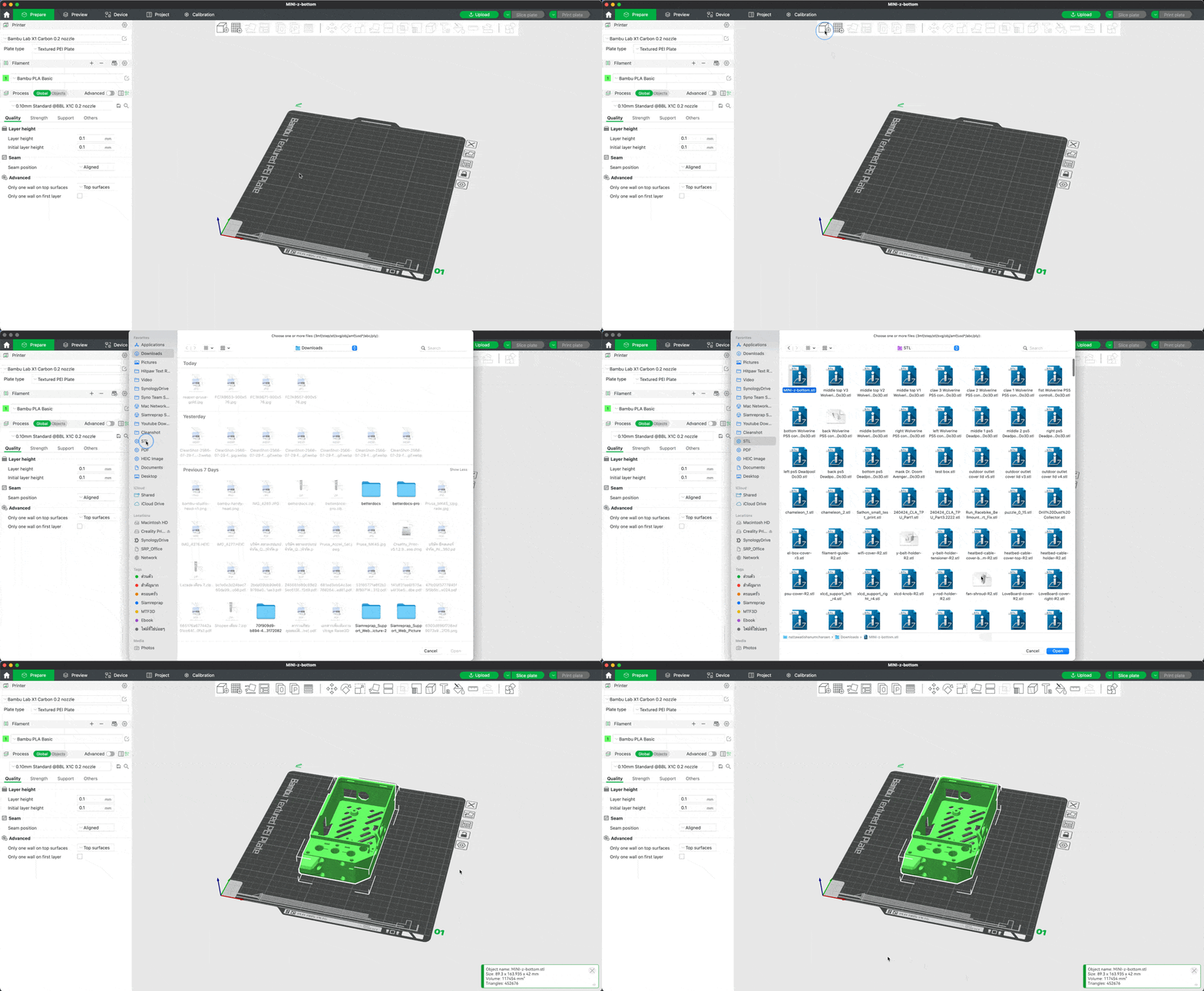
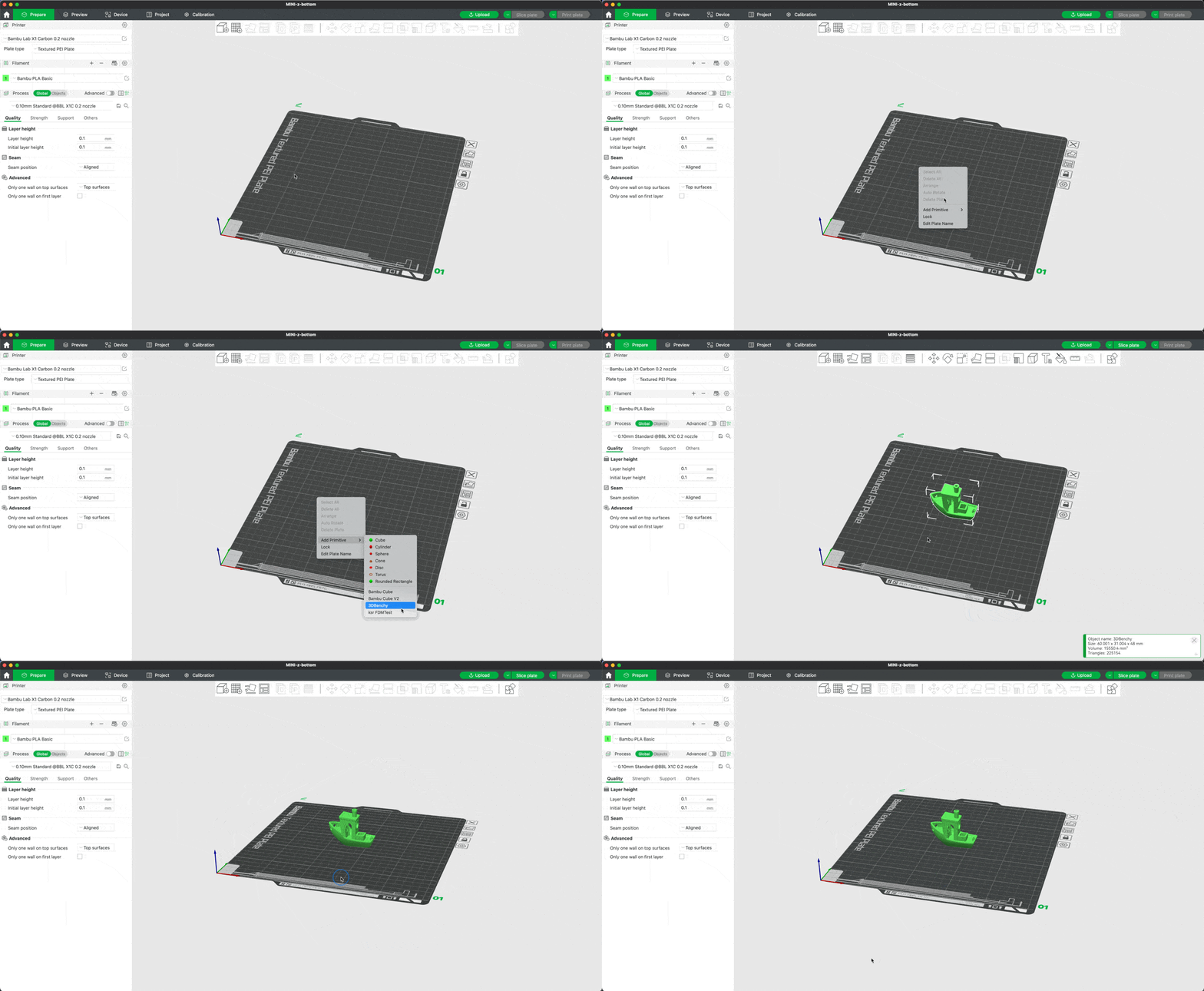
สำหรับมือใหม่ ที่ยังเขียนโมเดล 3 มิติไม่เป็น ก็สามารถที่จะไปโหลด โมเดลมาปริ้นได้ฟรี ซึ่งตอนนี้มีหลายเว็บมากๆ ลองเข้าไปอ่านบทความแนะนำเรื่อง “เว็บแจกไฟล์ 3D ยอดนิยม” สำหรับคนที่ใจร้อน สามารถโหลดไฟล์ ทดลองปริ้น ที่มีมาให้ในโปรแกรม Bambu Studio ซึ่งโมเดล
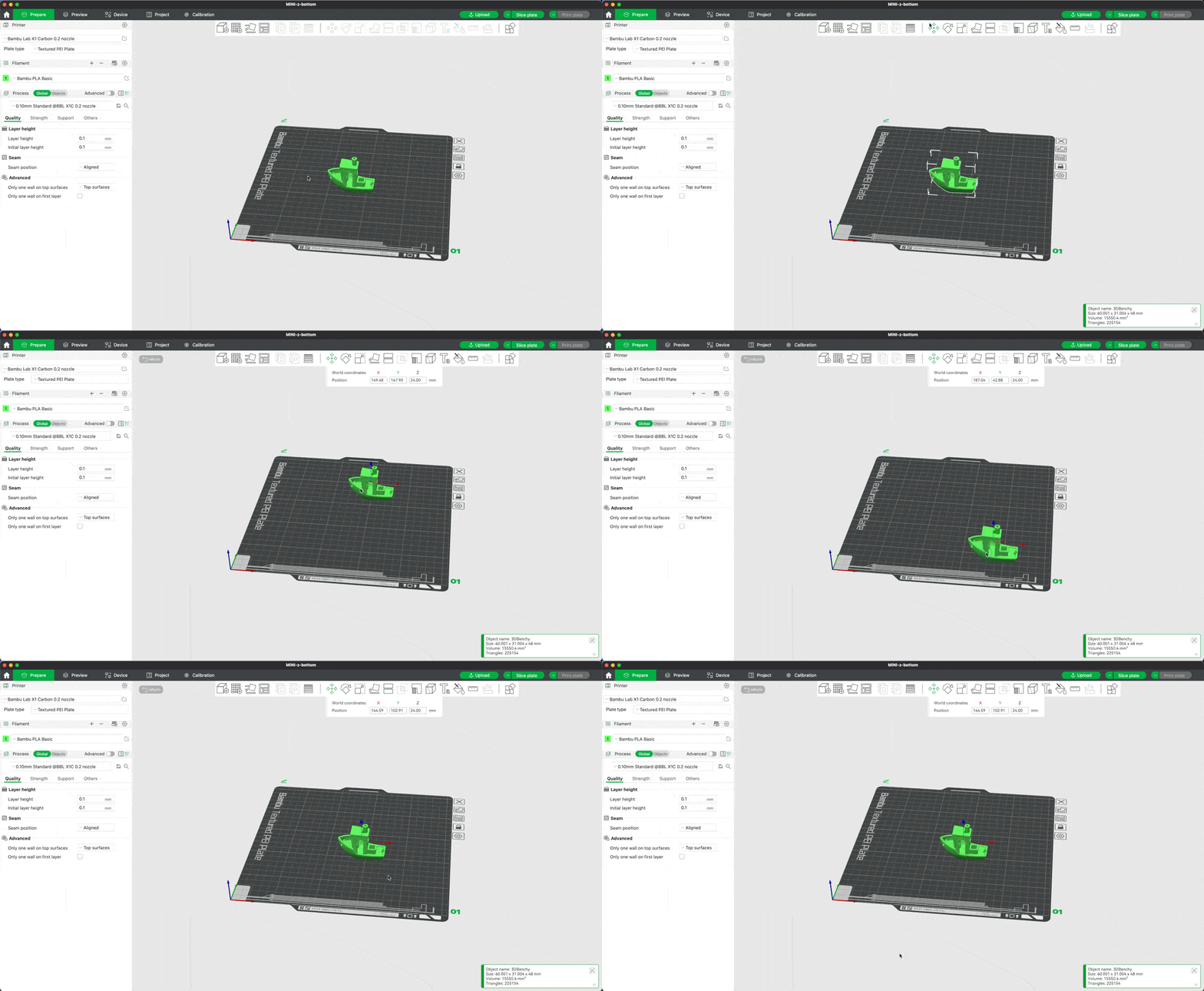
การใช้คำสั่ง Move สำหรับจัดวางโมเดล
หลังจากที่โหลดหรือเลือกโมเดลที่ต้องการจะปริ้นได้แล้ว ผู้ใช้สามารถที่จะปรับหรือจัดตำแหน่งของโมเดลที่ต้องการปริ้น ในตำแหน่งที่ต้องการ โดยปกติ เวลาโหลดโมเดลเข้ามา ตัวโมเดลจะถูกจัดวางอยู่ตรงกลางฐานปริ้น แต่สามารถที่่จะขยับตำแหน่ง ไปตรงที่ต้องการได้ โดยใช้คำสั่ง Move หรือกดปุ่ม M บนคีย์บอร์ด ซึงเวลาจะสั่ง Move จะต้องเลือกโมเดลที่ต้องการก่อน
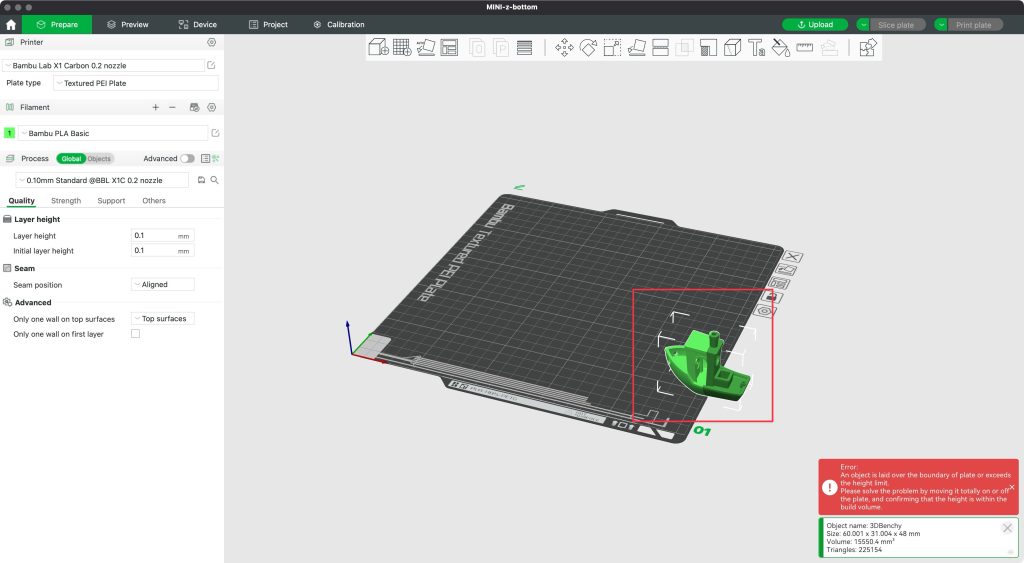
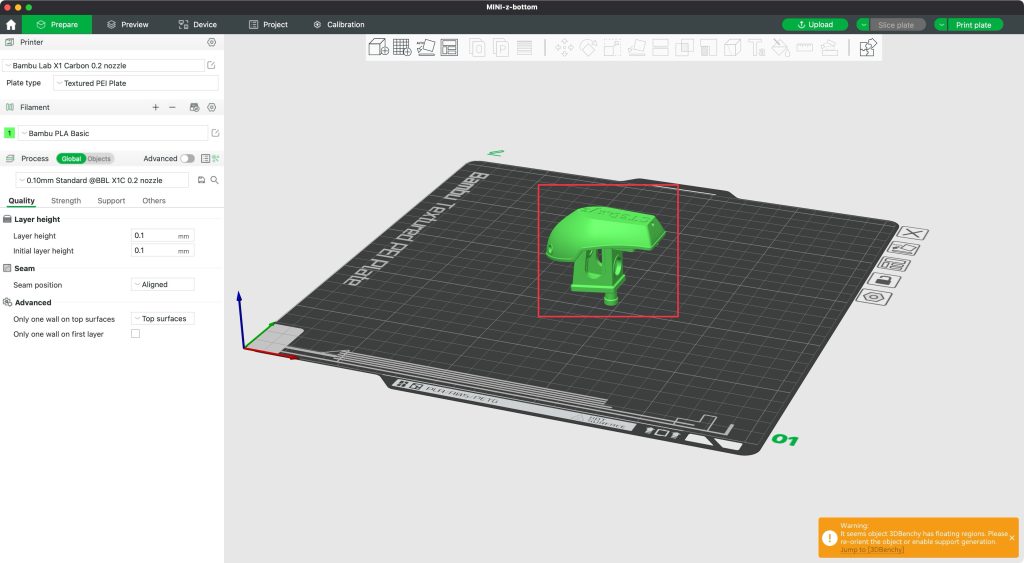
ในกรณที่โมเดลมีขนาดใหญ่เกินกว่าพื้นที่พิมพ์ หรือโมเดลไม่ได้อยู่ในพื้นที่พิมพ์ จะมีการแจ้งเตือน แสดงขึ้นมาในกล่องสีแดง ซึ่งกล่องนี้ จะแบ่งเป็นสี ถ้าเป็นสีแดง คือ โปรแกรมจะไม่ยอม Slice โมเดลให้ แต่ถ้าเป็นกล่องสีส้ม จะเป็นการแจ้งเตือน ว่ามีสิ่งผิดปกติ แต่ยังยอมให้ผู้ใช้ทำการ Slice
จัดวางท่าทางในการพิมพ์
การจัดวางท่าทางเป็นส่วนทีสำคัญที่สุดของการใช้เครื่องปริ้น 3 มิติ ที่ใช้การฉีดพลาสติกในการขึ้นรูป เพราะการวางชิ้นงาน จะเป็นตัวกำหนด เวลาในการพิมพ์ รวมไปถึงความแข็งแรงของชิ้นงานที่พิมพ์เสร็จ ซึ่งหลักการในการวางงาน สำหรับคนที่ไม่เคยใช้ 3D Printer ระบบ FDM มาก่อน แนะนำให้เอาหลักการนี้ไปใช้ คือ เลือกพื้นที่ ที่ใหญ่ที่สุด หรือมีหน้ากว้างที่สุด วางไว้แนบฐานปริ้น เพื่อให้มีพื้นที่ยึดเกาะฐานให้มากที่สุด เวลาปริ้น งานจะได้ไม่หลุด ออกระหว่างพิมพ์
ตัวโปรแกรม Bambu Studio มีฟีเจอร์ Lay on face ที่เอาไว้ช่วยเลือกส่วนที่ต้องการของโมเดล วางแปะไว้ที่ฐาน
การควบคุมหน้าต่างการแสดงผล
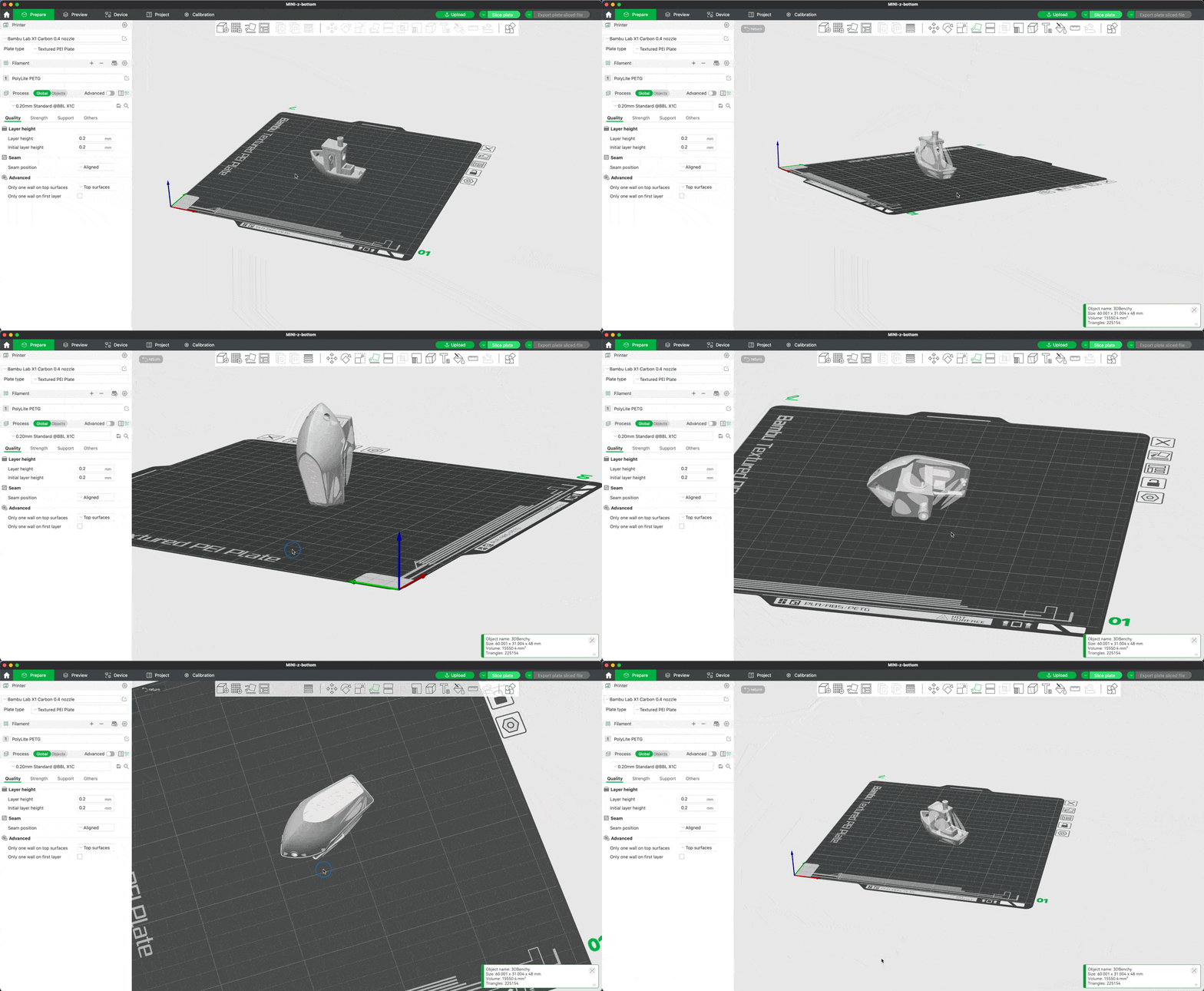
การดูราลละเอียดของโมเดล และการจัดการตัวงาน จะทำงานได้ง่ายขึ้น ด้วยการเปลี่ยนมุมอง โดยการ Zoom เข้า เพื่อดูรายละเอียด รวมไปถึงการ Pan สำหรับขยับพื้นที่การทำงาน
การ Pan สำหรับขยับพื้นที่การทำงาน
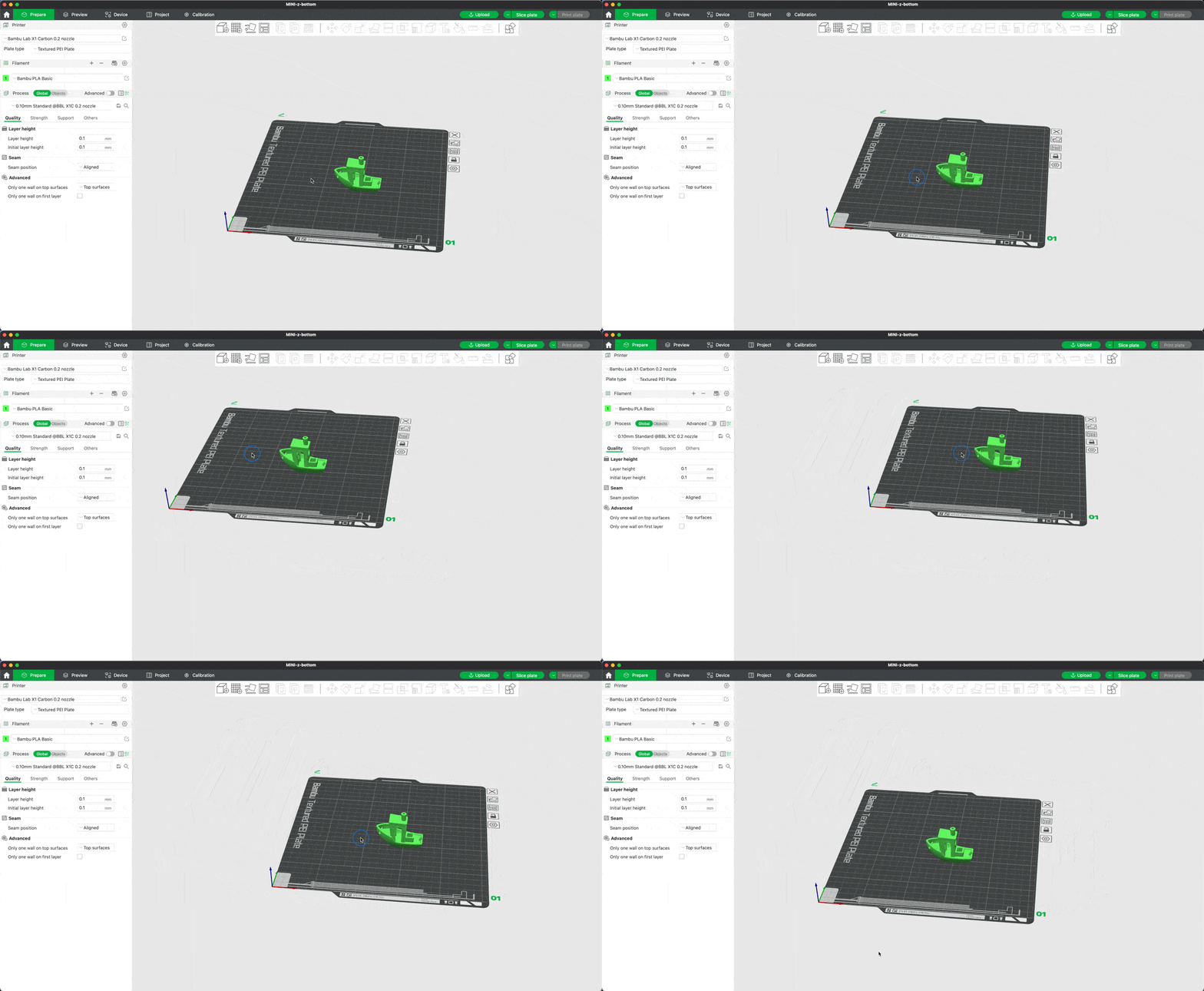
การ Zoom เข้า-ออก เพื่อดูรายละเอียดของชิ้นงาน
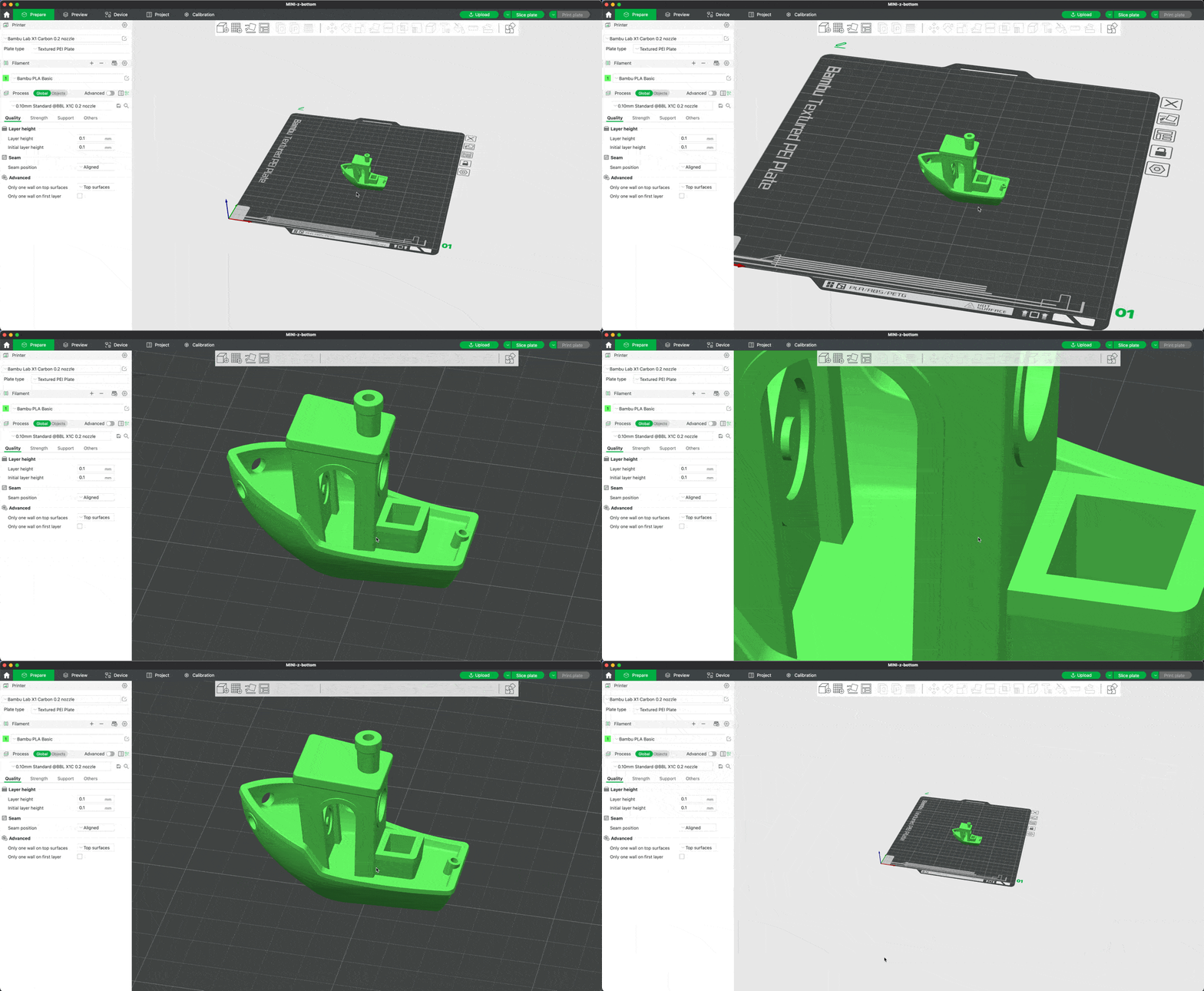
การ Rotate View สำหรับหมุนในส่วนพื้นที่การทำงาน
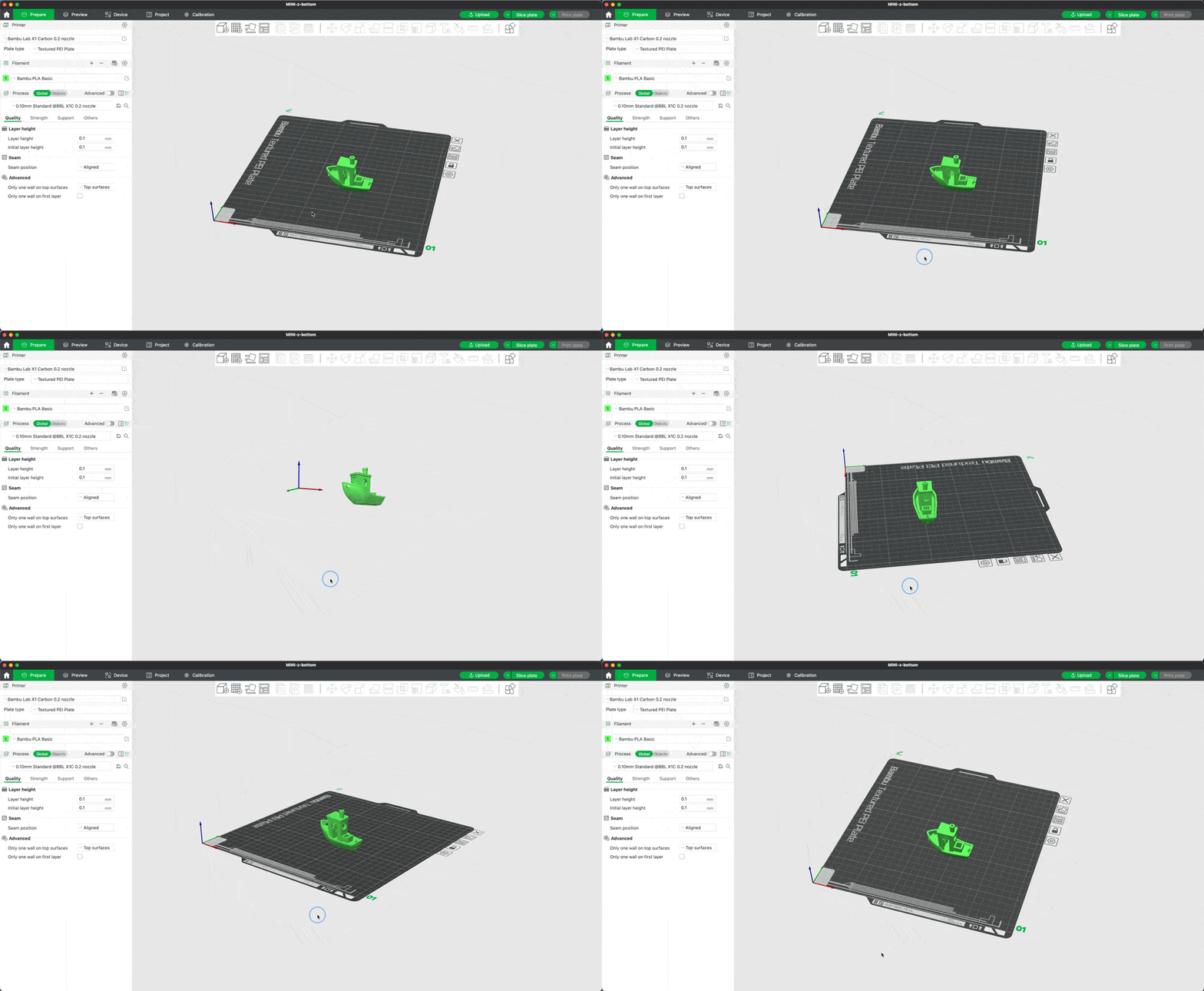
การ Slice สร้างไฟล์
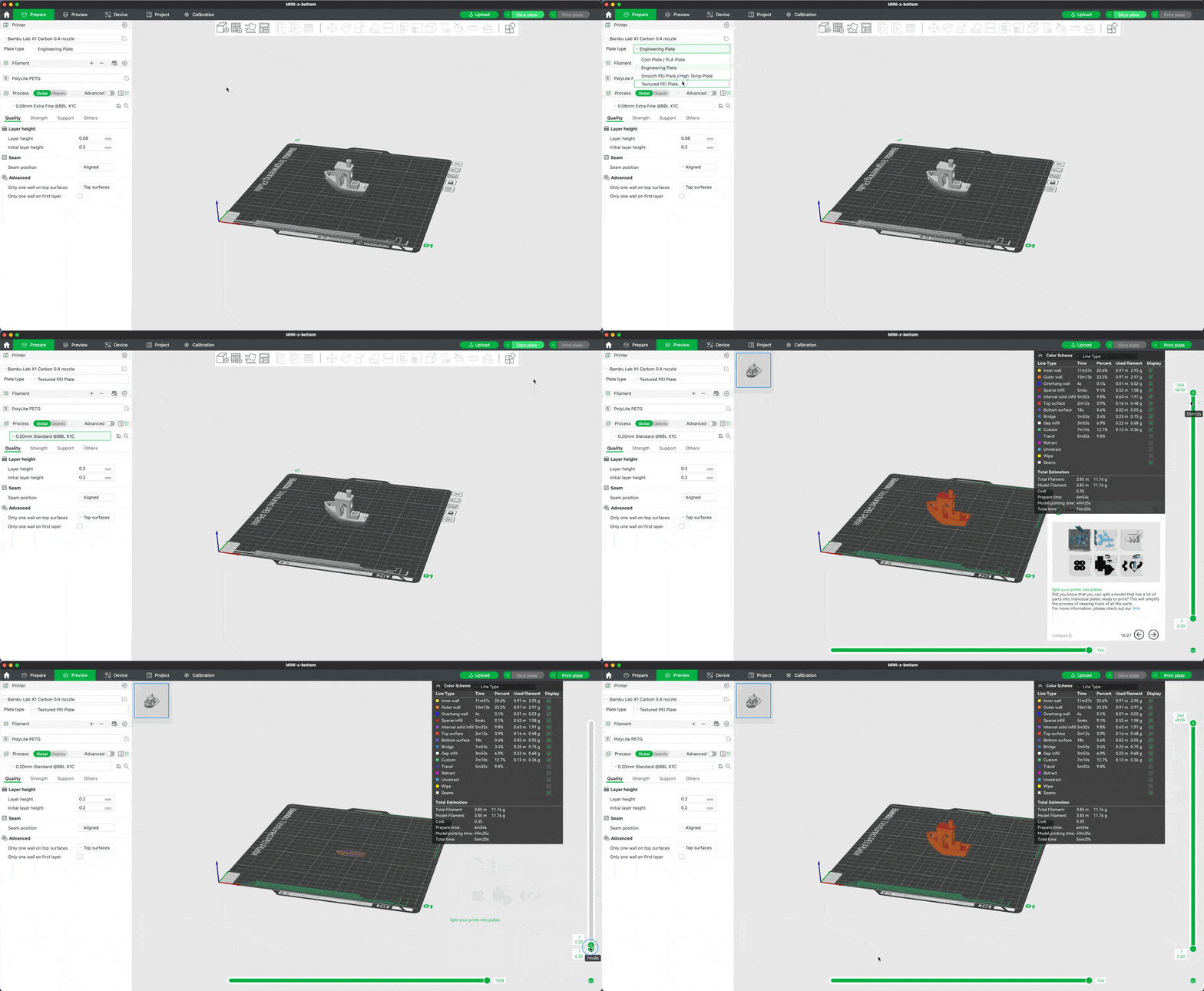
หลังจากที่เลือกรุ่นเครื่อง / เลือกแผ่นฐาน / เลือกเส้นพลาสติกและเลือกความละเอียด รวมไปถึงจัดตำแหน่งที่ต้องการปริ้นได้แล้ว ต่อไปจะเป็นการ Slice หรือสร้างไฟล์ สำหรับส่งไปปริ้นที่เครื่อง ซึ่งการ Slice ให้กดปุ่ม Slice Plate แล้วรอ เมื่อคอมพิวเตอร์คำนวนเสร็จ โปรแกรม จะกระโดดจากหน้า Prepare ไปหน้า Preview ให้โดยอัตโนมัติ เพื่อสำหรับเช็คทางเดินของหัวพิมพ์
ข้อสำคัญก่อน Slice ไฟล์ คือให้เช็ครุ่นเครื่อง / ชนิดแผ่นฐาน และเส้นพลาสติกที่ใช้ให้ตรงกับที่ใส่ในเครื่อง ถ้าเลือกผิดเครื่องอาจไม่ทำงาน หรืออาจทำให้หัวฉีดตันได้
ส่งไฟล์ไปปริ้นที่เครื่อง
สำหรับการส่งไฟล์ไปปริ้นที่เครื่อง สามารถทำได้หลายวิธี แต่วิธีที่สะดวกที่สุด คือการต่อ Wifi และส่งไฟล์ เข้าไปที่เครื่องโดยตรง แต่ในกรณีที่ เครื่องไม่สามารถเชื่อมต่อ Wifi ได้ ก็สามารถที่จะบันทึกไฟล์ ลงในแผ่น Micro SD Card แล้วไปเสียบ เลือกไฟล์ที่ต้องการปริ้น ที่หน้าเครื่องได้เหมือนกัน
ตัวเครื่องจะไม่มี พอร์ต USB ที่เชื่อมต่อ เข้ากับคอมพิวเตอร์ จะต้องส่งไฟล์ผ่านระบบ Wifi เท่านั้น หรือไม่ก็ต้องปริ้นผ่าน Micro SD Card
ก่อนที่จะส่งไฟล์ไปปริ้น จะต้องทำการ Log in ในโปรแกรม Bambu Studio ก่อน ซึ่งตัว Username และ Password ในการ Log in จะใช้ตัวเดียวกับที่สมัครใน App Bambu Handy
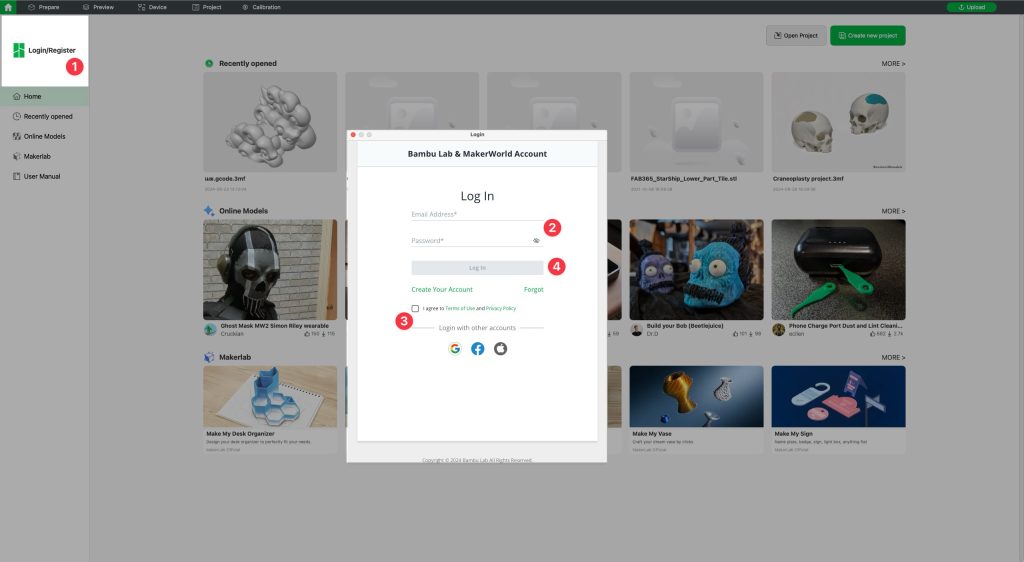
- กดปุ่ม Login / Register
- ใส่ Email และ Password ที่สร้างไว้ใน App Bambu Handy
- กดเลือกช่อง I agree term of use
- กดปุ่ม Log in
การส่งไฟล์ไปปริ้นผ่าน Wifi
ก่อนที่จะส่งไฟล์ ต้องแน่ใจว่าโปรแกรม มีการ Log in ในโปรแกรม Bambu Studio และเครื่องที่ต้องการส่งไฟล์ไปปริ้นมีการผูกเข้าบัญชีแล้ว ถ้าไม่มี ให้ไปทำก่อน เพราะไม่อย่างนั้น จะส่งไฟล์ไปปริ้นไม่ได้ เวลาส่งไฟล์ ให้กดปุ่ม Print Plate แล้วเลือกเครื่อง
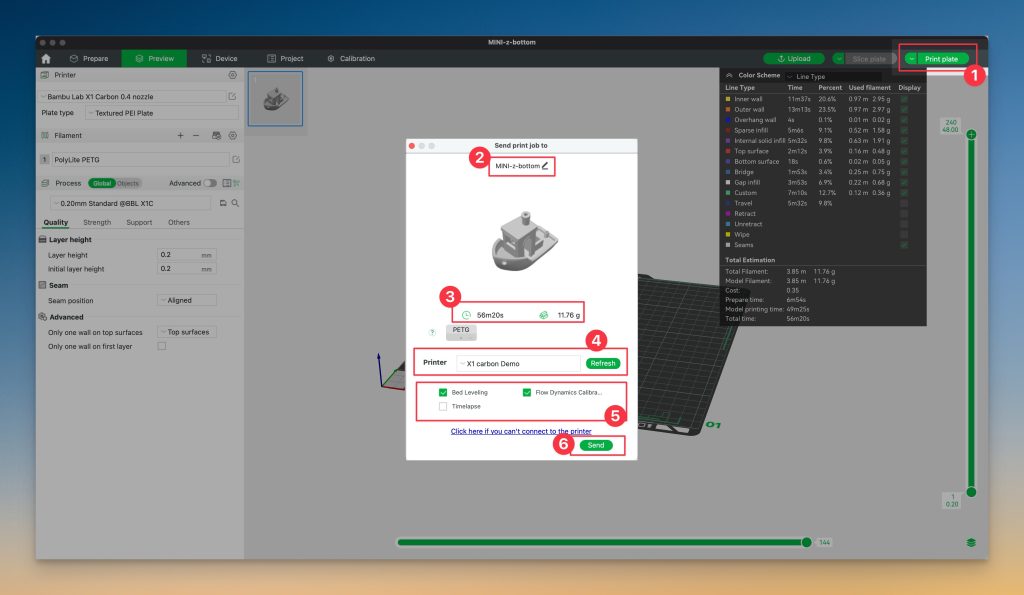
- กดปุ่ม Print Plate เพื่อส่งไฟล์ไปปริ้น
- ตั้งชื่อไฟล์ ถ้าไม่เปลี่ยน ก็จะเป็นชื่อไฟล์ตัวเดียวกันกับชื่อโมเดลที่โหลดเข้ามา
- เวลาและน้ำหนักที่ใช้ ในการปริ้นโมเดล
- เครื่องที่ต้องการส่งไฟล์ไปปริ้น ถ้าไม่ขึ้นแสดงว่า เครื่องไม่ได้ต่อ Wifi
- ฟีเจอร์การ Calibrate และอัดวิดีโอ Timelapse แนะนำให้เลือก Bed Leveling และ Flow Dynamic Calibration ส่วน Timelapse จะเป็นการอัดวิดีโอ แล้วแต่ว่าจะใช้หรือไม่ใช้
- กด Send เพื่อส่งไฟล์ไปปริ้น
สำหรับข้อ 5 ที่ฟีเจอร์ของเครื่อง บางรุ่น อาจจะมีขึ้นมาไม่เหมือนกับที่แสดง เพราะเครื่องบางรุ่นไม่มี ฟีเจอร์นั้นอยู่ หลังจากกดปุ่ม Send เครื่องจะทำงานทันที ดังนั้น ต้องแน่ใจ ว่าฐานปริ้นไ่ม่มีงานวางอยู่ เพราะถ้ามี จะทำให้หัวฉีด วิ่งมาชนกับงานชิ้นเก่าที่วางอยู่ และทำให้เครื่องเสียหายได้
การบันทึกไฟล์ลง Micro SD Card
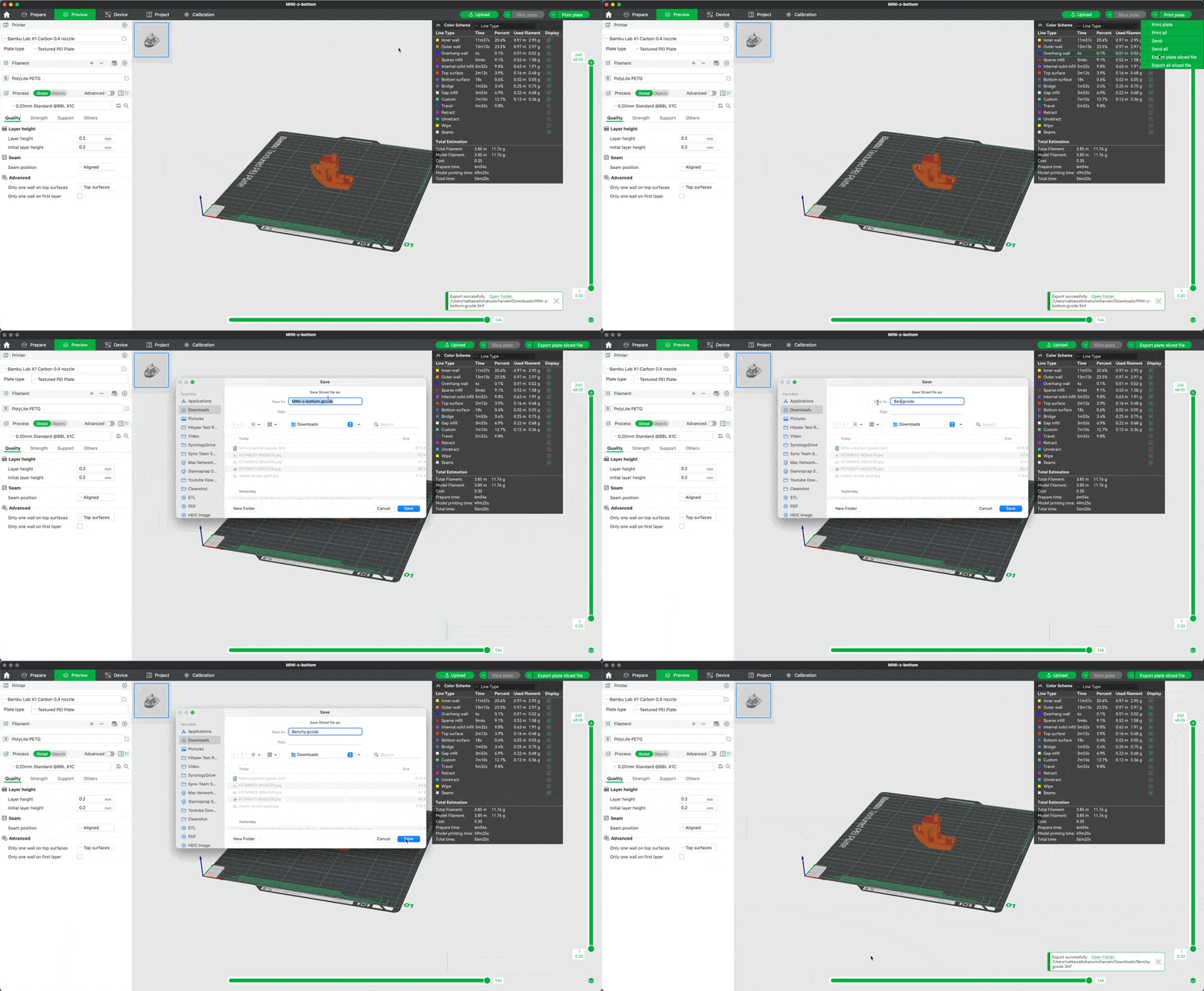
สำหรับเครื่องที่ต่อ Wifi ไม่ได้ แต่ต้องการปริ้น สามารถที่จะบันทึกไฟล์ ลงใน Micro SD card แล้วไปใส่ที่เครื่อง เพื่อสั่งปริ้นได้
ดูงานปริ้นผ่านโปรแกรม
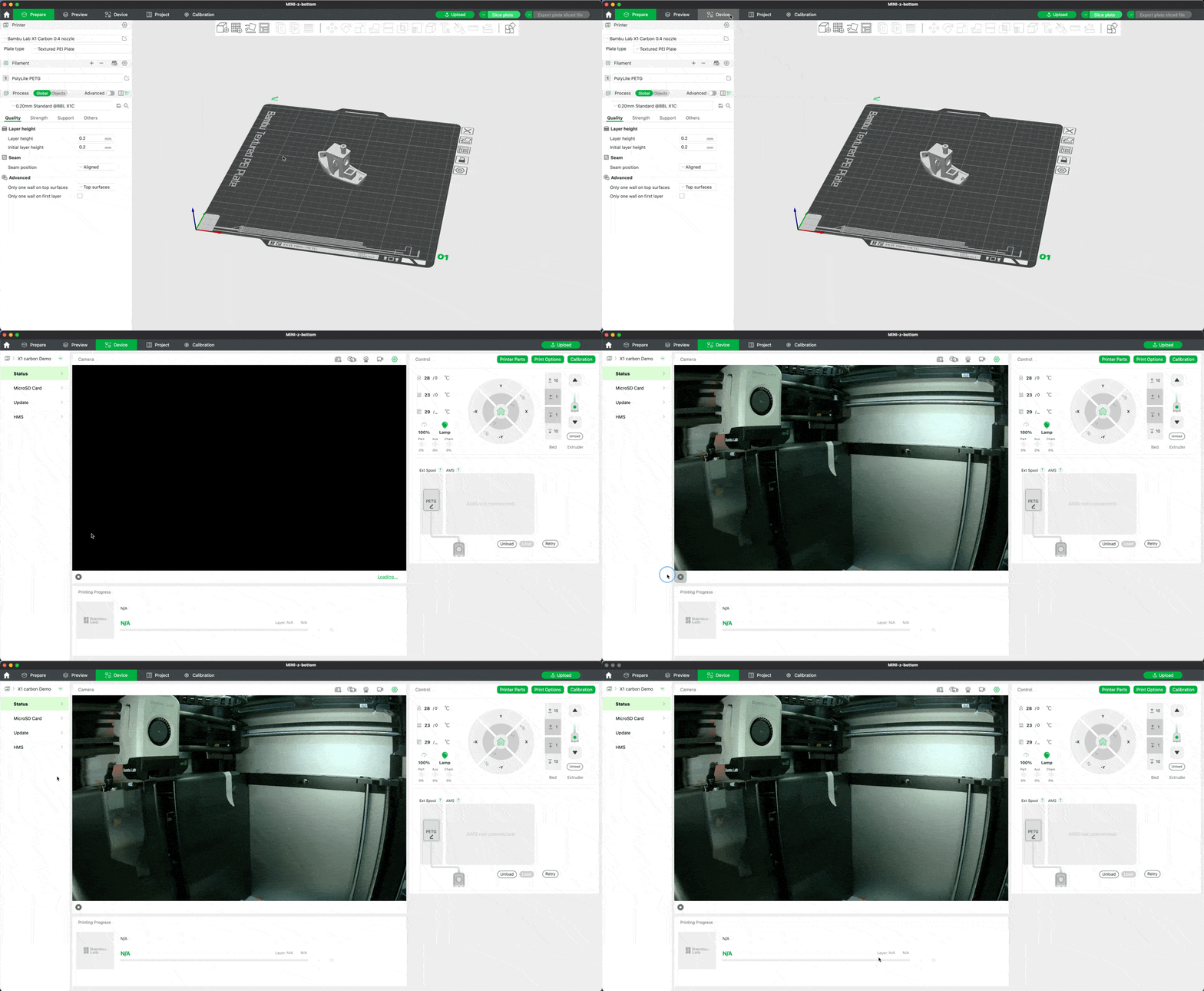
หลังจากที่เครื่องปริ้นเริ่ม พิมพ์งาน ผู้ใช้ สามารถที่จะ Remote เข้าไปดูกล้อง และการทำงานของเครื่องได้ ผ่านโปรแกรม Bambu Studio ซึ่งจะอยู่ในหน้าต่างที่ชื่อว่า “Device” ซึ่งในหน้านี้ สามารถที่จะสั่งหยุดเครื่องชั่วคราว จนไปถึงยกเลิกการพิมพ์ก็ได้ รวมไปถึงการปรับความร้อนหัวฉีด ฐานพิมพ์และความเร็วในการปริ้น ก็สามารถที่จะปรับได้ ผ่านหน้าต่างนี้
SATISFYING?
บทความนี้เป็นประโยชน์หรือไม่