อย่าลืม!! ใช้แต้มสะสมเป็นส่วนลดในการสั่งซื้อสินค้า กับทางร้าน

แนะนำแทบการทำงานโปรแกรม Creality Print

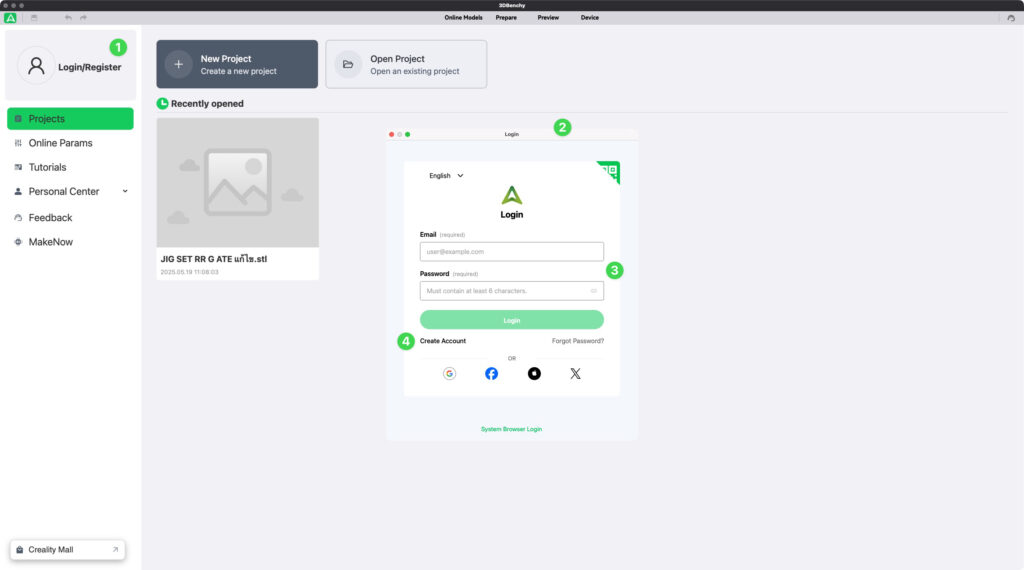
สำหรับโปรแกรม Creality Print จะเป็นโปรแกรม Slicer สำหรับแปลงโมเดล 3 มิติ ให้กลายเป็นทางเดินหัวพิมพ์ เพื่อเอาไปปริ้นกับเครื่องพิมพ์ 3 มิติ ซึ่งตัวโปรแกรมเมื่อเข้ามาแล้ว จะแสดงหน้าหลัก ดังรูปด้านล่าง แนะนำให้ กด Log in หรือ Regiester เพื่อลงทะเบียน สำหรับการเชื่อมต่อเครื่อง และดึงเครื่องที่ใช้มาแสดงในโปรแกรม
สำหรับ Username และ Password ที่ใช้ในการ Log in อาจจะสร้างผ่าน App ในมือถือ Creality Cloud หรือจะสร้างผ่านโปรแกรม Creality Print ก็ได้ โดยการกด Register ซึ่งแนะนำสร้างแค่ Account เดียว และนำ Account ที่สร้างมา ไป Log in กับเครื่อง Creality ที่ซื้อมา
วิธีการ Log in และ Register ลงทะเบียน
กด Login /Register ตรงเบอร์ 1 เพื่อเปิดหน้าต่างเบอร์ 2 สำหรับทำการ Login ในกรณี ทีมี Account หรือบัญชีอยู่แล้ว ให้ กรอก Username และ Password ในช่องเบอร์ 3 แต่ถ้าไม่มี ให้กด Create Account ตรงเบอร์ 4 เพื่อทำการสร้างบัญชี
การสร้างบัญชี Creality
สำหรับคนที่ไม่มี Account แนะนำให้กดปุ่ม Create Account เพื่อสร้างบัญชี ซึ่งสามารถกรอกและทำตามลำดับขั้นตอนได้เลย
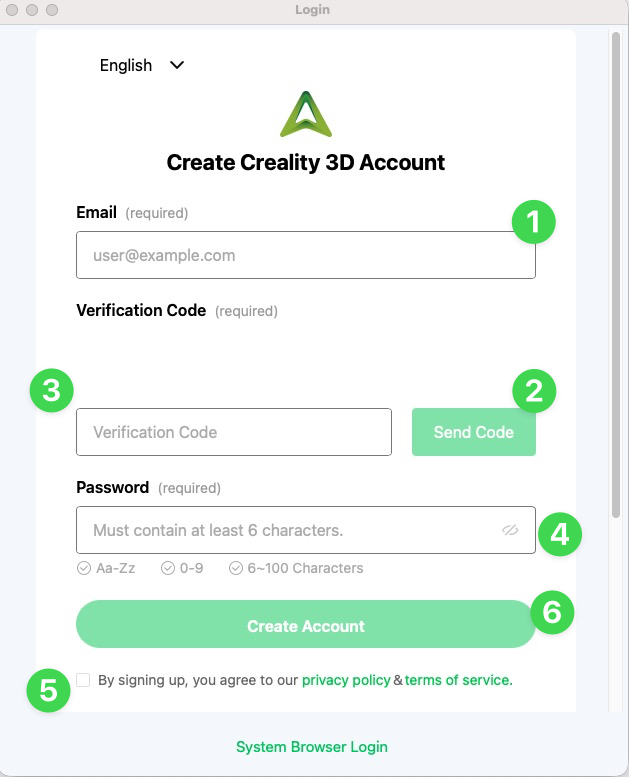
- กรอก Email ที่ต้องการใช้ลงทะเบียน
- กดปุ่ม Send Code เพื่อให้ระบบส่งรหัส เข้ามาที่ Email ที่ได้กรอกไว้ในข้อ 1
- นำรหัสที่ส่งมา กรอกลงในช่องนี้
- สร้าง Password ที่ต้องการ โดยจะต้องมีอย่างน้อย 6 ตัว และประกอบไปด้วยตัวอักษรใหญ่่ 1 ตัว ตัวเลข 1 ตัว
- กดเครื่องหมายถูก เพื่อทำการยอมรับการใช้งาน
- กดปุ่ม Create Account
หลังจากสร้างบัญชี เสร็จแล้วให้นำ Email และรหัสที่สร้าางไว้ ไปกรอกในหน้า Log in
หมายเหตุ: การสร้างบัญชี สามารถใช้ Account จำพวก Gmail, Facebook, Apple และ X ในการสร้างได้ โดยที่ไม่ต้องกรอกข้อมูล
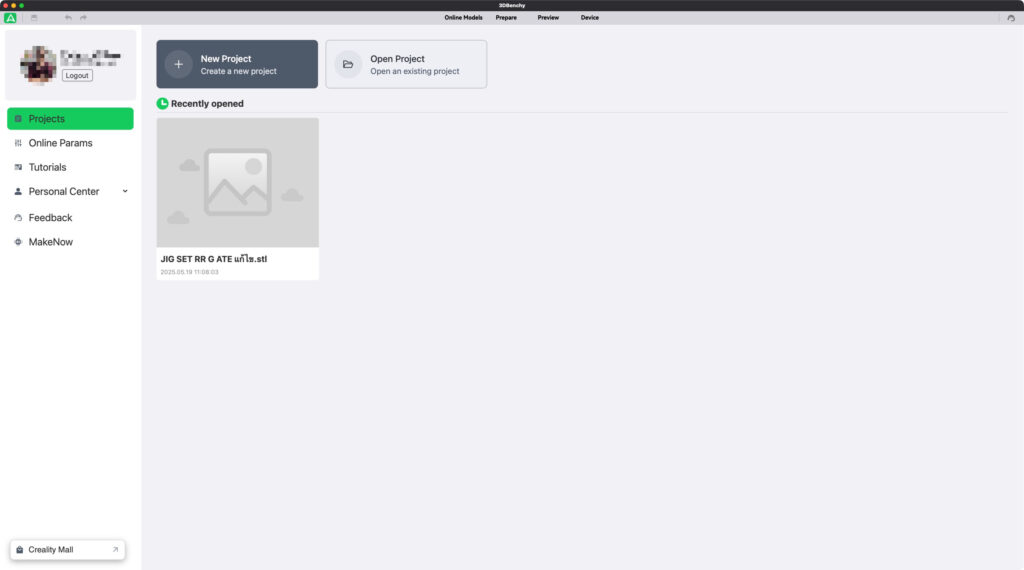
เมื่อทำการ Log in แล้ว หน้าต่างนี้ จะเป็นแหล่งรวบรวมข้อมูล Project ที่เคยสร้างไว้ รวมถึงโมเดลที่เคย Download มาปริ้น เก็บไว้เป็น History เพื่อสามารถนำมาใช้งานย้อนหลังได้
อธิบายปุ่มต่างๆ ในหน้าต่าง Home
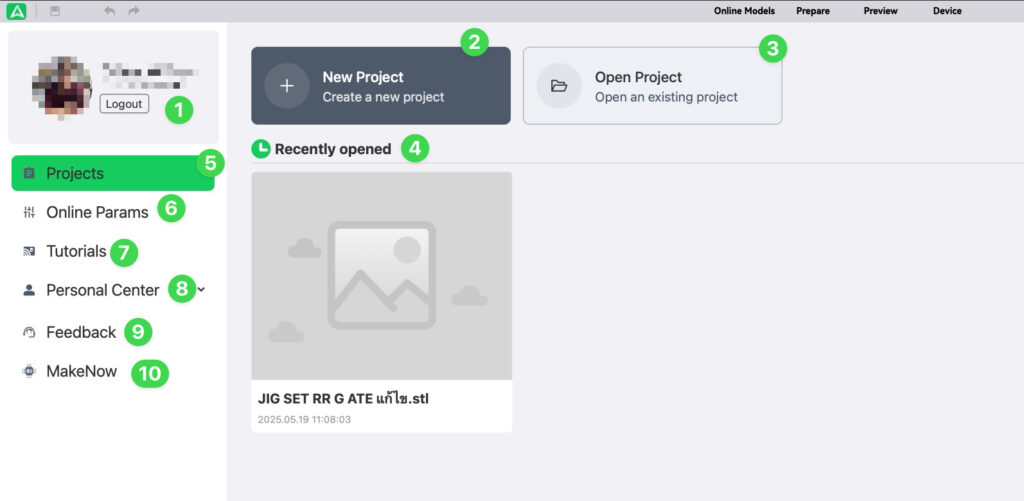
- แทบแสดงบัญชี่ ที่ใช้ Log in
- New Project สำหรับ สร้าง Project
- Open Project สำหร้บ เปิด Project ที่เคยทำไว้
- Recently opened แทบสำหรับดูไฟล์ที่เคยเปิด
- Project แทบเลือกหน้า Project
- Online Params แทบหน้าต่างสำหรับ เลือก Preset การพิมพ์ ที่โรงงานทำไว้ สามารถ Download มาใช้เพิ่มเดิม
- Tutorials เป็นแทบสำหรับ เปิดหน้าต่าง เพื่อ link ไปหน้าสอนการใช้งานของเครื่องแต่ละรุ่น ของ Creality
- Personal Center ศูนย์รวมงานของผู้ใช้ ทีรวมโมเดล ที่เคย Upload / Like / ซื้อ หรือกดเก็บเอาไว้ใน Favorite รวมไปถึงค่า Preset ต่างๆ ที่เคยสร้างและบันทึกเอาไว้
- Feedback เปิด หน้าต่างใน Browser เพื่อส่งข้อมูล ปัญหา ที่เจอให้กับทาง Creality
- MakeNow เปิดหน้าต่าง Browser ที่เป็น Mini app สำหรับสร้าง Model 3 มิติ สำเร็จรูปแบบง่ายๆ บาง App มีการใช้ AI เข้ามาช่วยสร้าง

สำหรับแทบอื่นๆ จะอยู่ตรงกลางของโปแกรม ซึ่งจะแบ่งเป็นแทบแยกออกไปอีก มีด้วยกัน 4 แทบ ดังนี้

- Online Models
- Prepare
- Preview
- Device
แทบ Online Models
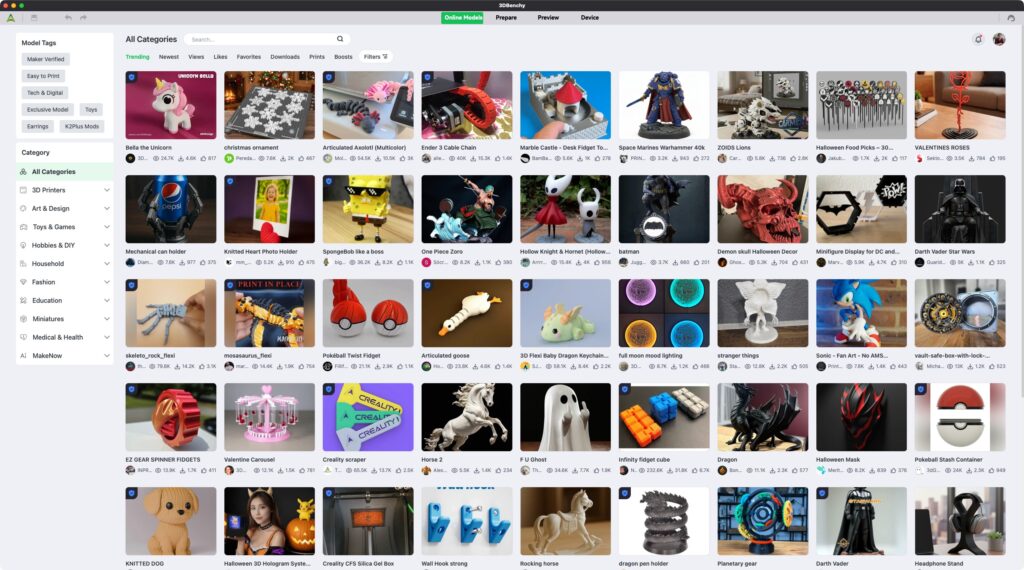
แทบนี้จะเป็นแทบที่รวม โมเดล Online จากเว็บ Creality Cloud ที่ผู้ใช้ สามารถเลือกโมเดล ที่ต้องการ มาเปิดในโปรแกรม เพื่อสั่งปริ้น หรือจะปรับค่าการพิมพ์ ตามที่ต้องการ ซึงจะมีการแทบหมวดหมู่ และช่องค้นหา
แทบ Prepare
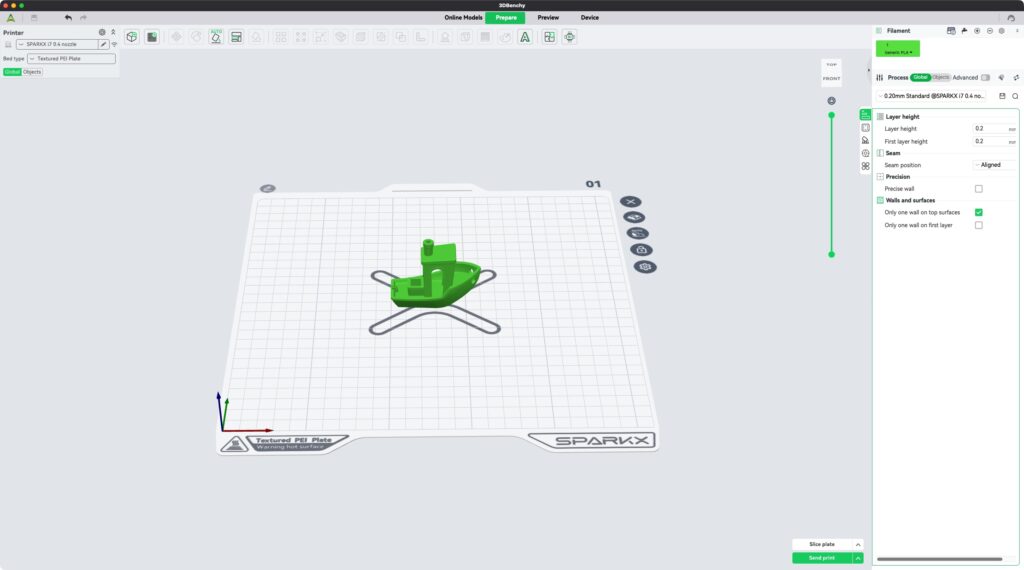
ในแทบนี้ จะเป็นแทบที่สำคัญ เพราะเป็นแทบ สำหรับการนำโมเดล 3 มิติ ที่ต้องการปริ้น มาแปลงเป็นไฟล์ทางเดินหัวพิมพ์ โดยเอา Parameter ที่เลือกจากหน้าต่างนี้ทั้งหมด รวมถึงชนิดเส้นพลาสติกที่ใช้ มาเป็นค่า ในการสร้างทางเดินหัวพิมพ์ และกำหนดความร้อนของหัวฉีด
แทบ Preview
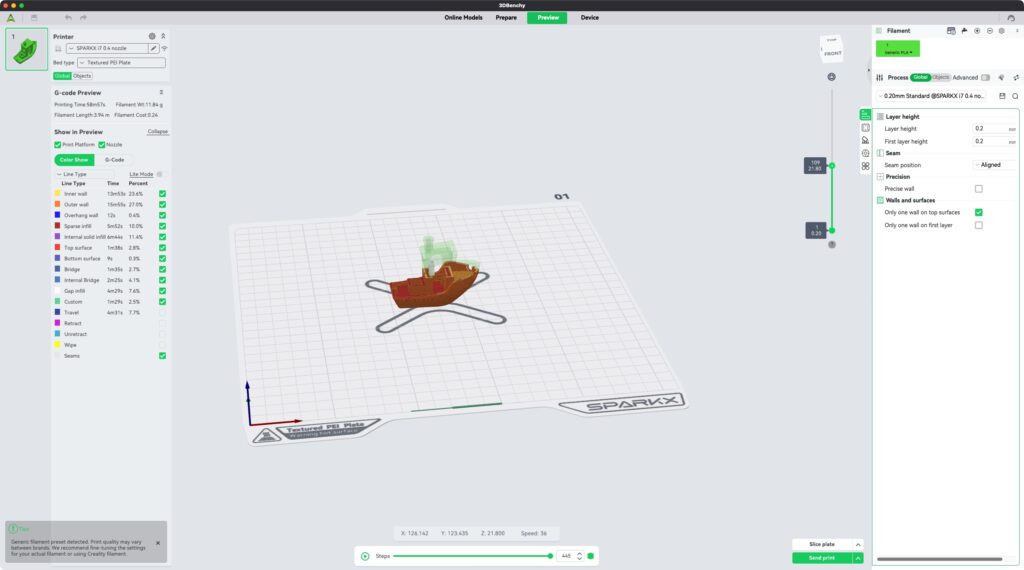
สำหรับแทบนี้ จะมีการแสดงผล ก็ต่อเมื่อมีการกดปุ่ม Slice ใน หน้า Prepare ซึ่งแทบนี้ จะแสดง Simulation หรือการจำลองการพิมพ์งาน โดยจะมีเส้นแสดงทางเดินหัวพิมพ์ และลำดับเลเยอร์ ในแทบนี้ จะบอกทั้งเวลาที่ใช้พิมพ์ ปริมาณเส้นพลาสติกที่ใช้ รวมไปถึง ถ้าปริ้นงานหลายสี ก็สามารถเลือกดุได้ ว่างานที่ปริ้นเสร็จแล้ว จะมีสีออกมาเป็นแบไหน
แทบ Device
แทบสุดท้าย จะเป็นแทบที่เอาไว้ Monitor หรือตรวจสอบการทำงาน และควบคุมเครื่อง ซึ่งสามารถดูกล้อง ปรับความร้อน ความเร็ว ของเครื่องที่ปริ้นอยู่ได้ โดยที่เครื่องตัวนั้น จะต้องมีการเชื่อมต่อ Wifi หรือ ต่อ Internet เอาไว้ สำหรับเครื่องที่จะแสดงในแทบนี้ จะเป็นเครื่องที่มีการ Log in ด้วยบัญชีที่สร้างเอาไว้ ตอนลงทะเบียน หรือเป็นเครื่องที่อยู่ในวง Lan เดียวกัน
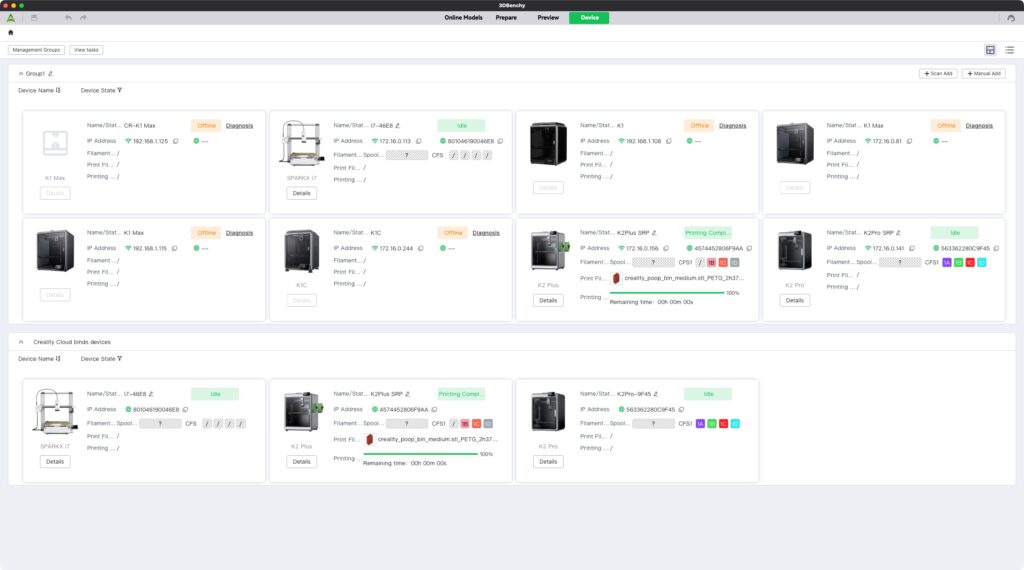
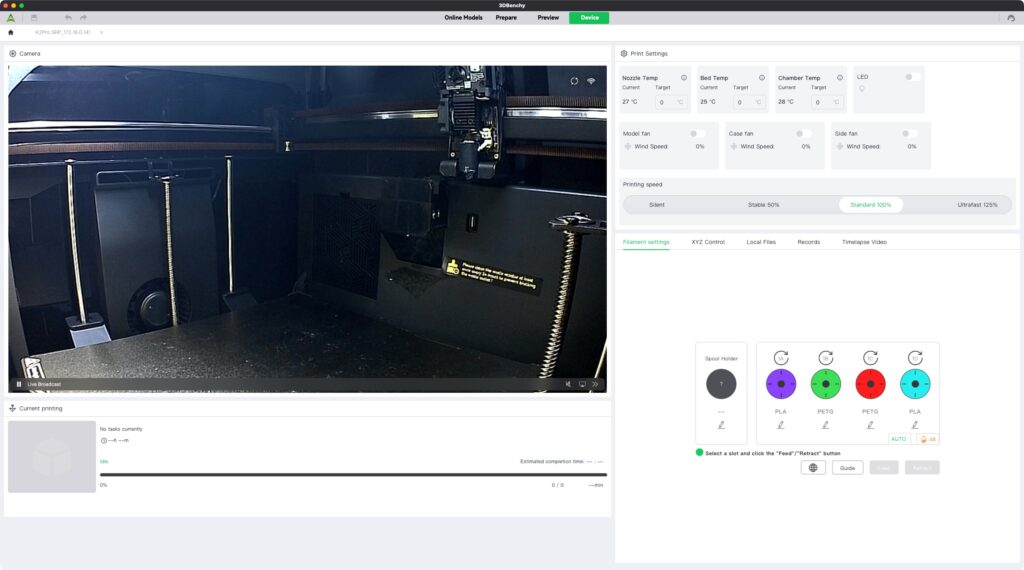
บัญชีที่สร้างมา 1 บัญชี สามารถผูกเข้ากับเครื่องพิมพ์ 3 มิติ ของ Creality กี่ตัวก็ได้ เวลา Log in โดยใช้บัญชี ก็จะเห็นเครื่องที่ Log in ด้วยบัญชี นั้นทั้งหมด ทำให้ง่าย ต่อการสั่งงาน และการจัดการ
SATISFYING?
บทความนี้เป็นประโยชน์หรือไม่