อย่าลืม!! ใช้แต้มสะสมเป็นส่วนลดในการสั่งซื้อสินค้า กับทางร้าน

อธิบายคำสั่งในหน้าจอ Bambu lab A1 Series


เครื่อง A1 Series มาพร้อมหน้าจอสี แบบ Touch Screen ซึ่ง รุ่น A1 กับ A1 mini จะแตกต่างกันเรื่องของขนาดหน้าจอ ตัว A1 หน้าจอจะใหญ่กว่า ส่วน Layout ของคำสั่งและการแสดงผล จะเหมือนกัน
หน้าต่างหลัก
หลังจากเปิดเครื่องมาแล้ว จะเจอหน้าต่างหลัก ซึ่งจะรวมคำสั่ง สำหรับการใช้งานเครื่อง ในหน้าต่างหลัก ยังมีข้อมูลด้านน ที่แสดง ความร้อนหัวฉีด ความร้อนฐานปริ้น รวมไปถึง สถานะการเชื่อมต่อของเครื่อง และกล้อง
- แทบแสดงสถานะความร้อนหัวฉีด / ฐานพิมพ์ และการเชื่อมต่อ
- Print file สำหรับเลือกไฟล์ที่จะปริ้นกับเครื่อง
- Filament สำหรับการโหลดเส้นพลาสติกเข้าและออก รวมถึงการกำหนดชนิดเส้นพลาสติก
- Setting การตั้งค่า ของเครื่องทั้งหมด รวมไปถึงการเชื่อมต่อ Wif และการเปิด-ปิด ฟีเจอร์ต่างๆของเครื่อง
- Assistant ดูข้อความและข้อแนะนำในการช่วยเหลือ
หน้าต่างแทบ Print Files
ในหน้าต่างนี้ จะรวมไฟล์สำหรับใช้ปริ้นกับเครื่อง ซึ่งไฟล์ จะถูกส่งมาเก็บอยู่ใน SD card ที่เสียบอยู่ด้านข้างเครื่อง ซึ่งการส่งไฟล์เข้ามาที่เครื่อง จะส่งผ่านโปรแกรม Bambu Studio ตัวไฟล์งาน จะมีรูปภาพแสดง รวมไปถึงชื่อไฟล์ เมื่อต้องการปริ้นไฟล์ไหน ก็ให้กดไปที่ไฟล์นั้น ตัวเครื่องก็จะแสง ภาพขนาดใหญ่ของชิ้นงานทีจะปริ้น รวมไปถึง บอกเวลาที่ใช้ปริ้น และน้ำหนักของเส้นพลาสติกที่จะใข้

- ย้อนกลับสู่หน้าต่างหลัก
- ไฟล์ปริ้นที่อยู่ใน Micro SD Card
- ถ้ามีไฟล์จำนวนมาก จะมีปุ่มเลื่อนขึ้นและแลง สำหรับเลื่อนหาไฟล์ที่ต้องการ
เมื่อเลือกไฟล์ที่ต้องการจะปริ้นแล้ว ก็จะมีตัวเลือกให้ผู้ใช้ สามารถเลือกเปิด-ปิดฟีเจอร์ หรือตัวช่วยในการปริ้น ซึ่งจะมี

- เวลาที่จะใช้ปริ้นโมเดล และน้ำหนักของพลาสติกที่ใช้ปริ้นงาน
- เลือกอัดวิดีโอ Timelapse ไฟล์วิดีโอจะอัดและถูกบันทึกลงไปใน Micro SD Card
- เลือกให้ทำการ Calibrate วัดฐานพิมพ์ ก่อนปริ้น แนะนำให้เปิด จะช่วยให้พื้นของงานที่ปริ้นออกมาดูเรียบ
- เลือกให้ทำการปรับค่าอัตราการไหลของเส้นแบบแปรผัน แนะนำให้เปิดไว้จะช่วยลดรอยขยักบนผิวงาน
- ชื่อไฟล์
- รูปงานที่จะปริ้น
- กดยิืนยันเพื่อสั่งปริ้นชิ้นงาน
เวลาเปิดใช้ฟีเจอร์ด้านบน ให้กดไปที่ฟีเจอร์ที่ต้องการ ตัวหนังสือจะกลายเป็นสีเขียว แปลว่า ฟีเจอร์นั้น ได้ถูกเปิดใช้งานแล้ว
หน้าต่างแสดงการทำงาน ตอนที่เครื่องปริ้นอยู่

เวลาสั่งปริ้นชิ้นงาน ตัวเครื่องจะแสดงผลข้อมูล ทั้งเรื่องความเร็ว และเปอร์เซนต์ของงานที่ปริ้นไปแล้ว ซึ่งมีรายละเอียดตามภาพ
- รูปชิ้นงานที่กำลังปริ้น
- แทบสถานะการปริ้น ว่าปริ้นไปกี่ % แล้ว
- ถ้ามี REC ขึ้นมา แปลว่า มีการบันทึกไฟล์วิดีโอของงานที่กำลังปริ้น
- ตัวช่วย Assistant บอกความพร้อมของเครื่อง
- เปิด-ปิดไฟ LED ที่อยู่ข้างกล้อง
- หยุดการปริ้นแบบชั่วคราว
- ยกเลิกงานปริ้น
- ค่าความร้อนหัวฉีด ณ ขณะนั้น
- ค่าความร้อนฐานพิมพ์ ณ ขณะขั้น
- ความเร็วในการปริ้น
- ความแรงของพัดลมเป่างาน
นอกจากบอกข้อมูลแล้ว ด้านข้าง ยังสามารถที่จะกดเพื่อเปลี่ยนค่าต่างๆ ในการพิมพ์ได้
การปรับความร้อนหัวฉีด

ขณะที่กำลังปริ้นงานอยู่ ผู้ใช้สามารถปรับความร้อนของหัวฉีดให้ได้เลย
- ค่าความร้อนของหัวฉีดที่ต้องการ
- เพิ่มความร้อนขึ้นที่ละ 5 องศา
- ลดความร้อนลงที่ละ 5 องศา
- เพิ่มความร้อนขึ้นที่ละ 30 องศา
- ลดความร้อนลงที่ละ 30 องศา
- กดปุ่ม OK เพื่อยืนยันการปรับเป็นค่าใหม่
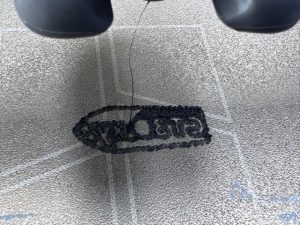
การปรับความร้อนหัวฉีด แนะนำให้ดูที่ชิ้นงาน และความเร็วในการปริ้น ถ้าต้องการให้ปริ้นเร็วขึ้น ก็ควรจะเพิ่มความร้อนที่หัวฉีดขึ้นด้วย เพื่อที่เส้นพลาสติกจะได้ไหลออกมาทันตามความเร็วที่เพิ่มขึ้น หรือในกรณี ที่งานปริ้นออกมาแล้วเป็นไยแมงมุม ก็อาจจะลองลดความร้อนลง เพื่อให้เส้นมีความหนืดขึ้น
การปรับความร้อนฐานพิมพ์

- ค่าความร้อนของฐานปริ้นที่ต้องการ
- เพิ่มความร้อนขึ้นที่ละ 5 องศา
- ลดความร้อนลงที่ละ 5 องศา
- เพิ่มความร้อนขึ้นที่ละ 10 องศา
- ลดความร้อนลงที่ละ 10 องศา
- กดปุ่ม OK เพื่อยืนยันการปรับเป็นค่าใหม่
เวลาปริ้นงาน ค่าความร้อนของฐานปริ้น จะถูกกำหนดมาแล้วตั้งแต่ในโปรแกรม Slicer ผู้ใช้อาจไม่จำเป็นต้องมาปรับในส่วนนี้ การปรับเพิ่มและลดความร้อนฐานปริ้น อาจจะทำให้งานปริ้นหด และหลุดออกจากฐานได้ ดังนั้น ผู้ใช้ควรมีความเข้าใจ ก่อนที่จะทำการปรับความร้อนของฐานพิมพ์
การปรับความเร็วในการพิมพ์

เครื่อง Bambulab จะมีค่าความเร็วมาให้เลือกด้วยกัน 4 ระดับ มีหน่วยเป็น % มาตราฐานความเร็วที่มาจากโปรแกรม จะมีค่าเท่ากับ 100%
- Silent 50% เป็นค่าความเร็วที่ลดลงมา
- Standard 100% เป็นค่าความเร็วแบบมาตรฐาน
- Sport 124% เป็นค่าความเร็วที่เพิ่มขึ้นจากค่ามาตรฐานขึ้นมา
- Ludicrous 166% เป็นค่าความเร็วสูงสุด ที่เครื่องสามารถปริ้นได้
การปรับค่าความเร็วนั้น จะมีผลกระทบโดยตรงกับงานที่ปริ้น ซึ่งต้องเลือกให้เหมาะสมกับเส้นพลาสติกที่ใช้ด้วย ถ้าปรับให้ปริ้นเร็วขึ้น ตัวเส้นที่ใช้ปริ้น ก็ต้องรองรับความเร็วสูง มิฉะนั้นงานที่ปริ้นออกมาจะไม่แข็งแรง นอกจากนั้น ขนาดชิ้นงาน อาจจะไม่ตรงกับที่ออกแบบหรือเขียนไว้
การปรับความแรงพัดลมเป่างาน

พัดลมเป่างานจะทำงานแบบอัตโนมัติและแปรผันไปตามทางเดินของหัวพิมพ์ ซึ่งจะถูกกำหนดมาจากโปรแกรม Slicer ถ้าผู้ใช้ต้องการเพิ่มหรือลด ก็สามารถที่จะทำได้ผ่านคำสั่ง Fan ซึ่งจะมีหน่วยเป็น %
- ค่าความแรงของพัดลมที่ต้องการ
- ลดความแรงของลมที่เป่าออกมา
- เพิ่มความแรงของลมที่เป่าออกมา
- เปิด-ปิด พัดลมเป่างาน
หน้าต่าง Filament

ในหน้าต่างนี้ จะเกี่ยวกับเส้นพลาสติกที่ใช้ปริ้น ซึ่งจะมีคำสั่งให้ทั้งการ Load เส้นพลาสติกเข้าเครื่อง การ Unload เอาเส้นพลาสติกออก รวมไปถึงการตั้งค่าเส้นพลาสติกที่ใช้
- แทบสำหรับเลือกเส้นที่จะใช้กับเครื่อง
- Load ใส่เส้นพลาสติกเข้าไปที่หัวฉีด
- Unload เอาเส้นพลาสติกออกจากหัวฉีด
- Edit แก้ไขค่าต่างๆ ของเส้นพลาสติกที่ใส่เข้าไป เช่น ยี่ห้อ / ชนิด / สี
หน้าต่าง Filament สำหรับรุ่น Combo
การเลือกชนิดเส้นพลาสติก

สำหรับเครื่อง Bambulab ทุกรุ่น เวลาใส่เส้นพลาสติกเข้าไปในเครื่อง จำเป็นต้องเลือก ชนิดเส้น / ยี่ห้อเส้น ที่ใส่เข้าไปในเครื่อง เพื่อที่เครื่องจะได้นำค่าความร้อนและค่าการฉีดพลาสติก มาใช้ในการปริ้น ซึ่งถ้าใส่ผิด หรือไม่ตรงกับเส้นที่เลือกมาในโปรแกรม ตัวเครื่องจะสามารถแจ้งเตือนผู้ใช้ ก่อนสั่งปริ้นได้
- เลือกยี่ห้อผู้ผลิตเส้นพลาสติก
- เลือกชนิดเส้นพลาสติก
- เลือกสีของเส้น
- เลือกค่าอัตราการไหลหรือฉีดเส้นพลาสติก (แนะนำให้เลือกเป็น Default)
- ยืนยันค่าที่เลือก
เลือกยี่ห้อผู้ผลิตเส้นพลาสติก
เวลาใส่เส้นพลาสติก จะต้องระบุด้วยว่า เส้นที่ใช้เป็น เส้นยี่ห้ออะไร เพื่อที่เครื่องจะได้นำค่าที่ถูกต้องมาใช้ในการปริ้น

ในกรณีที่ไม่มียี่ห้อให้เลือก ให้เลือกยี่ห้อเป็น Generic ไว้ก่อน ซึ่งจะเป็นค่ากลางๆ ที่ทาง Bambulab แนะนำ
Polylite และ Polyterra เป็นเส้นจากผู้ผลิตที่ชื่อว่า Polymaker ซึ่งเป็นผู้ผลิตเส้นรายใหญ่ ระดับโลก เป็นโรงงานที่ผลิตเส้นให้กับเครื่องพิมพ์ 3 มิติหลายๆ ยี่ห้อ รวมไปถึง Bambulab ก็จ้าง Polymaker เป็นผู้ผลิตเส้นให้
เลือกชนิดเส้นพลาสติก

สำหรับหน้าต่างนี้ จะเป็นชนิดของเส้นพลาสติกที่จะใช้ จำเป็นจะต้องเลือกให้ถูก เพราะเส้นแต่ละชนิด จะใช้ความร้อนหัวฉีดและฐานปริ้น แตกต่างกัน ถ้าเลือกผิด ก็อาจจะทำให้งานปริ้นออกมาไม่สวย หรือไม่เสร็จ รวมไปถึงอาจจะทำให้หัวฉีดตันได้
สำหรับเส้นพลาสติกแต่ละชนิด เหมาะกับงานปริ้นแบบไหน สามารถเข้าไปอ่าน เพิ่มความรู้ได้ที่ “วิธีการเลือกใช้เส้น Filament หรือเส้นพลาสติกสำหรับเครื่องพิมพ์ 3D Printer“
- เลือกชนิดเส้นพลาสติกที่ต้องการ
- เลื่อนลง เพื่อหาชนิดเส้นพลาสติกอื่นๆ
เลือกสีเส้นพลาสติก

หลังจากเลือกยี่ห้อและชนิดของเส้นพลาสติกแล้ว ตัวเครื่องยังจะให้ระบุสีของเส้นที่ใส่เข้าไปด้วย ซึ่งข้อดีคือ เวลาเชื่อมเครื่องปริ้นเข้ากับ Computer ตัวโปรแกรม Slicer จะสามารถดึงข้อมูลของสีเส้น รวมไปถึงชนิดและยี่ห้อ เข้าไปที่โปรแกรม เวลาดูโมเดลในโปรแกรม Slicer ก็จะเห็นเป็นสีเดียวกันกับที่ใส่เข้าไปในเครื่อง นอกจากนั้น ถ้าใช้ AMS Lite ที่ปริ้นได้ 4 สี ก็จะช่วยทำให้การระบายสีโมเดลในโปรแกรม Slicer ทำได้สนุกขึ้น เห็นในโปรแกรม ว่าโมเดลที่ปริ้นออกมาแล้ว จะเป็นแบบไหน
- กดเลือกสีที่ต้องการ
- เลื่อนหาสีที่ต้องการในหน้าต่างถัดไป
- หน้าต่างเลือกสี
ถ้าไม่มีสีให้เลือก ให้เลือกสีที่ใกล้เคียง
หน้าต่างแสดงสถานะการใส่เส้นพลาสติก

เวลากด Load เส้นพลาสติกเข้าไป ตัวเครื่องก็จะแสดงขั้นตอน ที่เครื่องจะทำ ซึ่งถ้าทำขั้นตอนไหนเสร็จแล้ว ตัวเลขด้านหน้าก็จะกลายเป็นสีเขียว
- Heat the Nozzle ทำความร้อนหัวฉีด
- Check filament location เช็คตำแหน่งว่าเส้นพลาสติกอยู่ในชุดดันเส้นหรือยัง ถ้ายัง ก็จะมีข้อความแจ้งให้ผู้ใช้ใส่เส้นเข้าไป
- Cut filament ทำการตัดเส้นพลาสติกที่ค้างในหัวฉีด และเช็คตำแหน่งของก้านตัดพลาสติก ว่าอยู่ในตำแหน่งพร้อมใส่เส้น
- Pull back current filament เช็คเส้นพลาสติกที่ค้างอยู่ที่หัว ถ้ามีเส้นค้างแล้วดึงออกมาได้ แปลว่า ตัวตัดพลาสติก ตัดเส้นไม่ขาด
- Push new filament into the extruder ทำการโหลดเส้นใหม่เข้าไปที่หัวฉีด
- Purge old filament ฉีดเส้นพลาสติกออกมาที่ปลายหัวฉีด

ในบางครั้ง การใส่่เส้นพลาสติก ทางร้านแนะนำให้เอามือจับเส้นพลาสติกที่โหลดเข้าไป แล้วดูว่า เส้นโดนดึงเข้าไปในหัวฉีดไหม ถ้าไม่โดนดึงเข้าไป แปลว่าใส่เส้นเข้าไปไม่ถึงชุดดันเส้นพลาสติก หรือปลายเส้นพลาสติกไ่ม่แหลมพอ และติดอยู่ด้านใน ถ้าเกิดกรณีแบบนี้ ให้ดึงเส้นออกมา แล้วตัดปลายเส้นพลาสติกใหม่ แล้วใส่เข้าไปอีกรอบ

สำหรับหน้าต่างนี้ จะแสดงขึ้นมา เพื่อให้ผูัใช้สังเกตุว่าเส้นพลาสติกออกมาที่ปลายหัวฉีดหรือยัง ซึ่งถ้าเส้นยังไม่ออก ให้กด Retry แล้ว เอามือช่วยดันเส้นเข้าไป แต่ถ้าเส้นออกมาแล้ว ให้กด Done ได้เลย

ถ้าไม่มีปัญหาอะไร ตัวเครื่องจะแสดง หน้าต่าง Load Completed แสดงว่า เครื่องปริ้นพร้อมใช้งานแล้ว
การเอาเส้นพลาสติกออกจากเครื่อง
การเอาเส้นพลาสติกออกนั้น ง่ายกว่าตอนเอาเข้า เพราะตัวเครื่องจะทำให้แบบอัตโนมัติ ผู้ใช้แค่กดปุ่ม Unload ตัวเครื่องก็จะอุ่นหัวฉีดให้ร้อน แล้วฉีดเส้นทิ้งออกมา แล้วค่อยถอยกลับ และดีงเส้นออกจากชุดดันเส้น เมื่อตัวเลขเปลี่ยนเป็นสีเขียวทุกข้อ ผู้ใช้ก็แค่ ดีงเส้นพลาสติกออกจากเครื่องได้เลย
หน้าต่าง Control
หน้าต่างนี้จะเกี่ยวกับการเคลื่อนที่หัวฉีด รวมไปถึงการเปิด-ปิดความร้อน การเปิด-ปิดไฟ เมื่อกดเข้ามาในหน้าต่างนี้ จะมีแทบให้เลือก 2 แทบด้วยกัน ได้แก่ แทบ Control กับ แทบ XYZ

แทบ Control
- แทบหน้าต่าง Control
- ปรับความร้อนของหัวฉีด
- ปรับความร้อนของฐานปริ้น
- ปรับความเร็วในการปริ้น
- ปรับความแรงของพัดลมเป่างาน
- ปิด-เปิด ไฟ LED
- ดึงเส้นพลาสติกออกจากหัวฉีด
- ฉีดเส้นพลาสติกออกจากหัวฉีด

แทบ XYZ
- แทบหน้าต่าง XYZ
- กดเพื่อสั้งให้ฐานปริ้นขยับไปด้านหลัง
- กดเพื่อสั้งให้ฐานปริ้นขยับไปด้านหน้า
- กดเพื่อสั่งให้หัวฉีดขยับได้ด้านซ้าย
- กดเพื่อสั่งให้หัวฉีดขยับได้ด้านขวา
- กดเพื่อสั่งให้หัวฉีดขยับขึ้นด้านบน
- กดเพื่อสั่งให้หัวฉีดขยับลงด้านล่าง
- สั่งให้หัวฉีดเข้าตำแหน่ง Home หรือตำแหน่งเริ่มต้น
หน้าต่าง Setting
สำหรับหน้าต่างจะเป็นการตั้งค่าของเครื่อง ทั้งภาษาที่ใช้แสดงผล / การเชื่อมต่อ wifi รวมไปถึงการ Calibrate เครื่อง


- Account บัญชีที่ใช้สำหรับเชื่อมต่อเครื่องพิมพ์ สมัครได้ในโปรแกรม Bambu Studio หรือ App Bambu Handy
- Wifi สำหรับเชื่อมต่อเครื่องพิมพ์เข้ากับระบบ Network เพื่อสั่งปริ้น Online หรือโยนไฟล์เข้ามาเก็บไว้ที่เครื่อง
- Device ชื่อของเครื่อง สามารถเปลี่ยนได้ใน App Bambu Handy
- SD Card ปริมาณหน่วยความจำของแผ่น Micro SD Card
- เลื่อนไปหน้า Setting ถัดไป
- Maintenance สำหรับเข้าไป Calibrate และเปลี่ยนค่าขนาดรูหัวฉีดที่ใช้กับเครื่อง
- Print Option สำหรับ ปิด-เปิด ฟีเจอร์ช่วยในการปริ้นของเครื่อง
- AMS Option สำหรับกำหนดฟีเจอร์ของตัวปริ้นหลายสี AMS Lite
- Camera Option สำหรับเลือกโหมดการอัด วิดีโอ Timelapse
- เลื่อนไปหน้า Setting ถัดไป
- แสดงเวอร์ชั่นของ Firmware ที่ใช้อยู่
- Language เลือกภาษาในการแสดงผลที่หน้าจอ
- Screen off time เลือกระยะเวลาในการพักหน้าจอ
- Lan only mode ส่งไฟล์เข้าเครื่อง โดยไม่ต้องต่อ Internet
- เลื่อนไปหน้า Setting ถัดไป
- กฎการใช้งาน
- Factory Reset คืนค่าระบบกลับไปยังค่าเริ่มต้นจากโรงงาน
แทบหน้าต่าง Maintenance
สำหรับหน้าต่างนี้จะอยู่ในแทบของ Setting และอยู่ในหน้าต่างย่อยหน้า 2 ซึ่งจะเป็นการ Calibrate เครื่อง เวลามีการเคลื่อนย้ายเครื่องปริ้น หรือเปลี่ยนหัวฉีด

- Calibration สำหรับการปรับตั้งระดับฐานและจูนค่าการเคลื่อนที่ของหัวฉีด
- Nozzle สำหรับเลือกขนาดรูหัวฉีดที่ใส่อยู่ในเครื่อง
- Maintenance Mode สำหรับการเปิดโหมดบำรุงรักษา ที่เครื่องจะอนุญาติให้ ฮีทเตอร์ทำงานได้ โดยที่ไม่ต้องใส่หัวฉีดเข้าไปในเครื่อง
ในกรณี ที่มาการเปลี่ยนขนาดรูหัวฉีด จำเป็นต้องบอกเครื่องด้วย เพื่อป้องกัน การฉีดงานออกมาไ้ม่ได้ขนาดตามแบบที่เขียนไว้
แทบหน้าต่าง Calibration

การ Calibrate เครื่องสามารถเลือกทำเป็นส่วนๆ ได้ ถ้าต้องการให้ทำส่วนไหน ก็แค่เลือกหัวข้อที่ต้องการ หลังจากเลือกแล้วก็ให้กดปุ่ม Start แล้วรอ จนกว่า กระบวนการ Calibrate จะสำเร็จ
- Motor Noise Cancellation เป็นการ Calibrate เพื่อลดเสียงในการปริ้น
- Vibration Compensation เป็นการ Calibrate เพื่อชดเชยการเคลื่อนที่ของมอเตอร์ เพื่อลดแรงสั่น เวลาปริ้นเร็วๆ
- Auto Bed Leveling เป็นการ Calibrate เพื่อปรับระดับหัวฉีดกับฐานปริ้นให้ได้ระนาบ เพื่อให้เส้นที่ฉีดออกมา ติดฐานแน่น ไม่หลุดระหว่างปริ้น
- Start สำหรับสั่งให้เครื่องเริ่มทำการ Calibrate ตามหัวข้อที่เลือกไว้
เวลาเครื่องทำการ Calibration ไม่ควรไปจับ ที่ตัวเครื่อง และควรวางเครื่องในตำแหน่งที่ต้องการ ถ้าเปลี่ยนตำแหน่งวางเครื่อง ก็แนะนำให้ Calibrate ใหม่ เพราะพื้นที่วางแต่ละที่ จะมีแรงสั่นสะเทือนไม่เหมือนกัน ซึ่งอาจจะกระทบกับผิวงานที่ปริ้นได้
แทบหน้าต่าง Nozzle

ในหน้าต่างนี้ จะมีขนาดรูหัวฉีดให้เลือกหลายขนาด ให้เลือกให้ตรงกับที่ใส่เข้าไปในเครื่อง ตัวหัวฉีดจะมีให้เลือกแบบธรรมดา ที่ทำจาก Stainless Steel และแบบ Hardened Steel ชุดแข็ง ที่ทำจากเหล็ก ควรเลือกให้ตรง เพราะวัสดุที่ทำหัวฉีด จะมีค่าการนำพาความร้อนต่างกัน ถ้าเลือกผิด อาจจะทำให้เส้นหลอมละลายไม่ดี และอาจทำให้หัวฉีดตันได้ สำหรับขนาดรูหัวฉีด จะมีให้เลือก 0.2 / 0.4 / 0.6 และ 0.8 มิลลิเมตร
หัวฉีดมาตรฐานที่ไปกับเครื่อง จะเป็นหัวฉีด Stainless Steel ขนาดรู 0.4 มิล ไม่สามารถปริ้นเส้นผสมคาร์บอนไฟเบอร์ / เส้นเรืองแสง และเส้นผสมใยแก้วได้ ถ้าจะใช้เส้นเหล่านี้ จำเป็นต้องเปลี่ยนเป็นหัวฉีดแบบ Hardened Steel และมีขนาดรูตั้งแต่ 0.6 มิลลิเมตร
แทบหน้าต่าง Print Option


ในแทบนี้จะเป็นการปิด-เปิด ฟีเจอร์ในการช่วยปริ้น และระบบตรวจเช็คต่างๆ ที่มากับเครื่อง
- Sound ปิด-เปิด เสียงในการแจ้งเตือน
- Filament Tangle Detection ตรวจจับเส้นพลาสติกพันกันในม้วน ถ้าเส้นพันกัน หรือดังเส้นไม่ได้ เครื่องจะหยุด ให้ผู้ใช้มารอแก้ไข
- Auto-Recovery from Step Loss ตรวจจับการชนงานของหัวพิมพ์ ถ้ามีการชน เครื่องจะทำการ Home แล้วกลับมาพิมพ์ต่อ ณ จุดเดิม
- Nozzle Clumping Detection ตรวจจับพลาสติกละลายติดหัวฉีดเป็นก้อน ถ้ามีพลาสติกสะสมที่หัวฉีดมากขึ้นเรื่อย เครื่องจะหยุด ป้องกันไม่ให้หัวฉีดเสียหาย
- Build Plate Position Detection ตรวจจับตำแหน่งวางแผ่นฐานปริ้น ว่าอยู่ในตำแหน่งที่ถูกต้อง พร้อมปริ้นหรือไม่
ฟีเจอร์เหล่านี้ อาจจะมีการทำงานที่ผิดพลาดอยู่บ้าง เนื่องจากมี Factor หลายส่วน ที่ทำให้เกิดปัญหา แต่ทาง Bambulab ก็คอยปรับปรุง และพัฒนาให้ดีและแม่นยำมากขึ้น ด้วยการ Update Firmware ของเครือง ดังนั้น ถ้ามี Firmware ใหม่มา ทางร้านแนะนำให้ Update เลย
แทบหน้าต่าง AMS Option

แทบคำสั่งนี้จะใช้กับเครื่อง A1 ที่มีการต่อ AMS lite หรือชุดพิมพ์หลายสี ซึ่งจะเป็นการ ปิด-เปิด ฟีเจอร์ของตัว AMS
- Read on Startup สำหรับอ่านค่า NFC Tag เพื่อกำหนดชนิดของเส้นพลาสติกแบบอัตโนมัติ ฟีเจอร์นี้จะใช้ได้กับเส้นยี่ห้อ Bambulab เท่านั้น เพราะม้วนเส้นมี NFC Tag ฝังอยู่
- AMS Filament Backup สำหรับตั้งให้เครื่องใช้เส้นพลาสติกม้วนต่อไป ในกรณีที่ม้วนพลาสติกที่พิมพ์อยู่หมดระหว่างพิมพ์งาน ซึ่งการเปลี่ยน เครื่องจะเลือกเปลี่ยนเป็นเส้นชนิดเดียวกัน ถ้าเส้นที่ใส่อยู่ต่างชนิดกัน ฟังค์ชั่นนี้จะไม่ทำงาน เครื่องจะรู้ว่าเส้นที่ใส่อยู่ใน AMS lite เป็นชนิดใด ด้วยการที่ผู้ใช้เป็นคนป้อนค่า ตอนที่ใส่ Load เส้นใน แทบหน้าต่าง Filament
- Air Printing Detection ตรวจจับว่าเส้นไม่ถูกดึงออกไปจาก AMS Lite หรือหัวฉีดวิ่งปริ้นแบบหัวเปล่า ไม่มีเส้นออกมา ถ้าตรวจเจอ ตัวเครื่องก็จะหยุดแล้วรอให้ผู้ใช้ มาแก้ไข
แทบหน้าต่าง Camera Option

หน้าต่างนี้จะเป็นการตั้งค่าในการอัดวิดีโอ Timelapse ซึ่งไฟล์ที่อัด จะถูกบันทึกอยู่ใน SD Card
- Video ปิด-เปิด ฟัเจอร์อัด Timelapse
- Timelapse Fade-on Mode เป็นฟีเจอร์การอัด Timelapse แบบไม่โชว์หัวฉีด ฟัเจอร์จะเสียเวลาในการปริ้น เพราะหัวฉีดจะวิ่งหลบกล้อง ทุกเลเยอร์ และอาจจะมีใยพลาสติกหลุดออกมาจากหัวฉีด พาดไปที่ตัวงาน
แทบหน้าต่าง LAN Only

ในหน้าต่างนี้จะเป็นการตัดการเชื่อมต่อจาก บัญชี ที่ผูกไว้กับเครื่อง และตัดการเชื่อมต่อเครื่องจาก Internet ให้ไปใช้ระบบ Network ภายในแทน ซึ่งเหมาะสำหรับบริษัท ที่ไม่ต้องการส่งไฟล์ผ่าน Cloud เพราะกลัวเรื่องความลับ เวลาส่งไฟล์ ก็ให้กรอกตัวเลข Access Code ลงไป ในโปรแกรม Bambu Studio เลือกแทบหน้าต่าง Device เพิ่มเครื่องโดยกด Bind with pin code แล้วใส่รหัส Access Code ที่เป็นตัวเลข 6 หลัก ที่เครื่องให้มา

สำหรับการเพิ่มเครื่องวิธีนี้ จำเป็นที่โปรแกรม และเครื่อง ต้องอยู่ภายในวง LAN หรือ Network เดียวกัน
การทำ Factory Reset กลับค่าตั้งต้นที่มาจากโรงงาน

เวลาที่เครื่องปริ้นมีปัญหา เช่นเชื่อมต่อ Wifi ไม่ได้ หรือมี Error แสดงขึ้นมาบ่อยๆ ทั้งที่ก็แก้ไขไปแล้ว ทางร้านแนะนำให้ทำ Factory Reset เพื่อคืนค่ากลับเป็นค่าเดิม หรือค่าเริ่มต้นที่มาจากโรงงาน อาจจะช่วยแก้ปัญหาได้ สำหรับหน้าต่างนี้จะอยู่ในส่วนของ Setting > Maintenace > Facotry Reset ให้กด Restore แล้วรอ ตัวเครื่องจะทำการ Restart แล้วย้อนกระบวนการใหม่ เหมือนได้เครื่องมาครั้งแรก
SATISFYING?
บทความนี้เป็นประโยชน์หรือไม่