อย่าลืม!! ใช้แต้มสะสมเป็นส่วนลดในการสั่งซื้อสินค้า กับทางร้าน

ส่วนประกอบโปรแกรม Creality Print V5

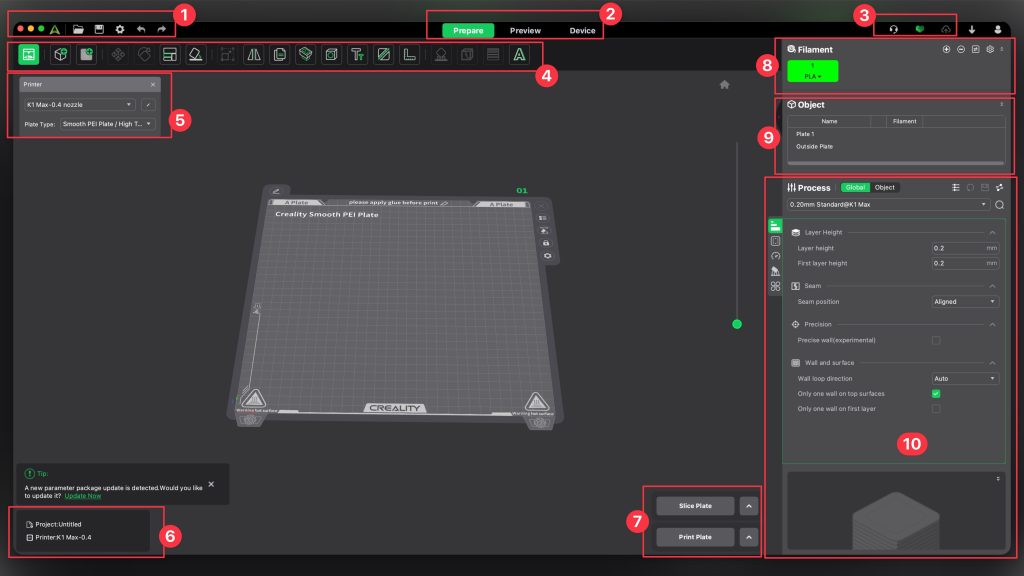
ตัวโปรแกรม Creality Print V5 ถูกออกแบบและพัฒนาต่อยอดมาจากโปรแกรม Open Source ที่ชื่อว่า Orca Slicer ซึ่งหน้าต่างและฟีเจอร์การทำงาน ก็จะใช้คล้ายๆกัน ถ้าใครเคยใช้ตัว Orca Slicer มาก่อน ก็สามารถที่จะใช้ตัว Creality Print V5 ได้เลย
แนะนำหน้าต่างโปรแกรม
- Menu bar สำหรับเปิดปิดโปรแกรมรวมถึงการ undo และ redo
- Navigation Bar เปลี่ยนแทบมุมมองการทำงาน
- Creality Cloud สำหรับการส่งไฟล์ขึ้น Cloud
- Tool bar รวมเครื่องมือสำหรับจัดการโมเดล 3 มิติ
- Printer Preset แทบเลือกเครื่องปริ้นที่จะใช้
- Printer Info ข้อมูลของไฟล์และเครื่องที่่จะใช้
- Print and Slice button ปุ่มสำหรับสั่ง Slice และส่งไฟล์ไปปริ้น
- Filament Preset แทบสำหรับตั้งค่าเส้นพลาสติกที่จะใช้
- Object Management แทบสำหรับการจัดการโมเดล 3 มิติ
- Process preset แทบสำหรับการตั้งค่าการพิมพ์
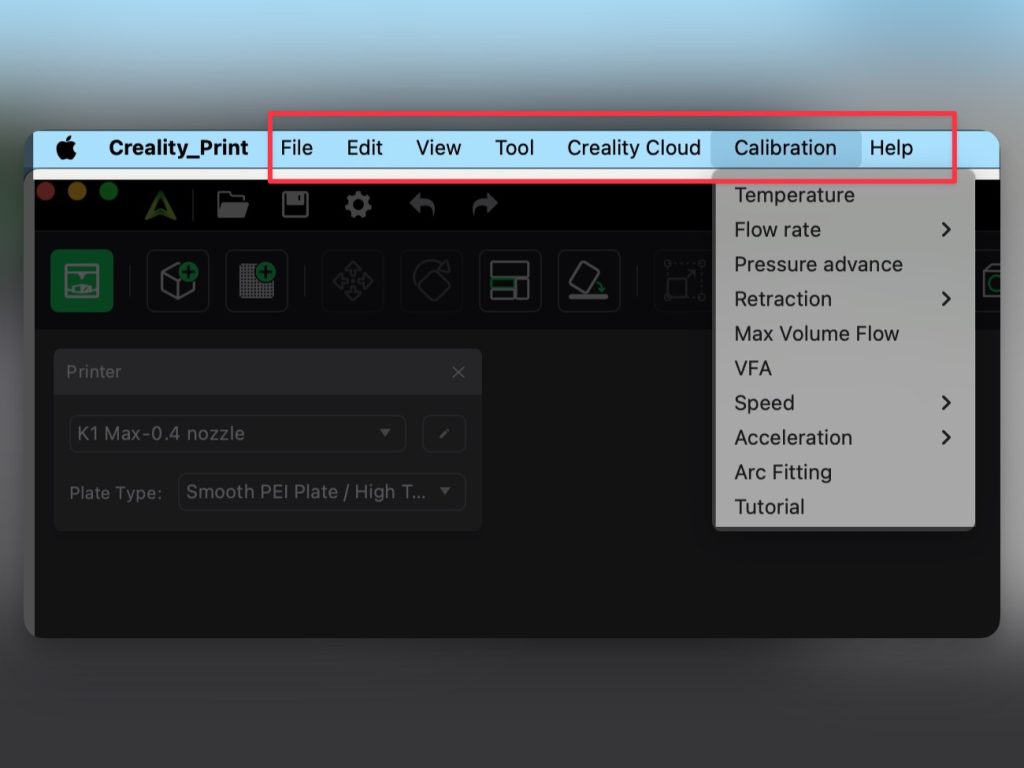
Menu Bar
รวมคำสั่งเกี่ยวกับการเปิด ปิด และบันทึกไฟล์ รวมไปถึงการ Calibration ด้วยการพิมพ์งาน เพื่อหาค่าที่เหมาะสม ซึ่งจะมีไฟล์สำหรับเทส เพื่อไปลองปริ้นจริงๆ บนเครื่อง
Navigation Bar
สำหรับแทบนี้ จะเป็นการเปลี่ยนหน้าต่างของโปรแกรม ให้เข้าสู่โหมดการทำงาน ที่แตกต่างกัน ซึ่งหน้าตาและคำสั่งทั้งหมดในหน้าต่าง ก็จะเปลี่ยนไป ให้เหมาะกับแทบหน้าต่างนั้น ซึ่งจะมีทั้งหมด 3 แทบหน้าต่าง
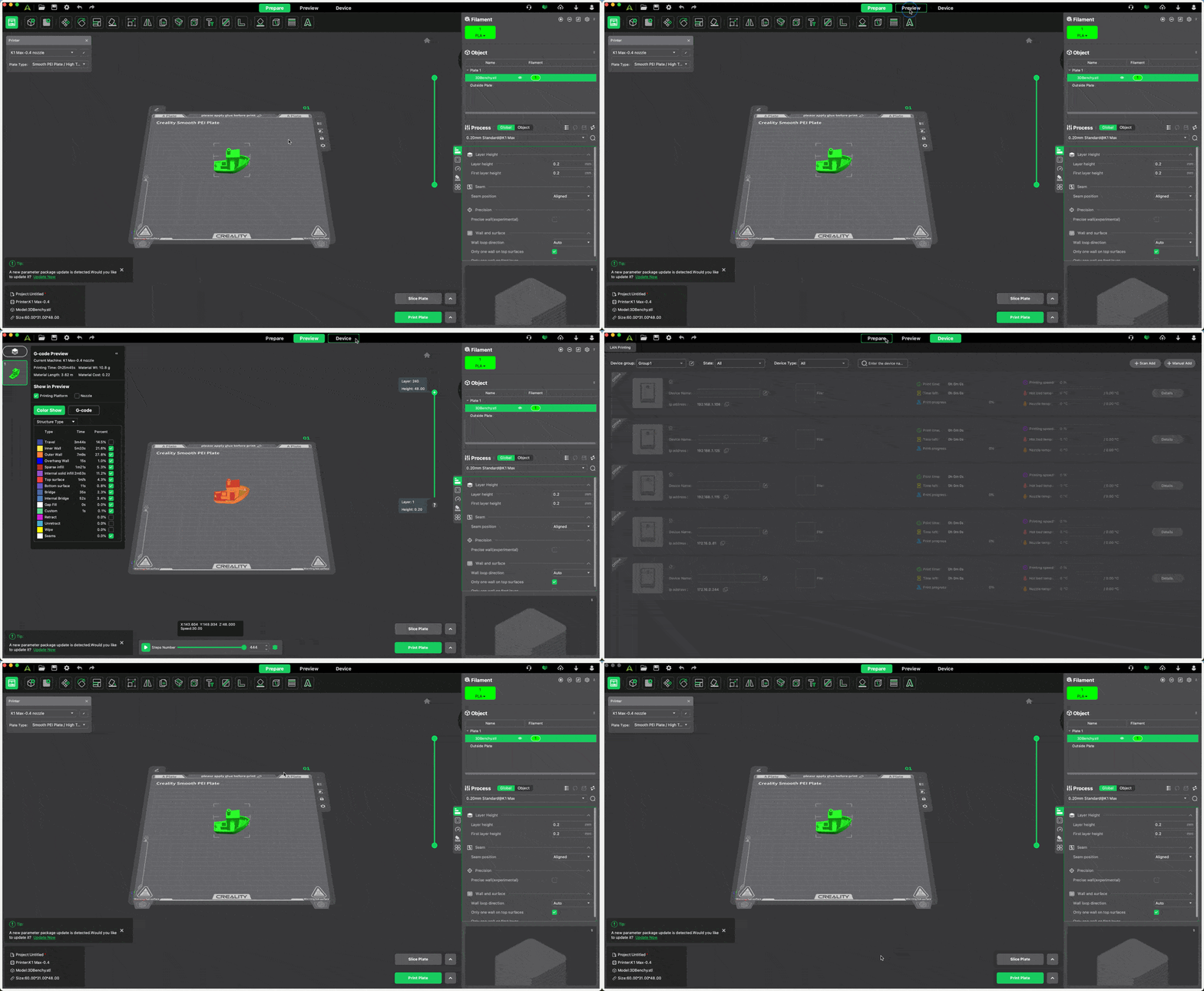
- Prepare เป็นแทบสำหรับการเตรียมโมเดล เพื่อที่จะปริ้น ในแทบนี้จะรวมคำสั่งและการตั้งค่า เกี่ยวกับการปริ้นทั้งหมด
- Preview เป็นแทบหน้าต่างสำหรับการดูแบบจำลองทางเดินของหัวพิมพื รวมถึงการใส่คำสั่ง หยุดชั่วคราว ตามความสูงที่ต้องการ
- Device เป็นแทบสำหรับการดูการทำงานของเครื่อง ทั้งการดูกล้อง และการควบคุมเครื่อง เปลี่ยนความร้อนและความเร็วในการปริ้น
Tool Bar
รวมเครื่องมือเกี่ยวก้บการจัดการโมเดล 3 มิติ เช่น การหมุน / ย่อ-ขยาย / กลับด้านโมเดล / ตัด / การสร้าง Support / การสร้างตัวหนังสือ และอีกหลายๆคำสั่ง จะถูกรวมไว้อยู่ในแทบ Tool Bar สามารถนำเมาส์ไปวางไว้บน Icon ทีต้องการ ตัวโปรแกรมก็จะแสดงคำสั่งเกี่ยวกับปุ่มนั้นขึ้นมา
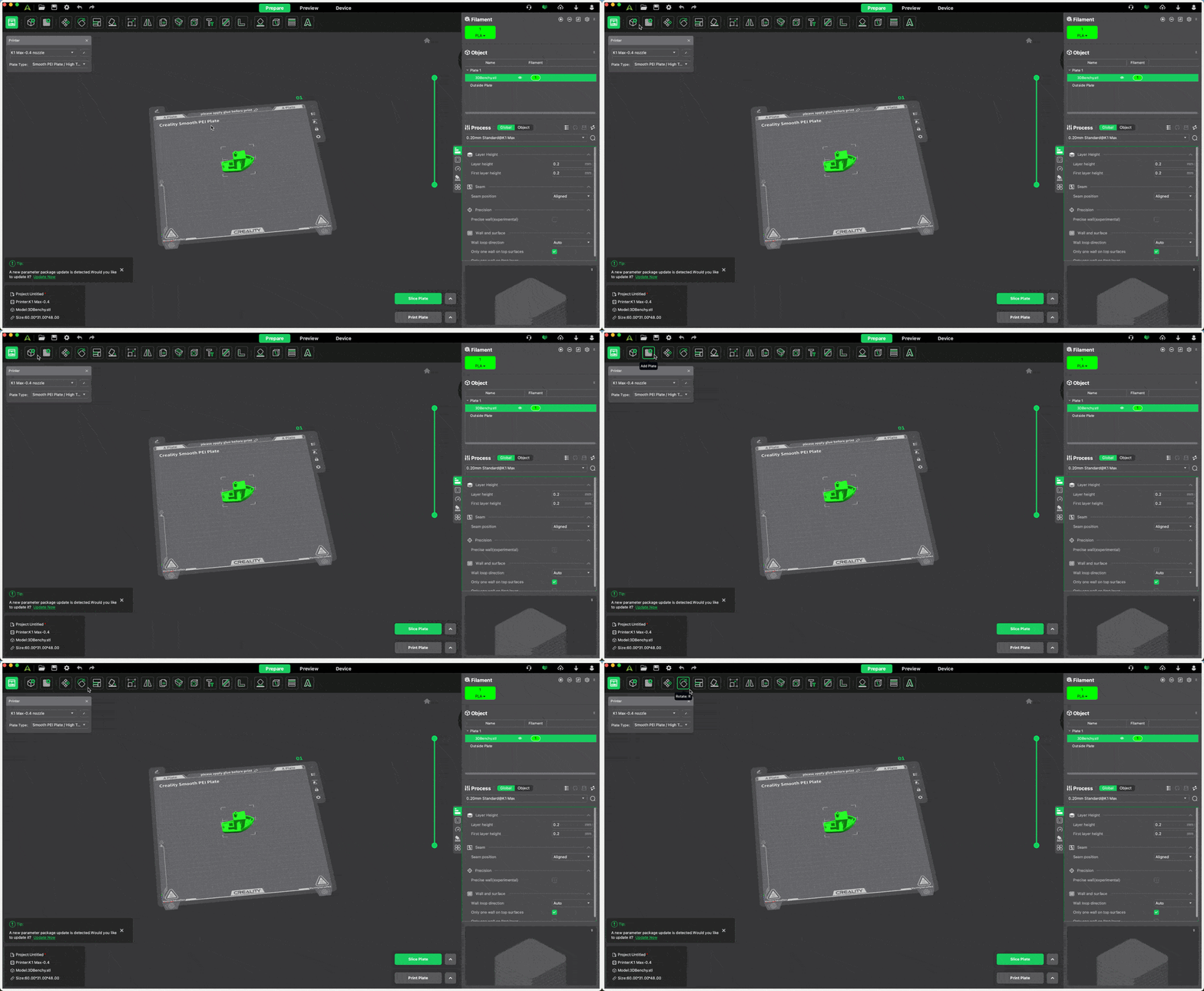

- Printer เลือกเครื่องปริ้นที่้ต้องการใช้
- Import Model โหลดไฟล์เข้ามาในโปรแกรม
- Add Plate เพื่อฐานพิมพ์เข้ามาในโปรแกรม
- Move จัดตำแหน่งและเคลื่อนย้ายโมเดล
- Rotate หมุนโมเดล
- Layout ให้โปรแกรมช่วยคำนวน พื้่นที่ในการจัดวางโมเดล
- P Bottom ใช้สำหรับเลือกผิวงานที่ต้องการวางแปะไว้บนฐานปริ้น
- Scale ย่อและขยายโมเดล
- Mirror กลับด้านโมเดล
- Clone คัดลอกโมเดล
- Hallow เปลี่ยนโมเดลตันให้เป็นโมเดลกลวง
- Drill เจาะรูโมเดล
- Letter ทำตัวหนังสือ เจาะลงไปในตัวโมเดล
- Split ตัดแบ่งโมเดล
- Distance Measure วัดขนาดและระยะของโมเดล
- Support Painting สร้าง Support หรือตัวรองรับด้วยการระบาย
- Seam Painting สร้างแนวจุดขึ้นหัวพิมพ์ ด้วยการระบาย
- Adaptive ให้โปรแกรมคำนวน และปรับความละเอียดต่อชั้น ตามความโค้งของโมเดล
- Emboss สร้างตัวหนังสือ ให้นูน
Printer Preset
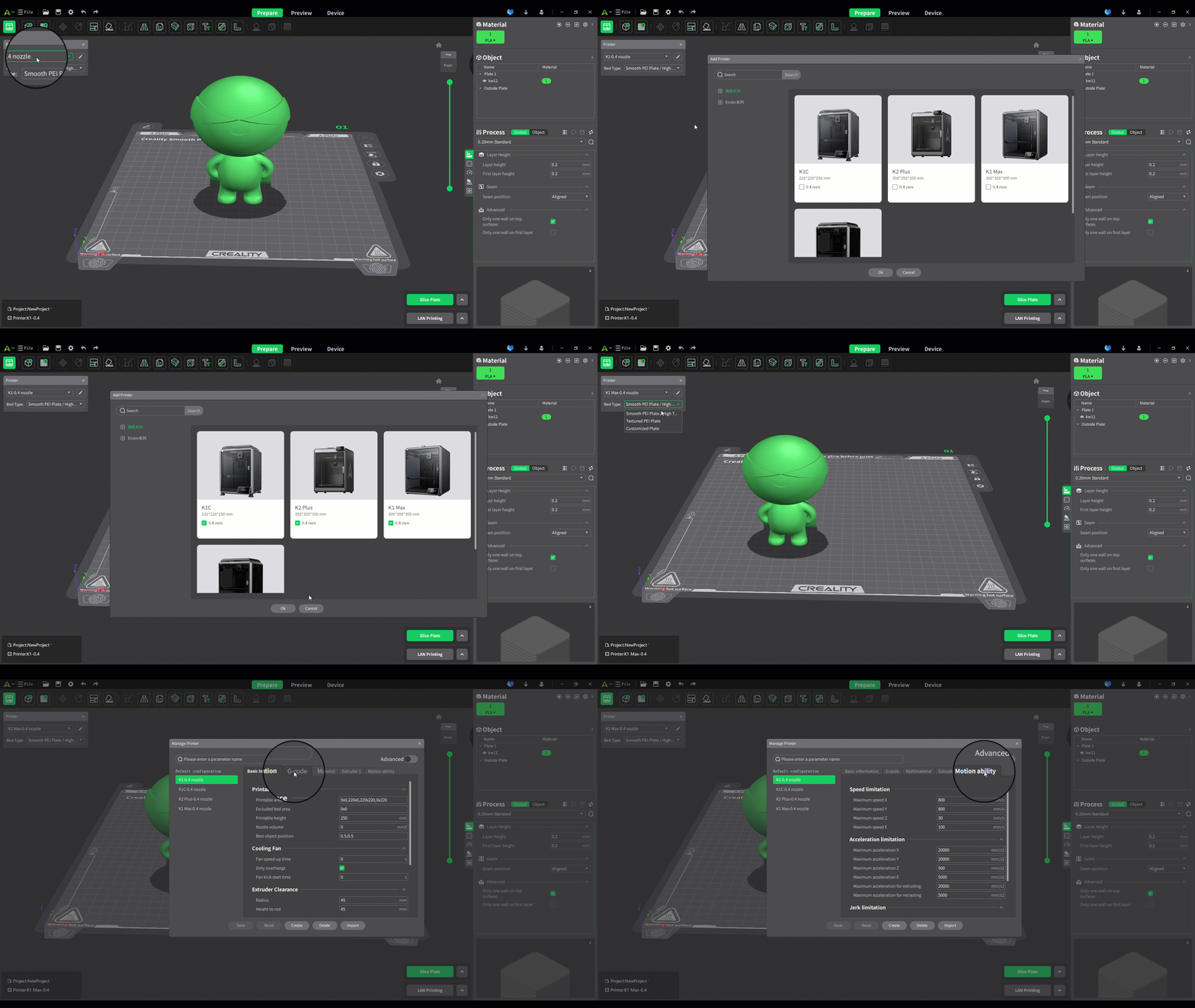
ตัวโปรแกรม Creality Print V5 จะรองรับการใช้งานเครื่องปริ้น Creality หลายรุ่น ซึ่งก่อนทีจะใช้โปรแกรม ก็ต้องเลือกเครื่องที่จะใช้ให้ถูกเสียก่อน ซึ่งตัวโปรแกรมสามารถที่จะเลือกเครื่องหลายๆรุ่น ได้ในคราวเดียวกัน เวลาใช้งานก็แค่เลือกเครื่องให้ตรงรุ่น ก่อนที่จะทำการ Slice
Creality Cloud
ตัวโปรแกรม Creality Print V5 สามารถที่จะเชื่อมต่อกับบัญชี Creality Cloud ที่สร้างไว้ ทำให้สามารถที่จะดึงไฟล์ ที่แจกไว้ เข้ามาในโปรแกรม และสั่งปริ้นได้เลย กลับกัน สามารถ Upload ไฟล์ที่ทำใว้ในโปรแกรม ขึ้นไปเก็บใน Cloud เพื่อเก็บไว้ปริ้น หรือแจกให้คนอื่นๆ
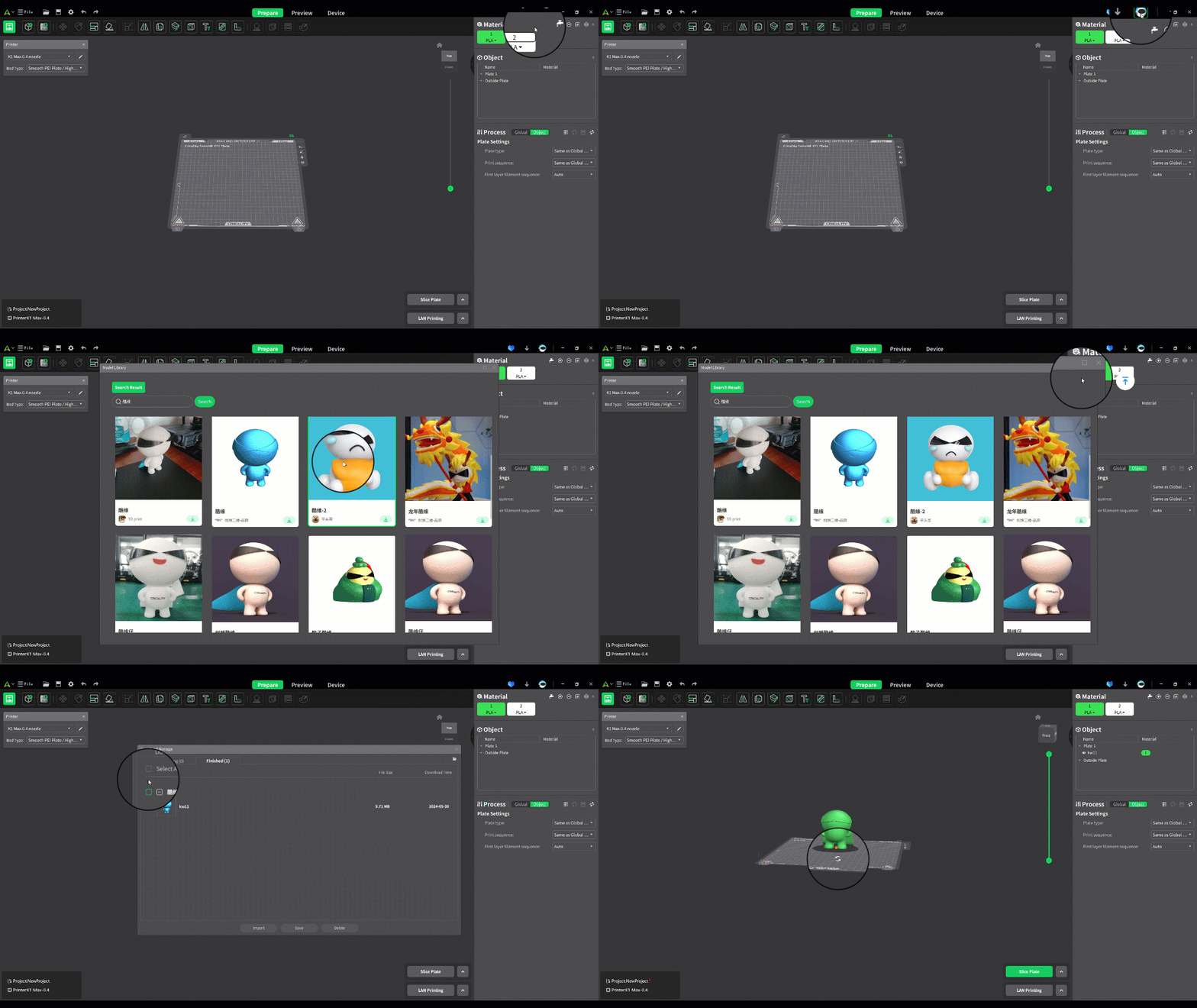
ก่อนที่จะใช้ฟีเจอร์นี้ได้ จำเป็นต้องสร้างบัญชี และต้อง Log In ก่อน
Filament Preset
เป็นช่องสำหรับใช้สำหรับเลือกเส้นพลาสติกที่ต้องการใช้งาน เส้นพลาสติกเป็นตัวเลือกสำคัญ จะต้องเลือกให้ถูกชนิด และจะต้องตรงกับที่ใส่อยู่ในเครื่อง เพราะเส้น Filament ต่างชนิดกัน จะใช้ความร้อนไม่เท่ากัน ถ้าเลือกผิด เวลาส่งไฟล์ไปปริ้น เครื่องจะไม่รู้ และอาจจะทำให้งานปริ้นออกมาไม่สวย หรือหัวฉีดตันได้
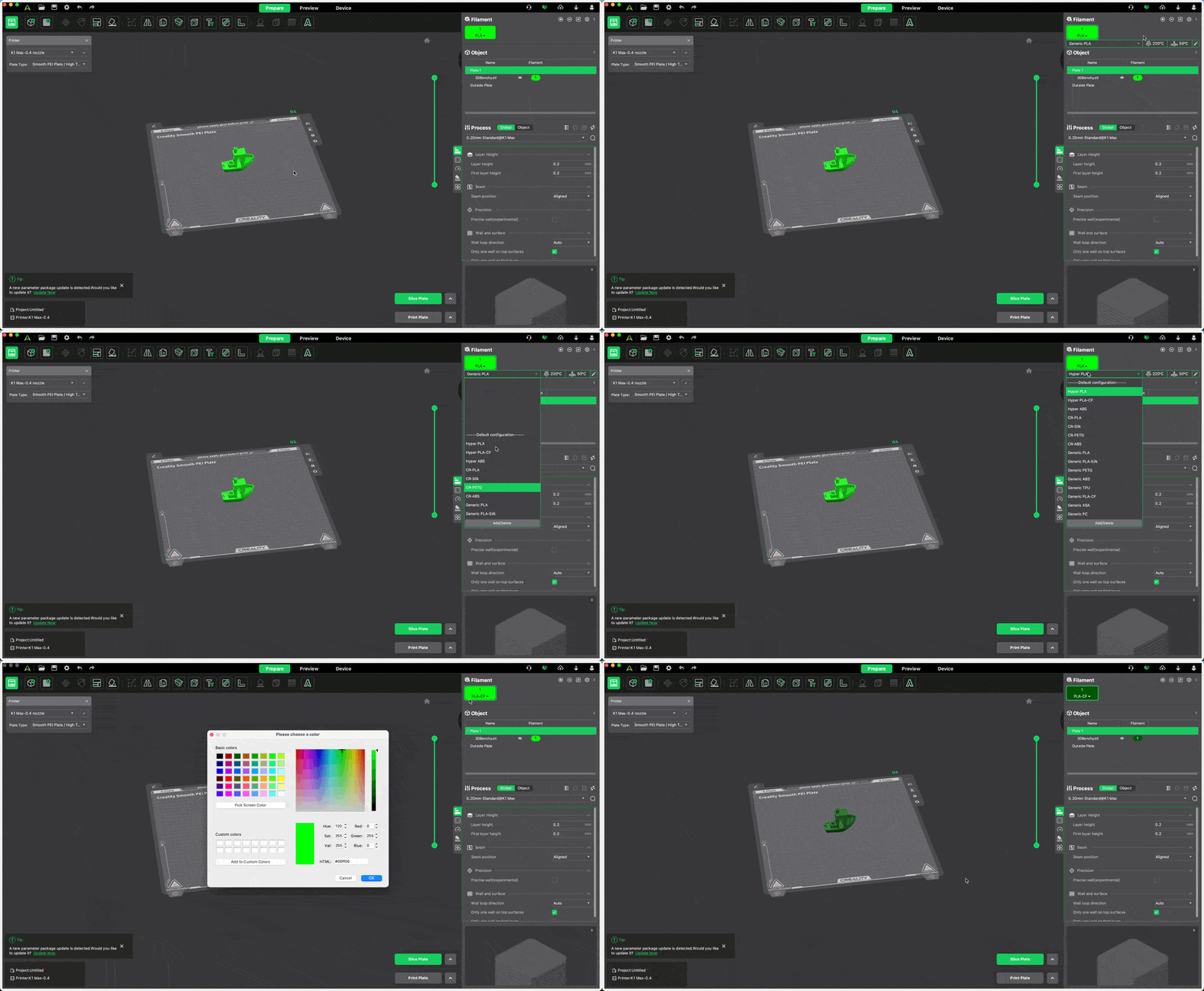
สำหรับโปรแกรม Creality print จะมี Preset ที่ทางโรงงานกำหนดมาให้แล้ว แค่เลือกให้ถูกรุ่น ถูกยี่ห้อ สำหรับยี่ห้อที่ไม่มีให้เลือก ให้เลือกเส้นที่ขึ้นต้นด้วยคำว่า Generic ไว้ก่อน ซึ่งจะเป็นค่ากลาง สามารถนำไปใช้ได้ แต่ถ้าปริ้นออกมาแล้วไม่สวย หรือไม่ถูกใจ ก็สามารถที่จะมาปร้บค่าความร้อน ความเร็ว และค่าอื่นๆ ได้ในแทบหน้าต่างนี้
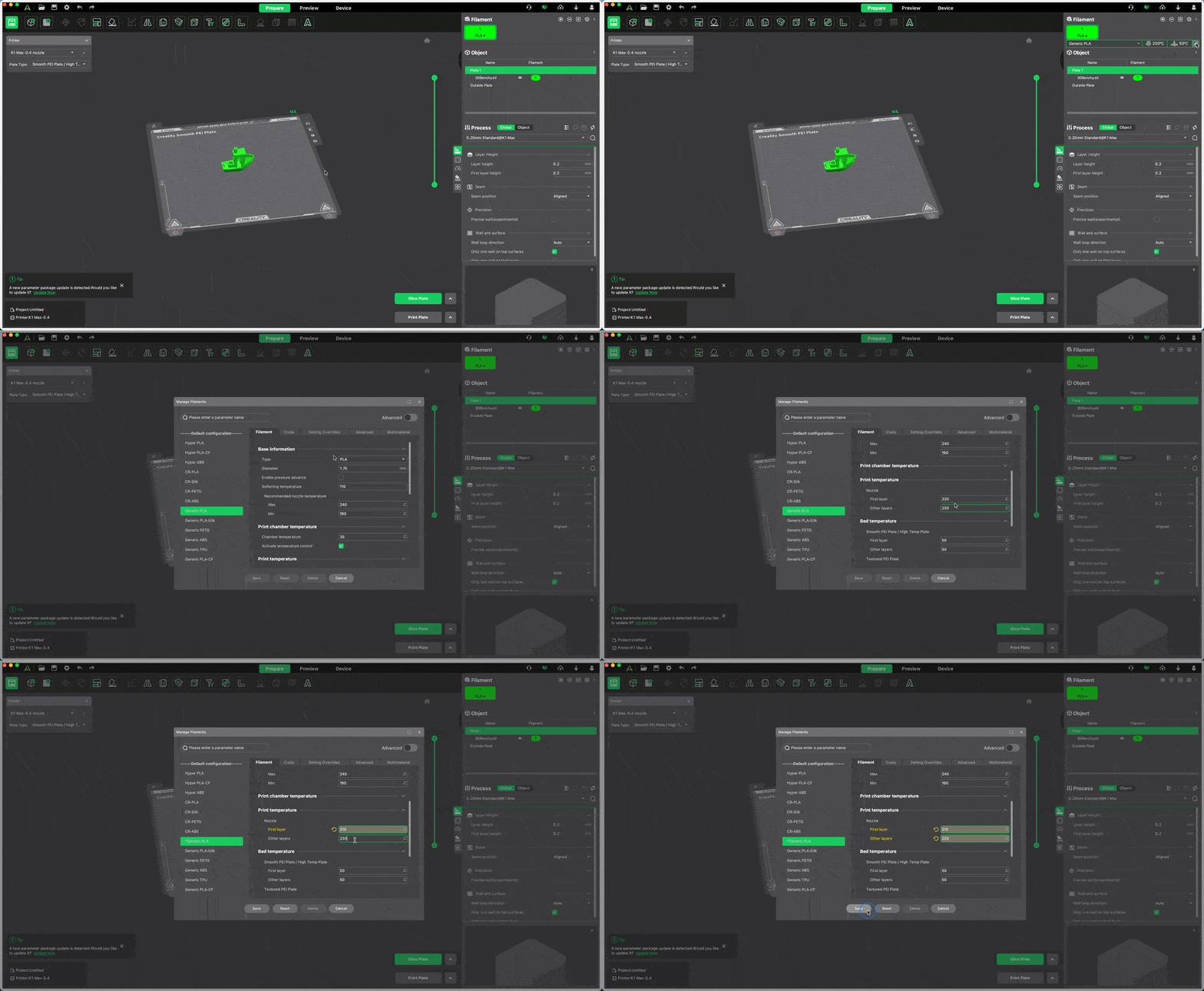
ตัวโปรแกรม Crealtiy Print V5 ถูกออกแบบมาให้รองรับการปริ้นแบบหลายสี หรือ Multi Color ซึ่งจะใช้ได้กับเครื่องรุ่นใหม่ๆ เช่น Creality K2 Plus ซึ่งการเพิ่มเส้นและการกำหนดสีเส้น ก็สามารถที่จะทำผ่านโปรแกรมได้เลย
Object Management
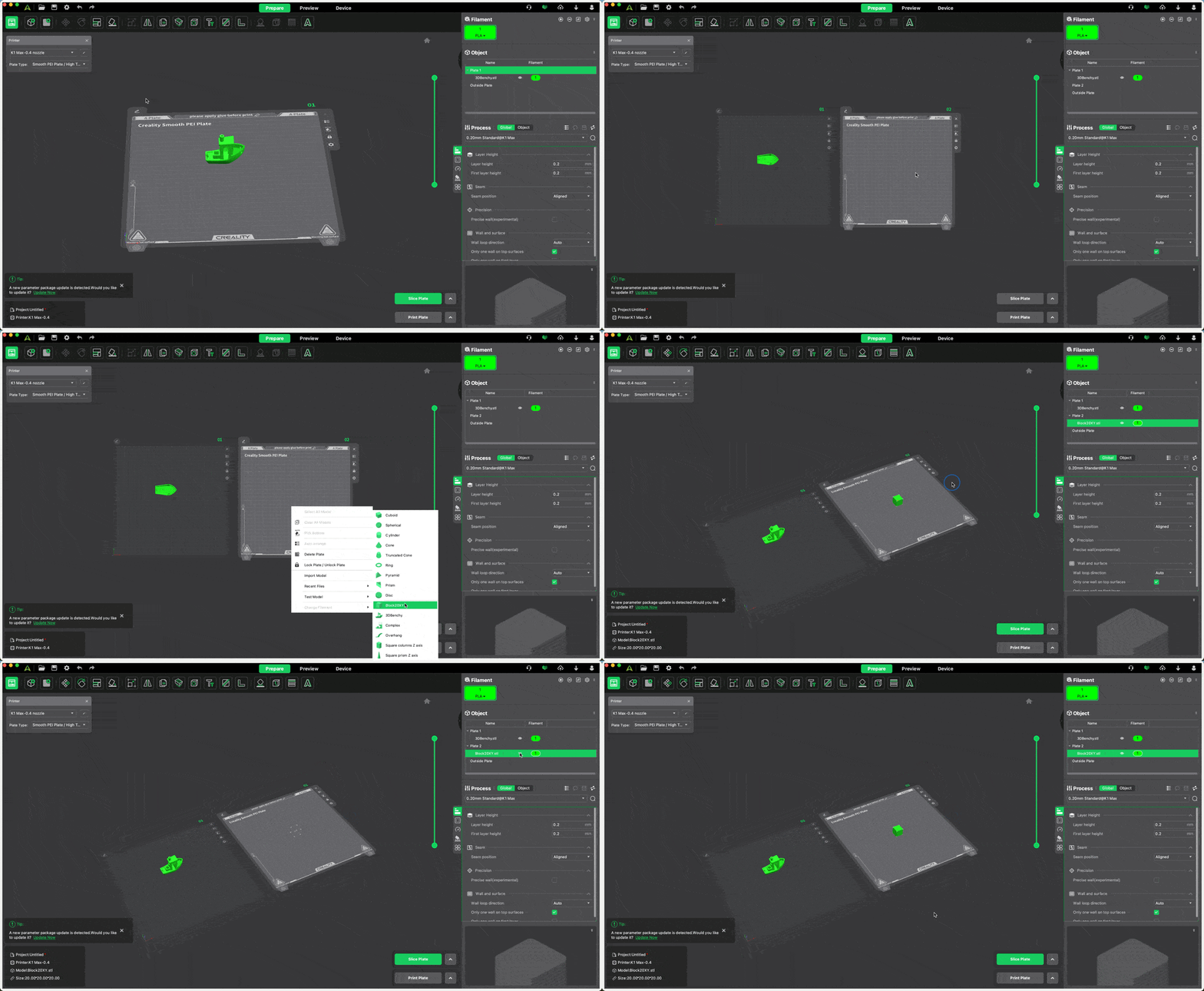
ตัวโปรแกรมรองรับการปริ้นโมเดล 3 มิติ หลายๆ ตัวพร้อมกัน ซึ่งบางครั้ง โมเดลแต่ละตัว อาจจะมีการตั้งค่าที่แตกต่างกัน หรือใช้เส้นต่างชนิด ตัวโปรแกรมเลยถูกออกแบบมาให้มี ฟีเจอร์ช่วยในการจัดการ และแบ่งเพลทการทำงาน ช่วยให้การจัดการทำได้ง่ายขึ้นและไม่สับสน
Process Preset
แทบนี้จะเป็นแทบที่มีรายละเอียดเยอะที่สุด เพราะเป็นแทบที่ใช้ในการกำหนดและตั้งค่าการพิมพ์ ซึ่งสามารถที่จะปรับแต่งให้เหมาะกับงานที่จะปริ้น สำหรับแทบนี้ จะรวมคำสั่งและค่าต่างๆ ที่เกี่ยวกับผิวงาน / ความแข็งแรง / ความเร็ว / การสร้าง Supoprt และตัวช่วยอื่นๆ
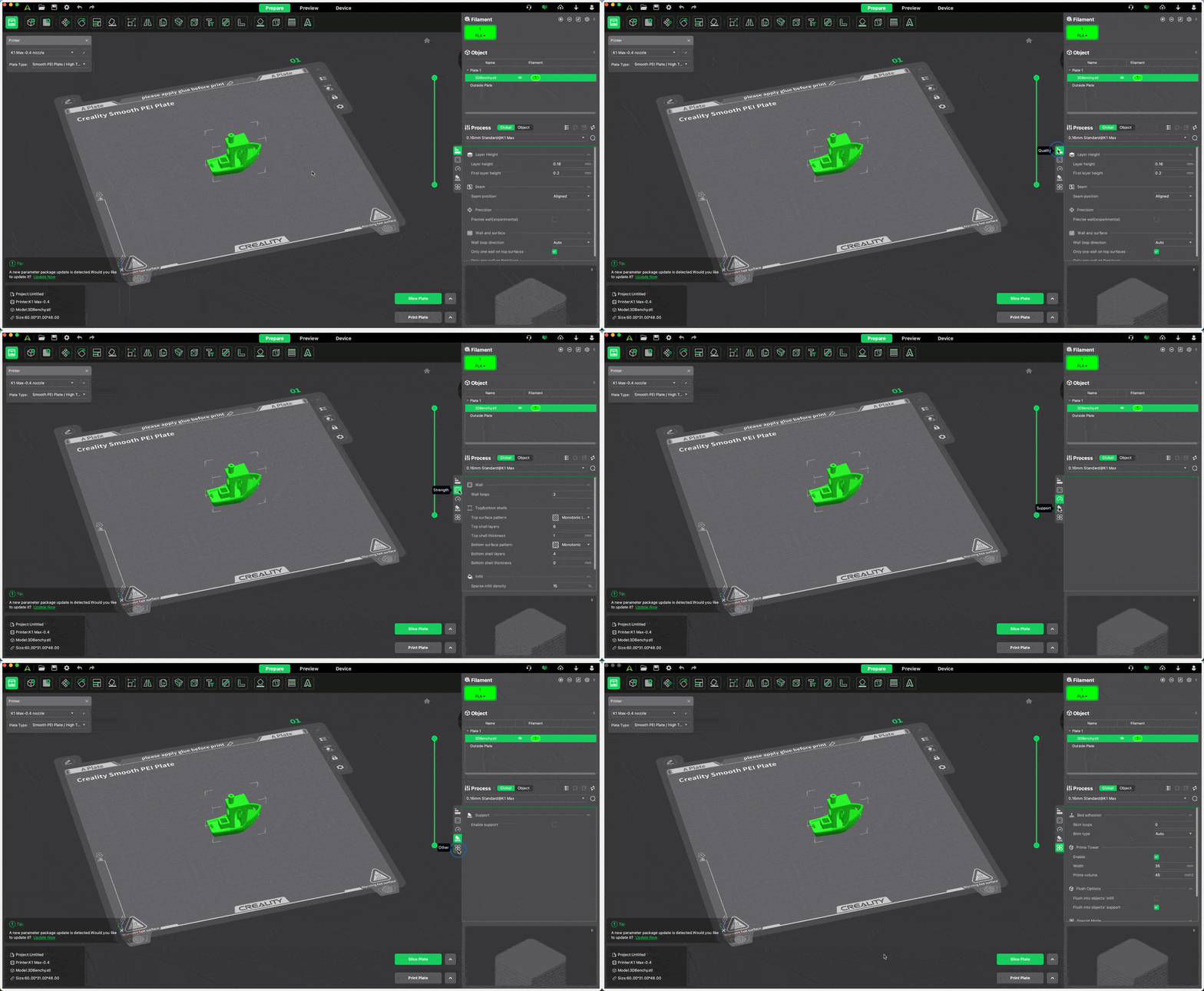
ในแทบนี้ จะมีการตั้งค่าเริ่มต้นมาให้ ซึ่งจะมีการปิดฟีเจอร์บางตัวไว้ แต่ถ้าใครที่มีประสบการณ์แล้วรู้ว่าความหมายของค่าต่างๆ คืออะไร แล้วอยากจะปรับให้ละเอียดมากขึ้น สามารถไปเปิดฟีเจอร์ Advance Parameter เพื่อให้โปรแกรม เปิดค่าต่างๆที่สามารถปรับได้ทั้งหมดขึ้นมา
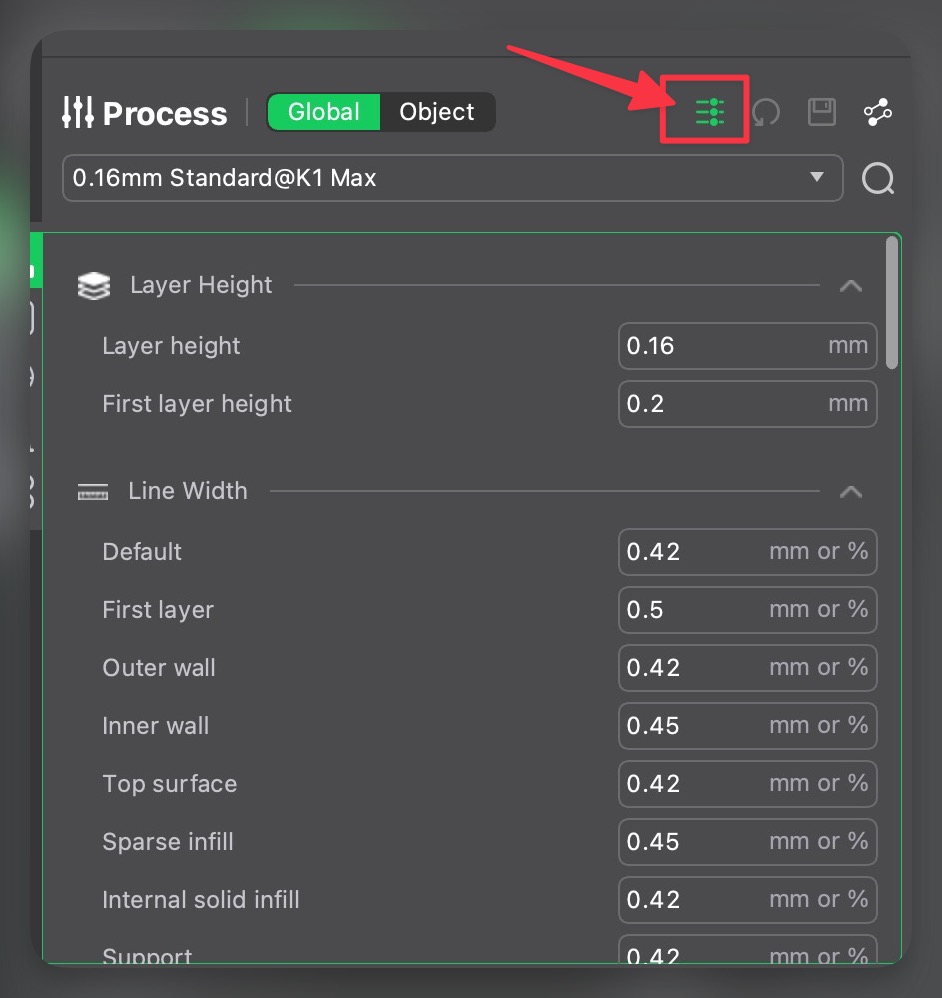
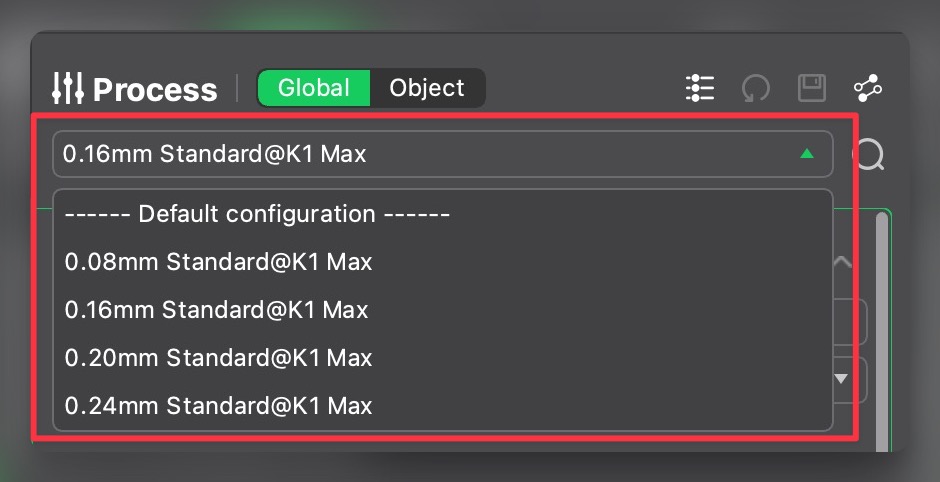
ตัวโปรแกรม จะมีค่า Preset ที่ตั้งมาให้เหมาะสมกับเครื่องและเส้นพลาสติกที่ใช้ให้แล้ว ถ้าเป็นมือใหม่ ยังไม่แนะนำให้เปลี่ยนค่าใดๆ ให้เลือก Preset ที่โปรแกรมมีมาให้แล้วลองปริ้นได้เลย ส่วนค่าอื่นๆ สามารถเข้าไปอ่านเจาะลึกเพิ่มเติมได้
แทบย่อย Quality
จะเป็นแทบการตั้งค่าที่เกี่ยวกับความสวยงานทั้งหมด เป็นส่วนที่มองเห็นด้วยตา และสัมผัสได้ด้วยมือ ซึ่งการตั้งค่าในแทบนี้ ถ้าตั้งไม่ดี งานก็จะไม่สวย เห็นเป็นรอย ในแทบ Quality ก็จะมีหัวข้อย่อย ที่สามารถเข้าไปตั้งค่าได้ตามนี้
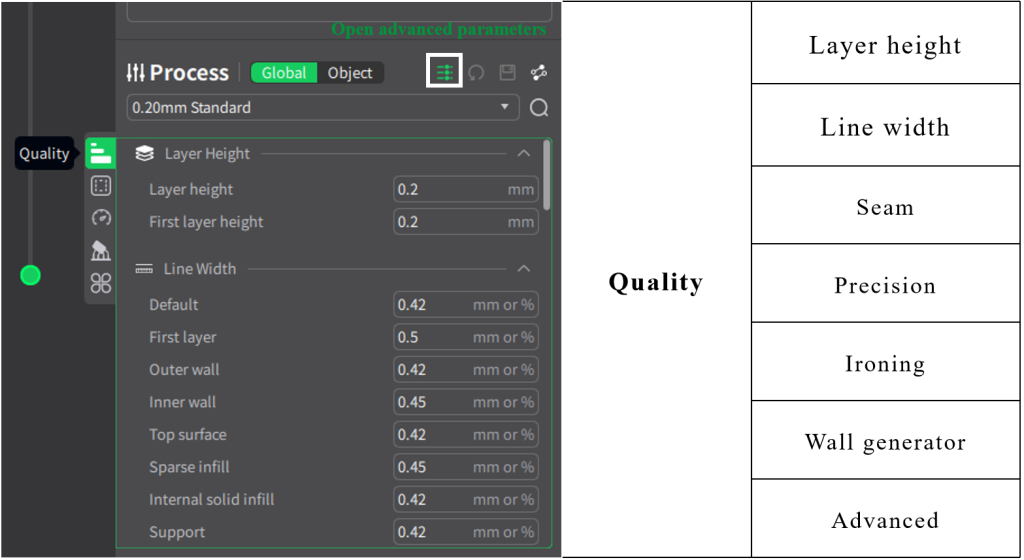
- Layer Hight ความละเอียดต่อชั้น ตัวเลขยิ่งน้อย งานยิ่งละเอียด แต่จะใช้เวลานาน ปกติจะใช้ประมาณ 0.16-0.2 มิลลิเมตร แต่ก็ขึ้นอยู่กับขนาดรูหัวฉีด
- Line Width ขนาดความกว้างชองเส้นที่ฉีดออกมา
- Seam รอยต่อ ในจังหวะที่หัวฉีดกำลังเปลี่ยนชั้นหรือยกหัวไปปริ้นจุดอื่น
- Precision ความแม่นยำ
- Ironing การใช้หัวฉีดเกลี่ยผิว ที่อยู่ด้านบนให้เรียบ
- Wall Generator การสร้างผนัง
- Advance ค่าอื่นๆ
แทบย่อย Strength
เป็นแทบการตั้งค่าที่เกี่ยวกับความแข็งแรงของชิ้นงาน ว่าอยากให้งานที่ปริ้นออกมาแข็งแรงแค่ไหน ซึ่งจะเกี่ยวกับโครงสร้างด้านใน และความหนาของผนัง ซึ่งถ้าอยากให้แข็งแรงมาก ก็จะใช้พลาสติกในการพิมพ์มาก เวลาที่ใช้ปริ้นก็จะนานขึ้น ในแทบนี้ ก็จะมีหัวข้อย่อยในการตั้งค่าดังนี้
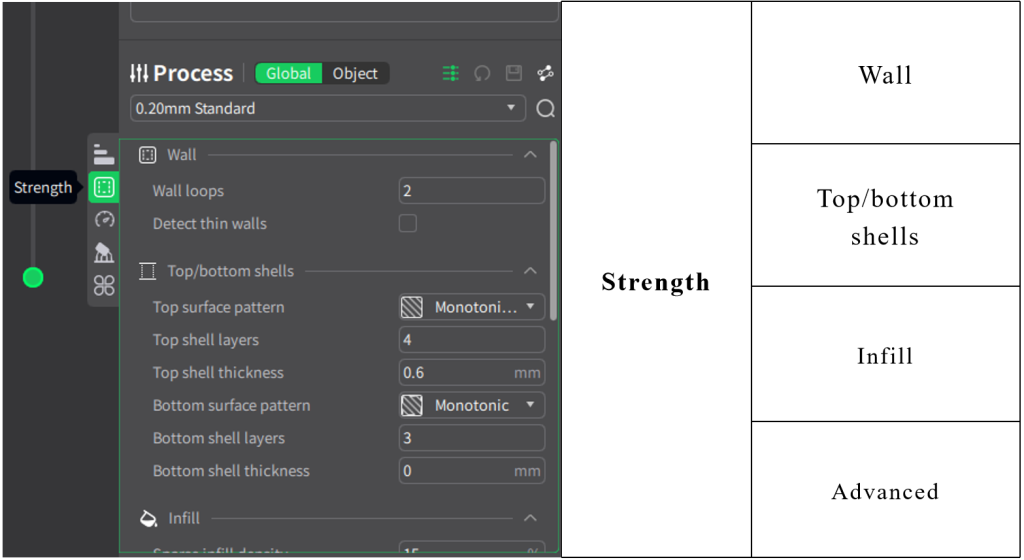
- Wall ผนังของงาน
- Top / Bottom Shell ผนังด้านบนกับผนังด้านล่าง
- Infill โครงสร้างด้านใน จะให้พิมพ์ตัน ไม่ตัน หรือจะให้พิมพ์กลวง
- Advance ค่าอื่นๆ
แทบย่อย Speed
รวมค่าที่เกี่ยวของกับความเร็วในการปริ้น ซึ่งความเร็วในการปริ้นขึ้นอยู่กับปัจจัยหลายๆอย่าง ทั้งชนิดเส้นพลาสติกที่ใช้ / ความหนืดของเส้น / อัตราเร่ง / โครงสร้างเครื่อง ซึ่งถ้าปรับไม่ดี อาจจะทำให้มอเตอร์หลุด Step ชิ้นงานที่ปริ้นออกมาเหลื่อม ไม่ตรง สำหรับความเร็ว ก็จะถูกแบ่งออกเป็นส่วนๆ ส่วนที่มองเห็นได้ด้วยตา สัมผัสด้วยมือ ก็ควรจะพิมพ์ช้า กว่าส่วนอื่นๆ
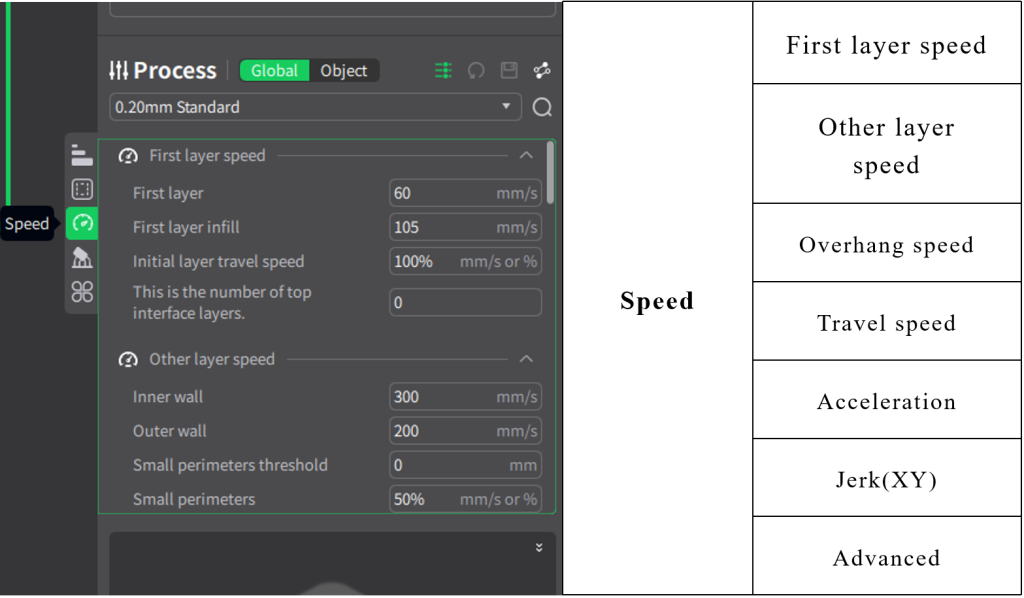
- First layer Speed ความเร็วในการปริ้นเลเยอร์แรก ควรช้าไว้ เพื่อให้เส้นที่ฉีดออกมาติดฐานได้แน่น
- Other Speed Layer ความเร็วในการปริ้นชั้นอื่นๆ
- Overhang Speed ความเร็วในการปริ้นส่วนที่ยื่นหรือเกินออกมาจากตัวโมเดล
- Travel Speed ความเร็วในการเปลี่ยนหรือย้ายจุดพิมพ์
- Acceleration อัตราเร่ง ในการเปลี่ยนความเร็ว
- Jerk (XY) ความเร็วในการเดินเปลี่ยนแกนกลับไปมา เช่นการเดินพิมพ์ Zigzag
- Advance ค่าอื่นๆ
แทบย่อย Support
Support หรือตัวรองรับ เป็นสิ่งสำคัญสำหรับการปริ้น 3 มิติ เพราะโมเดล 3 มิติบางตัว อาจจะมีส่วนยื่น หรือส่วนเกิน ที่ลอยกลางอากาศ ที่ไม่สามารถปริ้นได้ ถ้าไม่มี Support แต่การที่มี Support ก็จะทำให้งานปริ้น ปริ้นได้ช้า และยังใช้เส้นพลาสติกที่มากขึ้น ซึ่งการตั้งค่า Support สามารถที่จะมาช่วยลดสิ่งเหล่านี้ลงได้ แต่การเปลี่ยนค่า ตรงนี้ จะต้องใช้ประสบการณ์พอสมควร เพราะถ้าปรับ ลดมากเกินไป ก็อาจจะทำให้งานที่ปริ้น เสียได้ ซึ่งจะต้องมาเสียเวลาปริ้นขึ้นมาใหม่ และยังจะต้องเสียพลาสติกไปอีกด้วย
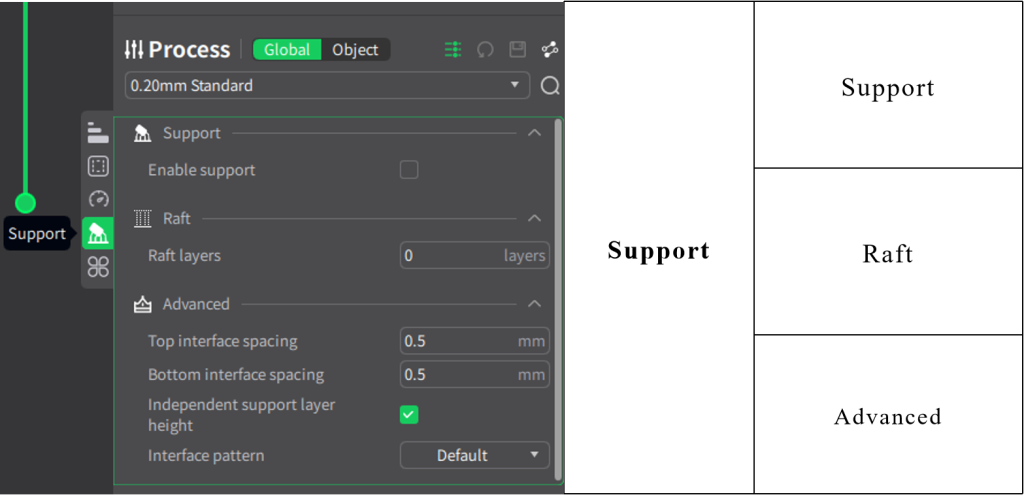
การตั้งค่าที่ดี จะช่วยให้แกะ Support ออกง่าย ตัวงานไม่เป็นรอย ซึ่งในโปรแกรม ก็จะมีค่าต่างๆที่เกี่ยวกับ Support ให้ปรับอยู่หลายส่วน
- Support ค่าที่เกี่ยวกับการสร้างตัวรองรับ
- Raft การสร้างฐานงานขึ้นมาก่อนที่จะปริ้นงานลงไป ช่วยให้งานยึดติดแน่น
- Advance ค่าอื่นๆ ที่่ช่วยในการสร้าง Support
แทบย่อย Other
เป็นแทบสำหรับการสร้างตัวช่วย ให้การปริ้นงานดีขึ้น สวยขึ้น ซึ่งบางค่า อาจจะอยู่ในขั้นตอนทดลอง เปิดแล้ว อาจจะช่วยบางงานให้สวยขึ้นได้ หรืออาจจะไม่ช่วยเลยก็ได้ ซึ่งในแทบนี้ ก็จะมีค่าให้ตั้งตามนี้
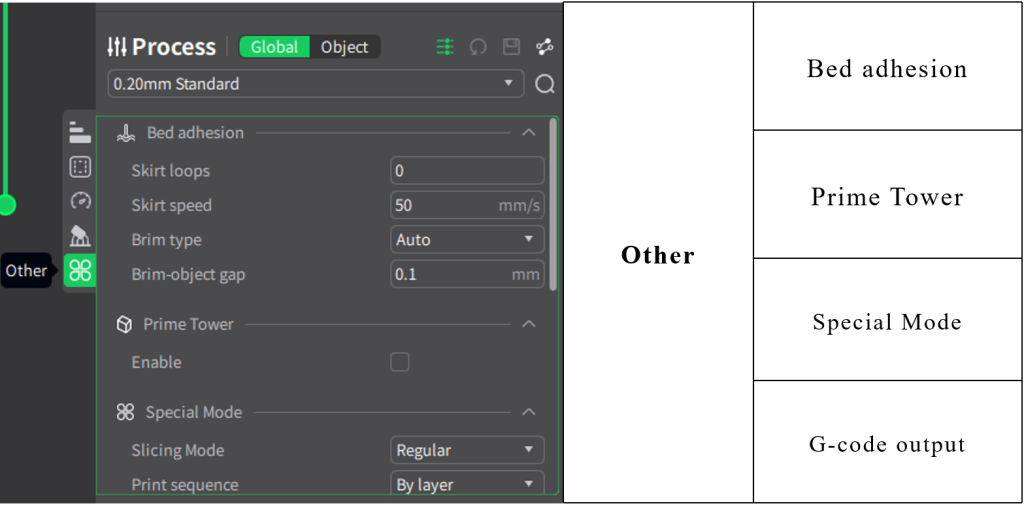
- Bed adhesion ตัวช่วยให้งานปริ้นติดฐานพิมพ์ได้แน่นขึ้น เหมาะสำหรับเส้นพลาสติกจำพวก ABS / ASA หรือเส้นพลาสติกวิศวกรรม ที่ใช้ความร้อนสูง
- Prime Tower ตัวช่วยสำหรับงานปริ้นหลายสี ที่จะช่วยเคลีย์สีเส้นพลาสติกในหัวฉีดที่ค้างอยู่ ฉีดออกมาให้หมด ก่อนทีจะเข้าไปปริ้นงาน
- Special Mode เปิดโหมดการปริ้นแบบพิเศษ เช่น ปริ้นงานที่ละชิ้น แทนที่จะปริ้นพร้อมกัน ซึ่งจะช่วยลดใย และเป็นการช่วยใช้เส้นพลาสติกให้หมด
- G-Code เป็นการปรับแต่หรือตัดทางเดินบางส่วนที่ไม่จำเป็นออกไป จากโค้ดที่สั่งปริ้น
SATISFYING?
บทความนี้เป็นประโยชน์หรือไม่