อย่าลืม!! ใช้แต้มสะสมเป็นส่วนลดในการสั่งซื้อสินค้า กับทางร้าน

การสร้าง Preset ไว้ใช้เอง Creality Print V5

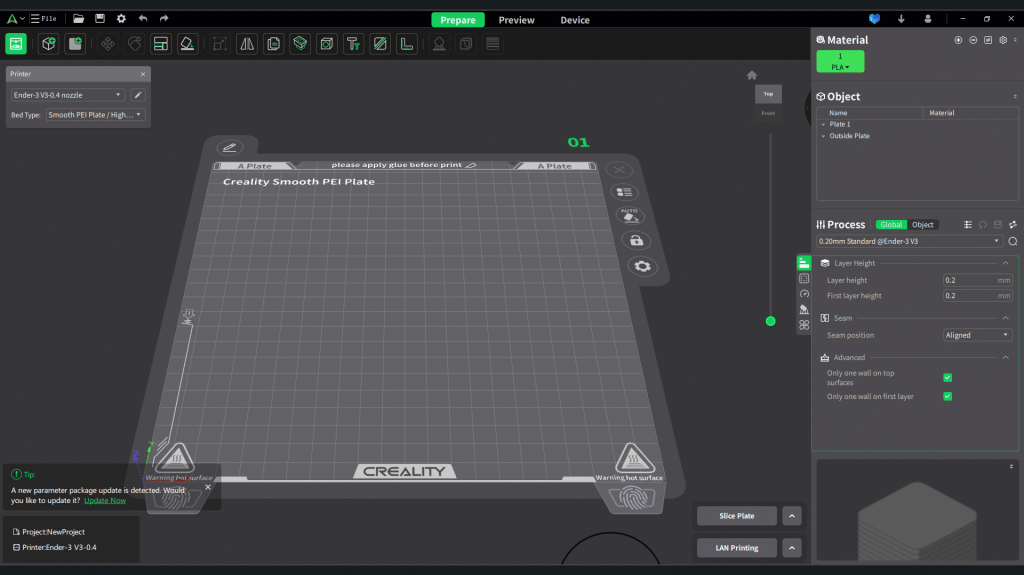
สำหรับบทความนี้ จะเหมาะกับผู้ใช้ ที่ใช้เครื่องมาซักระยะนึง รู้การตั้งค่า และตัวแปร ที่จะช่วยให้งานปริ้นออกมา คุณภาพดีขึ้น สวยขึ้น การสร้าง Preset จะเป็นการเก็บค่า ที่มีการเปลี่ยนแปลงในโปรแกรม แล้วบันทึกเอาไว้ใช้ในครั้งหน้า ข้อดีของการมี Preset ของตัวเอง คือ ไม่ต้องมาเปลี่ยนค่าทุกคร้้ง ที่มีการเปิดโปรแกรมขึ้นมาใหม่

สำหรับโปรแกรม Creality Print V5 จะเน้นใช้กับเครื่อง Creality ทุกรุ่น และทางบริษัทเอง จะมีทีมงานเฉพาะกิจที่คอยปรับแต่งค่า Preset ของเครื่องแต่ละรุ่น อยู่ตลอดเวลา เพื่อให้งานปริ้นออกมา ดีที่สุด สวยที่สุด เมื่อได้ค่าที่ดีที่สุดแล้ว ก็จะปล่อยให้โปรแกรม Download ค่านั้นไปใช้ ซึ่งตัวโปรแกรมจำเป็นต้อง ต่อกับ Internet ด้วย ถึงจะมีการแจ้งเตือนว่า มี Preset ใหม่ออกมาให้ Update ซึ่งกล่องแจ้งเตือนจะอยู่มุมขวาด้านล่าง
สำหรับผู้ใช้มือโปร สามารถที่จะสร้าง Preset เอาไว้ใช้เองได้ โดยการทำ Calibration เพื่อหาค่าต่างๆ แล้วบันทึกเก็บไว้ในโปรแกรม Creality Print สำหรับ Preset ที่สามารถสร้างได้จะแบ่งออกเป็น 3 ประเภทด้วยกัน ได้แก่
- Printer Preset สำหรับกำหนดคุณสมบัติของเครื่อง เช่น ขนาดพื้นที่การพิมพ์ / ระยะในการดึงเส้นพลาสติก หรือ Retraction
- Filament Preset สำหรับกำหนดคุณสมบัติของเส้นพลาสติก เช่นความร้อนในการฉีด รวมไปถึงอัตราการไหล
- Process Preset สำหรับตั้่งค่าการปริ้นทั้งหมด เช่น ผิวงาน ความแข็งแรง ความเร็ว
การสร้าง Preset จำเป็นต้องรู้ความหมายของค่าตัวแปร ที่กำลังเปลี่ยน ซึ่งถ้าไม่รู้แล้วไปเปลี่ยนมั่ว ก็อาจจะส่งผลให้งานปริ้นเสีย หรือทำให้เครื่องไม่ทำงาน ซึ่งตัวโปรแกรม Crealtiy Print V5 จะมีตัวช่วย ที่จะบอกความหมายของค่าตัวแปร เป็นภาษาอังกฤษ ซึ่งจะแสดงขึ้นมา เวลาเอาเมาส์ไปวางไว้ที่ตัวแปรที่ต้องการเปลี่ยนค่า

สร้าง Printer User Preset
เป็นการกำหนดคุณสมบัติของเครื่อง เช่น ขนาดพื้นที่การพิมพ์ , อุปกรณ์เสริมที่ติดมาในเครื่อง, รูหัวฉีดที่ใส่อยู่ในเครื่อง ซึ่งส่วนใหญ่จะเป็นค่าเริ่มต้น ที่ต้องเอามาไว้คำนวน เพื่อสร้างไฟล์ สำหรับปริ้น ส่วนใหญ่ใน Printer Preset จะใช้เปลี่ยนค่า Retraction สำหรับการดึงเส้นพลาสติกกลับเข้าไปในหัวฉีด กับการเปลี่ยนขนาดรูของหัวฉีด
เวลาสร้าง Preset ของเครื่อง ให้ทำตามนี้ คือ

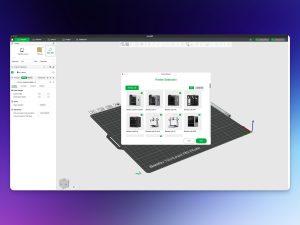
- เลือกเครื่องที่ต้องการเปลี่ยนค่า
- กดปุ่มรูปปากกา
- จะมีหน้าต่างการตั้งค่าเครื่องขึ้นมาให้ทำการปรับค่าที่ต้องการ
เปลี่ยนขนาดรูหัวฉีดและการ Retraction
ค่าที่เปลี่ยนมากสุดของ Printer Preset จะเป็นเรื่องของขนาดรูหัวฉีด ไม่ก็ระยะในการดึงเส้นพลาสติกกลับหรือ Retraction ซึ่งเครื่อง Creality ทุกรุ่น หัวฉีดมาตรฐานจะเป็น 0.4 มิลลิเมตร แต่สามารถที่จะเปลี่ยนขนาดได้ โดยการซื้อหัวฉีดมาเปลี่ยน ยิ่งรูใหญ่ เส้นที่ฉีดออกมาก็จะยิ่งหนา ทำให้การเชื่อมต่อกันระหว่างชั้น จะแน่นขึ้น งานก็แข็งแรงมากขึ้น ในทางกลับกัน ทางรูหัวฉีดเล็ก ก็จะเก็บรายละเอียดงานได้ดีขึ้น แต่ก็จะใช้เวลาพิมพ์งานนานมากขึ้น
สำหรับอีกค่าที่เปลี่ยนบ่อยคือค่า Retraction ซึ่งจะเปลี่ยนก็ต่อเมื่อ งานที่ปริ้นออกมา มีใยพลาสติกพาดไปมา ระหว่างชิ้นงาน ส่วนใหญ่จะเกิดจากความชื้นในเส้นพลาสติก แต่ถ้ามั่นใจว่าเส้นพลาสติกไม่ชื้น ก็อาจจะมาปรับค่านี้ลองดูก็ได้ แต่ถ้าเส้นพลาสติกชื้น การปรับค่านี้ จะไม่ส่งผลอะไรทั้งสิ้น ค่า Retraction ที่เยอะ หมายความว่า ให้มอเตอร์ทำการดึงเส้นกลับเข้าไปในหัวฉีดให้มากขึ้น ก่อนที่จะเปลี่ยนจุดพิมพ์ ซึ่งก็จะช่วยให้ใยพลาสติกน้อยลง

- กดไปที่แทบ Extruder
- Nozzle Diameter สำหรับคนที่ต้องการเปลี่ยนขนาดรูหัวฉีด ส่วนใหญ่ จะมีค่าเฉพาะของรูตามนี้ ขนาดรู 0.2 / 0.4 / 0.6 / 0.8 มิลลิเมตร
- Length จะเป็นความยาว ที่ต้องการให้มอเตอร์ดีงเส้นกลับ สำหรับการ Retraction ต้องระวัง ถ้าค่านี้ใส่มากเกินไป อาจจะทำให้หัวฉีดตันได้
การบันทึกค่า Printer User Preset

หลังจากที่เปลี่ยนค่า เรียบร้อยแล้ว ให้ทำการกดปุ่ม Save แล้วตั้งชื่อ Preset ที่ต้องการ ตัว Preset ก็จะถูกบันทึกแล้วไปโผล่ อยู่ด้านบนสุด ตรง User Configuration ซึ่งการใช้งานก็แค่เลือก Preset ที่ต้องการ ค่าทุกอย่างที่ตั้งไว้ก่อนหน้า ก็จะถูกนำมาใช้

การลบค่า Printer User Preset
ตัว Preset สามารถที่จะลบออกจากโปรแกรม เมื่อไหร่ก็ได้ โดยการนำเมาส์ไปวางที่ Prseet ที่ต้องการลบ จะมีไอคอนรูปถังขยะ ปรากฎขึ้น ให้กดปุ่มลบได้เลย

สร้าง Filament User Preset
Preset ส่วนนี้ จะเป็นการตั้งค่าของเส้นพลาสติกที่จะใช้ปริ้น ซึ่งจะเป็น Preset ที่ส่งผลต่อคุณภาพของานปริ้นมากที่สุด เพราะเส้นพลาสติก ต่อให้เป็นยี่ห้อเดียวกัน แต่ต่างสี ก็อาจจะใช้ค่าที่ต่างกัน ดังนั้นสร้าง Preset แบบเจาะจงเฉพาะให้กับเส้นพลาสติกที่ใช้ปริ้น ก็จะช่วยให้งานที่ปริ้นออกมาคุณภาพดี ขนาดตรงตามแบบ ซึ่งการปรับค่าตัวแปรของเส้นพลาสติก อาจจะต้องใช้การ Calibration ในเรื่องความร้อนและ Flowrate เพื่อหาค่าที่ดีสุดของเส้นๆนั้น ซึ่งการหาค่าพวกนี้ สามารถเข้าไปอ่านได้ที่บทความ ฟีเจอร์ Calibration ในโปรแกรม Creality Print V5
เทคนิคการสร้าง Preset สำหรับเส้นพลาสติก ทางร้านแนะนำให้หาแม่แบบหรือต้นแบบของเส้นพลาสติกชนิดนั้นๆ แล้วนำมาเปลี่ยนค่า แล้วบันทึกใหม่ ซึ่งตัวแปรส่วนใหญ่ที่นิยมเปลี่ยน ในส่วนของ เส้นพลาสติก จะเป็นเรื่องของความร้อนในการฉีด, อัตราการไหลของเส้นพลาสติก และความแรงของพัดลมที่ใช้ในการเป่าตัวชิ้นงาน

การสร้าง Preset ของเส้นพลาสติกสามารถทำได้โดย
- กดปุ่ม เลือกเส้น แล้ว
- กดปุ่มปากกา เพื่อเข้าหน้าต่างการปรับค่า
ในหน้าต่างของการตั้งค่าเส้น ก็จะมีแบ่งเป็นแทบ ซึ่งค่าในตอนแรกที่ปรับจะมีมาไม่ครบ ให้เปิดปุ่ม Advance เพื่อให้โปรแกรมแสดงค่าทั้งหมด ออกมา ส่วนใหญ่การตั้งค่าเส้นพลาสติก จะปรับความร้อนหัวฉีดและฐานพิมพ์ รวมไปถึงค่าอัตราการไหลของเส้นพลาสติกหรือ Flow Ratio
สำหรับความร้อนทั้งหัวฉีดและฐานพิมพ์ ในโปรแกรม Creality Print จะแบ่งเป็น 2 ส่วน คือ First Layer สำหรับชั้นแรก และ Other Layer สำหรับชั้นที่เหลือ สาเหตุที่ให้ปรับค่าความร้อนแยกกัน เพราะเส้นพลาสติกบางชนิด ปริ้นแล้วไม่ยอมติดกับฐาน เพราะความร้อนน้อยไป ก็อาจจะใช้ตรงนี้เข้าช่วย เพื่อให้เส้นพลาสติกถูกฉีดออกมาด้วยความร้อนที่สูงหน่อย ช่วยให้เส้นเกาะติดกับฐานได้แน่น ไม่หลุดระหว่างปริ้น
การบันทึกค่า Filament User Preset

- เปิดปุ่ม Advacne เพื่อแสดงค่าทั้งหมด
- เลือกแทบ Filmanet สำหรับการปรับค่าความร้อน
- Flow Ratio คือการปรับอัตราการไหลหรือฉีดเส้นพลาสติก แนะนำให้ทำ Flow Calibration ถึงจะได้ค่ามาใส่ในช่องนี้
- ปรับความร้อนของหัวฉีด แนะนำให้ทำ Temp Tower Calibration เพื่อหาค่าที่เหมาะสม และนำมาใส่ในช่องนี้
- ปรับความร้อนของฐานพิมพ์

เมื่อสร้างเสร็จแล้ว ตัว Preset ตัวนี้จะถูกเก็บไว้ในโปรแกรม สามารถเรียกกลับมาใช้ได้ตลอด ซึ่งการเลือก Preset ก็สามารถเลือกจากแทบหน้าต่าง Filament ได้เลย ตัว Preset จะที่สร้างเอง จะถูกแบ่งเอาไว้ ไม่ไปรวมกับ Preset ที่โปรแกรมสร้างขึ้น

การลบค่า Filament User Preset
ตัว Preset ของเส้นพลาสติกที่สร้างขึ้น สามารถลบออกได้ โดยให้เข้าไปที่หน้าต่าง เหมือนกับตอนที่สร้างเส้นพลาสติก ให้เลือกเส้นที่สร้าง แล้วกดปุ่ม Delete เพื่อให้โปรแกรมลบค่า Preset ของเส้นที่สร้างออกไป

สร้าง Process User Preset
เป็นการตั้งค่าการพิมพ์ เหมาะสำหรับเก็บบันทึก ค่าการพิมพ์ที่ใช้บ่อยๆ ซึ่งการตั้งค่า จะเกี่ยวกับเรื่องของความละเอียดและความแข็งแรงของชิ้นงาน รวมไปถึงการสร้างตัวรองรับหรือ Support ซึ่งวิธีการที่ใชสร้าง ก็จะเหมือนกับการสร้าง Preset ของตัว Printer และ Filament
การสร้าง Preset ของ Process สามารถทำได้โดยตรงจากหน้าโปรแกรมได้เลย ซึ่งถ้าอยากให้โปรแกรมแสดงค่าทั้งหมด จะต้องเปิดโหมด Advance ด้วย สำหรับค่าที่ปรับได้จะมีเยอะมาก ถ้าไม่เจอ ให้ใช้ช่องค้นหา ช่วยในการหาค่าที่ต้องการปรับ

- กดปุ่มเปิดโหมด Advance เพื่อแสดงค่าทั้งหมด
- ถ้าหาไม่เจอให้ใส่ค่าที่ต้องการเปลี่ยนในช่องค้นหา
สำหรับค่าการพิมพ์ ที่นิยมปรับกัน ก็จะเป็น เรื่องของความหนาของผนังชิ้นงาน, ความหนาแน่นของโครงสร้างด้านในหรือ Infill รวมไปถึง รูปแบบ Pattern ด้านในของ Infill

- แทบ Quality จะเกี่ยวกับผิวงาน
- Layer Height จะเป็นความละเอียดต่อชั้น
- แทบ Strenght จะเกี่ยวกับความแข็งแรง
- Wall Loops ความหนาของผนัง นับเป็นจำนวนรอบ
- Sparse infill density เป็น % ความหนาแน่นของโครงสร้างด้านในหรือ Infill
- Spare infill pattern เป็นรูปแบบของ Infill ด้านใน
การบันทึกค่า Process User Preset

การตั้งชื่อ Preset แนะนำ ตั้งให้สอดคล้องกับค่าที่เปลี่ยน เพื่อที่จะได้จำได้ว่ามีการเปลี่ยนอะไรไปบ้าง เช่น K1_MAX_0.25_INFILL_20_Gyroid หมายความว่า เป็น Profile สำหรับเครื่องรุ่น K1 Max ใช้ความละเอียด 0.25 มิลในการพิมพ์ ใส่ Infill ปริมาณ 20% ในรูปแบบ ของ Gyroid
ตัว Preset ที่สร้างไว้ จะถูกบันทึกและเก็บอยู่ในแทบ Process สามารถเลือก Preset นั้นแล้วนำมาใช้ได้เลย ค่าที่ตั้งไว้ ก็จะเปลี่ยนตามที่บันทึกไว้ก่อนหน้า

การแก้ไขและลบค่า Process User Preset
ในส่วนของ Process อาจจะมีการแก้ไขค่าบ่อย มากกกว่า Preset อันอื่นๆ ซึ่งการแก้ไขสามารถทำได้โดย เอาเมาส์ไปวางไว้ตรง Preset ที่ต้องการแก้ไข จะมีปุ่มรูปปากกา กับถังขยะขึ้นมา ถ้าต้องการแก้ไข ก็ให้กดรูปปากกา แต่ถ้าจะลบ ก็เลือกรูปถังขยะ
หลังจากแก้ไข จะต้องทำการบันทึกค่าเก็บไว้ด้วย ซึ่งสามารถบันทึกซ้ำลงชื่อเดิมได้ โดยที่ไม่ต้องเปลี่ยนชื่อ แต่ถ้าจะบันทึกเป็น Preset ใหม่ ก็ให้ตั้งชื่อใหม่ แล้วกดปุ่ม Save เหมือนกับการสร้าง

SATISFYING?
บทความนี้เป็นประโยชน์หรือไม่