อย่าลืม!! ใช้แต้มสะสมเป็นส่วนลดในการสั่งซื้อสินค้า กับทางร้าน

เริ่มปริ้นงานชิ้นแรก กับ Bambu Lab P2S

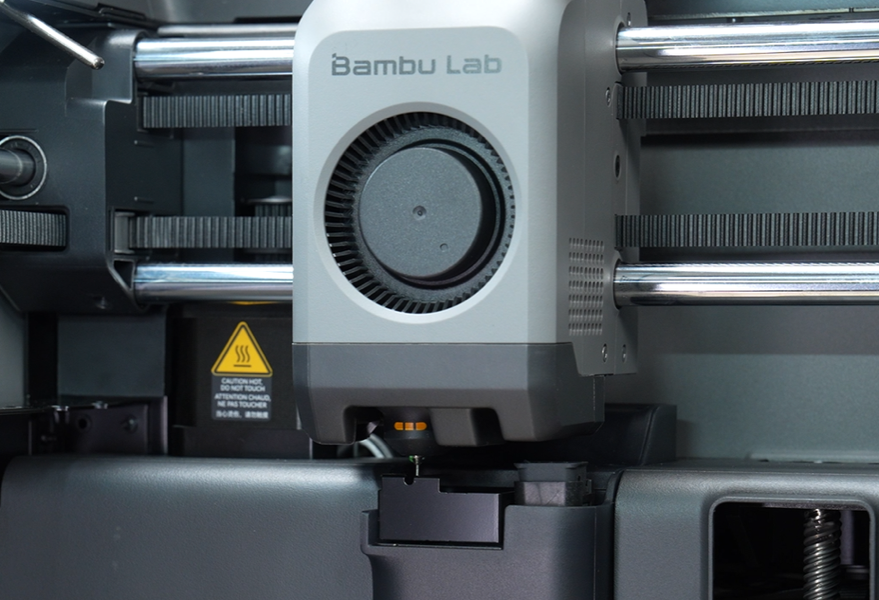
แนะนำขั้นตอนการพิมพ์งานครั้งแรกสำหรับเครื่องพิมพ์ 3 มิติ Bambu Lab P2S และ P2S Combo โดยครอบคลุมตั้งแต่การโหลดเส้นพลาสติก (Filament) ทั้งจากกล่องเปลี่ยนเส้น AMS 2 Pro และการแขวนเส้นด้านนอก (External Spool Holder) ไปจนถึงการเริ่มพิมพ์งานผ่านหน้าจอสัมผัส, แอปพลิเคชัน Bambu Handy และโปรแกรม Bambu Studio
| ขั้นตอน | รายละเอียด |
| 1. เชื่อมต่ออุปกรณ์ | เชื่อมต่อ AMS 2 Pro หรือติดตั้งตัวแขวนเส้นด้านนอก |
| 2. โหลดเส้นพลาสติก | ใส่เส้นพลาสติกและทำการโหลดเส้น |
| 3. เตรียมการก่อนพิมพ์ | ตรวจสอบและทำความสะอาดฐานปริ้น |
| 4. เริ่มพิมพ์ | สั่งพิมพ์งาน นำโมเดลออก และนำเส้นพลาสติกออก |
การโหลดเส้นพลาสติก (Filament Loading)
วิธ๊การโหลดเส้นพลาสติกสำหรับเครื่อง Bambu Lab P2S มี 2 วิธีหลัก คือผ่าน AMS 2 Pro (สำหรับรุ่น Combo) หรือผ่านตัวแขวนเส้นด้านนอก (External Spool Holder)
วิธีที่ 1: โหลดผ่าน AMS 2 Pro (สำหรับ P2S Combo)
P2S Combo มาพร้อมกับกล่องเปลี่ยนเส้นรุ่นใหม่ AMS 2 Pro และตัวแขวนเส้นภายนอก สำหรับมือใหม่ ที่ใช้รุ่น Combo แนะนำให้ใส่เส้นใน AMS เป็นอันดับแรก ส่วนตัวแขวนเส้น จะเอาไว้ใช้ สำหรับเส้นทีกล่อง AMS ไม่รองรับ เช่น เส้นยาง TPU หรือเส้นที่มีความนิ่ม รวมไปถึงเส้น Compostite ที่ผสม ผงคาร์บอนไฟเบอร์ หรือ ใยแก้ว
ขั้นตอนที่ 1: เชื่อมต่อ AMS
วาง AMS 2 Pro ไว้บนเครื่องพิมพ์ จากนั้นเชื่อมต่อสาย Bambu Bus (6-pin) และท่อ PTFE เข้ากับด้านหลังของเครื่องพิมพ์
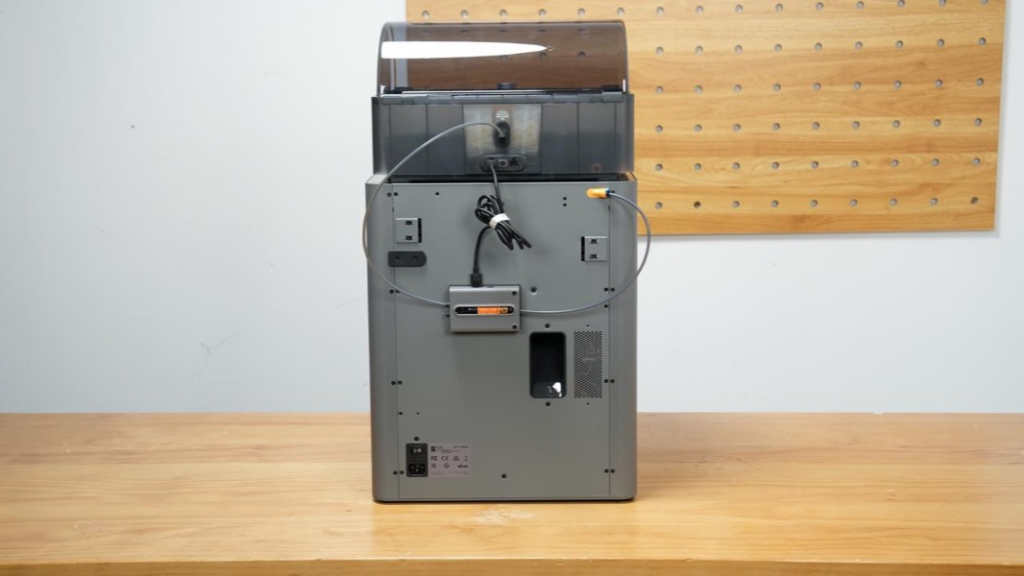
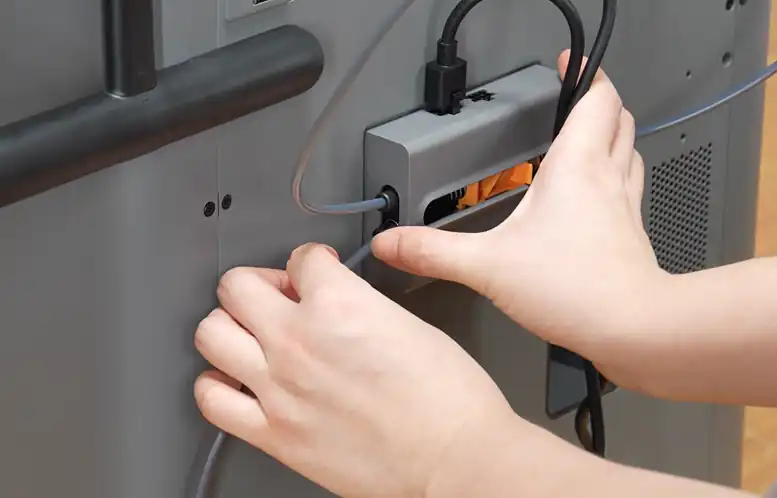
ขั้นตอนที่ 2: เปิดเครื่องพิมพ์
กดปุ่มเปิดเครื่องพิมพ์
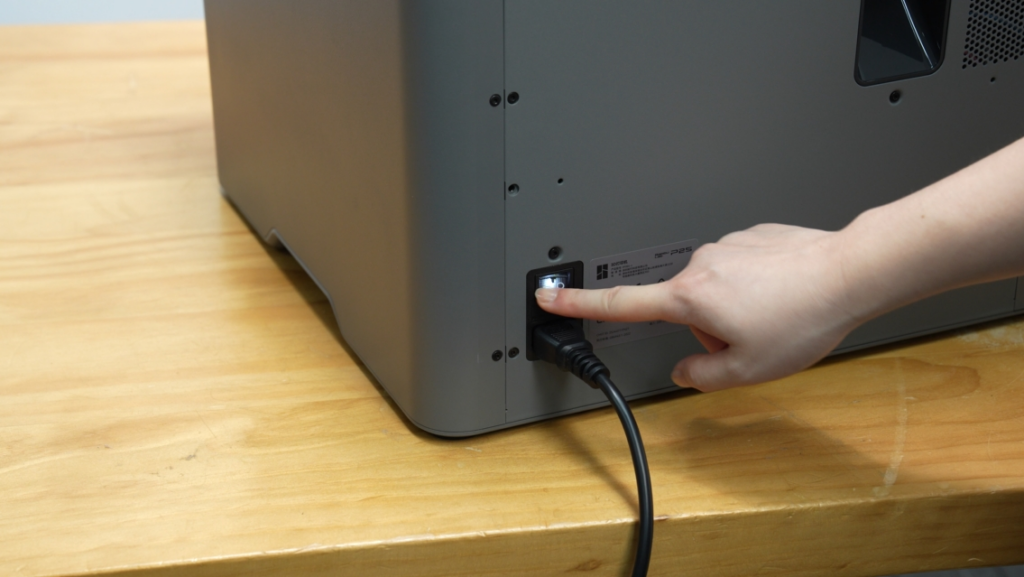
ขั้นตอนที่ 3: โหลดเส้นพลาสติกเข้า AMS
วางม้วนพลาสติกลงในช่องของ AMS 2 Pro จากนั้นค่อยๆ ดันปลายเส้นพลาสติกเข้าไปในช่องรับประมาณ 2 ซม. ระบบ AMS จะตรวจจับและดึงเส้นพลาสติกเข้าไปโดยอัตโนมัติ
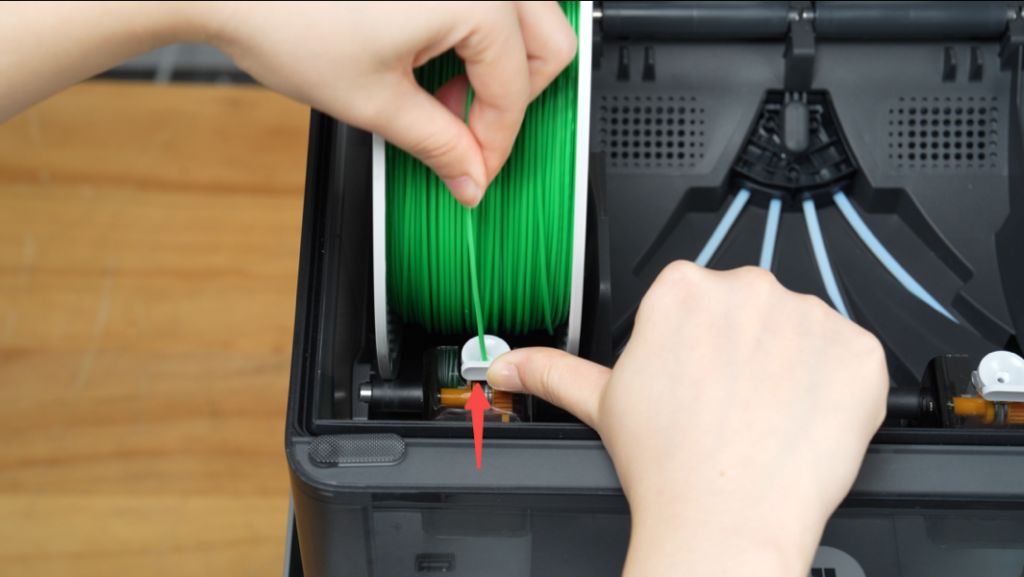
กรณีที่ใช้เส้นพลาสติกยี่ห้อ Bambu Lab ตัวเครื่องจะทำการตรวจเช็ค และตั้งค่าเส้นให้แบบอัตโนมัติ โดยการอ่านป้าย NFC ที่ติดอยู่ที่ม้วนเส้น แต่ถ้าเป็นยี่ห้ออื่น ผู้ใช้จะต้องทำการบอกเครื่อง ว่าเส้นที่ใส่ เป็นเส้นยี่ห้ออะไร เส้นชนิดไหน รวมถึงสีของเส้น
เส้นที่โหลดผ่านกล่อง AMS ตัวเส้น จะไม่ได้โหลดไปที่หัวฉีด แต่จะโหลดอยู่ภายในกล่อง เวลาสั่งปริ้น ตัวกล่อง AMS จะทำการโหลดเส้นไปที่หัวฉีดให้เอง โดยอัตโนมัติ
ข้อควรระวัง: สำหรับไฟล์เทสปริ้นที่อยู่ในเครื่อง จะต้องใช้เส้น PLA เท่านั้นในการปริ้น ห้ามปริ้นเส้นชนิดอื่น เพราะจะปริ้นไม่ติด
วิธีที่ 2: โหลดผ่านตัวแขวนเส้นด้านนอก (External Spool)
ด้านหลังของเครื่องพิมพ์ P2S จะมีฐานยึดตัวแขวนเส้น ซึ่งถูกติดตั้งไว้ล่วงหน้าในตำแหน่งที่แนะนำแล้ว
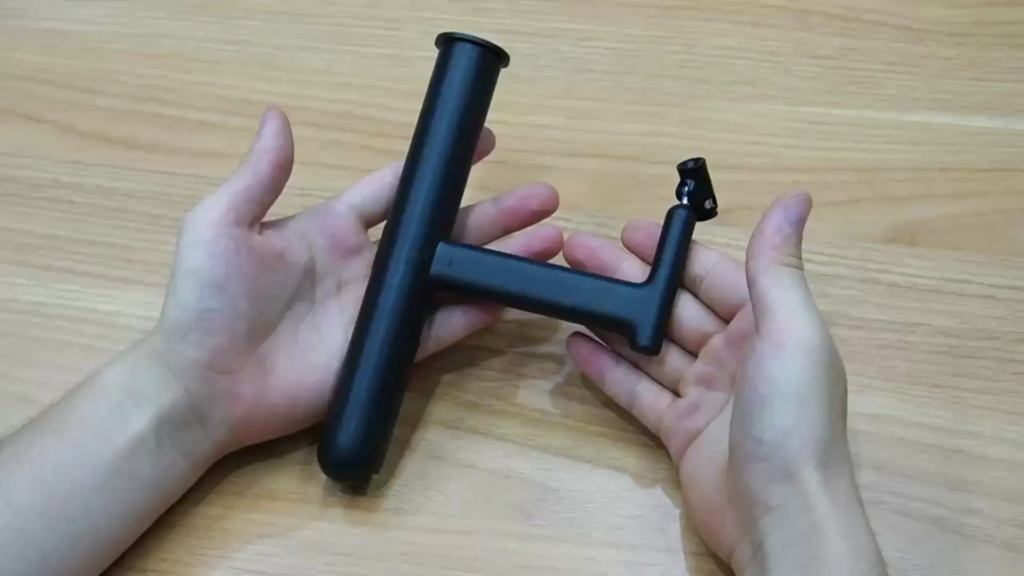
ติดตั้งตัวแขวนเส้นและท่อ PTFE
การใส่ตัวแขวนเส้น ไม่จำเป็นต้องใช้เครื่องมือ แค่สไลด์ตัวแขวนลงบนฐานยึดที่ติดตั้งมาแล้ว จากโรงงาน โดยใช้วิธีการ สไลด์
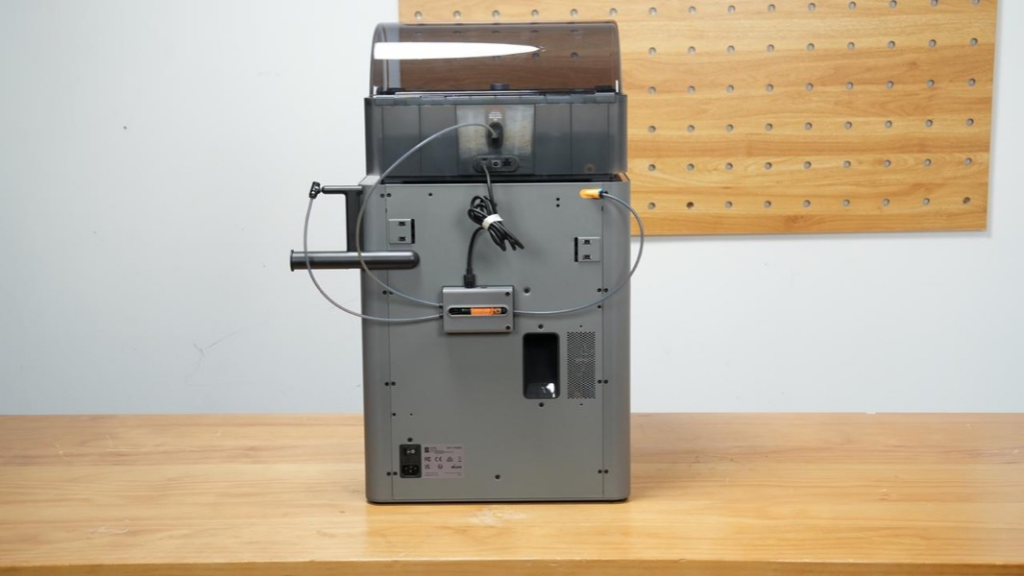
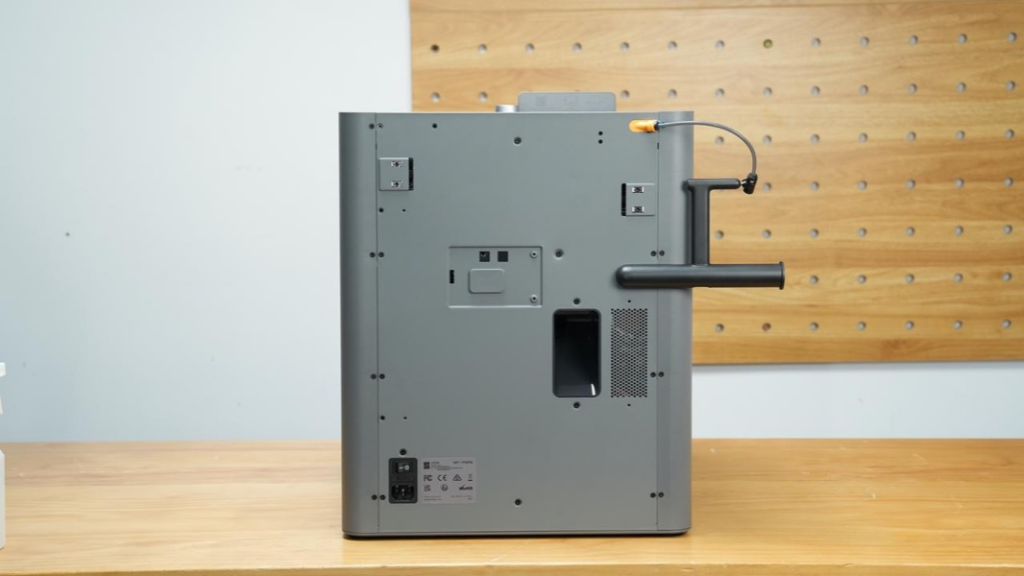
ความยาวท่อ PTFE ที่แนะนำ:
| ตำแหน่ง | ความยาวท่อ PTFE |
| ① AMS ไปยัง Buffer | ~600 มม. |
| ② แกนยึดบนซ้ายไปยัง Buffer | ~350 มม. |
| ③ แกนยึดล่างซ้ายไปยัง Buffer | ~280 มม. |
| ④ แกนยึดขวาไปยังข้อต่อตรง | ~180 มม. |
โหลดเส้นพลาสติกจากตัวแขวนเส้นด้านนอก
วางม้วนพลาสติกบนแกนยึดตามทิศทางการหมุนของเส้นพลาสติก สังเกตประเภทและสีของเส้นพลาสติกก่อนโหลด
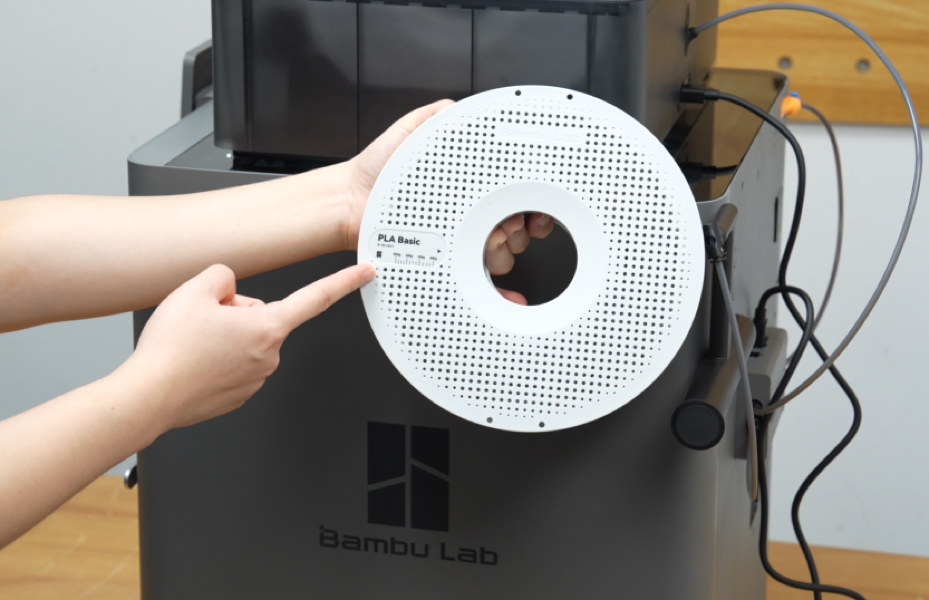
ข้อควรรู้: การโหลดเส้นจากตัวแขวนเส้นด้านนอก จำเป็นที่จะต้องกดโหลดเส้นเอง โดยที่ต้องโหลดจนกว่า เส้นพลาสติกจะไหลออกมาจากหัวฉีด ซึ่งจะต่างจากเครื่องที่มีกล่อง AMS ที่ไม่จำเป็นต้องกดโหลด นอกจากนั้น เส้นที่ใส่ไว้ที่ตัวแขวนเส้น ไม่ว่าจะยี่ห้ออะไร ผู้ใช้จะต้องไปบอกที่ตัวเครื่อง ว่าเส้นที่แขวนด้านนอก เป็นเส้นอะไร ชนิดอะไร และสีอะไร ผ่านหน้าจอ หรือ App Bambu Handy
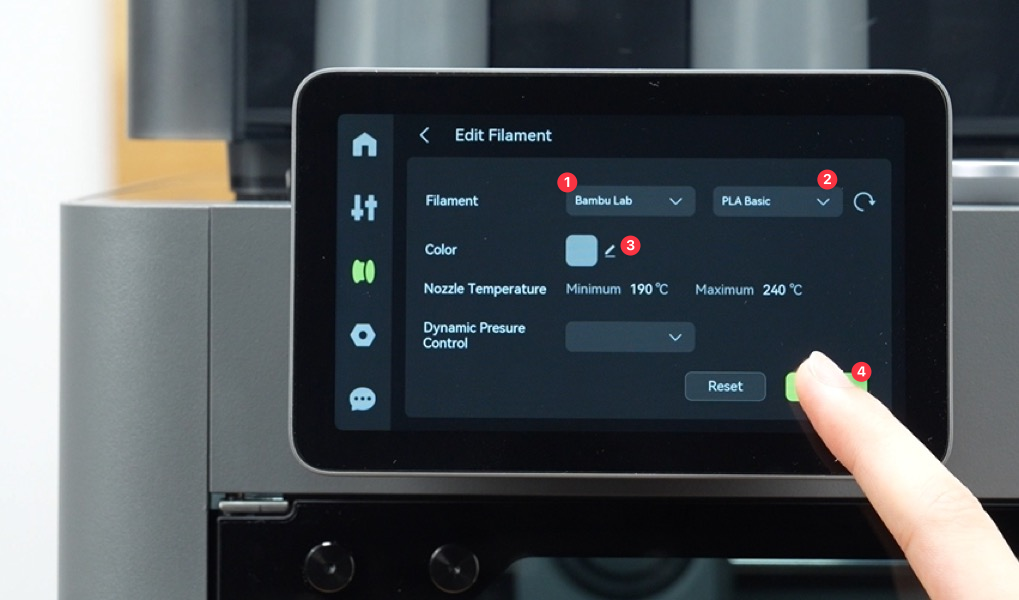
บอกชนิดเส้นที่ใช้บนหน้าจอ
แตะ ‘Edit’ บนหน้าจอ
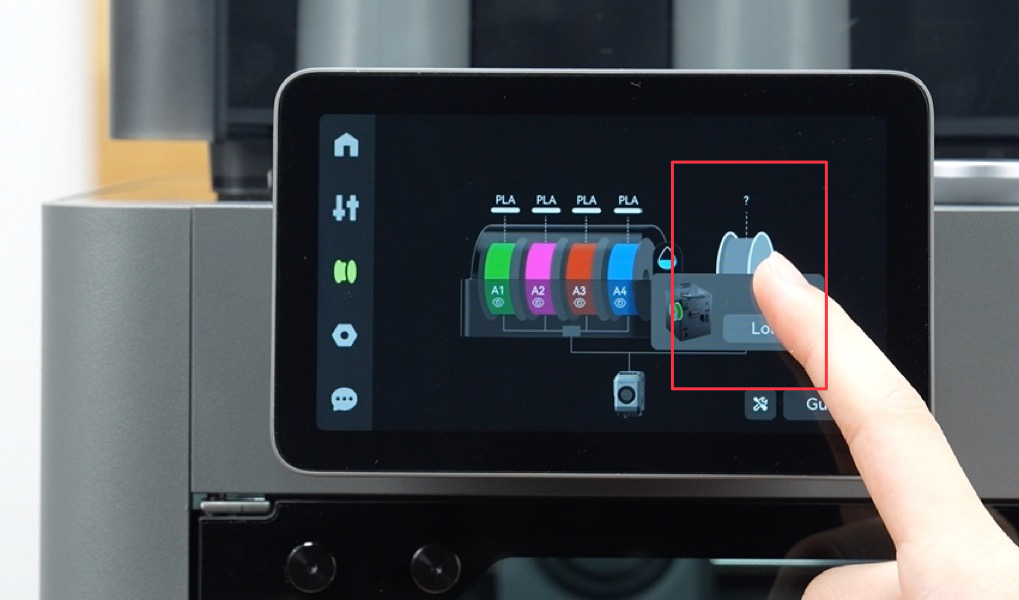
เลือกประเภทและสีของเส้นพลาสติก จากนั้นแตะ ‘Confirm’
ใส่เส้นพลาสติกและโหลด
ดันเส้นพลาสติกเข้าไปในท่อจนสุด ที่หน้าจอจะแสดงสีของเส้นพลาสติกเพื่อยืนยันว่า Extruder ตรวจพบว่ามีเส้นเข้าไปแล้ว จากนั้นกดคำว่า ‘Load‘ แล้วรอให้หัวฉีดร้อนขึ้น แล้วดันเส้นพลาสติกอีกครั้ง
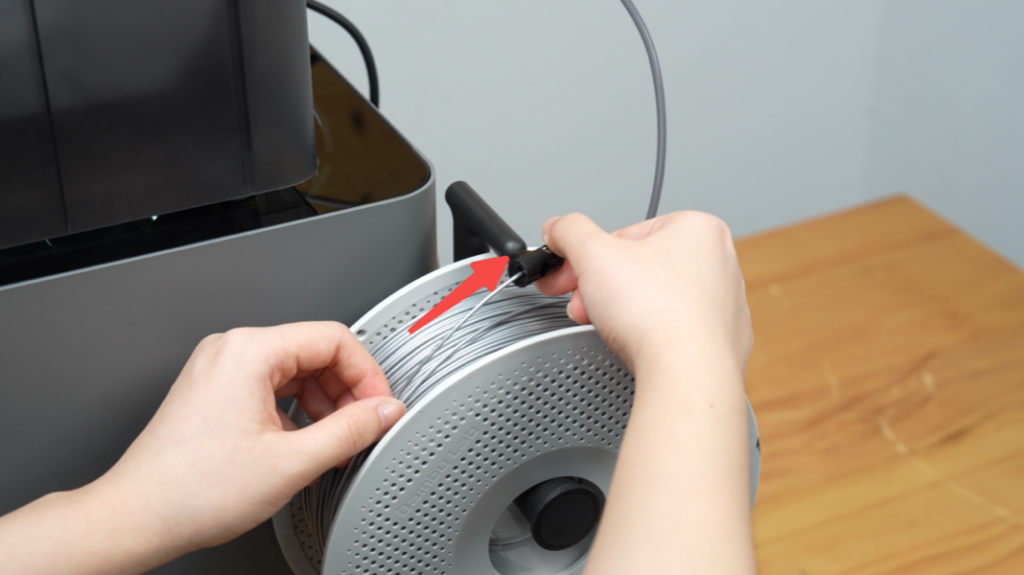
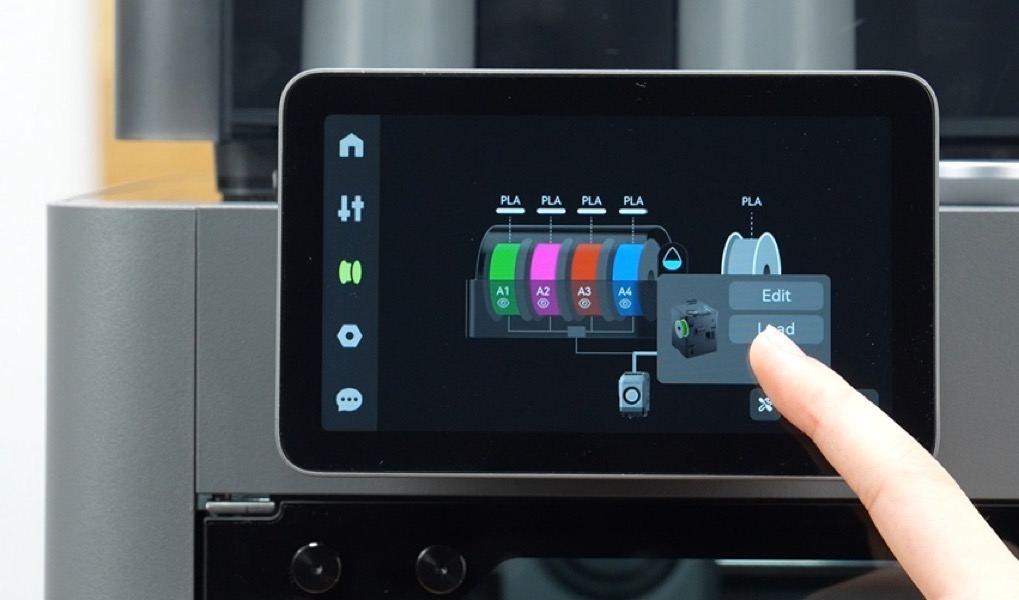
เมื่อหัวฉีดร้อนจนถึงค่าที่ตั้งไว้แล้ว ให้ใช้มือดันเส้นอีกรอบ ดันจนกว่าจะรู้สึกว่า ตัวหัวฉีดมีการดึงเส้นเข้าไปเอง ถ้ารู้สึกให้ปล่อยมือได้เลย
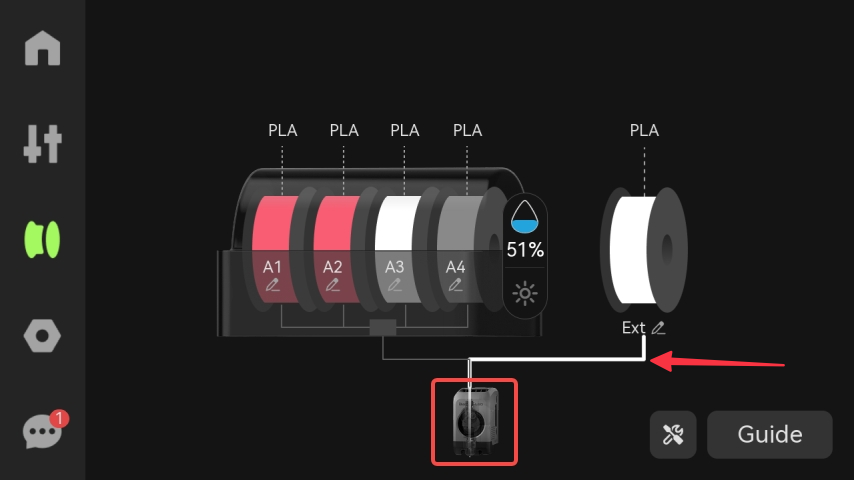
ตรวจสอบว่ามีเส้นออกที่หัวฉีด
สังเกตที่หัวฉีด หากพลาสติกเริ่มไหลออกมา ให้กด ‘Filament extruded, continue’ แต่ถ้ายังไม่เห็นเส้นไหลออกมา ให้กด ‘Filament not extruded, retry‘ แล้วใช้มือดันเส้นพลาสติกอีกครั้ง
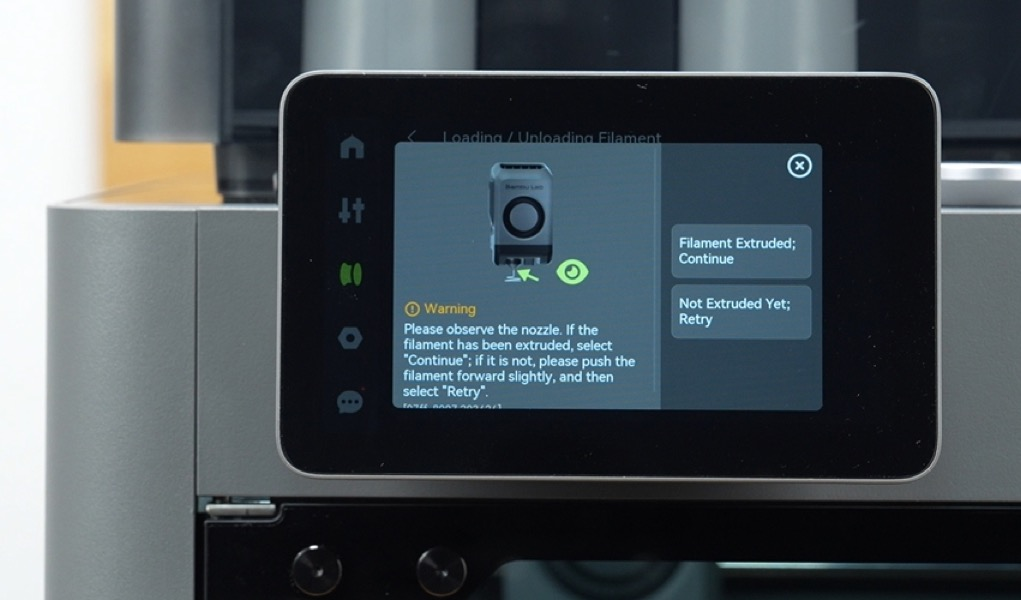
หลังจากที่กด ‘Filament extruded, continue’ ตัวเครื่องก็จะทำการฉีดไล่เส้นที่อยู่ในหัวฉีด ออกไปอีกระยะนึง เพื่อให้แน่ใจว่าเส้นที่ใส่ ออกมาจากปลายหัวแล้วจริงๆ รวมไปถึง ช่วยไล่เส้นสีเก่าที่ค้างอยู่ในห้วฉีด ให้ออกให้หมด
กระบวนการโหลดเส้นแบบ External ก็จะมีประมาณนี้ ซึ่งจะยุ่งยากกว่า เครื่องที่มีกล่อง AMS ที่แทบไม่ต้องทำอะไร นอกจากบอกยี่ห้อ ชนิด และสีเส้น
การเตรียมการก่อนพิมพ์
ตรวจสอบฐานความร้อน (Heatbed)
ก่อนวางแผ่นฐานพิมพ์ ตรวจสอบให้แน่ใจว่าพื้นผิวของฐานความร้อนสะอาดและไม่มีเศษวัสดุใดๆ หลงเหลืออยู่ เศษพลาสติกอาจทำให้เกิดความเสียหายที่ไม่สามารถแก้ไขได้ระหว่างการให้ความร้อน
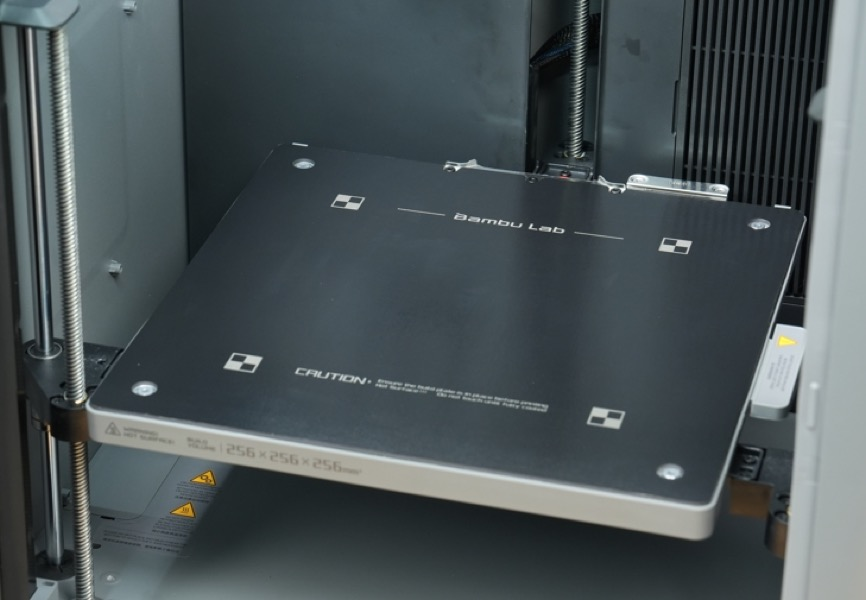
ทำความสะอาดฐานพิมพ์ (Build Plate)
หลีกเลี่ยงการสัมผัสพื้นผิวฐานพิมพ์ด้วยมือเปล่าเพื่อป้องกันคราบไขมัน หากสัมผัสแล้ว ให้ทำความสะอาดดังนี้:
- นำฐานพิมพ์ออกแล้วล้างด้วยน้ำอุ่นและน้ำยาล้างจาน
- เช็ดให้แห้งด้วยกระดาษทิชชู่
- ตรวจสอบให้แน่ใจว่าพื้นผิวสะอาดแล้ว จากนั้นวางกลับเข้าที่
- ใช้ IPA หรือ แอลกฮอล์ล้างแผลเช็ดอีกที เพื่อกำจัดคราบน้ำมันอีกรอบ
แนะนำให้ทำแบบนี้ ทุกครั้งก่อนปริ้นงาน จะช่วยให้งานติดแผ่นได้ดี ไม่หลุดระหว่างปริ้น
เริ่มพิมพ์งานชิ้นแรก
ขั้นตอนนี้สามารถทำได้ผ่านหน้าจอสัมผัส, Bambu Studio หรือ Bambu Handy คำแนะนำด้านล่างแสดงการใช้งานผ่านหน้าจอสัมผัส ซึ่งจะใช้ไฟล์ตัวอย่างทีมากับเครื่อง แนะนำให้ปริ้นไฟล์เรือ Benchy ซึ่งเส้นที่จะใช้ปริ้นต้องเป็นเส้น PLA เท่านั้น ยี่ห้อไหนก็ได้
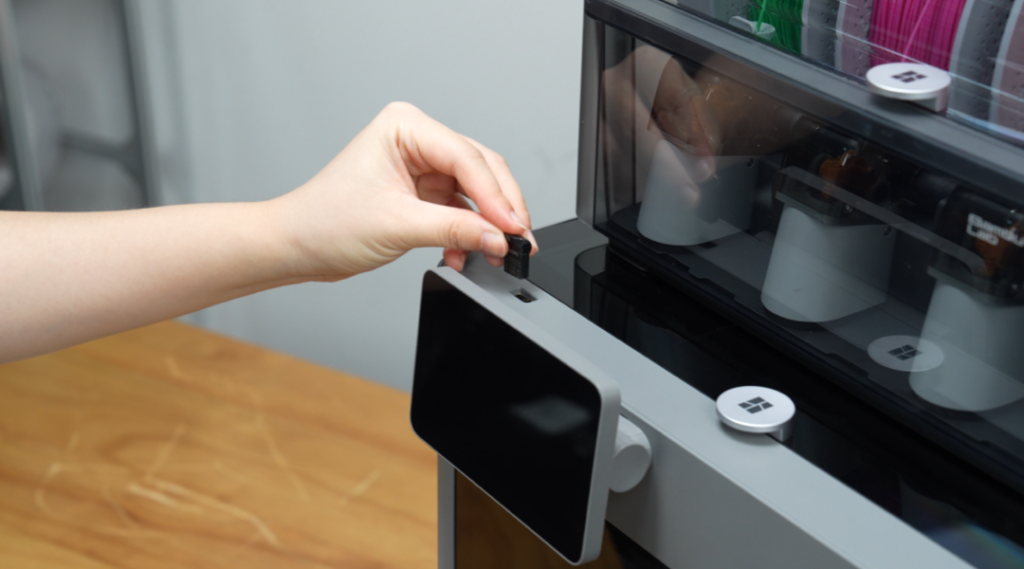
สำหรับคนที่ต้องการอัดวิดีโอ Timelapse ระหว่างปริ้น แนะนำให้เสียบ USB Drive ที่ช่องด้านบนเหนือจอ Touch Screen ซึ่งถ้าไม่มี USB Drive จะไม่สามารถอัดวิดีโอได้
พิมพ์ผ่านหน้าจอสัมผัส
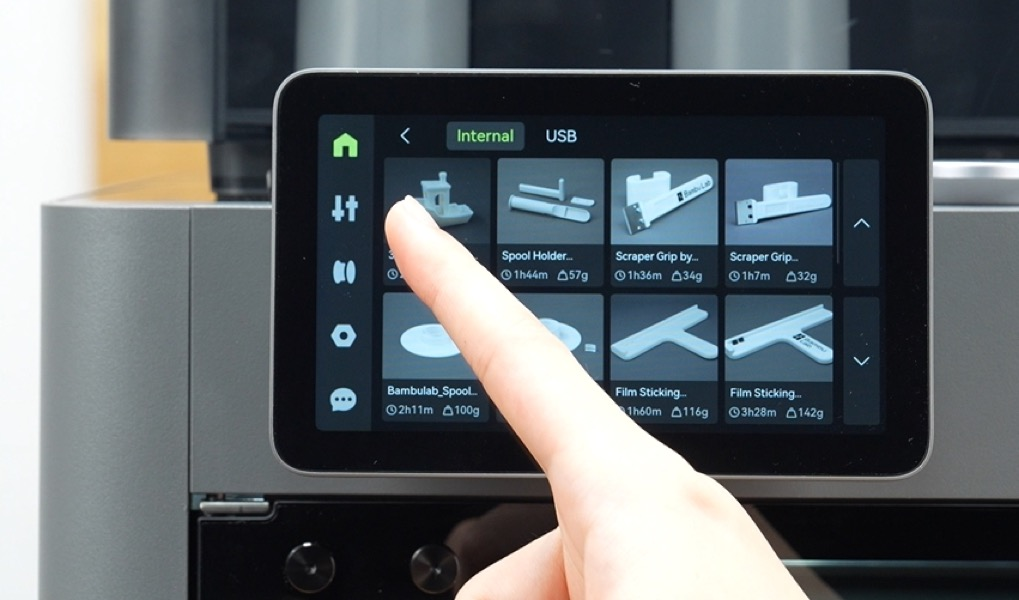
เลือกโมเดล
ที่หน้าจอหลัก แตะ ‘Print Files’ แล้วเลือกโมเดลที่ต้องการพิมพ์
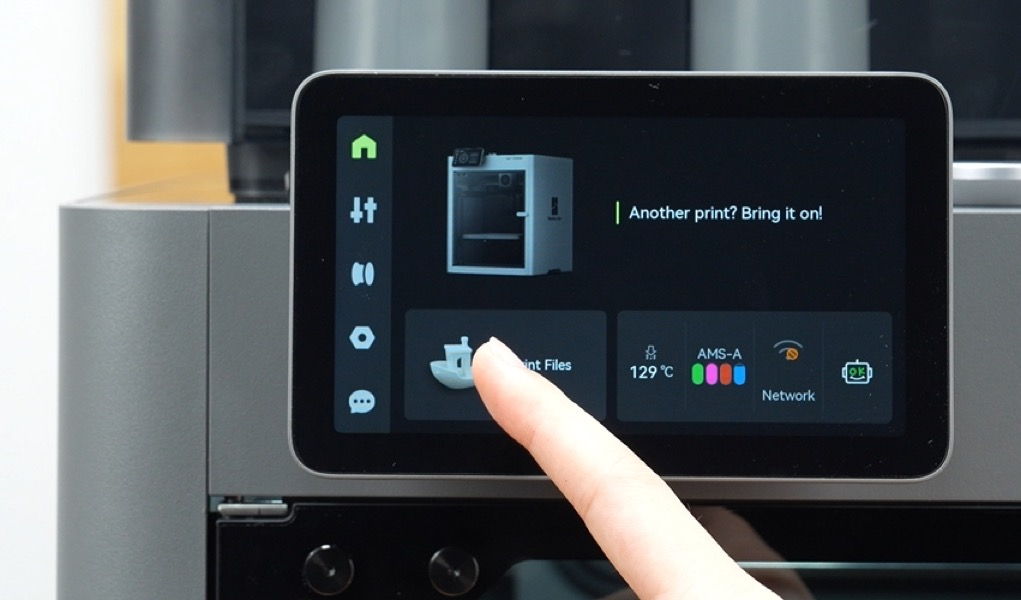
อ่านรายละเอียดและเลือก Option การอัดวิดีโอ
ดูและตรวจสอบรายละเอียดของไฟล์ที่เลือก รวมไปถึงเลือกฟังค์ชั่นในการอัดวิดีโอ Timelapse
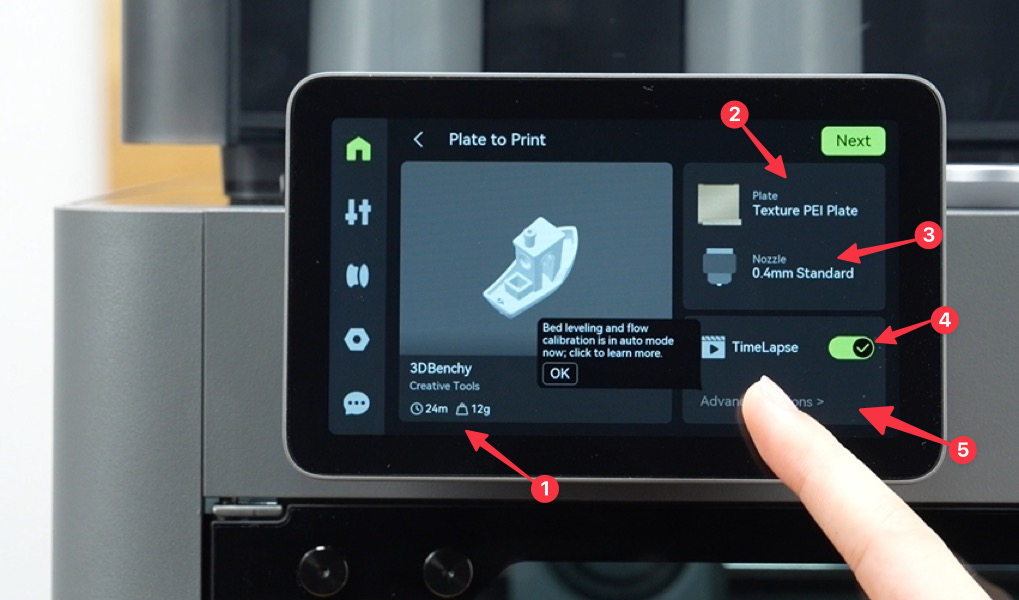
- เวลาที่ใช้ปริ้น และปริมาณเส้นพลาสติกทีจะใช้ในการปริ้นโมเดล
- ชนิดแผ่นเพลทที่ใช้ สำหรับการปริ้นไฟล์โมเดลชิ้นนี้ ตัวเพลทจะต้องตรงกับที่ใส่อยู่ในเครื่อง ถ้าไม่ตรง เครื่องจะฟ้อง สำหรับเพลทที่ไปกับเครื่องจะเป็น Texture PEI Plate
- ชนิดและขนาดของรูหัวฉีดที่ใช้ปริ้นโมเดลที่เลือก ขนาดรูหัวฉีดมาตรฐานที่ไปกับเครื่องจะมีขนาดรู 0.4 มิล
- เปิด-ปิด ฟีเจอร์การอัดวิดีโอ Timelapse ถ้าจะอัด จำเป็นต้องมี USB Drive เสียบไว้ที่เครื่อง
- ปุ่ม Advance สำหรับ เลือก ออโต้ – เปิด- ปิด ว่าจะให้เครื่อง Calibrate ฐาน และวัดอัตราการไหลของเส้น แนะนำให้เปิด Auto ไว้
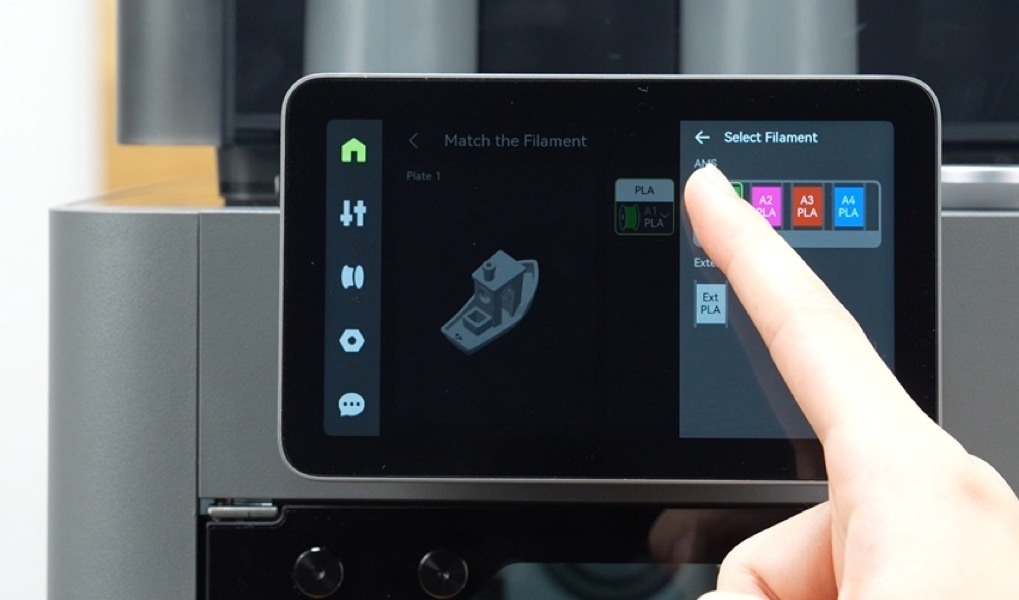
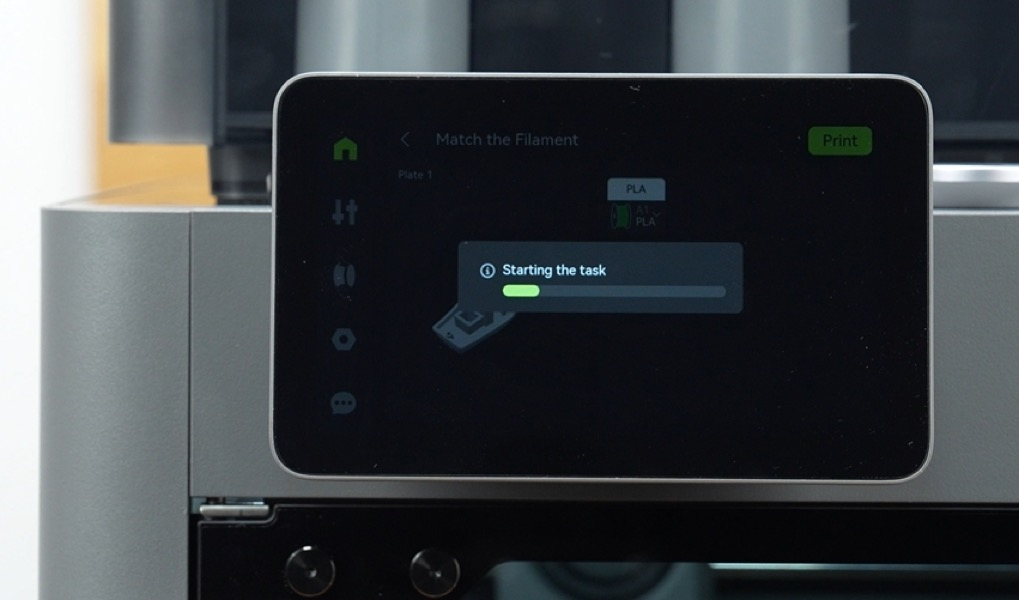
เลือกเส้นพลาสติกและเริ่มพิมพ์
กดปุ่ม Next แล้วเลือกเส้นพลาสติกที่ต้องการจะปริ้นไฟล์โมเดลตัวนี้
วิธีการสั่งพิมพ์แบบอื่นๆ
Bambu Studio
สำหรับคนที่ไม่เคยใช้แนะนำให้อ่านบทความนี้ก่อน
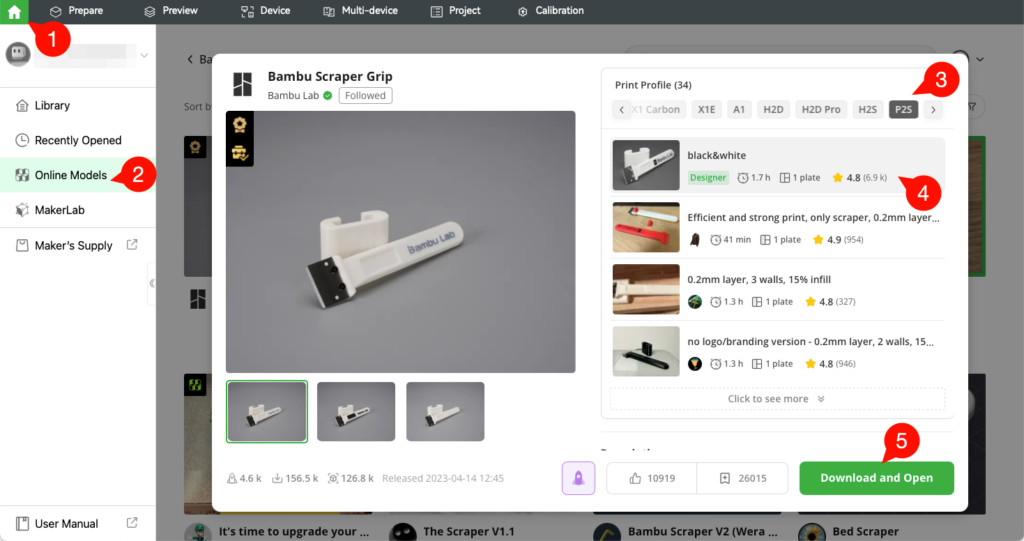
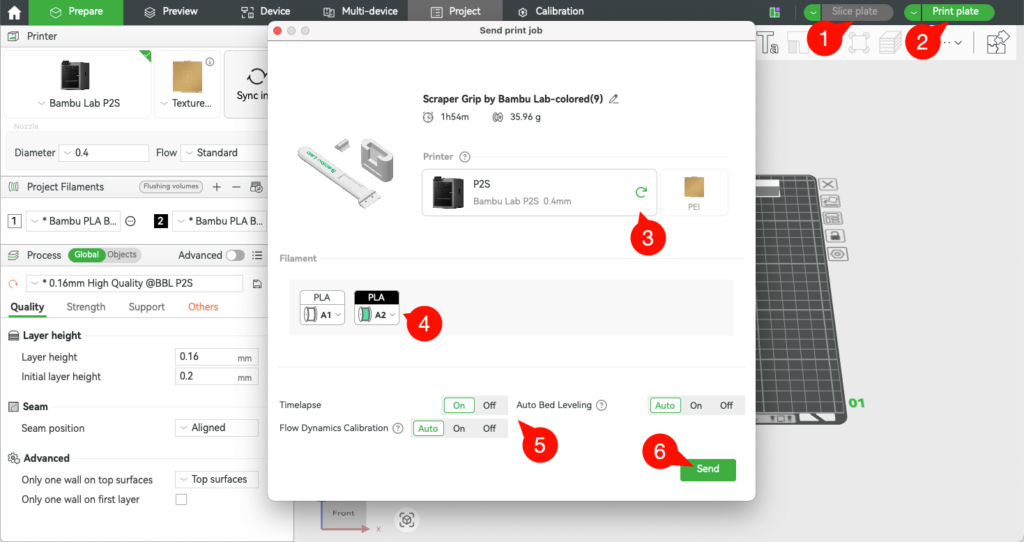
เชื่อมต่อ Wi-Fi และคอมพิวเตอร์เข้ากับเครื่องพิมพ์ เลือกโมเดลในโปรแกรม ปรับ Print Profile แล้วคลิก ‘Download and Open’ จากนั้นคลิก ‘Slice Plate’ แล้ว ‘Print Plate’ ยืนยันรุ่นเครื่องพิมพ์และเส้นพลาสติก แล้วคลิก ‘Send’ เพื่อส่งไฟล์ไปยังเครื่องพิมพ์
Bambu Handy
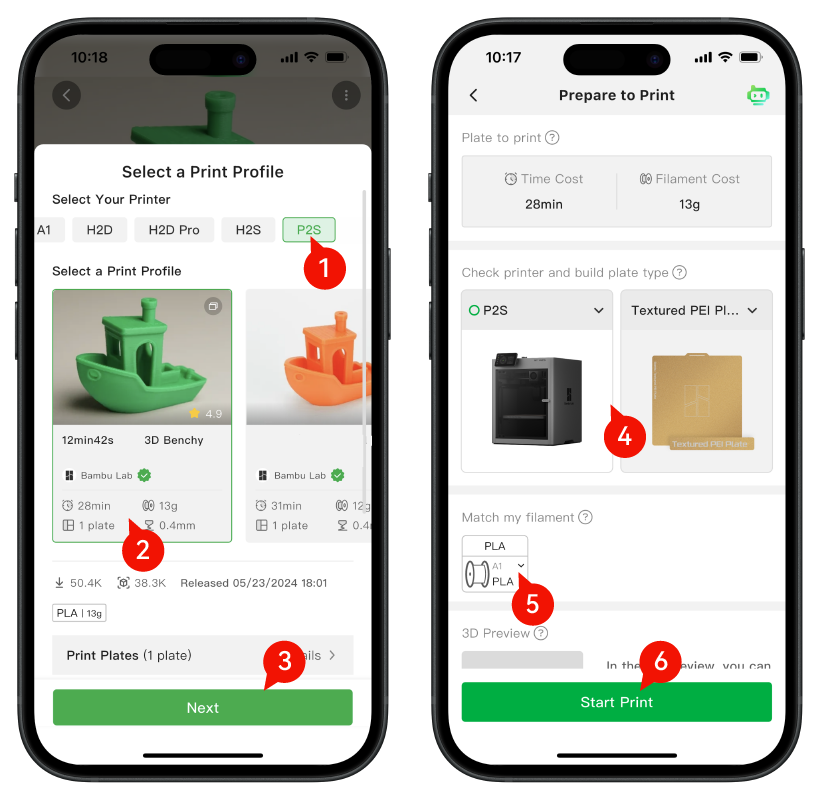
เชื่อมต่อ Wi-Fi และมือถือเข้ากับเครื่องพิมพ์ เลือกโมเดลในแอป แตะ ‘Prepare to Print’ เลือกการตั้งค่าการพิมพ์ ยืนยันข้อมูล แล้วแตะ ‘Start Printing’
การนำโมเดลออก
ข้อควรระวัง: การนำโมเดลออกเร็วเกินไปอาจทำให้โมเดลเสียรูปหรือฐานพิมพ์เสียหายได้
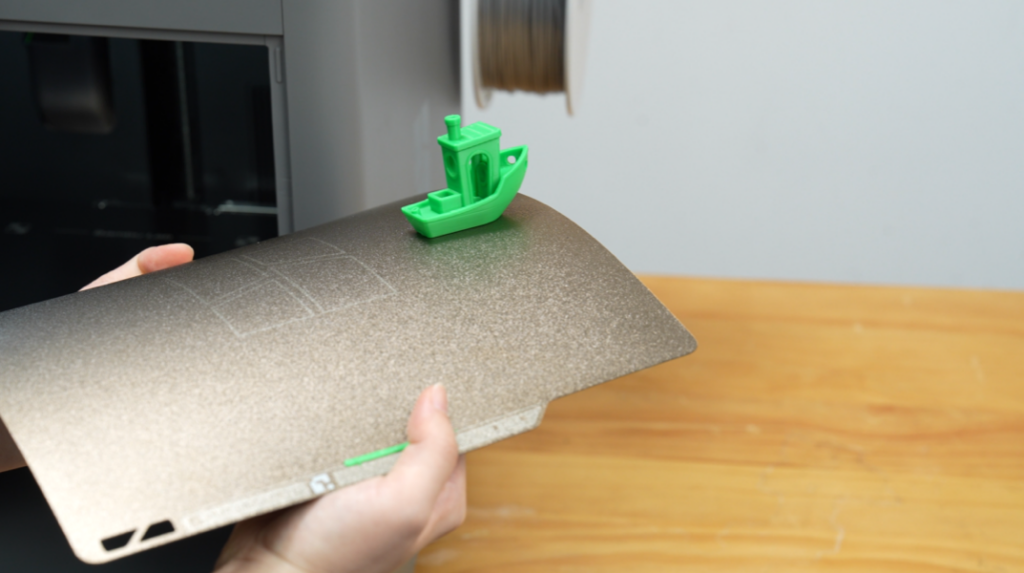
หลังจากพิมพ์เสร็จ แนะนำให้รอฐานพิมพ์และโมเดลเย็นลงถึงอุณหภูมิห้อง จากนั้นนำฐานพิมพ์ออกแล้วค่อยๆ บิดและงอแผ่นฐานพิมพ์เพื่อปลดงานที่ปริ้นออก ถ้าจะให้งานออกง่าย แนะนำให้บิดฐานงอ ขึ้นและลง สำหรับงานที่ความบาง การบิดและงอแผ่น อาจจะไม่สามารถเอางานออกได้ เพราะงานที่บาง จะงอไปตามแผ่น ถ้าเป็นแบบนี้ จะต้องใช้ใบมีดแซะเอางานออก
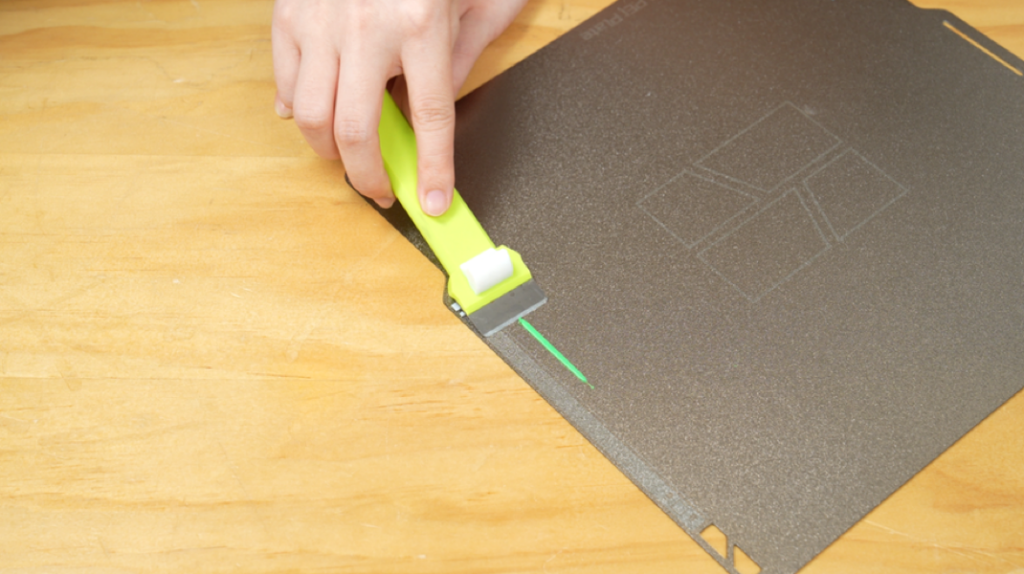
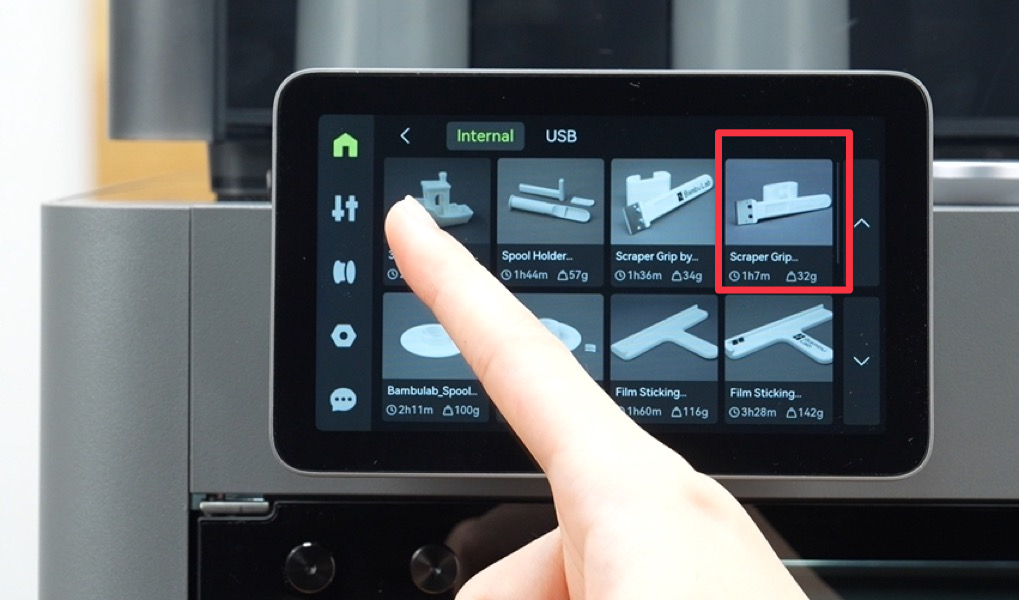
ตัวเครื่องจะมีแถมใบมีดไป แต่จะไม่มีด้าม ซึ่งตัวด้าม จะต้องไปปริ้นเอง โดยไฟล์ด้าม จะอยู่ในเครื่อง สามารถกดปริ้นแล้วนำมาประกอบ สำหรับใช้แซะงานออก ชื่อไฟล์ Scraper Grip
การนำเส้นพลาสติกออก (Unload Filament)
AMS 2 Pro
สำหรับ AMS 2 Pro เวลาปริ้นเสร็จ เครื่องจะดึงเส้นออกจากหัวเอง ไม่ต้องกด Unload แต่ถ้ายกเลิกงานกลางทาง จะต้องกด Unload เอาเส้นออกจากหัวเอง
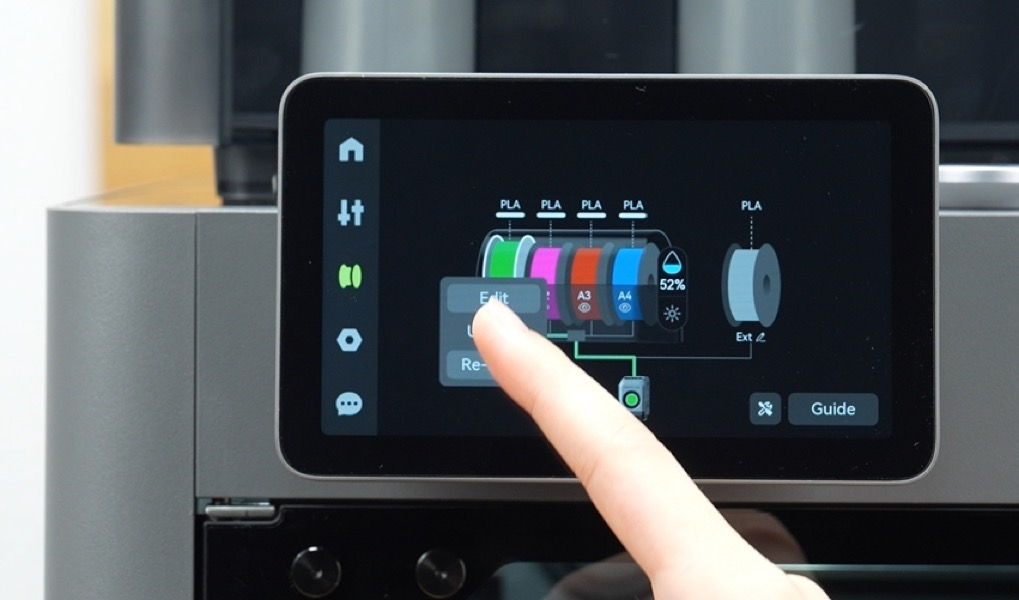
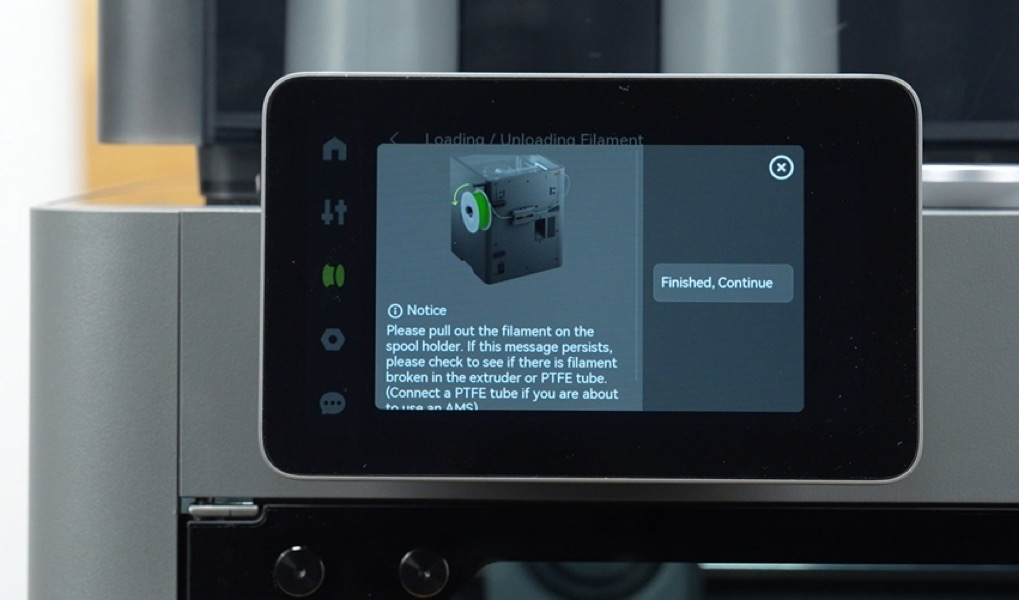
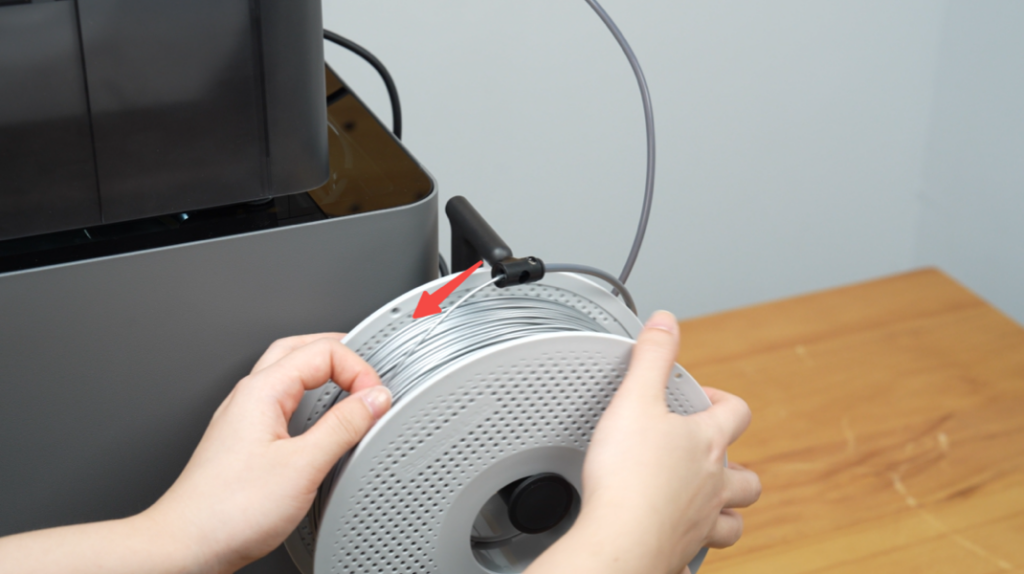
ตัวแขวนเส้น External Spool
หากไม่ต้องการใช้งานต่อ ให้นำเส้นพลาสติกออกจาก Extruder และเก็บรักษาอย่างเหมาะสม ใส่ถุงซิป ใส่ Silica Gel เพื่อป้องกันความชื้น
1. แตะ ‘Unload‘ บนหน้าจอ
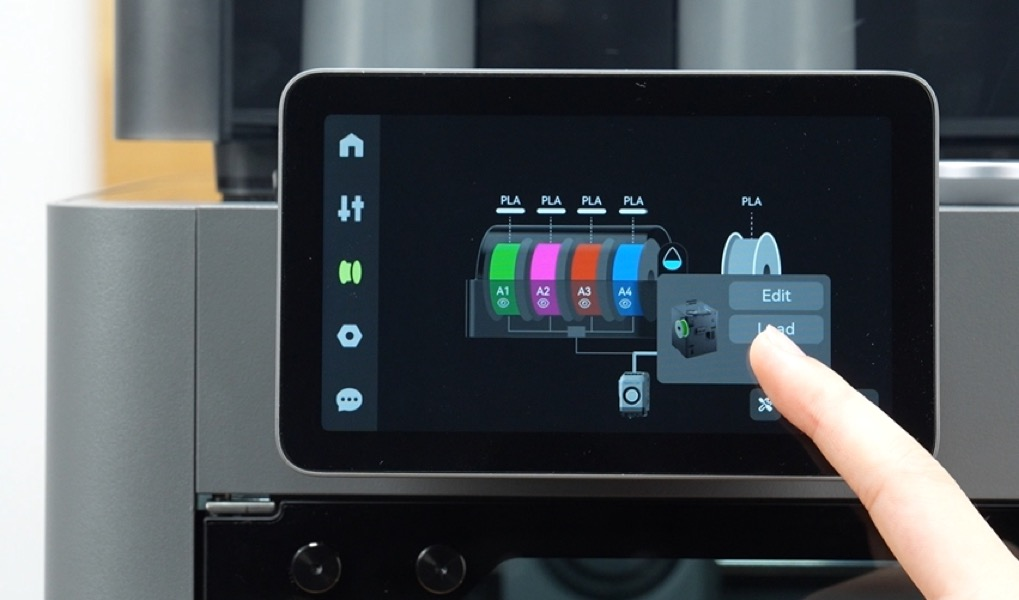
2. รอให้หัวฉีดทำความร้อน เพื่อละลายและดึงเส้นออกจากหัว เครื่องจะทำการตัดเส้นพลาสติก จากนั้นค่อยดึงเส้นออกจากเครื่อง
SATISFYING?
บทความนี้เป็นประโยชน์หรือไม่