
การจัดการเส้น Filament ใน Bambu Studio
อธิบายวิธีใช้งาน
บทความนี้อธิบายวิธีใช้งาน
สรุปสั้น ๆ:Filament Manager เป็นหน้าจอสำหรับจัดการ “สต็อกม้วนเส้น” ไม่ใช่หน้าจอสำหรับตั้งค่าโปรไฟล์การพิมพ์ของเส้น Filament เช่น อุณหภูมิหัวฉีด ค่า Flow หรือการระบายความร้อน ค่าเหล่านั้นยังต้องตั้งใน Filament Preset Editor ที่อยู่ในโปรแกรม Bambu Studio บนหน้า Prepare แยกต่างหาก1
Filament Manager คืออะไร
Filament Manager คือหน้ารวมรายการม้วนเส้น Filament ที่ผู้ใช้มีอยู่จริงในระบบ Bambu Studio โดยสามารถบันทึกข้อมูลสำคัญของแต่ละม้วน เช่น แบรนด์ ชนิดวัสดุ สี น้ำหนักคงเหลือ และจำนวนม้วน จากนั้นระบบจะซิงก์ข้อมูลผ่าน Bambu Cloud เพื่อให้สามารถดูต่อใน Bambu Handy ได้1
ความสามารถหลัก
ใช้ทำอะไร
ลงทะเบียนม้วนเส้นแบบ Manual
ใช้เพิ่มเส้นจากแบรนด์ทั่วไป เส้นที่ไม่มีเส้นที่ไม่มีชิพ RFID หรือเส้นที่ไม่ได้อยู่ใน AMS
อ่านข้อมูลจาก AMS
ใช้ดึงข้อมูลเส้น Bambu Lab ที่มี RFID จากช่อง AMS เข้ามาเพิ่มในรายการได้เร็วขึ้น
ติดตามน้ำหนักคงเหลือ
ใช้ดูน้ำหนักเส้นคงเหลือเป็นกรัม และปรับแก้เมื่อต้องการให้ข้อมูลแม่นยำขึ้น
กรองและจัดกลุ่มเส้น
ใช้ค้นหา แยกตามแบรนด์ ประเภทเส้น หรือชนิดวัสดุ เพื่อให้หาเส้นได้ง่ายขึ้น
ซิงก์กับ Bambu Handy
ใช้ดูรายการเส้นจากมือถือ เมื่อต้องการสั่งพิมพ์หรือเช็กสต็อกจากระยะไกล
หากมีเส้นหลายชนิดหรือหลายสีในร้าน/เวิร์กช็อปหากมีเส้นหลายชนิดหรือหลายสีในบ้าน / ร้าน / หรือเวิร์กช็อป ฟีเจอร์นี้จะช่วยลดปัญหา “ไม่รู้ว่าเส้นม้วนไหนเหลือเท่าไร” โดยเฉพาะงานพิมพ์ขนาดใหญ่ที่ควรเช็กน้ำหนักเส้นก่อนเริ่มงาน เพื่อป้องกันเส้นหมดก่อน ที่งานจะพิมพ์เสร็จ
การเปิด Filament Manager
Filament Manager อยู่บนแถบนำทางด้านบนของ Bambu Studio ในตำแหน่งเดียวกับเมนู Prepare, Preview, Device, Project และ Calibration ผู้ใช้สามารถเปิดได้โดยทำตามขั้นตอนนี้
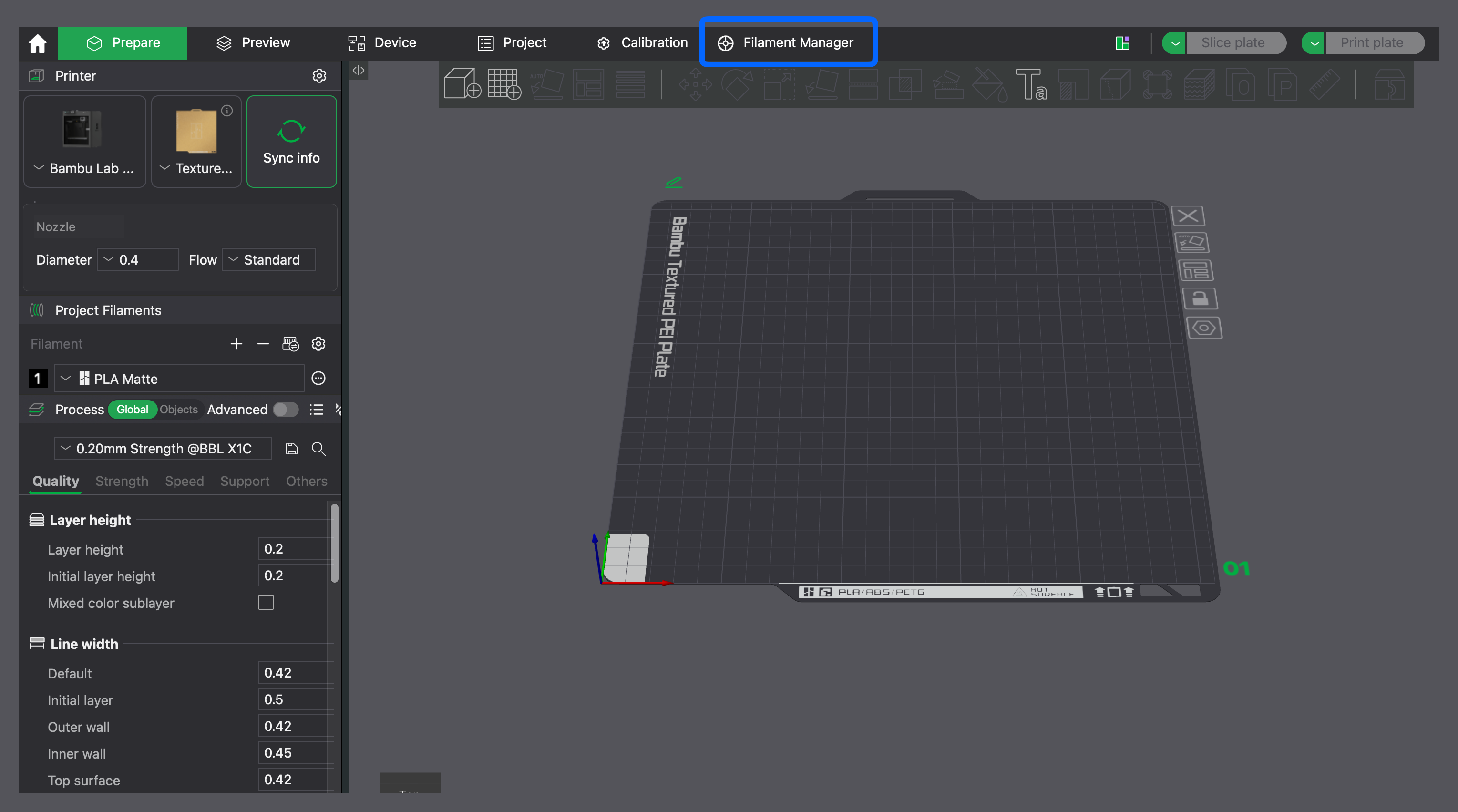
ข้อควรทราบ:แท็บ Filament Manager มีให้ใช้งานตั้งแต่ Bambu Studio เวอร์ชัน V2.6.1 เป็นต้นไป หากไม่พบแท็บนี้ ให้ลองอัปเดต Bambu Studio เป็นเวอร์ชันล่าสุดผ่านเมนู Help ก่อน
ภาพรวมหน้าจอหลักและปุ่มควบคุม
เมื่อเปิดเข้ามาใน Filament Manager จะเห็นหน้ารวมรายการเส้น Filament ทั้งหมด ผู้ใช้สามารถกรอง ค้นหา จัดกลุ่ม เพิ่มรายการใหม่ หรือซิงก์ข้อมูลกับ Cloud ได้จากหน้าจอนี้
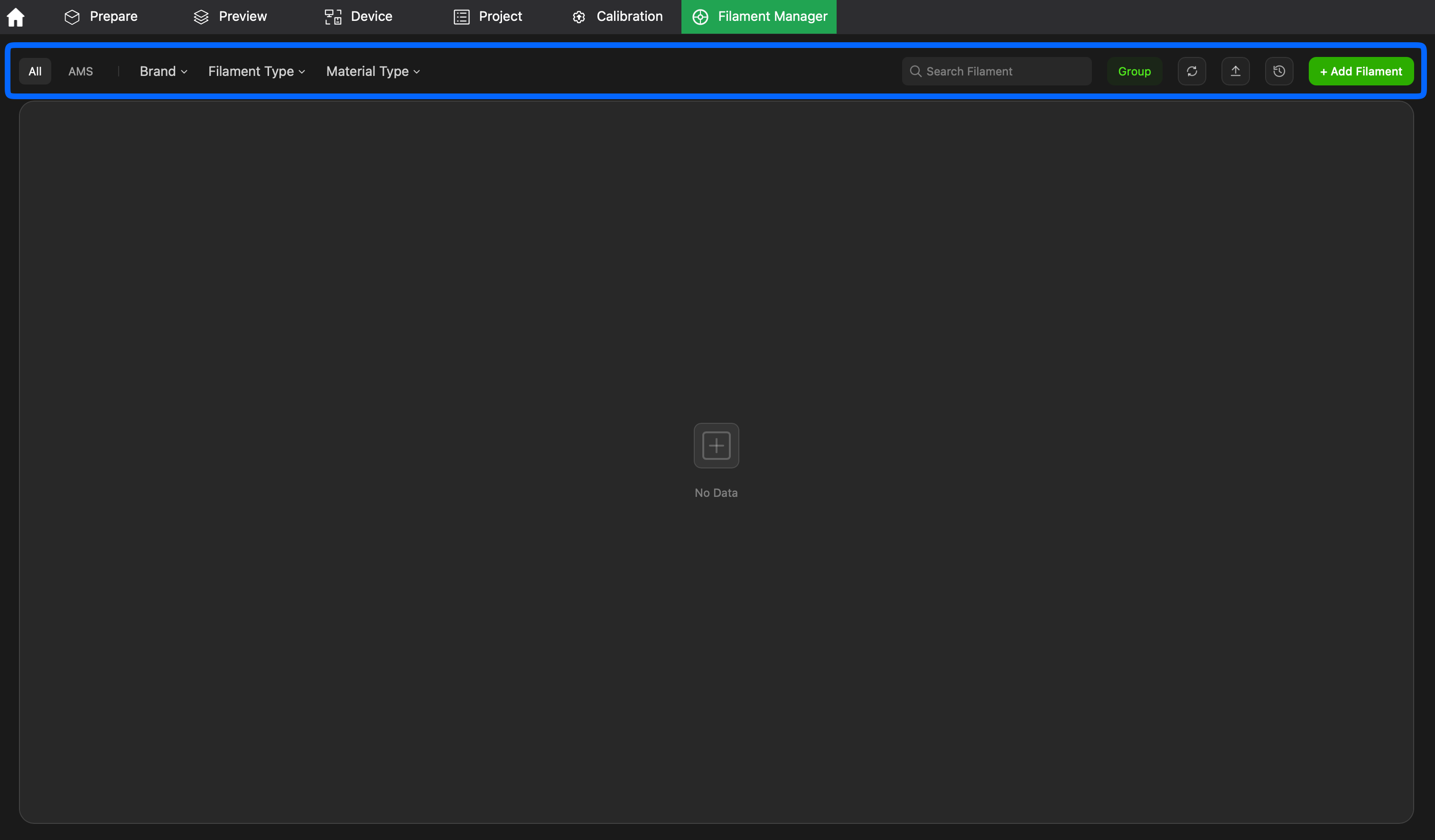
ปุ่มหรือส่วนควบคุม
หน้าที่
All / AMS
สลับระหว่างรายการเส้นทั้งหมดกับรายการเส้นที่อยู่ใน AMS ที่เชื่อมต่ออยู่
Brand
กรองรายการตามแบรนด์ของเส้น
Filament Type
กรองตามหมวดของเส้น Filament
Material Type
กรองตามชนิดวัสดุ เช่น PLA, PETG หรือวัสดุอื่นที่มีในระบบ
Search Filament
ค้นหารายการเส้นแบบทันทีจากชื่อ วัสดุ หรือสี
Group
รวมรายการเส้นเป็นกลุ่ม เพื่อให้เห็นแบรนด์ ชนิดวัสดุ จำนวนม้วน และน้ำหนักรวมของกลุ่มนั้น
Refresh
อ่านข้อมูลเส้นจาก AMS ใหม่และซิงก์ข้อมูลกับ Bambu Cloud
Upload
ส่งการเปลี่ยนแปลงที่รออยู่ขึ้น Bambu Cloud
History
ดูประวัติการแก้ไขรายการเส้น
+ Add Filament
เปิดหน้าต่างเพิ่มเส้น Filament ใหม่
เมื่อเปิดใช้งาน Group หัวข้อของแต่ละกลุ่มจะแสดงน้ำหนักรวมของเส้นชนิดนั้นทั้งหมด เหมาะมากสำหรับการดูภาพรวมสต็อก เช่น มี PLA สีดำรวมกันเหลือกี่กรัม หรือ PETG ทั้งหมดเหลือพอสำหรับงานถัดไปหรือไม่
วิธีเพิ่มเส้นจาก AMS ด้วย Read from AMS
วิธี Read from AMS เป็นวิธีที่เร็วที่สุดสำหรับเส้น Bambu Lab ที่มี RFID เพราะระบบสามารถอ่านข้อมูลจาก AMS แล้วนำมาสร้างรายการเส้นได้ทันที โดยไม่ต้องกรอกข้อมูลทีละช่อง1
ให้ทำตามขั้นตอนนี้
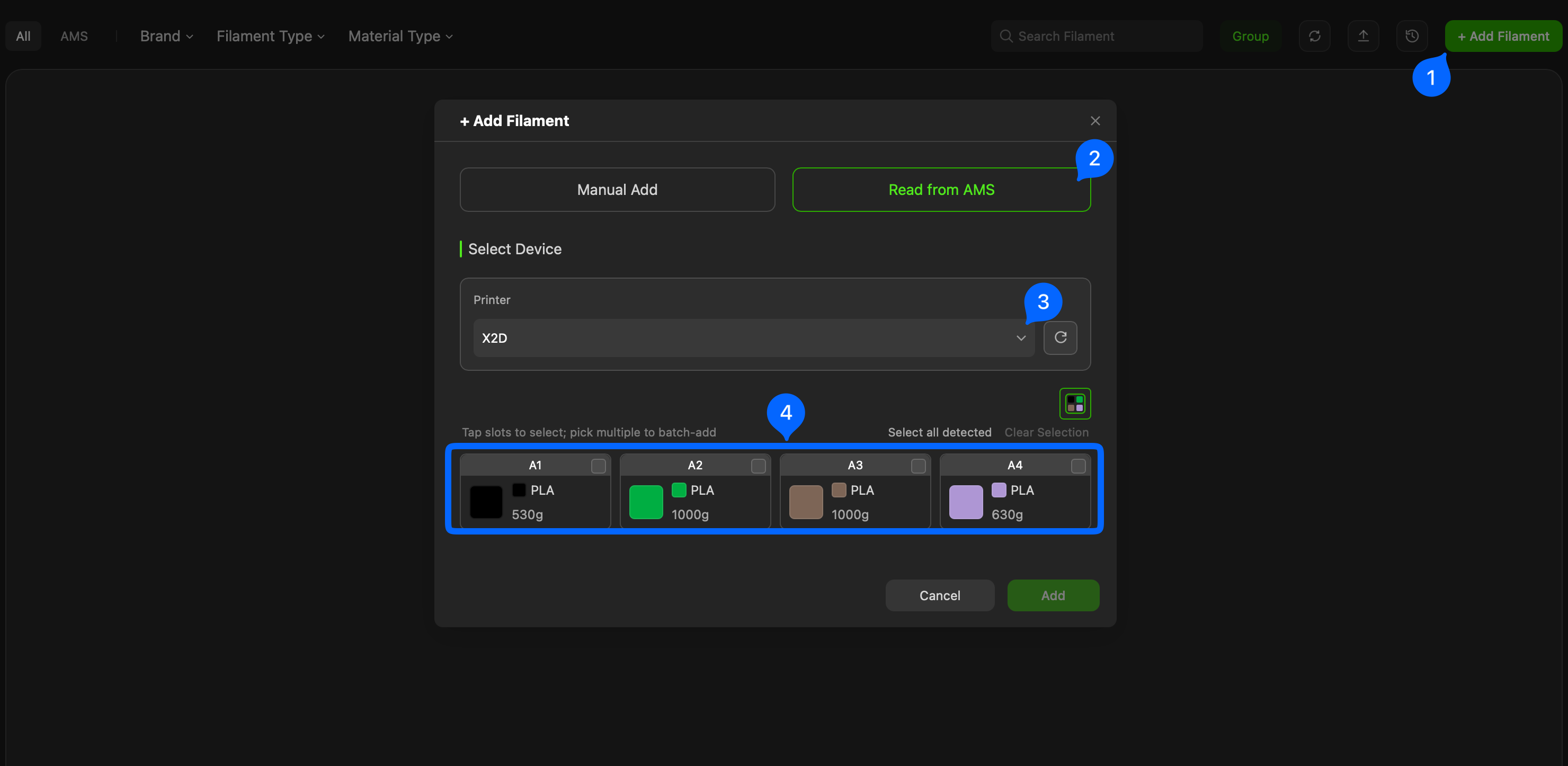
หลังจากเห็นรายการช่อง AMS แล้ว ให้เลือกเส้นที่ต้องการเพิ่มเข้าระบบ
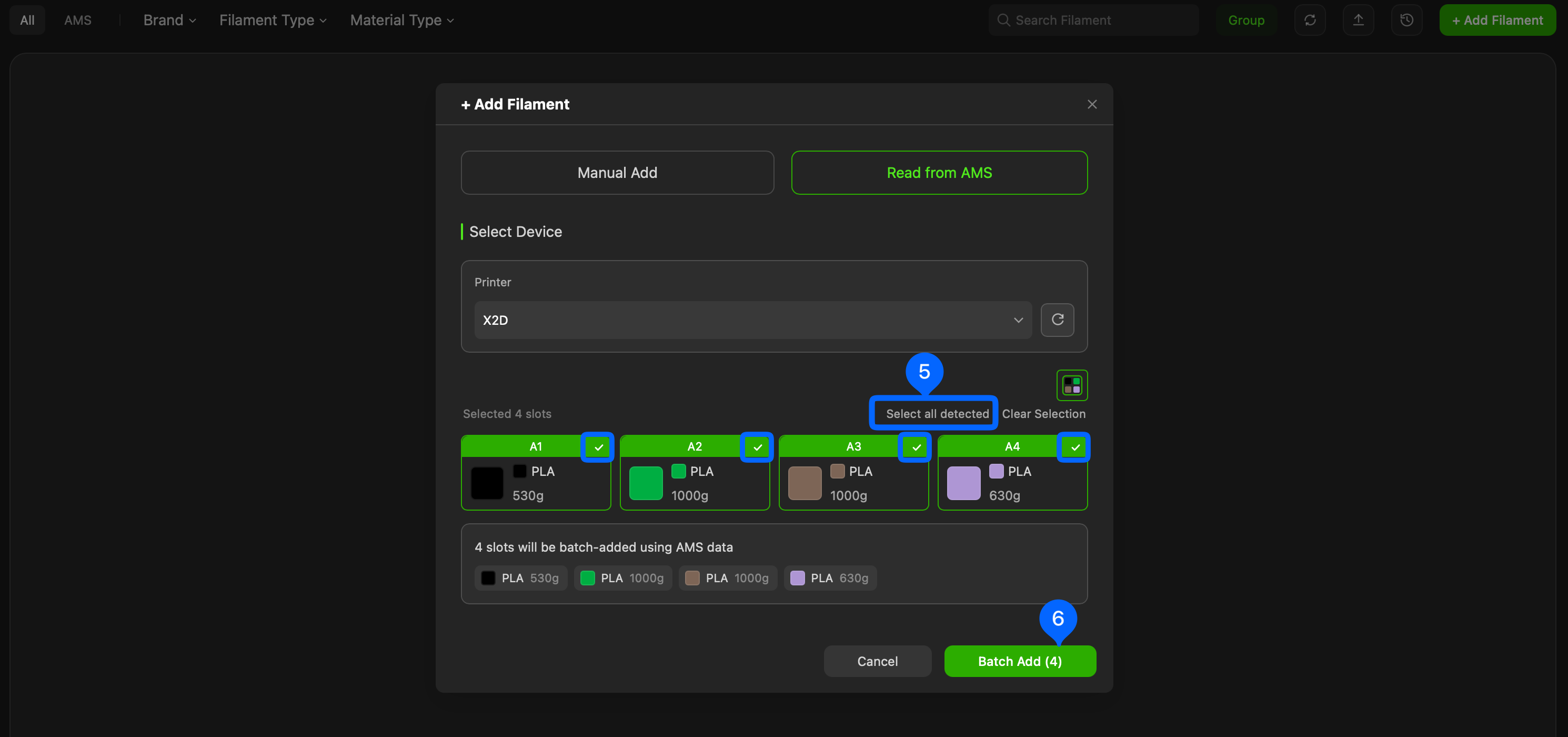
เมื่อเพิ่มสำเร็จ Bambu Studio จะซิงก์รายการเส้นใหม่ไปยัง Bambu Cloud และมีข้อความยืนยันแสดงที่มุมขวาล่างของหน้าจอ เช่น Synced N new filaments to cloud.
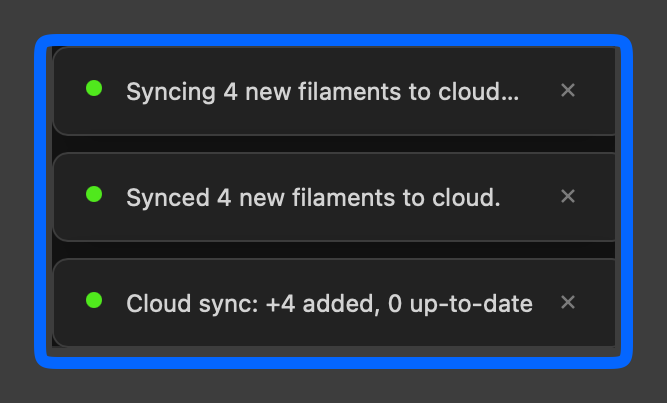
ข้อจำกัดสำคัญ:Read from AMS ใช้ได้กับม้วนเส้น Bambu Lab ที่มี RFID เท่านั้น เส้นแบรนด์อื่นหรือเส้นที่ไม่มี RFID จะไม่มีข้อมูลให้ระบบอ่าน จึงต้องเพิ่มด้วยวิธี Manual Add แทน1ตั้งแต่ Bambu Studio V2.7.1 เป็นต้นไป หากระบบพบว่า RFID ของม้วนนั้นเคยถูกเพิ่มไว้แล้ว จะมีข้อความถามเพื่อยืนยันว่าจะเขียนทับรายการเดิมหรือไม่ จุดนี้ช่วยลดปัญหารายการซ้ำ เมื่อถอดม้วนเส้นออกจาก AMS แล้วใส่กลับเข้าไปใหม่
1
วิธีเพิ่มเส้นแบบ Manual Add
ใช้ Manual Add สำหรับเส้นจากแบรนด์ทั่วไป เส้นที่ไม่มี RFID หรือเส้นที่ไม่ได้ใส่อยู่ใน AMS วิธีนี้เหมาะกับผู้ใช้ที่มีเส้นหลายยี่ห้อ หรือมีเส้นบางม้วนที่เหลือจากงานก่อนหน้า
ขั้นตอนการเพิ่มแบบ Manual Add มีดังนี้
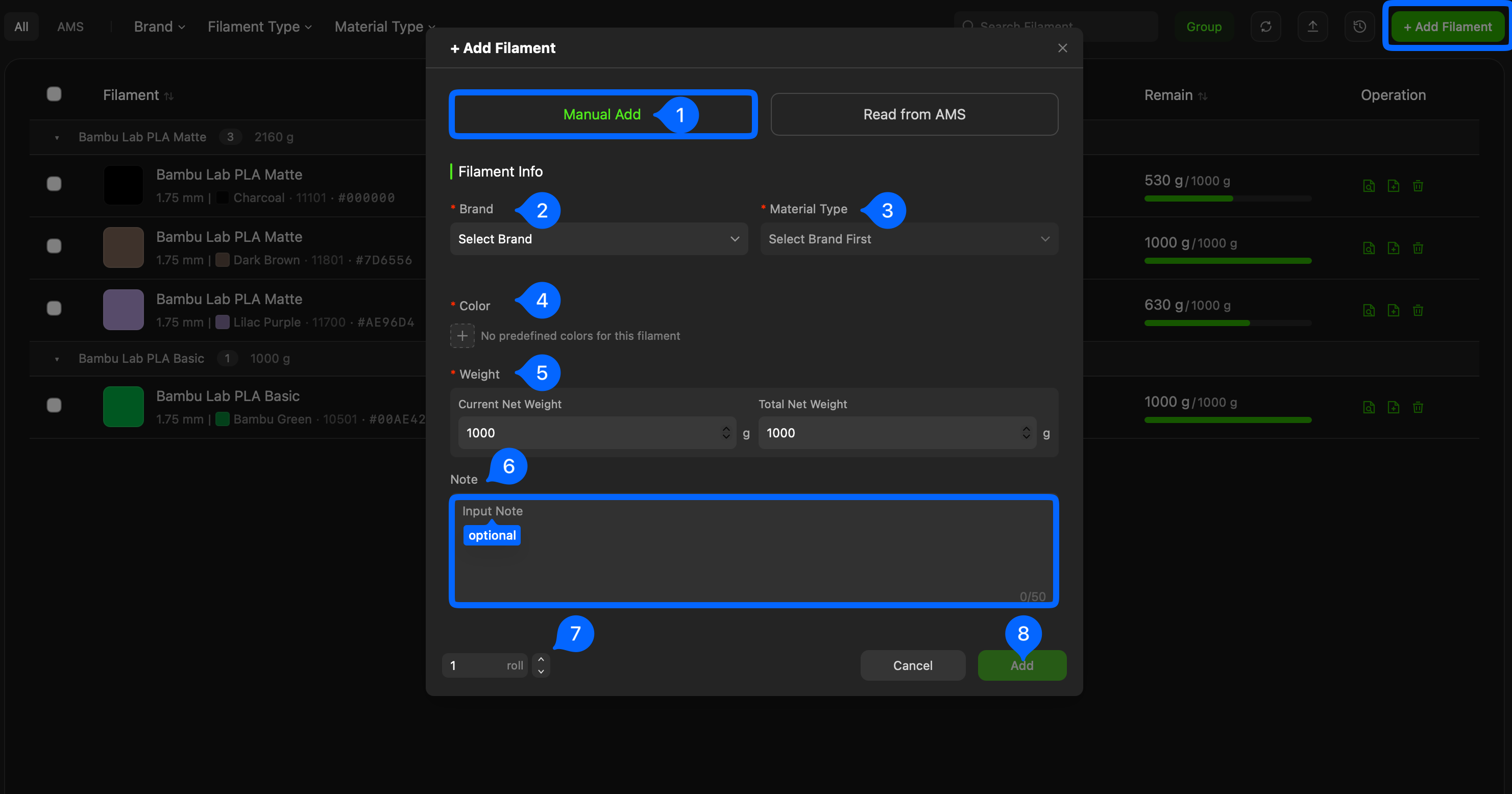
ช่องที่ต้องตั้งค่า
คำอธิบาย
Brand
เลือกแบรนด์ของเส้น หากไม่พบให้ใช้ Generic
Material Type
เลือกชนิดวัสดุ เช่น PLA, PETG หรือวัสดุอื่นในรายการ
Color
หากเป็น Bambu Lab จะมีสีมาตรฐานพร้อมชื่อสี รหัสสินค้า และค่าสี HEX หากเป็นแบรนด์อื่นให้กดเครื่องหมายบวกเพื่อเลือกสีเอง
Current Net Weight
น้ำหนักเส้นที่เหลืออยู่จริงบนม้วน ณ ตอนนี้
Total Net Weight
น้ำหนักเส้นเมื่อเต็มม้วน เช่น 1000 g
Note
หมายเหตุสั้น ๆ สำหรับใช้อ้างอิงเอง
สำหรับม้วนที่ใช้งานไปแล้ว แนะนำให้ชั่งน้ำหนักม้วน แล้วหักน้ำหนักแกนเปล่าออกก่อนกรอกเป็น Current Net Weight ตัวอย่างเช่น ม้วน 1 kg หลายรุ่นอาจมีแกนเปล่าประมาณ 200 g ดังนั้นหากชั่งรวมแล้วได้ 730 g ให้ประมาณน้ำหนักเส้นคงเหลือที่ 530 g วิธีนี้จะช่วยให้ข้อมูลใน Filament Manager ใกล้เคียงความจริงมากขึ้น
การแก้ไข ทำซ้ำ และลบรายการเส้น
ในแต่ละแถวของรายการเส้น จะมีไอคอนคำสั่งอยู่ด้านขวา ซึ่งใช้จัดการข้อมูลของม้วนนั้นได้โดยตรง
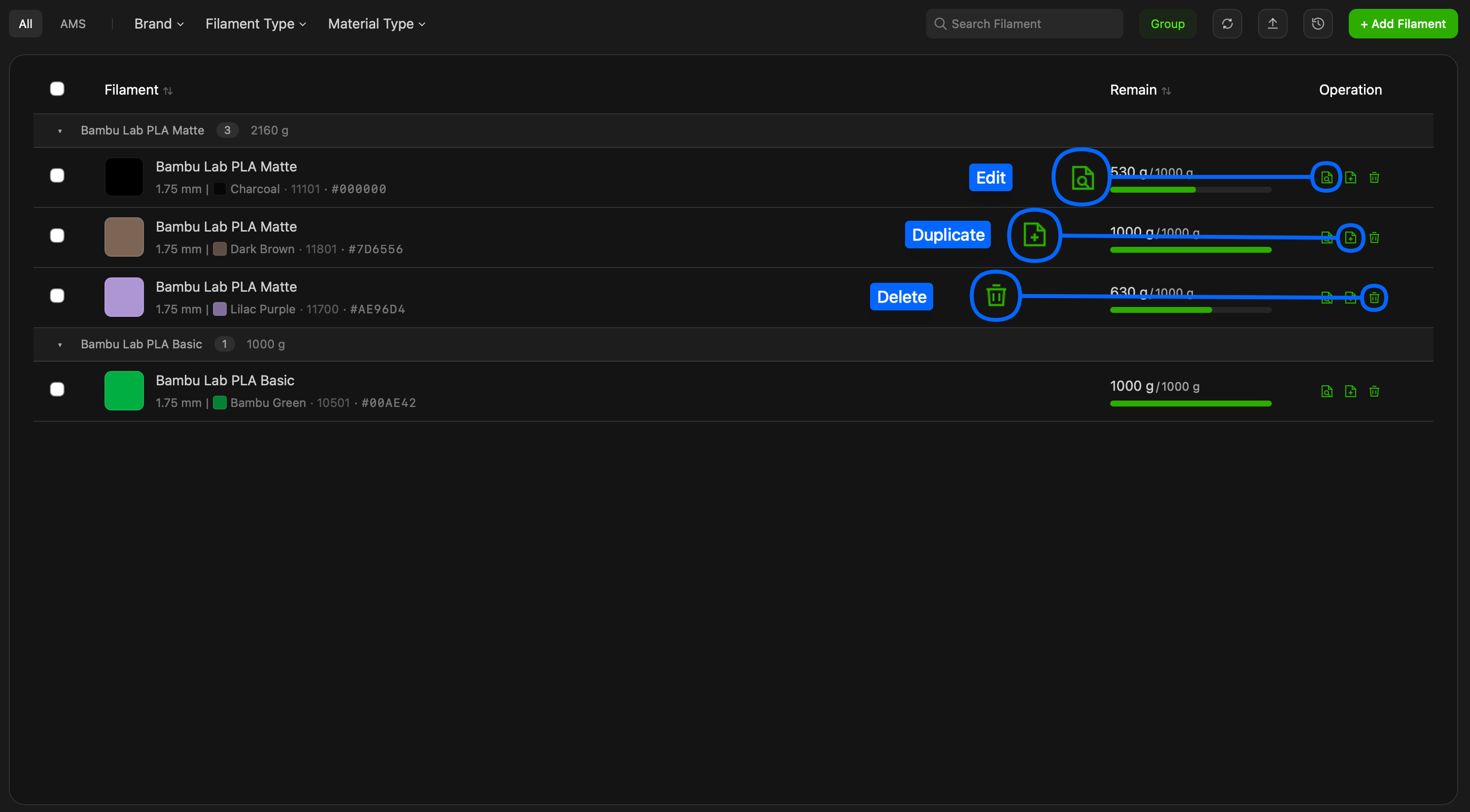
คำสั่ง
ใช้เมื่อไร
Edit
ใช้แก้ไขข้อมูลของม้วนเส้น เช่น น้ำหนัก สี หมายเหตุ หรือรายละเอียดอื่น
Duplicate
ใช้สร้างรายการใหม่จากข้อมูลเดิม เหมาะกับกรณีมีเส้นแบรนด์เดียวกัน ชนิดเดียวกัน สีเดียวกันหลายม้วน
Delete
ใช้ลบรายการเส้นออกจากระบบอย่าง
ระวัง:การลบรายการจะซิงก์ไปยัง Bambu Cloud ทันทีและไม่สามารถย้อนกลับได้ หากยังไม่แน่ใจ ควรใช้ Edit เพื่อปรับน้ำหนักคงเหลือแทนการลบรายการ
การติดตามน้ำหนักคงเหลือของเส้น
คอลัมน์ Remain จะแสดงน้ำหนักคงเหลือเทียบกับน้ำหนักเต็มม้วน เช่น 530 g / 1000 g พร้อมแถบสีเขียวเพื่อให้ดูปริมาณที่เหลือได้เร็วขึ้น
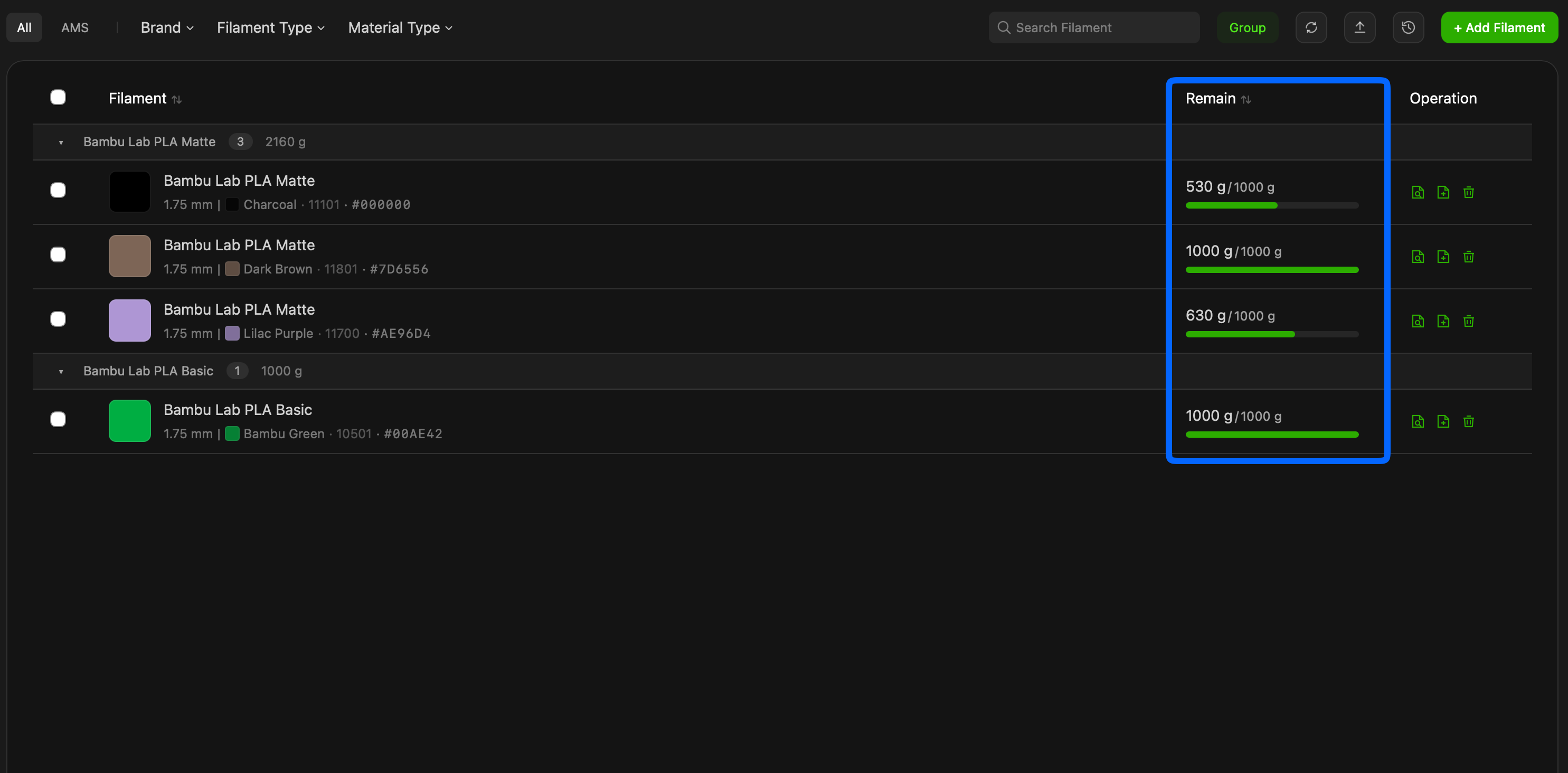
น้ำหนักคงเหลือไม่ได้อัปเดตแบบ real-time ระหว่างที่เครื่องกำลังพิมพ์ แต่จะอัปเดตเมื่อมีการเพิ่ม ลบ หรือแก้ไขรายการเส้น หรือเมื่อผู้ใช้กดปุ่ม Refresh ด้วยตัวเอง1
สถานการณ์
สิ่งที่ควรทำ
หลังพิมพ์งานเสร็จ
กด Refresh หรือแก้ไขน้ำหนักคงเหลือให้ใกล้เคียงความจริง
เตรียมพิมพ์งานยาว
เช็กน้ำหนักคงเหลือก่อนเริ่มงาน เพราะไม่มีระบบเตือนเส้นใกล้หมดอัตโนมัติใน Filament Manager
ใช้เส้นบางส่วนไปหลายครั้ง
ชั่งน้ำหนักม้วนใหม่เป็นระยะ แล้วแก้ค่า Current Net Weight
มี print failure หรือ purge เยอะ
ปรับน้ำหนักด้วยมือ เพราะปัจจัยเหล่านี้อาจทำให้น้ำหนักจริงคลาดเคลื่อนจากที่ slicer คำนวณได้
ข้อกำหนดเรื่องอินเทอร์เน็ตและการซิงก์
การเพิ่ม แก้ไข ลบ และซิงก์รายการเส้นต้องใช้อินเทอร์เน็ต เพราะข้อมูลถูกเก็บและซิงก์ผ่าน Bambu Cloud ตามข้อมูลจาก Bambu Lab Wiki1 หากออฟไลน์อยู่ ผู้ใช้อาจดูรายการเดิมได้ แต่การเปลี่ยนแปลงจะยังไม่ซิงก์ไปยังอุปกรณ์อื่นจนกว่าจะกลับมาเชื่อมต่ออินเทอร์เน็ต
ในงานจริง แนะนำให้ตรวจสถานะอินเทอร์เน็ตก่อนเพิ่มหรือแก้ไขเส้นหลายรายการ โดยเฉพาะกรณีที่ต้องการให้ข้อมูลไปแสดงต่อใน Bambu Handy ทันที
การดูและจัดการรายการเส้นใน Bambu Handy
รายการเส้นใน Filament Manager จะผูกกับ Bambu Account ของผู้ใช้และซิงก์ผ่าน Bambu Cloud จึงสามารถดูต่อในแอป Bambu Handy ได้ เมื่อล็อกอินด้วยบัญชีเดียวกัน
ขั้นตอนโดยรวมคือ
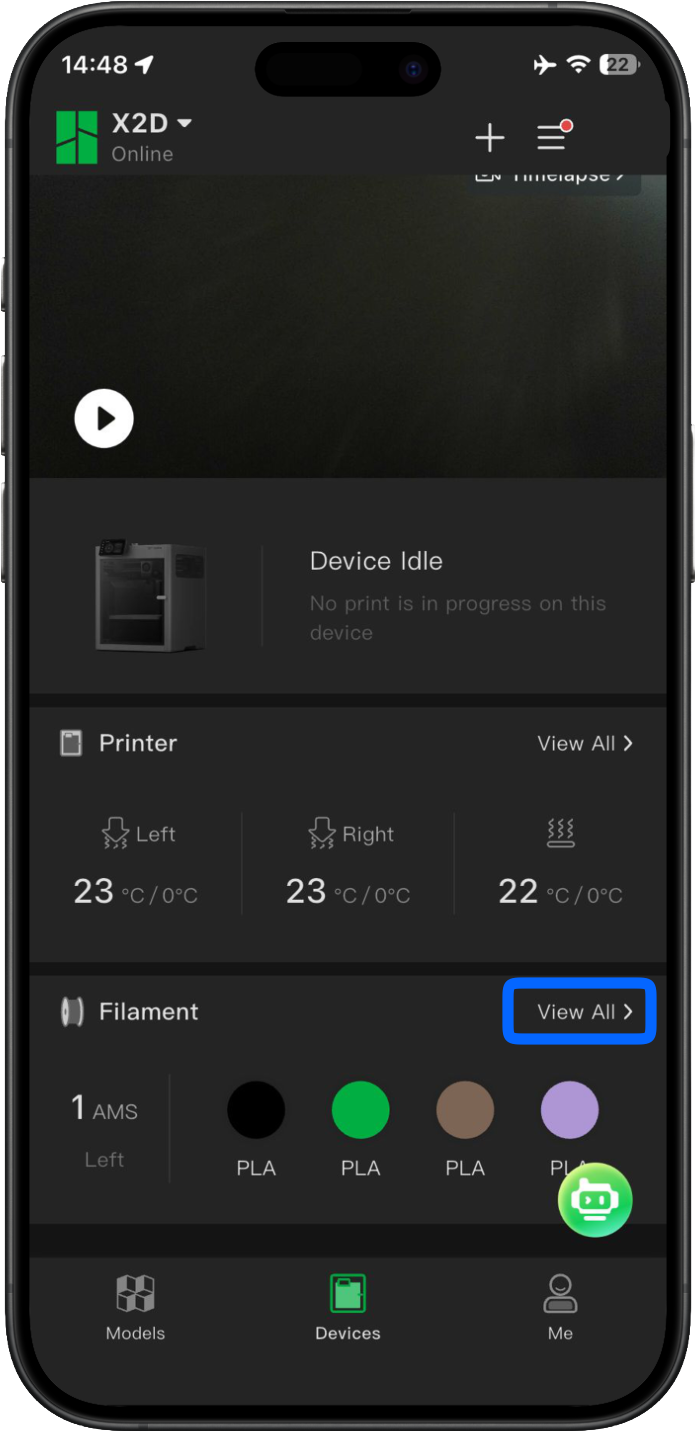
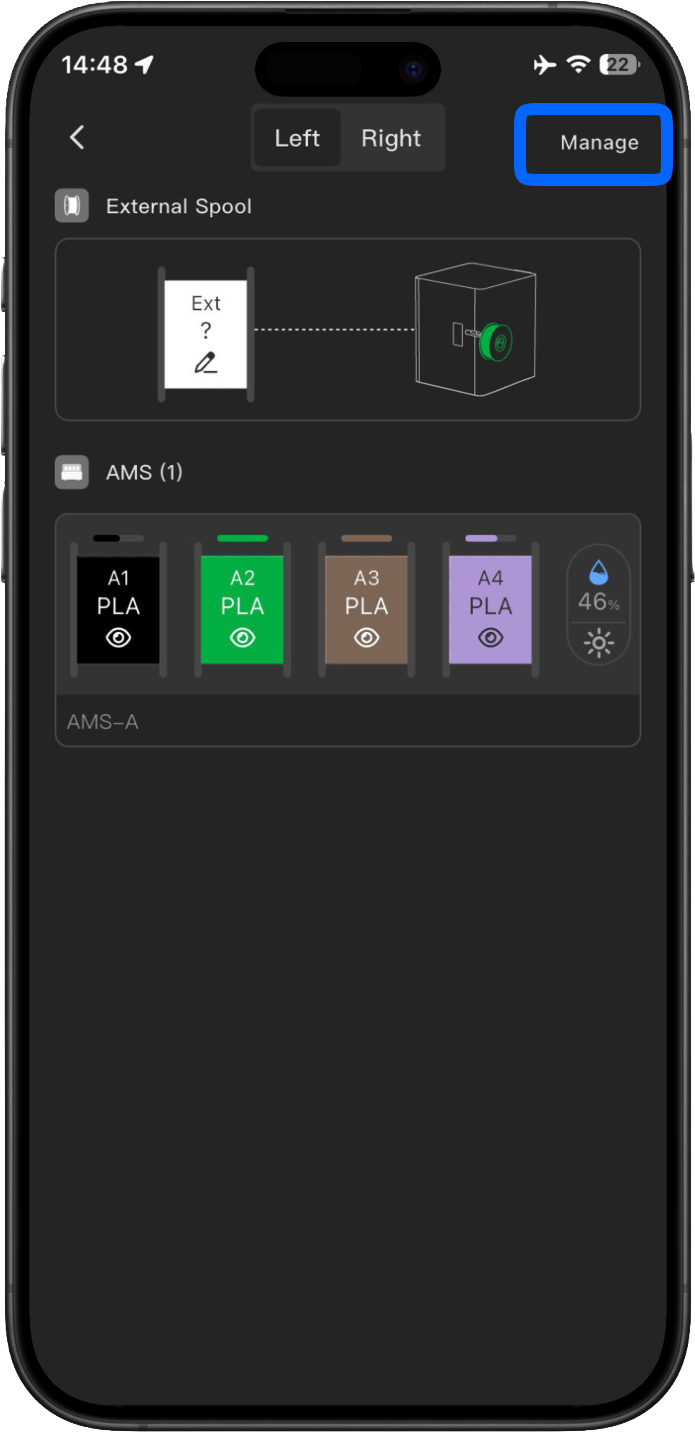
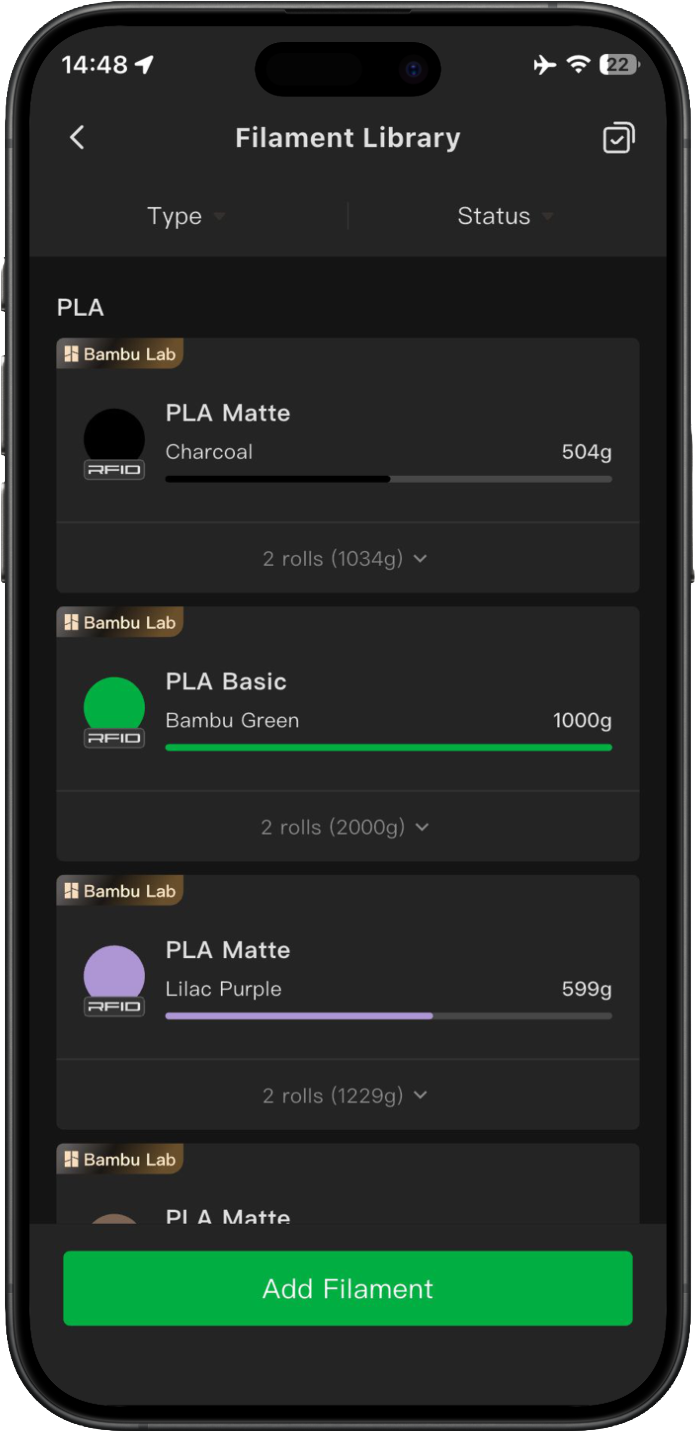
การแก้ไขที่ทำใน Bambu Handy จะซิงก์กลับไปยัง Bambu Studio และการแก้ไขใน Bambu Studio ก็จะซิงก์กลับมายัง Bambu Handy เช่นกัน หากไม่เห็นรายการเส้นในมือถือ แนะนำให้ออกจากระบบแล้วเข้าสู่ระบบใหม่บนอุปกรณ์ที่มีปัญหา เพื่อบังคับให้ระบบซิงก์ข้อมูลใหม่
ตารางแก้ปัญหาที่พบบ่อย
อาการที่พบ
วิธีตรวจสอบหรือแก้ไข
ไม่พบแท็บ Filament Manager
อัปเดต Bambu Studio เป็นเวอร์ชัน V2.6.1 หรือใหม่กว่า
Read from AMS ไม่แสดงช่องเส้น
ตรวจว่าเลือกเครื่องพิมพ์ถูกเครื่องและเครื่องออนไลน์อยู่ จากนั้นกด Refresh ข้างเมนูเลือกเครื่องพิมพ์
Read from AMS ไม่มีข้อมูลเส้น
ตรวจว่าเป็นม้วน Bambu Lab ที่มี RFID หรือไม่ หากเป็นเส้นแบรนด์อื่นให้ใช้ Manual Add
สีขึ้นว่าไม่มีสีสำเร็จรูป
เป็นอาการปกติสำหรับแบรนด์ที่ไม่ใช่ Bambu Lab ให้กดเครื่องหมายบวกเพื่อเลือกสีเอง
บันทึกไม่สำเร็จหรือซิงก์ค้าง
ตรวจการเชื่อมต่ออินเทอร์เน็ต เพราะการแก้ไขข้อมูลต้องใช้ Bambu Cloud
เกิดรายการซ้ำหลังอ่าน RFID ซ้ำ
ใช้ตัวเลือก overwrite confirmation ใน Bambu Studio V2.7.1 ขึ้นไป เพื่อแทนที่รายการเดิม
น้ำหนักคงเหลือไม่อัปเดต
กด Refresh หรือใช้ Edit เพื่อแก้ Current Net Weight ด้วยตัวเอง
ไม่เห็นรายการใน Bambu Handy
ตรวจว่าใช้ Bambu Account เดียวกันทั้งสองอุปกรณ์ แล้วลองออกจากระบบและเข้าสู่ระบบใหม่
บทความที่เกี่ยวข้อง
หากต้องการตั้งค่าการพิมพ์ของเส้น Filament เช่น อุณหภูมิ ค่า Flow หรือโปรไฟล์เฉพาะวัสดุ ให้ดูบทความเกี่ยวกับ Filament Profile และการ Calibration แยกต่างหาก เพราะ Filament Manager ใช้จัดการ “รายการม้วนเส้น” ไม่ใช่ใช้ปรับค่าการพิมพ์โดยตรง
สรุป
Filament Manager เหมาะสำหรับผู้ใช้ Bambu Studio ที่มีเส้นหลายม้วน หลายสี หรือหลายแบรนด์ เพราะช่วยให้มองเห็นสต็อกเส้นในที่เดียว สามารถเพิ่มจาก AMS ได้รวดเร็วสำหรับเส้น Bambu Lab ที่มี RFID และยังรองรับการเพิ่มแบบ Manual สำหรับเส้นทั่วไป การใช้งานให้ได้ผลดีที่สุดคือควรอัปเดตน้ำหนักคงเหลือเป็นระยะ โดยเฉพาะม้วนที่ใช้งานไปแล้ว เพื่อให้ข้อมูลใน Bambu Studio และ Bambu Handy ใกล้เคียงของจริงมากที่สุด
แหล่งอ้างอิง
Bambu Lab Wiki, “Filament Manager,” เข้าถึงจาก https://wiki.bambulab.com/en/software/bambu-studio/filament-manager ↩↩↩↩↩↩↩↩↩↩↩↩