
วิธีการใช้งานกล่อง AMS
อธิบายขั้นตอนการติดตั้ง AMS โดยใช้ตัวอย่างการต่อเข้ากับเครื่องพิมพ์ Bambu Lab X1 Series พร้อมวิธีใส่เส้น Filament, ตั้งค่าข้อมูลวัสดุ และถอดเส้นออกจากระบบ AMS อย่างถูกต้อง เหมาะสำหรับผู้ที่เพิ่งเริ่มใช้งาน AMS หรือผู้ที่ต้องการตรวจสอบว่าการต่อท่อและสายสัญญาณถูกตำแหน่งก่อนเริ่มพิมพ์งานจริง
AMS เป็นอุปกรณ์ที่ช่วยจัดการเส้น Filament หลายม้วนสำหรับการพิมพ์หลายสีหรือหลายวัสดุ การติดตั้งให้ถูกต้องตั้งแต่แรกจะช่วยลดปัญหาเส้นป้อนผิดทาง, โหลดเส้นไม่เข้า, Unload เส้นไม่ได้ หรือ AMS ตรวจจับวัสดุไม่ถูกต้อง
ก่อนเริ่มติดตั้ง
ก่อนต่อ AMS เข้ากับเครื่องพิมพ์ ควรแกะกล่องและติดตั้งเครื่องพิมพ์หลักให้เรียบร้อยก่อน รวมถึงตรวจดูพื้นที่ด้านหลังเครื่องให้มีระยะพอสำหรับท่อ PTFE tube, Filament buffer และสายเชื่อมต่อของ AMS เพราะจุดต่อหลักทั้งหมดจะอยู่บริเวณด้านหลังเครื่อง
สิ่งที่ควรตรวจสอบ | รายละเอียด |
|---|---|
ตำแหน่ง AMS | วาง AMS บนเครื่องพิมพ์ให้มั่นคง และไม่เอียง |
PTFE tube | ต้องไม่พับงอหรือถูกบีบ เพราะจะทำให้เส้น Filament เคลื่อนที่ไม่ลื่น |
Filament buffer | ต้องต่อท่อและสายให้ตรงตำแหน่งตามรูป |
สาย 6-pin และ 4-pin | ต้องเสียบให้แน่น และไม่ฝืนทิศทางหัวต่อ |
ม้วน Filament | ควรวางให้หมุนได้ลื่น และเส้นไม่พันกันก่อนโหลดเข้า AMS |
ภาพรวมตำแหน่ง AMS
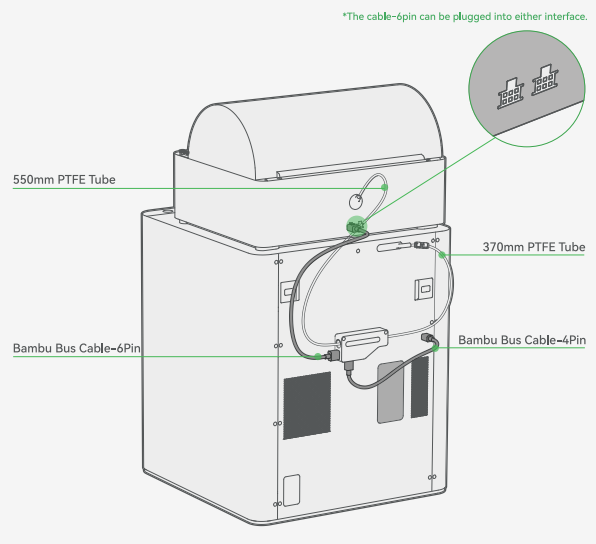
หลังจากนำฟิล์มและวัสดุป้องกันการขนส่งออกจาก AMS แล้ว ให้วาง AMS ไว้ด้านบนกระจกของเครื่องพิมพ์ โดยหันด้านช่องป้อนเส้นเข้าหาผู้ใช้งาน และจัดแนวให้ตัวเครื่องตั้งอยู่บนพื้นที่เรียบมั่นคง
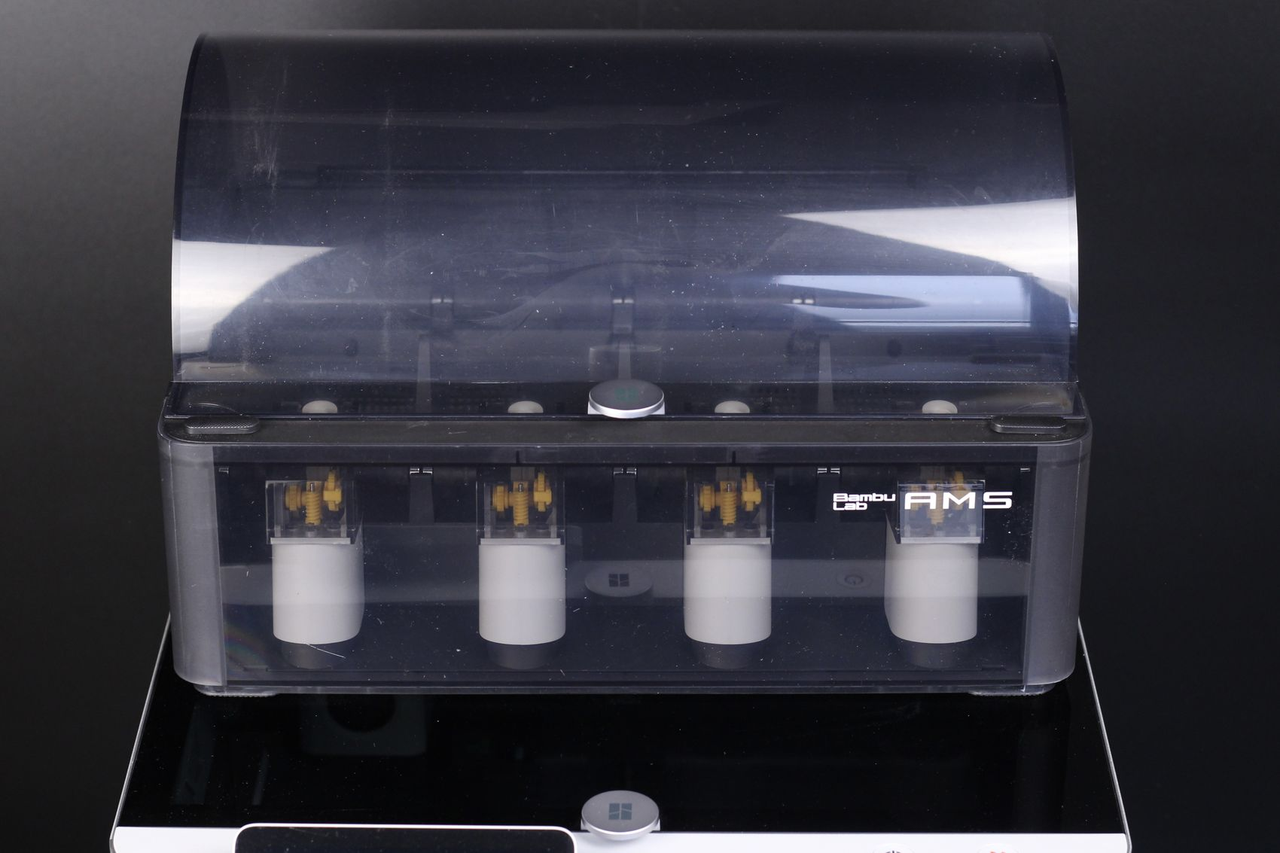
ขั้นตอนที่ 1: เชื่อมต่อ AMS เข้ากับเครื่องพิมพ์
เริ่มจากต่อท่อ PTFE tube จาก AMS เข้ากับ Filament buffer ที่อยู่ด้านหลังเครื่องพิมพ์ โดยท่อจาก AMS จะเข้าที่ช่องต่อด้านซ้ายของ Filament buffer การต่อท่อควรกดให้สุดระยะ เพื่อไม่ให้ท่อหลุดระหว่างที่ AMS ดึงหรือดันเส้น Filament
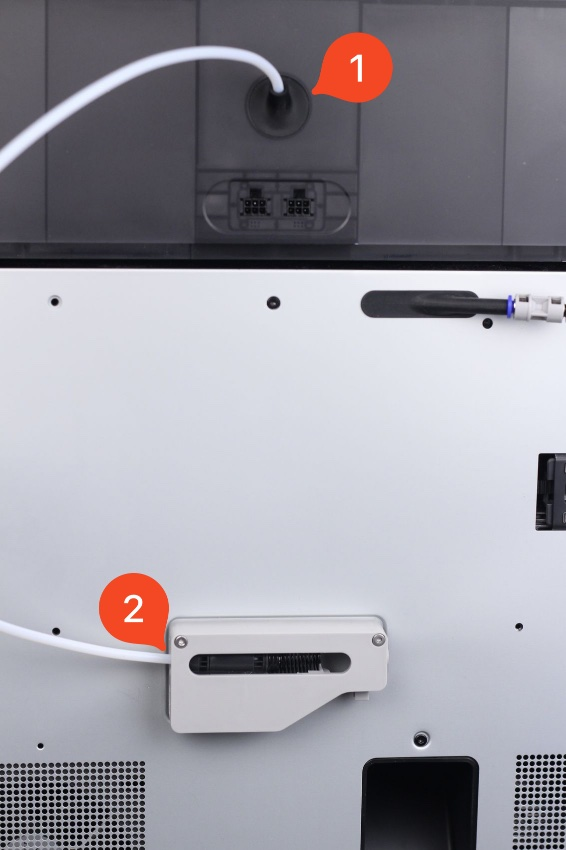
จากนั้นต่อท่อ PTFE อีกเส้นเข้าที่ด้านขวาของ Filament buffer แล้วนำปลายอีกด้านไปต่อเข้ากับข้อต่อ PTFE ด้านหลังเครื่อง ซึ่งเป็นทางเดินเส้น Filament ไปยังชุด Extruder ของเครื่องพิมพ์
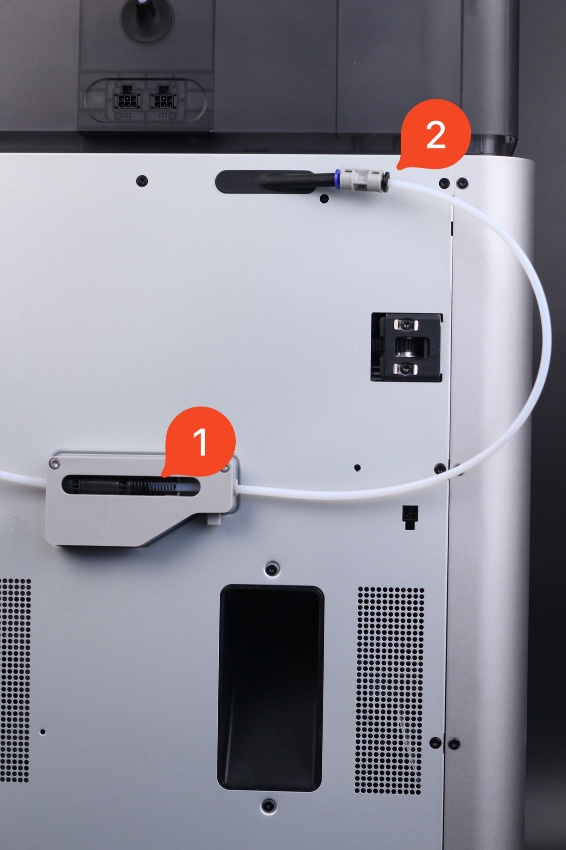
เมื่อต่อท่อเรียบร้อยแล้ว ให้เชื่อมต่อสาย 6-pin cable โดยปลายด้านหนึ่งเสียบเข้าที่ด้านซ้ายของ Filament buffer และปลายอีกด้านเสียบเข้าพอร์ตด้านล่างด้านหลัง AMS สามารถเลือกเสียบเข้าพอร์ตล่างที่ว่างได้ตามตำแหน่งที่เหมาะสม
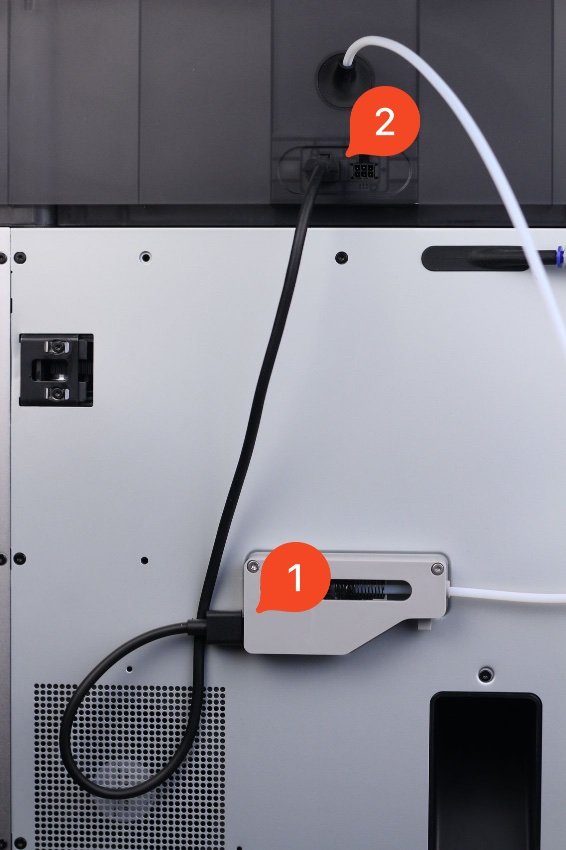
ต่อสาย 4-pin cable เข้ากับด้านล่างของ Filament buffer แล้วนำปลายหัวต่อแบบ L-shaped ไปเสียบเข้าพอร์ต 4-pin ที่ด้านหลังเครื่องพิมพ์ ระหว่างเสียบควรดูแนวหัวต่อให้ตรงกับพอร์ต ไม่ควรฝืนดันถ้าหัวต่อยังไม่ตรงตำแหน่ง
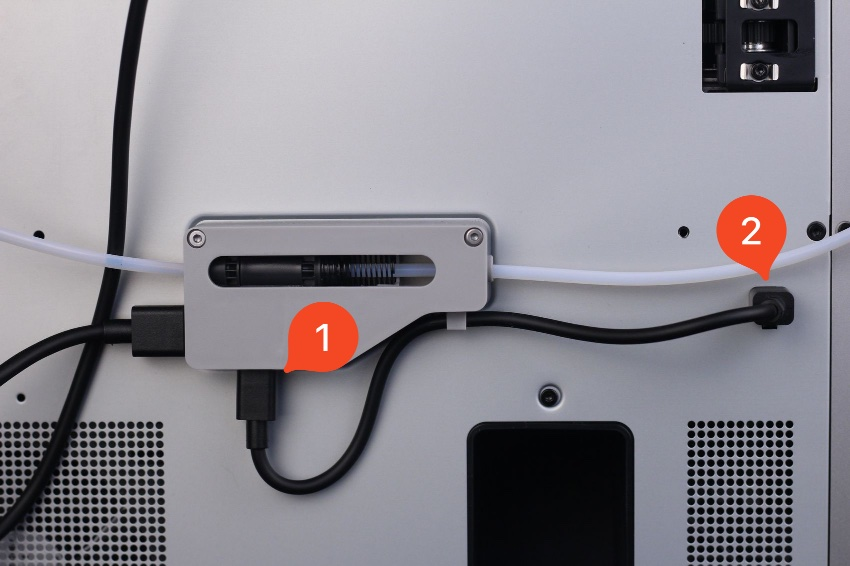
เมื่อเชื่อมต่อครบแล้ว ภาพรวมการต่อ AMS จะประกอบด้วยท่อ PTFE จาก AMS ไปยัง Filament buffer, ท่อ PTFE จาก Filament buffer ไปยังเครื่องพิมพ์, สาย 6-pin ไปยัง AMS และสาย 4-pin ไปยังเครื่องพิมพ์ หากท่อหรือสายส่วนใดตึงเกินไป ควรจัดตำแหน่งใหม่ก่อนเริ่มโหลด Filament
ขั้นตอนที่ 2: ใส่เส้น Filament เข้า AMS
หลังจากต่อ AMS กับเครื่องพิมพ์เรียบร้อยแล้ว ให้เปิดฝา AMS และวางม้วน Filament ม้วนแรกลงใน Slot 1 ควรวางม้วนให้ทิศทางการคลายเส้นถูกต้อง และตรวจดูว่าเส้น Filament ไม่ไขว้หรือพันอยู่ใต้ขอบม้วน
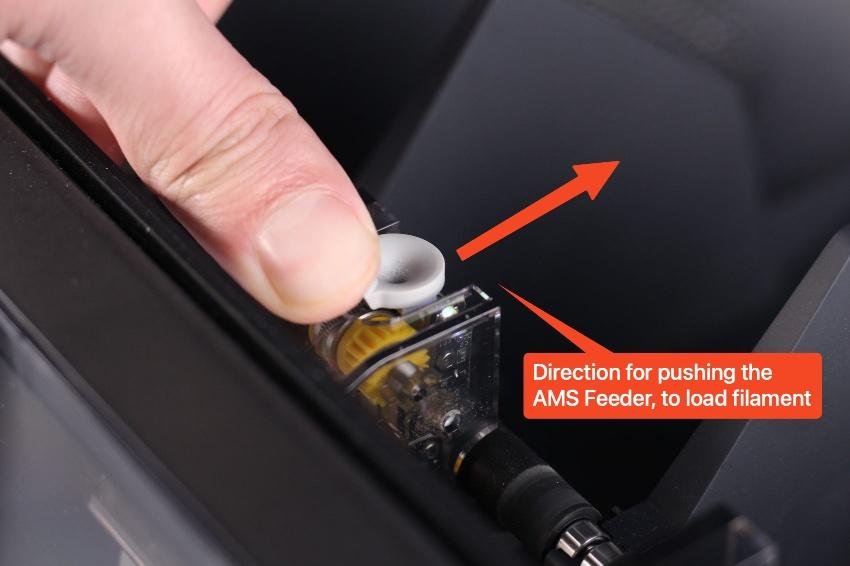
กดแท็บสีเทาด้านหน้าชุด Feeder เบา ๆ แล้วดันปลายเส้น Filament เข้าไปประมาณ 2 เซนติเมตร เมื่อ AMS ตรวจจับเส้นได้ ระบบจะเริ่มขั้นตอนโหลดเส้นโดยอัตโนมัติ ในช่วงนี้ไม่ควรดึงเส้นย้อนกลับ เพราะอาจทำให้ AMS ตรวจจับตำแหน่งเส้นผิดพลาด
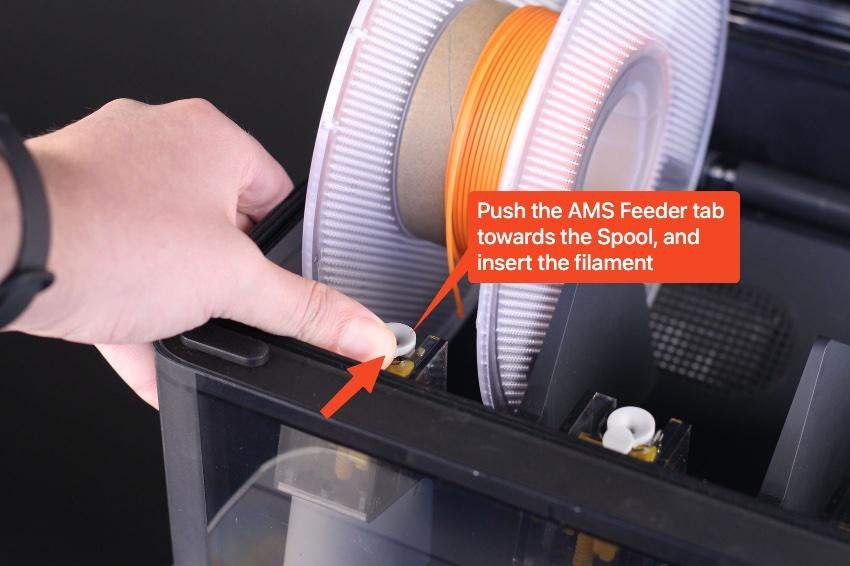
แท็บของ Feeder จะต้องถูกดันไปทางด้านหลังของ AMS เพื่อเปิดทางให้เส้น Filament เข้าไปในช่องป้อนเส้นได้ แท็บนี้อาจมีแรงต้านเล็กน้อย ซึ่งเป็นอาการปกติของกลไก Feeder สามารถกดได้โดยไม่ต้องกังวล หากกดตามทิศทางที่ถูกต้องและไม่ใช้แรงกระแทก
ขั้นตอนที่ 3: ตั้งค่าข้อมูล Filament
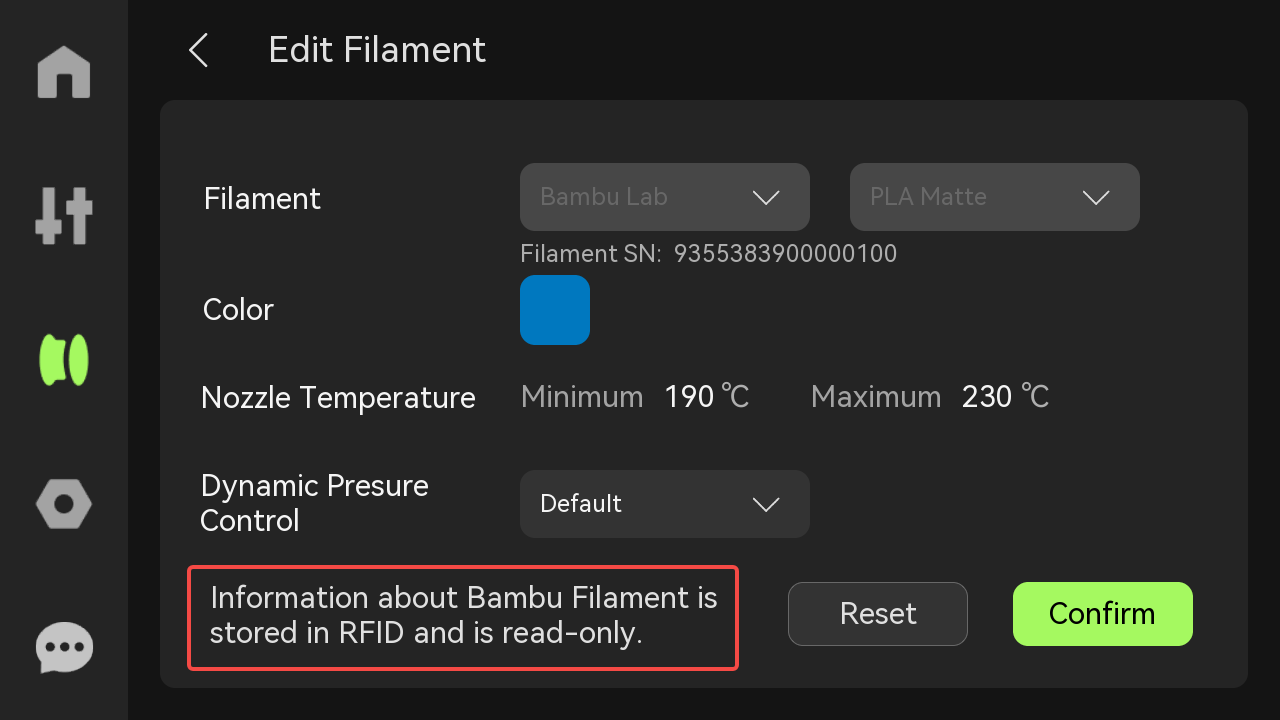
หลังโหลดเส้นเข้า AMS แล้ว ให้ตรวจสอบข้อมูล Filament บนหน้าจอเครื่องพิมพ์ หากใช้ Filament ของ Bambu Lab ที่มี RFID ระบบ AMS จะอ่านข้อมูลชนิดวัสดุและสีของเส้นโดยอัตโนมัติ ผู้ใช้สามารถแตะ Slot ของ Filament บนหน้าจอเพื่อดูรายละเอียดได้ แต่ข้อมูลจาก RFID จะไม่สามารถแก้ไขด้วยมือได้
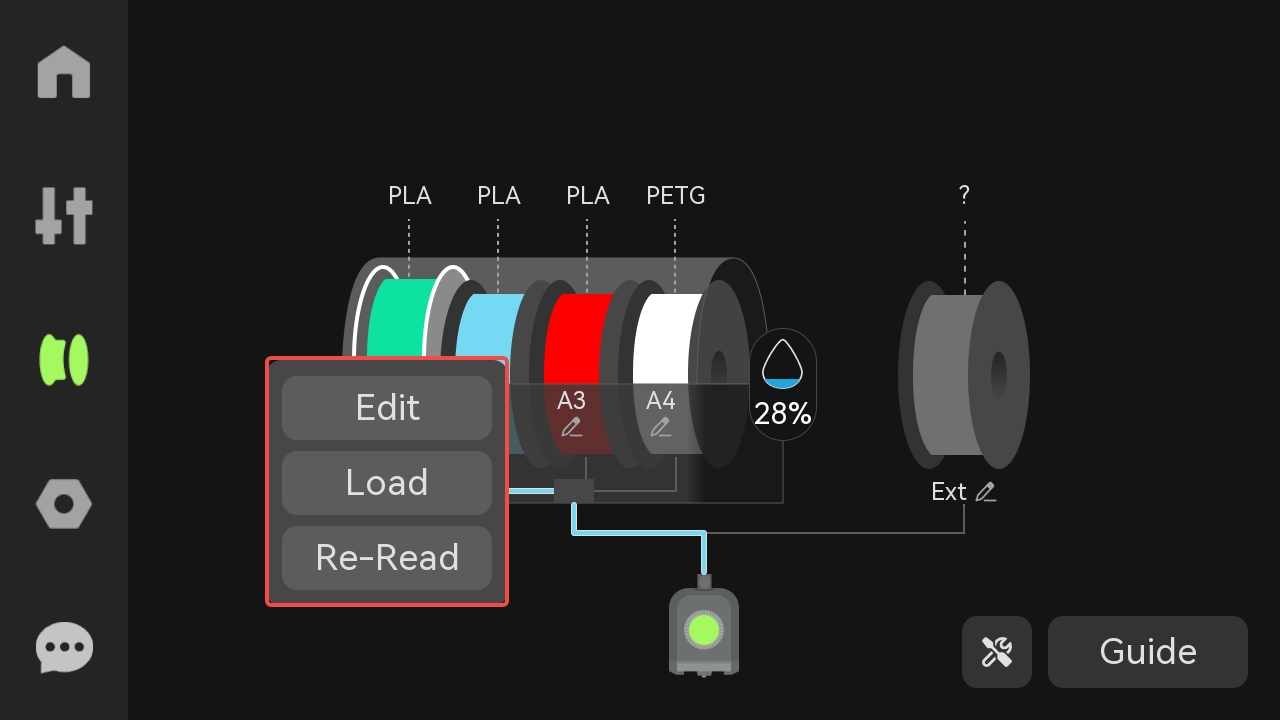
สำหรับ Filament ของ Bambu Lab ที่มี RFID หน้าจอจะแสดงข้อมูลวัสดุที่อ่านได้จากม้วน เช่น ชนิดวัสดุ สี และข้อมูลที่เกี่ยวข้องกับการใช้งาน ควรตรวจสอบให้ตรงกับม้วนที่ใส่จริงก่อนเริ่มพิมพ์ โดยเฉพาะกรณีใช้หลายม้วนพร้อมกัน
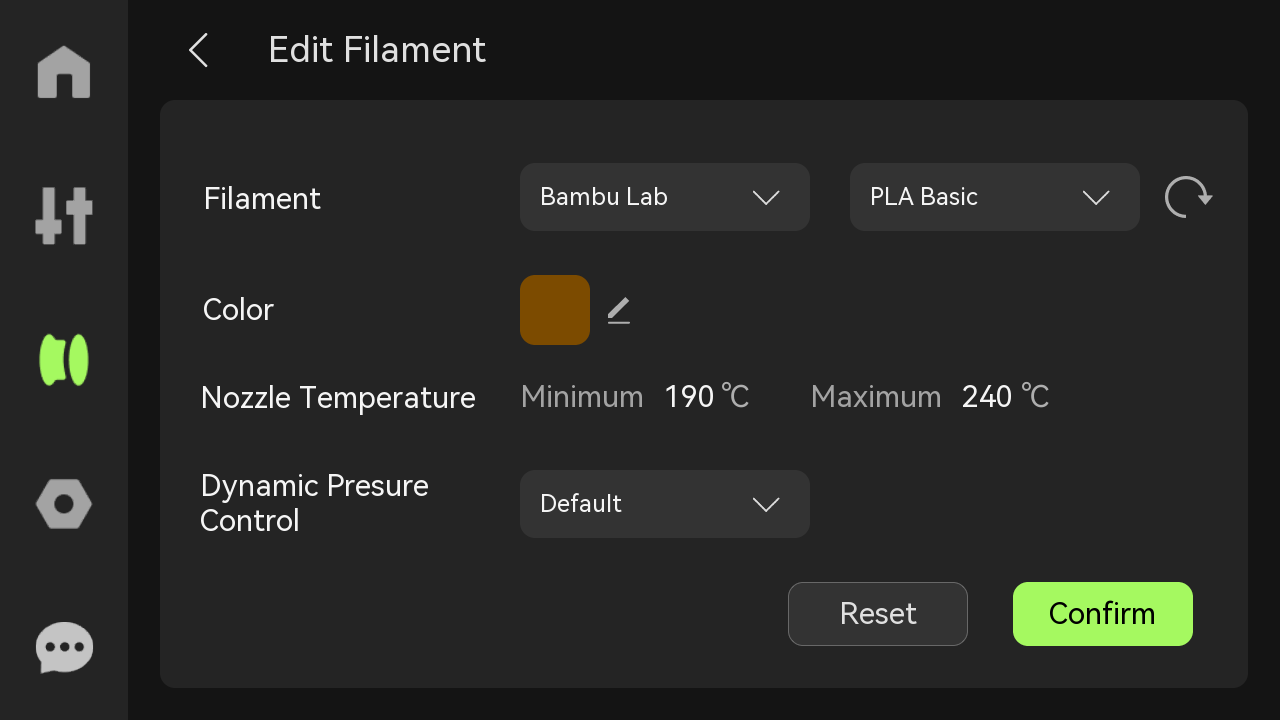
หากใช้ Filament ที่ไม่มี RFID หรือไม่ใช่ม้วนทางการของ Bambu Lab ผู้ใช้ต้องตั้งค่าข้อมูล Filament ด้วยตัวเองบนหน้าจอเครื่องพิมพ์ หลังจากตั้งค่า Slot แล้ว ครั้งต่อไปเมื่อใส่ม้วนที่ไม่มี RFID ใน Slot เดิม ระบบอาจยังแสดงข้อมูลเดิมอยู่ จึงควรตรวจสอบและแก้ไขข้อมูลให้ตรงกับม้วนที่ใช้งานทุกครั้ง
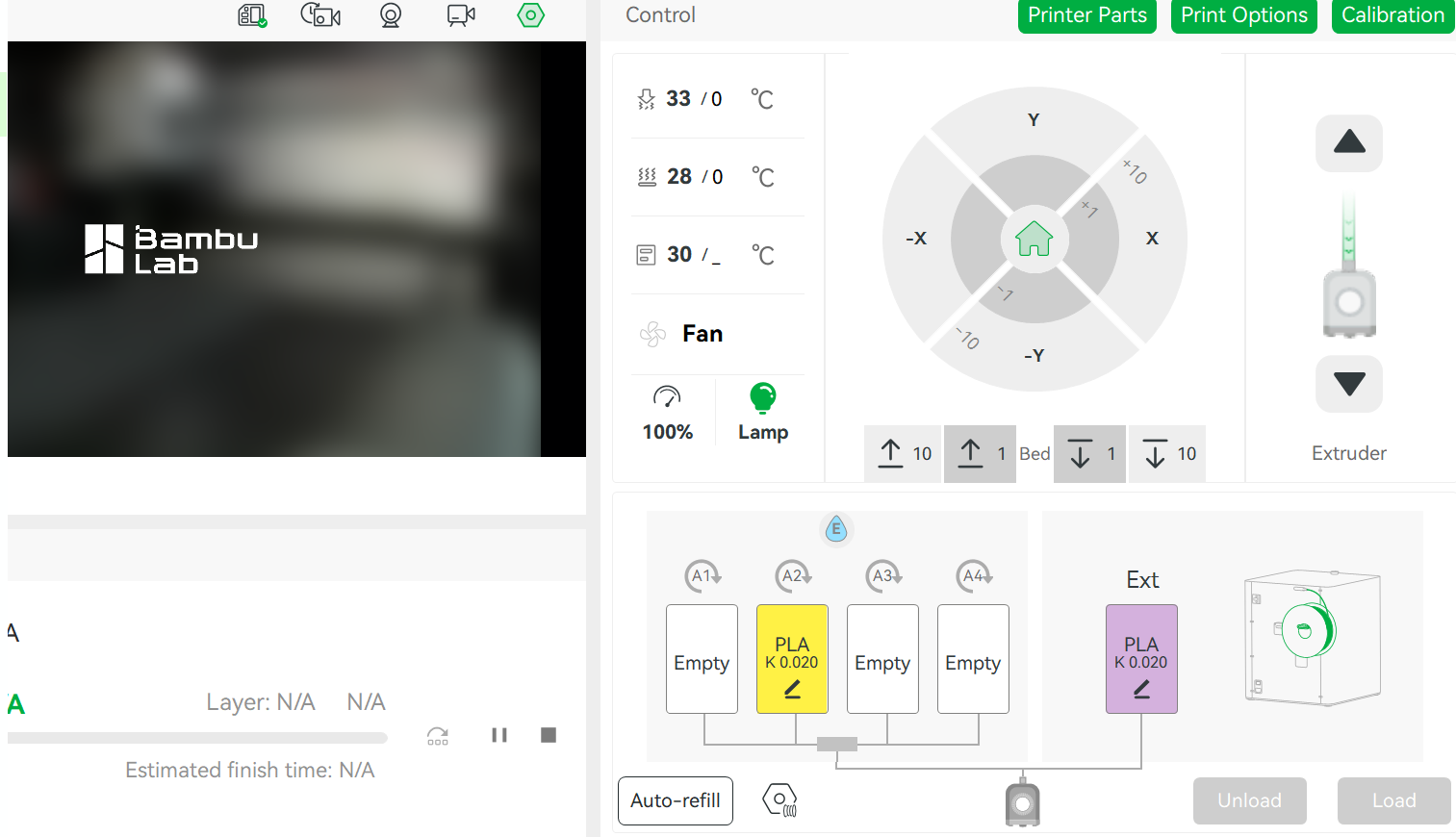
นอกจากการตั้งค่าบนหน้าจอเครื่องพิมพ์แล้ว ยังสามารถตั้งค่าข้อมูล Filament ผ่าน Bambu Studio ได้เช่นกัน วิธีนี้เหมาะกับผู้ใช้ที่เตรียมงานพิมพ์จากคอมพิวเตอร์ และต้องการตรวจสอบสีหรือชนิดวัสดุให้ตรงกับ Slot ใน AMS ก่อน Slice งาน
เมื่อแก้ไขข้อมูล Filament ด้วยตัวเอง ควรตั้งค่าชนิดวัสดุ, สี, อุณหภูมิ Nozzle และค่าที่เกี่ยวข้องให้ตรงกับเส้นที่ใช้จริง เพราะข้อมูลเหล่านี้มีผลต่อโปรไฟล์การพิมพ์และการจัดการวัสดุในระบบ AMS
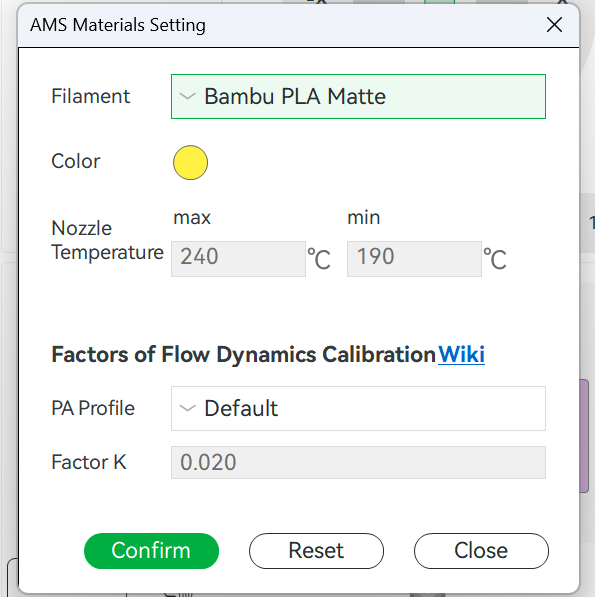
ไม่สามารถแก้ไขข้อมูล Filament ระหว่างที่เครื่องกำลังพิมพ์งานอยู่ หากต้องเปลี่ยนข้อมูล ควรจัดการก่อนเริ่มพิมพ์ หรือรอให้กระบวนการพิมพ์สิ้นสุดก่อน
ขั้นตอนที่ 4: ถอดเส้น Filament ออกจาก AMS
สำหรับการเอาเส้นออก ปกติแล้วเมื่อพิมพ์เสร็จ กล่อง AMS จะทำการดึงเส้นออกจากหัวฉีดให้เองโดยอัตโนมัติ โดยที่ผู้ใช้ไม่ต้องกดปุ่ม Unload ยกเว้นในกรณีที่ผู้ใช้สั่งหยุดเครื่อง ก่อนที่งานพิมพ์จะเสร็จ ถ้าเป็นกรณีนี้ ผู้ใช้จำเป็นต้องกด Unload เส้นออกเอง จากหน้าเครื่อง
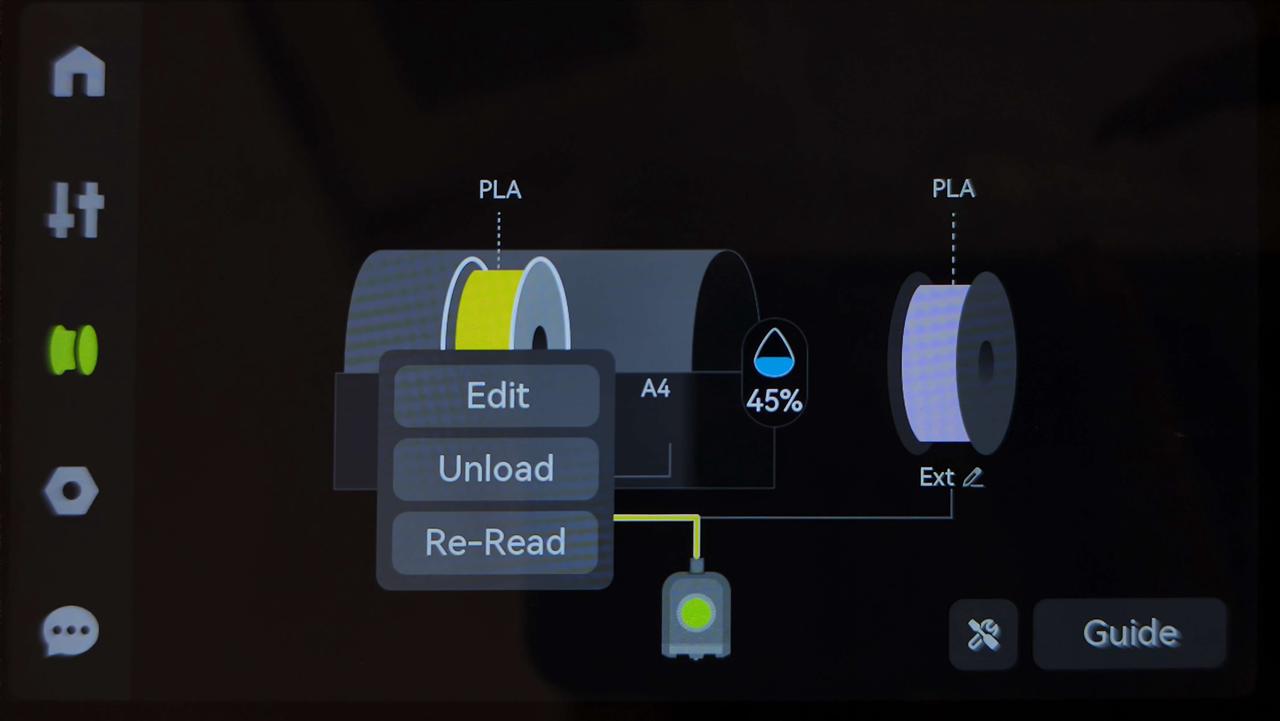
เมื่อต้องการนำเส้นออกจาก AMS ให้แตะคำสั่ง Unload บนหน้าจอเครื่องพิมพ์ก่อน เพื่อให้ระบบดึงเส้น Filament กลับจาก Extruder มายัง AMS หลังจากระบบถอยเส้นกลับแล้ว จึงค่อยกด Feeder tab และดึงเส้นออกจากช่องป้อนด้วยมือ
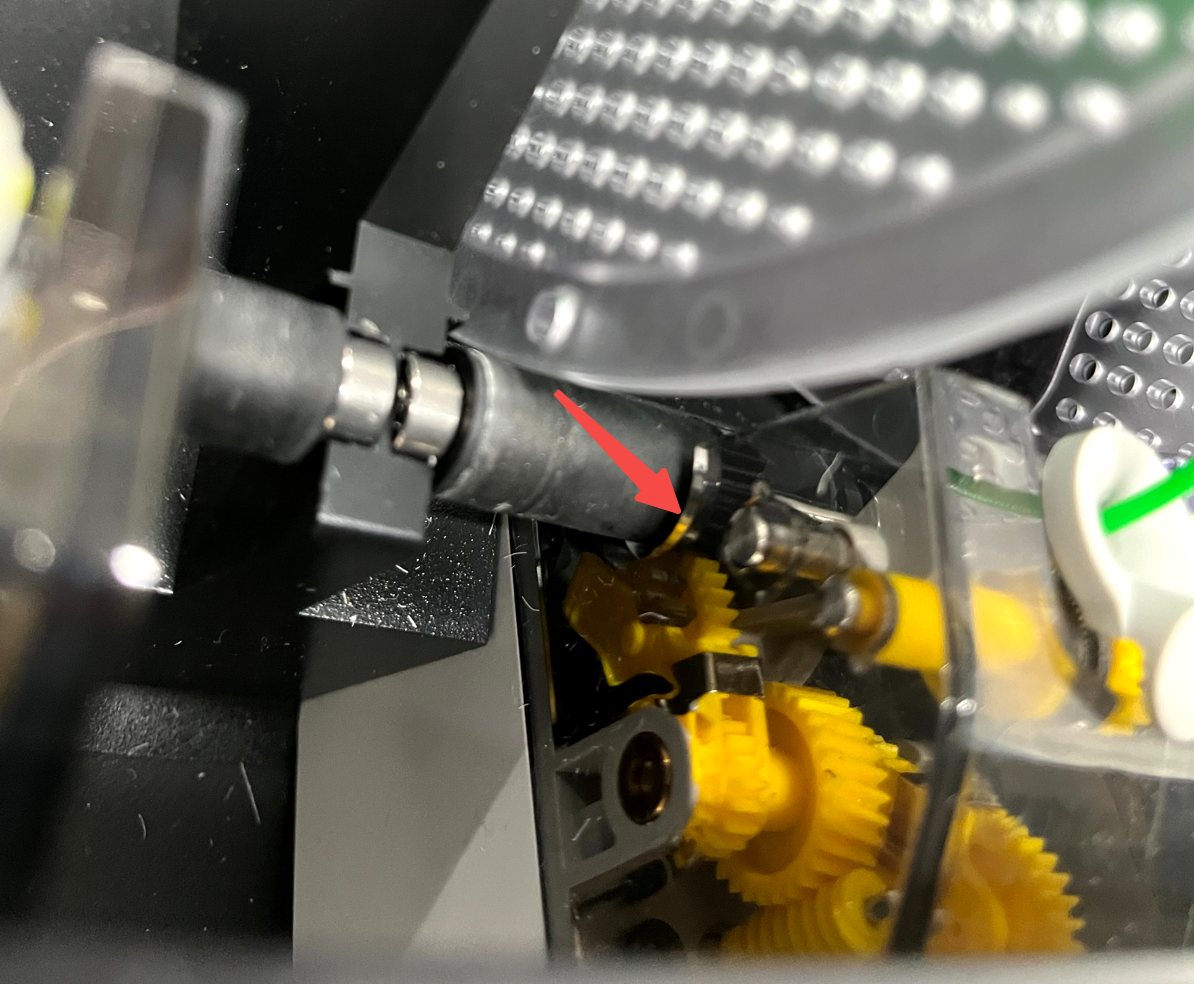
บางครั้ง Roller ภายใน AMS อาจติดกับเฟืองขับ โดยมักเกิดหลังไฟดับหรือหลังระบบหยุดทำงานผิดปกติ อาการที่พบคือจะดึงเส้นออกหรือหมุนเส้นกลับเข้าม้วนได้ยากกว่าปกติ หากเจออาการนี้ ไม่ควรฝืนดึงเส้นแรง ๆ เพราะอาจทำให้เส้นหักหรือกลไกภายในรับแรงมากเกินไป
ให้ดันม้วน Filament ไปทางด้านหน้าของ AMS เบา ๆ แล้วเลื่อนกลับเข้าตำแหน่งเดิม เฟืองสีเหลืองควรหลุดออกจากเฟืองสีดำของ Roller จากนั้นจึงหมุนเส้นที่เหลือกลับเข้าม้วนได้ตามปกติ
ตรวจสอบหลังติดตั้ง
หลังติดตั้งและโหลด Filament เสร็จแล้ว ควรตรวจสอบ AMS อีกครั้งก่อนเริ่มพิมพ์งาน โดยเฉพาะงานหลายสีหรืองานที่ต้องใช้ Filament หลายม้วน เพราะถ้าข้อมูล Slot ไม่ตรงกับวัสดุจริง อาจทำให้สีผิดตำแหน่งหรือใช้ค่าอุณหภูมิไม่เหมาะสม
จุดตรวจสอบ | วิธีตรวจ |
|---|---|
ท่อ PTFE tube | ท่อไม่งอ ไม่หลุด และเส้นเคลื่อนที่ได้ลื่น |
สาย 6-pin และ 4-pin | เสียบแน่น ไม่มีสายตึงหรือพับงอใกล้หัวต่อ |
Slot ใน AMS | แสดงสถานะตรงกับม้วน Filament ที่ใส่จริง |
ข้อมูล Filament | ชนิดวัสดุและสีตรงกับงานที่จะพิมพ์ |
การ Unload | เส้นสามารถถอยกลับและดึงออกได้โดยไม่ติดขัด |
ปัญหาที่พบบ่อย
อาการ | สาเหตุที่ควรตรวจ | แนวทางแก้ไข |
|---|---|---|
AMS ไม่เริ่มโหลดเส้น | เส้นยังเข้า Feeder ไม่พอ หรือกด Feeder tab ไม่สุด | ดันเส้นเข้าไปประมาณ 2 เซนติเมตร และกดแท็บตามทิศทางที่ถูกต้อง |
หน้าจอแสดงข้อมูล Filament ไม่ตรง | Slot เคยตั้งค่าม้วนอื่นไว้ หรือม้วนไม่มี RFID | แก้ไขข้อมูล Filament ของ Slot นั้นให้ตรงกับม้วนที่ใส่จริง |
ดึงเส้นออกจาก AMS ได้ยาก | Roller หรือเฟืองภายในยังขบอยู่ | ดันม้วนไปด้านหน้า AMS เบา ๆ แล้วเลื่อนกลับ เพื่อปลดเฟืองก่อนดึงเส้น |
เส้นฝืดระหว่างโหลด | PTFE tube งอ หรือเส้นพันในม้วน | จัดท่อ PTFE ใหม่ และตรวจว่าม้วน Filament หมุนได้ลื่น |
หมายเหตุสำหรับการใช้งาน
การติดตั้ง AMS ควรทำอย่างใจเย็นและตรวจทีละจุด โดยเฉพาะท่อ PTFE และสายสัญญาณด้านหลังเครื่อง หากไม่แน่ใจว่าต่อถูกตำแหน่งหรือไม่ ควรถ่ายรูปจุดที่สงสัยไว้ก่อน แล้วสอบถามทีม Support ก่อนเริ่มพิมพ์งานจริง วิธีนี้ช่วยลดโอกาสเกิดปัญหาระหว่างโหลดเส้นและช่วยให้การใช้งาน AMS มีความเสถียรมากขึ้น