เริ่มปริ้นงานชิ้นแรก
ภาพรวมก่อนเริ่มใช้งาน
การพิมพ์งานครั้งแรกด้วย AMS lite ควรเริ่มจากการจัดตำแหน่งม้วนเส้นให้ถูกทิศทาง ใส่เส้นเข้า feeder inlet อย่างตรงช่อง และตรวจให้แน่ใจว่าแผ่นพิมพ์วางอยู่บนฐานเรียบร้อยแล้ว ก่อนเริ่มสั่งพิมพ์จาก Bambu Studio หรือจากไฟล์ตัวอย่างที่อยู่ใน microSD card ของเครื่อง https://wiki.bambulab.com/en/a2l/manual/first-print
สิ่งที่ควรระวังก่อนใช้ AMS lite
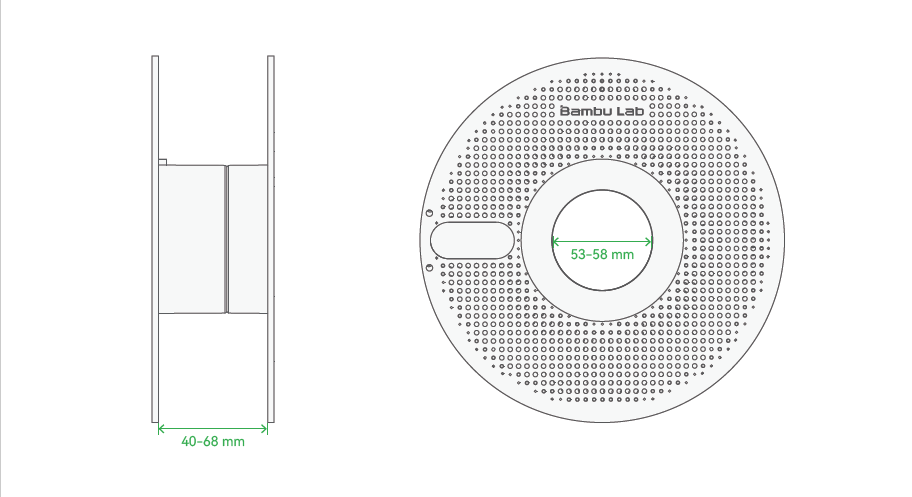
AMS lite รองรับม้วนเส้นที่มีความกว้าง 40–68 มม. และมีเส้นผ่านศูนย์กลางด้านในของแกนม้วน 53–58 มม. หากใช้ม้วนที่มีขนาดไม่อยู่ในช่วงนี้ อาจทำให้ใส่ม้วนได้ไม่แน่น หมุนไม่ลื่น หรือดึงเส้นได้ไม่สม่ำเสมอ
วัสดุบางชนิดไม่เหมาะกับการพิมพ์ผ่าน AMS lite โดยให้หลีกเลี่ยงวัสดุยืดหยุ่น เช่นเส้นยาง TPU ยกเว้นวัสดุที่ระบุว่าใช้กับ AMS ได้ เส้น TPE , PVA ที่ดูดความชื้นง่าย รวมถึงวัสดุที่แข็งหรือเปราะมาก เช่น กลุ่มเส้นผสมไฟเบอร์จากผู้ผลิตอื่นบางประเภท หากต้องใช้วัสดุเหล่านี้ ควรใช้การป้อนเส้นจาก External Spool ที่แขวนด้านบนแทน
เตรียมการพิมพ์
ใส่ม้วนเส้นพลาสติกเข้ากับ AMS lite
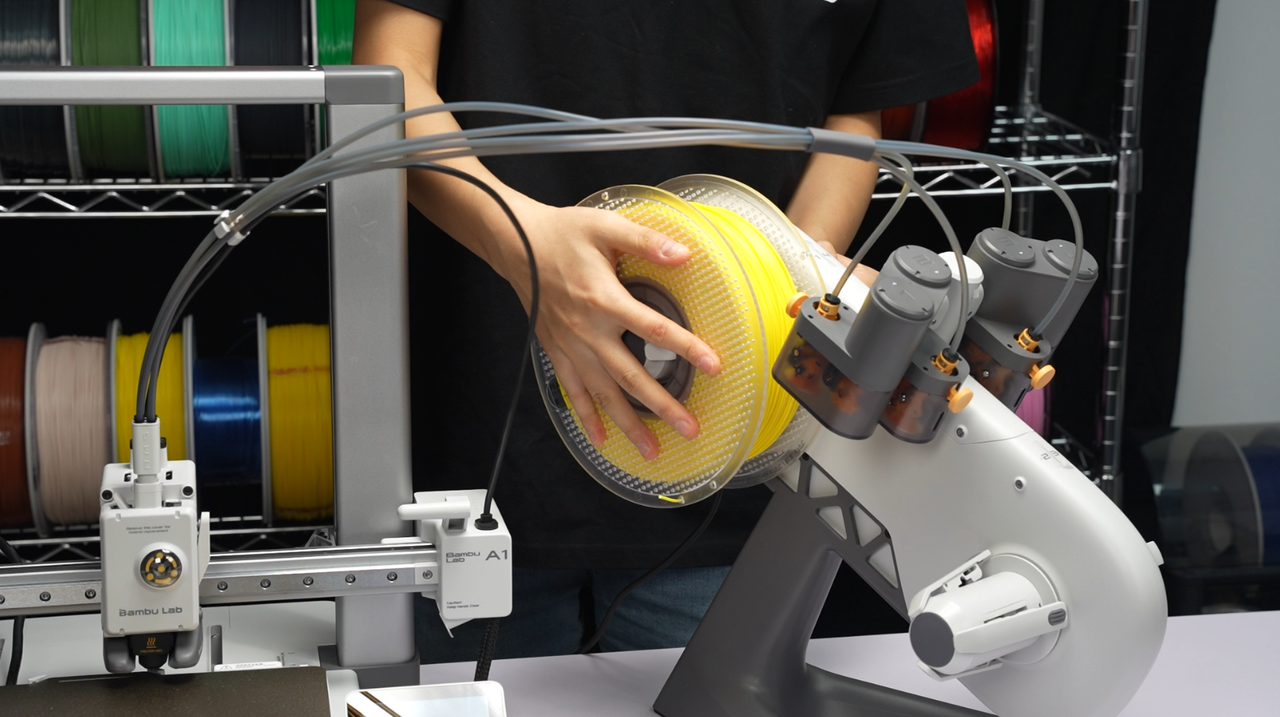
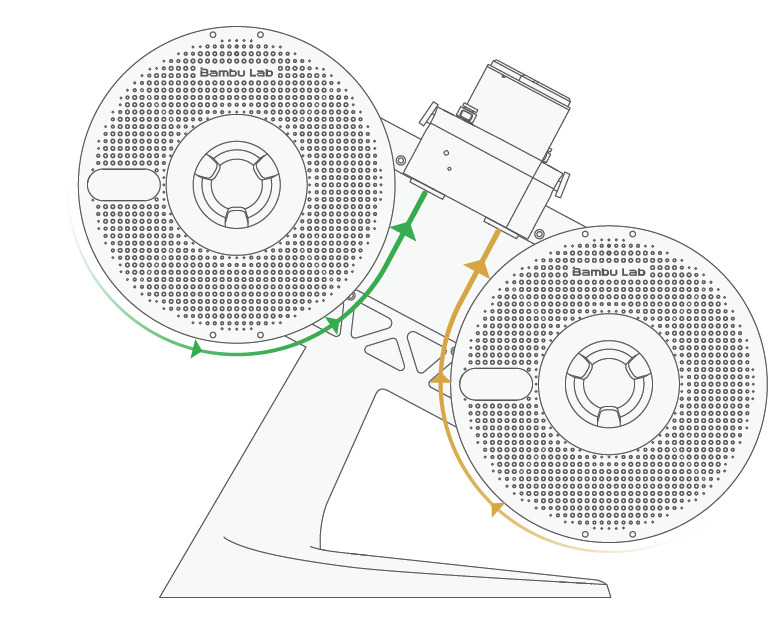
ให้เริ่มจากติดตั้งม้วนเส้นเข้ากับ AMS lite โดยดูทิศทางการคลายเส้นจากม้วนเป็นหลัก ตำแหน่งที่ถูกต้องคือเส้นควรวิ่งเข้าด้านล่างของ feeder ตามแนวทางเดินเส้น ไม่ควรฝืนทิศทางของม้วน เพราะจะทำให้ feeder ดึงเส้นได้ยากและเพิ่มโอกาสที่เส้นจะพันหรือสะดุดระหว่างพิมพ์
สำหรับเส้นที่ใส่ ถ้าเป็นเส้นยี่ห้อ Bambu Lab ซี่งจะมี NFC ติดที่ม้วน ตัวเครื่องจะสามารถอ่านค่า และกำหนด ยี่ห้อ ชนิด สีและปริมาณของเส้นเองแบบอัตโนมัติ แต่ถ้าใช้เส้นยี่ห้อื่น จำเป็นต้องระบุยี่ห้อ ชนิด และสีเอง ถ้าไม่ระบุ เวลาสั่่งพิมพ์จะไม่สามารถสั่งได้ เพราะเครื่องไม่รู้ว่าเส้นที่ใส่ไป เป็นเส้นชนิดไหน สำหรับการะบุชนิดเส้นสามารถทำได้ ตาม Link นี้
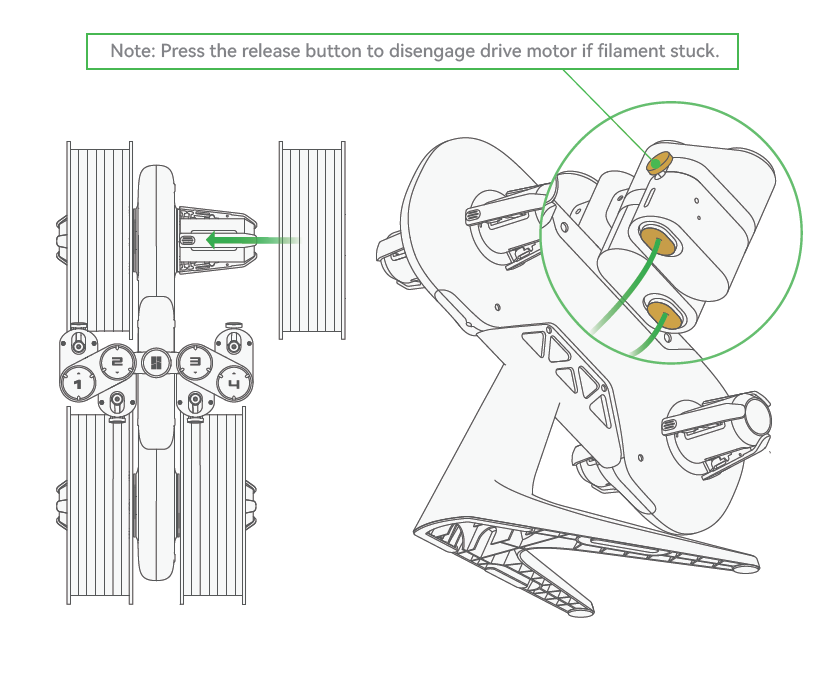
ภาพด้านล่างแสดงทิศทางการติดตั้งม้วนเส้นที่ถูกต้อง ให้สังเกตแนวการคลายเส้นและทางเดินเส้นเข้าสู่ feeder inlet หากใส่ม้วนกลับด้าน เส้นอาจถูกดึงจากมุมที่ไม่เหมาะสมและทำให้แรงดึงไม่สม่ำเสมอ
AMS lite รองรับม้วนเส้นในช่วงขนาดที่กำหนดไว้เท่านั้น ก่อนใส่ม้วนเส้นใหม่ โดยเฉพาะม้วนจากผู้ผลิตอื่น ควรตรวจความกว้างของม้วนและขนาดรูแกนด้านในให้ใกล้เคียงกับค่าที่ระบุในคู่มือ
ใส่เส้นเข้า feeder inlet ของ AMS lite
หลังจากยึดม้วนเส้นเข้ากับแกนของ AMS lite แน่นแล้ว ให้จับปลายเส้นและป้อนเข้า feeder inlet อย่างตรงช่อง ไม่ควรป้อนแบบเฉียงหรือกดปลายเส้นให้ชนขอบทางเข้า เพราะอาจทำให้เส้นติดหรือถูกดันผิดตำแหน่งได้ หากเส้นติด ให้กดปุ่ม release เพื่อปลดแรงจับของมอเตอร์ขับเส้นก่อน แล้วจึงป้อนเส้นใหม่อีกครั้ง
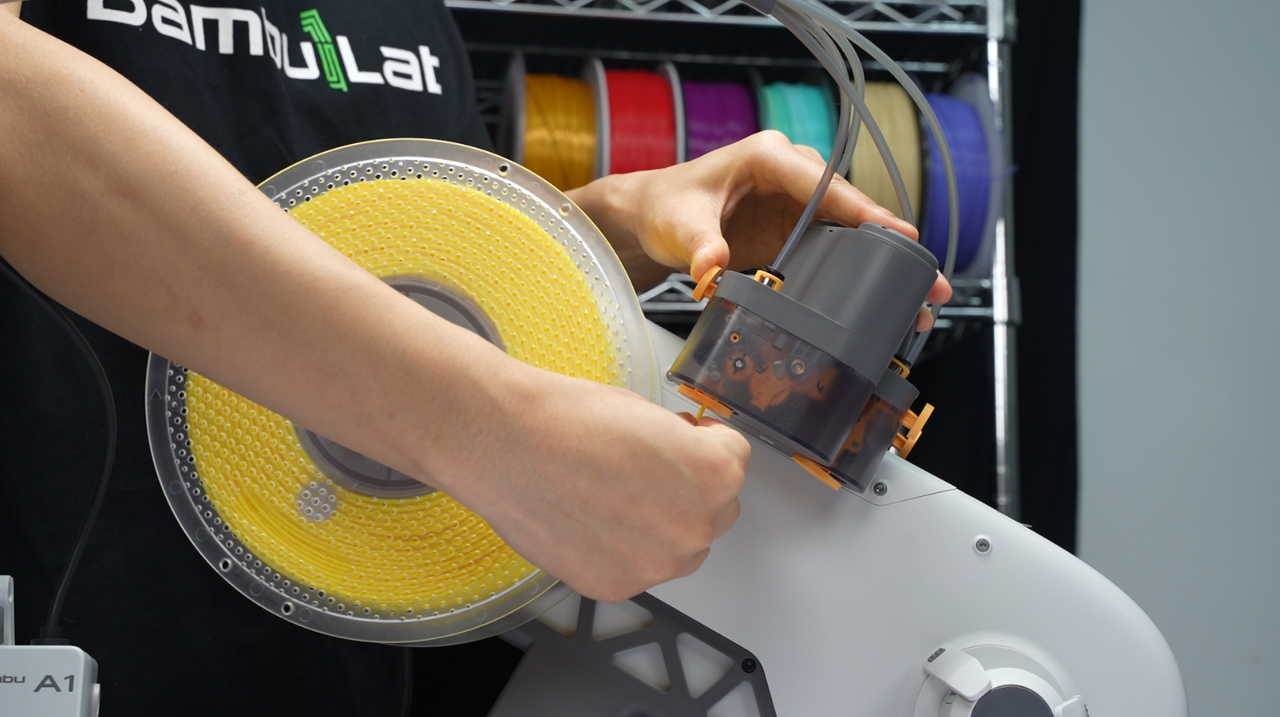
เมื่อป้อนเส้นเข้าถูกตำแหน่ง feeder จะดึงเส้นเข้าสู่ท่อ PTFE โดยอัตโนมัติประมาณ 40 ซม. ขั้นตอนนี้เป็นจุดที่ควรสังเกตเป็นพิเศษ หาก feeder ไม่ดึงเส้นเข้าไป แปลว่าเส้นอาจยังไม่เข้าช่อง หรือปลายเส้นอาจติดอยู่ที่ทางเข้า
เริ่มพิมพ์งานแรก
สั่งพิมพ์จากไฟล์ตัวอย่างในเครื่อง
หากต้องการทดสอบเครื่องโดยไม่ใช้คอมพิวเตอร์ สามารถสั่งพิมพ์จากไฟล์ตัวอย่างที่อยู่ใน microSD card ได้ โดยแตะเมนู Print files บนหน้าจอหลักของเครื่อง เพื่อเข้าสู่รายการไฟล์ที่อยู่ในเครื่อง
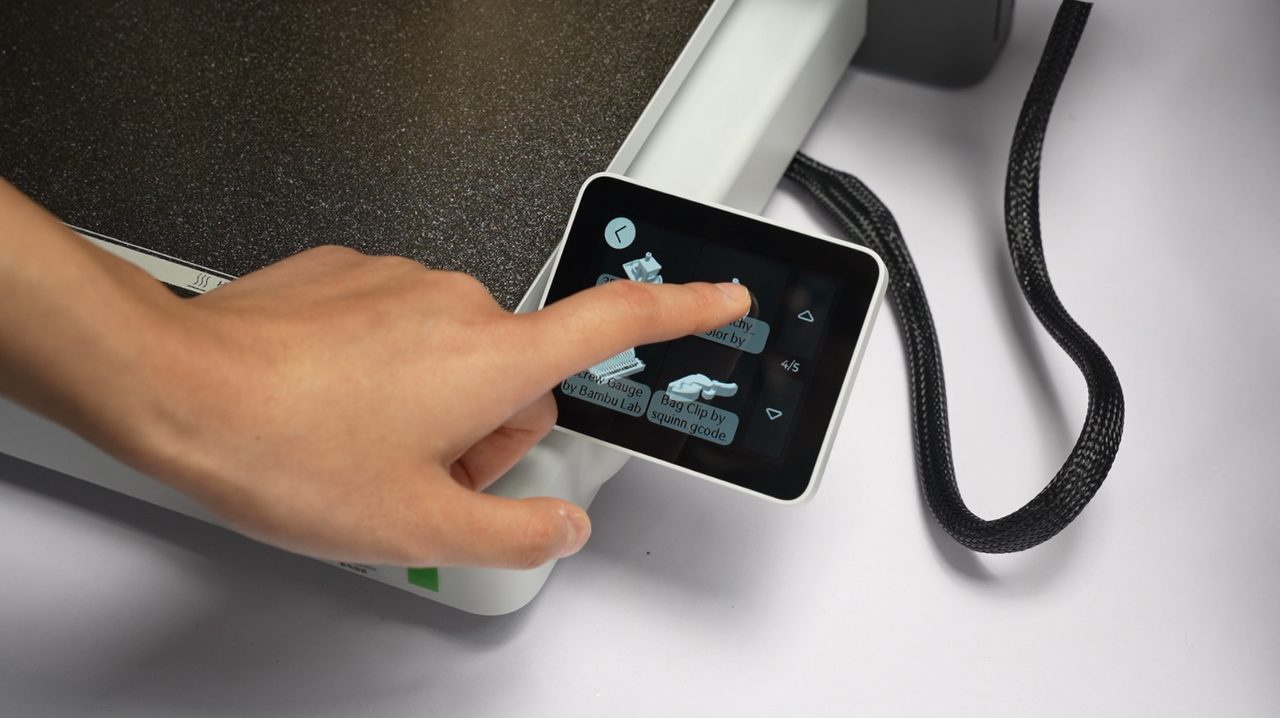
แนะนำให้พิมพ์ไฟล์เรือ Benchy สำหรับการปริ้นงานชิ้นแรก เพื่อที่จะได้ดูการทำงานของเครื่องก่อน เป็นการปริ้นงานสีเดียว
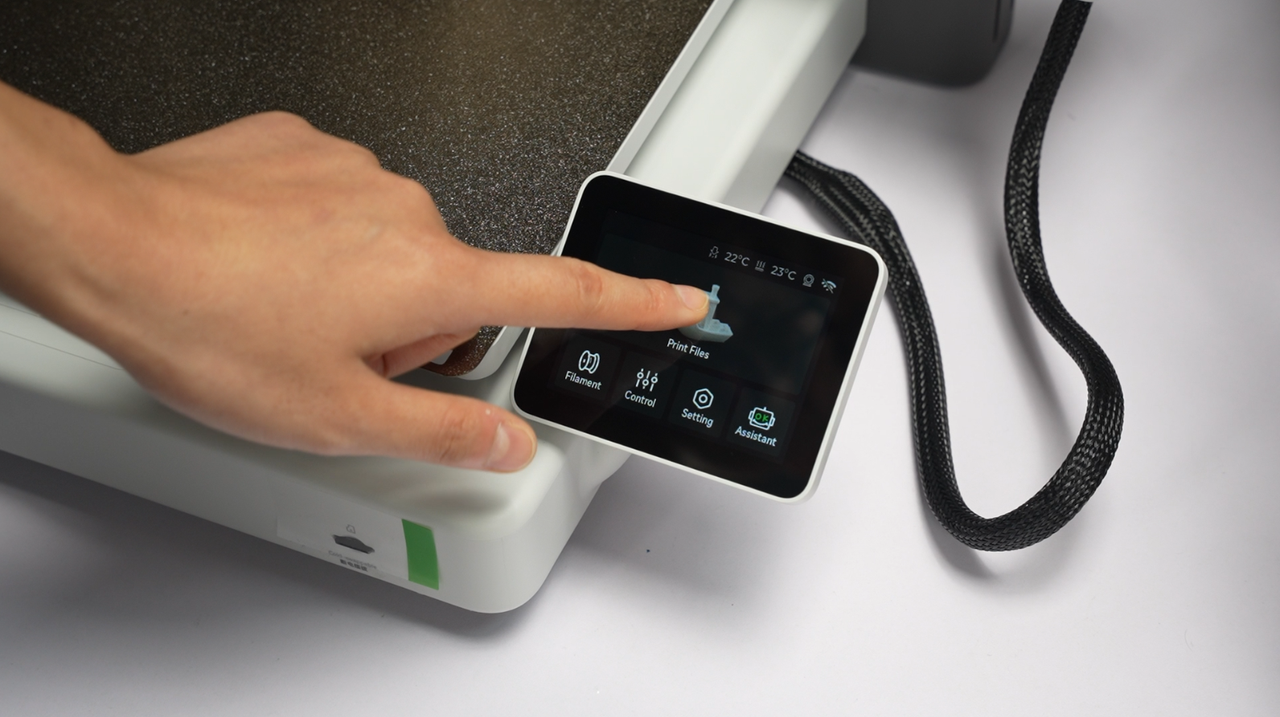
จากนั้นเลือกโมเดลที่ต้องการพิมพ์จากรายการไฟล์ในเครื่อง ขั้นตอนนี้เหมาะสำหรับการทดสอบเครื่องครั้งแรก เพราะไม่ต้องเตรียมไฟล์เองและช่วยตรวจว่าระบบป้อนเส้นกับระบบพิมพ์ทำงานร่วมกันได้ตามปกติ
ก่อนเริ่มพิมพ์ ให้เปิดตัวเลือก Use AMS และต้นฉบับแนะนำให้เปิดฟังก์ชัน Bed Leveling และ Flow Dynamics Calibration ด้วย เพื่อช่วยให้การพิมพ์ชั้นแรกและการไหลของเส้นมีความเสถียรมากขึ้นในงานแรก
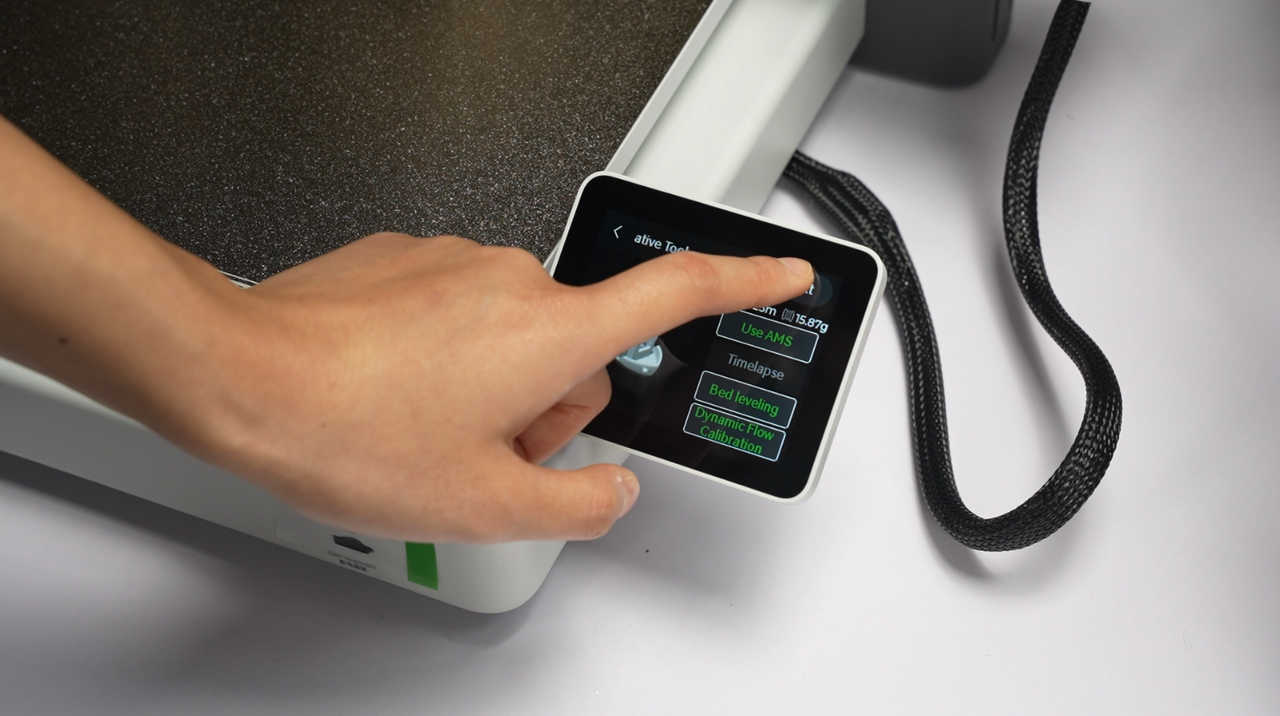
ในขั้นตอน AMS Filament Mapping ให้จับคู่เส้นจริงที่อยู่ใน AMS lite กับเส้นที่ไฟล์พิมพ์ต้องการ หากไม่มีสีตรงกับไฟล์ สามารถเปลี่ยนม้วนเส้นให้ตรงตามที่ไฟล์ระบุ หรือเลือกเส้นชนิดเดียวกันและสีใกล้เคียงแทนได้
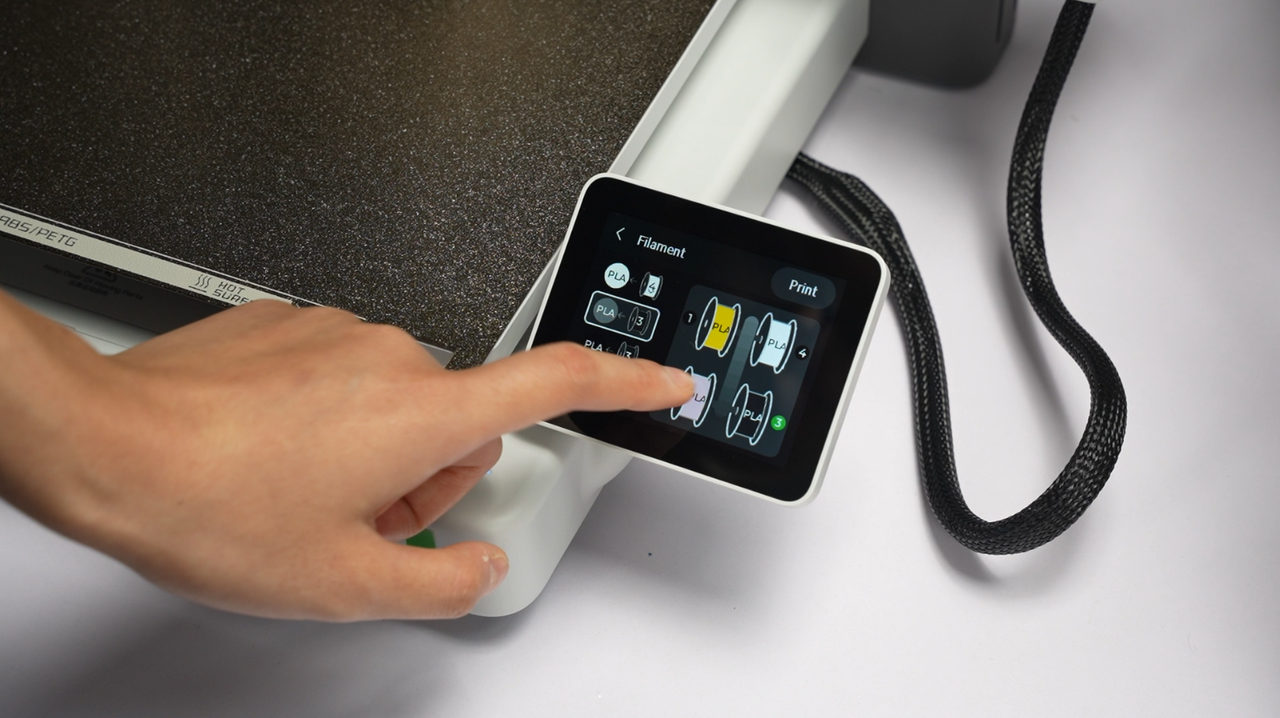
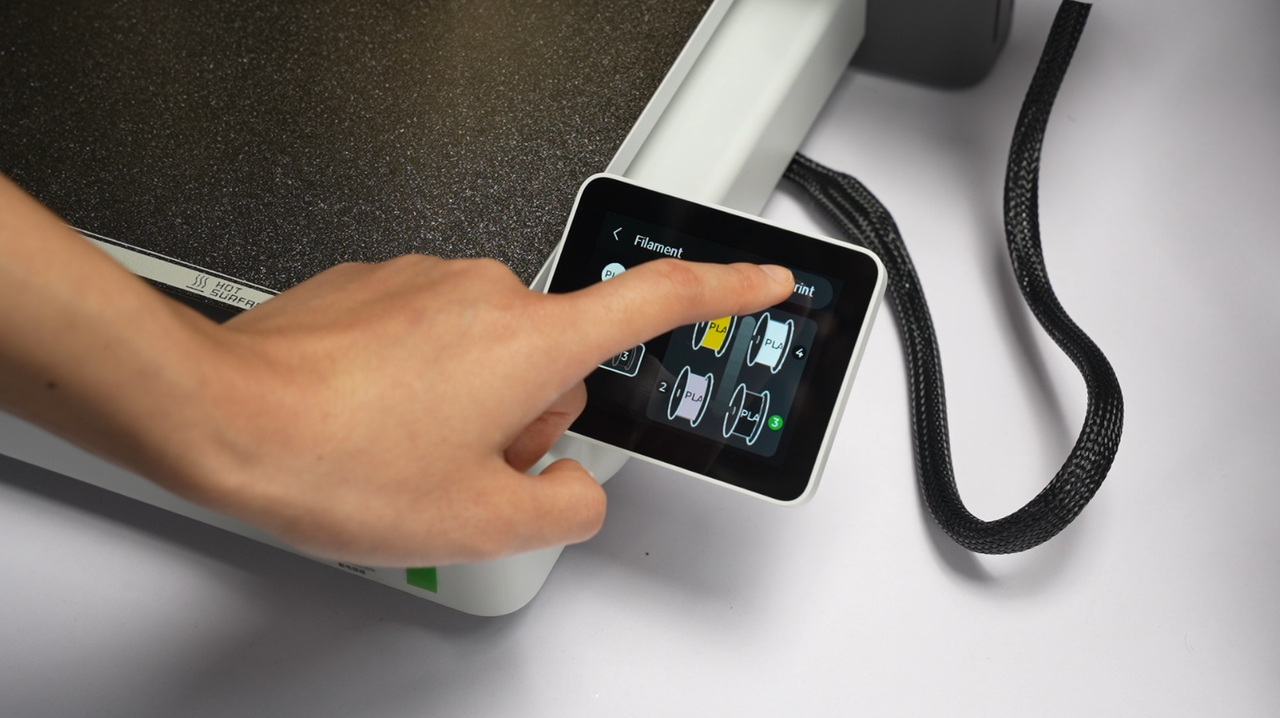
เมื่อตรวจค่าทั้งหมดเรียบร้อยแล้ว ให้แตะ Print เพื่อเริ่มพิมพ์งาน หากเป็นการพิมพ์ครั้งแรก ควรเฝ้าดูช่วงเริ่มต้นของชั้นแรกจนแน่ใจว่าเส้นยึดกับแผ่นพิมพ์ได้ดีและไม่มีเสียงหรือการเคลื่อนที่ผิดปกติ
การถอดม้วนเส้นหลังใช้งาน
ถอนเส้นออกจากระบบ
เมื่อพิมพ์งานเสร็จสมบูรณ์ เส้นจะถูกดึงกลับเข้า AMS lite โดยอัตโนมัติ จะไม่มีเส้นค้างที่หัว ตัวเส้นจะถูกดึงออกมาให้พ้นตัว AMS Hub สามารถมองเห็นปลายเส้นในท่อได้ด้วยตาเปล่า
แต่ถ้างานพิมพ์ถูกยกเลิกหรือหยุดกลางทาง ต้องแตะ Unload บนหน้าจอเพื่อให้เส้นที่ถูกจับอยู่ในหัวพิมพ์ถอยกลับเข้า AMS lite ก่อน แล้วจึงค่อยถอดม้วนเส้นออก
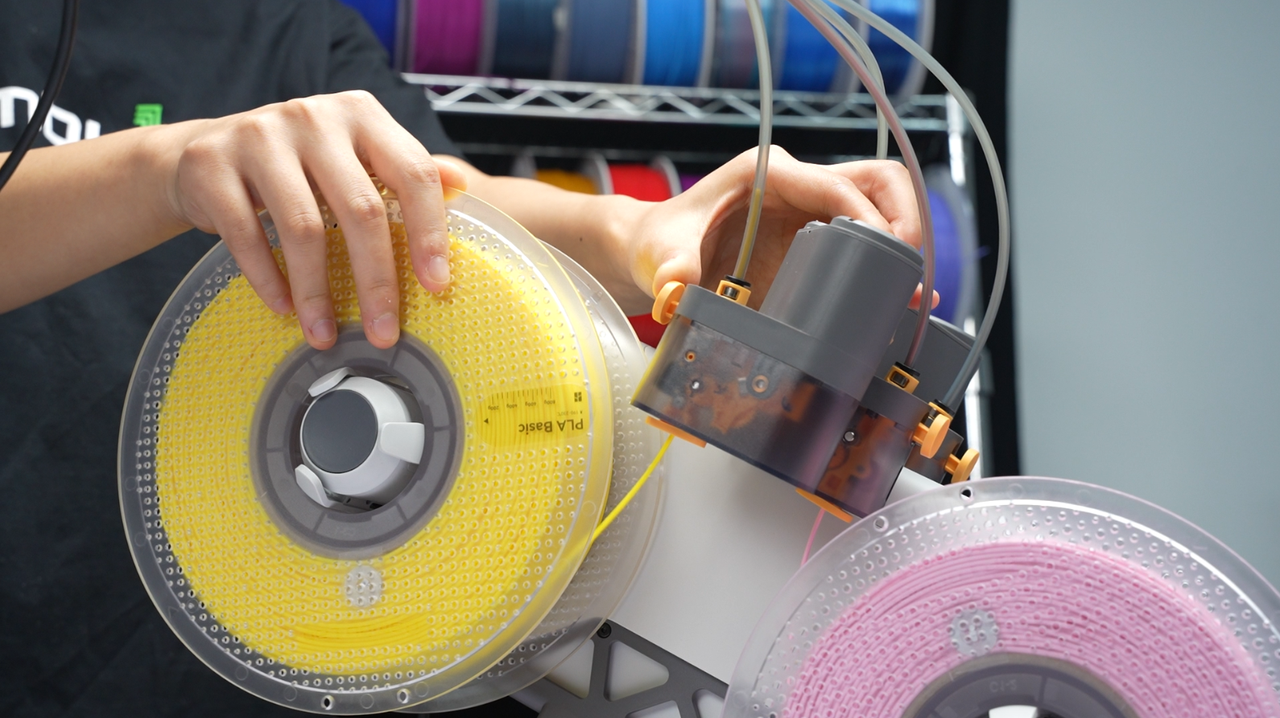
หลังจากเส้นถอยออกจาก toolhead แล้ว ให้หมุนม้วนเส้นไปพร้อมกับดึงเส้นกลับอย่างระมัดระวัง การหมุนม้วนช่วยลดแรงดึงและลดโอกาสที่เส้นจะพันหรือสะบัดออกจากม้วน เมื่อปลายเส้นใกล้ถึง coupler connector ให้จับเส้นด้วยมือและเสียบปลายเส้นเข้ารูบนม้วนเส้น เพื่อป้องกันไม่ให้เส้นคลายตัวหรือพันกันเมื่อนำม้วนออกจาก AMS lite
การเก็บเส้นในรูเป็นสิ่งสำคัญที่ป้องกันไม่ให้เส้นพันกันในม้วน เวลานำมาใช้ใหม่ เพราะถ้าไม่เก็บแบบนี้ โอกาสเกิดเส้นพันกัน แล้วดึงไม่ไป มีสูง และทำให้งานพิมพ์เสีย หรือเครื่องหยุดระหว่างทางได้
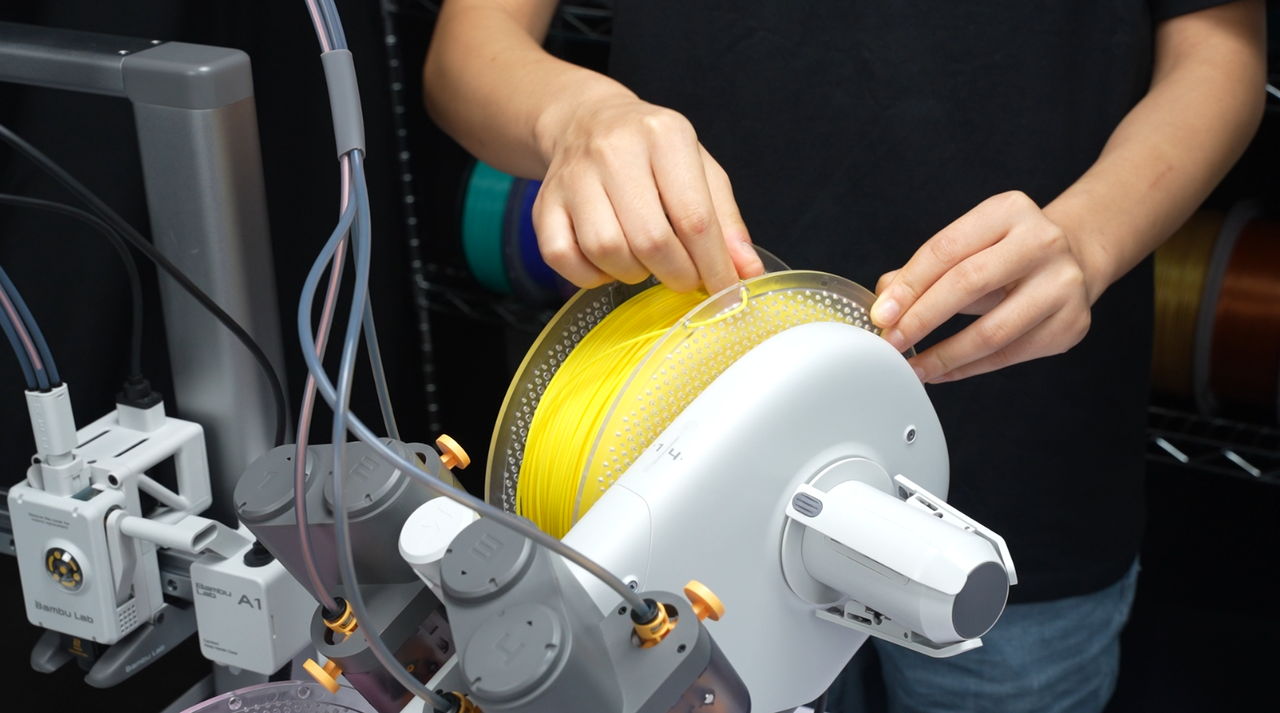
หากเส้นติดระหว่างดึงกลับ ให้กดปุ่ม release เพื่อปลดแรงจับของมอเตอร์ขับเส้นก่อน แล้วจึงดึงเส้นต่อ ไม่ควรฝืนดึงแรง ๆ เพราะอาจทำให้ปลายเส้นหักหรือติดค้างในทางเดินเส้นได้
ถอดม้วนเส้นออกจาก AMS lite
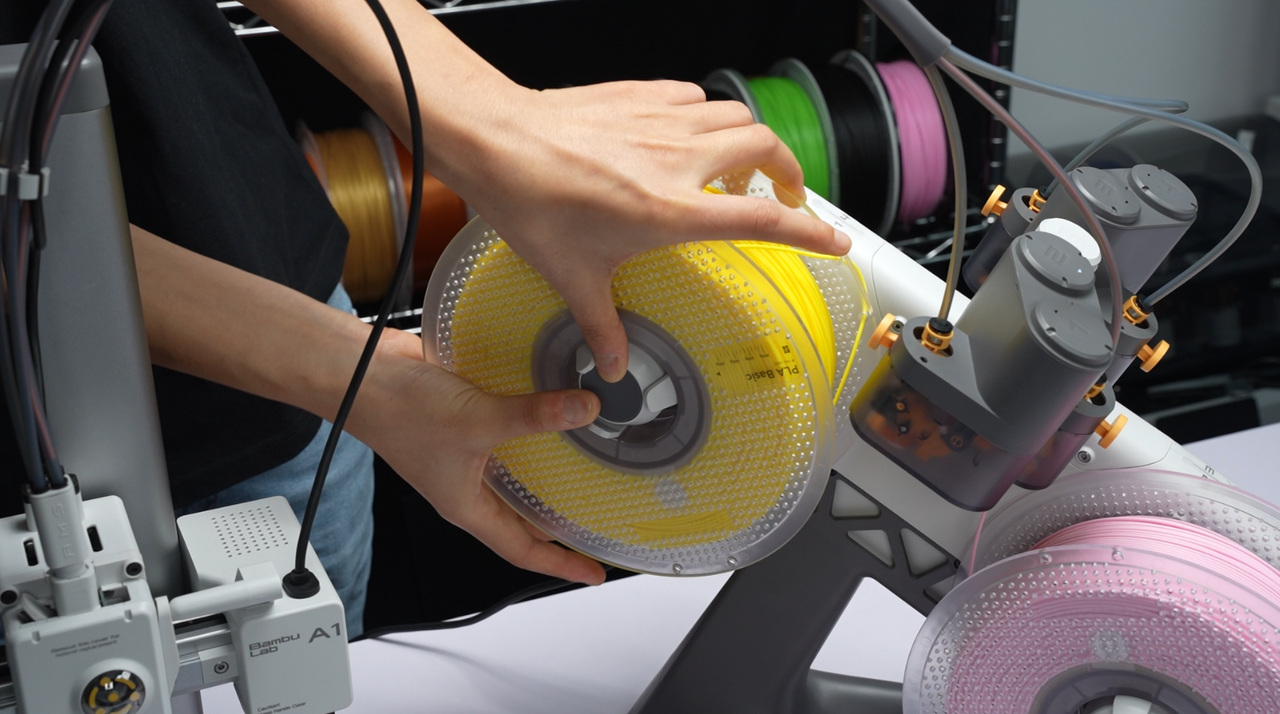
เวลาถอดม้วนเส้น ให้ใช้มือทั้งสองข้างจับม้วนทั้งลูก ไม่ควรจับเฉพาะด้านใดด้านหนึ่งของม้วน ให้ใช้นิ้วหัวแม่มือวางใกล้ศูนย์กลางแกนหมุน แล้วดึงม้วนออกด้านนอกอย่างตรงแนว วิธีนี้ช่วยลดแรงบิดที่แกนและลดโอกาสทำให้ชิ้นส่วนยึดม้วนเสียหาย