
อธิบายคำสั่งในหน้าจอ
คู่มือการใช้งานหน้าจอของเครื่อง Bambu Lab A2L
https:บทความนี้อธิบายปุ่มและเมนูหลักบนหน้าจอของเครื่อง Bambu Lab A2L เพื่อให้ผู้ใช้เข้าใจว่าหน้าจอแต่ละส่วนใช้สำหรับทำอะไร ตั้งแต่หน้าแรก การเลือกไฟล์พิมพ์ การจัดการ Filament การควบคุมเครื่อง เมนู Settings, Assistant และเมนูที่เกี่ยวข้องกับ Cutting Module เนื้อหาถูกเรียบเรียงให้ใช้อ่านประกอบการใช้งานจริง โดยคงลำดับภาพตามคู่มือต้นฉบับเพื่อให้ตรวจสอบตามหน้าจอเครื่องได้ง่าย
คำแนะนำก่อนเริ่มใช้งาน: เมนูบนหน้าจออาจมีรายละเอียดแตกต่างกันตาม Firmware, อุปกรณ์ที่เชื่อมต่อ และชนิดของระบบป้อนเส้นที่ใช้งาน เช่น AMS, AMS 2 Pro, AMS HT, AMS lite หรือม้วนเส้นภายนอก ดังนั้นหากหน้าจอของเครื่องไม่ตรงกับภาพทั้งหมด ให้ตรวจสอบ Firmware และอุปกรณ์ที่เชื่อมต่อก่อนสรุปว่าเป็นความผิดปกติ
ภาพรวมเมนูหลักบนหน้าจอ
หน้าแรกของเครื่อง A2L แบ่งเมนูหลักออกเป็น Print Files, Filament, Control, Settings และ Assistant ส่วนมุมขวาบนของหน้าจอจะแสดงสถานะสำคัญ เช่น อุณหภูมิ Nozzle, อุณหภูมิ Heatbed, แหล่งจ่าย Filament, สถานะกล้อง และสถานะเครือข่าย การอ่านสถานะบริเวณนี้ช่วยให้ทราบภาพรวมของเครื่องได้เร็ว ก่อนเริ่มสั่งพิมพ์หรือแก้ไขปัญหา
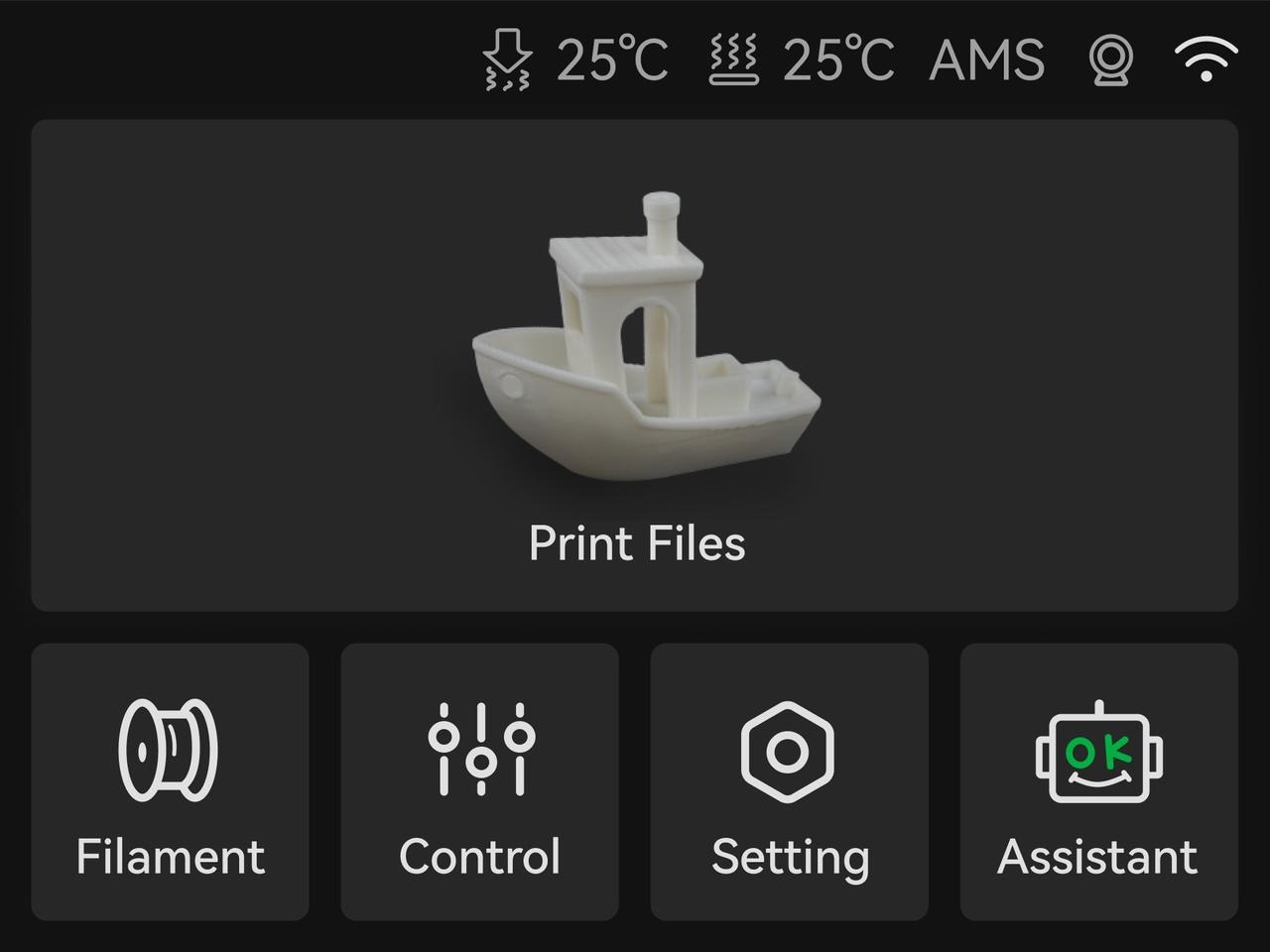
เมนู Print Files
เมนู Print Files ใช้สำหรับเข้าสู่หน้าการเตรียมพิมพ์จากไฟล์ที่อยู่ใน microSD card ของเครื่อง โดยเครื่องที่ออกจากโรงงานจะมีไฟล์ตัวอย่างบางส่วนอยู่ใน microSD card อยู่แล้ว ผู้ใช้สามารถเลือกไฟล์เหล่านี้และสั่งพิมพ์จากหน้าจอเครื่องได้โดยตรง
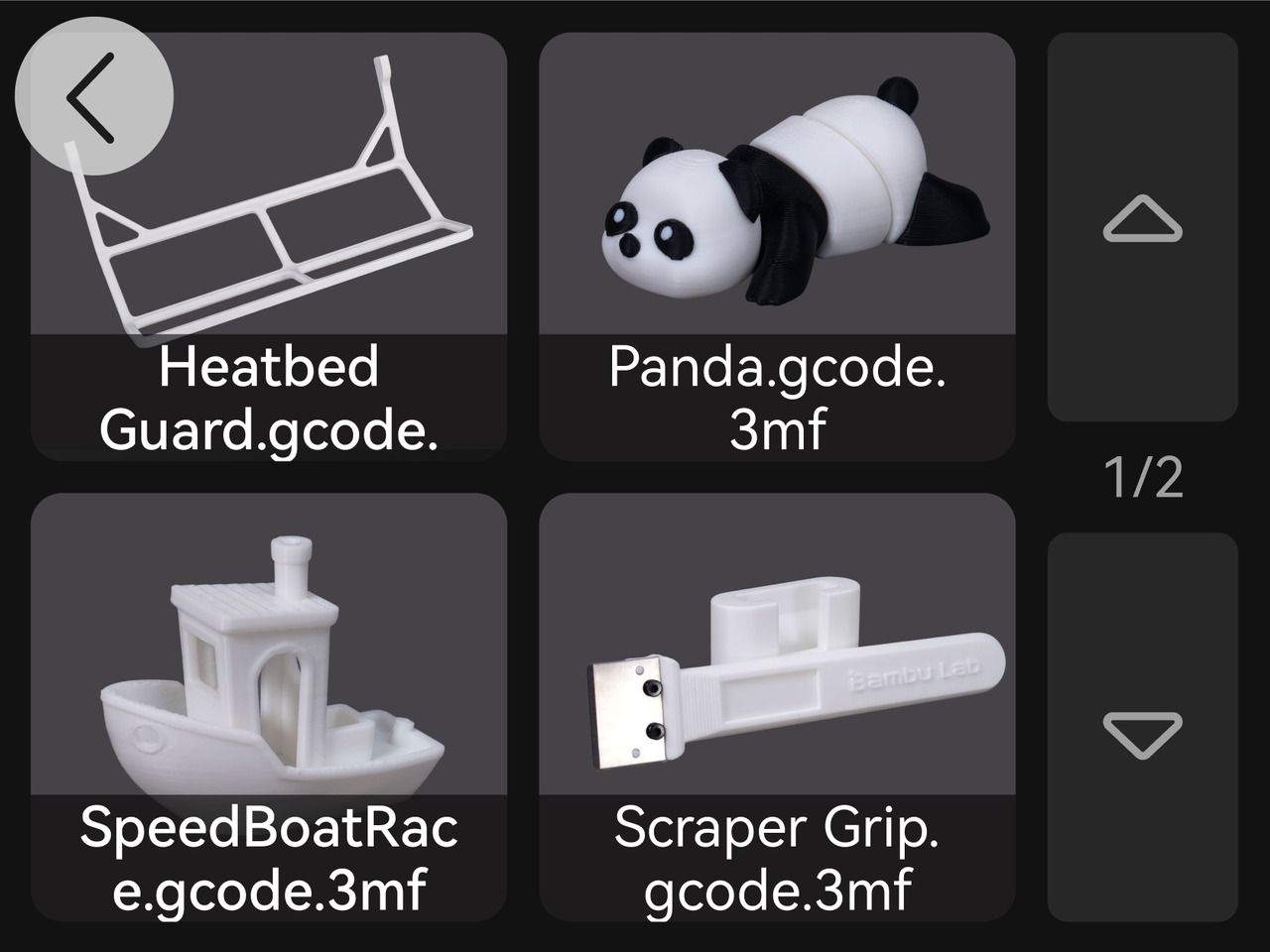
เมื่อเลือกไฟล์ที่ต้องการพิมพ์ หน้าจอจะแสดงข้อมูลที่เกี่ยวข้องกับงานพิมพ์ เช่น เวลาที่ใช้พิมพ์โดยประมาณ และปริมาณ Filament ที่ต้องใช้ นอกจากนี้ยังสามารถเปิดใช้งาน Timelapse หรือเข้าไปตั้งค่าเพิ่มเติมก่อนเริ่มพิมพ์ได้
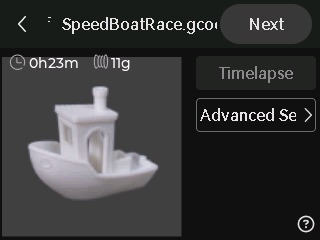
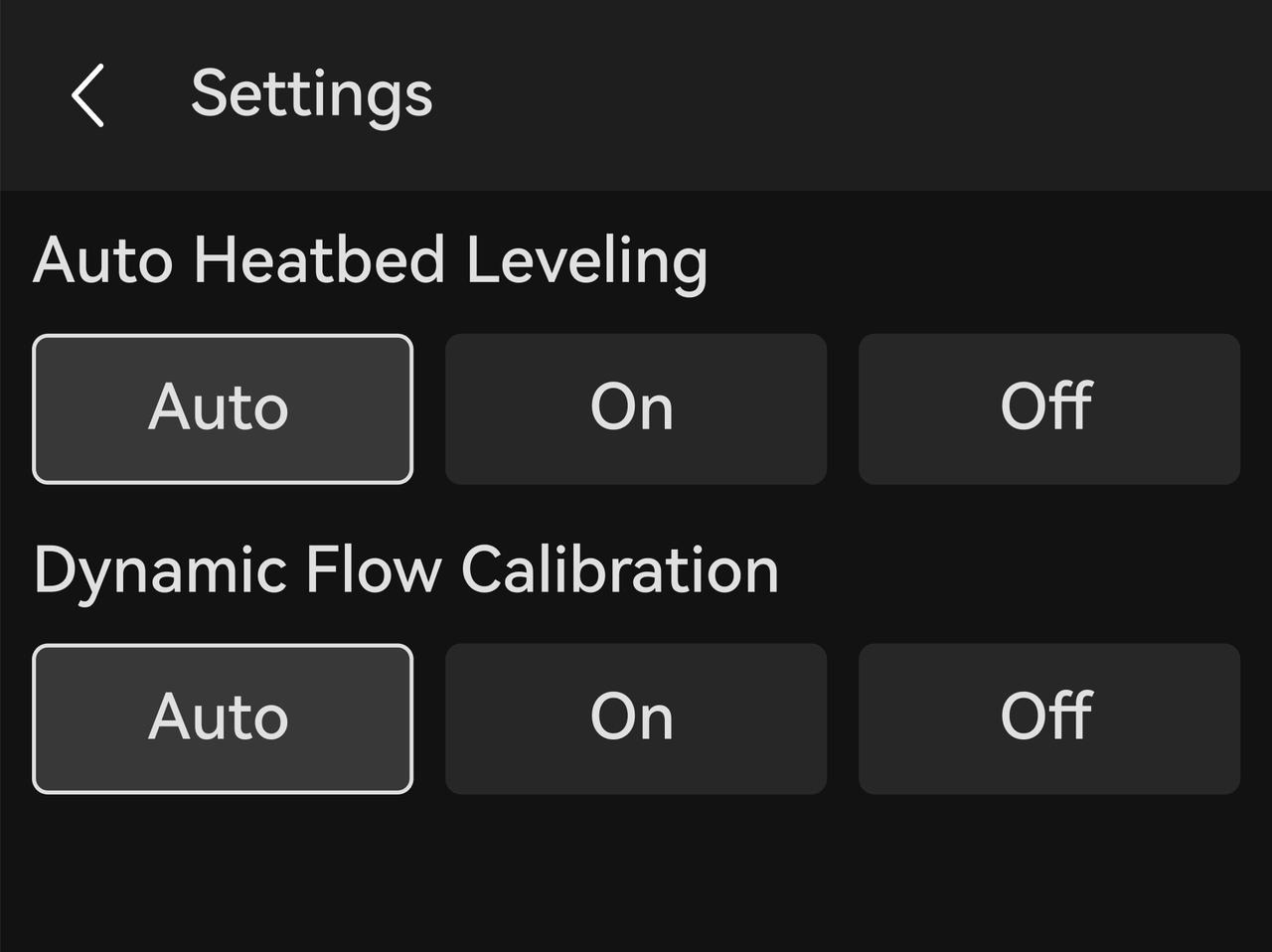
ตัวเลือกสำคัญในหน้าก่อนเริ่มพิมพ์มีสองกลุ่มหลัก คือ Timelapse และ Advanced Settings โดย Timelapse จะให้เครื่องบันทึกภาพแต่ละช่วงของงานพิมพ์ แล้วนำมาสร้างเป็นวิดีโอ ส่วน Advanced Settings จะรวมการตั้งค่าที่ส่งผลต่อคุณภาพก่อนเริ่มพิมพ์ เช่น Auto Heatbed Leveling และ Flow Dynamics Calibration
เมนู Filament
เมนู Filament ใช้จัดการเส้นวัสดุและแหล่งป้อนเส้นของเครื่อง โดยหน้าจอจะแสดงผลแตกต่างกันตามอุปกรณ์ที่เชื่อมต่อ เช่น AMS/AMS 2 Pro/AMS HT, AMS lite หรือม้วนเส้นภายนอก การเข้าใจเมนูนี้จะช่วยลดความสับสนเวลาต้อง Load, Unload หรือแก้ไขข้อมูลเส้น
การใช้งานร่วมกับ AMS, AMS 2 Pro และ AMS HT
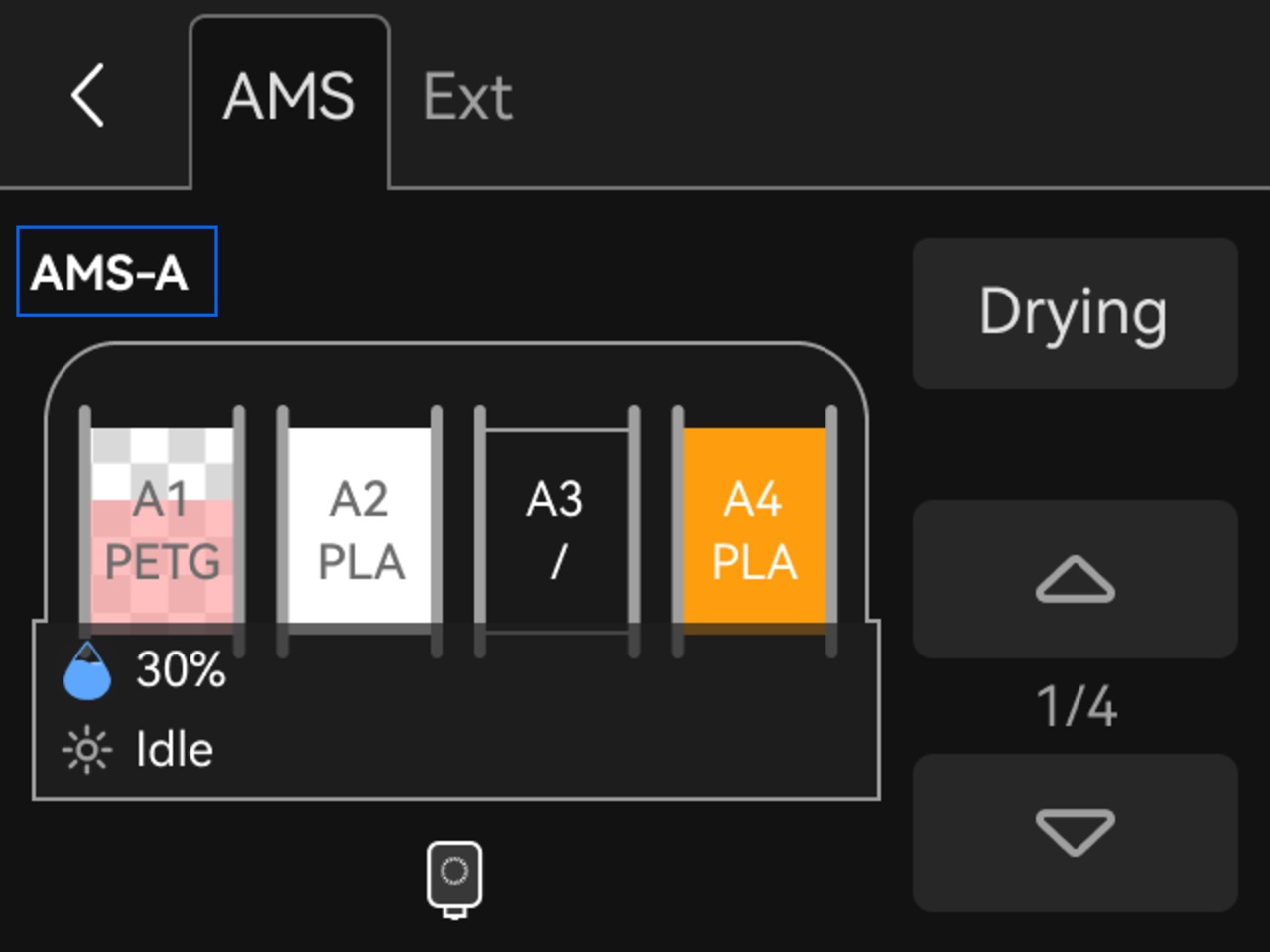
เมื่อเครื่องเชื่อมต่อกับ AMS, AMS 2 Pro หรือ AMS HT หน้าจอจะแสดงช่องเส้นแต่ละช่องเป็น Slot ให้ผู้ใช้ดูสถานะของม้วนเส้นและเลือกจัดการเส้นในแต่ละช่องได้
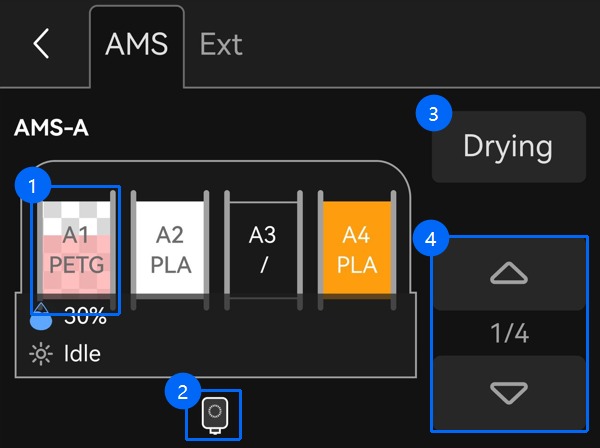
Filament Icon
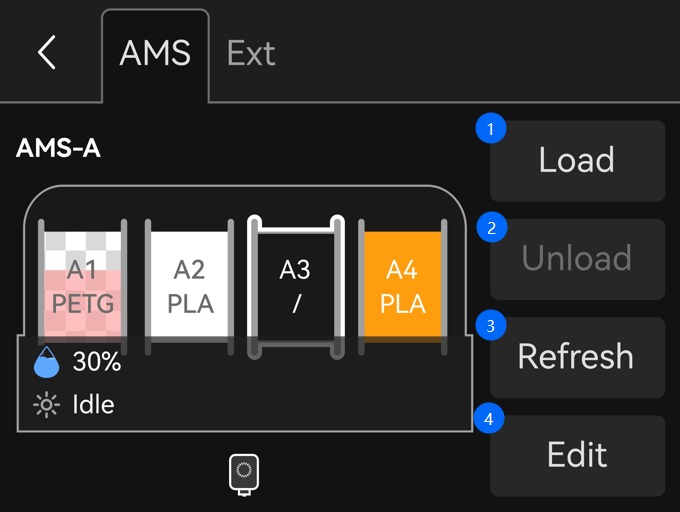
ให้แตะที่ไอคอนช่อง Filament ที่มีเส้นอยู่ภายในช่องนั้น หน้าจอจะแสดงปุ่มจัดการหลัก ได้แก่ Load, Unload, Re-Read และ Edit ปุ่มเหล่านี้ใช้สำหรับควบคุมการป้อนเส้นและแก้ไขข้อมูลเส้นในช่องที่เลือก
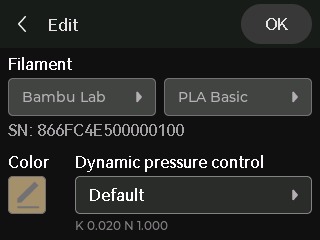
ในหน้า Edit ผู้ใช้สามารถเลือกข้อมูลของเส้น เช่น ผู้ผลิต ชนิดวัสดุ สี และตัวเลือกที่เกี่ยวข้องกับ Dynamic pressure control ได้ ควรตั้งค่าข้อมูลเส้นให้ตรงกับวัสดุจริง เพราะข้อมูลนี้มีผลต่อการเลือกเส้นและการพิมพ์หลายสีหรือหลายวัสดุ
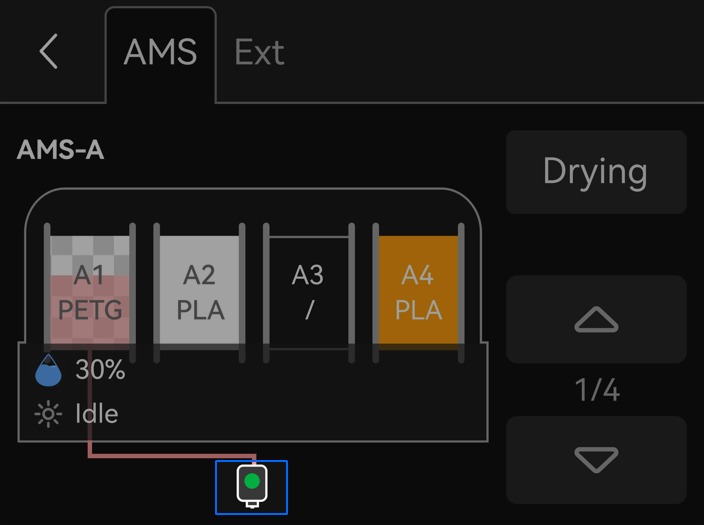
Extruder Icon
หากมีไฟสีเขียวขนาดเล็กแสดงอยู่ที่ไอคอน Extruder หมายความว่าเซนเซอร์เส้นของ Extruder ตรวจพบว่า Filament เข้าไปถึงตำแหน่งตรวจจับแล้ว จุดนี้ใช้ช่วยยืนยันสถานะการป้อนเส้นเบื้องต้นได้
Drying และการแสดงความชื้น
เมื่อเครื่องเชื่อมต่อกับ AMS 2 Pro หรือ AMS HT หน้าจอจะแสดงข้อมูลความชื้นภายใน AMS ส่วนเมื่อใช้งาน AMS รุ่นปกติ หน้าจอจะแสดงระดับความชื้นของระบบ เพื่อช่วยให้ผู้ใช้ประเมินสภาพการเก็บเส้นได้
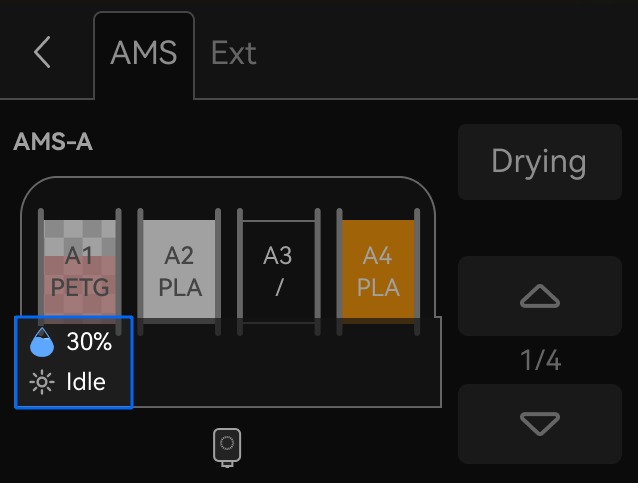
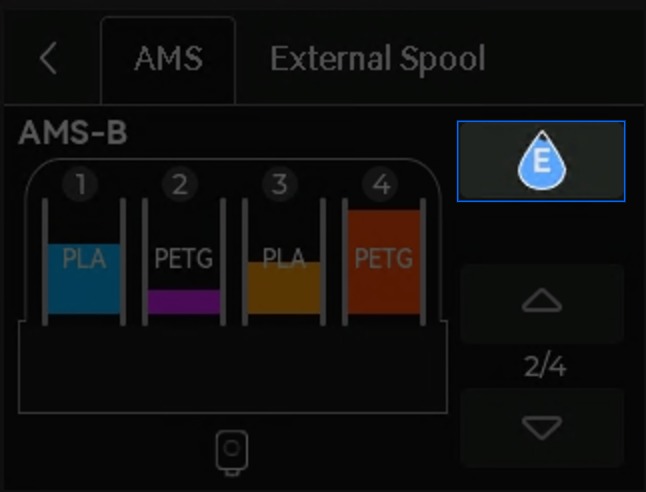
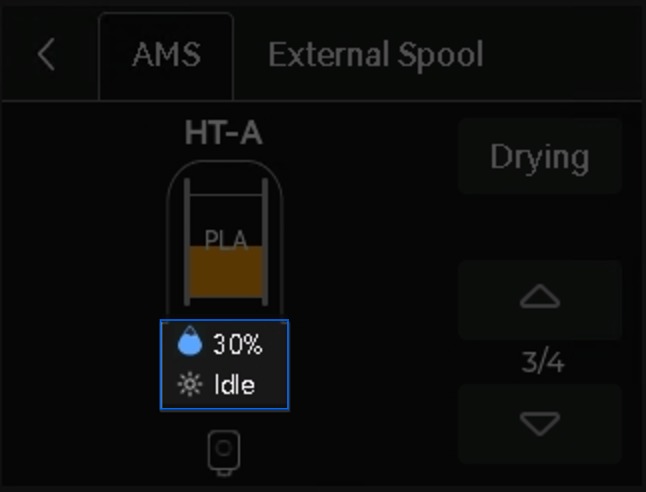
หากต้องการอบเส้น ให้แตะปุ่ม Drying เพื่อเข้าสู่หน้าตั้งค่าการอบเส้น ในหน้านี้สามารถเลือกชนิด Filament, อุณหภูมิอบ และระยะเวลาอบได้ ควรตั้งค่าตามชนิดวัสดุจริง เพราะวัสดุแต่ละประเภทต้องใช้อุณหภูมิและเวลาการอบไม่เท่ากัน
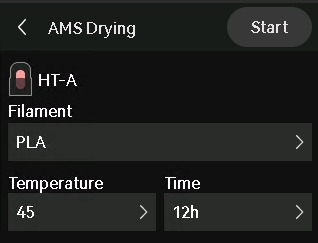
ข้อควรระวัง: ระหว่างการอบเส้น ต้องจ่ายไฟให้กับอุปกรณ์ AMS ตามข้อกำหนดของอุปกรณ์นั้น ๆ หากไฟไม่เพียงพอ หน้าจออาจแจ้งเตือนว่าไฟเลี้ยงไม่พอ สำหรับ AMS HT ให้ใช้สายไฟที่มากับเครื่อง ส่วน AMS 2 Pro ให้ใช้ Switching Adapter ของ Bambu Lab
การสลับดูอุปกรณ์ AMS หลายตัว
หากเชื่อมต่อ AMS หลายตัวเข้ากับเครื่อง ให้แตะปุ่มเปลี่ยนหน้าเพื่อดู AMS แต่ละตัวที่เชื่อมต่ออยู่กับเครื่อง รหัสของ AMS แต่ละตัวจะแสดงบริเวณมุมซ้ายบนของหน้าจอ เพื่อช่วยให้ระบุได้ว่า Slot ที่เห็นอยู่มาจาก AMS ตัวใด
การใช้งานร่วมกับ AMS lite
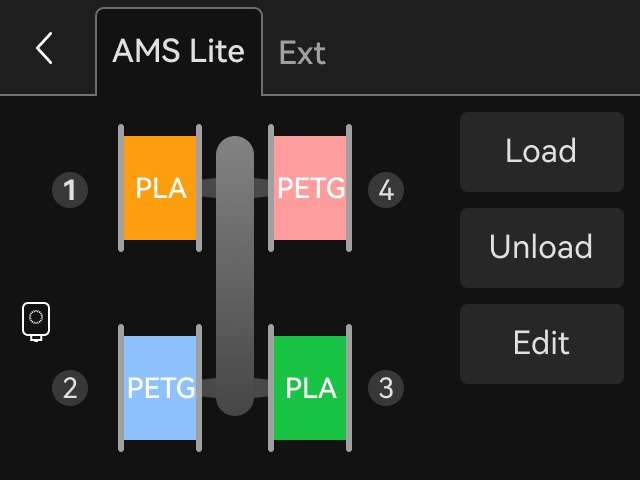
เมื่อใช้งานร่วมกับ AMS lite ผู้ใช้สามารถเลือกม้วนเส้น แล้วกด Load หรือ Unload เพื่อโหลดหรือถอนเส้นได้ หลักการใช้งานจะคล้ายกับ AMS แต่รูปแบบหน้าจอและตำแหน่งม้วนเส้นจะแสดงตามโครงสร้างของ AMS lite
การใช้งานกับม้วนเส้นภายนอก
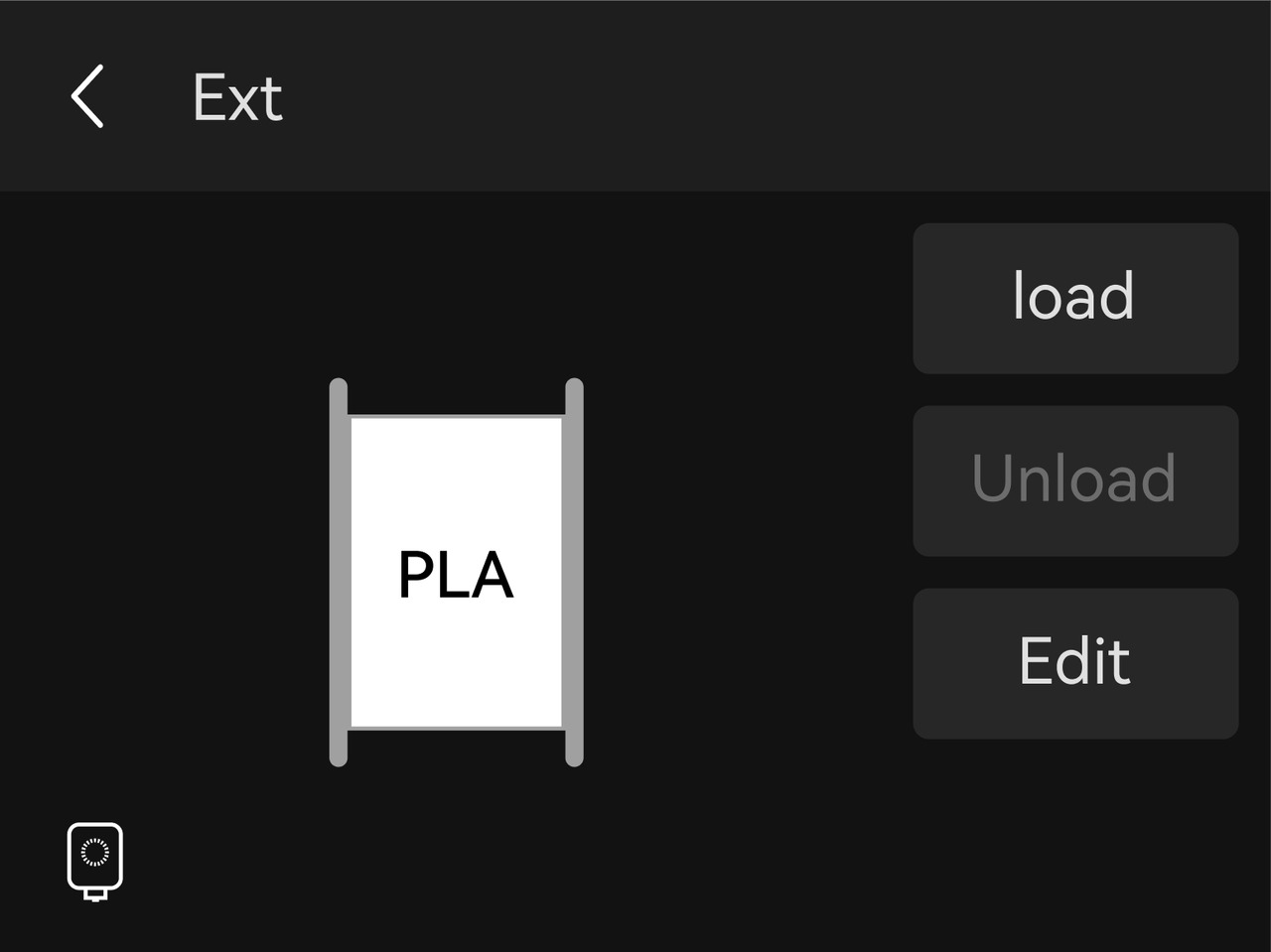
หากใช้งาน External Spool หรือม้วนเส้นภายนอก ผู้ใช้สามารถแตะปุ่ม Load หรือ Unload บนหน้าจอเพื่อสั่งการได้โดยตรง การใช้งานรูปแบบนี้เหมาะสำหรับการพิมพ์ด้วยม้วนเส้นเดี่ยว หรือกรณีที่ไม่ได้ใช้ AMS
เมนู Control
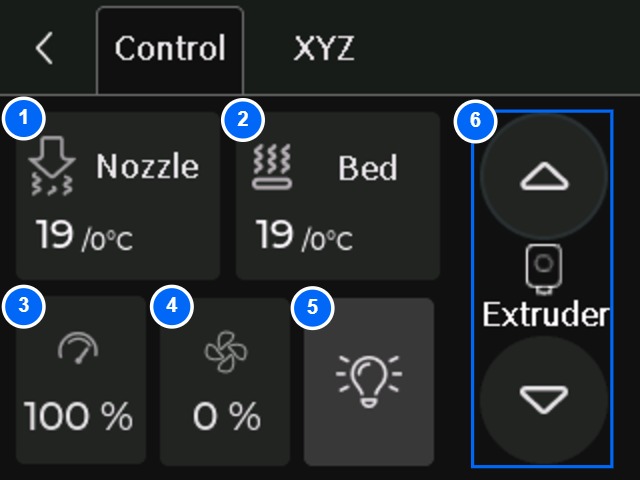
เมนู Control ใช้สำหรับควบคุมค่าพื้นฐานของเครื่อง เช่น อุณหภูมิ Nozzle, อุณหภูมิ Heatbed, ความเร็วการพิมพ์, พัดลม, ไฟ LED และการ Extrude เส้นแบบ manual เมนูนี้เหมาะสำหรับใช้ระหว่างเตรียมเครื่อง ตรวจสอบการทำงาน หรือปรับค่าบางอย่างระหว่างใช้งาน
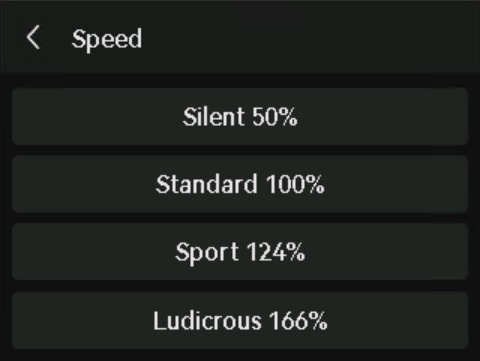
ในส่วน Print Speed หน้าจอมีโหมดให้เลือกหลายระดับ ได้แก่ Silent, Standard, Sport และ Ludicrous โดยแต่ละโหมดปรับความเร็วและอัตราเร่งสัมพันธ์กับโหมดปกติ
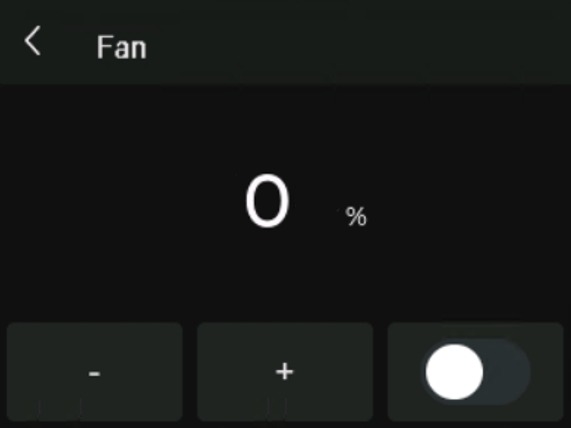
หน้าจอ Fan ใช้เปิด-ปิดพัดลมและปรับเปอร์เซ็นต์ความเร็วพัดลมระบายความร้อนชิ้นงาน การปรับค่าพัดลมควรทำตามวัสดุที่ใช้และโปรไฟล์การพิมพ์ เพราะการระบายความร้อนมีผลต่อคุณภาพผิว การยึดเกาะระหว่างชั้น และการโก่งงอของชิ้นงาน
ในส่วน Extruder สามารถกดปุ่มขึ้น-ลงเพื่อ Extrude หรือ Retract Filament ครั้งละประมาณ 1 ซม. หากไฟสีเขียวติดขึ้น หมายความว่า Hall sensor ของ Extruder ตรวจพบว่า Filament เข้าสู่ระบบแล้ว
เมนู XYZ
เมนู XYZ ใช้ควบคุมการเคลื่อนที่ของเครื่องแบบ manual โดยเฉพาะการเลื่อน Toolhead และ Heatbed เพื่อจัดตำแหน่ง ตรวจสอบการเคลื่อนที่ หรือเตรียมตำแหน่งก่อนทำงานบางอย่าง
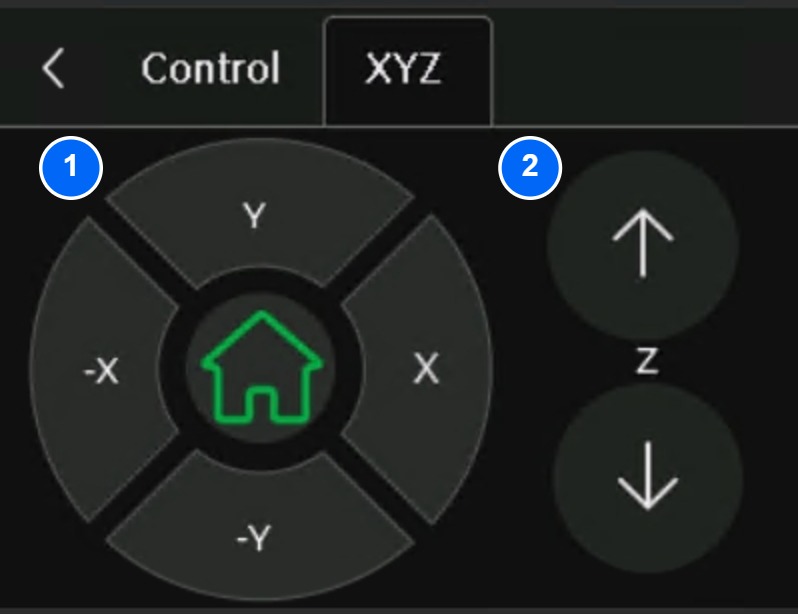
ข้อควรระวัง: ก่อนสั่งเลื่อนแกนด้วยตนเอง ควรตรวจสอบว่าไม่มีชิ้นงาน เครื่องมือ หรือสิ่งกีดขวางอยู่ในพื้นที่เคลื่อนที่ของ Toolhead และ Heatbed
เมนู Settings
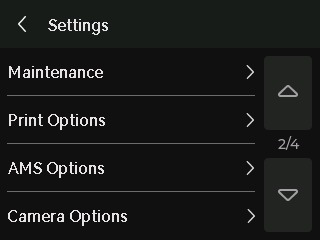
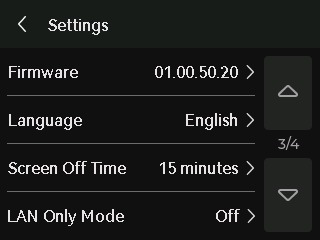
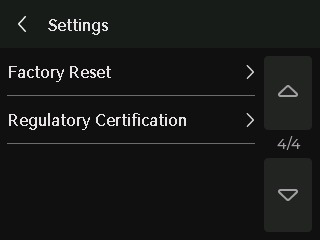
เมนู Settings รวมการตั้งค่าหลักของเครื่อง ตั้งแต่ Account, WLAN, Device, SD Card, Maintenance, Print Options, AMS Options, Camera Options, Firmware, Language, Screen Off Time, LAN Only Mode, Factory Reset และ Regulation Certification หน้าจอ Settings จะแบ่งรายการออกเป็นหลายหน้า ให้ใช้ปุ่มเลื่อนหน้าหรือปุ่มเลื่อนขึ้น-ลงเพื่อดูรายการทั้งหมด
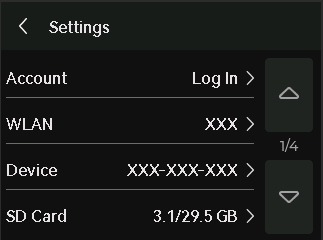
Account
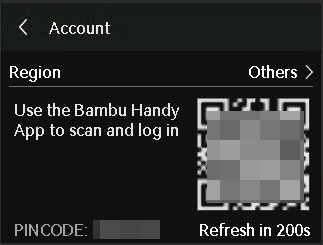
เมนู Account ใช้สำหรับเข้าสู่บัญชีผู้ใช้ผ่านแอป Bambu Handy โดยให้เปิดแอปแล้วสแกน QR Code ที่แสดงบนหน้าจอเครื่อง หลังจากเข้าสู่ระบบแล้ว เครื่องจะเชื่อมโยงกับบัญชีที่ใช้งาน
WLAN
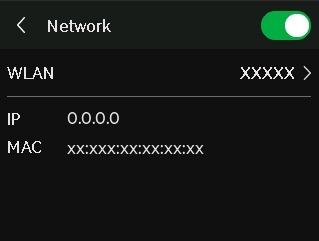
เมนู WLAN ใช้ตั้งค่าเครือข่ายของเครื่อง และใช้ดูข้อมูลเครือข่าย เช่น IP address และ MAC address ข้อมูลนี้มีประโยชน์เมื่อเชื่อมต่อเครื่องกับแอปหรือซอฟต์แวร์ในเครือข่ายเดียวกัน
Device
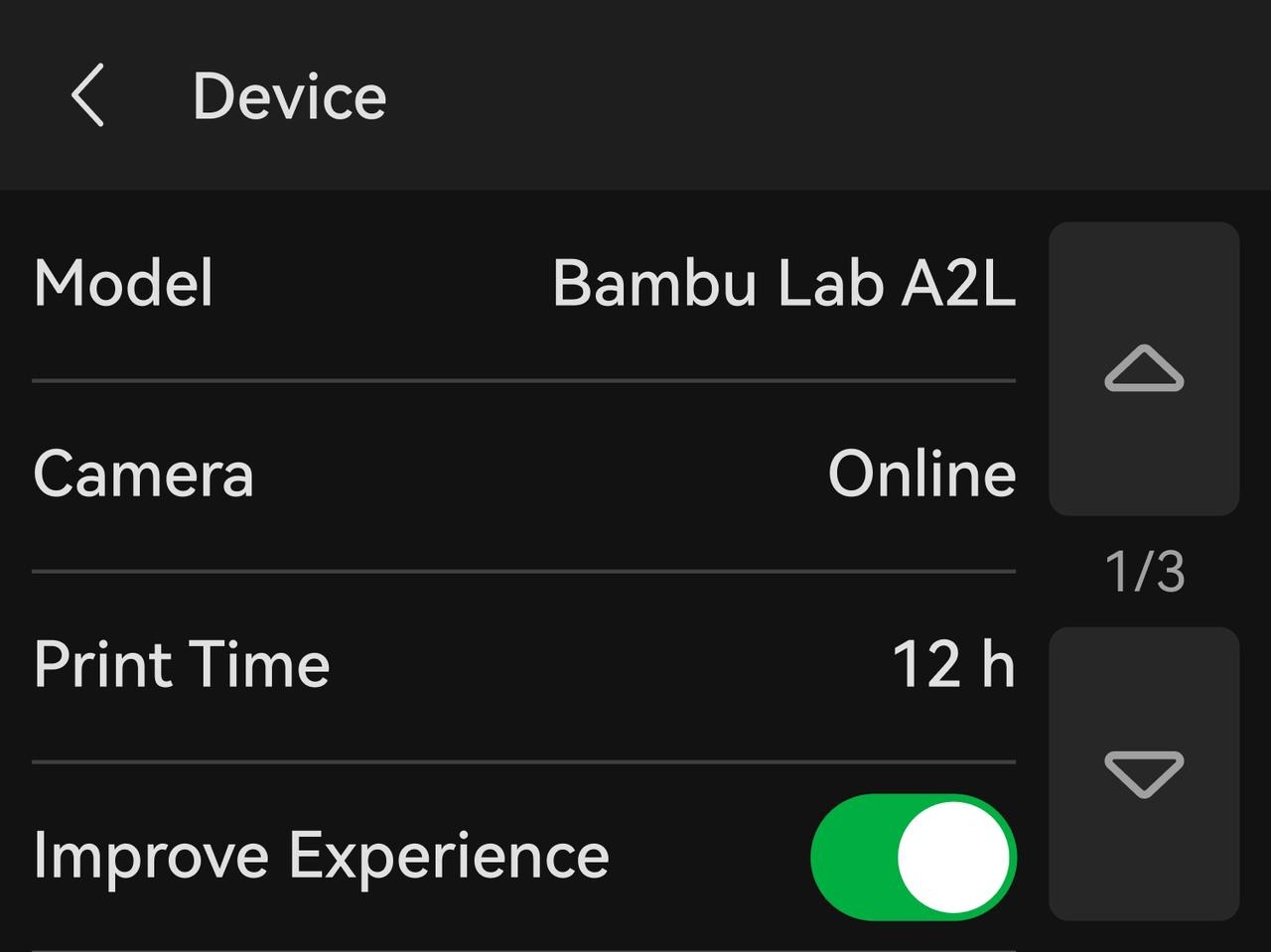
เมนู Device ใช้ตรวจสอบข้อมูลของเครื่อง เช่น รุ่นเครื่อง สถานะกล้อง เวลาการใช้งานเครื่อง และตัวเลือก Improve Experience หากเปิดใช้ตัวเลือกนี้ เครื่องสามารถอัปโหลดข้อมูลบางส่วน เช่น เวลาพิมพ์หรือข้อมูลข้อผิดพลาด ไปยังระบบของผู้ผลิตเพื่อใช้วิเคราะห์และปรับปรุงบริการในอนาคต
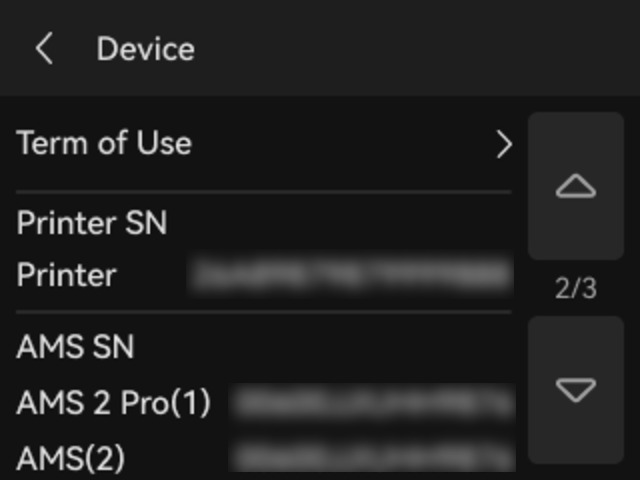
หน้าถัดไปของเมนู Device ใช้ดูข้อมูลเพิ่มเติม เช่น ข้อกำหนดการใช้งาน หมายเลข Serial Number ของเครื่อง และหมายเลขของ AMS ที่เชื่อมต่ออยู่ การจดข้อมูลเหล่านี้ไว้จะช่วยให้ทีมซัพพอร์ตตรวจสอบเครื่องได้สะดวกขึ้นเมื่อมีการแจ้งปัญหา
SD Card
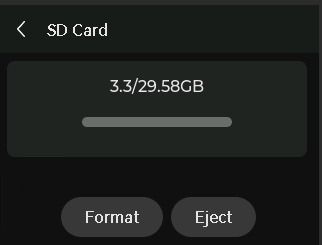
เมนู SD Card ใช้ดูพื้นที่รวมและพื้นที่คงเหลือของ microSD card ภายในเครื่อง หากต้องการถอด SD card ให้กด Eject จากหน้านี้ก่อน แล้วจึงค่อยถอดการ์ดออกจากเครื่องด้วยมือ เพื่อลดความเสี่ยงที่ไฟล์จะเสียหาย
Maintenance
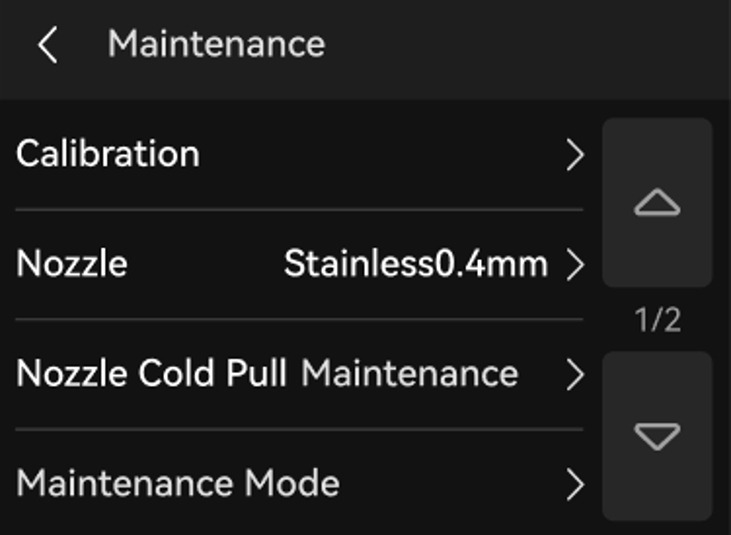
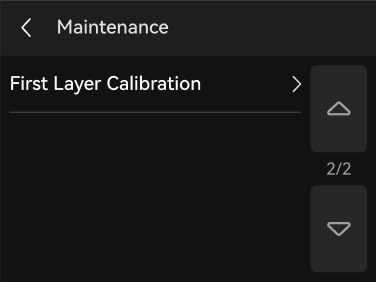
เมนู Maintenance รวมเครื่องมือสำหรับ Calibration และการบำรุงรักษาที่เกี่ยวข้องกับคุณภาพงานพิมพ์ เช่น Calibration, Nozzle, Nozzle Cold Pull Maintenance, Maintenance Mode และ First Layer Calibration
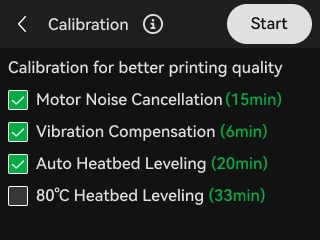
หัวข้อ Calibration ใช้สั่งกระบวนการปรับเทียบหลายรายการ เช่น Motor Noise Cancellation, Vibration Compensation, Auto Heatbed Leveling และ 80°C Heatbed Leveling ผู้ใช้สามารถเลือกเปิดหรือปิดรายการที่ต้องการ แล้วกดเริ่ม Calibration ตามความเหมาะสม
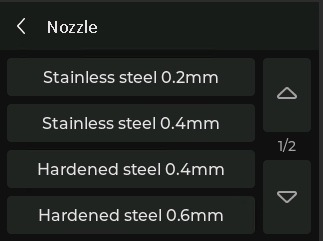
เมนู Nozzle ใช้ตั้งค่าหรือรีเซ็ตข้อมูล Nozzle เมื่อมีการเปลี่ยนอุปกรณ์ เช่น เปลี่ยนขนาด Nozzle หรือเปลี่ยนชนิดวัสดุของชุดหัวฉีด ควรตั้งค่าให้ตรงกับชิ้นส่วนจริง เพื่อให้โปรไฟล์การพิมพ์และการควบคุมเครื่องสอดคล้องกัน
เมนู Nozzle Cold Pull Maintenance ใช้สำหรับทำความสะอาด Nozzle เมื่อพบอาการต้านการไหลสูง เช่น Extruder motor Overload บ่อยในสภาวะพิมพ์ปกติ หรือเมื่อเตรียมพิมพ์ TPU หลังจากเคยใช้เส้นชนิดอื่นมาก่อน เพราะ TPU ไวต่อแรงต้านภายใน Nozzle มากกว่าวัสดุหลายชนิด
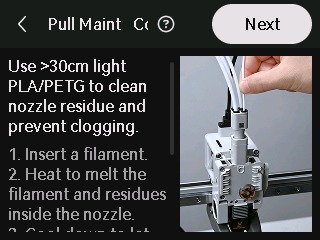
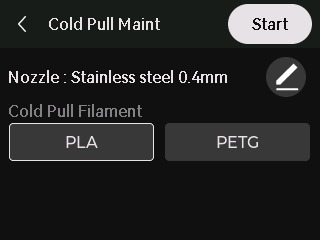
ในหน้าการทำ Cold Pull ผู้ใช้สามารถเลือกชนิด Filament ที่ใช้ในขั้นตอนนี้ เช่น PLA หรือ PETG แล้วทำตามคำแนะนำบนหน้าจออย่างเป็นลำดับ
เมนู Maintenance Mode ใช้เลือกว่าจะเปิดโหมดบำรุงรักษาหรือไม่ เมื่อเปิดโหมดนี้ เครื่องจะอนุญาตให้เปิดความร้อนได้แม้ไม่ได้ติดตั้ง Hotend อยู่กับเครื่อง จึงควรใช้เฉพาะเมื่อจำเป็นและเข้าใจขั้นตอนการทำงาน
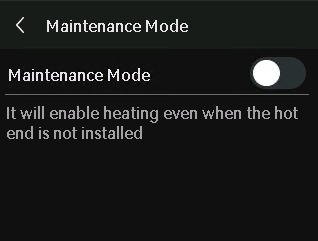
ข้อควรระวัง: Maintenance Mode เกี่ยวข้องกับการเปิดความร้อนในสภาวะพิเศษ ควรใช้งานตามคู่มือและไม่เปิดทิ้งไว้โดยไม่จำเป็น
เมนู First Layer Calibration ใช้ปรับละเอียดระยะระหว่าง Nozzle กับ Heatbed ในช่วงชั้นแรก เพื่อช่วยให้การยึดเกาะของชั้นแรกและความเรียบของผิวดีขึ้น โดยทั่วไปไม่จำเป็นต้องปรับบ่อย เพราะเครื่องมีการปรับตั้งจากโรงงานมาแล้ว แต่สามารถใช้เมื่อจำเป็นในสถานการณ์เฉพาะ
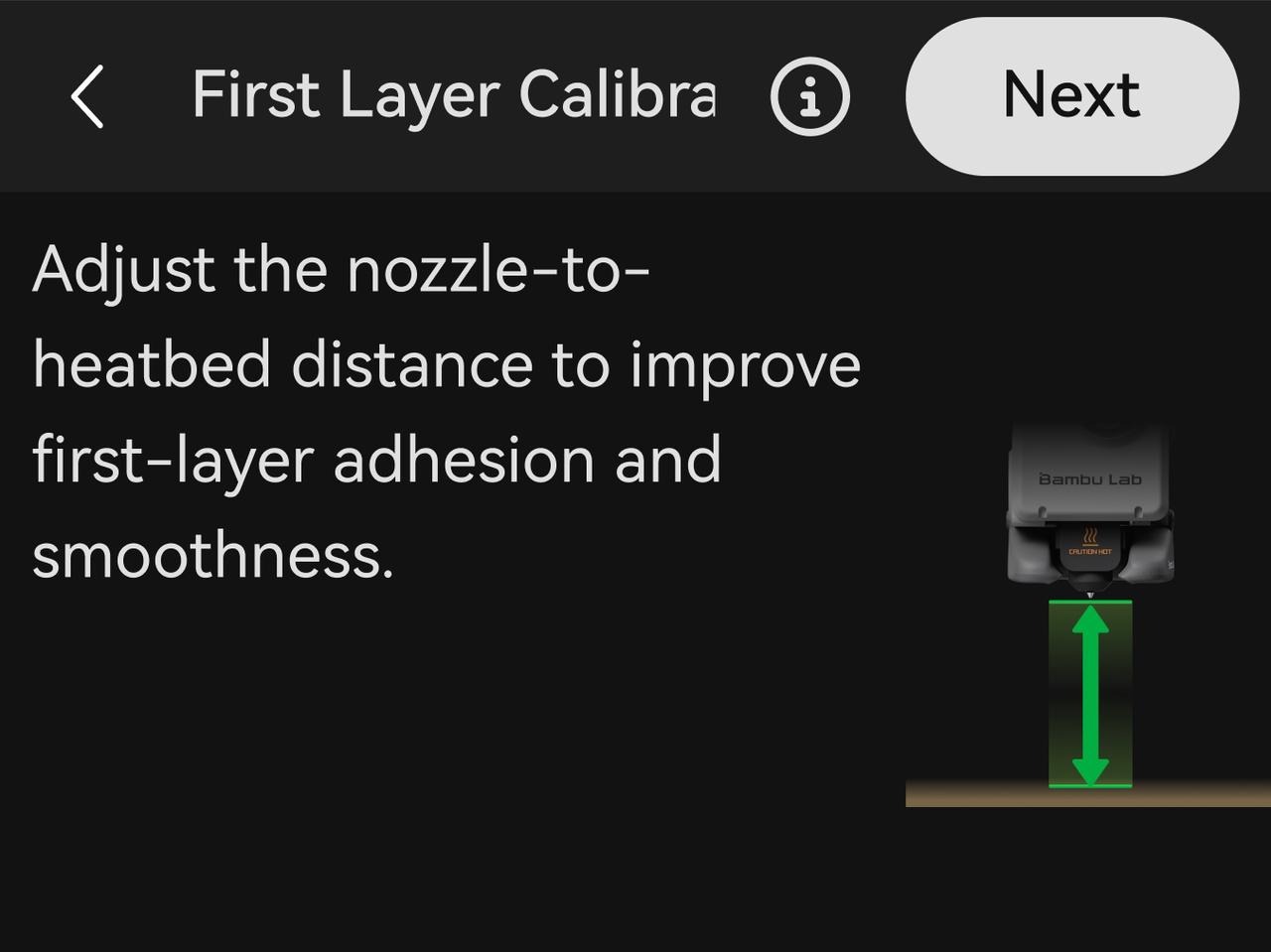
หน้าปรับค่า First Layer Calibration สามารถเพิ่มหรือลดค่าชดเชยได้ตามช่วงที่กำหนด ควรปรับทีละน้อยและสังเกตผลลัพธ์จากงานพิมพ์ชั้นแรก ไม่ควรปรับค่าแบบสุ่ม เพราะอาจทำให้ Nozzle ใกล้หรือห่างจาก Build Plate เกินไป
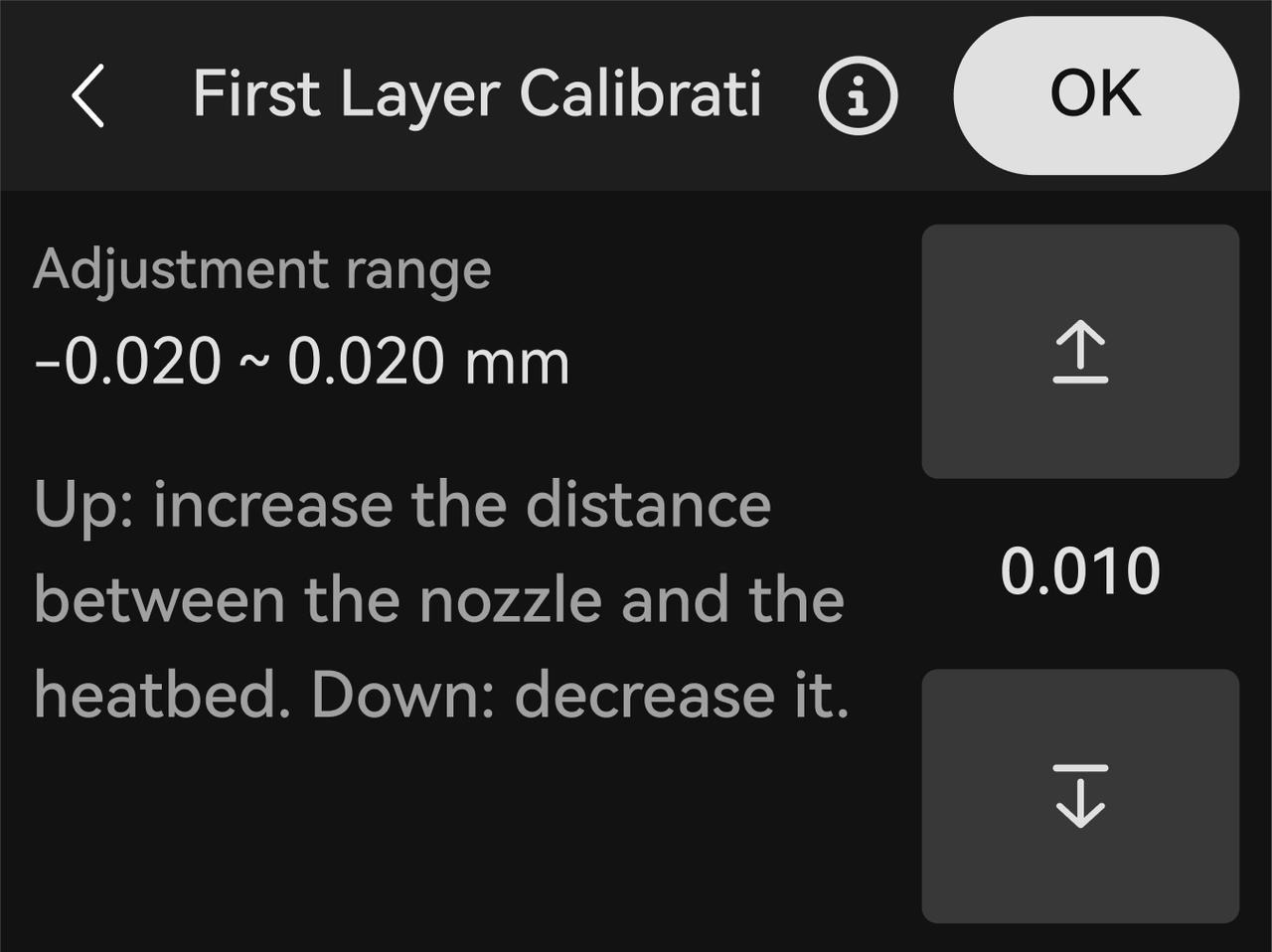
หมายเหตุ: Build Plate แต่ละชุดอาจมีความแตกต่างจากกระบวนการผลิต และเครื่องแต่ละเครื่องอาจต้องการค่าชั้นแรกที่แตกต่างกันเล็กน้อย ก่อนออกจากโรงงาน เครื่องจะมีการ Calibration ชั้นแรกกับ Build Plate ที่ให้มากับเครื่องแล้ว ในบางเครื่องอาจมีค่า Z offset ถูกบันทึกไว้แล้ว
Print Options
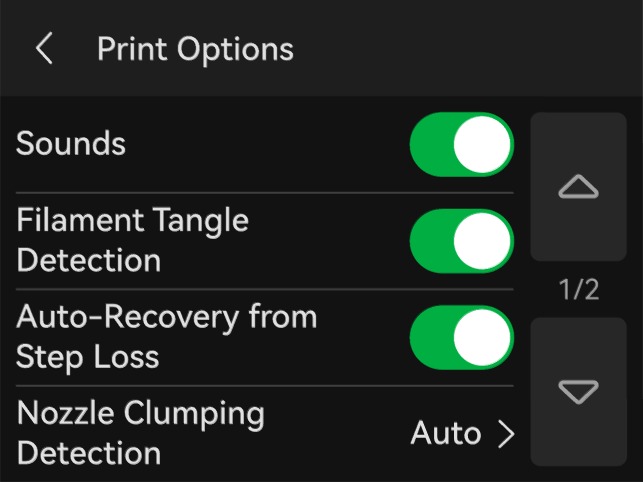
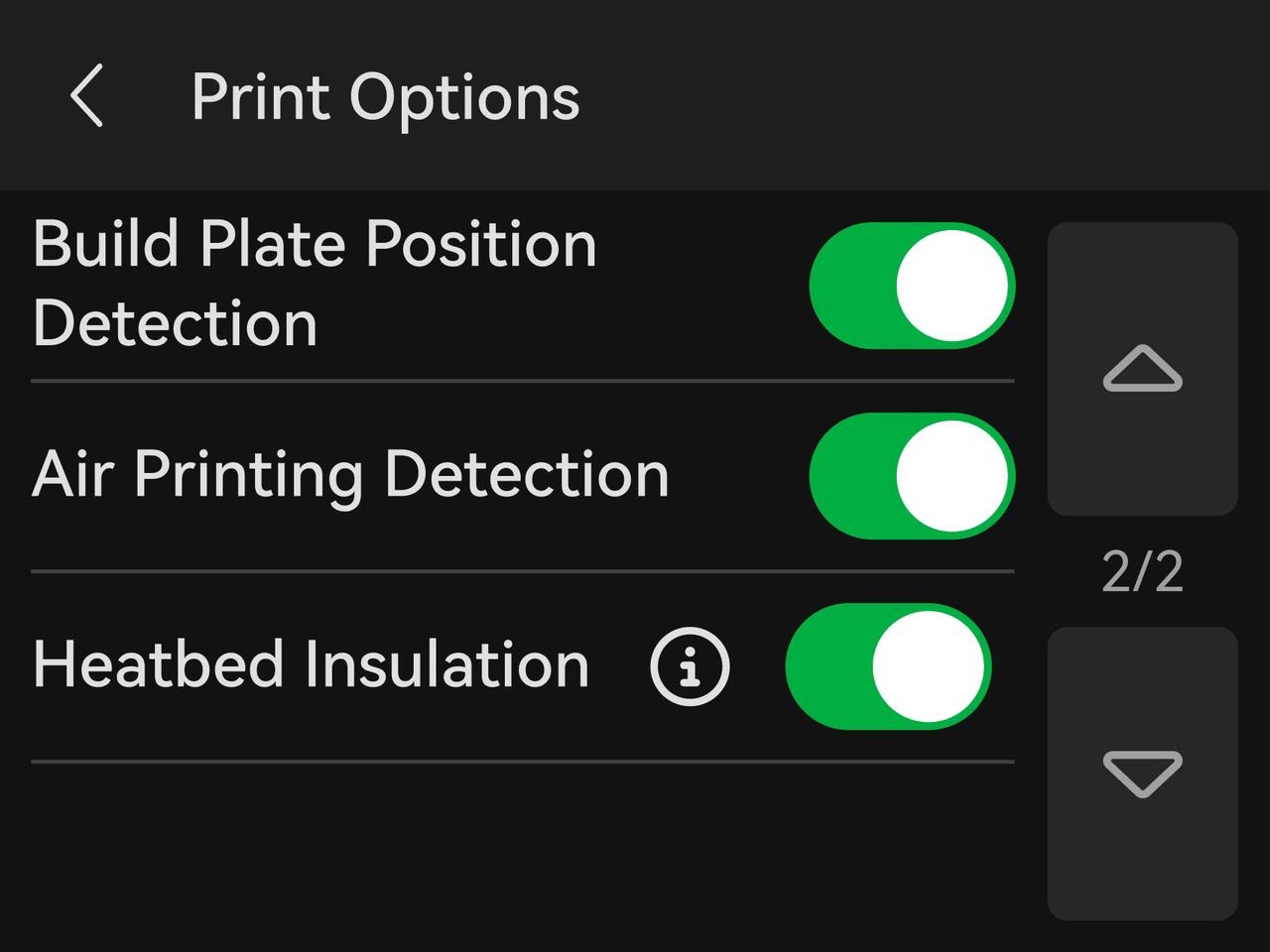
เมนู Print Options ใช้เปิด-ปิดตัวเลือกที่เกี่ยวข้องกับพฤติกรรมการพิมพ์และระบบตรวจจับความผิดปกติ เช่น Sounds, Filament Tangle Detection, Auto-Recovery from Step Loss, Nozzle Clumping Detection, Build Plate Position Detection, Air Printing Detection และ Heatbed Preheating
AMS Options
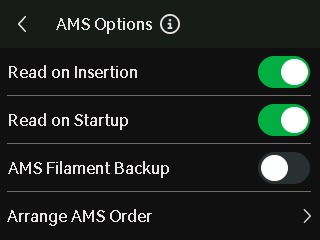
เมนู AMS Options ใช้ตั้งค่าพฤติกรรมของ AMS เช่น การอ่านข้อมูลเส้นเมื่อใส่เส้น การอ่านข้อมูลเมื่อเปิดเครื่อง การสำรอง Filament อัตโนมัติ และการจัดลำดับ AMS
Camera Options
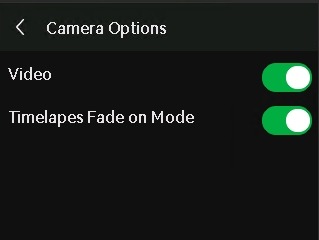
เมนู Camera Options ใช้ตั้งค่าการบันทึกวิดีโอและโหมด Timelapse ที่เกี่ยวข้องกับกล้องของเครื่อง ตัวเลือก Video ใช้บันทึกวิดีโอระหว่างการพิมพ์ ส่วน Timelapse Fade on Mode เมื่อเปิดใช้งาน ภาพชั้นแรกจะถูกครอปและซูมเข้า จากนั้นภาพจะค่อย ๆ เปลี่ยนจากซูมเข้าไปเป็นซูมออกตามจำนวนชั้นที่เพิ่มขึ้น
Firmware
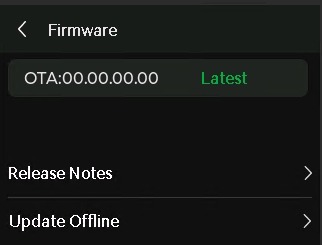
เมนู Firmware ใช้ดู Firmware version ปัจจุบันของเครื่อง อ่าน Release Notes ของเวอร์ชันนั้น และดำเนินการอัปเกรดแบบ Offline ได้ หากต้องอัปเดต Firmware ควรตรวจสอบให้แน่ใจว่าเครื่องมีไฟเลี้ยงเสถียรและไม่ควรปิดเครื่องระหว่างกระบวนการอัปเดต
Language
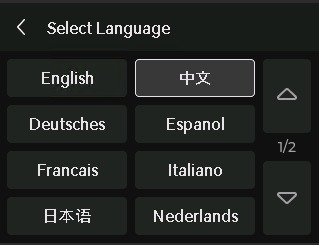
เมนู Language ใช้เลือกภาษาที่แสดงผลบนหน้าจอเครื่อง หากเปลี่ยนภาษาแล้วควรตรวจสอบเมนูหลักอีกครั้ง เพื่อให้แน่ใจว่าผู้ใช้หรือทีมงานที่ดูแลเครื่องเข้าใจชื่อเมนูที่แสดงบนหน้าจอ
Screen Off Time
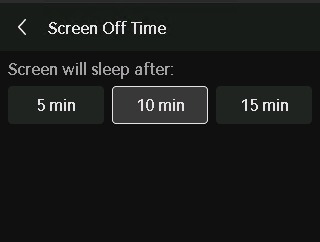
เมนู Screen Off Time ใช้ตั้งเวลาที่หน้าจอจะเข้าสู่โหมดพักอัตโนมัติ สามารถเลือกช่วงเวลาตามการใช้งานได้ เช่น หากต้องตรวจเครื่องบ่อย อาจตั้งเวลาให้นานขึ้น แต่หากต้องการลดการเปิดหน้าจอทิ้งไว้ สามารถตั้งให้ดับเร็วขึ้นได้
LAN Only Mode
เมนู LAN Only Mode เมื่อเปิดใช้งาน เครื่องจะสามารถเชื่อมต่อและเข้าถึงได้เฉพาะภายในเครือข่ายท้องถิ่นเท่านั้น และจะไม่สามารถเข้าถึงหรือควบคุมจากระยะไกลผ่านอินเทอร์เน็ตได้
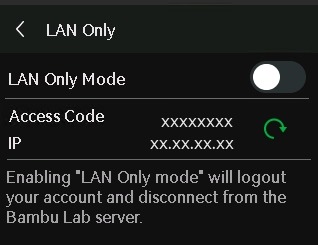
หมายเหตุ: หากเปิด LAN Only Mode แล้วไม่สามารถควบคุมเครื่องจากภายนอกเครือข่ายได้ ให้ตรวจสอบว่าอาการนี้เกิดจากการตั้งค่าโหมดดังกล่าว ไม่ใช่ปัญหาอินเทอร์เน็ตหรือบัญชีผู้ใช้
Factory Reset
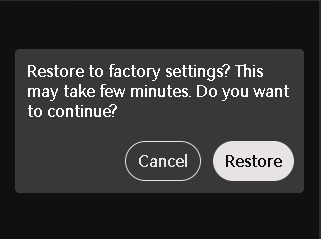
เมนู Factory Reset ใช้รีเซ็ตเครื่องกลับเป็นค่าจากโรงงาน หลังจากรีเซ็ตแล้ว การตั้งค่าที่ถูกลบจะไม่สามารถกู้คืนจากเมนูนี้ได้ จึงควรใช้เฉพาะเมื่อจำเป็น และควรบันทึกค่าหรือข้อมูลสำคัญไว้ก่อน
Regulation Certification
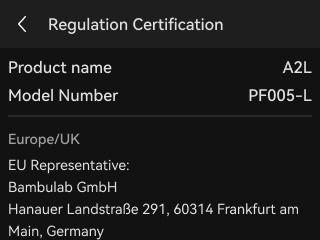
เมนู Regulation Certification ใช้ดูข้อมูลการรับรองของเครื่องในรูปแบบ Electronic Label ข้อมูลนี้มักใช้เมื่อต้องตรวจสอบข้อมูลรุ่น หมายเลขรุ่น หรือรายละเอียดการรับรองของอุปกรณ์
เมนู Assistant
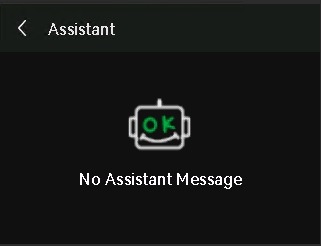
เมนู Assistant ใช้ดูข้อความช่วยเหลือที่เกี่ยวข้องกับปัญหาหรือความผิดปกติของเครื่อง หากเครื่องตรวจพบปัญหา ผู้ใช้สามารถเข้ามาดูรายละเอียดและแนวทางแก้ไขที่เกี่ยวข้องได้จากเมนูนี้
หน้าจอเมื่อใช้งาน A2L ร่วมกับ Cutting Module
เมื่อมีการติดตั้ง Cutting Module เครื่องจะแสดงข้อความให้ทำ Calibration บนหน้าจอ ให้แตะปุ่ม Calibration เพื่อเริ่มกระบวนการปรับตั้งโมดูลตัด
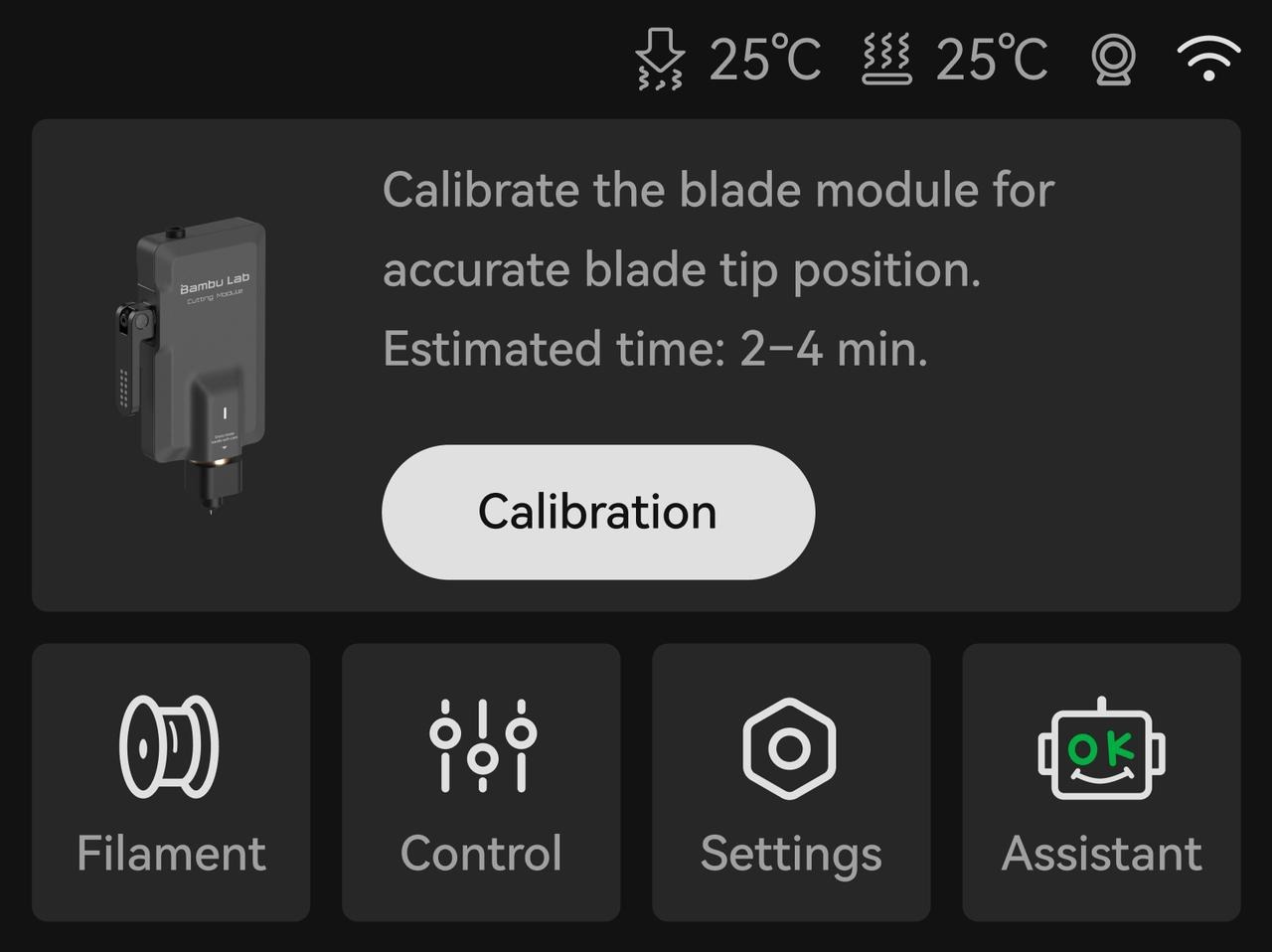
หมายเหตุ: หากติดตั้ง Pen Module เครื่องจะไม่สามารถทำ Calibration ในขั้นตอนนี้ได้ ต้องติดตั้ง Cutting Module เท่านั้นจึงจะสามารถทำ Calibration ได้
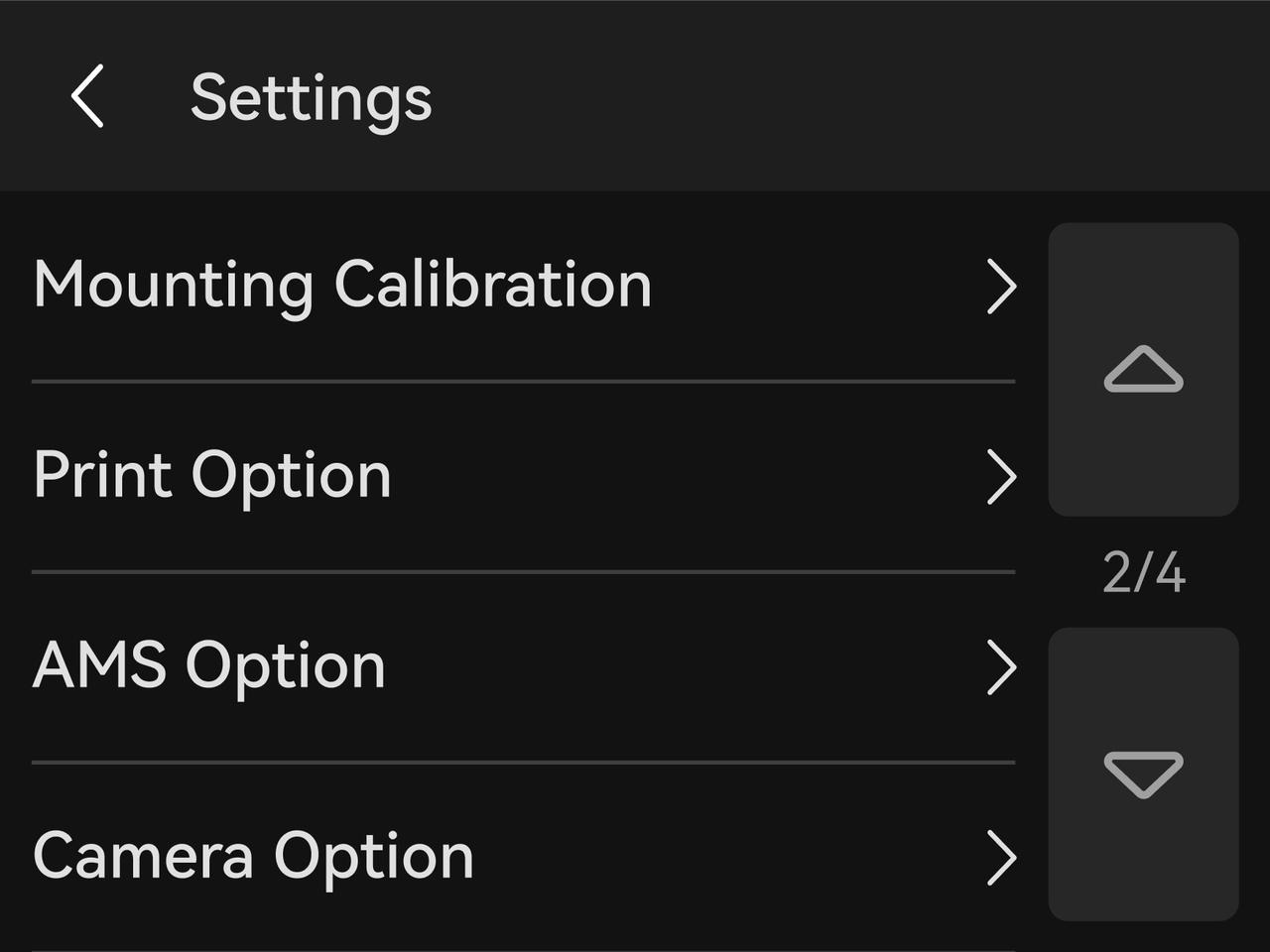
หากยังไม่ต้องการทำ Calibration ทันที หรืออยากกลับมาทำภายหลัง สามารถเข้าไปที่ Settings > Mounting Calibration เพื่อเริ่มกระบวนการได้ในภายหลัง
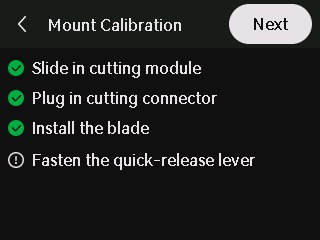
ในหน้าการทำ Mount Calibration ให้ทำตามรายการที่แสดงบนหน้าจอ เช่น เลื่อนเข้าสู่ Cutting Mode, เสียบอุปกรณ์ใน Quick Connector, ติดตั้งใบมีด และล็อกคันโยก Quick-release ให้เรียบร้อย ก่อนกดดำเนินการต่อ
สรุป
หน้าจอของ Bambu Lab A2L รวมคำสั่งสำคัญสำหรับการใช้งานประจำวันไว้เกือบทั้งหมด ตั้งแต่การเลือกไฟล์พิมพ์ การตั้งค่า Filament การควบคุมเครื่อง การ Calibration และการตรวจสอบสถานะระบบ หากใช้งานตามลำดับเมนูและสังเกตข้อความแจ้งเตือนบนหน้าจอ จะช่วยให้เตรียมเครื่องและแก้ไขปัญหาเบื้องต้นได้ง่ายขึ้น
หากตรวจสอบตามบทความนี้แล้วยังไม่สามารถใช้งานได้ตามปกติ แนะนำให้บันทึกภาพหน้าจอที่พบปัญหา จด Firmware version, Serial Number และรายละเอียดอุปกรณ์ที่เชื่อมต่อ เช่น AMS หรือ Cutting Module แล้วส่งข้อมูลให้ทีมซัพพอร์ตเพื่อช่วยตรวจสอบต่อไป