
วิธีแก้ปัญหา Bambu Handy ขึ้น Unable to connect to server บน iPhone
วิธีแก้ปัญหา Bambu Handy บน iPhone ขึ้นข้อความ Cannot Connect to Server
บทความนี้อธิบายวิธีตรวจสอบและแก้ปัญหาเมื่อแอป Bambu Handy บน iOS / iPhone ไม่สามารถเชื่อมต่อเครือข่ายได้ หรือขึ้นข้อความว่าไม่สามารถเชื่อมต่อกับ Server ได้ ปัญหานี้อาจเกิดจากระบบ Cloud ของ Bambu Lab, การตั้งค่าเครือข่ายของโทรศัพท์, สิทธิ์การใช้งานเครือข่ายของแอป หรือค่าระบบบางอย่างใน iOS หลังการอัปเดต
อาการของปัญหา
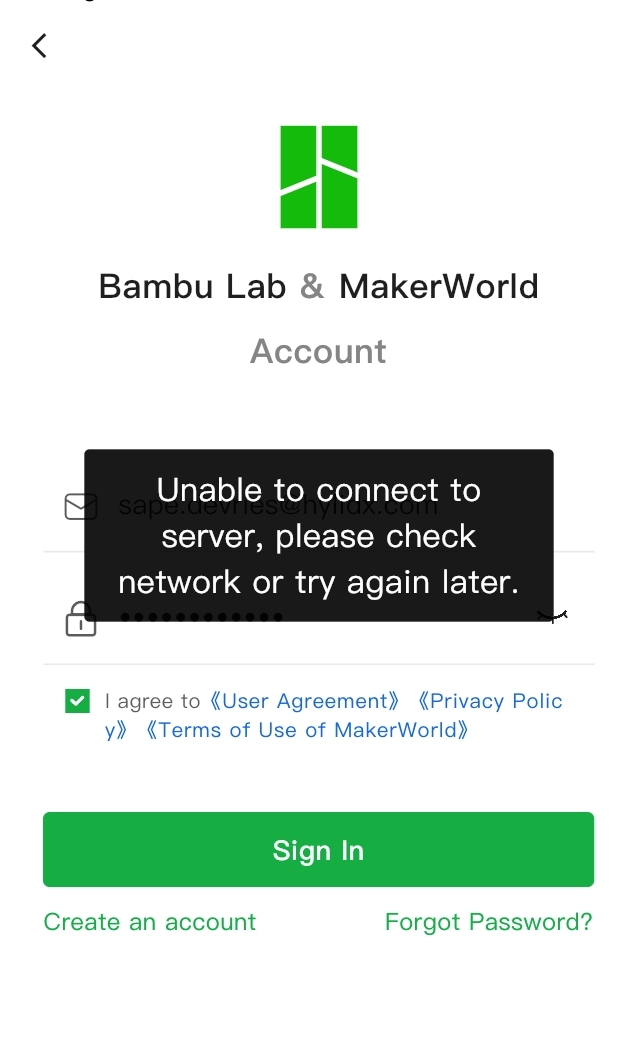
เมื่อเปิดหรือ Login เข้าแอป Bambu Handy ผู้ใช้อาจพบข้อความแจ้งเตือนประมาณว่า Unable to connect to server, please check network or try again later หรือแอปไม่สามารถโหลดข้อมูลภายในได้ตามปกติ
สาเหตุที่อาจเกิดขึ้น
จากอาการนี้ แนะนำให้ตรวจทีละส่วน เพราะปัญหาไม่ได้เกิดจากเครื่องพิมพ์ 3 มิติเสมอไป แต่เกี่ยวข้องกับการเชื่อมต่อระหว่างแอป โทรศัพท์ และ Server ของ Bambu Lab เป็นหลัก
| สาเหตุที่เป็นไปได้ | รายละเอียด |
|---|---|
| Bambu Cloud Service มีปัญหา | ถ้า Server ของ Bambu Lab มีปัญหา แอป Bambu Handy และ Bambu Studio อาจเชื่อมต่อไม่ได้พร้อมกัน |
| เครือข่ายหรือสิทธิ์ของแอปไม่ถูกต้อง | โทรศัพท์อาจต่อ Internet ได้ แต่แอป Bambu Handy อาจไม่ได้รับสิทธิ์ใช้งาน Cellular Data หรือ WLAN |
| ปัญหาค้างจากระบบ iOS | หลังอัปเดต iOS บางครั้งแอปบางตัวอาจเชื่อมต่อเครือข่ายไม่ได้ตามปกติ จึงอาจต้อง Reset Network Settings |
ก่อนเริ่มตรวจสอบ
ก่อนแก้ไข แนะนำให้ตรวจสอบให้แน่ใจว่า iPhone สามารถใช้งาน Internet ได้จริง เช่น เปิดเว็บไซต์ทั่วไปหรือใช้งานแอปอื่นที่ต้องเชื่อมต่อ Internet ได้ตามปกติ จากนั้นค่อยตรวจในส่วนของ Bambu Handy ตามลำดับด้านล่าง
หมายเหตุ: ขั้นตอนในบทความนี้อ้างอิงการใช้งานบน iOS / iPhone เป็นหลัก ชื่อเมนูอาจแตกต่างกันเล็กน้อยตามเวอร์ชัน iOS และภาษาที่ตั้งค่าในเครื่อง
ขั้นตอนที่ 1: ตรวจสอบสถานะระบบของ Bambu Lab
ถ้าระบบ Cloud ของ Bambu Lab มีปัญหา ทั้ง Bambu Handy และ Bambu Studio อาจเชื่อมต่อ Server ไม่ได้พร้อมกัน ในกรณีนี้การแก้ที่โทรศัพท์อย่างเดียวอาจไม่ช่วยให้ใช้งานได้ทันที
ให้เข้าไปตรวจสอบสถานะระบบของ Bambu Lab ที่หน้า Bambu Lab Status ก่อน หากพบว่าระบบบางส่วนมีปัญหา แนะนำให้รอจนกว่าระบบกลับมาปกติ แล้วจึงลองเปิด Bambu Handy ใหม่อีกครั้ง
หมายเหตุ: ถ้า Bambu Lab Status แจ้งว่าระบบทำงานปกติ แต่แอปยังเข้าไม่ได้ ให้ทำขั้นตอนถัดไปเพื่อตรวจการตั้งค่าใน iPhone และตัวแอป
ขั้นตอนที่ 2: ตรวจสอบสิทธิ์การใช้งานเครือข่ายของ Bambu Handy
บน iPhone แอปแต่ละตัวอาจมีสิทธิ์การใช้งานเครือข่ายไม่เหมือนกัน แม้โทรศัพท์จะต่อ Internet ได้ แต่ถ้า Bambu Handy ไม่ได้รับสิทธิ์ใช้งานข้อมูลเครือข่าย แอปก็อาจเชื่อมต่อ Server ไม่ได้
ให้เข้าไปที่ Settings > Bambu Handy > Wireless Data แล้วตรวจสอบว่าเลือก WLAN & Cellular Data ไว้ เพื่อให้แอปสามารถใช้งานได้ทั้ง Wi-Fi และ Cellular Data
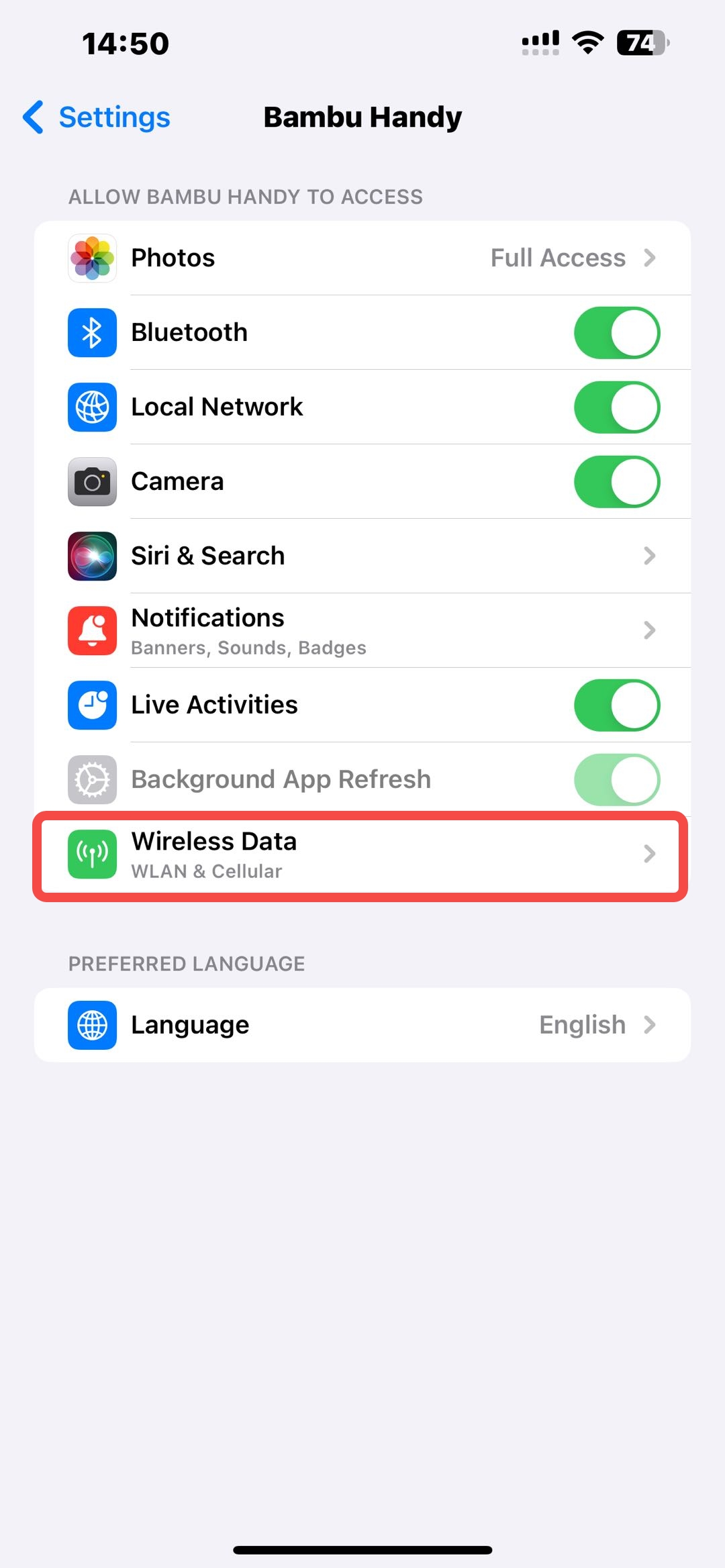
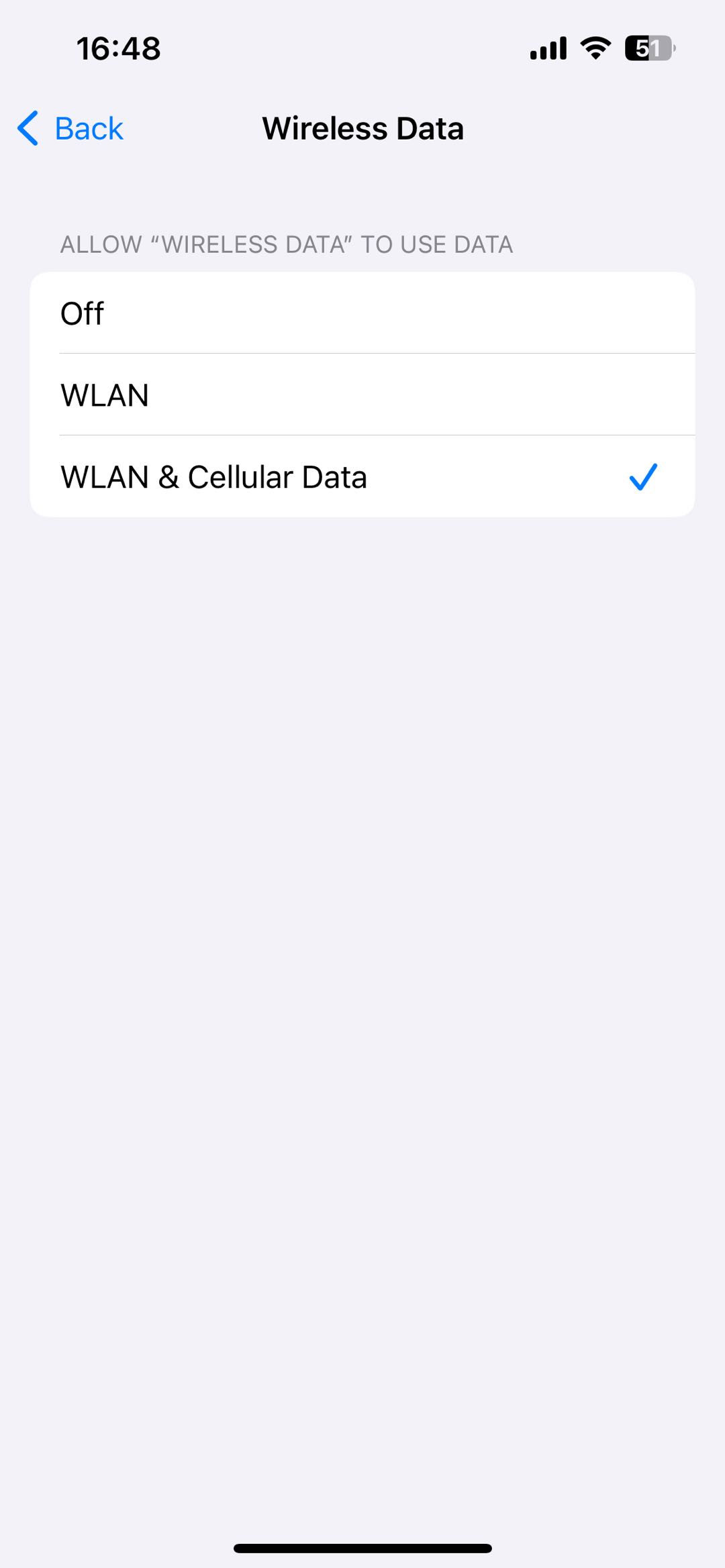
หลังจากตั้งค่าเสร็จ ให้ปิดแอป Bambu Handy แล้วเปิดใหม่ จากนั้นลอง Login หรือโหลดข้อมูลอีกครั้ง
ขั้นตอนที่ 3: ตรวจสอบ VPN และแอป Security อื่น ๆ
ถ้า iPhone เปิดใช้งาน VPN หรือมีแอปด้านความปลอดภัยที่จัดการเครือข่ายอยู่ อาจทำให้ Bambu Handy ติดต่อ Server ไม่ได้ตามปกติ แนะนำให้ปิด VPN หรือแอป Security ชั่วคราว แล้วลองเชื่อมต่อ Bambu Handy อีกครั้ง
ข้อควรระวัง: หากใช้งาน VPN หรือระบบรักษาความปลอดภัยขององค์กร ควรตรวจสอบกับผู้ดูแลระบบก่อนปิดการทำงาน เพื่อหลีกเลี่ยงผลกระทบกับการใช้งานเครือข่ายอื่น ๆ
ขั้นตอนที่ 4: อัปเดต Bambu Handy ให้เป็นเวอร์ชันล่าสุด
ตรวจสอบว่าแอป Bambu Handy เป็นเวอร์ชันล่าสุดแล้วหรือไม่ หากยังไม่ได้อัปเดต แนะนำให้อัปเดตผ่าน App Store ก่อน แล้วจึงลองเปิดแอปและเชื่อมต่อใหม่อีกครั้ง
การอัปเดตแอปช่วยลดโอกาสเกิดปัญหาจาก Bug หรือความเข้ากันได้ระหว่างแอปกับ iOS เวอร์ชันปัจจุบัน
ขั้นตอนที่ 5: ตรวจสอบ Date & Time ของ iPhone
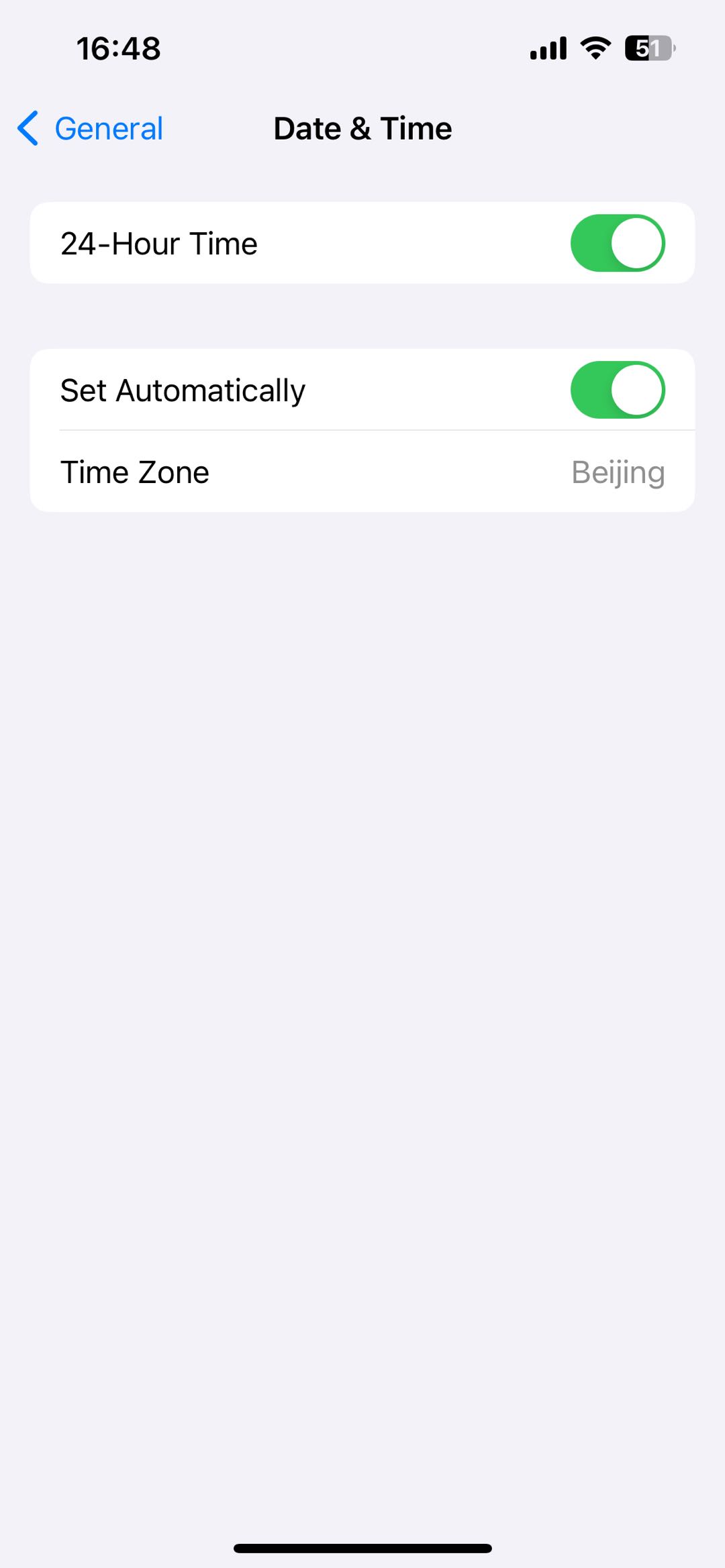
ถ้าวันที่ เวลา หรือ Time Zone ใน iPhone ไม่ถูกต้อง แอปบางตัวอาจเชื่อมต่อกับ Server ไม่ได้ตามปกติ ให้เข้าไปที่ Settings > General > Date & Time แล้วตรวจสอบว่าค่าเวลาและ Time Zone ถูกต้อง
แนะนำให้เปิดตัวเลือก Set Automatically หากใช้งานได้ เพื่อให้ iPhone ตั้งค่าวันที่และเวลาตามเครือข่ายโดยอัตโนมัติ
ขั้นตอนที่ 6: Reset Network Settings หากยังใช้งานไม่ได้
ถ้าตรวจสอบทุกข้อด้านบนแล้ว Bambu Handy ยังไม่สามารถเชื่อมต่อได้ ให้ตรวจสอบว่า iPhone อัปเดตระบบปฏิบัติการเป็นเวอร์ชันล่าสุดแล้ว จากนั้นจึงพิจารณา Reset Network Settings
ให้เข้าไปที่ Settings > General > Transfer or Reset iPhone > Reset > Reset Network Settings
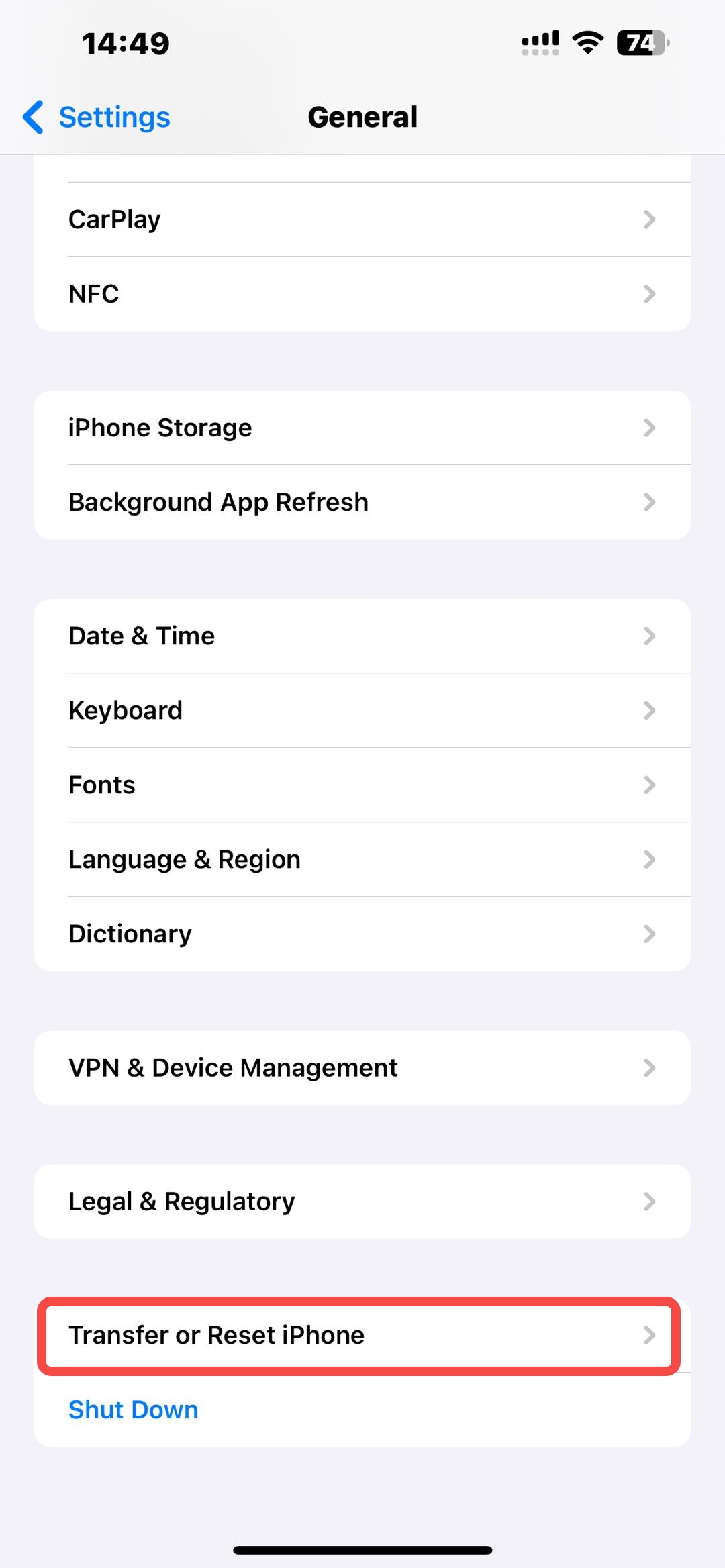
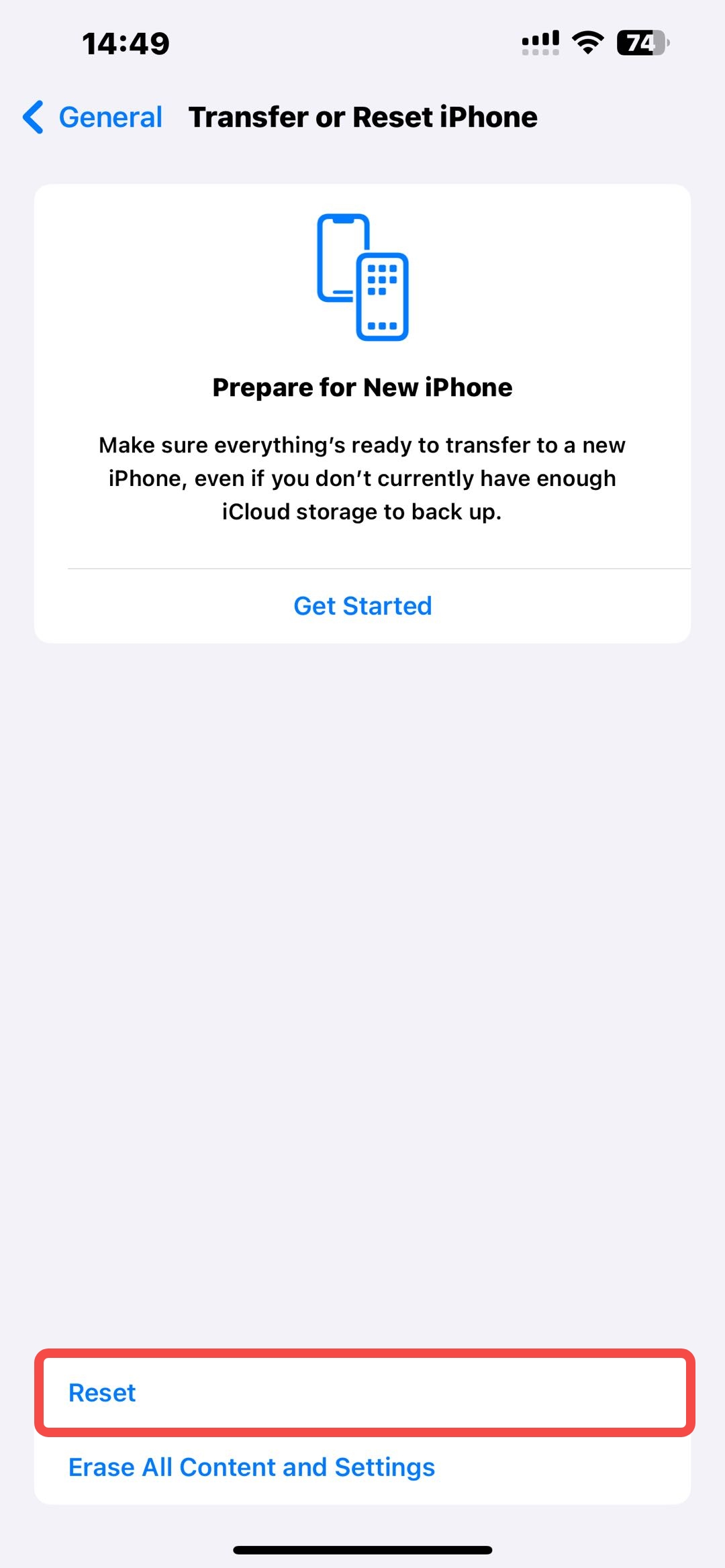
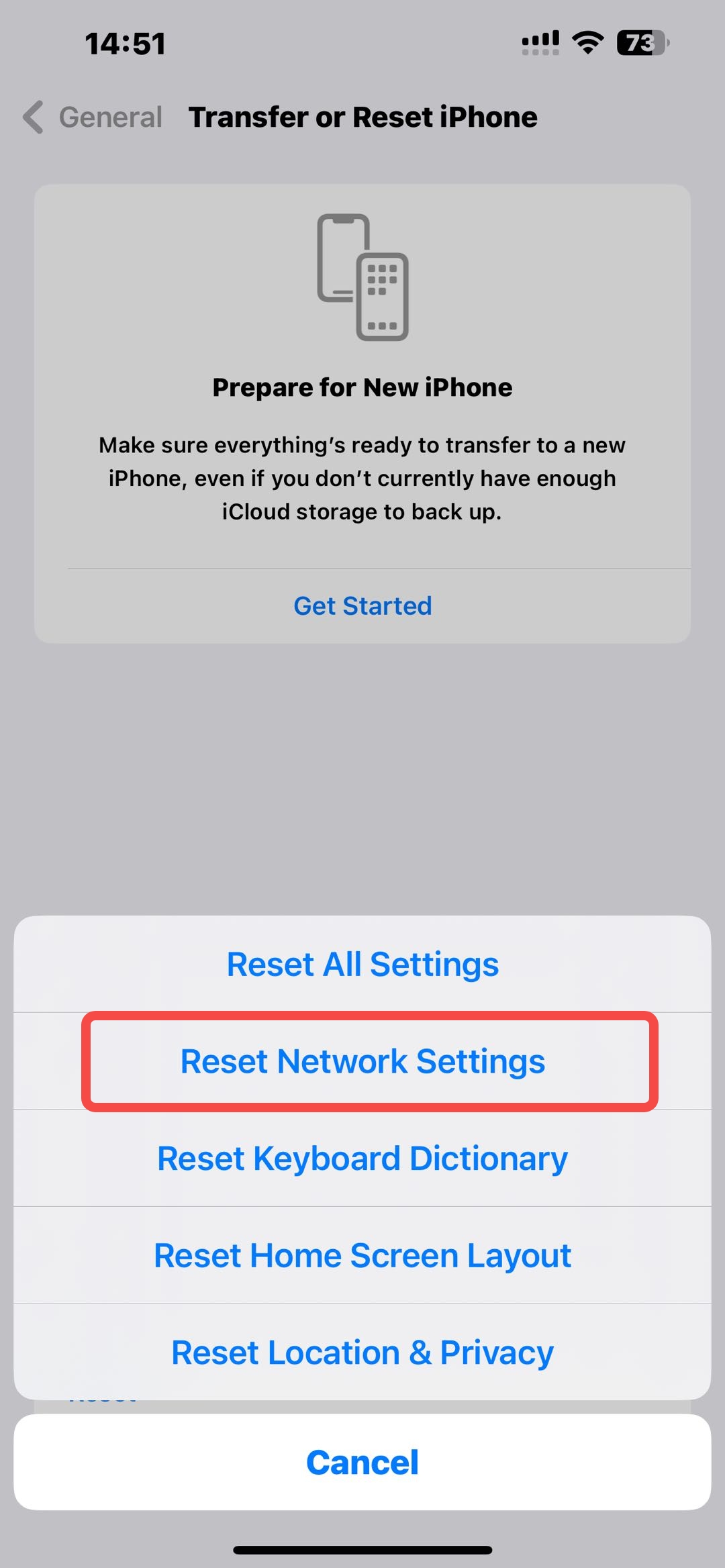
ข้อควรระวัง: การ Reset Network Settings จะล้างค่าการเชื่อมต่อเครือข่ายบางส่วนใน iPhone เช่น Wi-Fi ที่เคยบันทึกไว้และการตั้งค่าเครือข่ายที่เกี่ยวข้อง หลังทำขั้นตอนนี้อาจต้องเชื่อมต่อ Wi-Fi ใหม่อีกครั้ง
ตรวจสอบหลังทำเสร็จ
หลังทำแต่ละขั้นตอน แนะนำให้เปิด Bambu Handy ใหม่ แล้วทดลอง Login หรือโหลดข้อมูลอีกครั้ง หากแอปกลับมาใช้งานได้ ไม่จำเป็นต้องทำขั้นตอนถัดไปทั้งหมด
| สิ่งที่ต้องตรวจ | ผลลัพธ์ที่ควรได้ |
|---|---|
| เปิด Bambu Handy ใหม่ | แอปไม่ขึ้นข้อความ Cannot Connect to Server |
| Login หรือโหลดข้อมูลบัญชี | สามารถโหลดข้อมูลได้ตามปกติ |
| เชื่อมต่อกับเครื่องพิมพ์ผ่านแอป | แอปแสดงข้อมูลเครื่องหรือสถานะเครื่องได้ตามปกติ หากเครื่องออนไลน์อยู่ |
ถ้าทำแล้วยังไม่หาย
ถ้าทำตามขั้นตอนทั้งหมดแล้วปัญหายังไม่หาย แนะนำให้เก็บข้อมูลประกอบก่อนติดต่อ Support เพื่อช่วยให้ตรวจสอบได้เร็วขึ้น โดยควรเตรียมภาพหน้าจอหรือวิดีโอที่แสดงข้อความ Error, รุ่น iPhone, เวอร์ชัน iOS, เวอร์ชัน Bambu Handy และช่วงเวลาที่เกิดปัญหา
สำหรับลูกค้า Siamreprap สามารถส่งข้อมูลเหล่านี้ให้ทีม Support ตรวจสอบต่อได้ โดยเฉพาะกรณีที่ไม่แน่ใจว่าปัญหาเกิดจากแอป โทรศัพท์ บัญชีผู้ใช้ หรือ Server ของ Bambu Lab
สรุป
ปัญหา Bambu Handy cannot connect to server บน iPhone ควรเริ่มตรวจจากสถานะระบบของ Bambu Lab ก่อน จากนั้นตรวจสิทธิ์เครือข่ายของแอป, VPN หรือแอป Security, เวอร์ชันของ Bambu Handy, Date & Time ของ iPhone และสุดท้ายค่อย Reset Network Settings หากยังไม่สามารถเชื่อมต่อได้