อย่าลืม!! ใช้แต้มสะสมเป็นส่วนลดในการสั่งซื้อสินค้า กับทางร้าน

วิธีประกอบเครื่อง Bambu Lab P1S Combo

สำหรับลูกค้าที่ซื้อผ่านช่องทาง Online ของทางร้าน รบกวนให้ถ่ายวิดีโอ ตอนแกะกล่อง เพื่อเช็คว่าตัวเครื่องไม่มีรอยบุบ หรือมีชิ้นส่วนแตกหัก ถ้าพบว่าตัวเครื่องมีรอยบุบ หรือมีชิ้นส่วนแตกหัก สามารถแจ้งกับทางร้านได้
หลังจากที่ทำการ Selt Test เครื่องเสร็จ แนะนำให้ Upgrade Firmware ของเครื่องให้เป็นตัวล่าสุดก่อน ที่จะเริ่มใช้งาน โดยเครื่องจะต้องทำการ Log In ด้วย User ที่ได้ลงทะเบียนผ่านโปรแกรม Bambu Handy หรือ Bambu Studio ก่อน ถึงจะทำการ Update Firmware ได้
นำเครื่องออกจากกล่อง
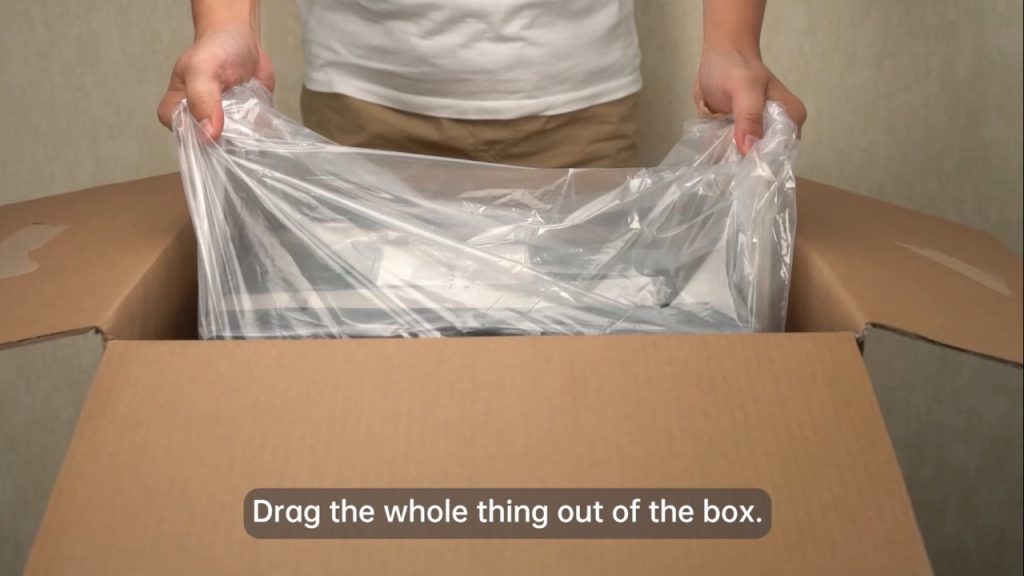
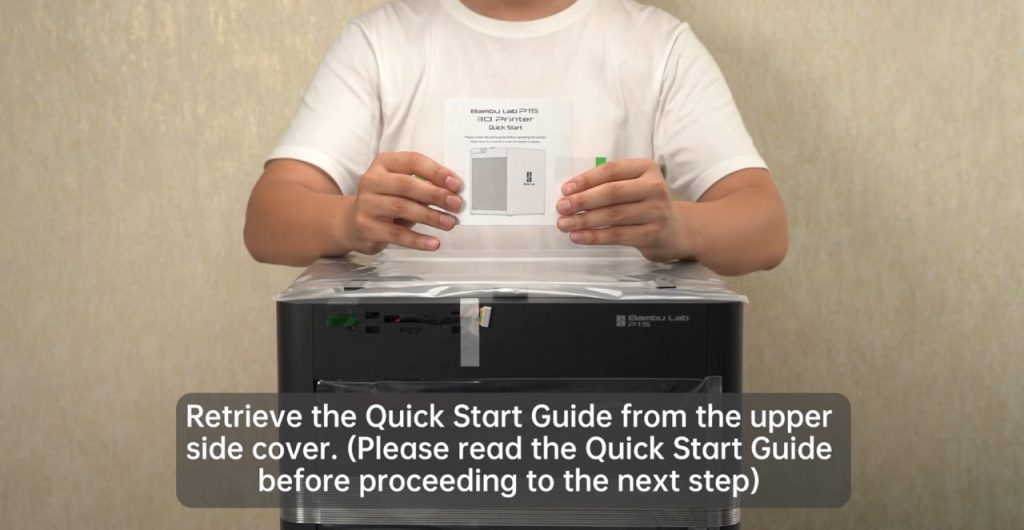
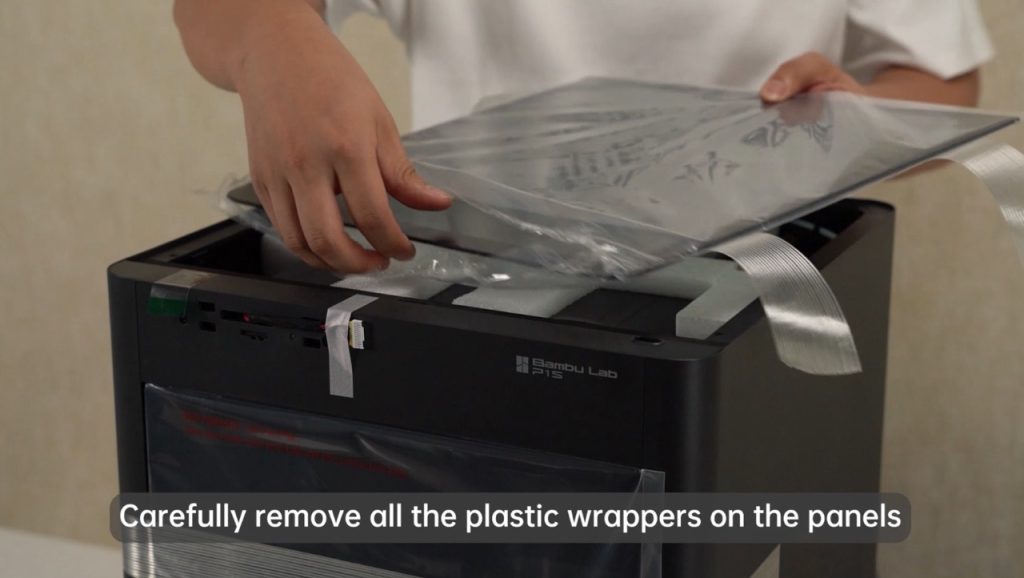
เปิดกล่องออกมา จะพบกับพลาสติกใสหุ้มเครื่อง ให้เอาโฟมกันกระแทกด้านบนออก แล้วใช้ 2 มือ ดึงถุงพลาสติกออกมาพร้อมเครื่องได้เลย ไม่ต้องกลัวว่าถุงพลาสตจิกจะขาด ตัวเครื่องมีน้ำหนักประมาณ 9.65 กิโลกรัม หลังจากเอาเครื่อง ออกมาแล้ว ให้ ตัดถุงพลาสติก แล้วเอาเครื่องออกมาจากถุง หลังจากนั้นให้ ดึงกล่องใส่อุปกรณ์ขอเครื่องออกมา โดยดึงออกมาทางด้านบนของเครื่อง
ยกกล่อง AMS และกล่องอุปกรณ์
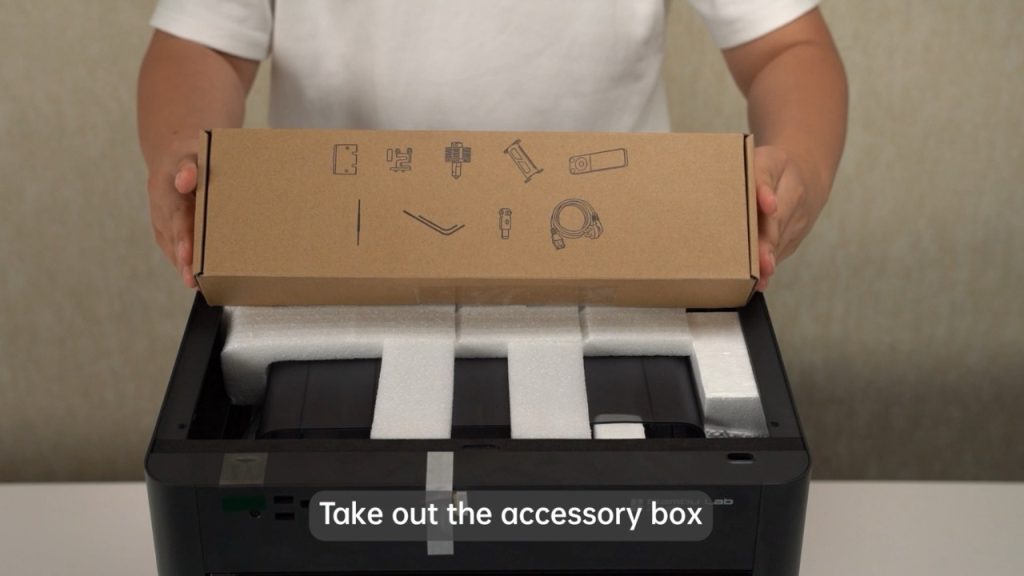
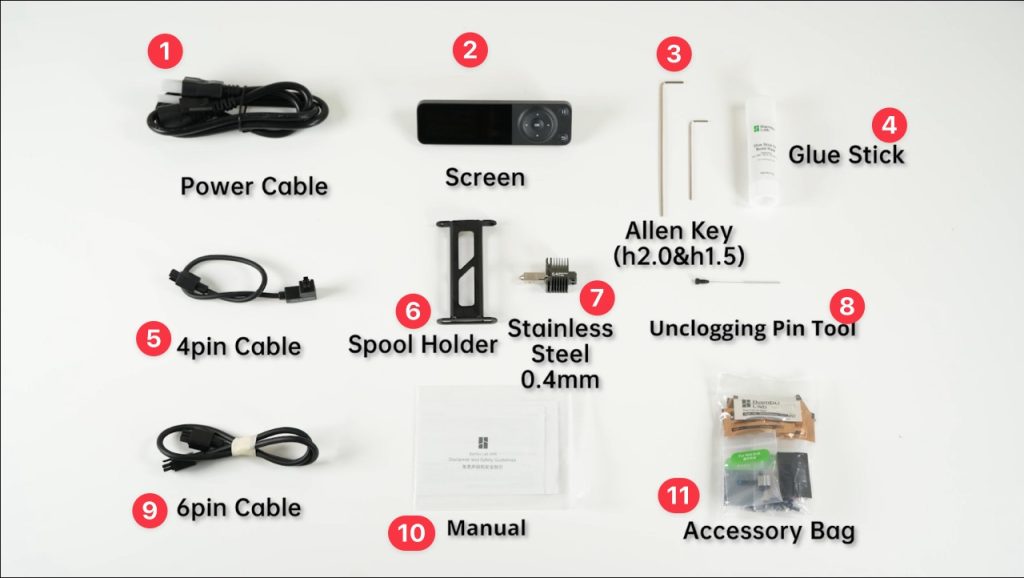
รายการอุปกรณ์ที่มีมาในกล่องจะมีตามนี้
- สายไฟ
- หน้าจอสั่งงานเครื่อง
- ประแจ L สำหรับประกอบและซ่อมบำรุง มีมาให้ 2 ขนาด
- กาว UHU ทาฐานพิมพ์
- สายต่อ AMS 4 Pin
- ตัวแขวนเส้นด้านหลัง
- หัวฉีดสำรองขนาด 0.4 มิลลิเมตร
- เข็มแทงปลายหัวฉีด
- สายต่อ AMS 6 Pin
- คู่มือ Quick Start Guide
- ถุงใส่สารหล่อลื่น และอุปกรณ์อื่นๆ
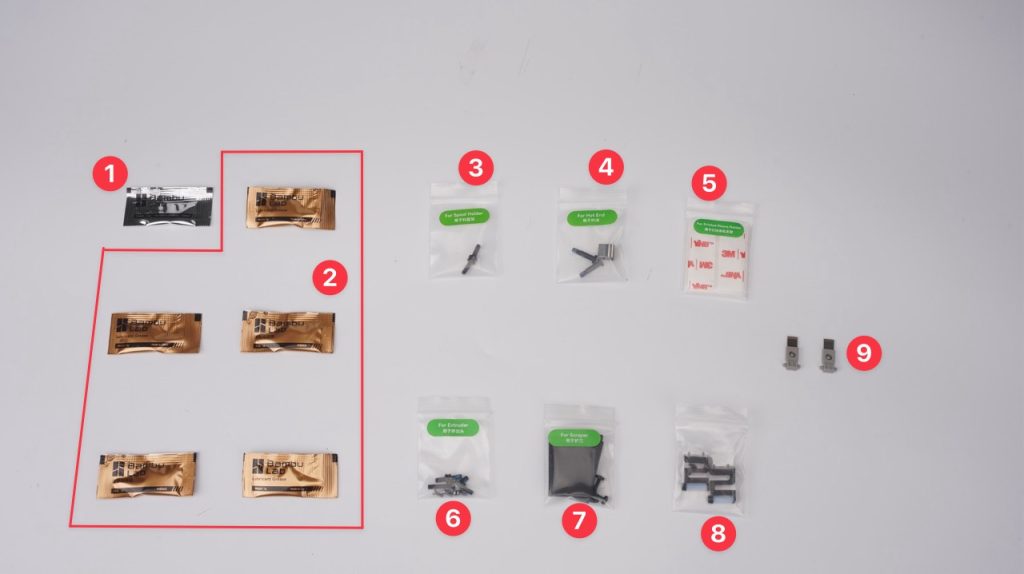
อุปกรณ์ที่บรรจุอยู่ในรายการที่ 11 มีดังนี้
- Thermal Paste ครีมระบายความร้อน ใช้ตอนเปลี่ยนฮีทเตอร์ที่หัวฉีด
- จารบีขาว สำหรับหล่อลื่นและบำรุงรักษาเครื่อง
- น็อตสำหรับยึดตัวแขวนเส้นพลาสติก
- ปลอกรัดฮีทเตอร์หัวฉีด
- กาว 2 หน้า สำหรับใช้คู่กับงานปริ้น ที่วางมือถือ ตัวไฟล์ต้องไปโหลดมาปริ้นเอง
- น็อตสำรองสำหรับชุดหัวฉีด
- ใบมีดแซะงาน พร้อมน็อตยึด ต้วไฟล์ต้องไปโหลดมาปริ้นเอง
- อุปกรณ์สำรอง ตัวเช็ดหัวพิมพ์
- อุปกรณ์สำรอง ตัวใบมีดตัดเส้นพลาสติก
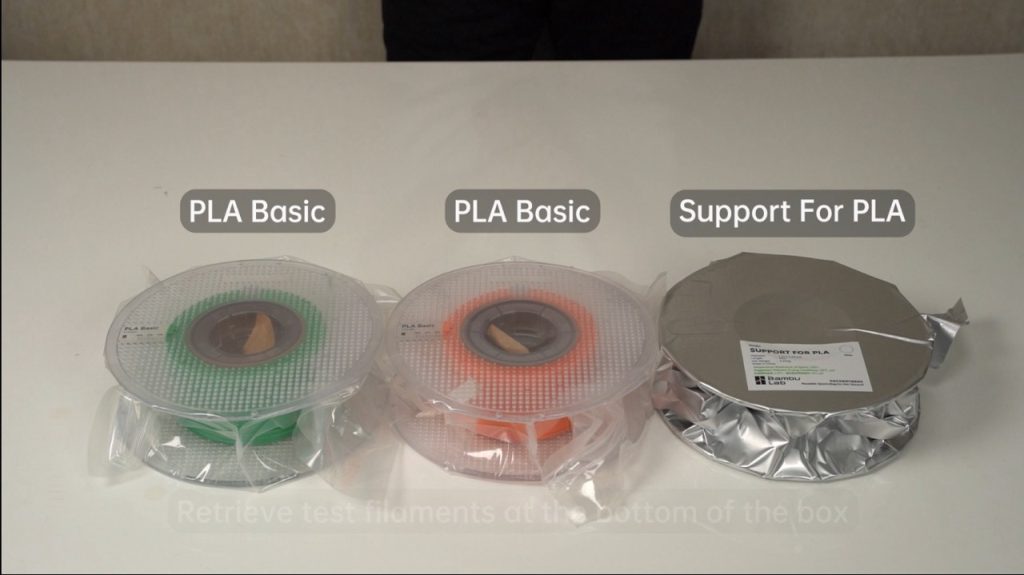
สำหรับเส้นพลาสติกที่แถมไปกับเครื่อง จะไม่สามารถระบุชนิดได้ ขึ้นอยู่กับทางโรงงานใส่เข้าไปให้ ส่วนใหญ่จเป็นเส้น PLA basic จำนวน 2 ม้วน และเส้นสำหรับสร้าง Support หรือตัวรองรับ ที่ใช้กับเส้น PLA จำนวน 1 ม้วน ในส่วนของน้ำหนักเส้น จะให้ประมาณ 300 กรัมต่อม้วน
นำโฟมและขันน็อตตัวล็อคฐานออก
หลังจากสำรวจอุปกรณ์ที่มีในกล่องครบแล้ว ให้เอาโฟมกันกระแทกที่อยู่ด้านบนออกทั้งหมด รวมถึงขันน็อตที่ล็อคตัวกล่อง AMS ออก แล้วดึงกล่อง AMS ขึ้นด้านบน
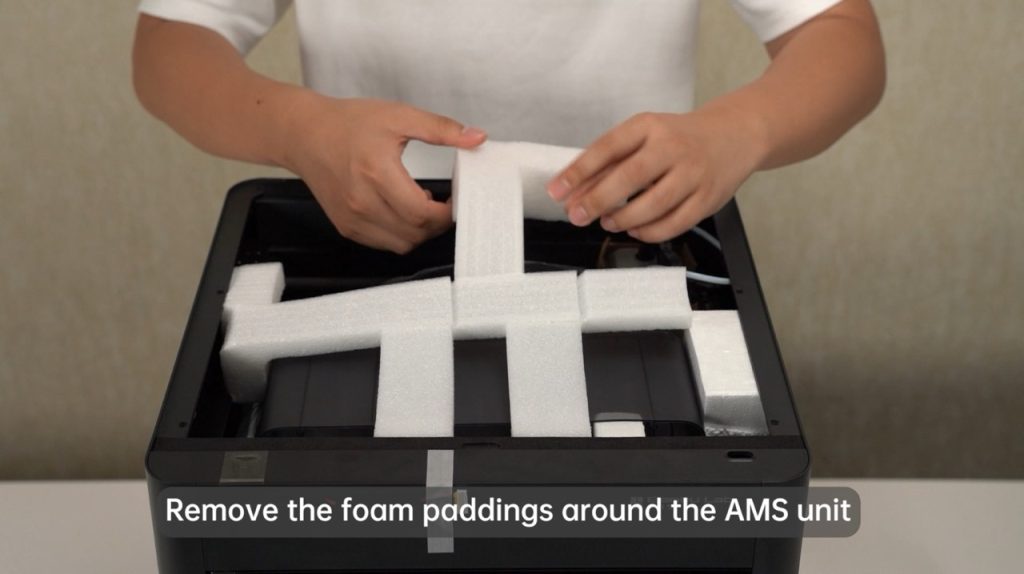
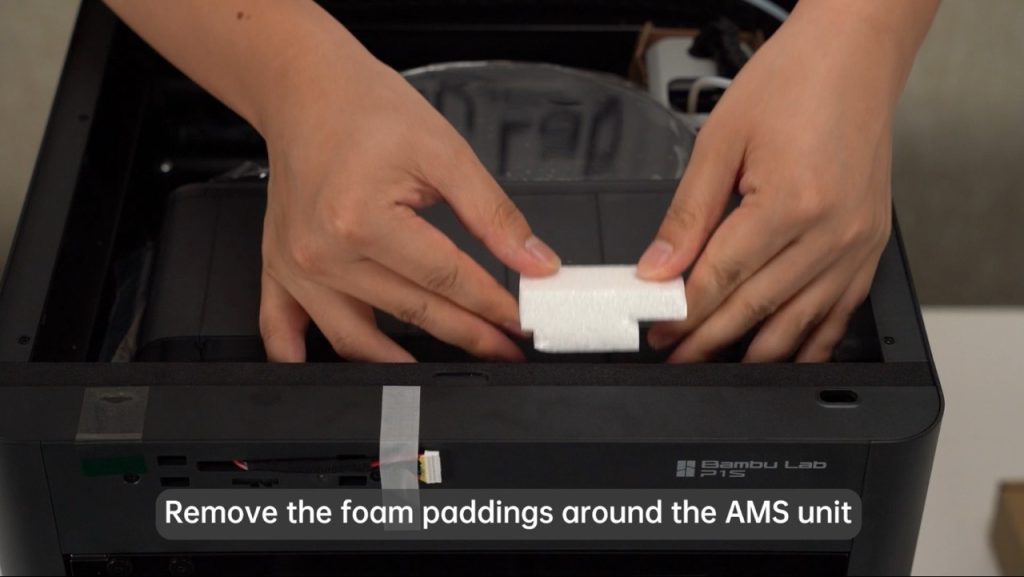
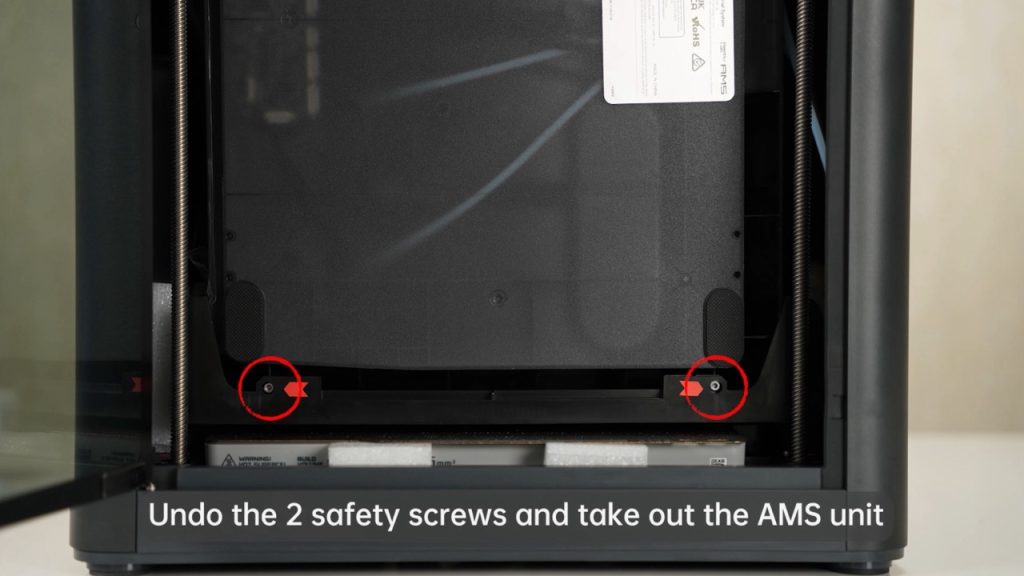
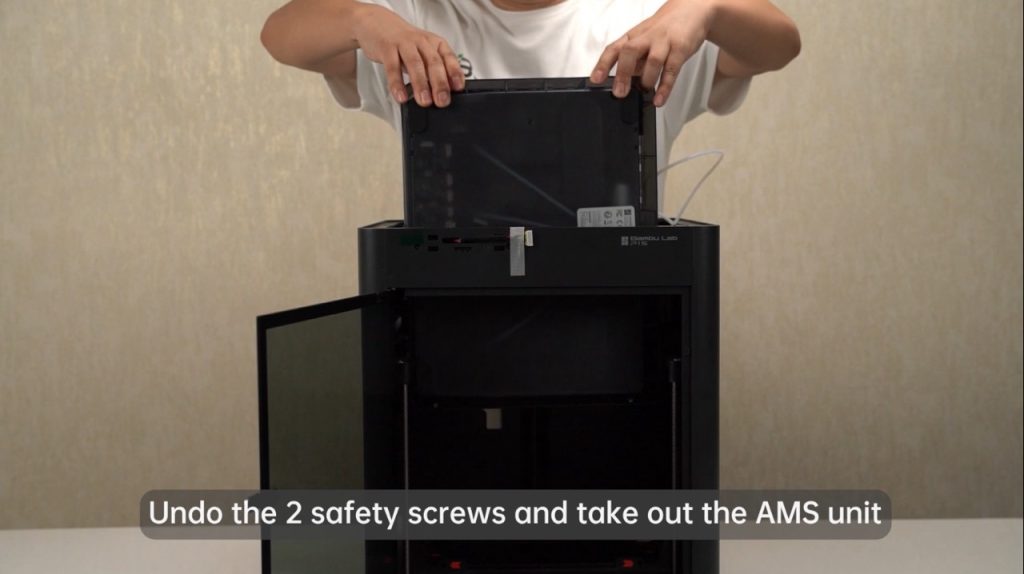
พอมาถึงขั้นตอนนี้แล้ว ให้สำรวจของที่อยู่ในกล่อง AMS และลอกพลาสติกรอบกล่องออก
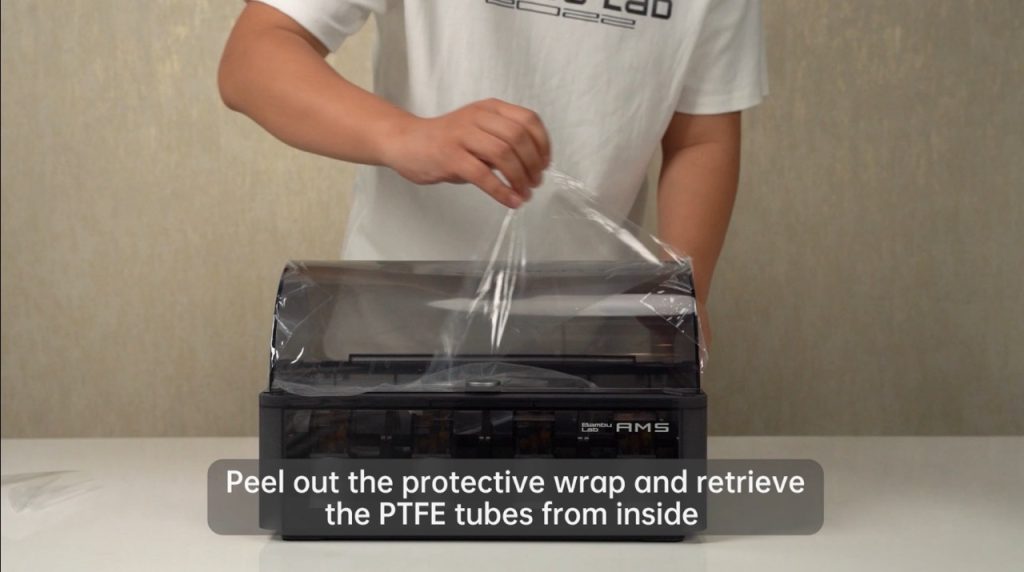
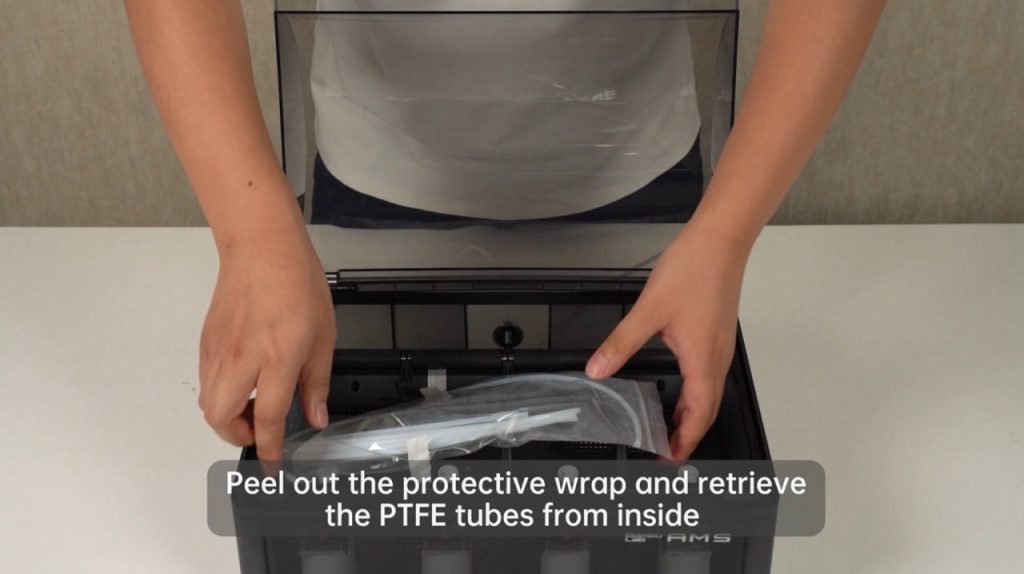
ถอดตัวล็อคกล่อง AMS
หลังจากที่เอากล่อง AMS ออกมาได้แล้ว ต่อไปจะเป็นการถอดตัวพลาสติกที่ใช้ล็อคกล่อง AMS ที่อยู่ในเครื่องออก ซึ่งจะประแจ L ตัวยาว ขันน็อตทั้ง 4 ตัวออก ถึงจะยกตัวพลาสติกออกมาได้
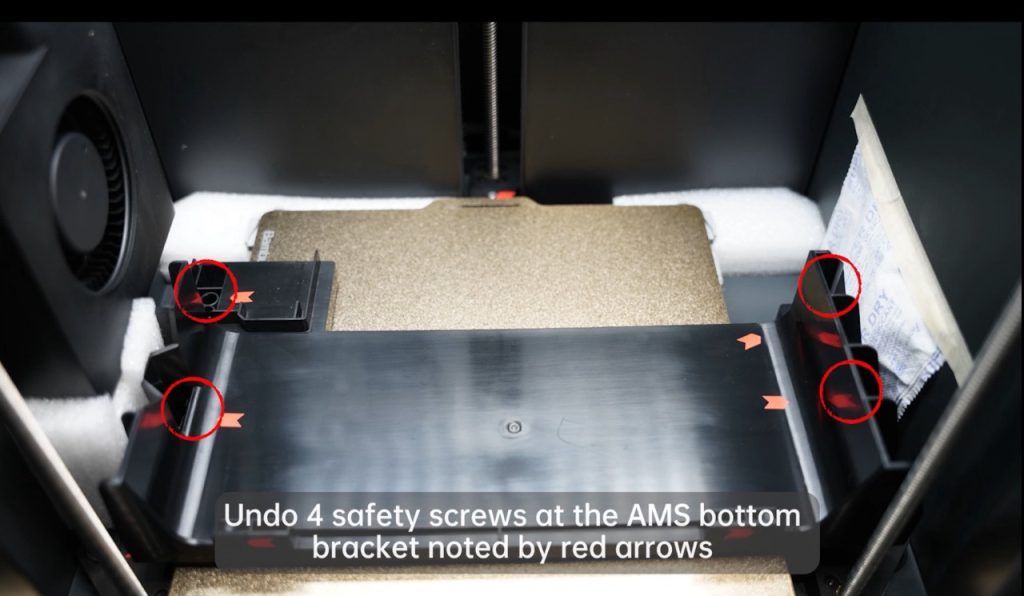
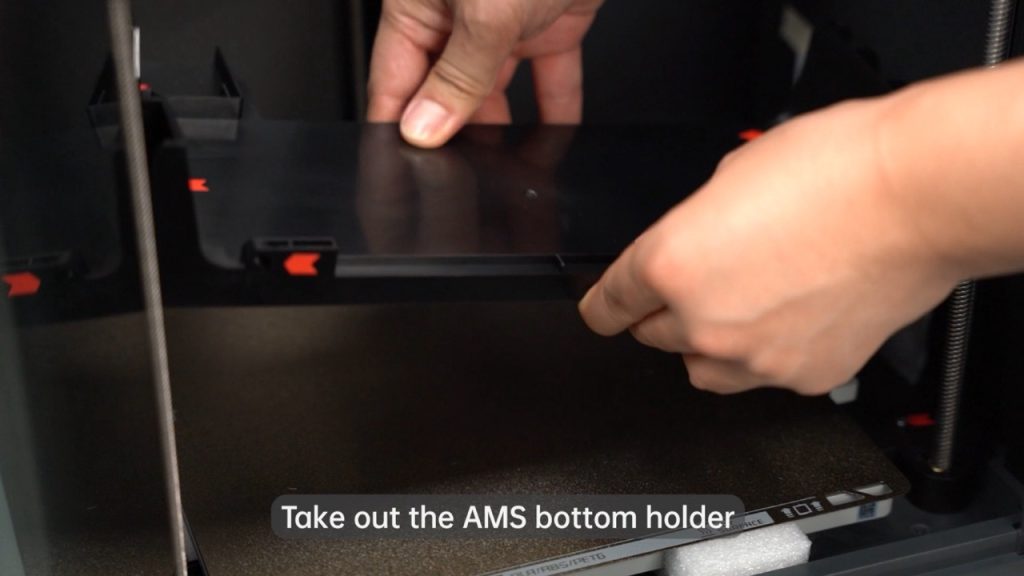
เอากระดาษและน็อตล็อคฐานปริ้นออก
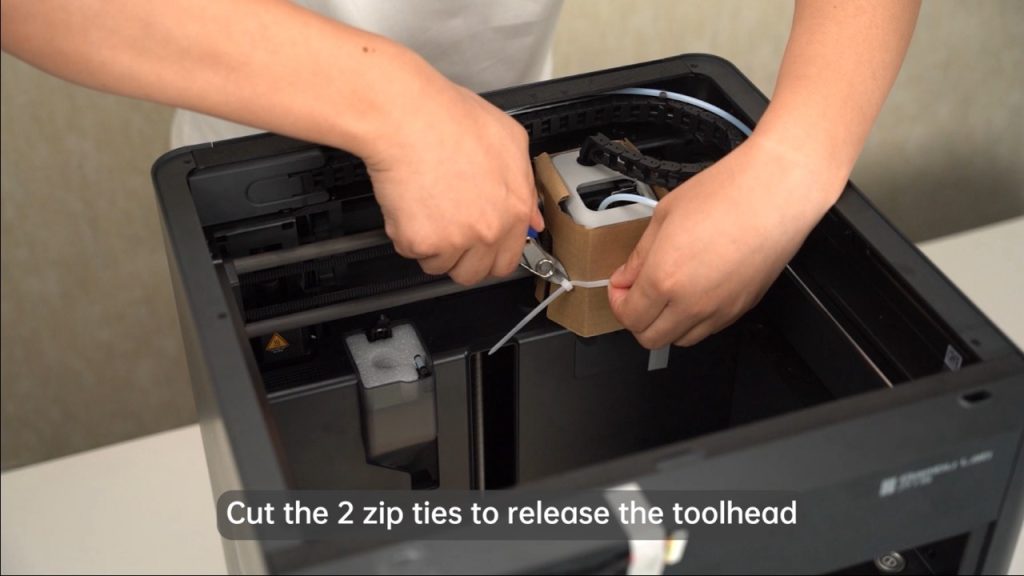
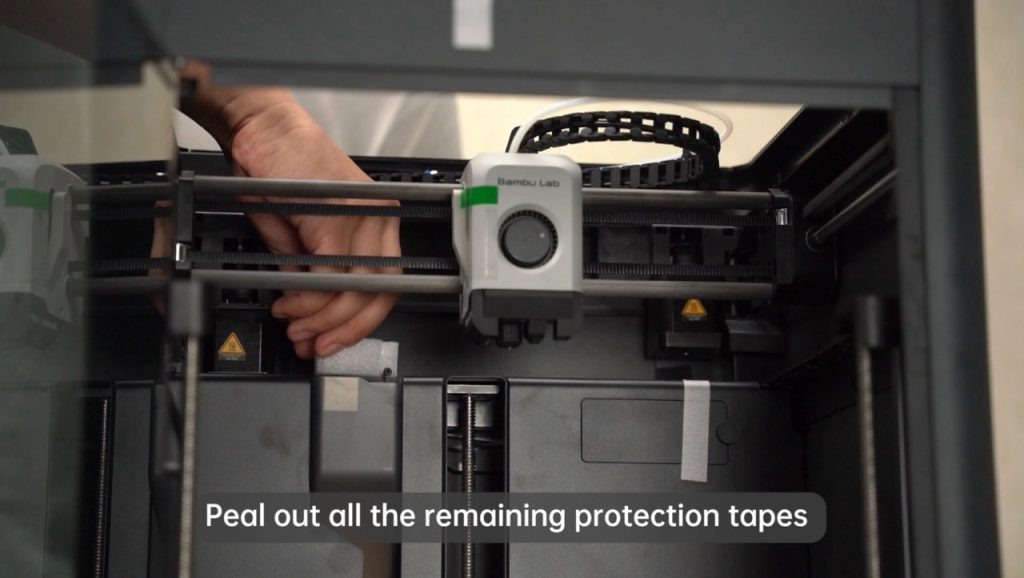
ต่อไปจะเป็นการเอากระดาษและตัด Zip Tie ที่ล็อคอยู่บนหัวฉีดออก พร้อมลองสติกเกอร์ที่ติดหัว สำหรับหัวฉีด จะมีฝาครอบด้านหน้าที่เป็นแม่เหล็ก ซึ่งสามารถดึงออกมาได้ ไม่ต้องตกใจ ถ้าฝาครอบหลุดออกมา แค่แปะกับเข้าไปที่เดิม
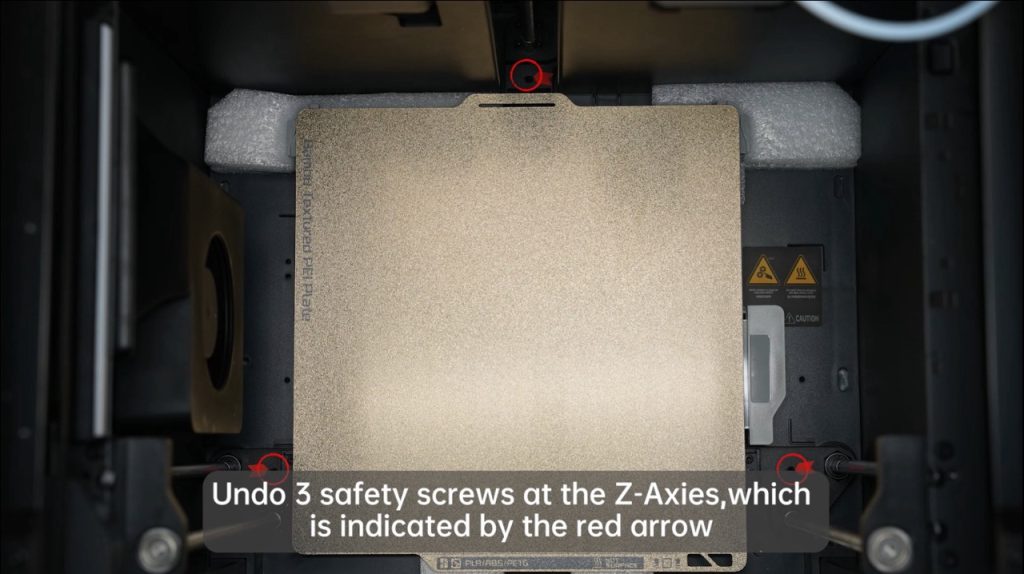
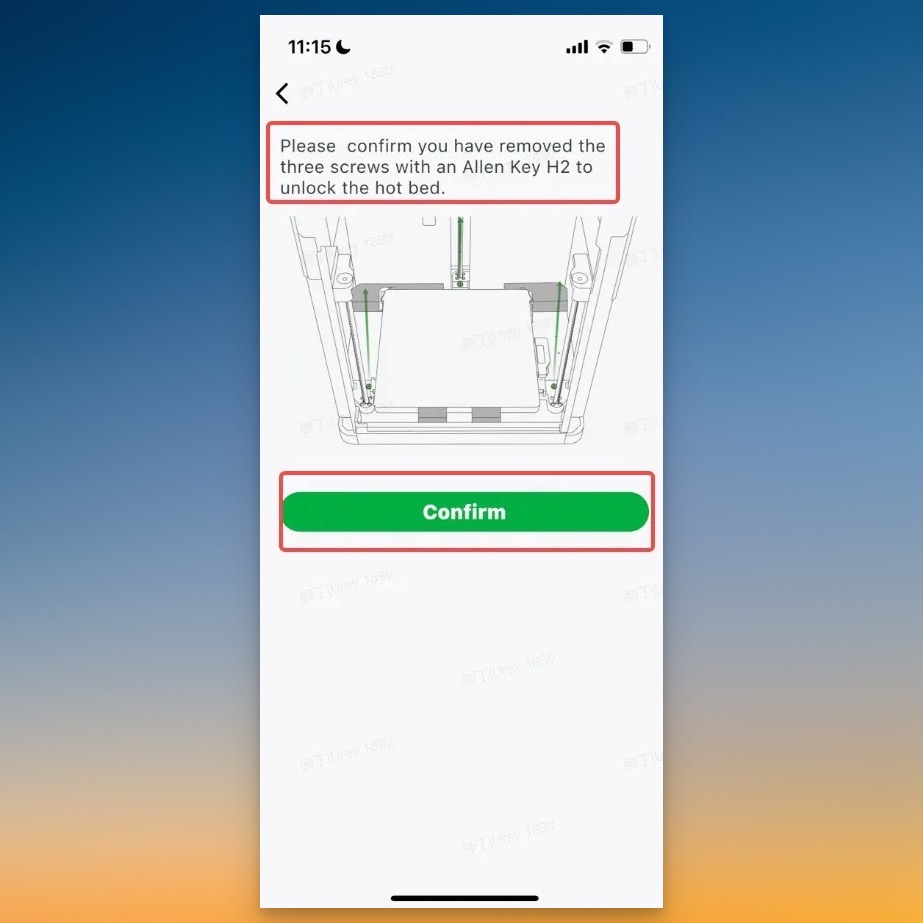
ขั้นตอนต่อไป เป็นขั้นตอนที่สำคัญมาก จำเป็นต้องทำ ห้ามข้ามเด็ดขาด เพราะจะเป็นการถอดน็อตที่ล็อคฐานพิมพ์เอาไว้ ถ้าไม่เอาน็อตออก เวลาเครื่องทำ calibrate จะทำให้ฐานพิมพ์ขย้บขึ้นมาไม่ได้ แล้วทำให้มอเตอร์เสียหายได้
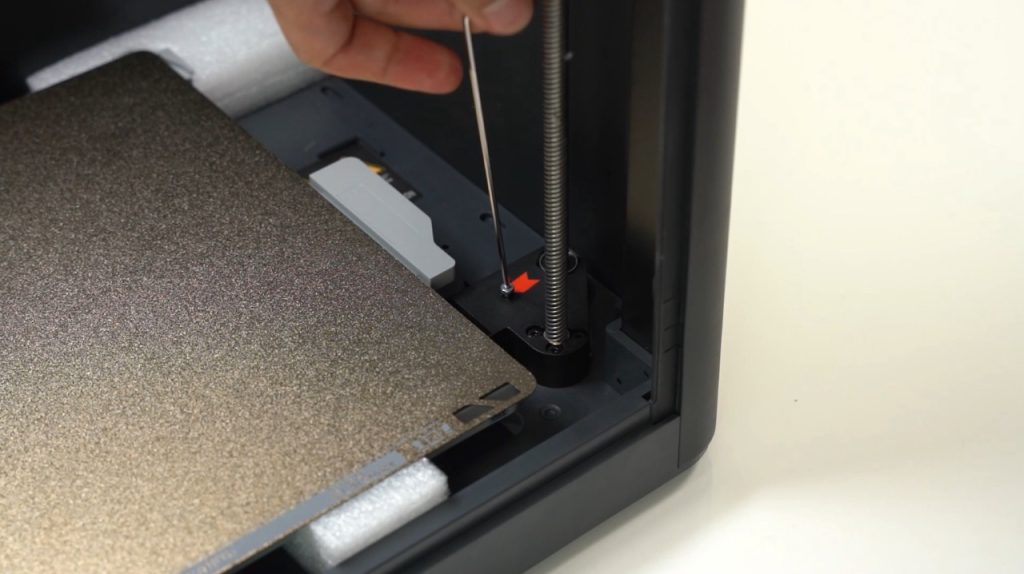
สำหรับโฟมที่อยู่ใต้ฐาน ยังไม่ต้องเอาออก หรือฝืนดึงออกมา สามารถเอาออกได้ตอนที่เครื่องกำลัง Calibrate
ติตดั้งหน้าจอ และตัวแขวนเส้น
ขั้นตอนต่อไป จะเป็นการติดตั้งหน้าจอ เข้ากับเครื่องปริ้น ซึ่งตัวหน้าจอจะอยู่ในกล่องอุปกรณ์สีน้ำตาล สำหรับการประกอบหน้าจอ จะไม่ใช้เครื่องมือ เพราะตัวจอ จะมีเขี้ยวที่สามารถสไลด์และล็อคเข้ากับเครื่องได้เลย แต่ก่อนที่จะสไลด์หน้าจอ จะต้องเสียบ Connector จากเครื่องเข้ากับหน้าจอ
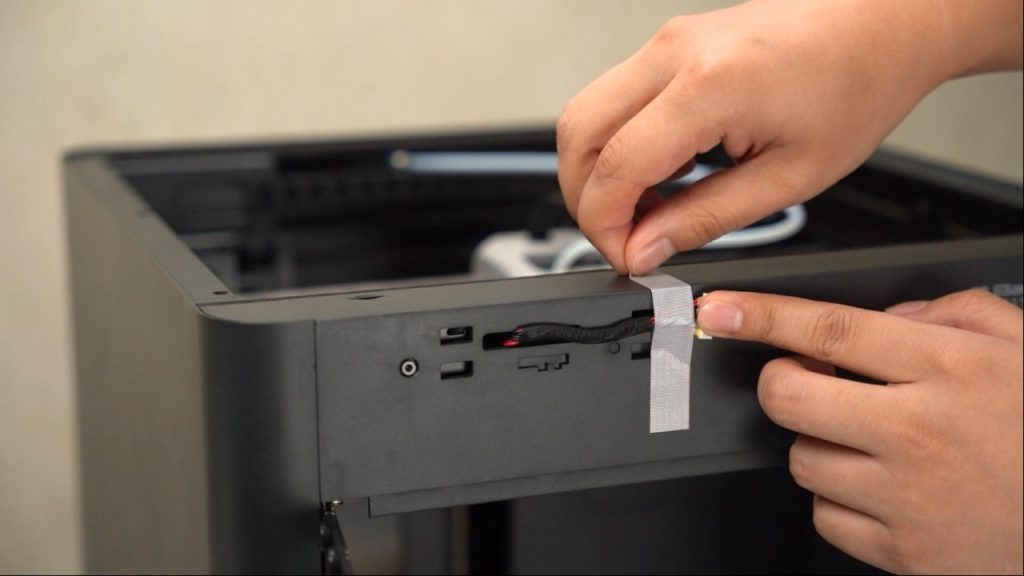
ก่อนที่จะเสียบสาย Connector ให้สังเกตุด้านที่เสียบให้ถูก เพราะตัว Connector จะมีเขี่ยวล็อค ที่เสียบได้ด้านเดียว จะเสียบกลับด้านไม่ได้ ดังนั้นเวลาเสียบให้ดูให้ดีก่อน เพราะถ้าฝืน เสียบผิดด้าน จะทำให้ตัว Connector เสียหาย แล้วใช้งานไม่ได้
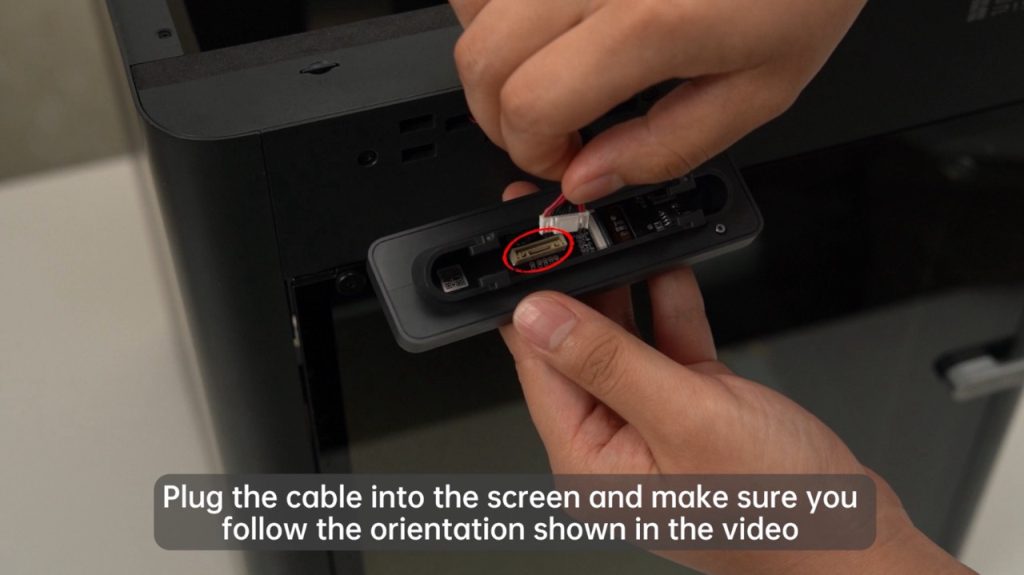
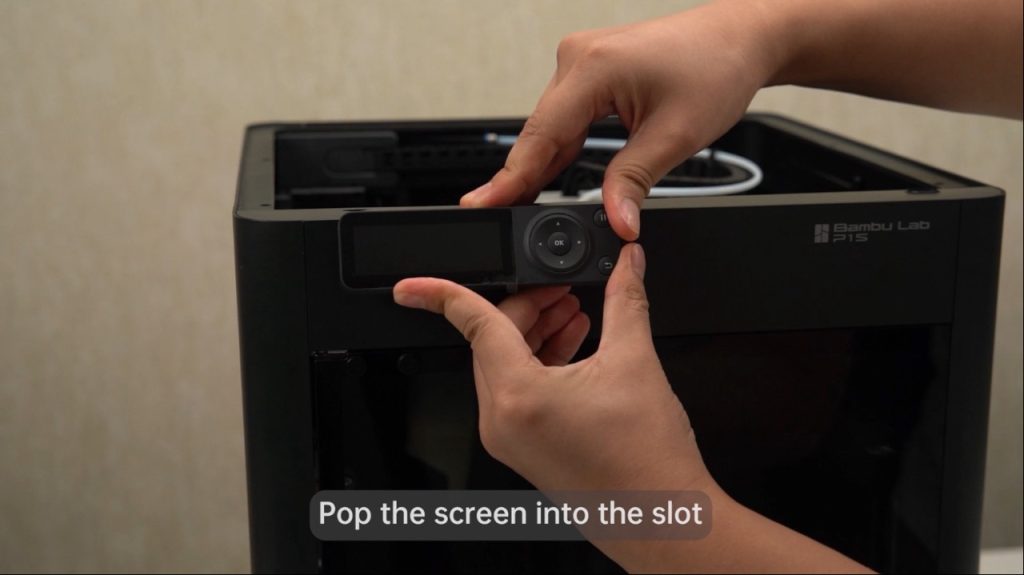
หลังจากที่เสียบสาย Connnector เสร็จแล้ว ให้ทำการจัดเก็บสาย โดยการดันสายเข้าไปในช่อง ให้สอดเข้าไปเท่าที่ทำได้ แล้วค่อยนำจอ ล็อคเข้ากับเครื่อง โดยการเอาเขี่ยวล็อคสอดเข้าไปในช่องแล้วดันไปทางด้านซ้ายให้สุด
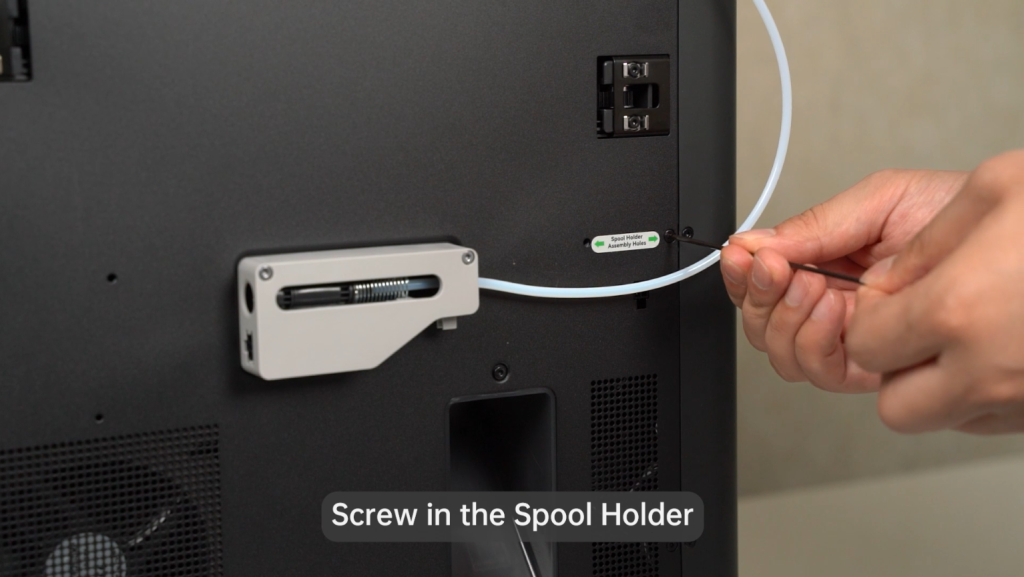
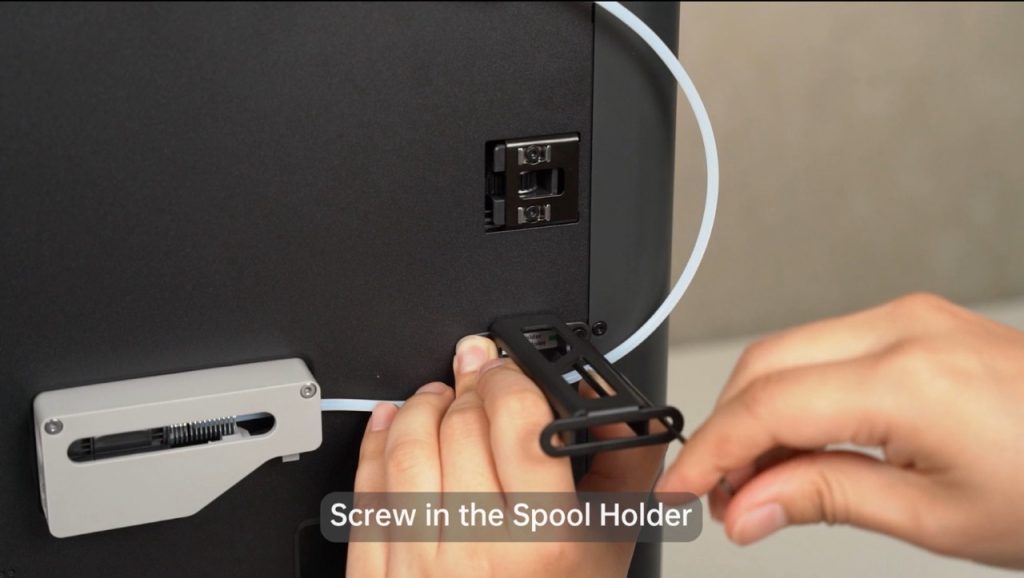
สำหรับตัวแขวนเส้นพลาสติก จะเอาไว้ใช้แขวนเส้นพลาสติกจำพวก เส้นยาง TPU / TPE และเส้น Composite ที่ไม่สามารถใส่ในกล่อง AMS ได้ เวลาใช้งานเส้นที่แขวนด้านนอก จะต้องโหลดเส้นเข้าไปที่หัวฉีดก่อน
สำหรับการยึดตัวแขวนเส้นด้านนอก จะต้องถอดน็อตที่ปิดฝาหลังของเครื่องออกก่อน เพื่อใช้น็อตตัวใหม่ที่ยาวขึ้น ซึ่งจะมีด้วยกัน 2 ตัว อยู่ในถุงซิป ที่เขียนว่า Spool Holder
ติดตั้งกล่อง AMS
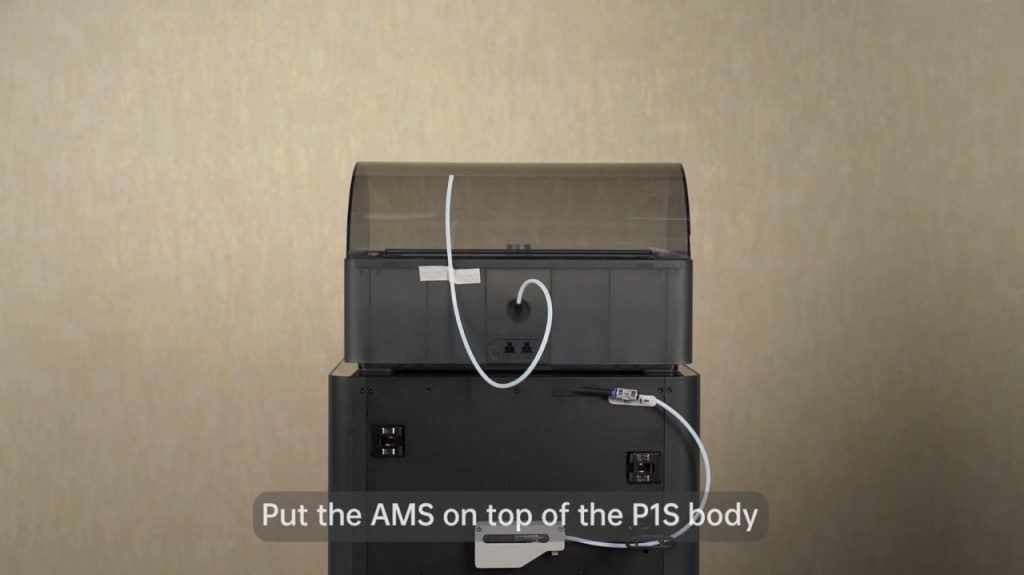
ต่อไปจะเป็นการติดตั้งกล่อง AMS ที่ทำหน้าที่เปลี่ยนเส้นพลาสติก โดยปกติ ตัวกล่องนี้ จะตั้งอยู่ด้านบน ฝากระจกของเครื่อง แล้วต่อท่อ จากกล่อง AMS เข้ากับตัว FIlament Buffer ด้านหลังเครื่อง ที่ติดมาแล้วจากโรงงาน
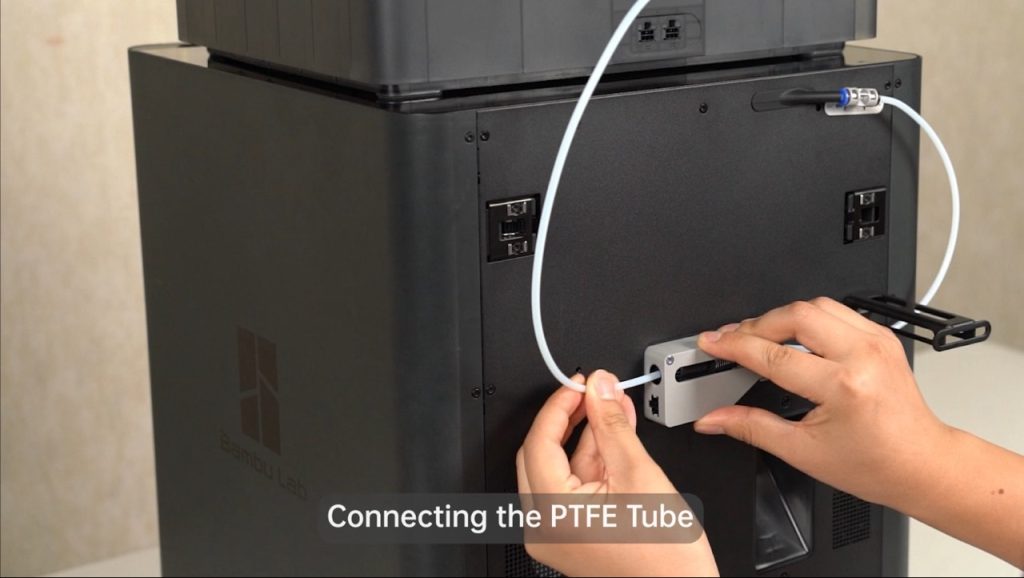
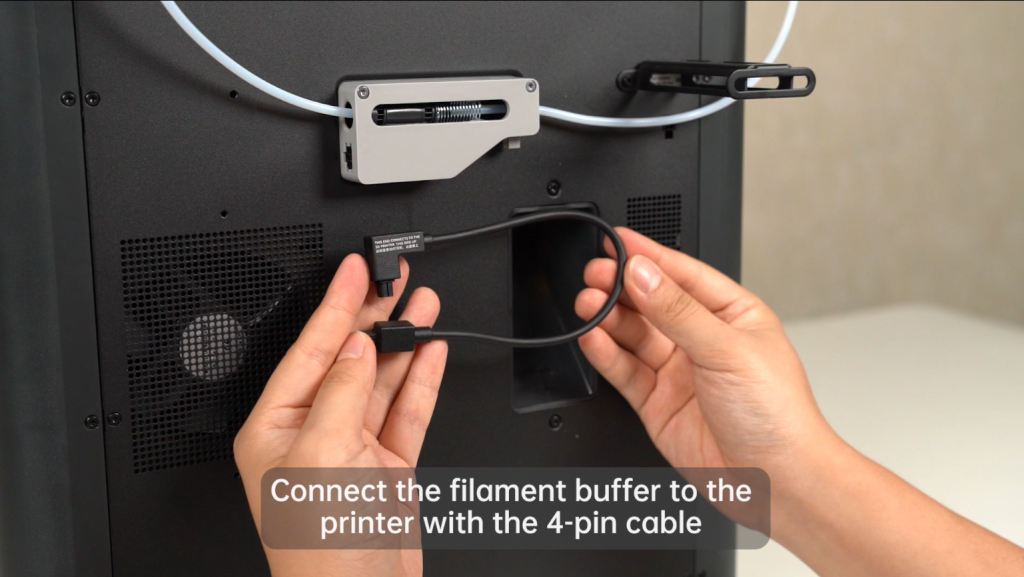
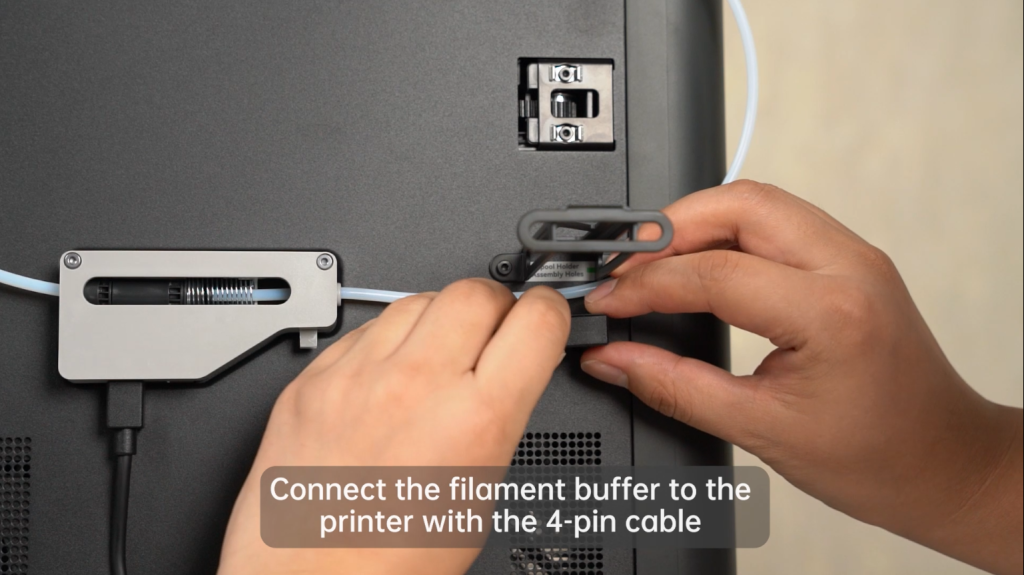
ต่อไปจะเป็นการเสียบสาย Connector เชื่อมต่อระหว่าง Filament Buffer เข้ากับตัวเครื่อง สายที่เสียบจะเป็นสาย 4 Pin ซึ่งมีด้านนึงเป็นข้องอ 90 องศา อีกด้านจะเป็นแบบตรง ให้เอาด้านที่เป็นจข้องอ เสียบเข้าด้านหลังเเครื่องปริ้น ใต้ตัวแขวนเส้นพลาสติก อีกด้านเสียบด้านใต้ของ Filament Buffer
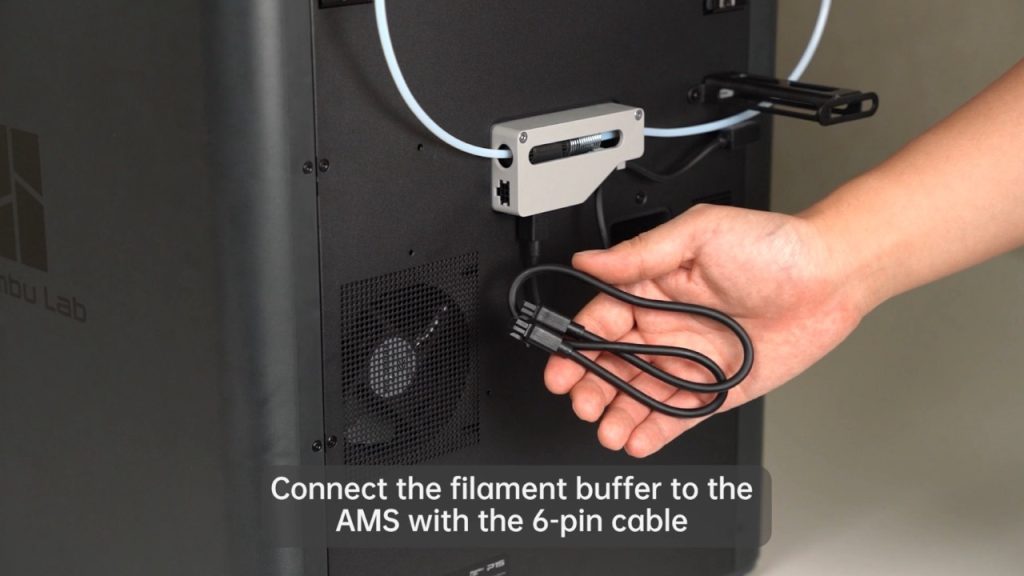
สำหรับสายที่เป็น 6 Pin จะใช้เสียบที่กล่อง AMS กับตัว Filament Buffer ที่กล่อง AMS จะมีช่องสีเสียบสาย 6 Pin อยู่ 2 ช่อง สามารถเสียบช่องไหนก็ได้
สาเหตุที่กล่อง AMS มีช่องเสียบสาย 6 Pin จำนวน 2 ช่อง เพราะมีไว้สำหรับต่อกล่อง AMS เพิ่มได้ โดยการเชื่อมต่อแบบ Chain หรือลูกโซ่ ซึ่งเครื่อง X1 และ P1 สามารถต่อกล่อง AMS ได้สูงสุด 4 กล่อง ทำให้สามารถปริ้นเส้นพลาสติกได้ 16 ม้วน หรือ 16 สี แต่จำเป็นต้องเปลี่ยน Filament Buffer เป็น Filament Hub แทน
เสียบปลั๊กและเปิดเครื่อง
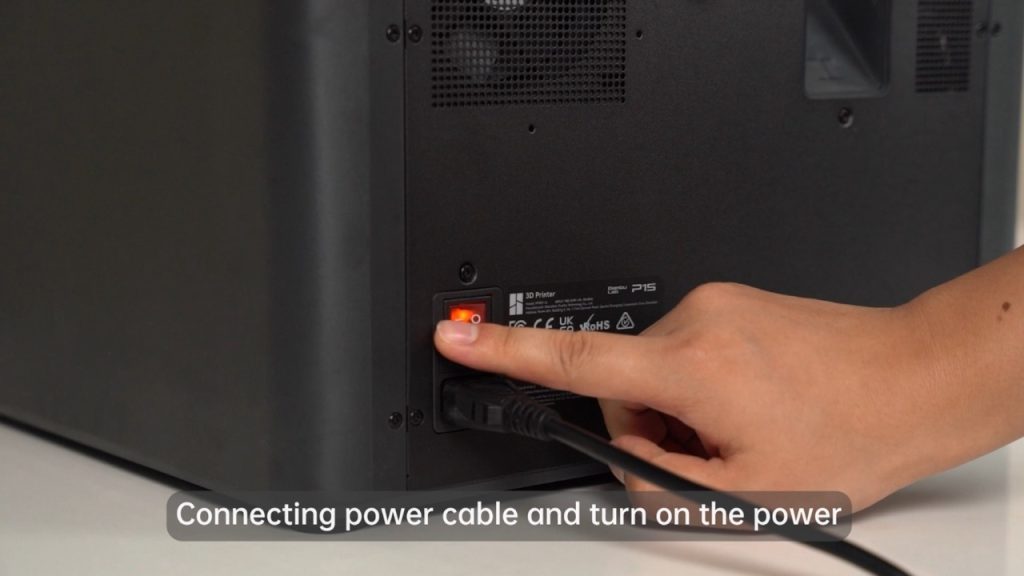
ก่อนที่จะเสียบปลั๊กและเปิดสวิตช์ แนะนำให้ตรวจสอบอีกครั้ง ว่าไม่มีโฟมหรือกระดาษอยู่ด้านใน ยกเว้นโฟมที่อยู่ใต้ฐานพิมพ์ อันนี้ค่อยเอาออกตอนเครื่องกำลัง Calibrate ส่วนน็อตที่ล็อคฐานพิมพ์ จำนวน 3 ตัว อันนี้ให้ดูให้แน่ใจ ว่าได้ขันออกมาแล้ว
การตั้งค่าและเชื่อมต่อ Wifi
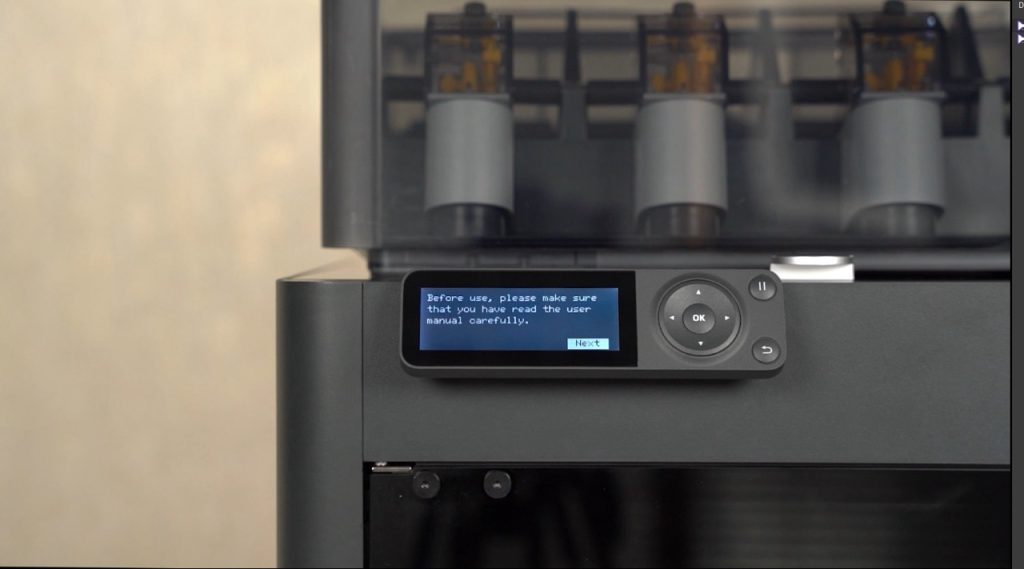
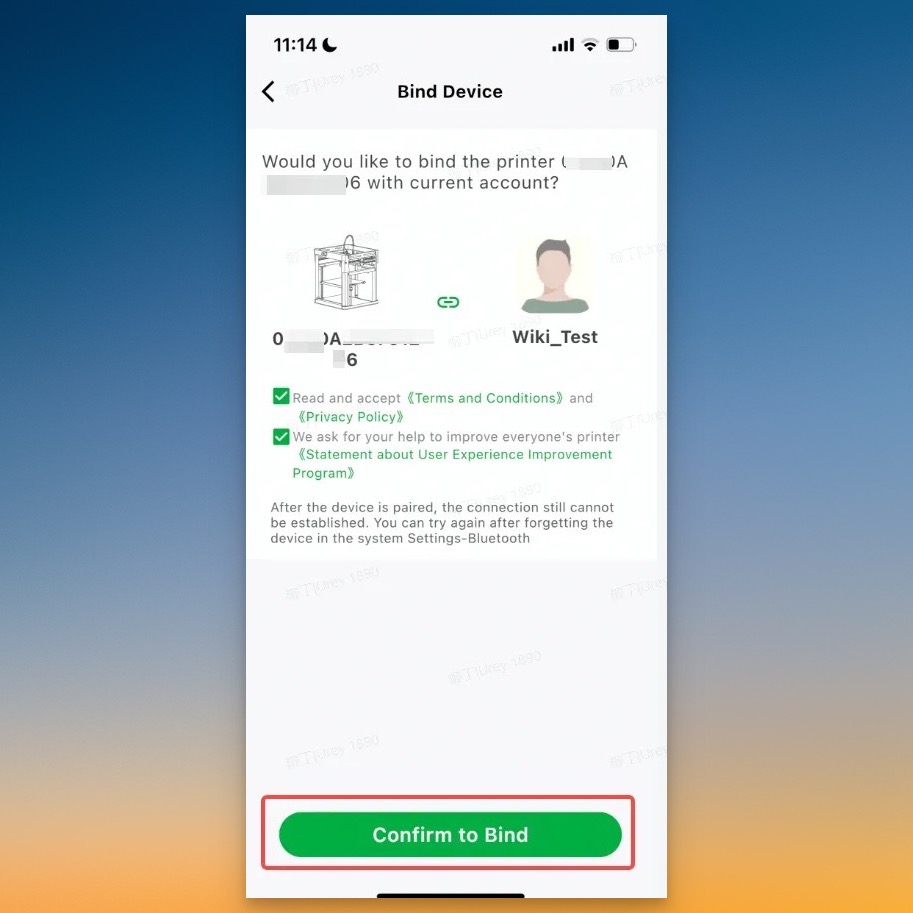
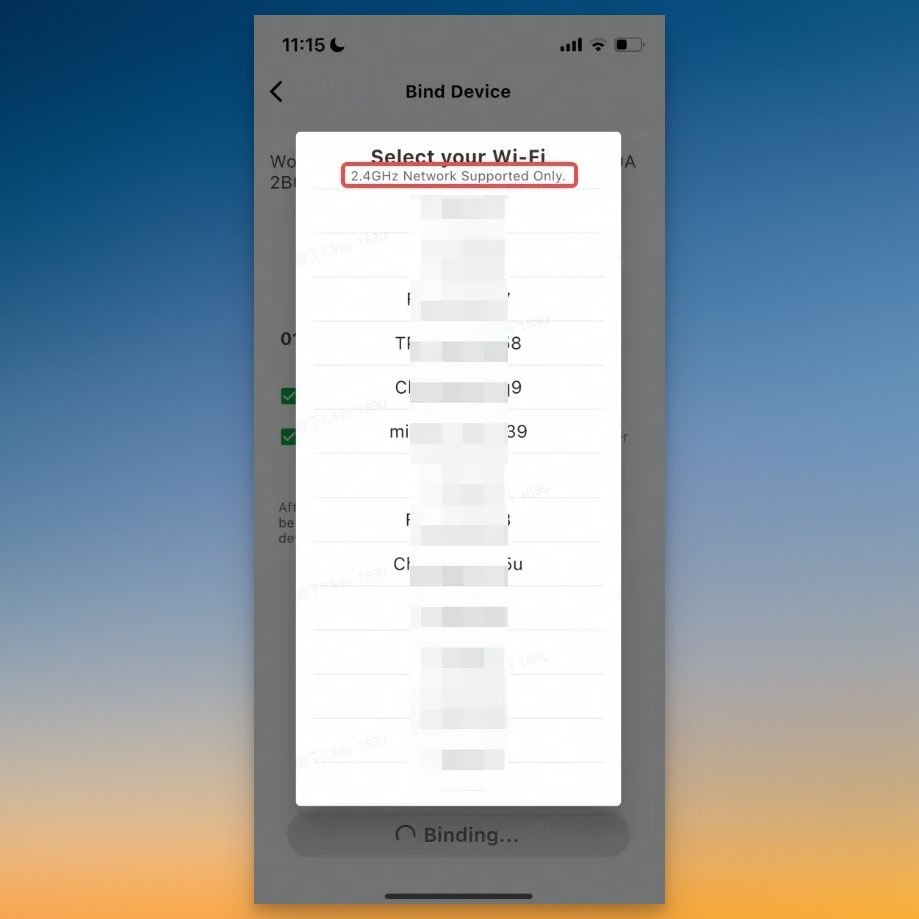
ก่อนใช้งานเครื่อง P1S Combo ตัวเครื่องจะเตือนให้ผู้ใช้ทำการอ่านคู่มือที่มาในกล่อง รวมไปถึงการตั้งค่า ว่าเครื่องใช้อยู่ในโซนไหน และการผูกเครื่องเข้ากับบัญชี ที่สร้างผ่าน AppBambu Handy เพื่อที่จะได้ทำการลงทะเบียนแล้ว Update Firmware
ถ้าไม่ได้ลงทะเบียนและผูกเครื่องเข้ากับบัญขี จะไม่สามารถ Update เฟิรม์แวร์ของเครื่องได้
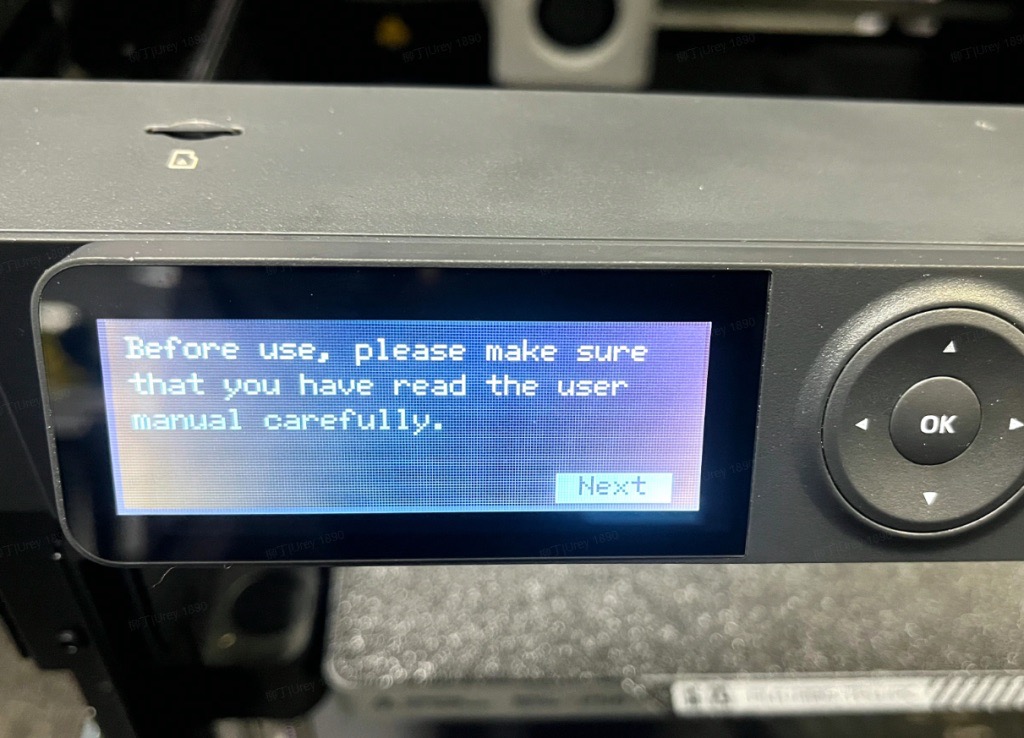
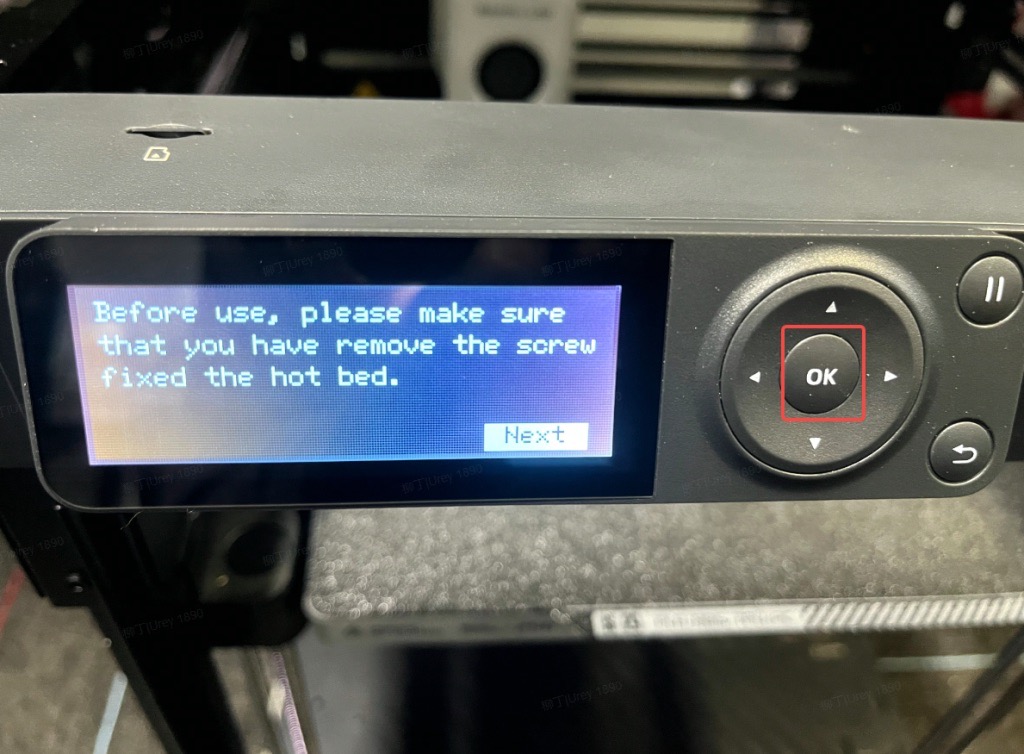
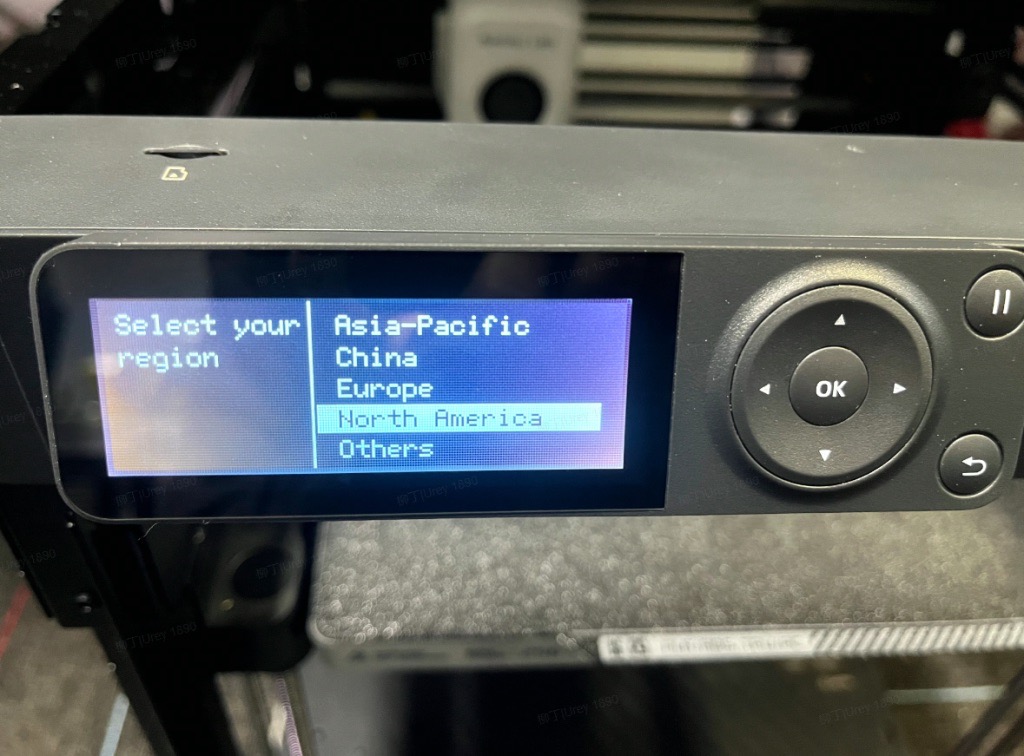
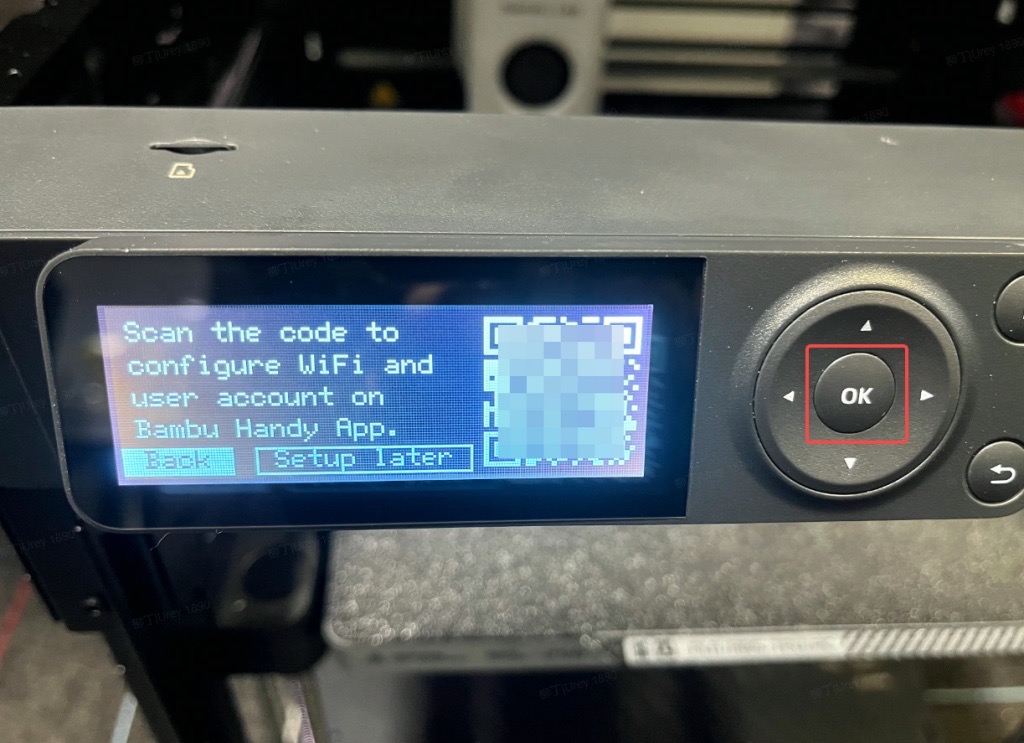
เมื่อถึงหน้าจอนี้ ให้ทำการเปิดโปรแกรม Bambu Handy สำหรับใครที่ยังไม่มีหรือยังไม่ได้ติดตั้งสามารถเข้าไปอ่านที่บทความนี้ก่อน แนะนำโปรแกรม Bambu Studio และ Bambu Handy
สำหรับใครที่ยังไม่มี Account แต่อยากใช้เครื่องก่อน ก็ให้กด Setup Later เพื่อข้ามขั้นตอนการผูกบัญชีไปก่อนก็ได้
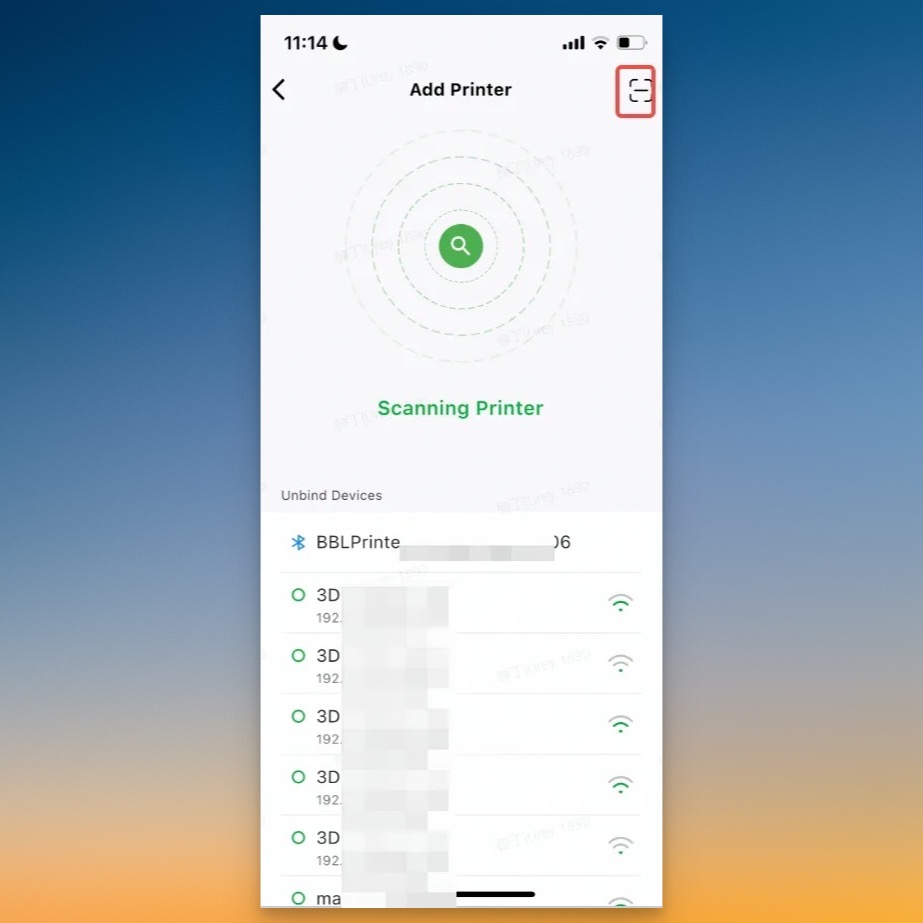
เมื่อเปิด App Bambu Handy ขึ้นมาแล้ว ให้ทำการ Add Printer ซึ่งก่อนจะทำการ Add ต้องแน่ใจว่า ได้เปิด การใช้งาน Bluetooth ในโทรศัพท์แล้ว เพราะตัว App จะทำการค้นหาเครื่องผ่าน Bluetooth
เอาโฟมด้านล่างออกและ Calibrate เครื่องด้วยการ Self Test
หลังจากที่ผ่านการเชื่อมต่อเครื่องเข้ากับบัญชีแล้ว ตัวเครื่องจะเริ่มทำการ Self Test โดยอัตโนมัติ ซึ่งขั้นตอนนี้จะใช้เวลาประมาณ 20 นาที ฐานพิมพ์จะมีการขยับยกตัวขึ้น เพื่อให้เครื่องเริ่มทำการ Calibrate
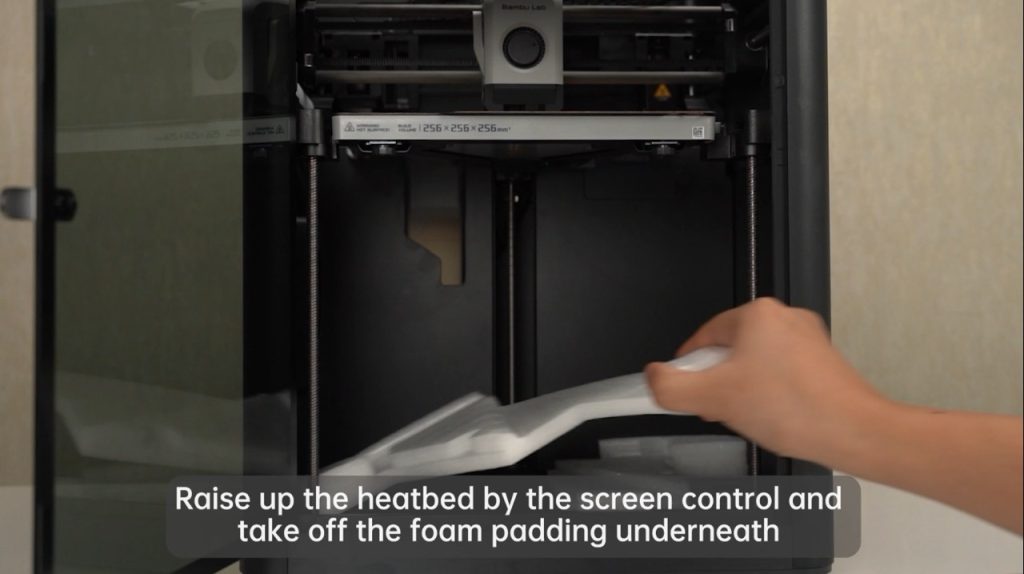
ตอนที่ฐานพิมพ์ขยับขึ้นไปด้านบน ให้เอาโฟมที่อยู่ด้านล่างออก เวลาที่เครื่องทำ Self Test จะมีการขยับของหัวฉีด รวมถึงบางครั้งจะมีอาการสั่น ซึ่งเป็นเรื่องปกติ ไม่ต้องตกใจ เพราะตัวเครื่องกำลังใช้เซนเซอร์วัดค่าต่างๆ
ทำการ Update Firmaware
เครื่องที่มาจากโรงงาน บางครั้งตัว Fimware ที่ไปกับเครื่องอาจจะยังเป็นตัวเก่าอยู่ เมื่อทำการ Selftest เสร็จแล้ว เครื่องจะทำการเช็ค Firmware ให้เองในกรณีที่เครื่องเชื่อมต่อ Wifi และมีการผูกเครื่องเข้ากับบัญชี Bambulab ที่สร้างไว้ผ่านทาง Bambu Handy
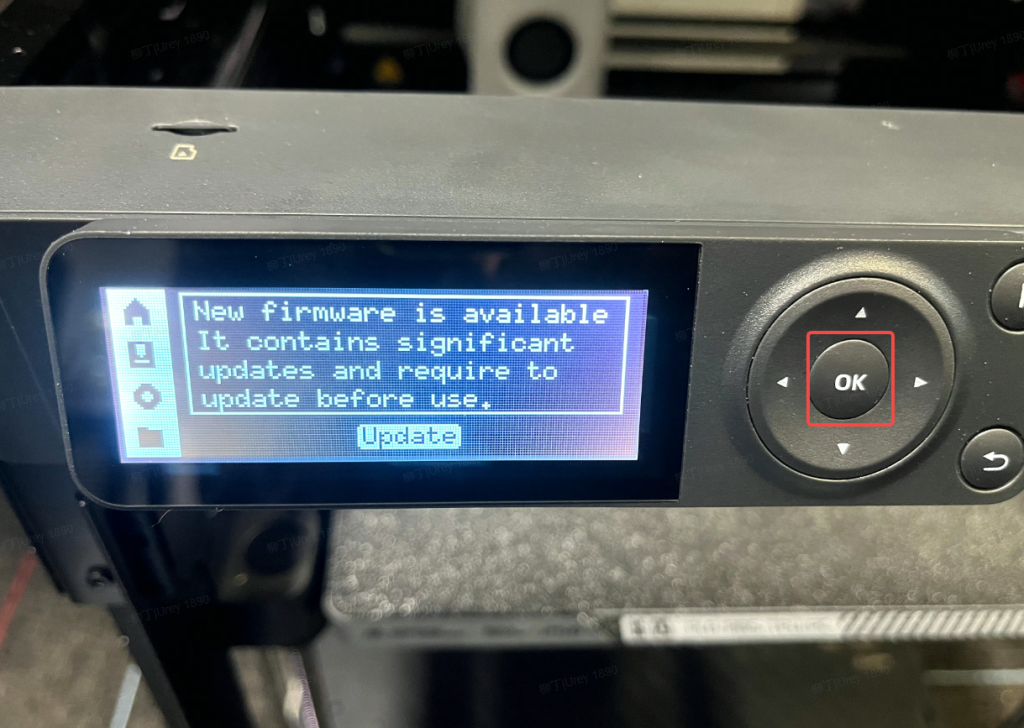
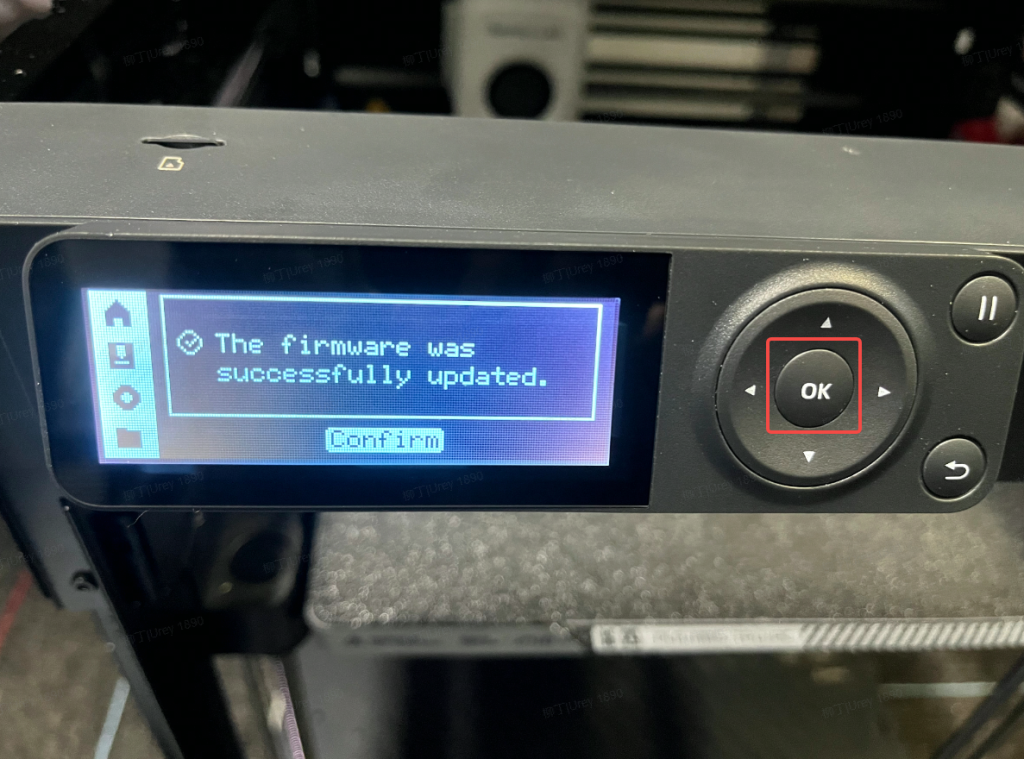
หลังจาก Update Firmware เสร็จแล้ว ทางร้านแนะนำให้ทำ Selft Test เพื่อ Calibrate เครื่องใหม่อีกรอบ เพราะในบางครั้ง Firmware ตัวใหม่ อาจจะมีการเปิดใช่ฟีเจอร์บางตัว ที่ช่วยให้การปริ้นงานทำได้ดีขึ้น การ Calibrate เครื่องอีกรอบ ก็จะช่วยให้ค่าที่ได้มาแม่นยำขึ้น
เครื่องบางตัว อาจจะมีไม่มีหน้าต่าง Update Firmware ขึ้นมา เพราะอาจจะใช้เวอร์ชั่นล่าสุดอยู่
โหลดเส้นพลาสติกเข้ากล่อง AMS
สำหรับการเอาเส้นพลาสติกเข้ากล่อง AMS ก็ทำได้ไม่ยาก แค่เอาเส้นวางในช่องที่ต้องการแล้วแหย่เส้นเข้าไปในช่อง ตัวจับเส้นจะเริ่มดึงเส้นเข้าไปในกล่อง และเช็คตำแหน่ง รวมถึงอ่านค่าจาก NFC ที่ติดอยู่ในม้วนพลาสติก แล้วตั้งค่าให้เองโดยอัตโนมัติ
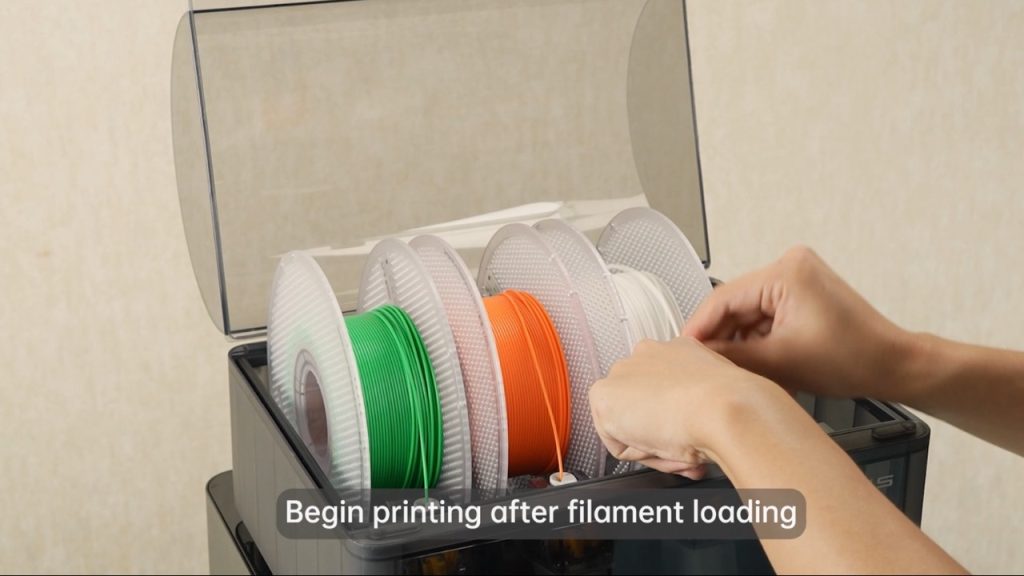
ตัว NFC จะมีเฉพาะเส้นยี่ห้อ Bambulab เท่านั้น ถ้าเป็นเส้นยี่ห้ออื่น จะต้องป้อนค่าเข้าไปเอง ซึ่งสามารถเข้าไปอ่านวิธี การใช้งานกล่องเปลี่ยนเส้น AMS
SATISFYING?
บทความนี้เป็นประโยชน์หรือไม่
