อย่าลืม!! ใช้แต้มสะสมเป็นส่วนลดในการสั่งซื้อสินค้า กับทางร้าน

วิธีประกอบเครื่อง Bambu Lab P1S

สำหรับลูกค้าที่ซื้อผ่านช่องทาง Online ของทางร้าน รบกวนให้ถ่ายวิดีโอ ตอนแกะกล่อง เพื่อเช็คว่าตัวเครื่องไม่มีรอยบุบ หรือมีชิ้นส่วนแตกหัก ถ้าพบว่าตัวเครื่องมีรอยบุบ หรือมีชิ้นส่วนแตกหัก สามารถแจ้งกับทางร้านได้
หลังจากที่ทำการ Selt Test เครื่องเสร็จ แนะนำให้ Upgrade Firmware ของเครื่องให้เป็นตัวล่าสุดก่อน ที่จะเริ่มใช้งาน โดยเครื่องจะต้องทำการ Log In ด้วย User ที่ได้ลงทะเบียนผ่านโปรแกรม Bambu Handy หรือ Bambu Studio ก่อน ถึงจะทำการ Update Firmware ได้
นำเครื่องออกจากกล่อง
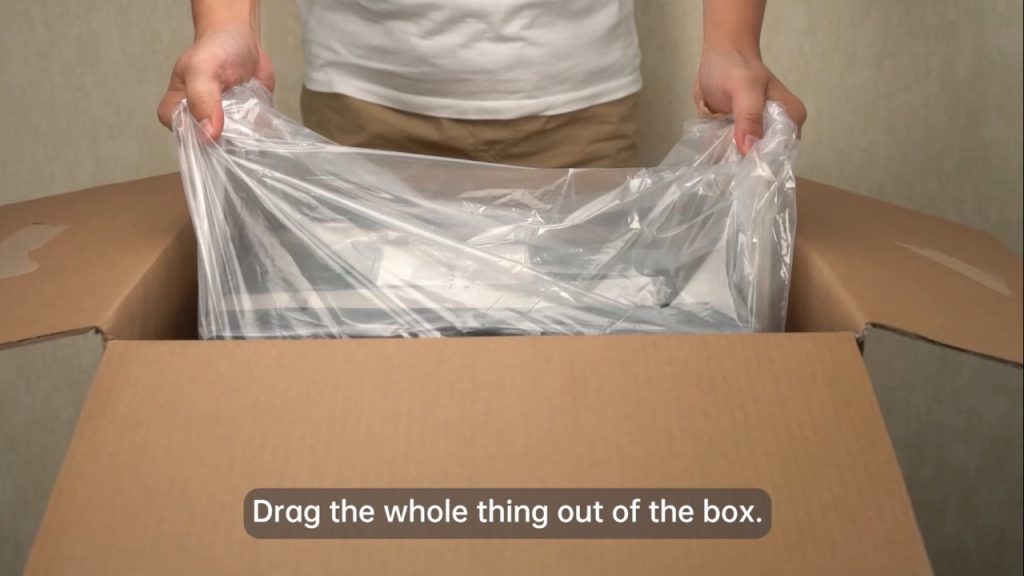
เปิดกล่องออกมา จะพบกับพลาสติกใสหุ้มเครื่อง ให้เอาโฟมกันกระแทกด้านบนออก แล้วใช้ 2 มือ ดึงถุงพลาสติกออกมาพร้อมเครื่องได้เลย ไม่ต้องกลัวว่าถุงพลาสตจิกจะขาด ตัวเครื่องมีน้ำหนักประมาณ 9.65 กิโลกรัม หลังจากเอาเครื่อง ออกมาแล้ว ให้ ตัดถุงพลาสติก แล้วเอาเครื่องออกมาจากถุง หลังจากนั้นให้ ดึงกล่องใส่อุปกรณ์ขอเครื่องออกมา โดยดึงออกมาทางด้านบนของเครื่อง
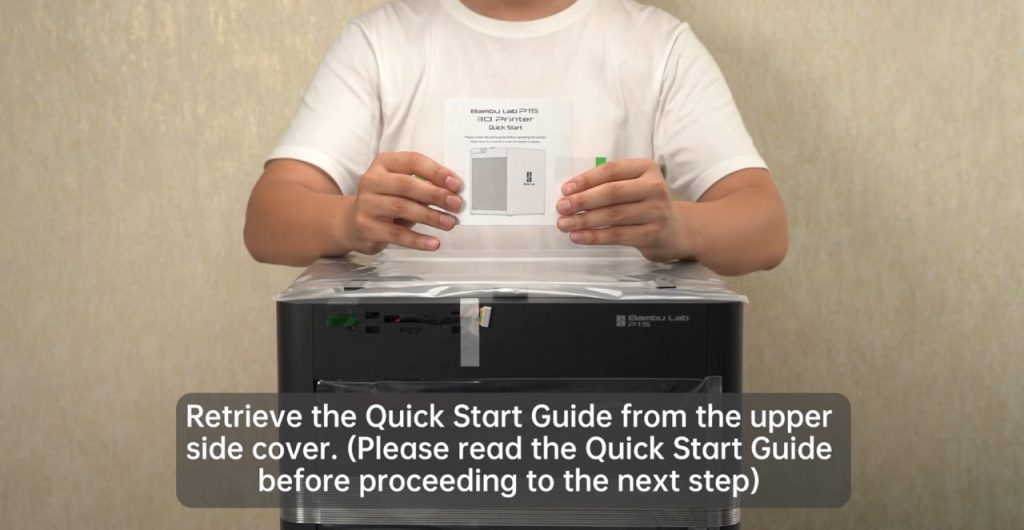
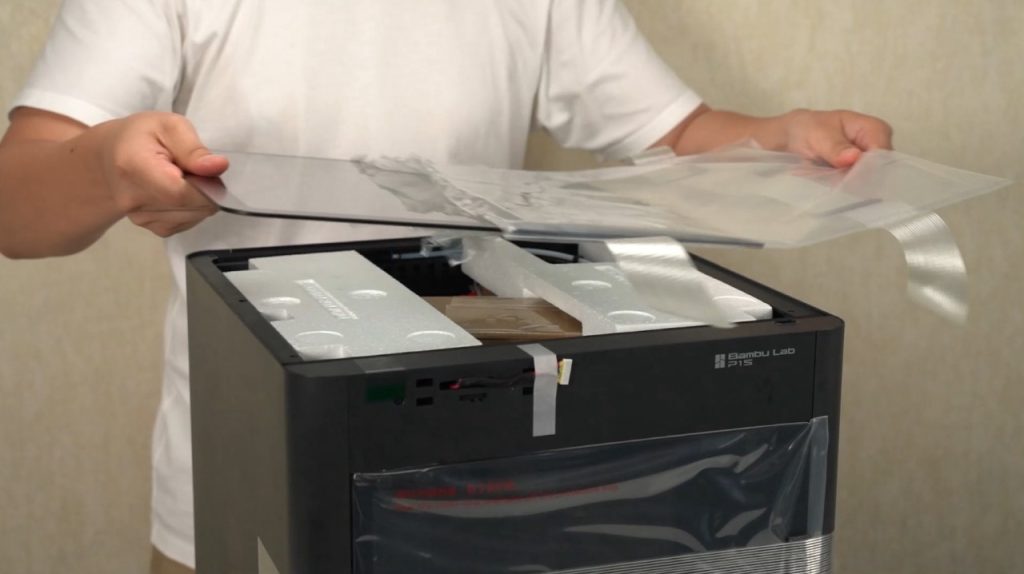
ในขั้นตอนนี้ให้นำโฟมและกล่องเครื่องมือออกให้หมด โดยให้ยกออกจากทางด้านบนของเครื่อง
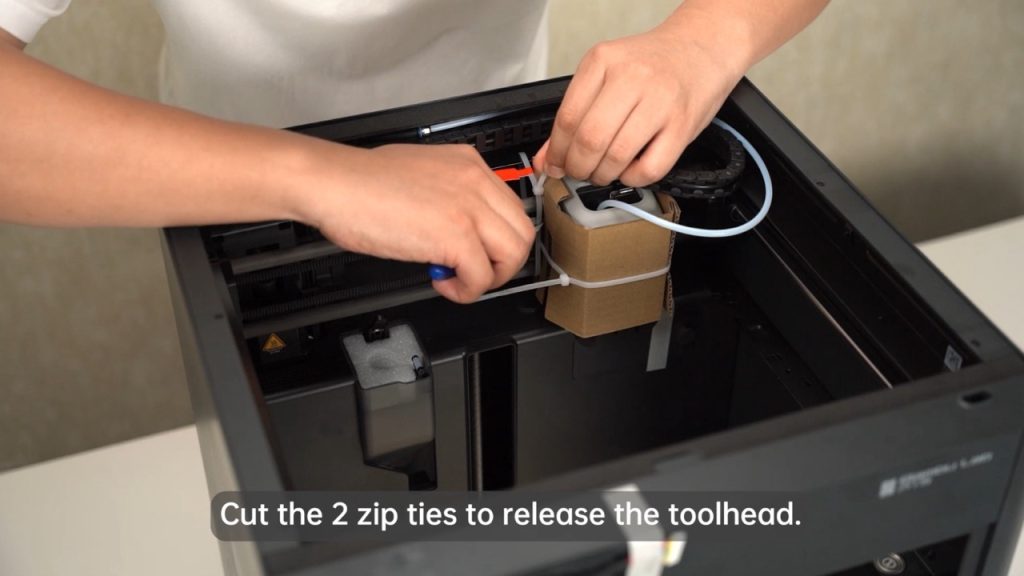
ถ้าสังเกตุให้ดี จะมีโฟมที่อยู่ในช่องฉีดเส้นทิ้งด้านหลัง ให้เอาออกด้วย ถ้าไม่เอาออก เวลาเปิดเครื่องหัวพิมพ์อาจจะไปกระแทกกับโฟม แล้วทำให้เครื่องเสียหายได้
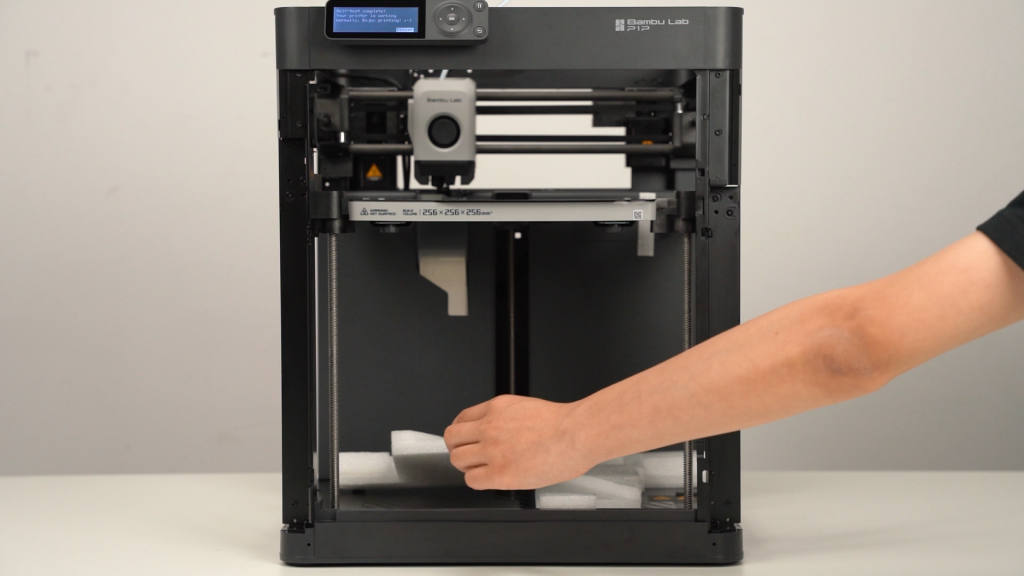
สำหรับโฟมที่อยู่ด้านล่าง ใต้ฐานพิมพ์ ยังไม่ต้องดึงออกมา เพราะตอนที่เปิดเครื่อง และทำ Self Test ตัวฐานเครื่องจะยกขึ้นมา ให้เอาออกตอนที่เครื่องทำ Self Test เสร้จแล้ว
สำรวจอุปกรณ์ที่มีมาให้กับเครื่อง
สำหรับอุปกรณ์ที่มีมากับเครื่อง P1S จะมีทั้งอุปกรณ์ที่เป็นอะไหล่สำหรับเปลี่ยนตามระยะเวลาการใช้งาน รวมไปถึงอุปกรณ์ที่ต้องประกอบเข้ากับเครื่อง และยังมีอุปกรณ์สำหรับ Maintainace เพื่อดูแลรักษาเครื่อง อุปกรณ์ที่มาให้ในตอนนี้ จะถูกบรรจุรวมอยู่ในกล่องสีน้ำตาล
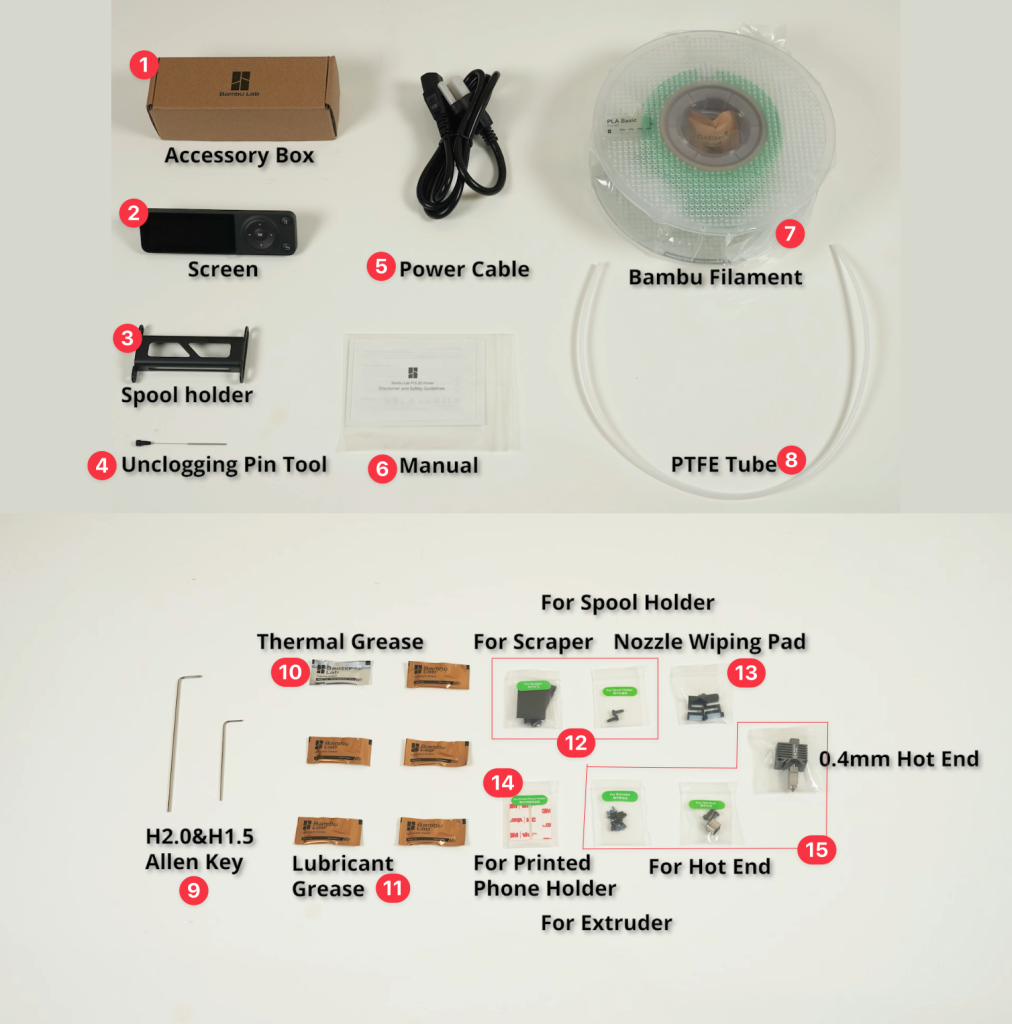
- กล่องเก็บอุปกรณ์รายการที่ 9-15
- หน้าจอ
- ที่แขวนเส้นพลาสติก
- เข็มทะลวงหัวฉีด ใช้ในกรณีหัวฉีดตัน
- สายไฟ
- คู่มือ Quick Start Guide
- เส้นพลาสติก PLA (สีเส้นอาจจะแตกต่างกันไป)
- ท่อเทฟลอน PTFE สำหรับสอดเส้นพลาสติกเข้าไปที่หัวฉีด
- ประแจตัวแอล สำหรับใช้ประกอบและซ่อมเครื่อง
- Thermal Paste สำหรับแปะเซนเซอร์และฮีทเตอร์ที่หัวฉีด ใช้ตอนเปลี่ยนหัวฉีด
- จารบีขาวสำหรับหล่อลื่น (ใช้กับแกนเหล็กเท่านั้น ห้ามทาลงบนแกนคาร์บอนสีดำเป็นอันขาด)
- น็อตและใบมีดสำหรับแซะงาน (ต้องพิมพ์ด้านขึ้นมาประกอบ ตัวไฟล์จะอยู่ใน SD card ที่ไปกับเครื่อง)
- ลูกยางเช็ดหัวพิมพ์สำรอง สำหรับเปลี่ยน ตรงที่เช็ดหัวพิมพ์
- กาว 2 หน้า สำหรับแปะตัวโมเดลวางโทรศัพท์ (ต้องพิมพ์ด้านขึ้นมาประกอบ ตัวไฟล์จะอยู่ใน SD card ที่ไปกับเครื่อง)
- หัวฉีดสำรองขนาด 0.4 มิล พร้อมน็อตสำรองแบะตัวล็อคฮีทเตอร์
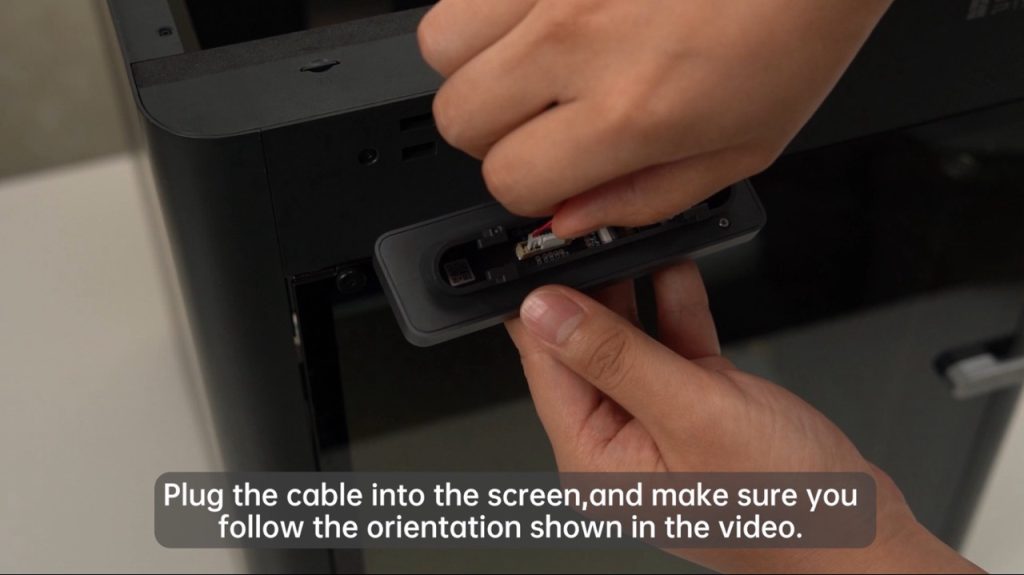
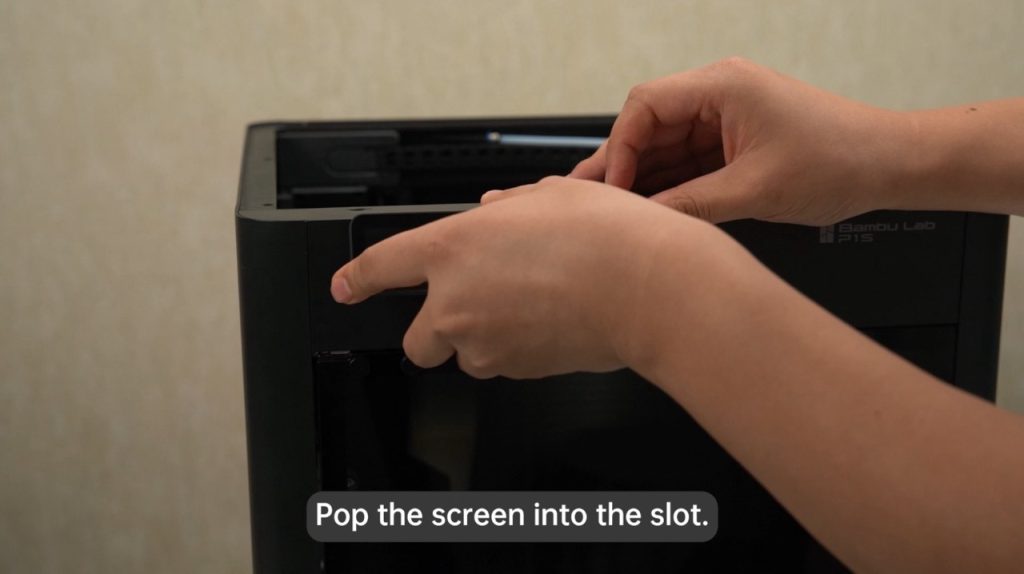
ติดตั้งหน้าจอ
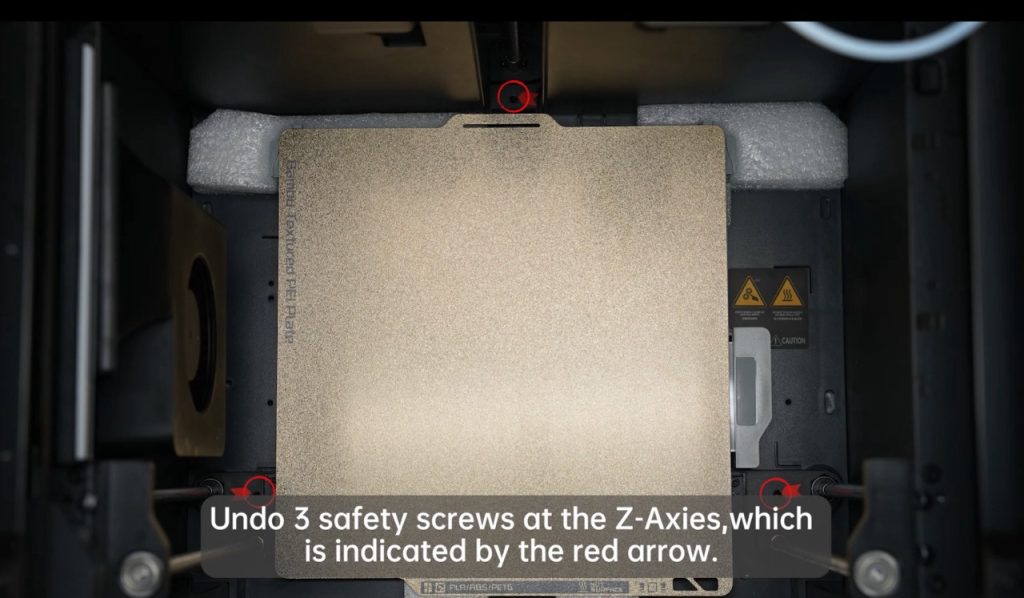
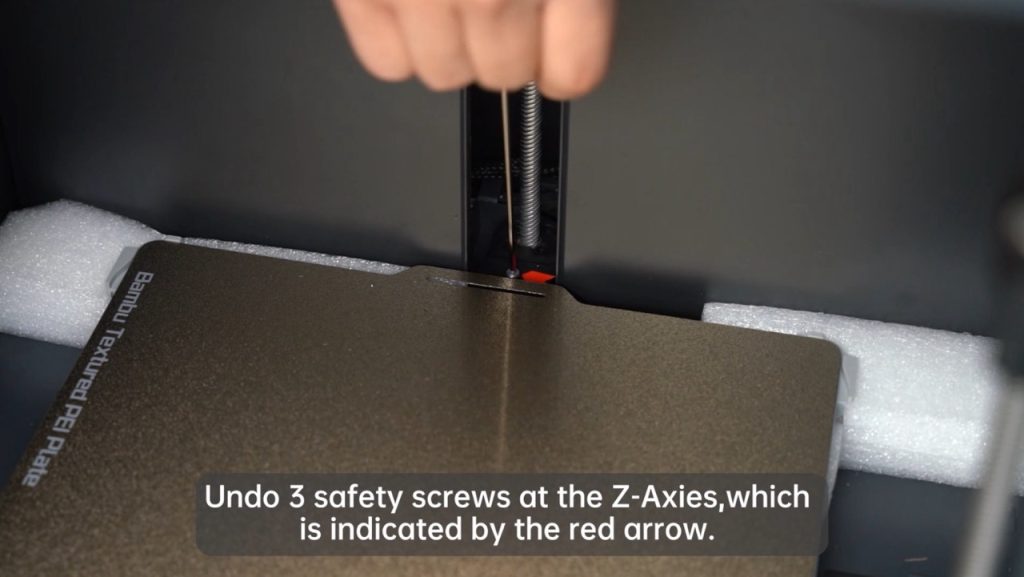
ถอดน็อตที่ยึดฐานพิมพ์ออก (สำคัญมาก)
ขั้นตอนนี้สำคัญมาก ต้องแน่ใจว่าเอาน็อตออกทุกตัวแล้ว ก่อนที่จะทำการเปิดเครื่อง เพราะถ้าไม่เอาออก อาจจะทำให้เครื่องเสียหายได้
จำนวนน็อตที่ต้องขันออกมีด้วยกันทั้่งหมด 3 ตัว สามารถใช้ประแจแอล ที่ไปกับตัวเครื่องขันออกได้เลย
ติดตั้งตัวแขวนเส้นพลาสติก
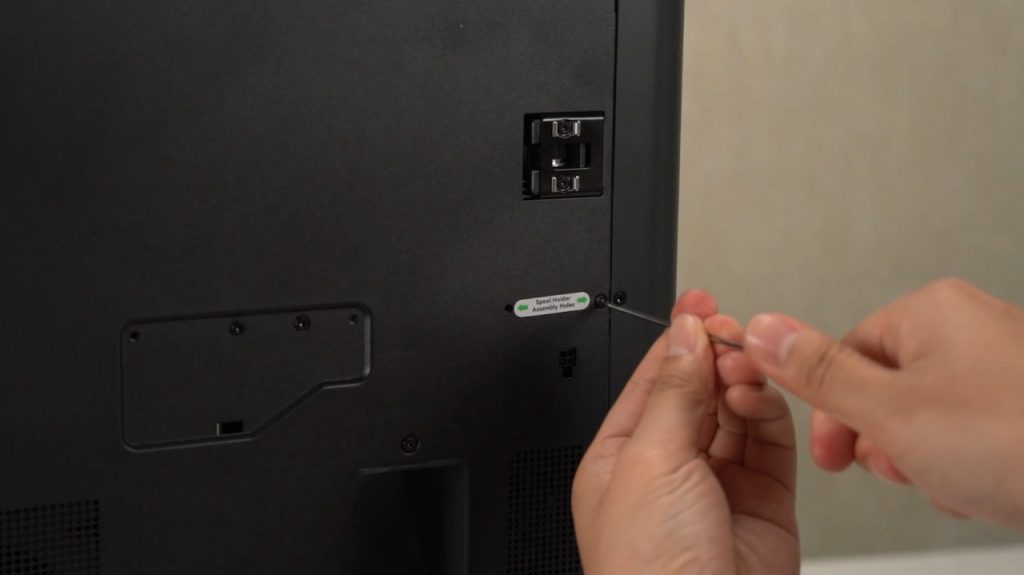
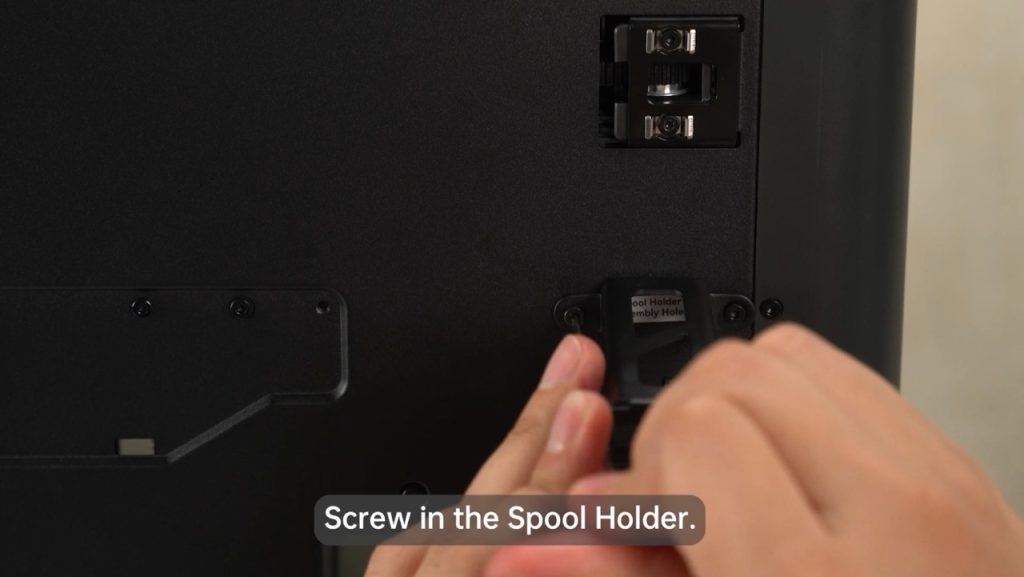
ตัวแขวนเส้นพลาสติกจะอยู่ด้านหลังเครื่อง จะต้องขันน็อตที่ยึดฝาหลังออกก่อน 1 ตัว แล้วค่อยเอาน็อตใหม่ที่ยาวกว่าเดิม ขันเข้าไปแทน
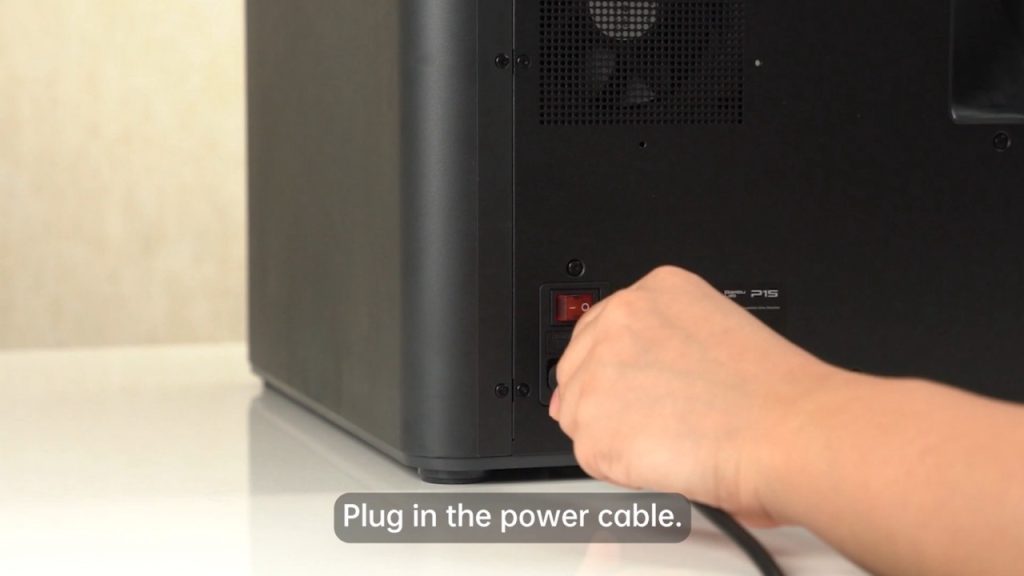
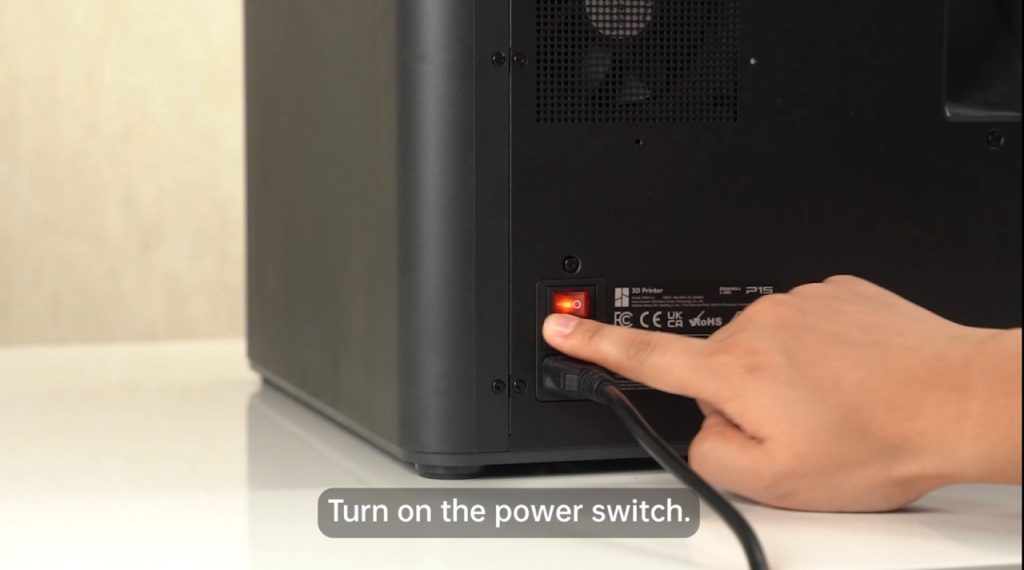
เสียบปลั๊กไฟแล้วเปิดสวิตช์เครื่อง
ก่อนที่จะเสียบปลั๊กที่เครื่อง แนะนำให้ตรวจสอบอีกรอบ ว่าน็อตที่ยึดฐานไว้ เอาออกไปหมดแล้ว รวมถึง Zip Tie ทีรัดหัวพิมพ์ ได้ถูกตัดและเอาออกมาหมดแล้ว ถ้าเรียบร้อยแล้วให้ทำการเสียบปลั๊กและเปิดเครื่องได้เลย
ตั้งค่าที่ตั้งและเชื่อมต่อ Wifi
ก่อนใช้งานเครื่อง P1S ตัวเครื่องจะเตือนให้ผู้ใช้ทำการอ่านคู่มือที่มาในกล่อง รวมไปถึงการตั้งค่า ว่าเครื่องใช้อยู่ในโซนไหน และการผูกเครื่องเข้ากับบัญชี ที่สร้างผ่าน App Bambu Handy เพื่อที่จะได้ทำการลงทะเบียนแล้ว Update Firmware
ถ้าไม่ได้ลงทะเบียนและผูกเครื่องเข้ากับบัญขี จะไม่สามารถ Update เฟิรม์แวร์ของเครื่องได้
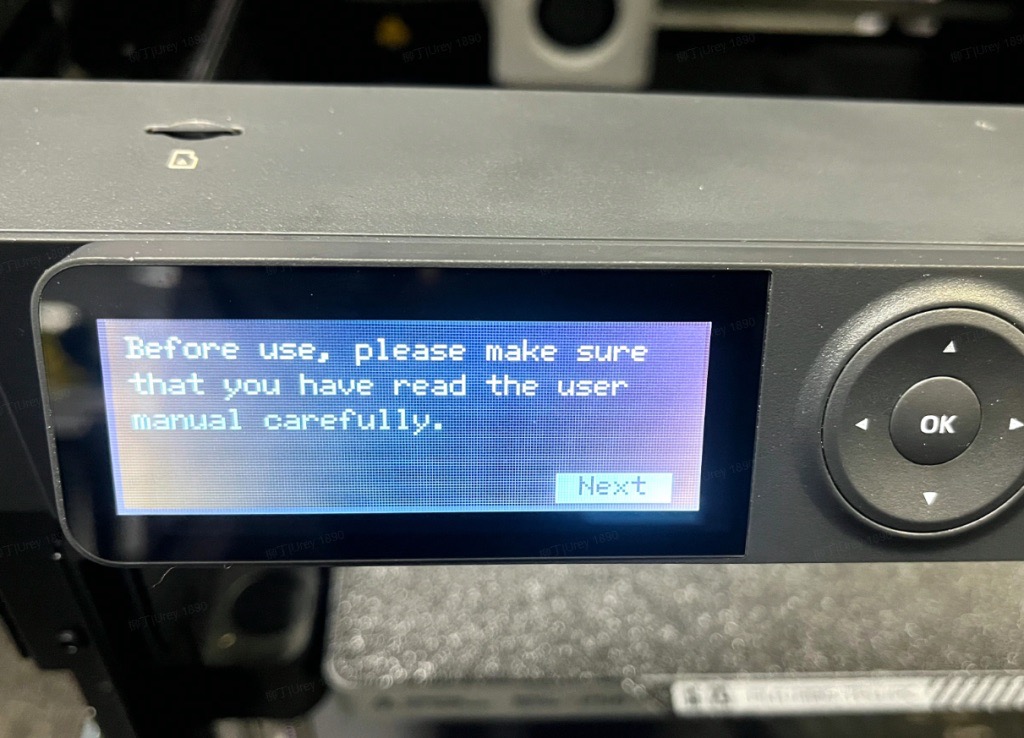
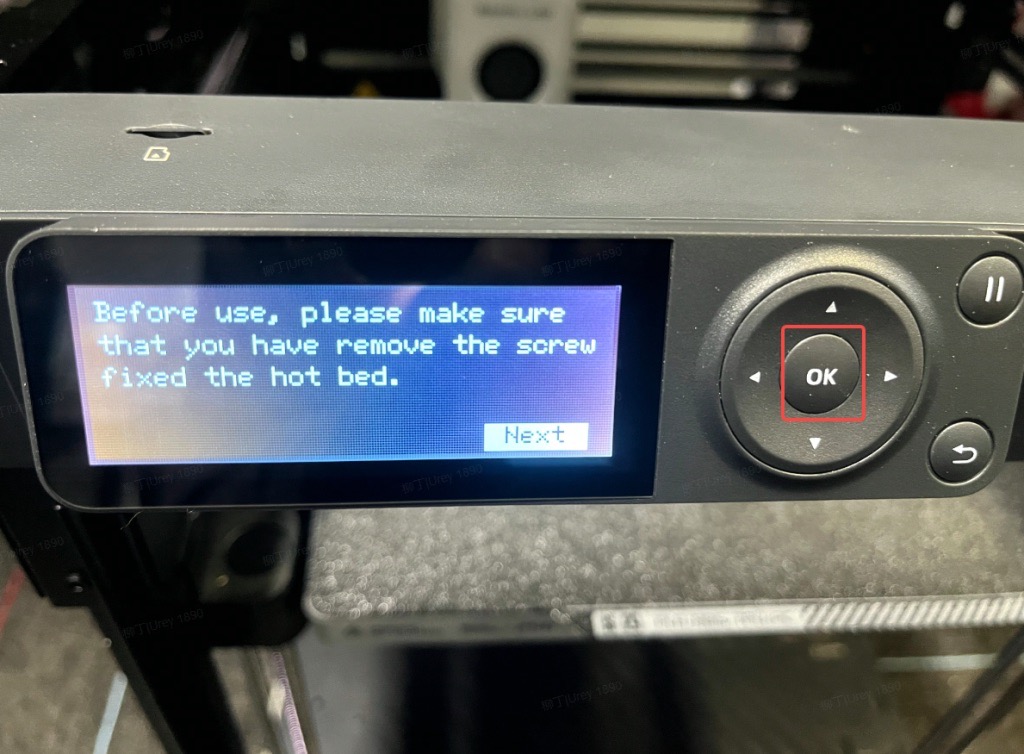
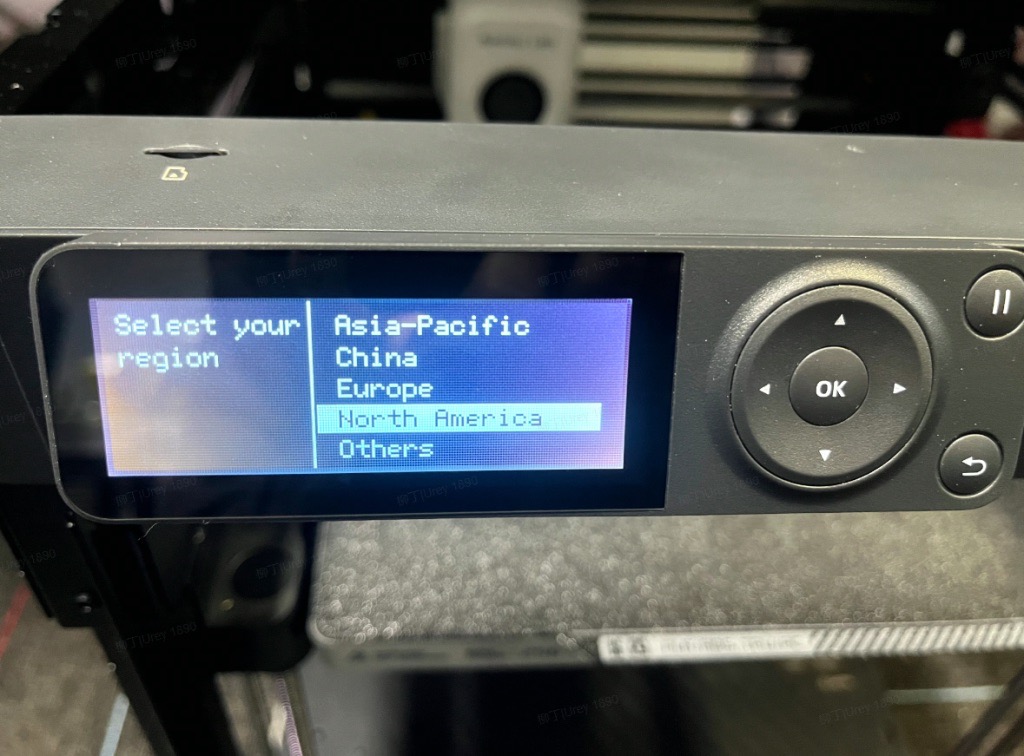
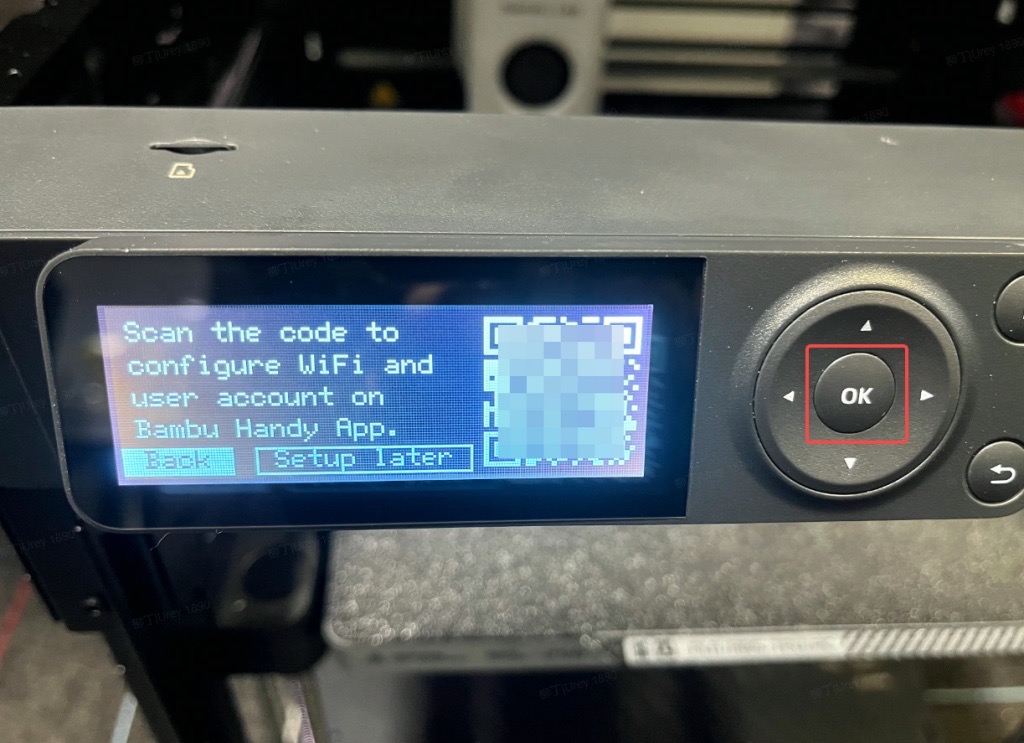
เมื่อถึงหน้าจอนี้ ให้ทำการเปิดโปรแกรม Bambu Handy สำหรับใครที่ยังไม่มีหรือยังไม่ได้ติดตั้งสามารถเข้าไปอ่านที่บทความนี้ก่อน แนะนำโปรแกรม Bambu Studio และ Bambu Handy
สำหรับใครที่ยังไม่มี Account แต่อยากใช้เครื่องก่อน ก็ให้กด Setup Later เพื่อข้ามขั้นตอนการผูกบัญชีไปก่อนก็ได้
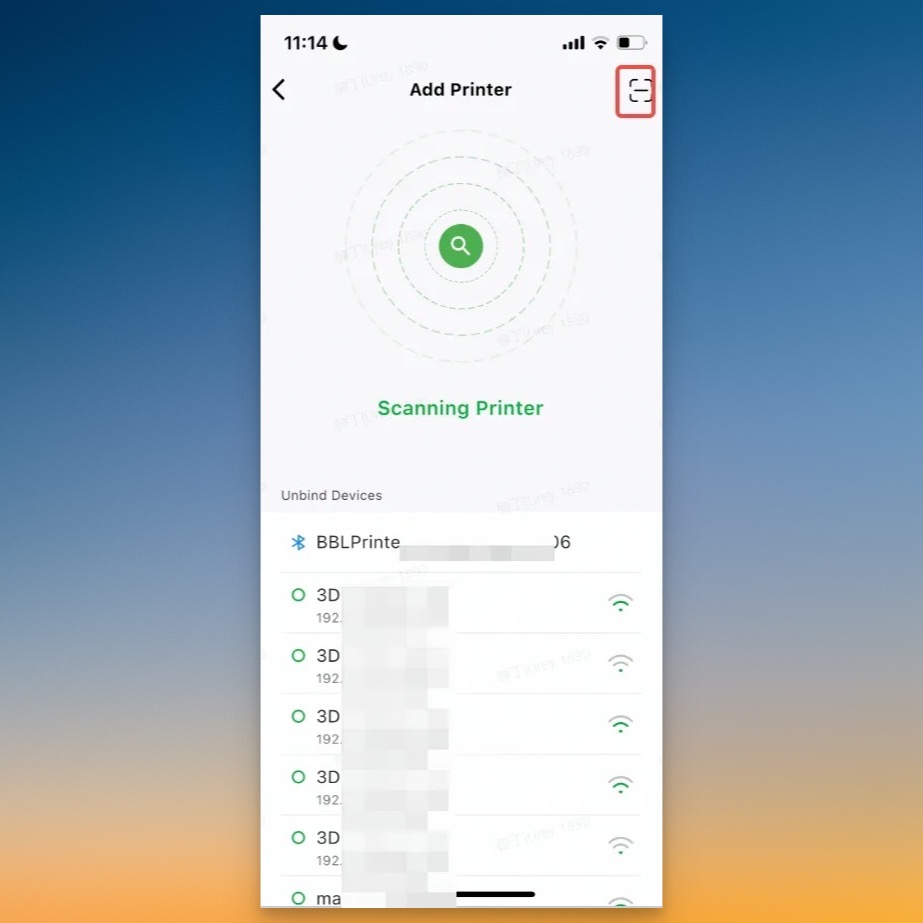
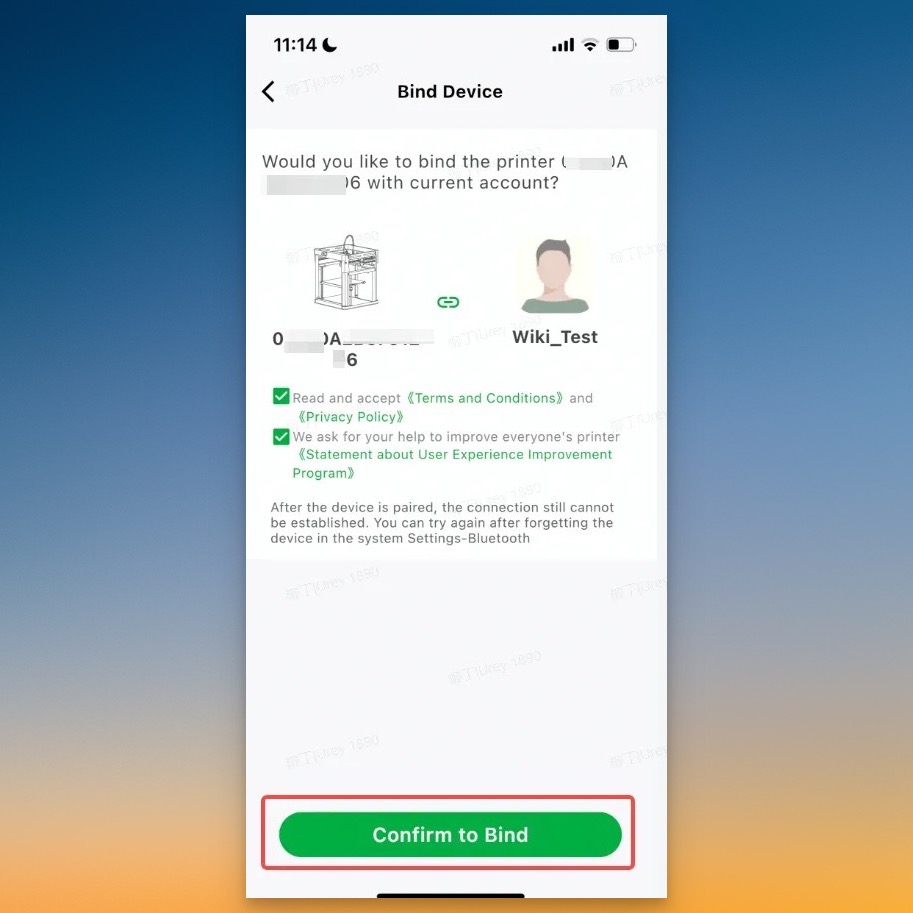
เมื่อเปิด App Bambu Handy ขึ้นมาแล้ว ให้ทำการ Add Printer ซึ่งก่อนจะทำการ Add ต้องแน่ใจว่า ได้เปิด การใช้งาน Bluetooth ในโทรศัพท์แล้ว เพราะตัว App จะทำการค้นหาเครื่องผ่าน Bluetooth
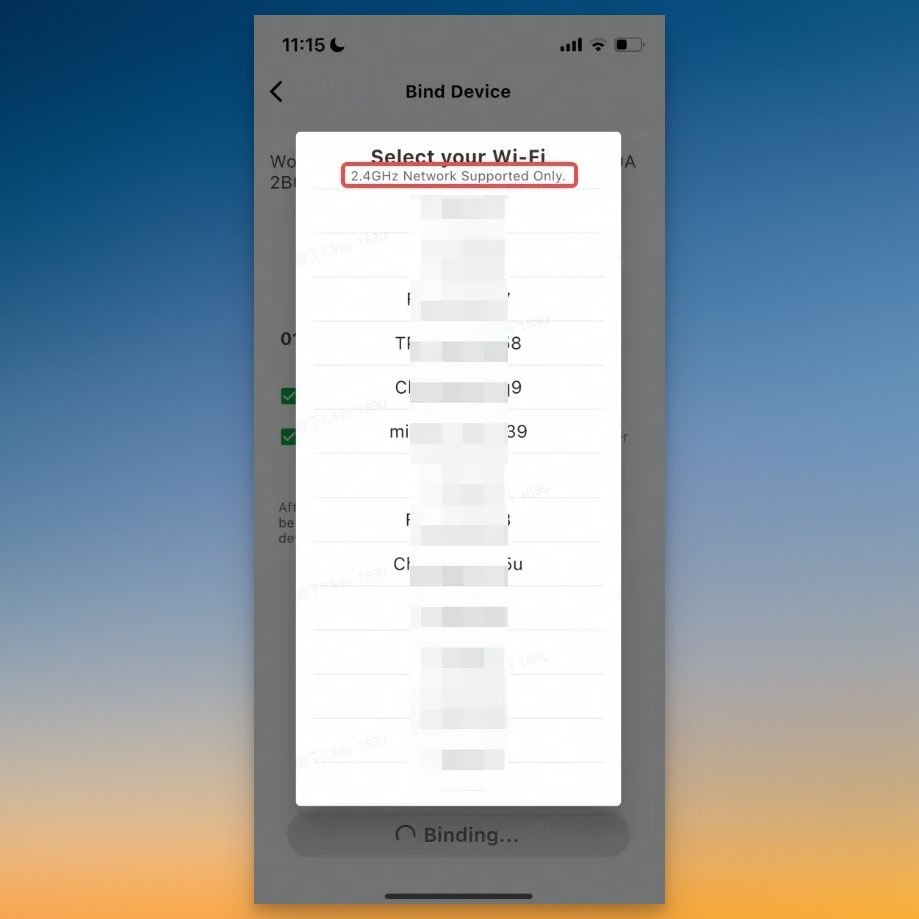
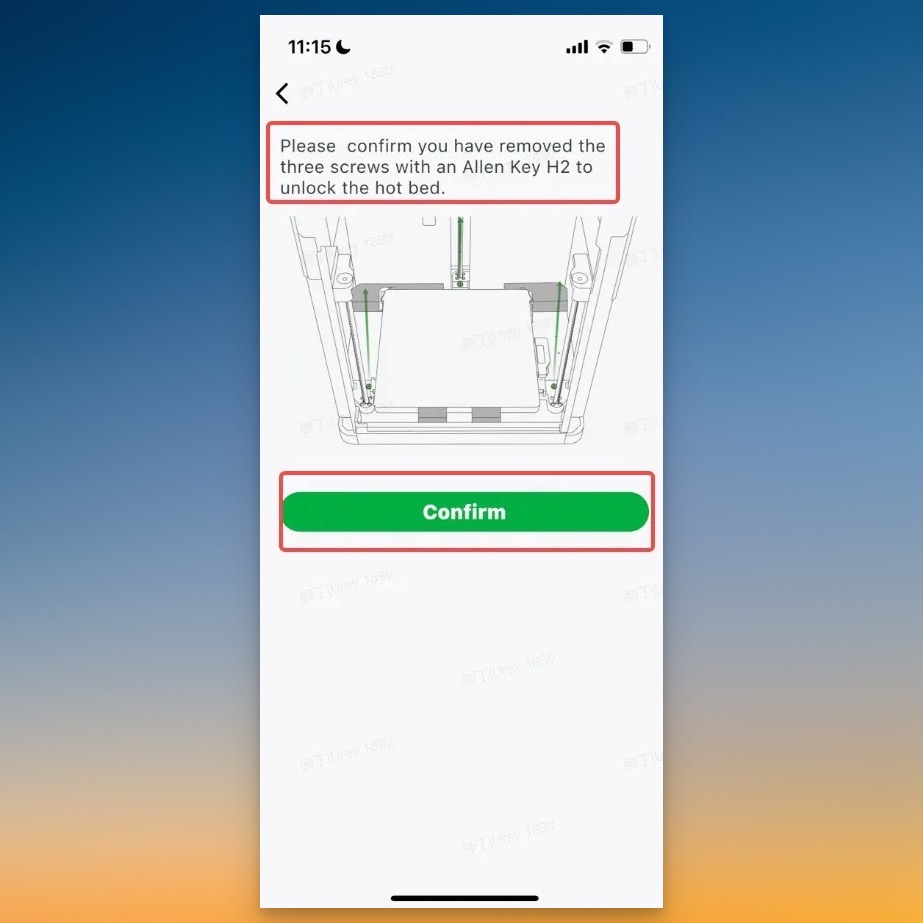
เอาโฟมด้านล่างออกและ Calibrate เครื่องด้วยการ Self Test
หลังจากที่ผ่านการเชื่อมต่อเครื่องเข้ากับบัญชีแล้ว ตัวเครื่องจะเริ่มทำการ Self Test โดยอัตโนมัติ ซึ่งขั้นตอนนี้จะใช้เวลาประมาณ 20 นาที ฐานพิมพ์จะมีการขยับ ยกตัวขึ้น เพื่อให้หัวฉีดทำการ Calibrate
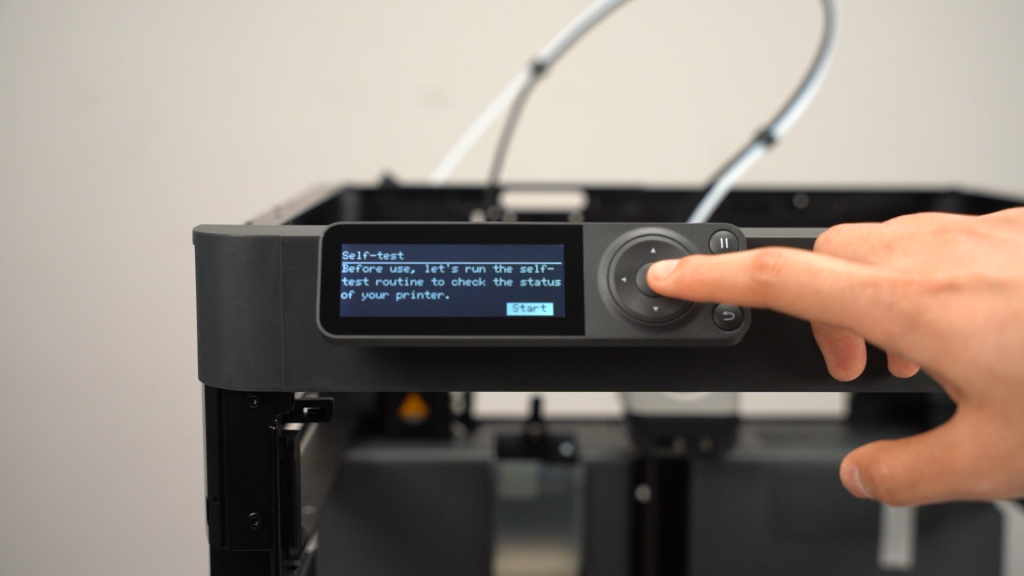
ตอนที่ฐานพิมพ์ขยับขึ้นไปด้านบน ให้เอาโฟมที่อยู่ด้านล่างออก เวลาที่เครื่องทำ Self Test จะมีการขยับของหัวฉีด รวมถึงบางครั้งจะมีอาการสั่น ซึ่งเป็นเรื่องปกติ ไม่ต้องตกใจ เพราะตัวเครื่องกำลังใช้เซนเซอร์วัดค่าต่างๆ
ทำการ Update Firmaware
เครื่องที่มาจากโรงงาน บางครั้งตัว Fimware ที่ไปกับเครื่องอาจจะยังเป็นตัวเก่าอยู่ เมื่อทำการ Selftest เสร็จแล้ว เครื่องจะทำการเช็ค Firmware ให้เองในกรณีที่เครื่องเชื่อมต่อ Wifi และมีการผูกเครื่องเข้ากับบัญชี Bambulab ที่สร้างไว้ผ่านทาง Bambu Handy
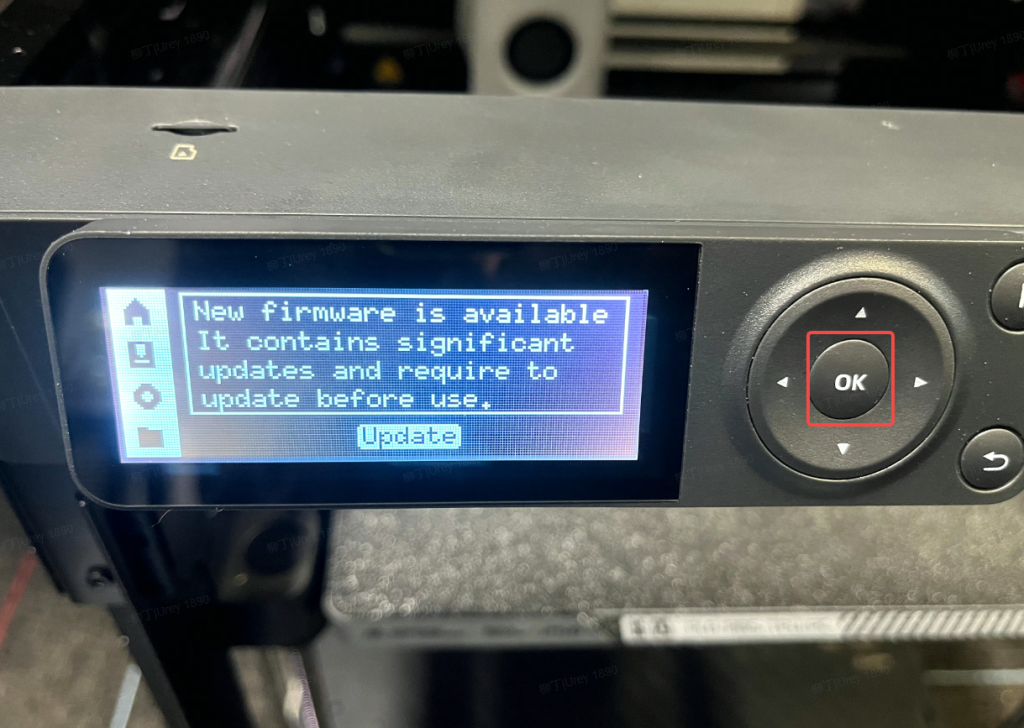
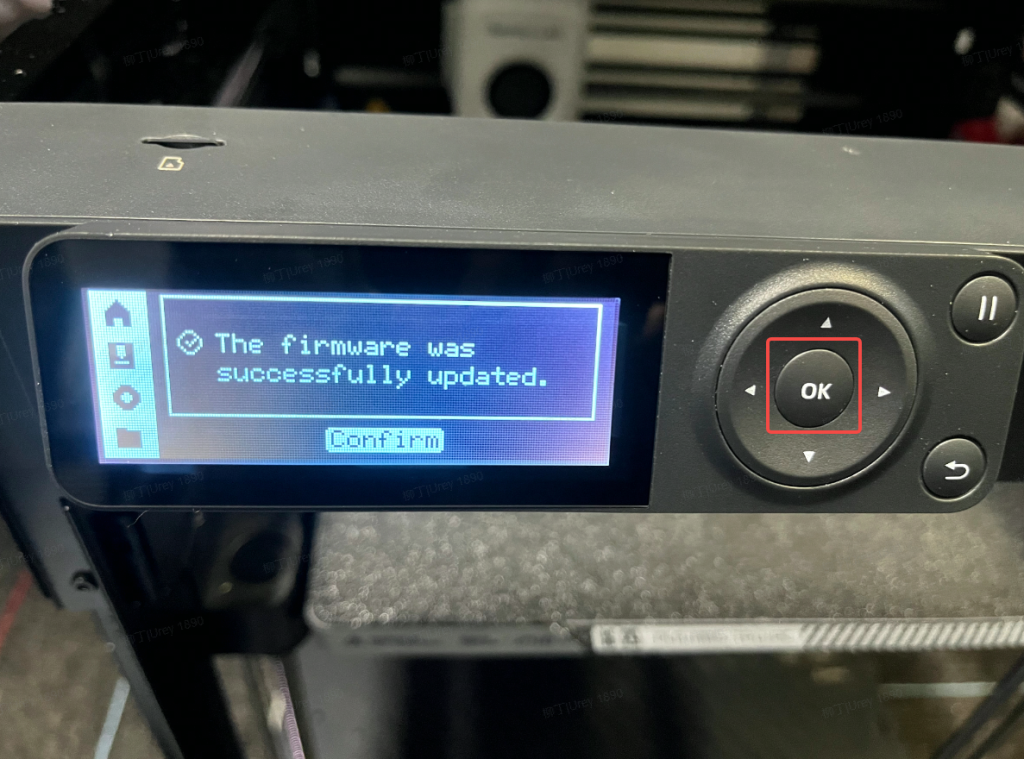
หลังจาก Update Firmware เสร็จแล้ว ทางร้านแนะนำให้ทำ Selft Test เพื่อ Calibrate เครื่องใหม่อีกรอบ เพราะในบางครั้ง Firmware ตัวใหม่ อาจจะมีการเปิดใช่ฟีเจอร์บางตัว ที่ช่วยให้การปริ้นงานทำได้ดีขึ้น การ Calibrate เครื่องอีกรอบ ก็จะช่วยให้ค่าที่ได้มาแม่นยำขึ้น
SATISFYING?
บทความนี้เป็นประโยชน์หรือไม่
