อย่าลืม!! ใช้แต้มสะสมเป็นส่วนลดในการสั่งซื้อสินค้า กับทางร้าน

การปริ้นงานหลายสีด้วย AMS

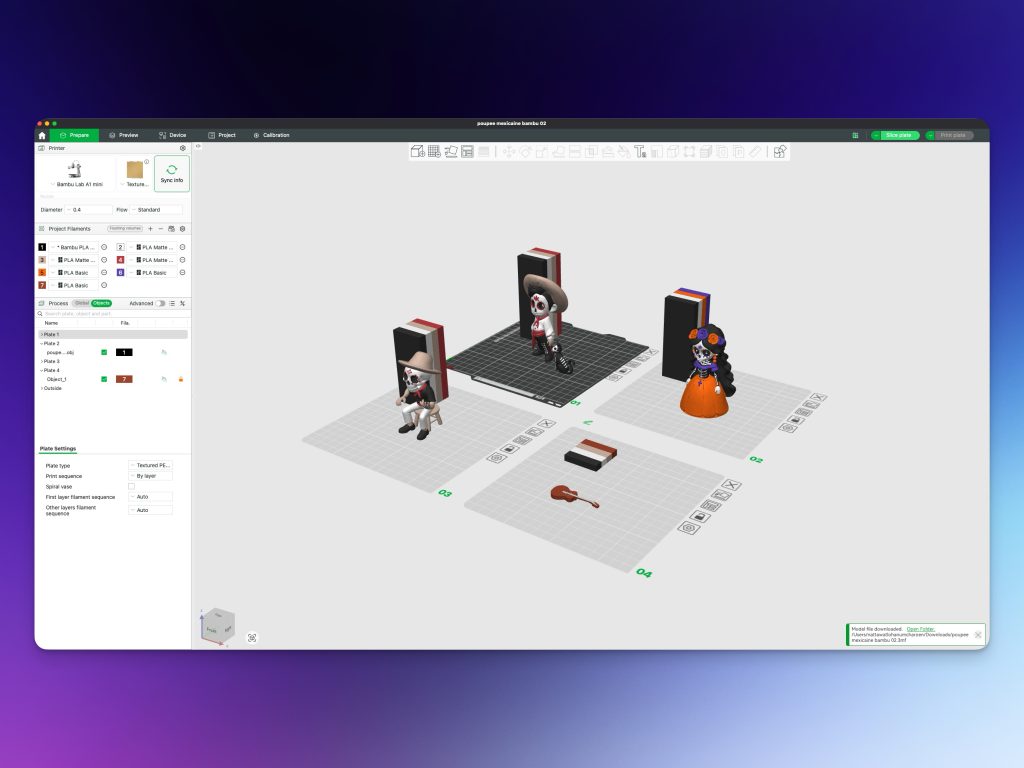
จุดเด่นของเครื่อง Bambulab ก็คือกล่อง AMS ที่พอใส่เข้าไปแล้ว จะทำให้เครื่องสามารถพิมพ์งานหลายสีได้ ซึ่งตัวกล่อง AMS สามารถที่จะใช้ได้ก้บทั้งรุ่น P1P / P1S / X1C ในกล่อง AMS 1 ใบ จะสามารถใส่เส้นได้ 4 ม้วน แต่ตัวเครื่องสามารถรองรับการต่อกล่อง AMS ได้ถึง 4 กล่อง ทำให้สามารถพิมพ์พลาสติกได้ถึง 16 สี สำหรับเครื่องรุ่น A1 Series จะใช้กล่องที่ชื่อว่า AMS lite ที่มีข้อจำกัด คือ ไม่สามารถต่อขยายได้ ดังนั้นเครื่องรุ่น A1 Series จะปริ้นสีได้มากสุดแค่ 4 สี
การปริ้นหลายสี แนะนำว่า เส้นที่ใช้ในการปริ้นควรจะเป็นเส้นชนิดเดียวกัน เส้นต่างกัน เวลาปริ้น จะทำให้งานไม่เชื่อมติดกัน
โมเดลสำหรับปริ้นหลายสี
ในส่วนของโมเดล ที่จะเอาเข้ามาเพื่อปริ้นหลายสี สามารถนำเข้ามาได้หลายวิธี สำหรับวิธีที่ง่ายที่สุด คือโหลดโมเดลเข้ามาในโปรแกรม Bambu Studio แล้วลงสีด้วยเครื่องมือในโปรแกรม ซึ่งวิธีนี้ อาจจะเสียเวลาหน่อย แต่ก็ง่ายกว่าการเขียนโมเดลแยกออกมาเป็นชิ้นๆ แล้วนำมารวมกัน
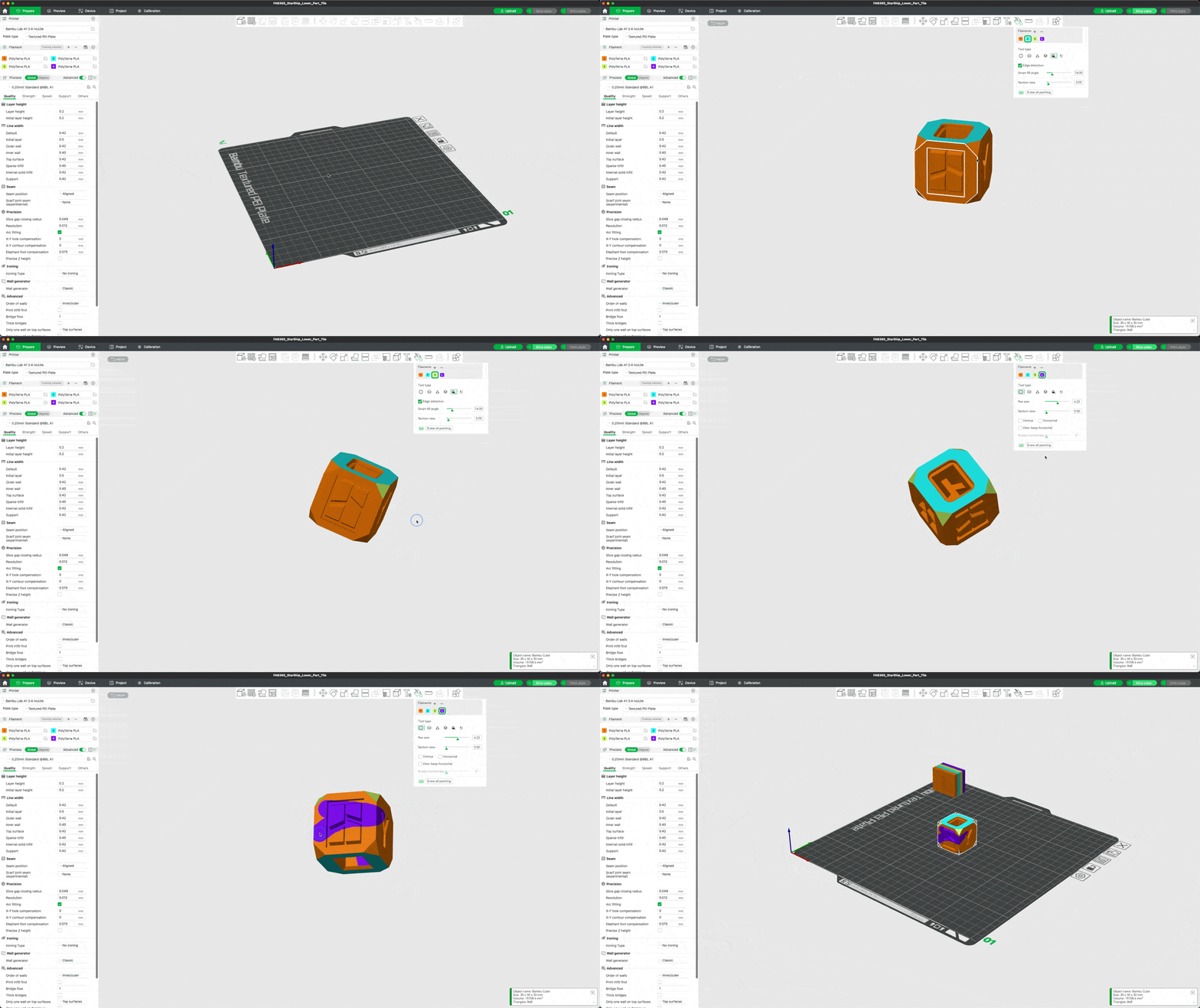
อีกวิธีที่จะปริ้นหลายสี คือ เขียนโมเดลแยกออกมาเป็นส่วนๆ ซึ่งเวลาเขียน จะต้องให้ชิ้นส่วนอยู่ในศูนย์หรือจุด Origin เดียวกัน เวลาบันทึกไฟล์ก็แยก ไฟล์มาเป็น 2 ชิ้น หรือจะรวมไฟล์มาในรูปของ assembly ที่มีการประกอบโมเดลเข้ามาแล้วจากโปรแกรมเขียนแบบ เวลาโหลดโมเดลเข้ามาในโปรแกรม ตัวโปรแกรมจะถามว่าไฟล์ที่เลือกมาทั้งหมด เป็นไฟล์เดียวกันหรือไม่ อันนี้ให้ตอบ Yes ตัวโปรแกรมก็จะทำการรวมชิ้นส่วนให้อยู่ใน จุดรวมศูนย์เดียวกัน
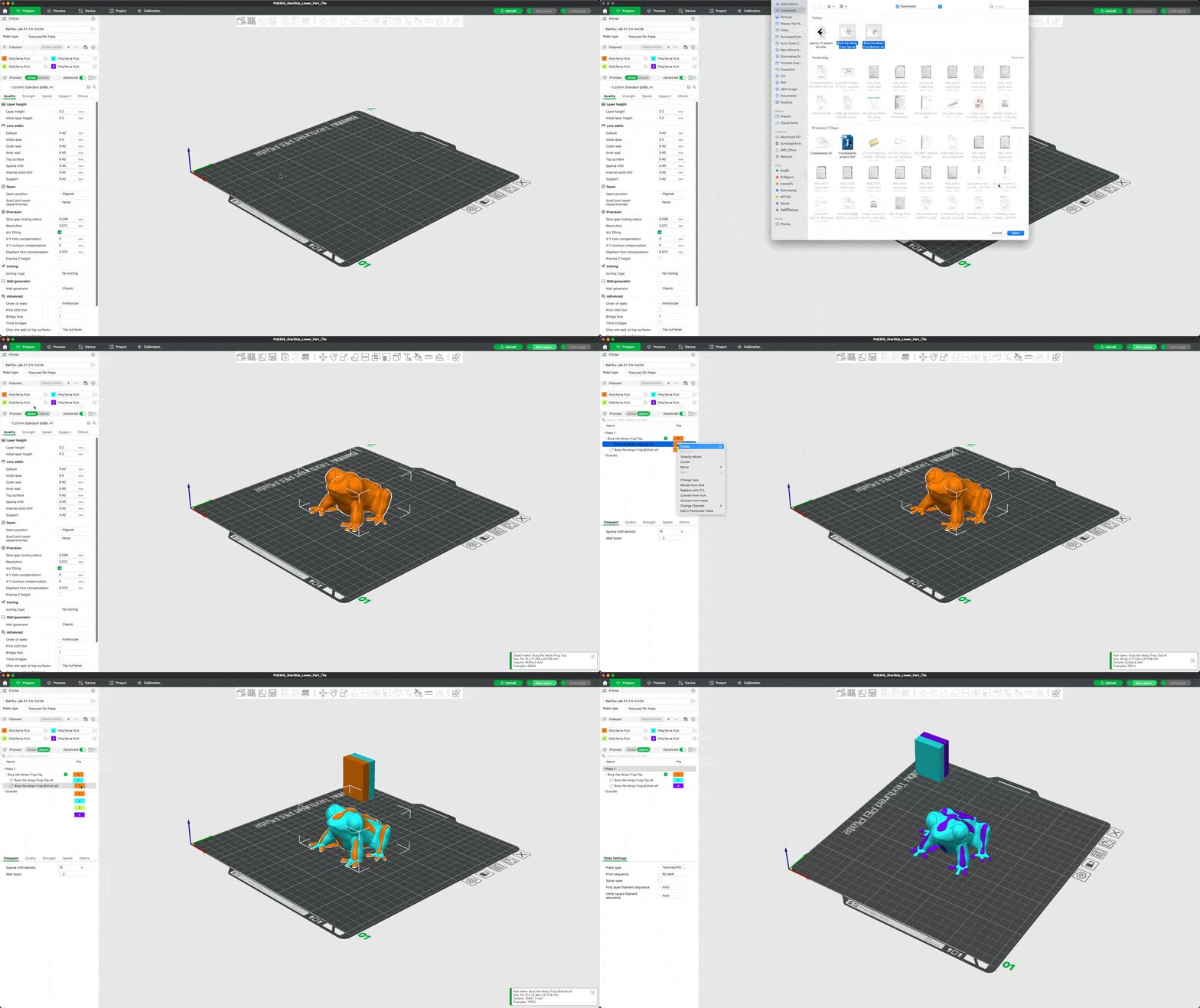
สำหรับไฟล์ที่ปริ้นสีและมีหลายชิ้น แนะนำให้บันทึกเป็นนามสกุล .3MF จะดีกว่า เพราะขนาดไฟล์จะเล็ก และมีข้อมูลของตำแหน่งงานแต่ละชิ้นบันทึกมาด้วย ซึ่งไฟล์ .3MF เป็นไฟล์ที่โปรแกรมเขียนโมเดล 3 มิติ สามารถ Export ออกมาได้
การเพิ่มเส้นพลาสติกในโปรแกรม
สำหรับการพิมพ์หลายสีนั้น จะต้องเพิ่มจำนวนของเส้นพลาสติกหรือสีเส้นเข้าไปในโปรแกรมก่อน ถึงจะสามารถใช้ฟีเจอร์เกี่ยวกับการปริ้นหลายสีได้ ซึ่งวิธีการเพิ่มเส้นพลาสติก มี 2 วิธี
เพิ่มเส้นพลาสติกแบบแมนนวล
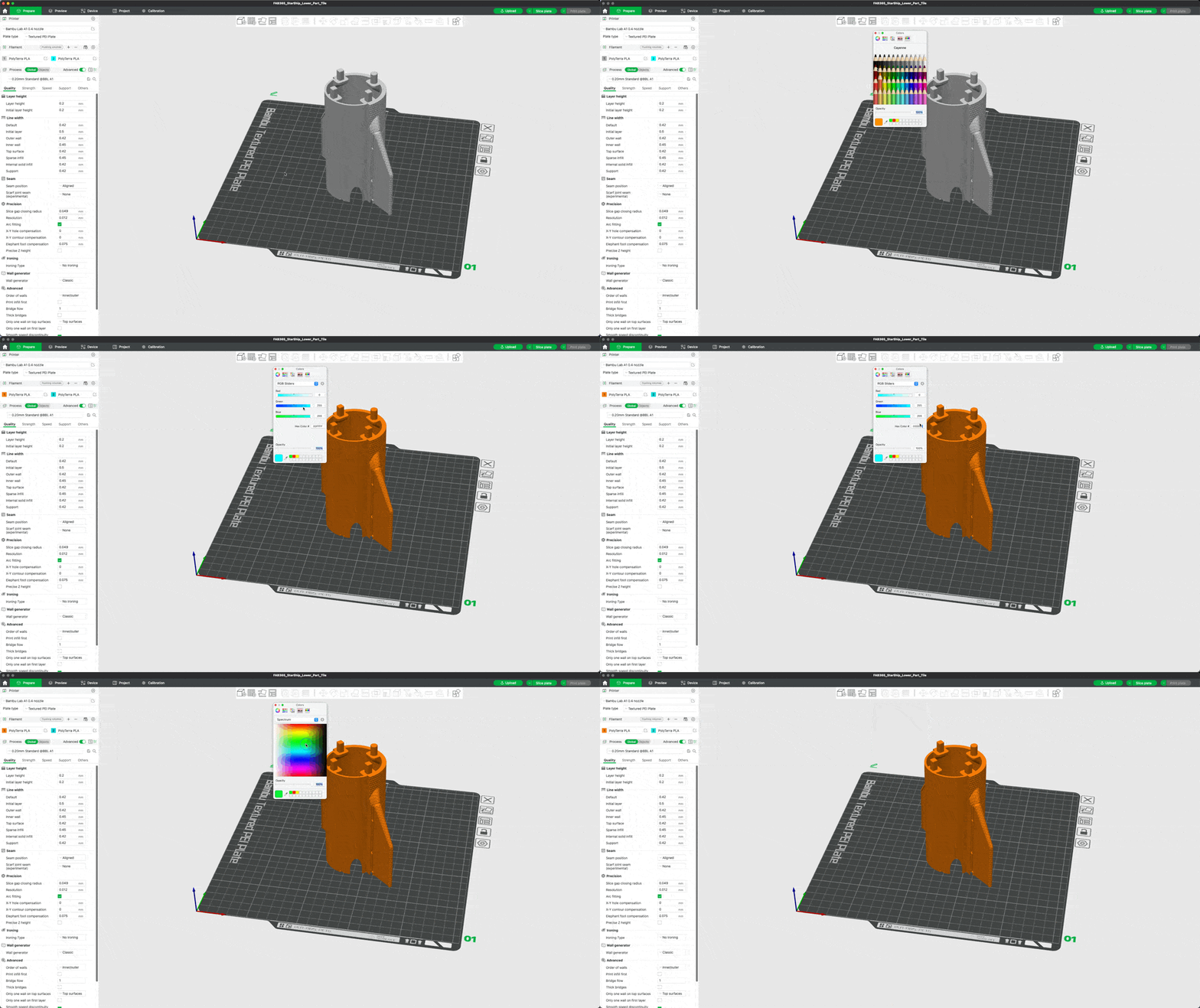
สำหรับวิธีนี้คือกดเครื่องหมาย + ในส่วนของ Filament จะใช้กี่เส้นก็กดเติมไปเรื่อยๆ
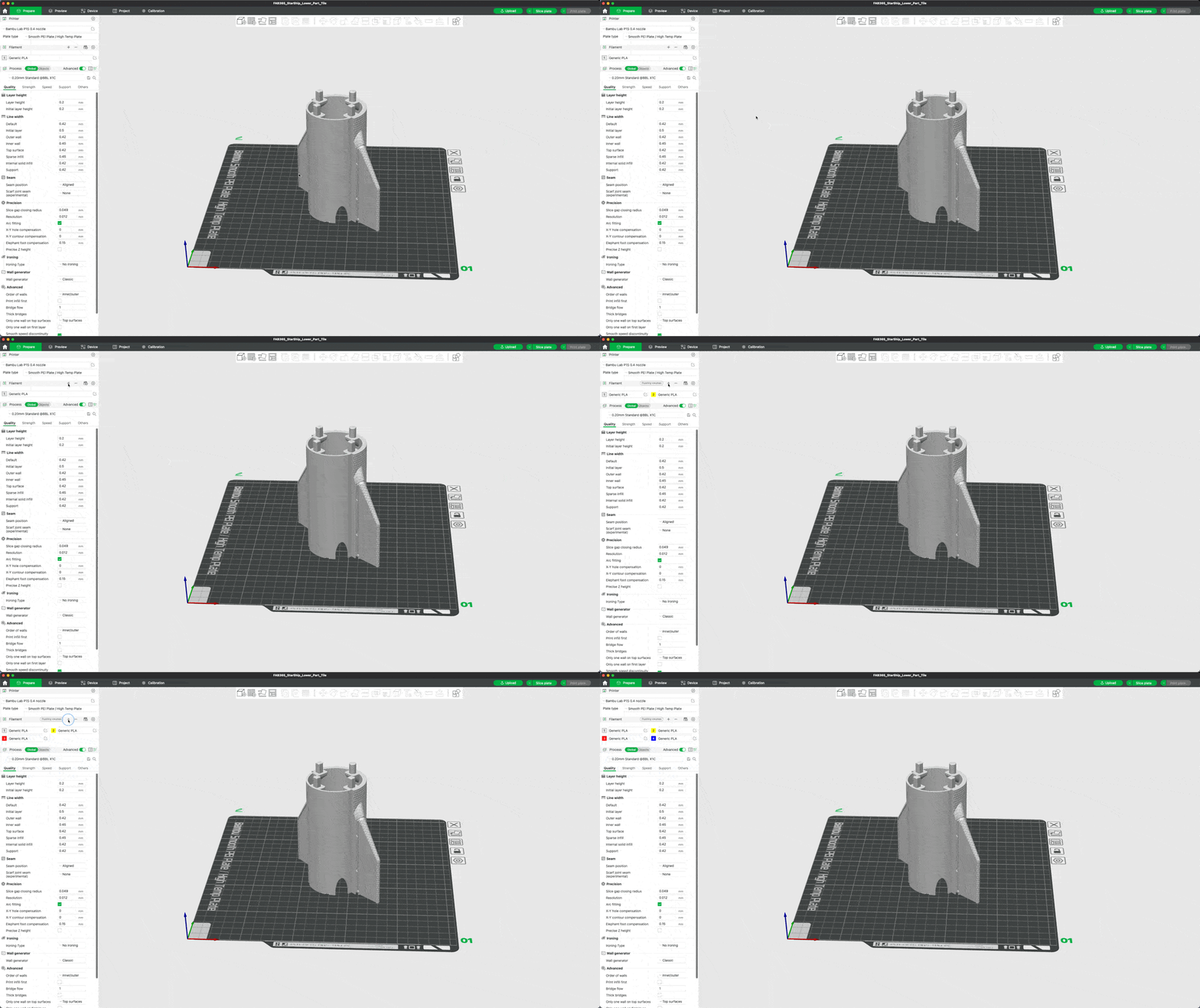
หลังจากที่เพิ่มเส้นเข้าไปแล้ว จำเป็นต้องระบุสีเส้นพลาสติกด้วย ซึ่งการระบุสีเส้น จะช่วยให้รู้ว่า งานที่จะปริ้นออกมา จะได้สีแบบไหน ซึ่งในโปรแกรม Bambu Studio ก็จะมีสีให้เลือกหลายสี ถ้าหาสีไม่เจอ ก็สามารถใส่รหัสสีจำพวก HEX code เข้าไปก็ได้ จะได้สีที่สมจริงมากขึ้น
การเพิ่มแบบอัตโนมัติ
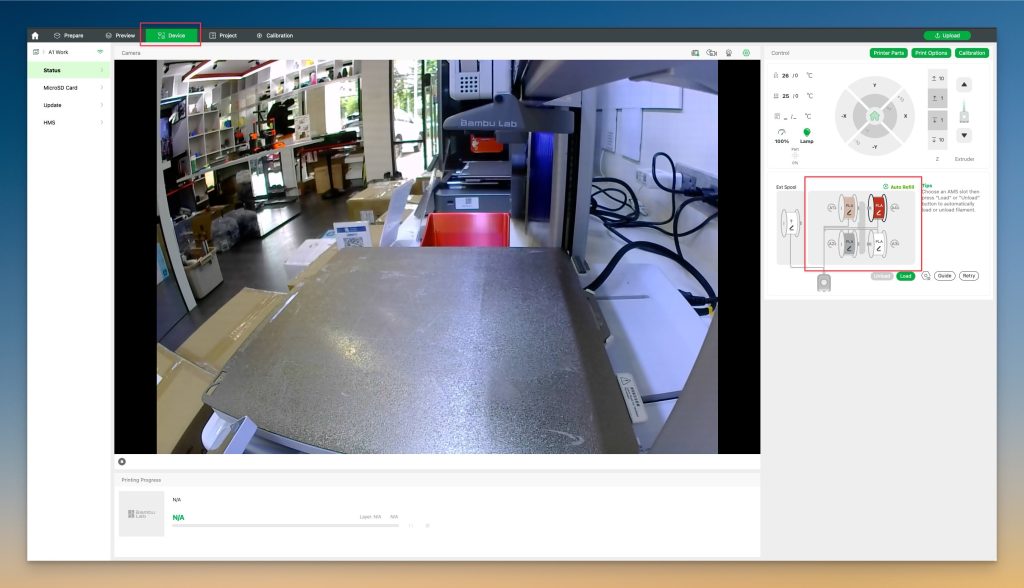
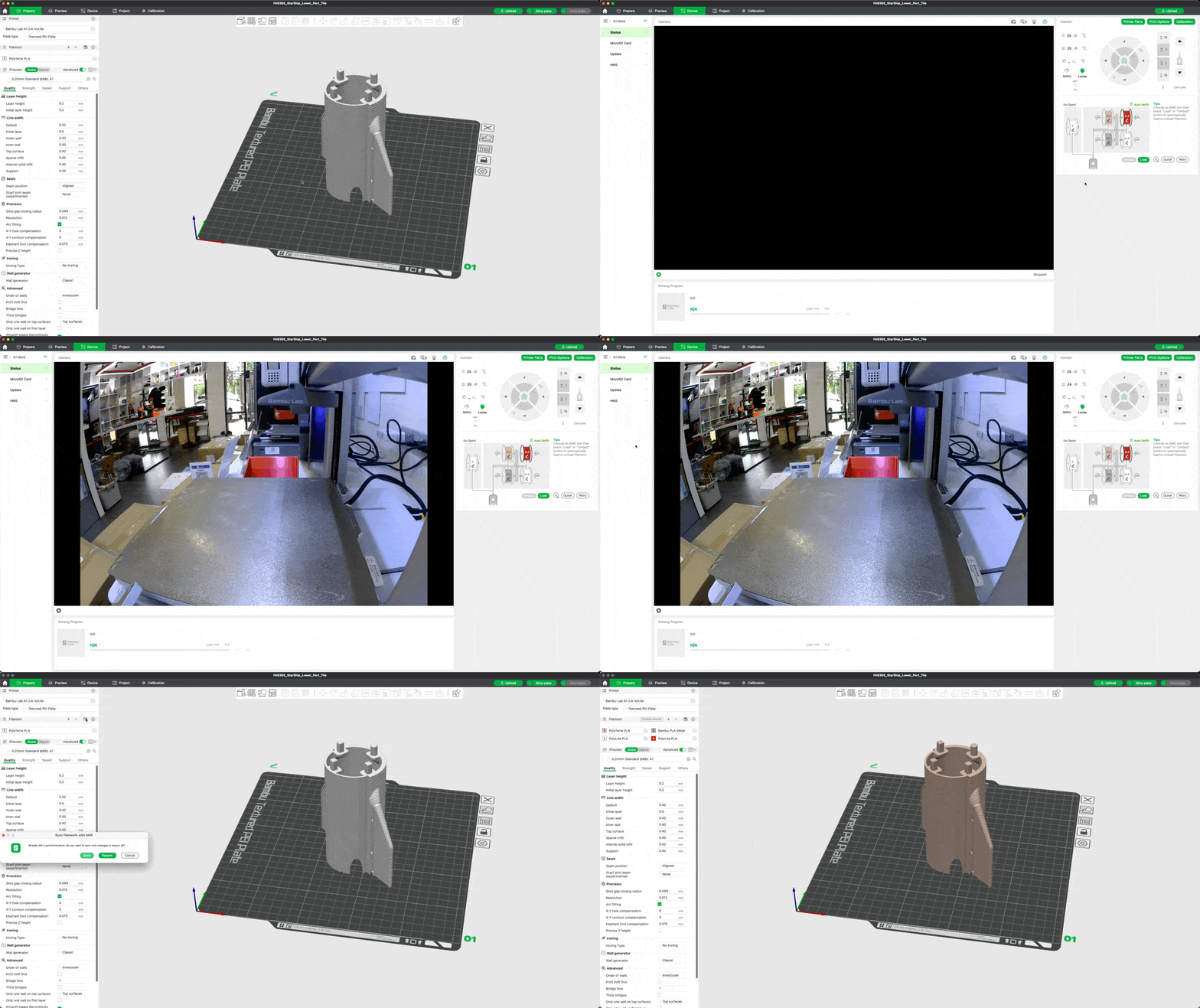
สำหรับวิธีนี้ จะใช้การ Sync เส้นกับเครื่องที่จะใช้ปริ้น ซึ่งตัวเครื่องจะต้องมีการระบุชนิดและสีเส้น ไว้เรียบร้อยแล้ว ถึงจะทำการ Sync เข้ามาในโปรแกรมได้ สำหรับการ Sync เส้นพลาสติกที่อยู่ในกล่อง AMS จำเป็นจะต้องต่อเครื่องปริ้น เข้ากับระบบ Network หรือ Wifi ก่อน ถึงจะทำการ Sync ข้อมูลได้
การระบุสีเส้นพลาสติกให้กับโมเดล
หลังจากเพิ่มเส้นและระบุสีเส้นเป็นที่เรียบร้อยแล้ว ต่อไปจะเป็นการลงสีที่โมเดล ซึ่งโมเดลที่นำมาลงสี ไม่จำเป็นต้องจะต้องแยกเป็นชิ้นมา สามารถที่จะเอาโมเดลที่เป็นชิ้นเดียวมาทำการลงสีได้เลย ซึ่งตัวโปรแกรม Bambu Studio ก็จะมีเครื่องมือที่ช่วยในการลงสี หลายอย่างให้ใช้ด้วยกัน สำหรับการลงสี จะใช้ฟีเจอร์ที่ชื่อว่า Color Painting ที่อยู่แทบเมนูด้านบน เมื่อกดที่ปุ่มแล้ว หน้าต่างโปรแกรมจะเข้าสู่โหมดระบายสี ที่จะมีเครื่องมือช่วยในการลงสี
เวลาจะลงสีจะต้องเลือกโมเดลที่ต้องการลงสีก่อน ถึงจะกดปุ่ม Color Painting ได้
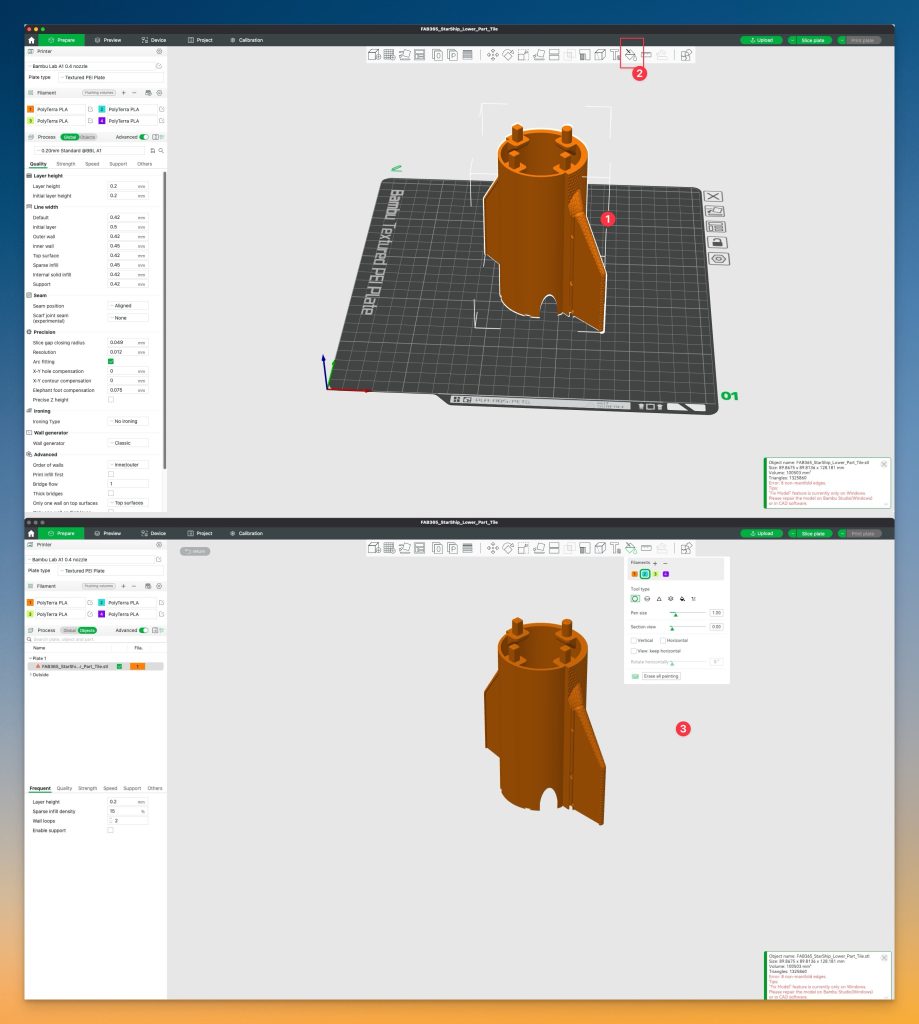
ในโหมดระบายสี จะมีเครื่องมือ ที่ช่วยให้การลงสีทำได้ง่ายขึ้น ซึ่งบางเครื่องมือ สามารถที่จะปรับขนาดของหัวแปรได้ รวมไปถึง เครื่องมือที่สามารถส่องทะลุเข้าไปดูในตัวโมเดล ที่เข้าถึงยาก เพื่อที่จะเข้าไปลงสีด้านใน
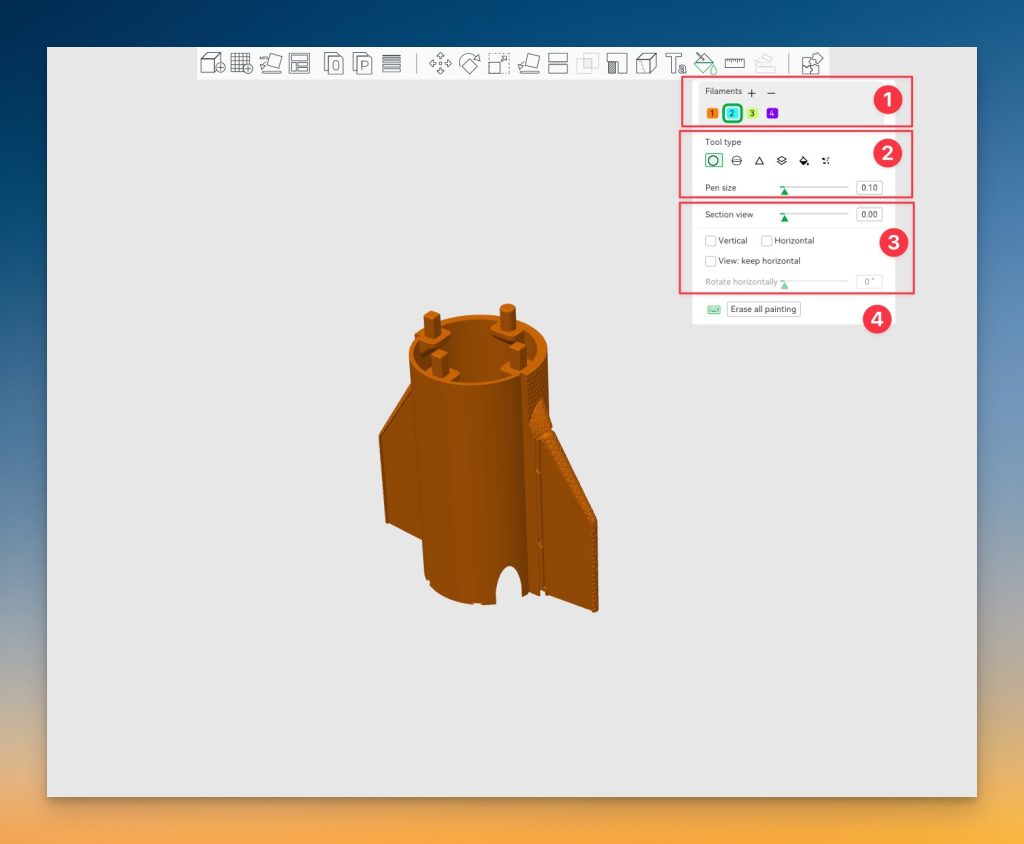
| หัวข้อ | คำอธิบาย |
|---|---|
| 1. Filaments + – | สำหรับเลือกสี ที่จะใช้ระบายที่โมเดล |
| 2. Tool Type | เครื่องมือสำหรับระบายสี มีให้เลือกหลายชนิด บางชนิดสามารถที่จะปรับหัวแปรงได้ |
| 3. Section View | เครื่องมือช่วย X-ray เข้าไปดูโมเดล ในส่วนที่มองไม่เห็น หรือลงสีได้ยาก |
| 4. Erase all painting | ลบสีที่ลงไว้ ออกทั้งหมด |
หลังจากที่ลงสีเสร็จเรียบร้อยแล้วให้กดปุ่ม Color Painting อีกครั้ง เพื่อกลับเข้าสู่หน้าต่างหลัง เมื่อกลับมาก็จะเห็นว่า มีก้อนพลาสติก วางอยู่ในฐานพิมพ์ ซึ่งก้อนนั้นเรียกว่า Prime Tower สำหรับก้อนนี้ จำเป็นต้องมี เวลาปริ้นหลายสี เพราะจะเป็นก่อนที่สำหรับเคลีย์เส้นพลาสติกที่อยู่ในหัวฉีดออกให้หมด ก่อนที่จะเข้าไปปริ้นงาน ถ้าไม่มีก้อน Prime tower นี้ อาจจะทำให้สีที่ฉีดออกที่ปลายหัวเป็นสีผสมกับเส้นเดิม ทำให้สีเพี้ยน งานปริ้นออกมาไม่สวย
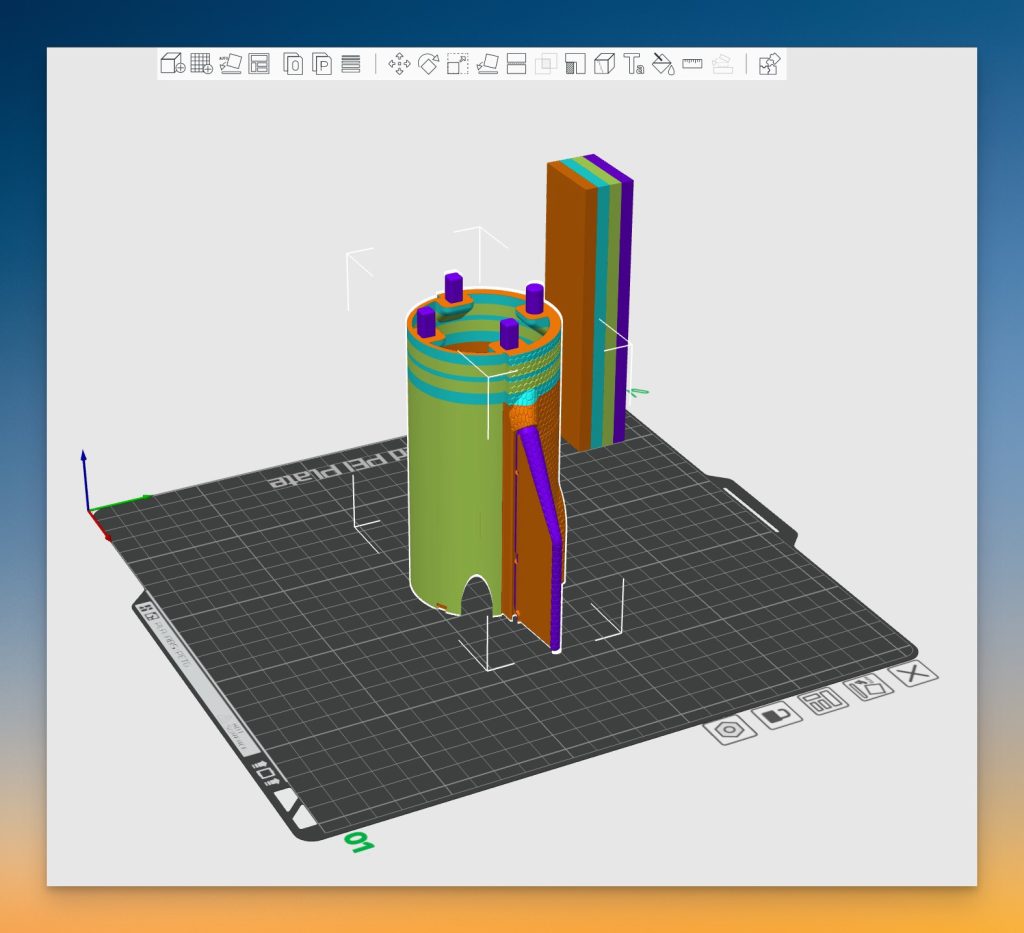
สำหรับก้อน Prime Tower นี้ ตัวโปรแกรม Bambu Studio จะเป็นตัวจัดการปริมาณของการฉีดเส้นทิ้งออกมาเองให้โดยอัตโนมัติ ซึ่งส่วนใหญ่แล้ว ถ้าเปลี่ยนจากสีเข้าไปสีอ่อน ปริมาตรการฉีดเส้นทิ้ง จะน้อยกว่า การเปลี่ยนจากสีอ่อนไปสีเข้ม สำหรับการฉีดเส้นทิ้งในก้อน Prime Tower เราจะเรียกว่า Flushing Volume หรือ Purge
เวลาปริ้นงานหลายสี แนะนำว่าให้ปริ้นงานหลายๆ ชิ้นพร้อมกันเลย เพราะไม่ว่าจะพิมพ์งาน 1 ชิ้น หรือ 10 ชิ้น ตัวเครื่องก็ฉีดเส้นทิ้งออกมาในปริมาณเท่าเดิม ดังนั้นยิ่งพิมพ์งานเยอะ ก็จะช่วยลดค่าใช้จ่ายของพลาสติกที่ถูกฉีกทิ้งออกไป
SATISFYING?
บทความนี้เป็นประโยชน์หรือไม่
