อย่าลืม!! ใช้แต้มสะสมเป็นส่วนลดในการสั่งซื้อสินค้า กับทางร้าน

สิ่งที่ควรรู้ในการใช้โปรแกรม Bambu Studio

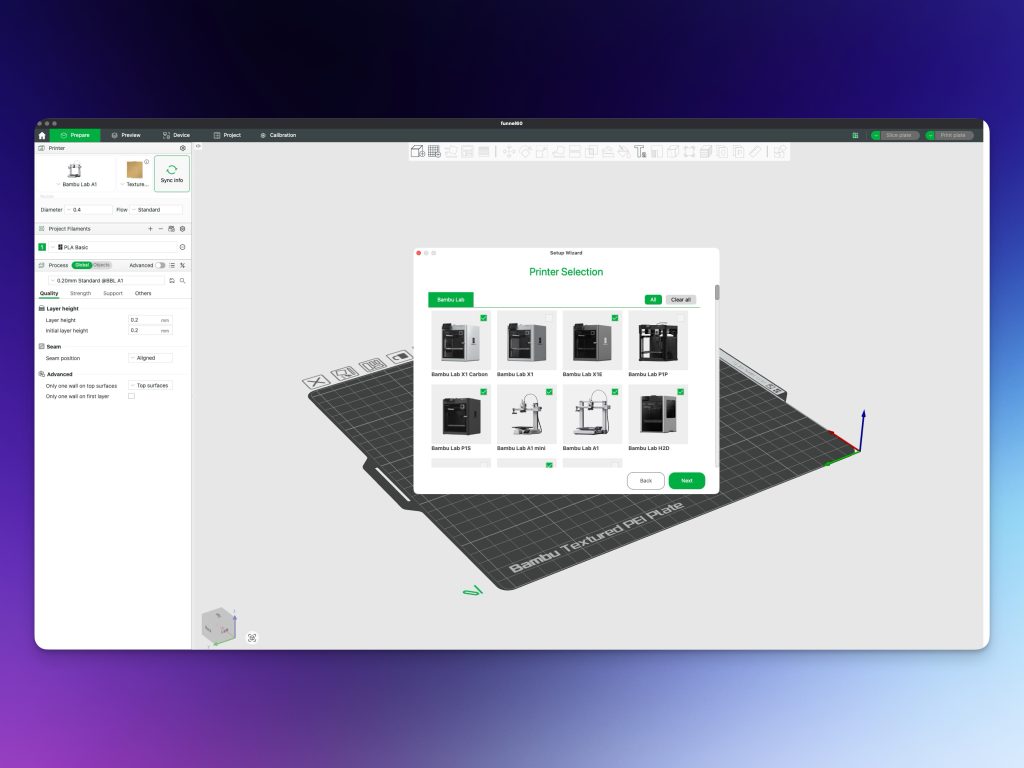
การซ่อมไฟล์โมเดล 3 มิติ
โปรแกรมที่ใช้ออกแบบโมเดล 3 มิติ นั้นมีหลายตัว ทำให้เวลาในการบันทึกหรือ Export ไฟล์มาเพื่อใช้พิมพ์กับเครื่องปริ้น 3D นั้น อาจจะมีปัญหา เช่นผิวของโมเดลมีการกลับด้าน หรือมีส่วนผิวที่ไม่เชื่อมติดกัน ซึ่งปัญหาเหล่านี้ บางครั้งดูด้วยตาอาจจะมองไม่เห็น แต่ตัวโปรแกรมจะสามารถตรวจสอบได้ ซึ่งถ้าไปฝืนใช้ไฟล์โมเดลที่เสีย อาจทำให้งานปริ้นออกมาไม่ถูกต้อง หรือบางครั้งอาจจะทำให้งานปริ้นเสียระหว่างทาง และทำให้หัวฉีดตันได้เลย
ไฟล์โมเดล 3 มิติส่วนใหญ่ที่เสีย เกิดจากขั้นตอนการขึ้นโมเดลไม่ถูกวิธี หรือขึ้นแบบรวบรัด ซึ่งปัญหานี้จะพบได้บ่อยกับโปรแกรม Sketch Up ดังนั้นถ้าใครใช้โปรแกรมนี้ แนะนำให้ตรวจสอบไฟล์โมเดล ก่อนที่จะสั่งปริ้นทุกครั้ง ซึ่งตัวโปรแกรม Bambu Studio สามารถที่จะเช็คและซ่อมไฟล์ได้
สำหรับการซ่อมไฟล์จะใช้ได้กับคอมพิวเตอร์ที่ใช้ Windows เท่านั้น เครื่อง Mac OS จะใช้ไม่ได้ ต้องไปใช้โปรแกรมอื่นในการตรวจสอบ
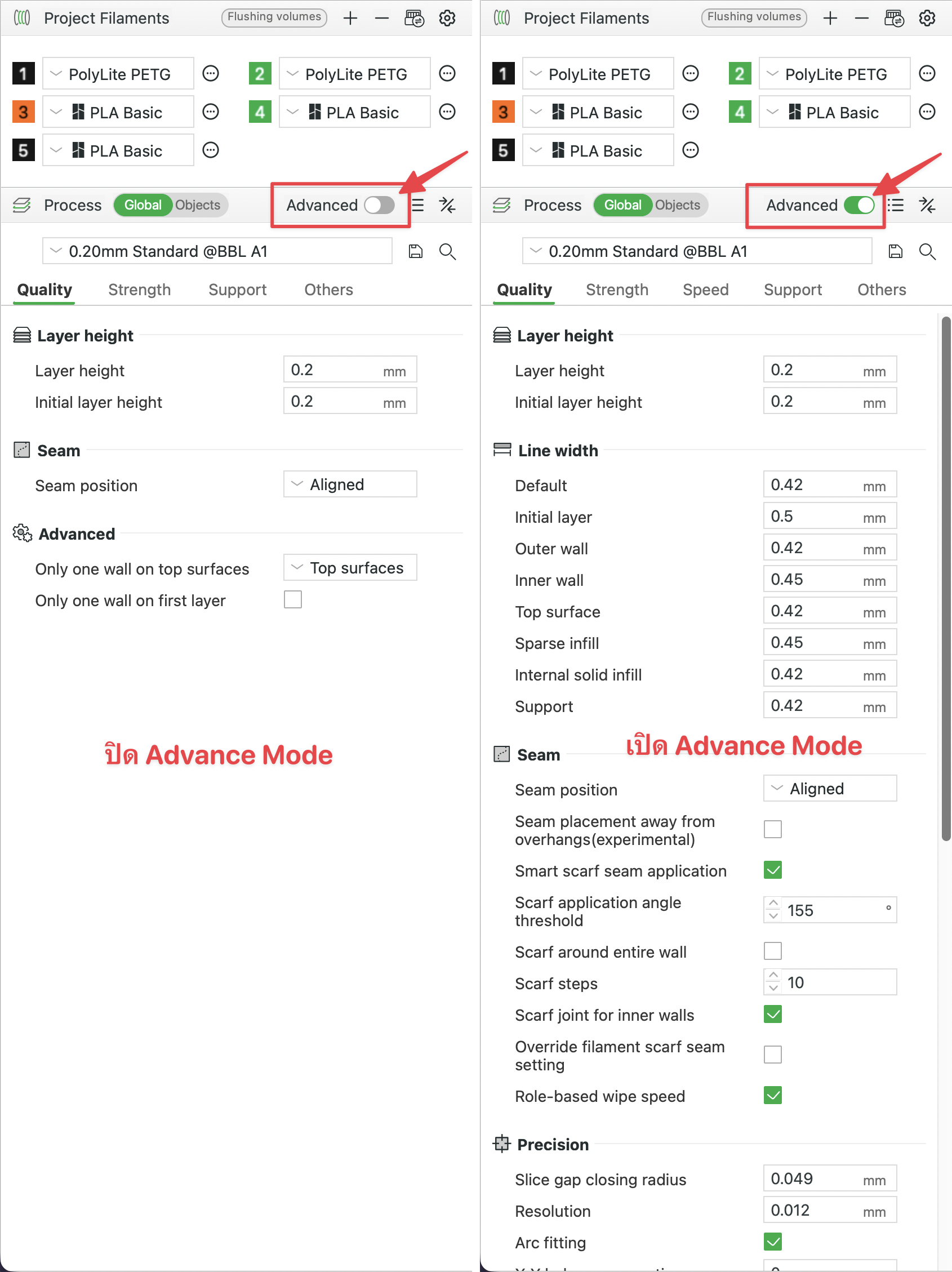
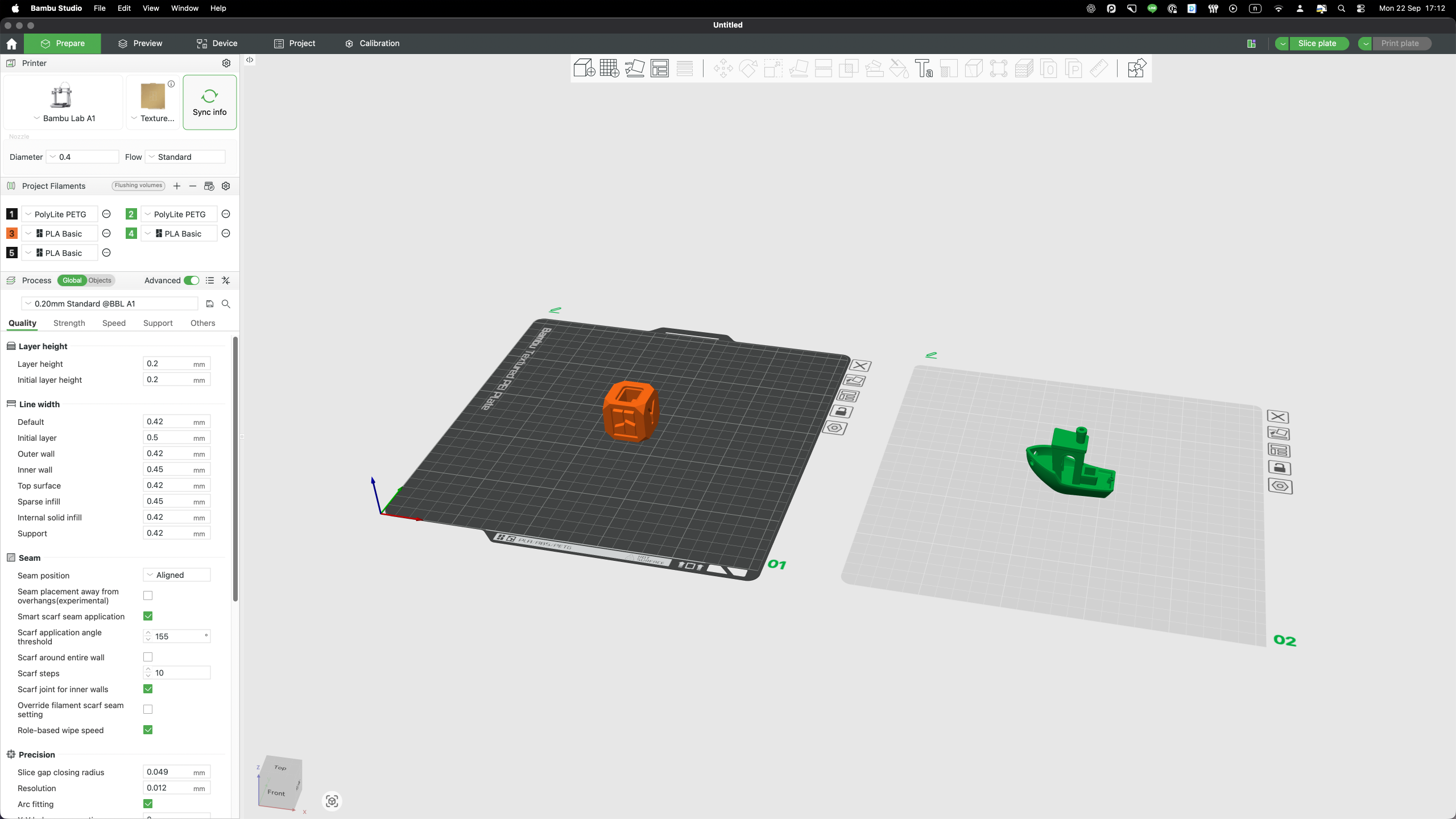
เปิดปุ่ม Advance สำหรับแสดงการตั้งค่าทั้งหมด
ตัวโปรแกรม Bambu Studio เวลาลงโปรแกรมครั้งแรก จะไม่แสดงค่าบางตัว ซึ่งถ้าอยากให้โปรแกรมแสดงทั้งหมด จะต้องเปิดโหมด Advance เอาไว้ ซึ่งโหมด Advance จะมีลูกเล่นและฟีเจอร์ต่างๆ เพื่อช่วยให้งานพิมพ์มีคุณภาพที่ดีขึ้น รวมไปถึงความแข็งแรงที่มากขึ้น
การเพิ่มเส้นพลาสติก
ในอนาคตถ้ามีการเพิ่มเส้น Filament ก็สามารถที่จะเข้ามา Add เส้นเพิ่มได้ที่หลัง โดยการกดปุ่มรูปเฟือง หมายเลข 1 แล้วทำการ เลือกเส้นที่จะใช้ ให้หน้าต่างที่แสดงขึ้นมา สำหรับเส้นพลาสติกแต่ละชนิด แตกต่างกันอย่างไร สามารถเข้าไปศึกษาเพิ่มเติมได้ที่ “วิธีการเลือกใช้เส้น Filament หรือเส้นพลาสติกสำหรับเครื่องพิมพ์ 3D Printer”
ข้อสังเกตุในการเลือกเส้นในโปรแกรม Bambu Studio ก็คือ ด้านหน้าจะเป็นชื่อหรือยี่ห้อผู้ผลิตเส้น ด้านหลังจะเป็นชนิดเส้น ถ้าไม่มีเส้นให้เลือก ให้เลือกยี่ห้อหรือผู้ผลิตที่เขียนว่า Generic มาใช้แทน ซึ่งจะเป็นค่ากลาง ที่ทาง Bambulab ทำไว้ให้

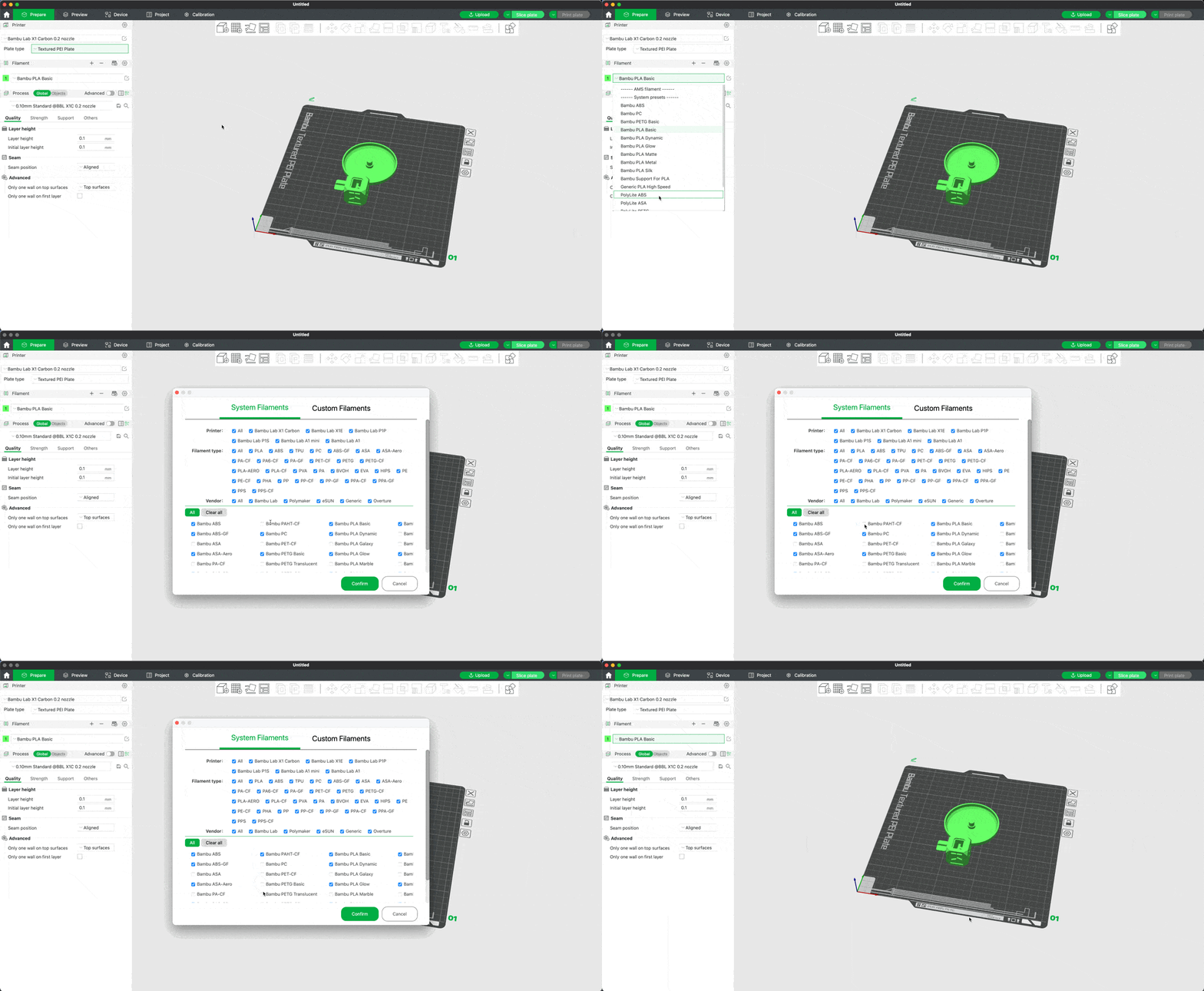
เส้นพลาสติกในโปรแกรม Bambu Studio สามารถที่จะเพิ่มหรือลบได้ นอกจากนั้นยังสามารถที่จะ Copy แล้วตั้งค่าเพิ่มเติม เพื่อบันทึกเป็นเส้นใหม่เอาไว้ใช้ ก็สามารถทำได้
สำหรับเส้นพลาสติกที่โปรแกรมมีมาให้จะเป็นเส้นพลาสติกที่ ทาง Bambulab ได้ทำการทดสอบกับเครื่องพิมพ์ไว้แล้ว ซึ่งจะมีค่าความร้อนของหัวฉีด / ฐานพิมพ์ / ค่า Retration รวมไปถึงการตั้งค่าในส่วนของพัดลมเป่างานต่างๆ ที่อยู่ในเครื่อง สามารถเข้าไปดูวิดีโอเพิ่มเติมได้ ที่หัวข้อ การเพิ่มเส้นพลาสติกและการเปลี่ยนค่าต่างๆ
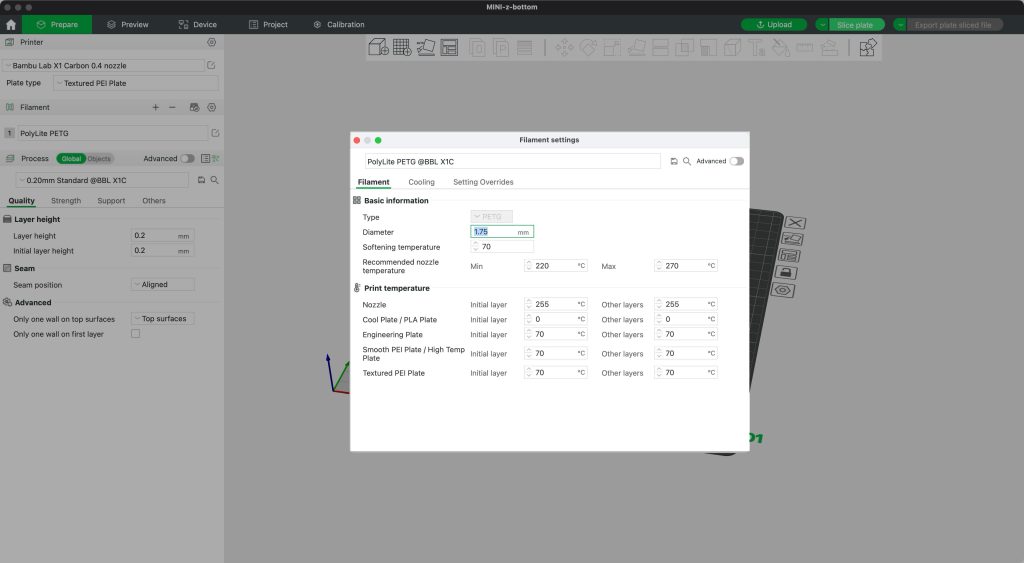
การสร้าง Profile เส้นพลาสติกไว้ใช้เอง
สำหรับเส้นพลาสติกที่ไม่มีให้เลือกในโปรแกรม ผู้ใช้บางคนอาจจะอยากหาค่าความร้อนในการฉีด / อัตราการไหล / ความร้อนของฐาน และอยากเก็บเป็น Profile เอาไว้ใช้ในครั้งหน้า ตัวโปรแกรม Bambu Studio ก็อนุญาติ ให้ทำแบบนั้นได้
อธิบายค่าต่างๆ ในการปรับแต่งเส้นพลาสติก
สำหรับค่าที่สามารถเปลี่ยนแปลงได้ในส่วนของเส้นพลาสติก จะประกอบไปด้วย ความร้อนหัวฉีด / ความร้อนฐานพิมพ์ / พัดลม / อัตราการไหล / การดีงเส้นกลับหรือ Retraction ซึ่งค่าเหล่านี้ ก็จะมีส่วนแยกย่อยในการปรับแต่ง
ค่าในแทบ Filament
แทบนี้จะเกี่ยวกับความร้อนและอัตราการฉีดของเส้นพลาสติก ซึ่งพลาสติกแต่ละตัวจะใช้ความร้อนไม่เท่ากัน ทั้งฐานและหัวฉีด รวมไปถึงการคำนวน ปริมาตรและน้ำหนักของเส้นที่ใช้ ก็ไม่เหมือนกัน
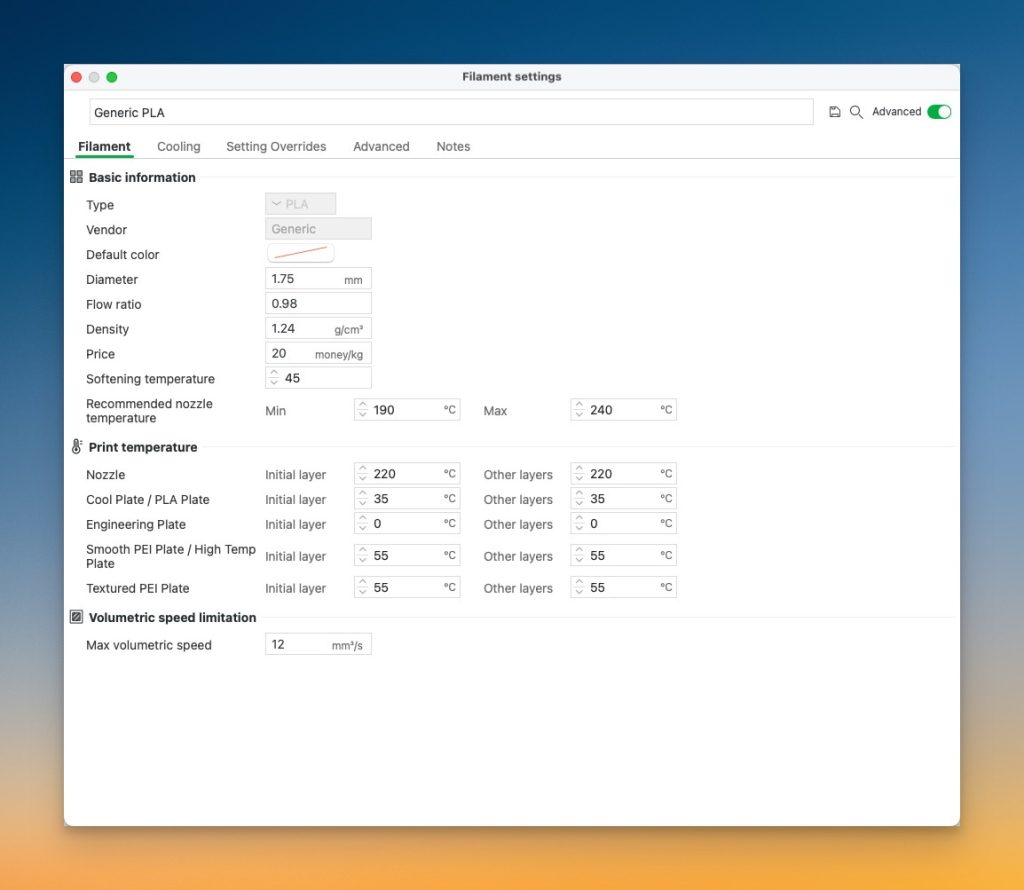
| หัวข้อ | คำอธิบาย |
|---|---|
| Type | ชนิดของเส้นพลาสติก |
| Vendor | ผู้ผลิตเส้นหรือยี่ห้อ |
| Default color | สีของเส้น (สีเส้น ก็มีส่วนทำให้ค่าที่ใช้ไม่เหมือนกัน แม้จะเป็นยี่ห้อเดียวกัน ชนิดเดียวกัน) |
| Diameter | ขนาดของเส้นพลาสติก ถ้าเอาแม่นยำ ก็ให้วัดเส้น 10-20 จุด แล้วหาค่าเฉลี่ย ถ้าไม่ทราบให้ใส่ 1.75 เป็นค่ามาตรฐาน |
| Flow ratio | อัตราการไหลของเส้นที่ฉีดออกมา ค่ายิ่งเยอะ เส้นยิ่งออกมามาก และอาจะทำให้งานพิมพ์ขนาดไม่ตรงกับที่ออกแบบ |
| Density | ความถ่วงจำเพาะของเส้น เอาไว้ให้โปรแกรม คำนวนน้ำหนักของเส้นที่ใช้ในการปริ้น |
| Price | ราคา ต่อกิโลกรัม เอาไว้คำนวนต้นทุน ว่าเส้นที่ใช้ปริ้น มีต้นทุนเท่าไหร่ (ให้ใส่ค่าเป็นเงินบาทเข้าไปเลย) |
| Softening temperature | อุณหภูมิที่เส้นจะเริ่มนิ่มหรือเปลี่ยนรูป |
| Recommend nozzle temperature | ช่วงอุณหภูมิของเส้น ต่ำสุดและสูงสุด สามารถดูได้ที่กล่องใส่เส้น หรือม้วนเส้น ถ้าไม่มีให้ถามผู้จำหน่าย |
| Nozzle | อุณหภูมิความร้อนของหัวฉีดที่ใช้ แบ่งเป็น Initial ตอนเลเยอร์แรก และ Other layers สำหรับเลเยอร์ที่เหลือ |
| Cool plate / PLA plate | อุณหภูมิความร้อนของฐานที่ใช้ แบ่งเป็น Initial ตอนเลเยอร์แรก และ Other layers สำหรับเลเยอร์ที่เหลือ สำหรับแผ่น Cool Plate |
| Engineering Plate | อุณหภูมิความร้อนของฐานที่ใช้ แบ่งเป็น Initial ตอนเลเยอร์แรก และ Other layers สำหรับเลเยอร์ที่เหลือ สำหรับแผ่น Engineering Plate |
| Smooth PEI Plate / High Temp | อุณหภูมิความร้อนของฐานที่ใช้ แบ่งเป็น Initial ตอนเลเยอร์แรก และ Other layers สำหรับเลเยอร์ที่เหลือ สำหรับแผ่น Smooth PEI Plate และ High Temp Plate |
| Texture PEI Plate | อุณหภูมิความร้อนของฐานที่ใช้ แบ่งเป็น Initial ตอนเลเยอร์แรก และ Other layers สำหรับเลเยอร์ที่เหลือ สำหรับแผ่น Texture PEI Plate |
| Max Volumetric Speed | ปริมาณการฉีดเส้นที่ออกได้สูงสุด ค่านี้จะสัมพันธ์กับค่า Speed หรือความเร็วในการพิมพ์ ถ้าค่านี้น้อย การปรับความเร็วที่เครื่อง ก็จะไม่เห็นผล ค่านี้ถ้าอยากปรับให้เยอะขึ้น ต้องใช้เส้น High Speed หรือ หัวฉีดที่ออกแบบมาสำหรับปริ้นเร็ว |
ค่าในแทบ Cooling
สำหรับแทบนี้จะเป็นค่าที่เกี่ยวกับพัดลม ที่ใช้เป่างาน เพื่อให้งานเย็น ซึ่งสามารถกำหนดความแรงพัดลม และการเปิด ปิดพัดลมในส่วนต่างๆ ได้
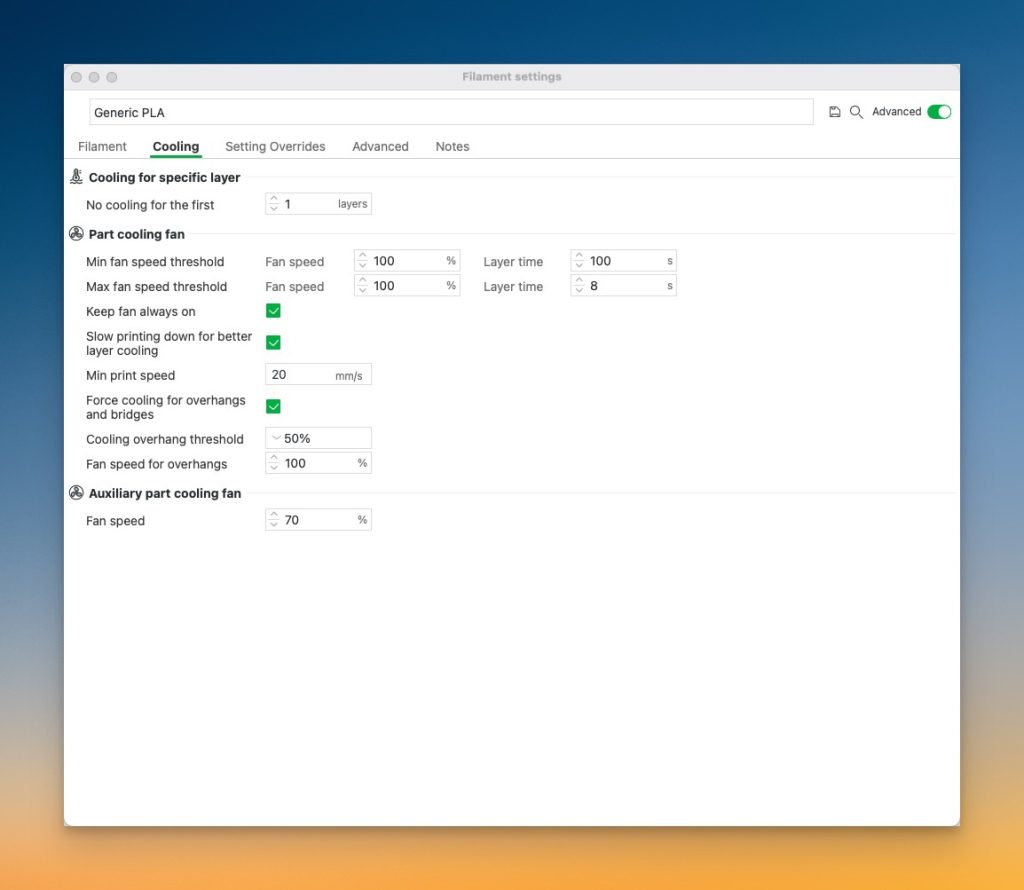
| หัวข้อ | คำอธิบาย |
|---|---|
| No cooling for the first | ใส่จำนวนเลเยอร์หรือชั้น เพื่อบังคับให้พัดลมปิด หรือไม่ทำงาน จนกว่าจะเลยชั้นที่ระบุไป |
| Min fan speed threshold | เปิดพัดลมเบาสุดที่ % ถ้าหัวพิมพ์ปริ้นได้เกินกว่าค่าในช่อง Layer time ที่กำหนด |
| Max fan speed threshold | เปิดพัดลมแรงสุดที่ % ถ้าหัวพิมพ์ปริ้นได้เกินกว่าค่าในช่อง Layer time ที่กำหนด |
| Keep fan always on | บังคับพัดลมให้ทำงานตลอดเวลา หลังจากที่ปริ้นเลยเลเยอร์ในค่าช่อง No Cooling for the first |
| Slow printing down for better layer cooling | บังคับให้หัวพิมพ์ ปริ้นช้าลงเพื่อให้งานเย็นตัวได้ทัน ในกรณีที่เลเยอร์ทีจะปริ้น เร็วกว่าค่า Layer time ในช่อง Max fan speed threshold |
| Min print speed | ความเร็วในการปริ้นช้าสุดที่ต้องการ |
| Force cooling for overhangs and bridges | บังคับให้พัดลมทำงาน เมื่อมีการพิมพ์ในส่วนของ Bridge และ Overhang ที่ยื่นออกมาจากตัวงาน |
| Cooling overhang threshold | องศาที่จะใหพัดลมเป่าในส่วนของ Overhang และ Bridge ถ้าตั้งไว้ 50% คือ ส่วนยื่นที่เกิน 45 องศา ก็ให้พัดลมทำงาน |
| Fan speed for overhangs | ความแรงของพัดลมที่ต้องการเวลาปริ้นในส่วนของ Overhang ที่ยื่นเกินออกมา |
| Fan speed | ความแรงของพัดลมตัวช่วย ที่ติดอยู่ข้างเครื่อง X1 / P1 |
ค่าในแทบ Setting Overrides
ในแทบนี้ จะเกี่ยวกับ Retraction หรือการดีงเส้นกลับเข้าไปในหัวฉีด ซึ่งจะส่งผล เกี่ยวกับ ใยพลาสติกที่พาดไปมา ก่อนจะมาแก้ค่าในช่องนี้ ต้องแน่ใจ ว่าเส้นพลาสติก ไม่ชื้น เพราะถ้าเส้นชื้น การแก้ค่าในช่องนี้ก็จะไม่ได้ผล สำหรับการทำให้เส้นไม่ให้ชื้น สามารถอ่านบทความ ” ตัวช่วยกำจัดเส้นชื้น เปลี่ยนเส้นเก่าให้กลับมาใช้ได้ใหม่ “
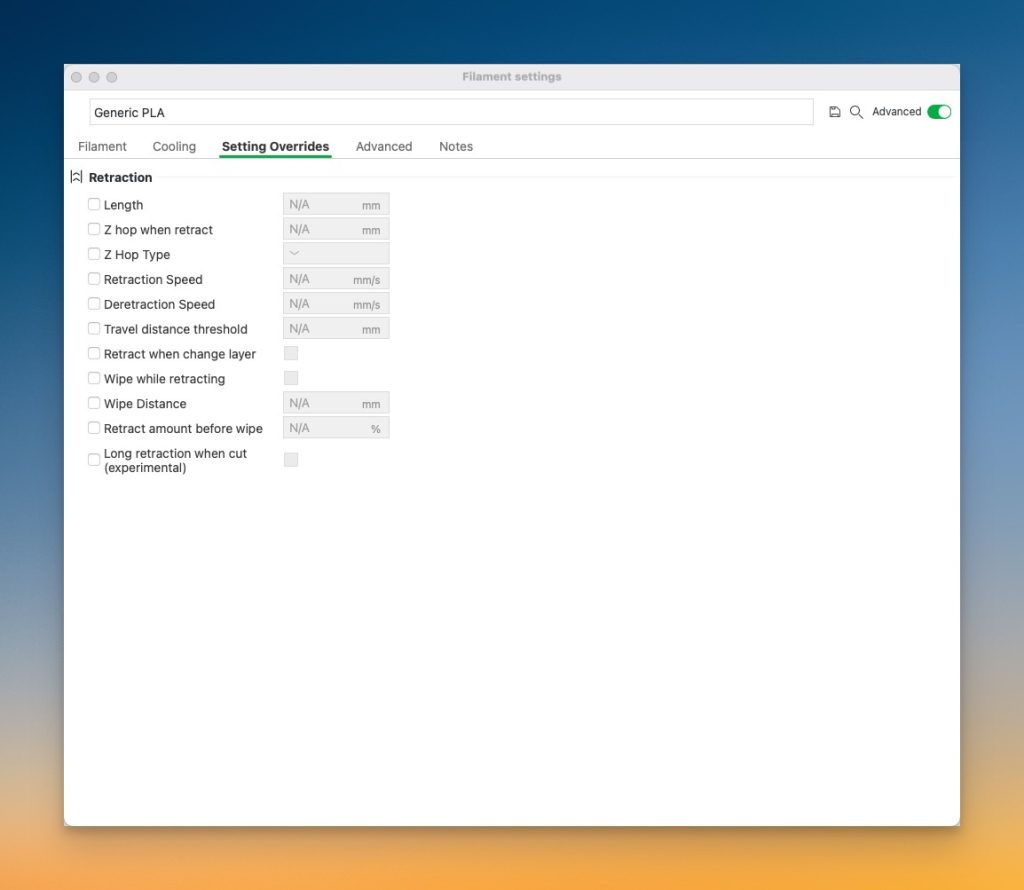
| หัวข้อ | คำอธิบาย |
|---|---|
| Length | ความยาวในการดึงเส้นกลับเข้าไปในหัวฉีด ถ้าใส่เยอะมาก อาจทำให้หัวฉีดตันได้ |
| Z hop when retract | ระยะในการยกหัวฉีดให้พ้นงาน ก่อนทำการดึงเส้นกลับ |
| Z hop type | วิธีการยกหัวพิมพ์ |
| Retraction Speed | ความเร็วในการดึงเส้บกลับเข้าไปในหัวฉีด |
| Deretraction Speed | ความเร็วในการดันเส้นกลับเข้าไปในหัวฉีด |
| Travel distance threshold | ระยะในการเดินหัวเปล่า เวลาที่จะดึงเส้นกลับในหัวฉีด |
| Retract when change layer | บังคับให้ทำการดึงเส้นกลับเข้าไปในหัวฉีดทุกครั้ง เวลาที่มีการเปลี่ยนเลเยอร์หรือชั้นในการพิมพ์ |
| Wipe while retracting | บังคับให้มีการเช็ดหัวพิมพ์ ก่อนการทำ Retract เพื่อป้องกันไม่ให้เส้นที่เยิ้ม ติดไปกับตัวชิ้นงาน |
| Wipe distance | ระยะการเดินของหัวเพื่อทำการเช็ดหัว |
| Retract amount before wipe | ระยะในการดึงเส้นกลับ ก่อนที่จะทำการเช็ดหัว |
| Long retraction when cut | N/A |
ค่าในแทบ Advance
ในแทบนี้ จะเป็นในส่วนของ G-Code ที่เป็นโค้ด เอาไว้สั่งงานเครื่อง ซึ่งจะมีให้ตั้ง Strat G-Code สำหรับหัวโปรแกรม และ End G-Code สำหรับท้ายโปรแกรม ถ้าอยากรู้เพิ่มเติมเกี่ยวกับ G-Code สามารถเข้าไปอ่านบทความเพิ่มเติมได้ “อยากเก่ง เครื่องพิมพ์ 3D Printer ต้องรู้จัก G-Code”
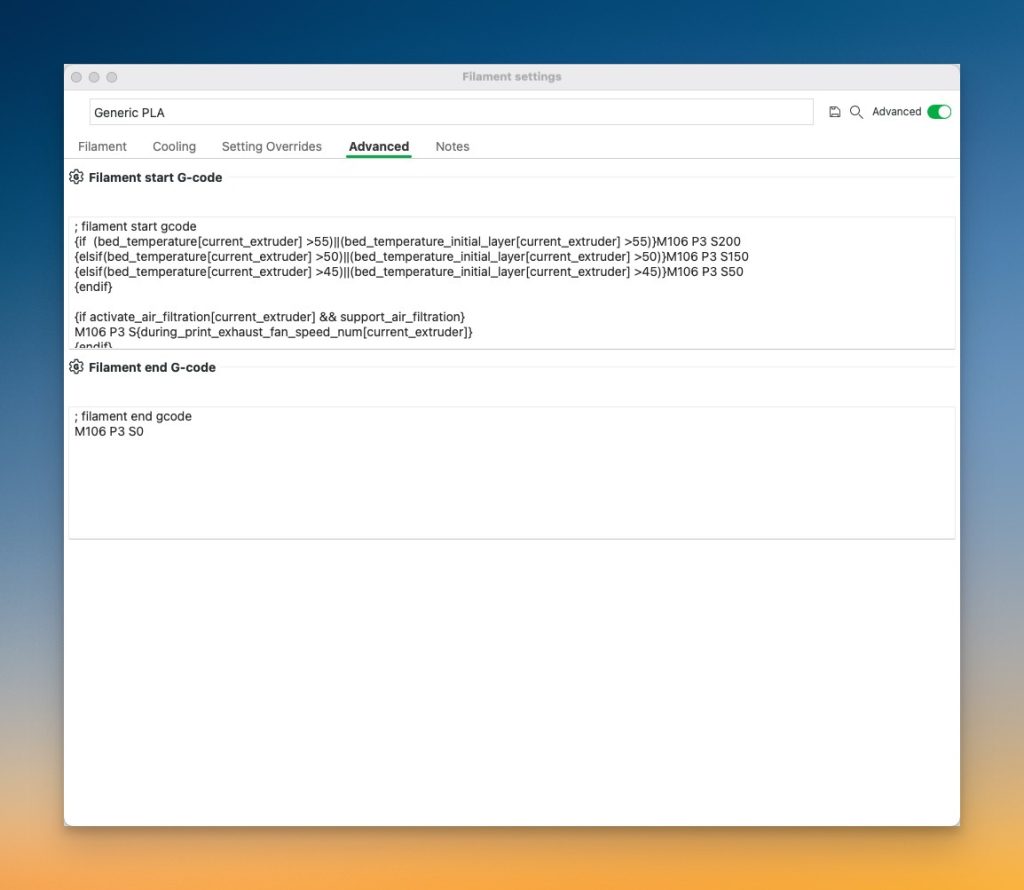
ค่าในแทบ Notes
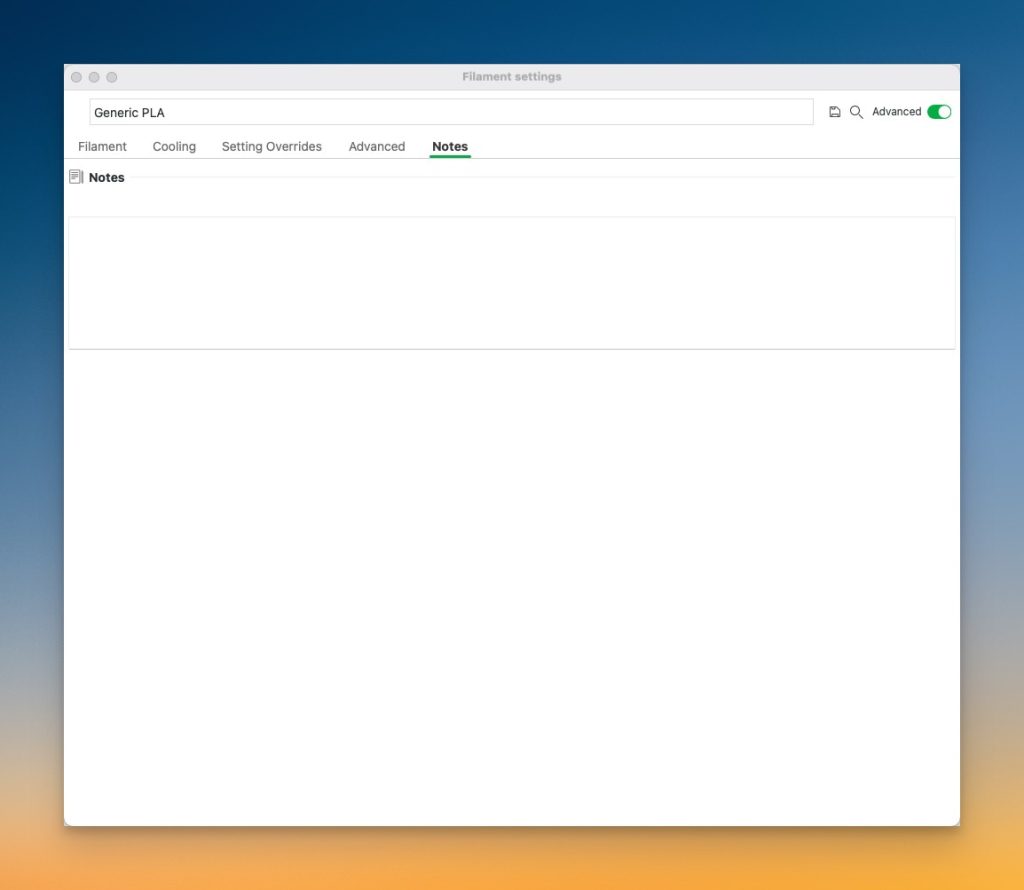
สำหรับแทบนี้จะเอาไว้ให้ จดบันทึก ว่ามีการเปลี่ยนอะไร หรือทดลองแล้วผลลัพท์ ออกมาเป็นแบบไหน เพื่อที่จะเอาไว้ดูภายหลัง
การเพิ่ม Plate หรือฐานพิมพ์สำหรับจัดการโมเดลจำนวนมาก
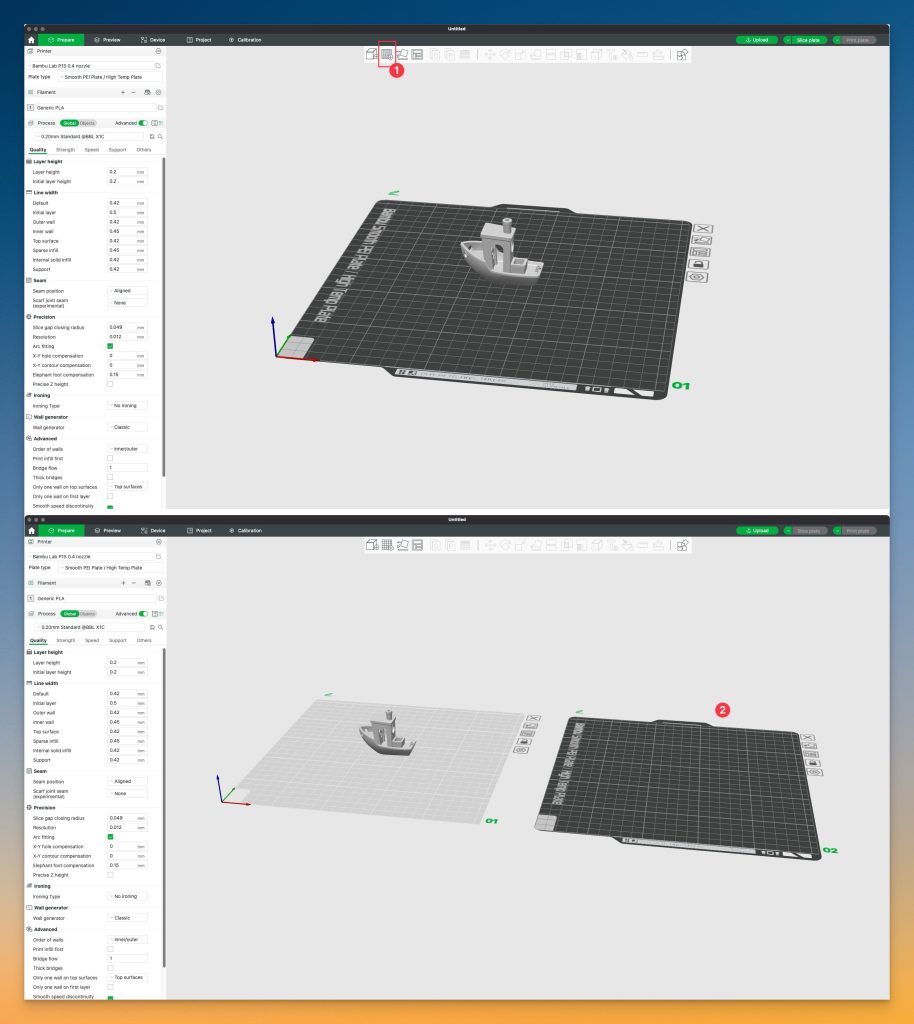
จุดเด่นอีกอันของโปรแกรม Bambu Studio คือการเพิ่ม Plate เพื่อจัดการโมเดลที่มีหลายชิ้น ซึ่งการเพิ่ม Plate หรือฐานปริ้นงาน จะช่วยให้การจัดการโมเดล ทำได้ง่ายขึ้น สามารถแบ่ง Plate เพื่อกำหนดวัสดุที่ใช้พิมพ์ หรือกำหนดสีตามแต่ละเพลท ก็สามารถทำได้ สำหรับเพลทหรือฐานพิมพ์ของ Bambulab จะมีให้เลือกด้วยกัน 4 ชนิด แต่ละชนิดก็จะมีคุณสมบัติที่แตกต่างกัน สามารถเข้าไปอ่านบทความ “เทคนิคการเลือกใช้ฐานปริ้น Bambulab”
เพลทที่สร้างขึ้นมา สามารถเปลี่ยนชนิดของแผ่นฐานที่ใช้ปริ้นได้ นอกจากนั้น แต่ละเพลทยังสามารถตั้งค่าการพิมพ์ให้แตกต่างกันได้อีกด้วย
การเพิ่ม Plate แบบแมนนวล
สำหรับใครที่ต้องการเพิ่มเพลทแบบแมนนวล ก็ให้กดปุ่ม Add Plate ที่แทบด้านบนได้เลย ตัวโปรแกรมก็จะมีเพลทขึ้นมา จะเพิ่มกี่เพลทก็ได้ ซึ่งแต่ละเพลทสามารถตั้งค่าชนิด ต่างกันได้ แต่ถ้าไม่ตั้ง ตัวเพลทหรือฐานจะเป็นชนิดเดียวกันกับที่เลือกในส่วนของแทบตั้งค่า ตรงช่อง Plate Type
การเพิ่ม Plate แบบอัตโนมัติ
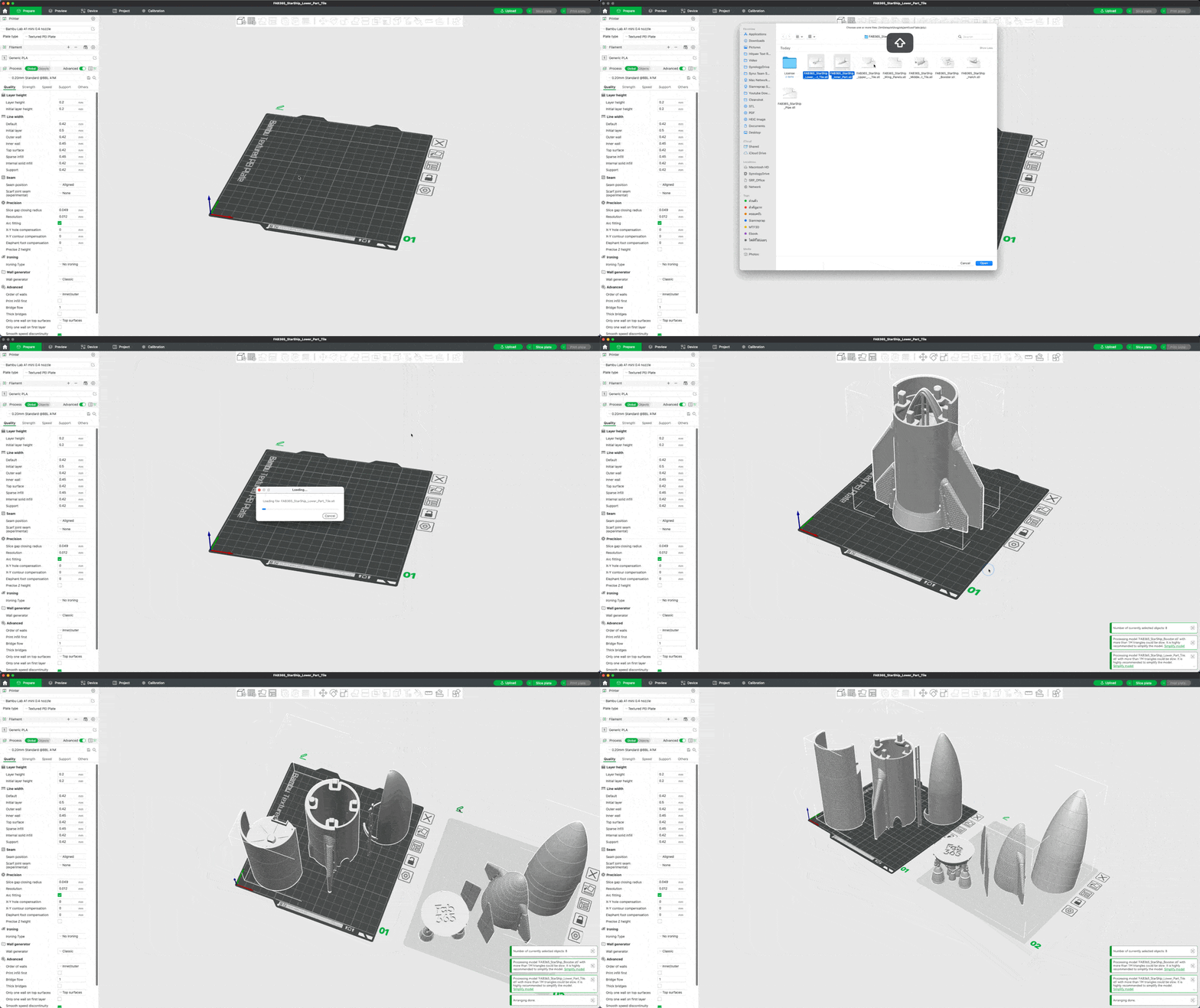
สำหรับการเพิ่มเพลทวิธีนี้จะใช้ร่วมกันกับการโหลดไฟล์ เข้ามาทีเดียวพร้อมกันหลายๆตัว เวลาโหลดโมเดล เข้ามาหลายๆ ชิ้นพร้อมกัน ตัวโปรแกรม จะถามก่อนว่า ชิ้นงานที่โหลดเข้ามาเป็น ชิ้นเดียวกัน ที่ประกอบกันอยู่ หรือเป็นคนละชิ้น ถ้าเป็นคนละชิ้น ให้ตอบ No ตัวโปรแกรม ก็จะทำการจัดวางโมเดลทั้งหมดให้อยู่ตรงกลาง ซึ่งจะซ้อนทับกันอยู่ เมือโหลดโมเดลเข้ามาทั้งหมดแล้ว ให้ใช้ฟีเจอร์ Arrange all object ช่วยในการจัดเรียงงานและเพิ่มเพลทให้แบบอัตโนมัติ
การจัดวางชิ้นงาน
การวางชิ้นงานถือว่าเป็นเรื่องสำคัญมาก สำหรับการใช้เครื่องปริ้น 3 มิติ เพราะการวางชิ้นงาน จะเป็นตัวกำหนด ระยะเวลาในการปริ้น ความแข็งแรงของชิ้นงาน ซึ่งถ้าเลือกวางไม่ดีก็อาจจะทำให้ชิ้นงานที่ปริ้น เสียหรือหลุดระหว่างพิมพ์ได้เลย
หลักการวางชิ้นงานสำหรับมือใหม่ ก็คือ ให้หามุมหรือเลือกพื้นที่หน้าเรียบ ที่มีขนาดใหญ่ที่สุด วางแปะไว้บนฐานพิมพ์ เพื่อให้งานยึดติดแน่นระหว่างปริ้น ตัวโปรแกรม Bambu Studio จะมีตัวช่วย ในการวางงาน 2 ฟีเจอร์ด้วยกัน
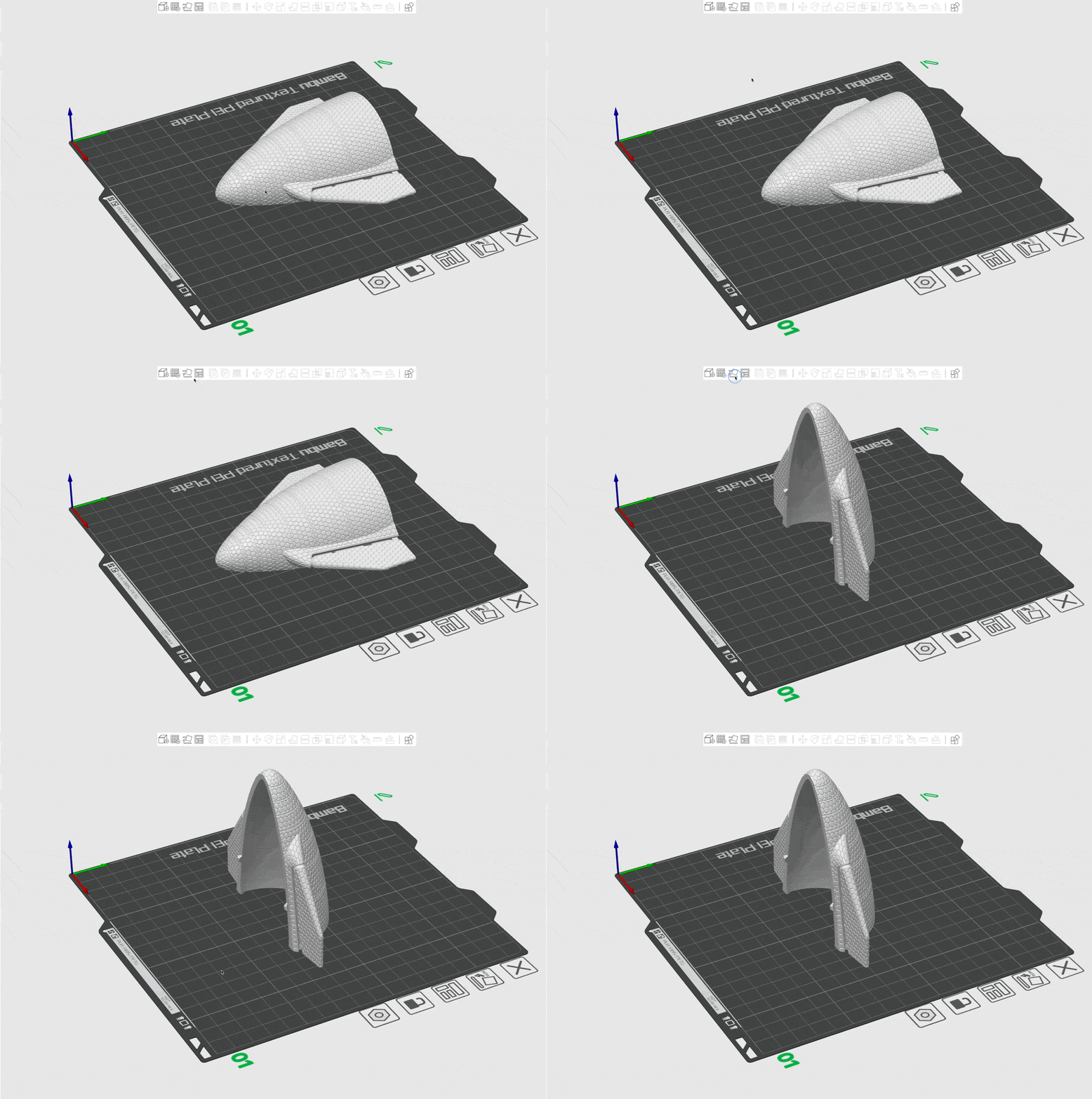
การใช้ฟีเจอร์ Auto Orient
สำหรับฟีเจอร์นี้ จะเป็นการให้โปรแกรม เป็นตัวช่วยคิดและคำนวน พร้อมหมุนหาตำแหน่งที่น่าจะดีที่สุดในการปริ้นให้แบบอัตโนมัติ
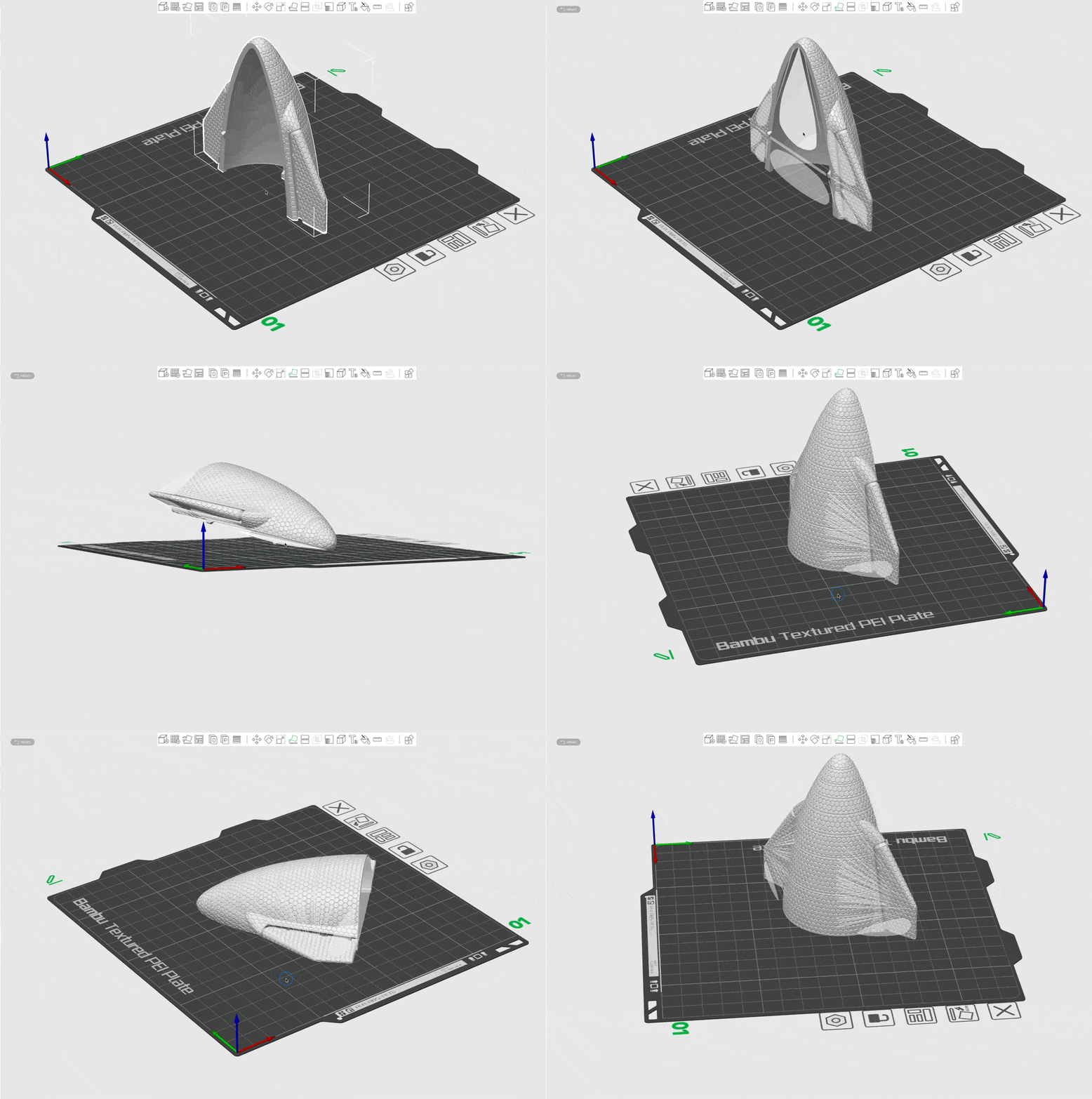
การใช้ฟีเจอร์ Lay of face
สำหรับฟีเจอร์นี้ จะใช้บ่อยมาก เพราะจะเป็นปุ่มที่หาผิวงาน ที่สามารถจะนำไปวางที่พื้น เมื่อกดปุ่ม ตัวโปรแกรม จะโชว์ผิว ที่ผู้ใช้สามารถเลือกได้ว่า จะเอาส่วนไหนไปวางที่ฐานปริ้น
การจัดวางโมเดลหลายชิ้นแบบอัตโนมัติ
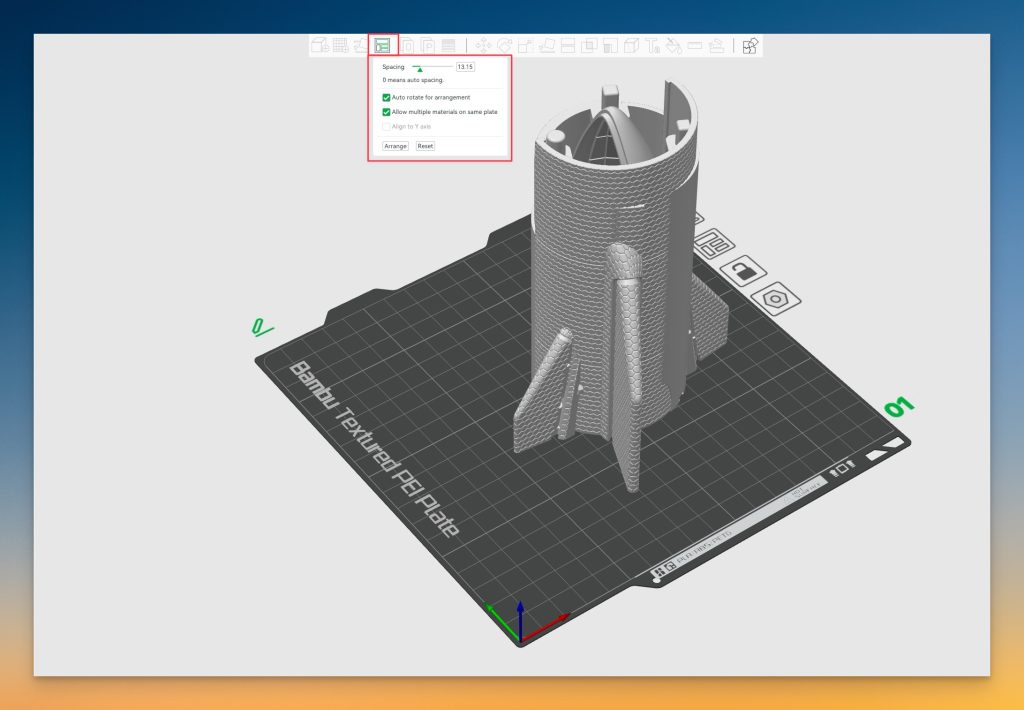
Arrange all object สำหรับฟีเจอร์นี้ จะใช้ในตอนที่ มีโมเดลหลายๆชิ้น อยู่ในพื้นที่พิมพ์เดียวกัน และต้องการจัดเรียง เพื่อให้โมเดลสามารถจัดอยู่ในพื้นที่ปริ้นเดียวกันให้ได้มากที่สุด ถ้าจะมาจัดเรียงเอง อาจจะเสียเวลา ตัวโปรแกรมเลยมีฟีเจอร์ Arrange all object มาให้ ซึ่งฟีเจอร์นี้ สามารถที่จะกำหนดระยะห่างของตัวโมเดล และท่าทางในการจัดวางได้อีกด้วย
| หัวข้อ | คำอธิบาย |
|---|---|
| Spacing | ระยะห่างที่ต้องการระหว่างโมเดล ถ้าค่านี้ยิ่งน้อย โมเดลจะยิ่งชิดกันขึ้น ทำให้วางงานได้เยอะขึ้น |
| Auto rotate for arrangment | เปิดโหมดให้โปรแกรม สามารถที่จะหมุนงาน เพื่อที่จะหามุมที่ดีที่สุดในการวางงาน |
| Allow multiple materials on same plate | ยอมให้ชิ้นงานที่ใช้พลาสติกต่างชนิดกัน อยู่ในเพลทเดียวกันได้ |
| Avoid extrusion calibration region | หลีกเลี่ยงการวางงานตรงจุดที่มีการฉีดเส้นที่ใช้ Calibrate คำสั่งนี้จะขึ้นมาเฉพาะเครื่องรุ่น X1 Series |
| Align to Y axis | ให้โปรแกรมจัดวางโมเดลให้ขนานกับแกน Y |
SATISFYING?
บทความนี้เป็นประโยชน์หรือไม่
