อย่าลืม!! ใช้แต้มสะสมเป็นส่วนลดในการสั่งซื้อสินค้า กับทางร้าน

เริ่มปริ้นงานชิ้นแรก A1 Mini Combo

สำหรับเครื่อง A1 mini Combo สามารถที่จะปริ้นหลายสี พร้อมกันได้ สูงสุด 4 สี รวมไปถึงยังสามารถปริ้นเส้นพลาสติกที่แขวนอยู่ด้านหลังเครื่องก็ได้ แต่ต้องเลือกพิมพ์จากที่ใดที่นึง ถ้าอยากปริ้นเส้น External Spool ก็สามารถเข้าไปอ่านวิธีการใส่เส้นได้ที่ ” เริ่มปริ้นงานชิ้นแรกกับเครื่อง A1 Mini “ แต่ถ้าอยากปริ้นหลายสี ก็สามารถทำตามขั้นตอนด้านล่างนี้ได้เลย ซึ่งตัวเครื่องจะมีไฟล์เรือ Benchy ที่ปริ้น 3 สี มาให้ทดลองปริ้น ตัวไฟล์จะอยู่ใน Micro SD Card ที่อยู่ด้านข้างเครื่อง
การใส่เส้นพลาสติกเข้ากับตัว AMS Lite
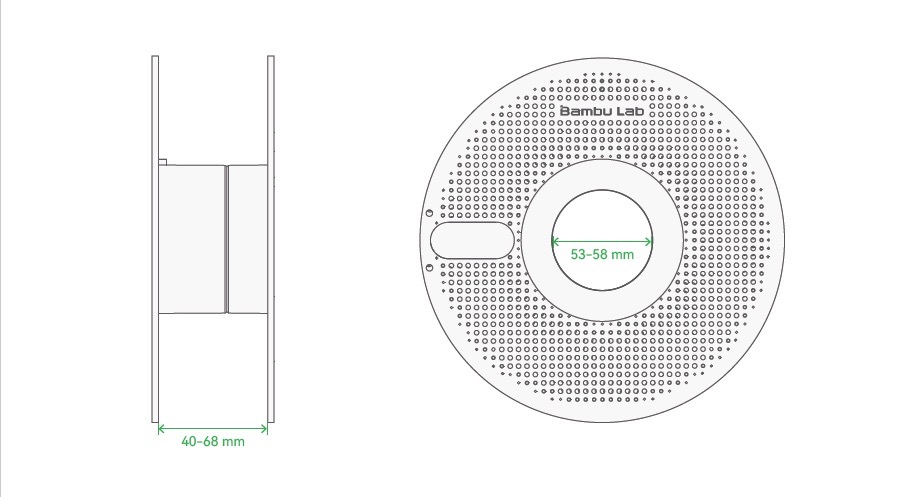
สำหรับม้วนเส้นพลาสติกที่จะใส่เข้ากับตัว AMS LIte ได้จะต้องมี รูระหว่าง 53-58 มิลลิเมตร และจะต้องมีขนาดความกว้างระหว่าง 40-68 มิลลิเมตร
สำหรับเส้นพลาสติกที่มีความนิ่มอย่างเส้น TPU จะไม่สามารถนำมาใช้กับชุดพิมพ์หลายสี AMS Lite ได้ เพราะจะทำให้เส้นเข้าไปติดและพันกันอยู่ด้านใน และทำให้ชุดดันเส้นพลาสติก เสียหายได้ ซึ่งจะไม่ได้อยู่ในการรับประกัน ดังนั้นให้หลีกเลี่ยงการใช้เส้น TPU ก้บชุด AMS Lite ถ้าต้องการปริ้น ให้ไปแขวนด้านหลัง แล้วใส่เข้าเครื่องโดยตรง โดยไม่ผ่าน AMS lite สามารถ เข้าไปดูรายละเอียดเพิ่มเติมได้ ในหัวข้อ “วิธีการพิมพ์เส้น TPU กับเครื่อง Bambulab”
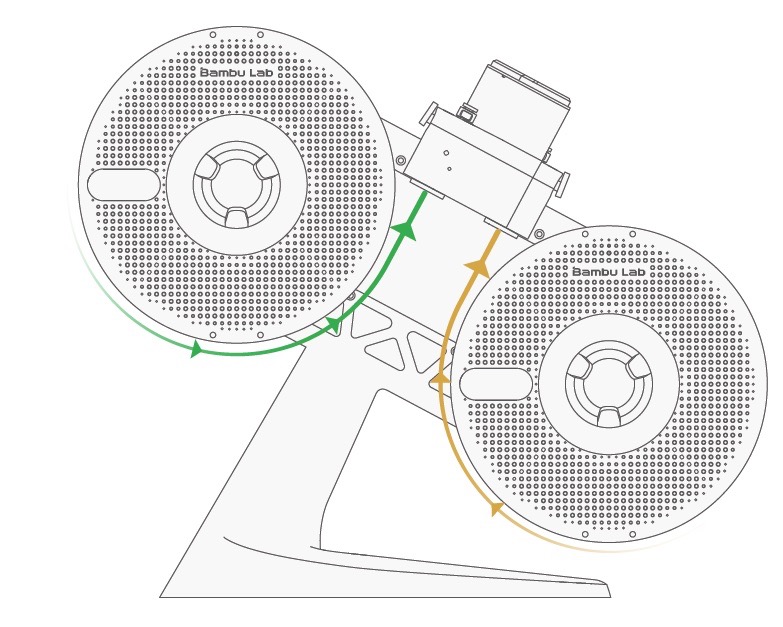
สำหรับการใส่เส้นม้วนเส้นพลาสติก เข้าไปที่ตัวแขวนเส้น แนะนำให้เส้น โดยให้เส้นโค้งเข้าไปที่ตัวชุดดันเส้น ตามรูปด้านล่าง เพื่อให้เส้นไม่พันหรือหัก ตอนใส่ ให้ดันตัวม้วนเส้นเข้าไปให้สุด ซึ่งอาจจะต้องออกแรงนิดนึง เมื่อใส่เข้าไปสุดแล้ว ตัวม้วนเส้นจะล็อคอยู่กับที่ และจะหมุนได้ในกรณีที่ ตัวดึงเส้นทำงาน
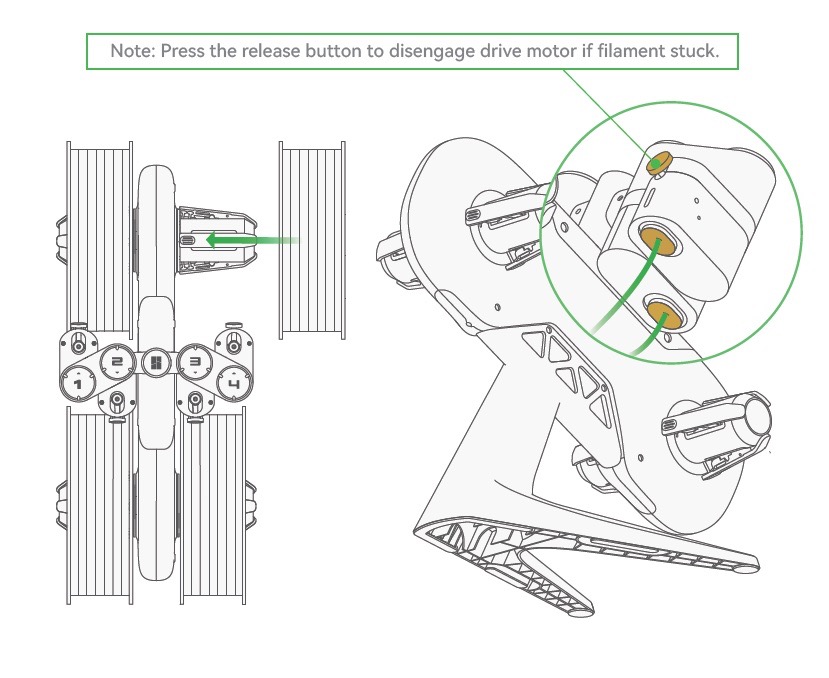
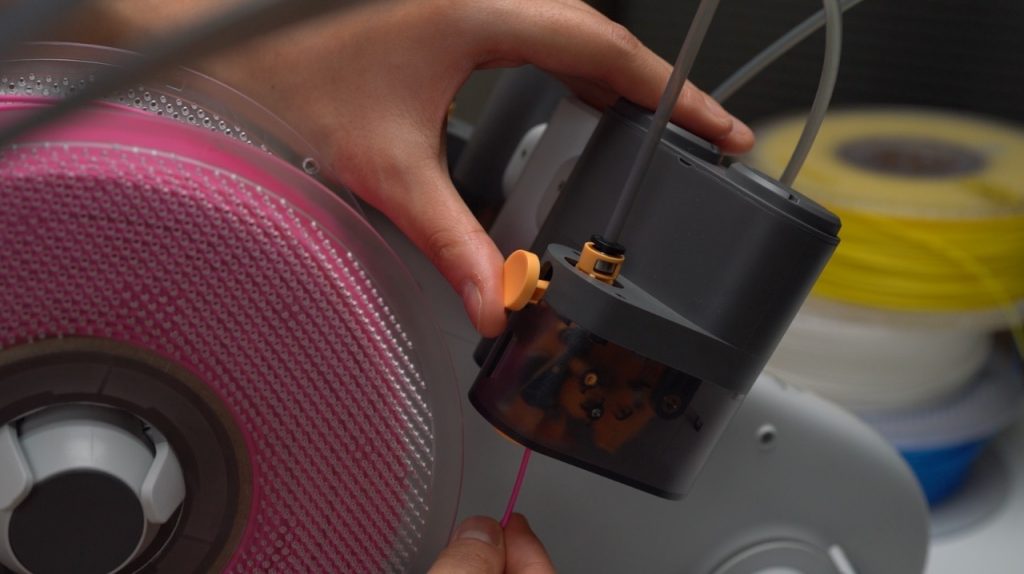
ก่อนที่จะสอดเส้นพลาสติกเข้าไปที่ชุดดันเส้น แนะนำให้ตัดปลายเส้นเอียง 45 องศา จะช่วยให้การสอดและใส่เส้นพลาสติก ทำได้ง่าย เวลาใส่ ให้กดดุมสีเหลือง แล้วแหย่เส้นพลาสติกเข้าไปในรู เวลาสอดหรือแหย่เส้น ให้สอดเข้าไปให้พ้น ตัวชุดดันเส้น เพื่อที่จะให้ระบบดูดเส้นอัตโนมัติทำงาน เพื่อเส้นผ่านเข้าไปแล้ว ตัวเครื่องก็จะทำการเช็ค ตำแหน่งของเส้นพลาสติก โดยการดันเข้าไปที่หัวฉีด และดึงกลับออกมา ให้อยู่ในตำแหน่งพร้อมที่จะปริ้น ให้ทำแบบนี้ กับม้วนเส้นที่เหลือทั้งหมด ที่ต้องการใส่ในชุด AMS Lite
เริ่มปริ้นงานชิ้นแรก
หลังจากทีใส่เส้นพลาสติก ทั้งหมดแล้ว ต่อไปให้เลือกไฟล์ที่จะปริ้น ทางร้านแนะนำให้เลือกไฟล์ที่เป็นรูปเรือ ที่ใช้ชื่อว่า 3DBenchy 3color ซึ่งจะเป็นการปริ้นหลายสี ในโมเดลตัวเดียวกัน
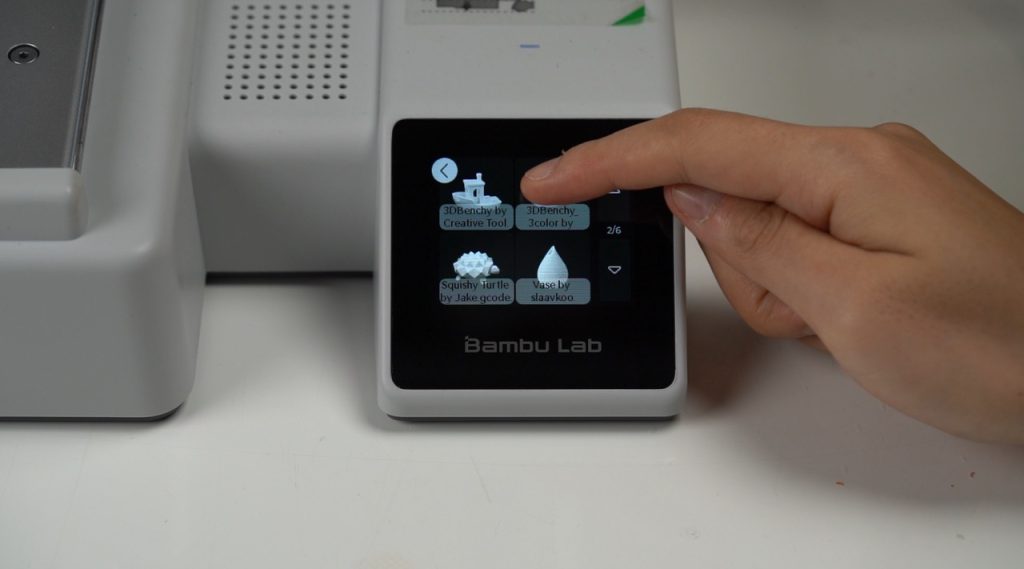
ใน Micro SD Card จะมีไฟล์โมเดลเรือ Benchy 2 ไฟล์ ให้เลือกไฟล์ที่มีคำว่า 3color ต่อท้าย สำหรับคนที่ใช้เครื่อง A1 Combo และ A1 Mini Combo
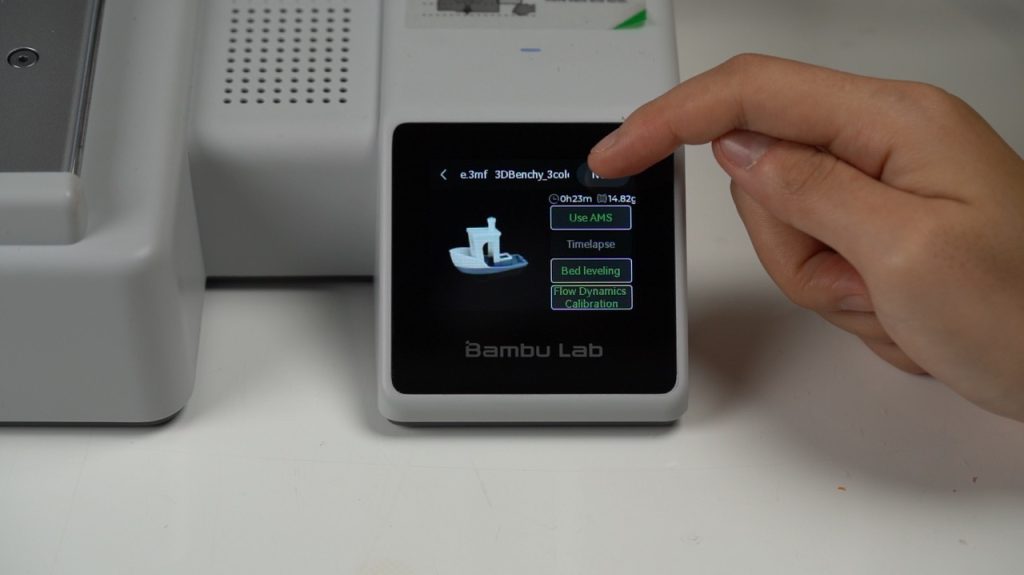
หลังจากเลือกไฟล์แล้ว ต่อไปจะเข้าสู่หน้า การปิด-เปิดฟีเจอร์ช่วยเหลือการพิมพ์ ซึ่งเครื่องที่มีการต่อ AMS Lite เอาไว้ จะมีคำสั่ง Use AMS ขึ้นมาด้วย ซึ่งถ้าจะใช้เส้นที่แขวนอยู่ใน AMS จะต้องกดเลือกคำสั่งนี้ให้เป็นสีเขียว ส่วนฟีเจอร์ Bed Leveling และ Flow Dynamic Calibration อันนี้แนะนำให้เปิดเอาไว้ด้วย จะช่วยในการวัดฐาน และ Calibrate เครื่อง ส่วนฟีเจอร์อัดวิดีโอ Timelapse อันนี้จะ ปิด-เปิด ก็เลือกตามสะดวก
เมื่อเลือกฟีเจอร์ที่ต้องการแล้วให้กดปุ่ม Next
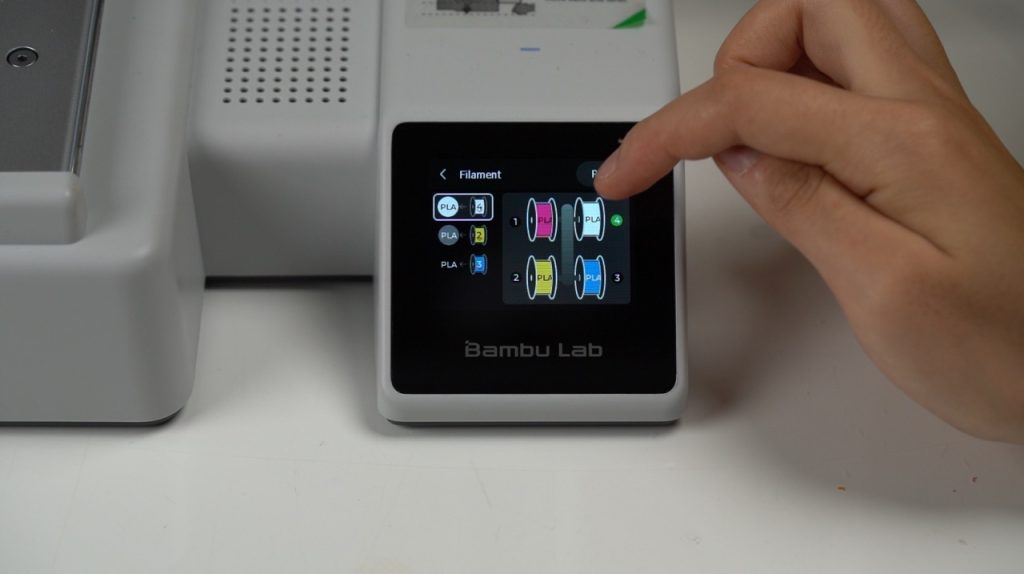
สำหรับหน้าต่างนี้จะเป็นการ Mapping เส้นพลาสติก ที่ต้องการ ซึ่งตัวไฟล์ที่ทำมา อาจจะมีสีเส้นที่ไม่ตรงกับเส้นพลาสติกที่อยู่ในเครื่อง ผู้ใช้ สามารถที่จะเปลี่ยนสีเส้นได้ ในหน้าต่างนี่ โดยกดเส้นที่ต้องการเปลี่ยน ที่อยู่ทางด้าน ซ้าย แล้วเลือกสีเส้นที่ต้องการ ที่แขวนอยู่ในชุด AMS Lite
เมื่อเลือกจนเป็นที่พอใจแล้ว ก็ให้กดปุ่ม Print เพื่อสั่งให้เครื่องเริ่มทำงาน
การเอาเส้นพลาสติกออกจากตัว AMS Lite
สำหรับตัว AMS เวลาที่จะเอาเส้นออก สามารถที่จะดันดุมสีเหลืองขึ้น เพื่อง้างให้ต้วหนีบเส้นพลาสติกทำการปล่อยเส้นออก แล้วใช้มือดึงเส้นออกมาได้เลย
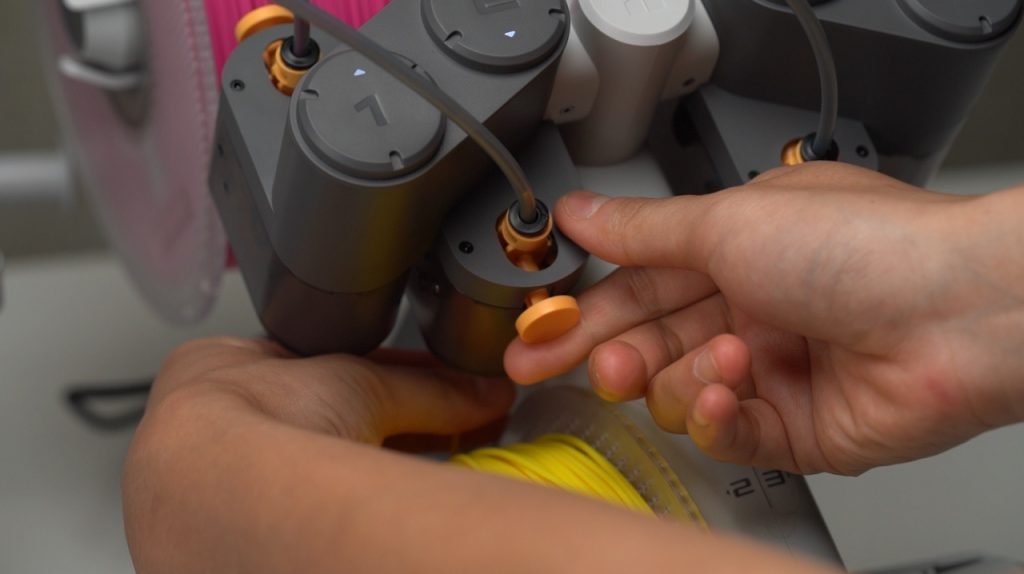
ในกรณีที่เส้นยังคาหรือติดอยู่ที่หัวฉีด สามารถรู้ได้จากรูปหัวฉีด จะมีสัญลักษณ์วงกลมสีเขียวอยู่ (ดูภาพประกอบด้านล่าง) ถ้าเป็นแบบนี้ จะไม่สามารถใช้มือดึงเส้นออกได้ จำเป็นต้องทำให้เส้นออกจากหัวฉีดก่อน
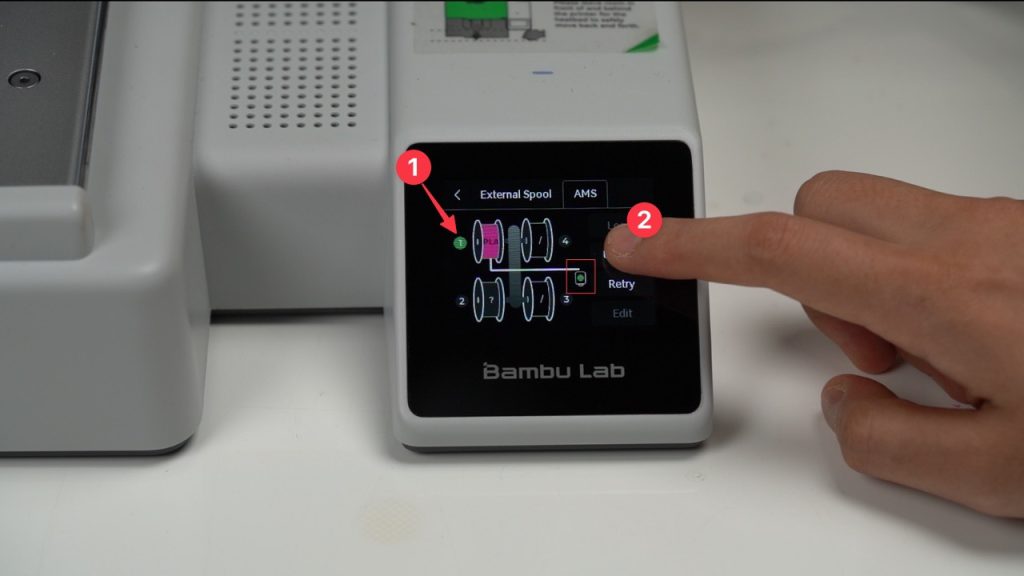
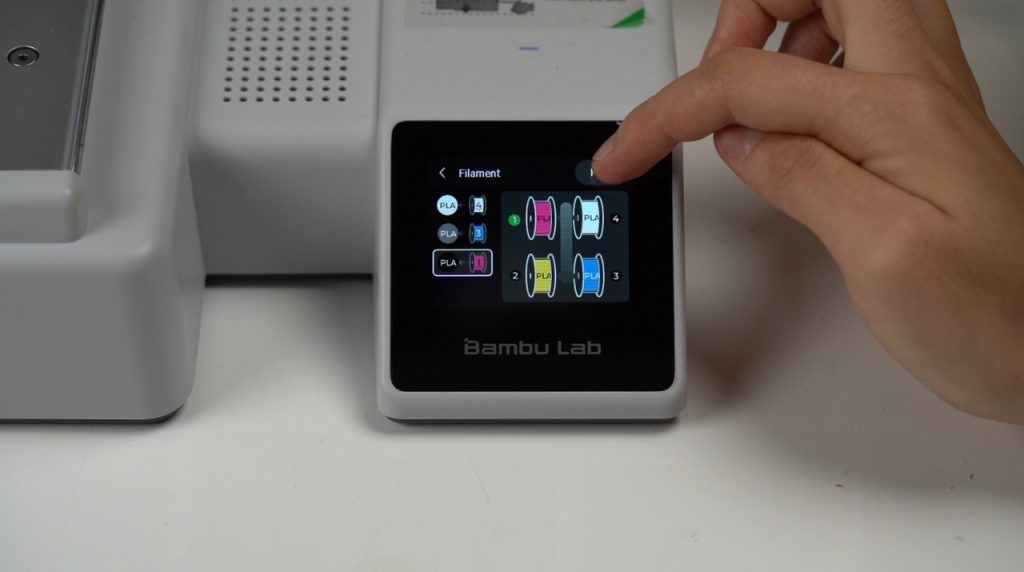
ไปที่หน้าต่าง Filament แล้วเลือกแทบหน้าต่าง AMS กดเลือกเส้นที่ยังคาหรือติดอยู่ที่หัว แล้วกดปุ่ม Unload ตัวเครื่องจะทำความร้อนที่หัวฉีด แล้วดีงเส้นออกให้พ้นหัว เมื่อเส้นพ้นหัวฉีดแล้ว สามารถเอาเส้นออก ได้ด้วยการเอามือดึงออก ตามวิธีการด้านบน
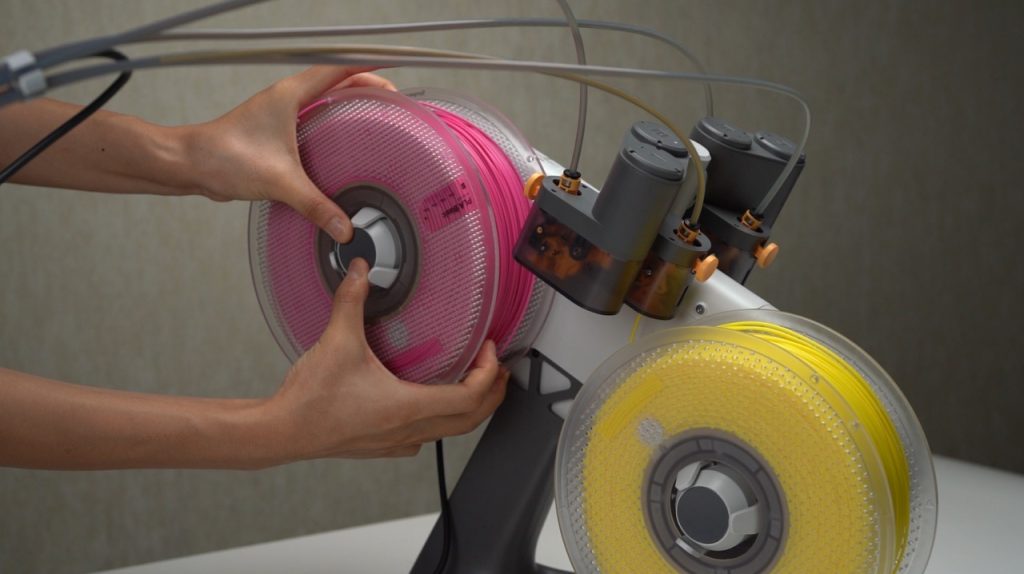
สำหรับการเอาม้วนเส้นพลาสติกออกจากตัว AMS Lite จำเป็นต้องใช้แรงในการดึงออก โดยสามารถทำตามรูปด้านล่างได้เลย
SATISFYING?
บทความนี้เป็นประโยชน์หรือไม่
