อย่าลืม!! ใช้แต้มสะสมเป็นส่วนลดในการสั่งซื้อสินค้า กับทางร้าน

ประกอบเครื่อง Bambu Lab A1 Mini

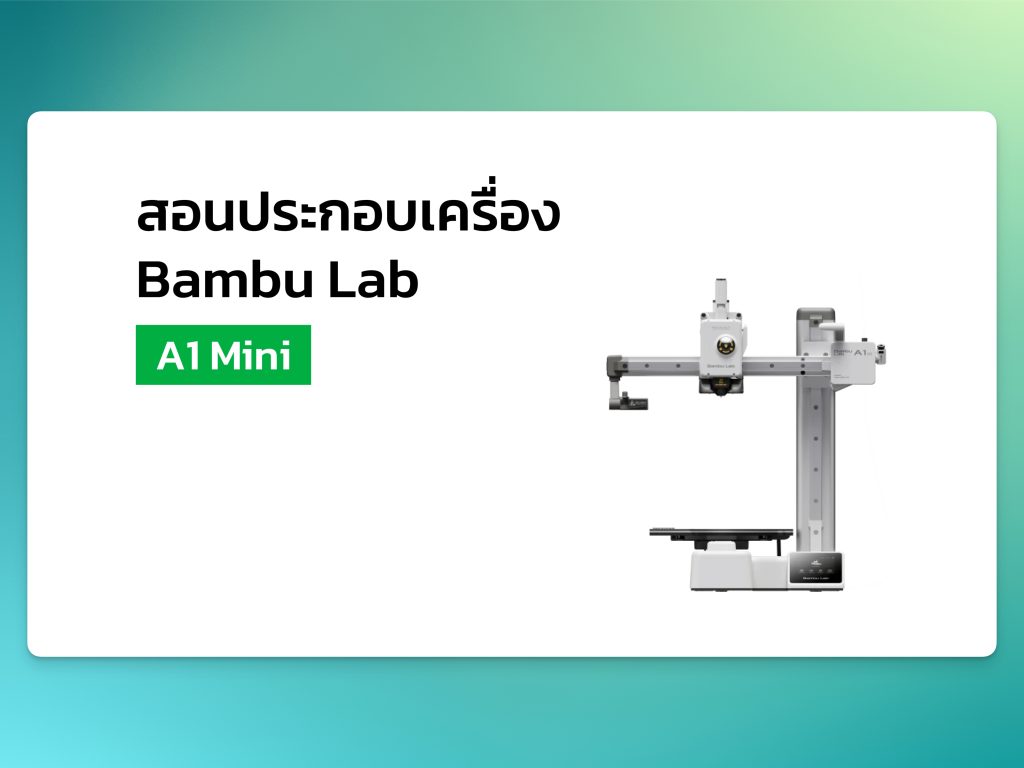
ทางร้านแนะนำให้ลูกค้าดูวิดีโอการแกะกล่องและเอาเครื่องออก ก่อนที่จะทำการประกอบ เพื่อจะได้สำรวจ สิ่งของที่มากับเครื่อง ซึ่งวิดีการแกะกล่อง เครื่อง A1 Mini และ A1 Mini Combo จะเหมือนกัน แตกต่างกันแค่อุปกรณ์ที่มีมาในกล่อง ซึ่งตัว A1 Mini Combo จะมี AMS Lite มาด้วย
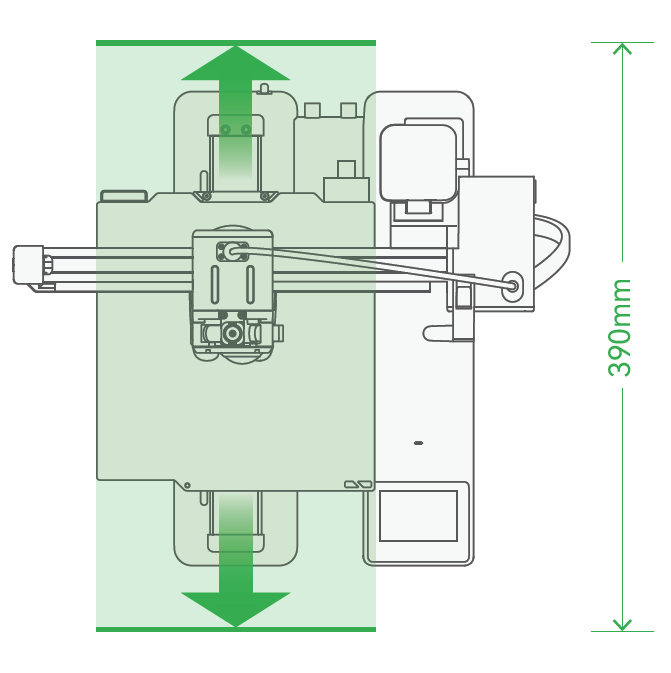
ขนาดพื้นที่ที่เหมาะสมสำหรับการวางเครื่อง
เนื่องจากตัวเครื่อง A1 Mini Series ตัวฐานปริ้น จะมีการเคลื่อนที่ไปด้านหน้าและหลัง ซึ่งอาจจะยื่นเกินจากตัวเครื่อง ดังนั้นพื้นที่ สำหรับวางเครื่อง ควรจะมีพื้นที่เหลือ ด้านหลังไว้ด้วย เพื่อให้ฐานพิมพ์ ไม่วิ่งไปชน สำหรับความลึกที่แนะนำ ควรมากกว่า 390 มิลลิเมตร
ตัวเครื่องเมื่อได้ไป ทางร้านแนะนำให้สำรวจกล่องรอบๆ ก่อน ที่จะทำการแกะเอาเครื่องออกมา ในกรณีที่กล่องมีความเสียหายจากการขนส่ง ทางร้านแนะนำใ้ห้ถ่ายรูป หรือวิดีโอ และแจ้งกลับทางร้านก่อน เพื่อให้ทางร้านตรวจสอบ ลูกค้าสามารถแข้งเข้ามาได้ที่ Line OA ของทางร้านได้
เอาเครื่องออกจากกล่อง
ตัวเครื่องจะอยู่ในถุงพลาสติกใบใหญ่ แนะนำให้เปิดถุงแล้ว แล้วครอบถุงไปที่ฝาของกล่อง ตามภาพ เพื่อที่จะได้ยกเครื่องออกจากกล่องได้ง่าย
.png)
ตรวจสอบอุปกรณ์ที่มาพร้อมกับเครื่อง
ในกล่องเครื่อง A1 Mini จะประกอบไปด้วย
.png)
- เครื่อง A1 Mini
- Purge Wiper สำหรับรองรับเส้นพลาสติกที่ฉีดทิ้ง
- ตัวแขวนเส้น
- ท่อ PTFE สีขาว ยาว 580 มิลลิเมตร จำนวน 2 เส้น
- ท่อ PTFE สีขาว ยาว 700 มิลลิเมตร จำนวน 2 เส้น
- แผ่นฐานพิมพ์แบบ Texture PEI
- เส้นพลาสติกขนาดทดลอง สำหรับลองปริ้น
- เหล็กแทงหัวฉีด ใช้ในกรณีหัวฉีดตัน
- Allen Key ประแจ L ขนาด H2 และขนาด H1.5 อย่างละ 1 ชิ้น
- ตัวแผ่นทำความสะอาดหัวฉีด
- ใบมีด สำหรับแซะฐานพิมพ์ (ต้องปริ้นด้านใส่ใบมีดเอาเอง)
- ใบมีดสำรอง สำหรับเปลี่ยนในชุดดันเส้น ใช้สำหรับตัดเส้นพลาสติก
- น้ำมัน Lubricate Oil สำหรับ หล่อลื่น แกน X และ Y
- ครีมจารบี สำหรับหล่อลื่น แกน Z ที่เป็นเกลียว
- คู่มือ Quick Start Guide
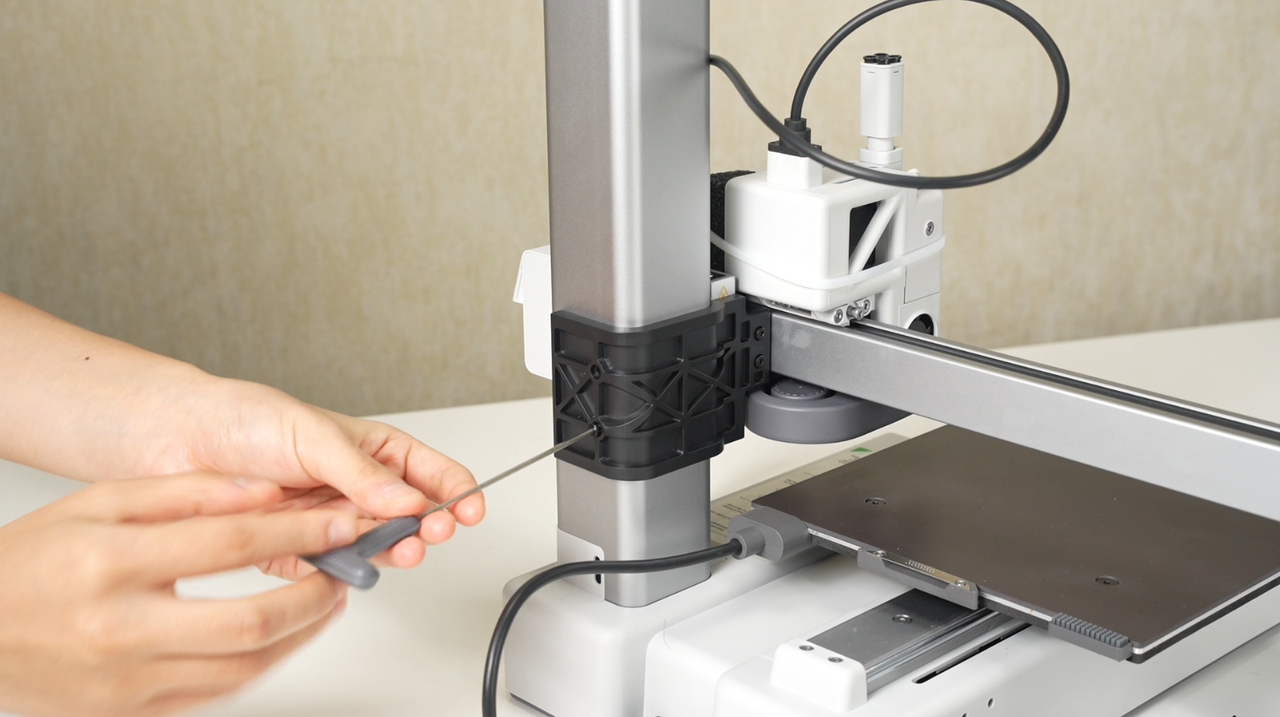
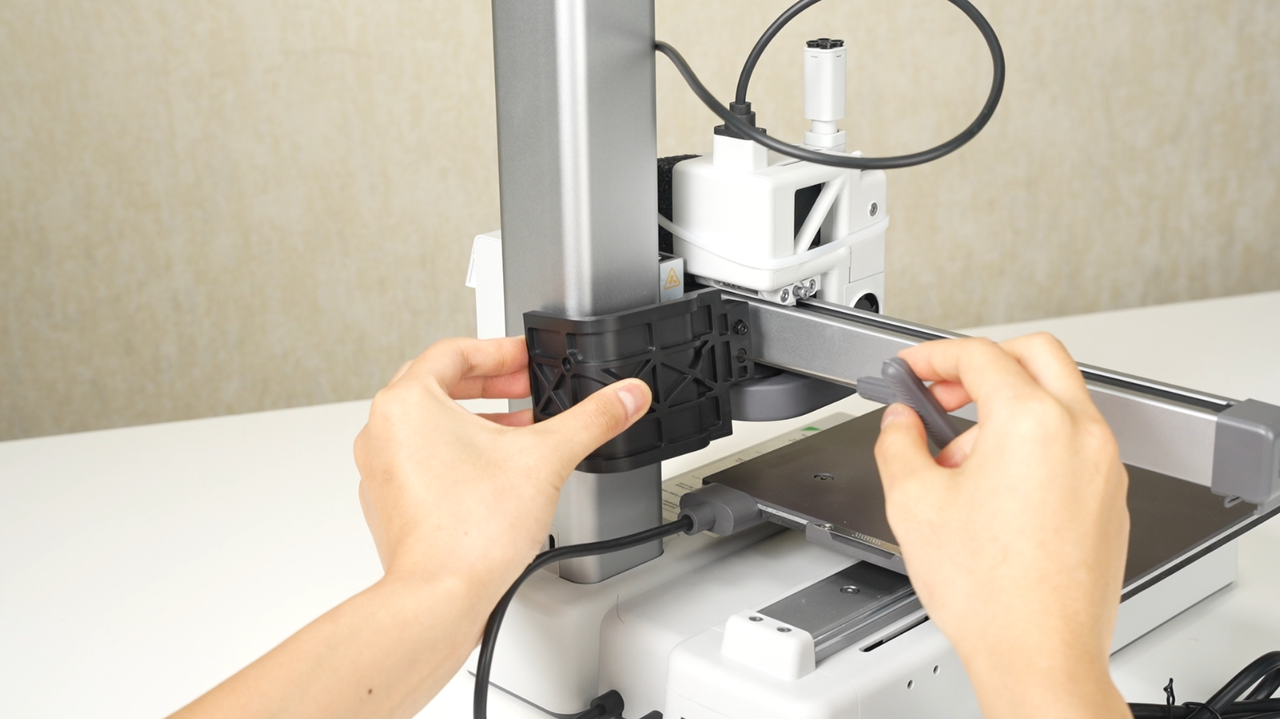
ขันตัวล็อคแกน X และ Z
ให้ทำการขันน็อตจำนวน 4 ตัว ที่ล็อค แกน Z ซึ่งตำแหน่งของน้อต จะมี 2 ตัวด้านหลัง และ 2 ตัวด้านข้าง ให้ใช้ประแจ Allen Key H2
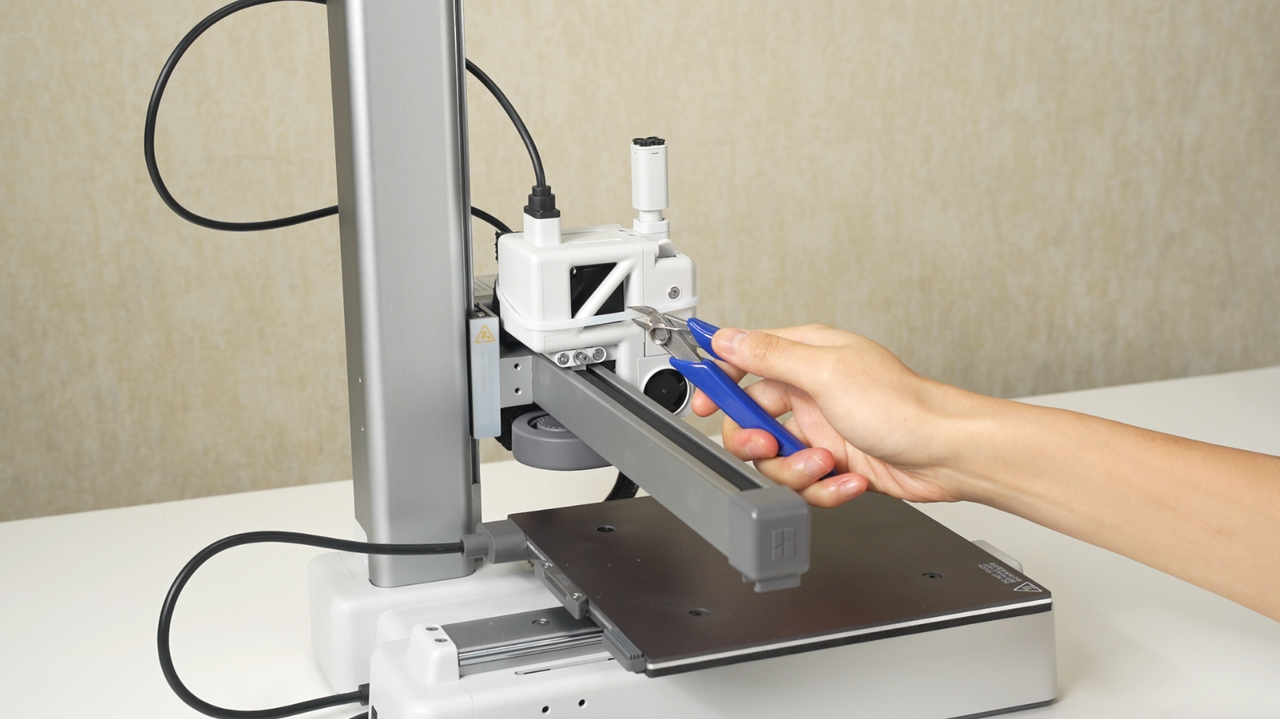
ตัด Zip Tie ที่ชุดหัวฉีด
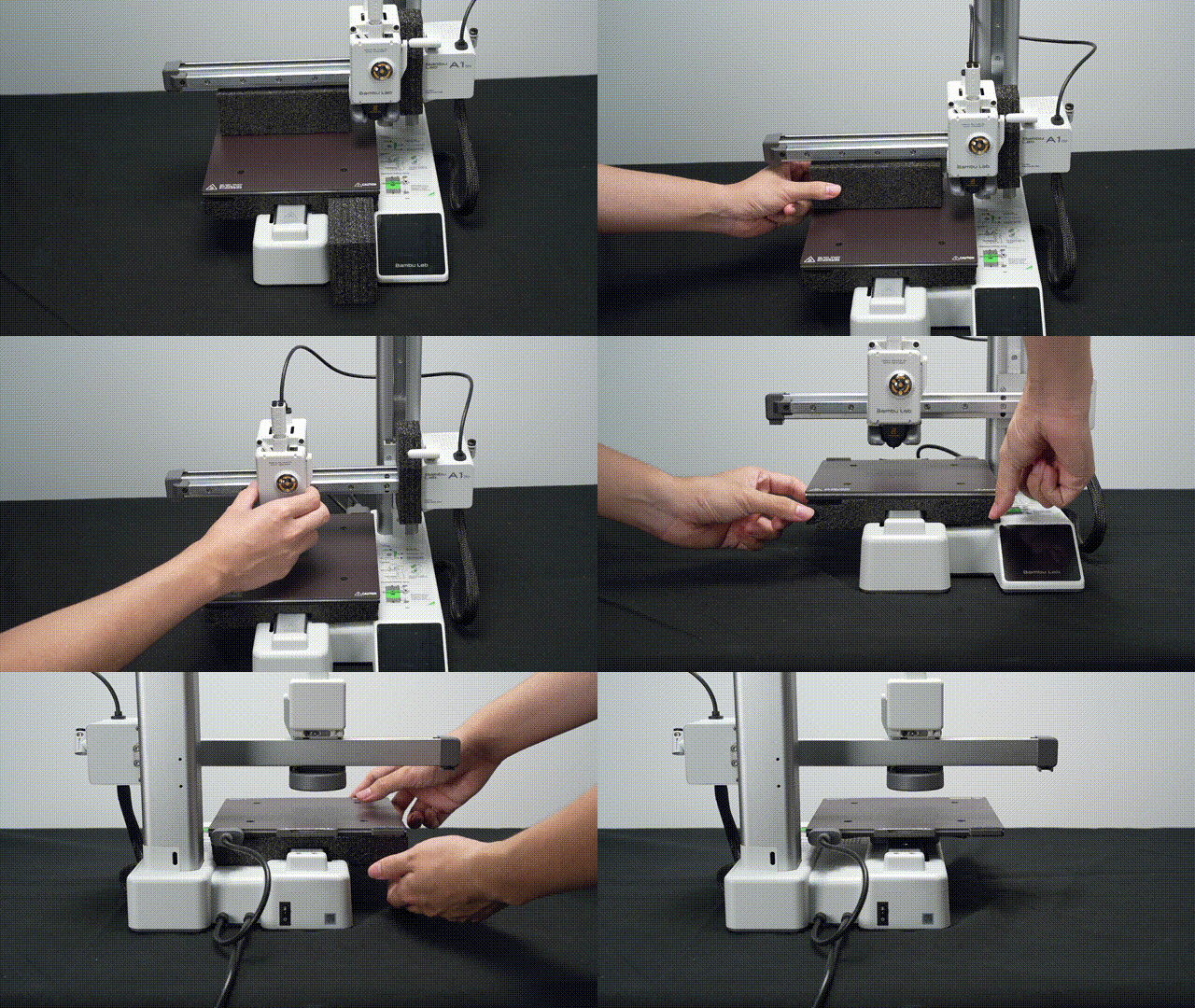
เอาโฟมกันกระแทก ออกจากชุดหัวฉีดและฐานพิมพ์
ในขั้นตอนนี้ สามารถที่จะเลื่อนหัวฉีด และฐานพิมพ์ได้เลย เวลาเลื่อนหรือขยับหัวฉีด ให้ลากไปช้าๆ อย่าลากเร็ว เพราะอาจจะทำให้เกิดไฟย้อน ไปที่หน้าจอ LCD และ บอร์ด Control ได้
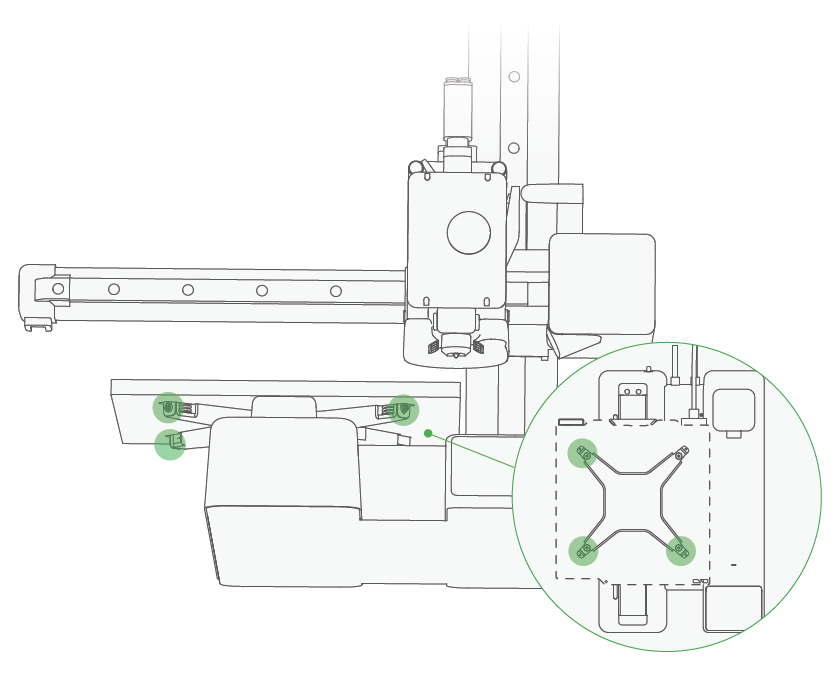
ขันสกรูที่อยู่ใต้ฐานพิมพ์ (ขันให้แน่น)
เครื่องที่ประกอบจากโรงงาน ตัวสกรูที่อยู่ด้านใต้ ยังขันไม่แน่น เพื่อให้เครื่องไม่เสียหาย เวลาขนส่ง ดังนั้นขั้นตอนนี้ ผู้ใช้จำเป็นต้องขัน สกรูให้แน่นด้วยตัวเอง ซึ่งจำนวนสกรู ที่ต้องขัน มีด้วยกัน 3 ตัว ที่อยู่ในวงกลมสีเขียว ตามภาพด้านล่าง เวลาขัน ให้ขันพอตึงก็พอ ก่อนที่จะขันสกรู สามารถที่จะขยับเลื่อนฐานพิมพ์ได้ เพื่อให้ง่ายต่อการขัน
.png)
ติดตั้ง Purge Wiper สำหรับรองรับเส้นพลาสติกที่ฉีดทิ้ง
อุปกรณ์ชิ้นนี้จะอยู่ปลายสุด ของแกน X ซึ่งจะใช้น็อตตัวเดียวในการยึดเข้ากับเครื่อง เวลาประกอบ Purge Wiper ให้ Slide เข้าจากด้านหลัง แล้วทำการขันน็อต ยึดด้านใต้
.png)
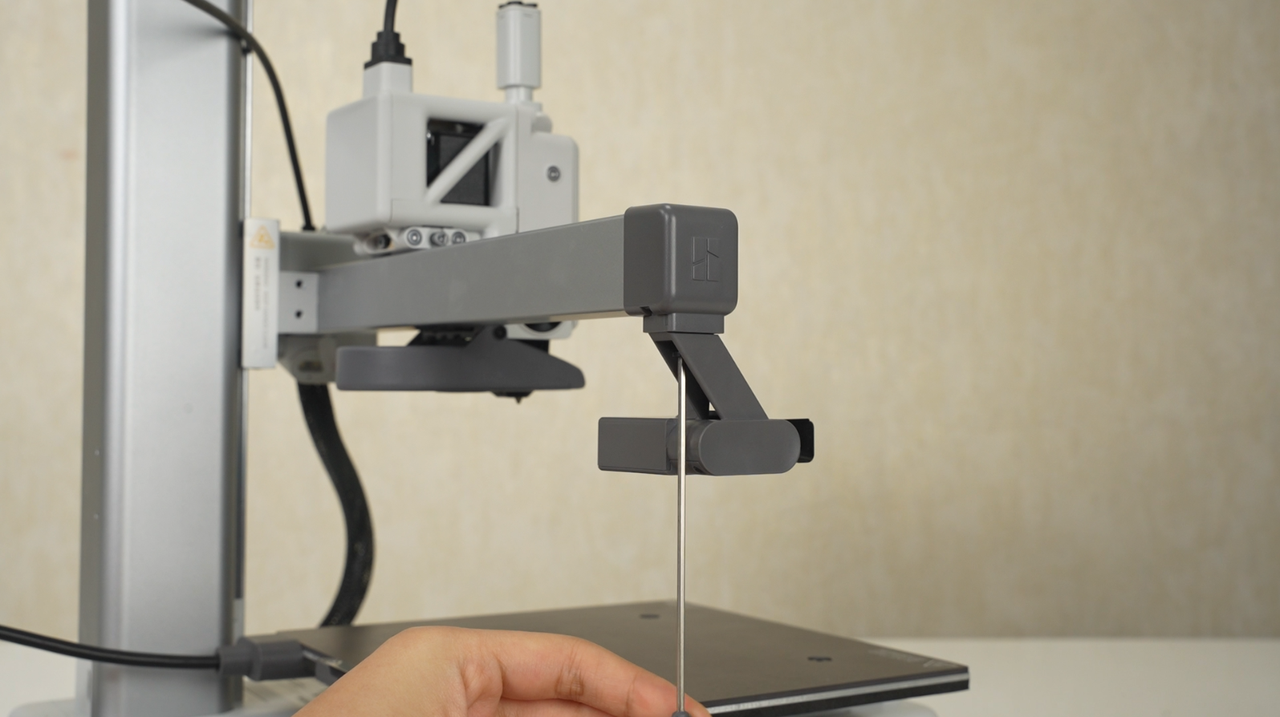
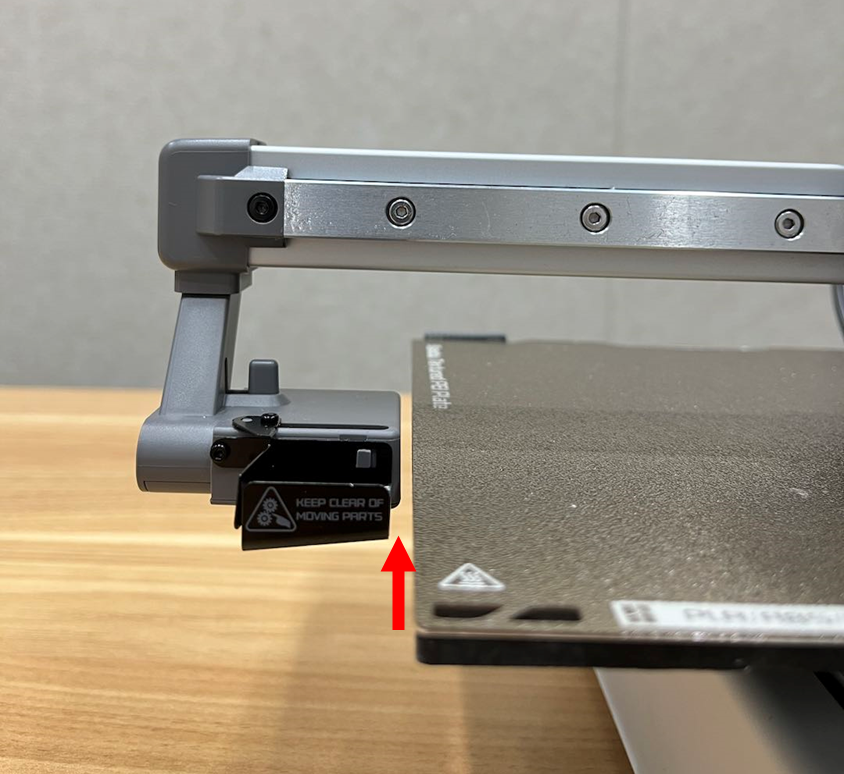
ข้อควรระวังในการติดตั้ง Purge Wiper
เมื่อติดตั้งเสร็จแล้ว ตัว Purge Wiper จะต้องขนาน กับฐานพิมพ์ ไม่เอียงซ้ายหรือขวา และจะต้องไม่ชนฐานพิมพ์
ติดตั้งตัวแขวนเส้นพลาสติก
สำหรับการติดตั้งตัวแขวนเส้น จำเป็นต้องติดตั้งแผ่นสำหรับสอดตัวแขวนเส้นเข้ากับตัวเครื่องก่อน ซึ่งตัวแผ่น จะมาพร้อมกับน็อต 2 ตัว ให้ทำการขันน็อตเข้าไปที่ด้านหลังเครื่อง เมื่อขันเสร็จ ตัวหัวน้อต จะต้องเสมอหรือจมลงไปในแผ่นฐาน
.png)
เมื่อยึดแผ่นฐานเข้ากับเครื่องแล้วให้เอาตัวแขวนเส้นพลาสติก สอดจากด้านบน ลงไป ตามภาพประกอบด้านล่าง
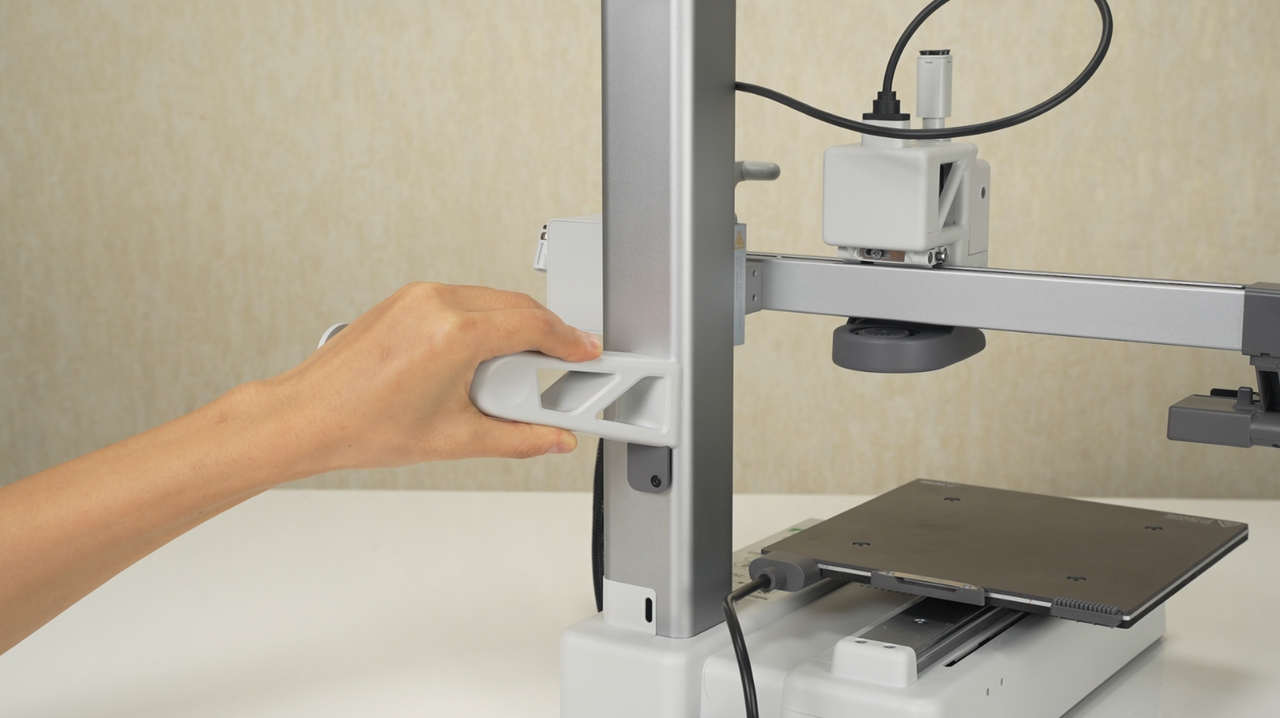
ลอกฟิลม์ที่ปิดเลนส์กล้องและหน้าจอ
.png)
.png)
เสียบท่อ PTFE เข้ากับชุดหัวฉีด
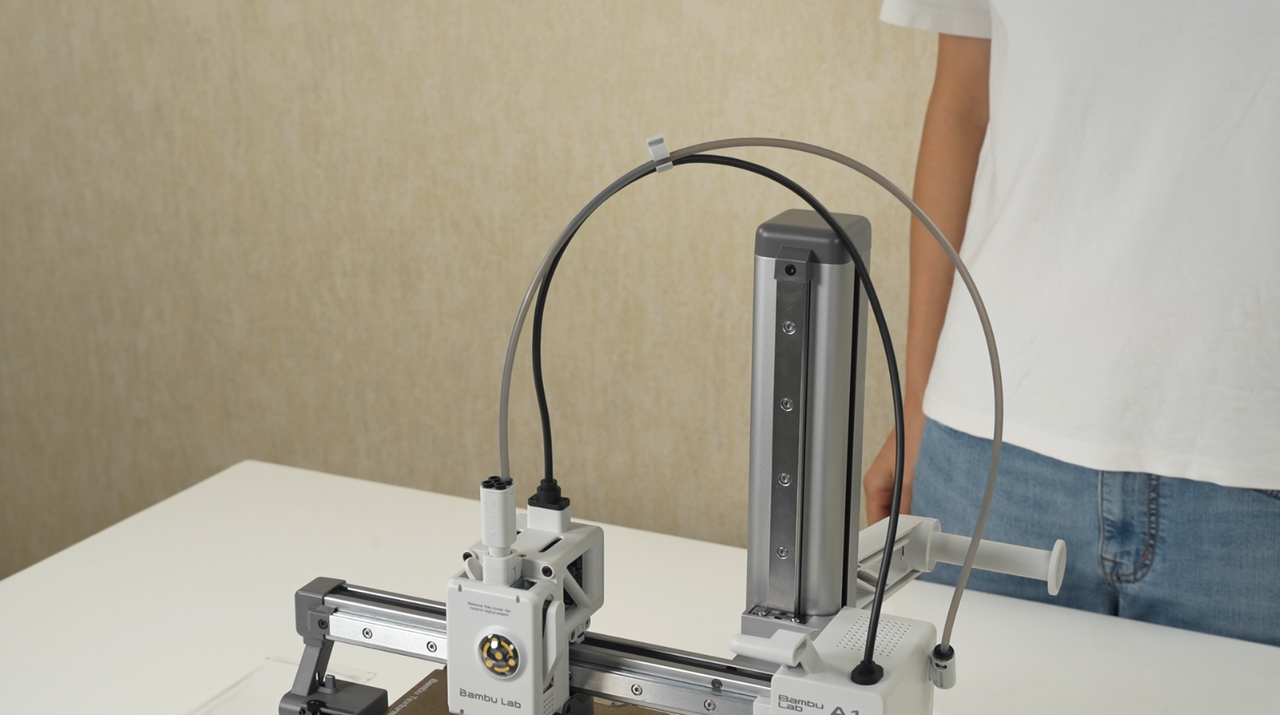
ให้ทำการเสียบท่อสีขาว เข้าไปที่หัวฉีดตรง Filament Hub จะเสียบช่องไหนก็ได้ อีกฝั่งให้เสียบเข้ากับ Fitting ที่ติดตั้งอยู่กับแกน Z เวลาใส่ท่อ ให้เสียบให้สุด ส่วนเวลาเอาท่อออก สามารถเข้าไปดูวิธีการได้ที่ การเอาท่อ PTFE ออก หลังจากนั้นให้จัดท่อกับชุดสายไฟ ให้อยู่ในด้วยกัน โดยใช้อุปกรณ์ที่มากับเครื่อง
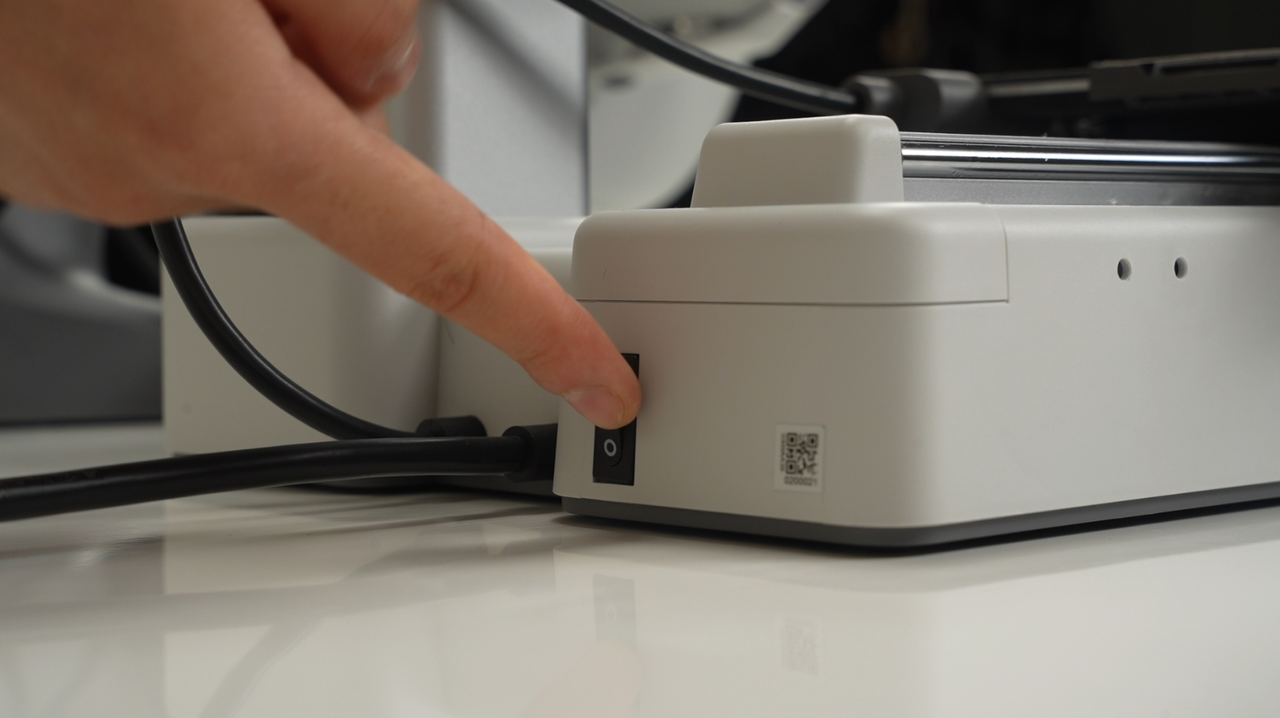
เสียบปลั๊กและเปิดเครื่อง
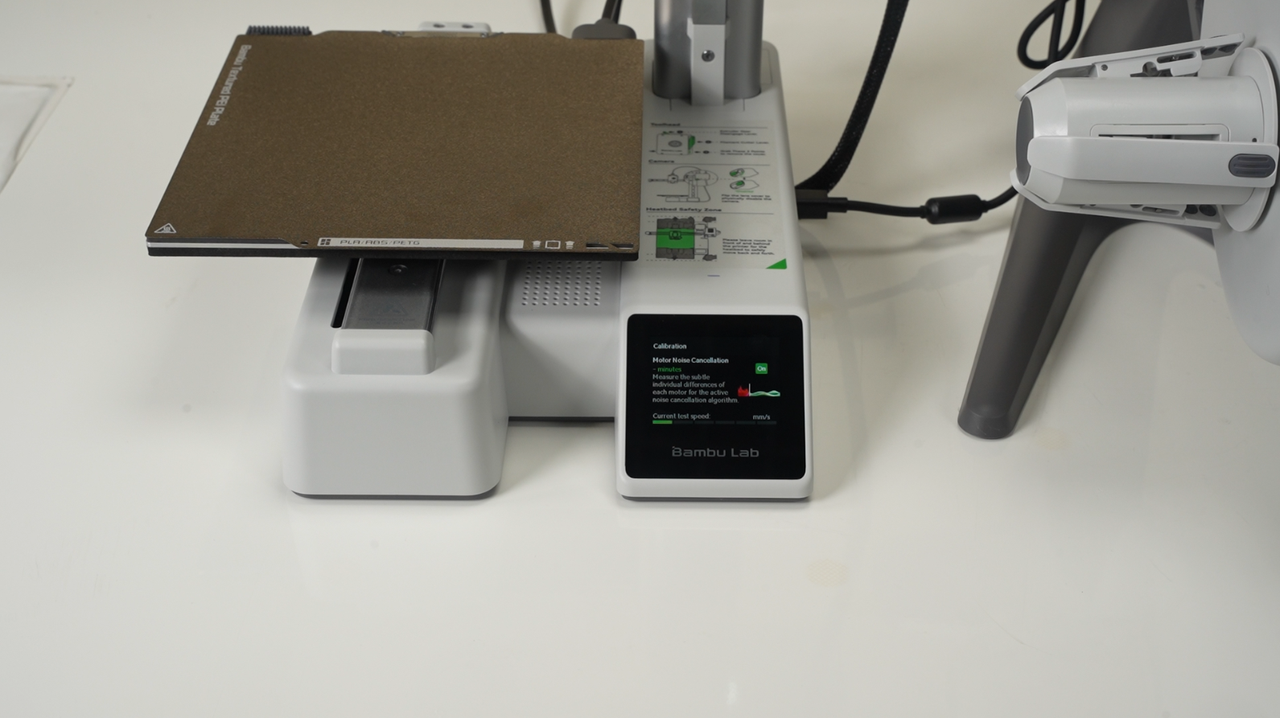
วางแผ่นฐานพิมพ์ที่มากับเครื่อง และทำตามขั้นตอนที่บอกในหน้าจอ
ให้วางแผ่นฐานพิมพ์ ลงไปบนเครื่อง ซึ่งฐานพิมพ์ของตัวเครื่องจะเป็นแม่เหล็ก ซึ่งจะดูดแผ่นฐานพิมพ์ให้ติดแน่นอยู่กับที่ เวลาวาง ให้วางให้ตรง
.png)
.png)
ทำการ Calibrate เครื่องตามขั้นตอนในหน้าจอ
ในกรณีที่เปิดเครื่องครั้งแรก ตัวเครื่องจะบังคับให้ทำการ Calibrate ก่อนใช้งาน ซึ่งจะใช้เวลาในขั้นตอนนี้ประมาณ 20 นาที (อาจเปลี่ยนแปลงได้ ขึ้นอยู่กับ Firmware ของเครื่อง ณ ขณะนั้น) นอกจากจะให้ Calibrate แล้ว ตัวเครื่องยังจะให้เชื่อมต่อเข้ากับ ระบบ Wifi ซึ่งถ้าไม่อยากต่อ ก็ให้กด Skip ข้ามไปได้ (การต่อ Wifi สามารถมาทำที่หลังจาก Calibrate เครื่องเสร็จแล้วก็ได้)
SATISFYING?
บทความนี้เป็นประโยชน์หรือไม่
