อย่าลืม!! ใช้แต้มสะสมเป็นส่วนลดในการสั่งซื้อสินค้า กับทางร้าน

การดูกล้องและการควบคุมเครื่อง

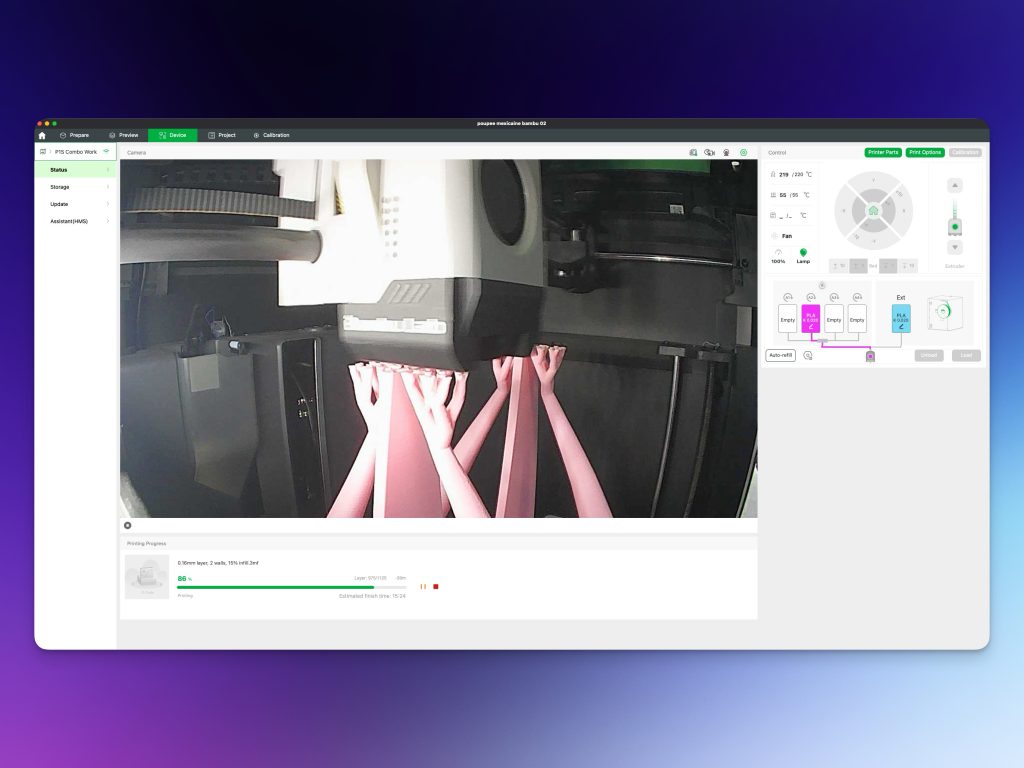
จุดเด่นของเครื่อง Bambulab ก็คือระบบ Eco System ที่ช่วยให้การใช้งานเครื่องทำได้ลื่นไหล สามารถสั่งงานเครื่องผ่านโทรศัพท์ หรือคอมพิวเตอร์ได้ อย่างไร้รอยต่อ ซึ่งต้วเครื่องทุกรุ่น จะมีกล้องติดอยู่ ทำให้สามรถ Remote เข้ามาดูการทำงาน ว่าเครื่องปริ้นไปถึงไหนแล้ว แถมยังสามารถที่จะควบคุม สั่งหยุด เพิ่มหรือแก้ไขค่าอุณภูมิได้ แบบ Real Time
การใช้งานตรนี้ จำเป็นต้องเชื่อมต่อตัวเครื่องปริ้น เข้ากับระบบ Network ก่อน ถึงจะสามารถใช้งานได้
ฟีเจอร์ที่สามารถใช้งานได้
- Remote Printing คือการสั่งปริ้นงานจากระยะไกล
- Control Print Job การดูสถานะการพิมพ์ สามารถสั่งหยุดชั่วคราว หรือยกเลิกได้ รวมถึงแก้ค่าความร้อนต่างๆ ในการพิมพ์
- Play webcam live view เรียกดูภาพการทำงานของเครื่องปริ้นแบบ Real Time
- Update Device Firmware สามารถสั่ง Updater Firmware ของเครื่องจากระยะไกได้
- Two Network Mode สามารถเปลี่ยนโหมดการเชื่อมต่อได้ ว่าจะให้เชื่อมต่อผ่าน Internet หรือจะให้ต่อผ่าน Network ภายในอย่างเดียว โดยที่ไม่ให้ออก Internet
Log In
ก่อนที่จะใช้งานฟีเจอร์ตรงนี้ได้ จำเป็นที่จะต้องไปสร้างบัญชี หรือ Account กับทาง Bambulab ก่อน ซี่งวิธีการสามารถเข้าไปอ่านได้ที่ ขั้นตอนการลงทะเบียน หลังจากได้ User name และ Password แล้วให้นำมาใส่ในโปรแกรม Bambu Studio ในแทบรูปบ้าน
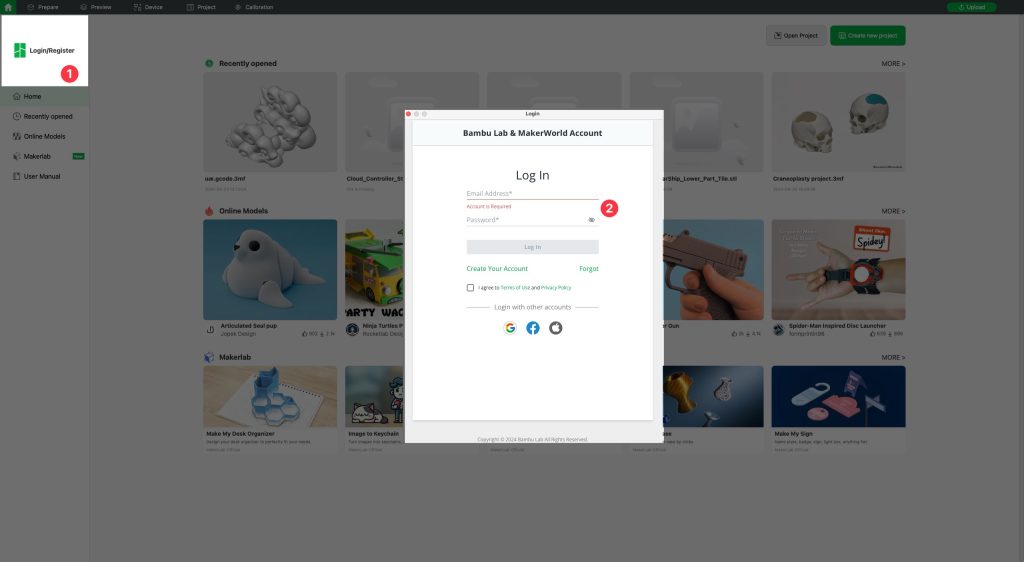
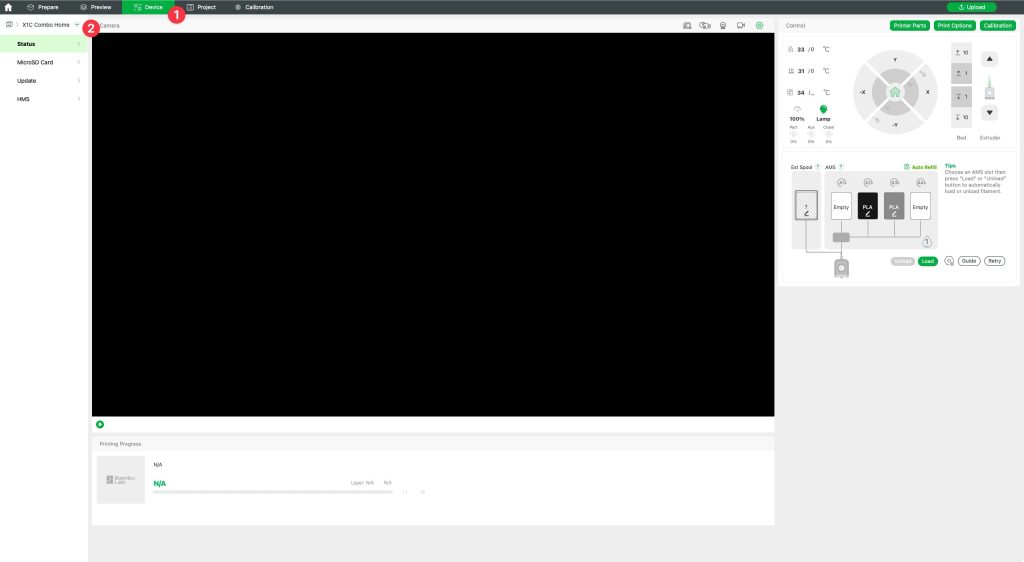
หลังจากที่ Log In ได้แล้ว ให้ไปที่แทบหน้าต่าง Device แล้วดูด้านข้างจะมี ชื่อเครื่องที่มีการผูกไว้กับบัญชี ปรากฎขี้นมา ซึ่งถ้ามีหลายเครื่อง ก็ให้เลือกเครื่องที่ต้องการ ที่จะเข้าไปดู สำหรับใครที่ยังไม่ได้ผูกเครื่องเข้ากับบัญชีที่สร้างไว้ สามารถเข้าไปทำตามได้ ขั้นตอนการเชื่อมต่อเครื่องปริ้นเข้ากับบัญชี
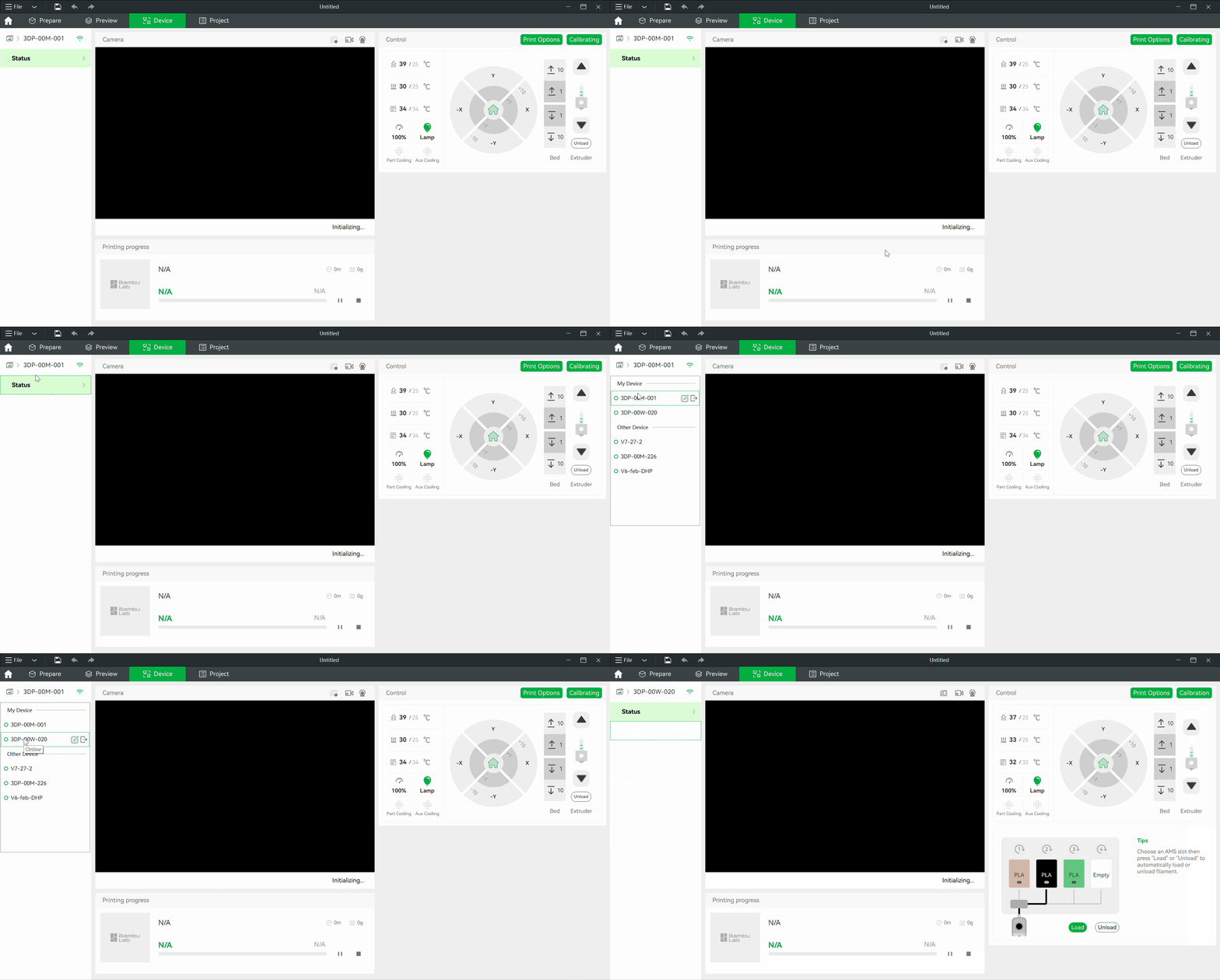
ในกรณีที่ผูกเครื่องหลายตัวไว้ในบัญชี สามารถที่จะเลือกเครื่องได้ตามวิดีโอด้านล่าง
การส่งไฟล์ไปปริ้น
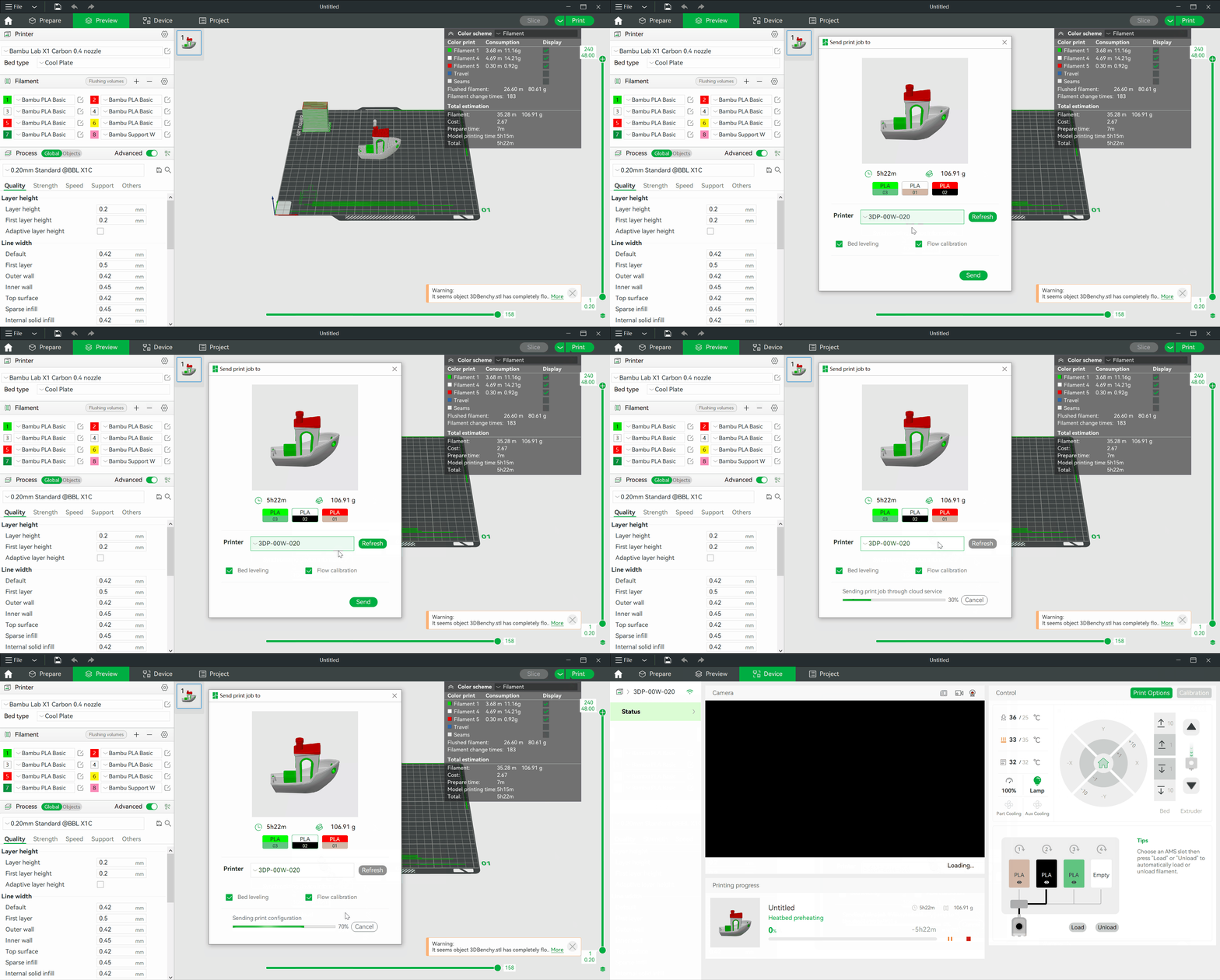
หลังจากเชื่อมต่อเสร็จแล้ว ฟีเจอร์แรกที่ใช้บ่อยก็คือ การส่งไฟล์ไปปริ้นที่เครื่องผ่านระบบไร้สาย ซึ่งตัวไฟล์จะถูก Slice แล้วส่งไปเก็บไว้ที่ตัวเครื่อง ซึ่งรุ่น X1 ไฟล์จะถูกเก็บไว้ใน Hard disk ภานในหน้าจอ ส่วนรุ่น P1 และ A1 ตัวไฟล์จะถูกเก็บไว้ใน Micro SD card ที่เสียบอยู่ในเครื่อง สำหรับรายละเอียดและวิธีการส่งไฟล์ไปปริ้น สามารถเข้าไปอ่านได้ที่ การส่งไฟล์ไปปริ้นผ่าน Wifi
การสั่งหยุดหรือยกเลิกงานปริ้น
ในกรณีที่สั่งเครื่องปริ้นไปแล้ว เกิดยากจะยกเลิก หรือเข้ามาดูแล้วงานปริ้นเสีย สามารถที่จะสั่งยกเลิกได้ผ่านโปรแกรม โดยที่ไม่ต้องเดินไปที่หน้าเครื่องเพื่อกดสั่งหยุด ซึ่งสามารถทำได้โดยการกดปุ่ม Stop ที่ Printing Progess
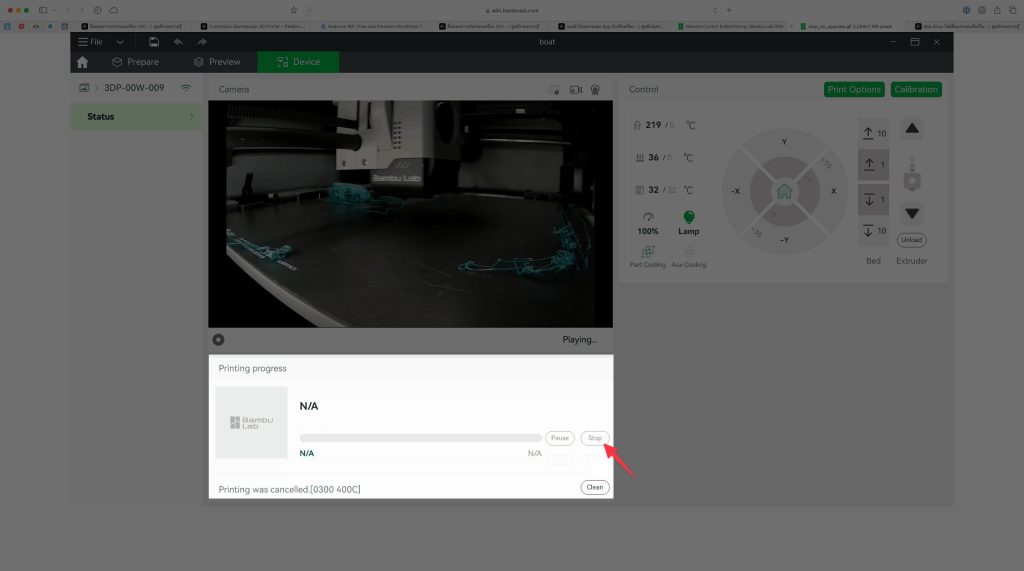
นอกจากจะยกเลิกได้แล้ว ยังสามารถที่จะสั่งหยุดชั่วคราวก็ได้ โดยการกดปุ่ม Pause ตัวเครื่องก็จะหยุด ซึ่งตรงนี้อาจจะใช้ในกรณีที่ต้องการหยุดเพื่อเช็คงาน หรือจะใช้สำหรับใส่อุปกรณ์จำพวกแม่เหล็กแล้วสั่งให้ปริ้นทับก็ได้
การดูกล้อง Webcam
จุดเด่นของเครื่อง Bambulab ก็คือกล้อง ที่สามารถที่จะ Remote เข้ามาดูการทำงาน รวมไปถึงตัวกล้อง ยังสามารถที่จะบันทึกวิดีโอเป็น Timelapse ในช่วงที่กำลังปริ้นงานอยู่ได้ ซึ่งการดูกล้องผ่านโปรแกรม สามารถทำได้ โดยการกดปุ่ม Play
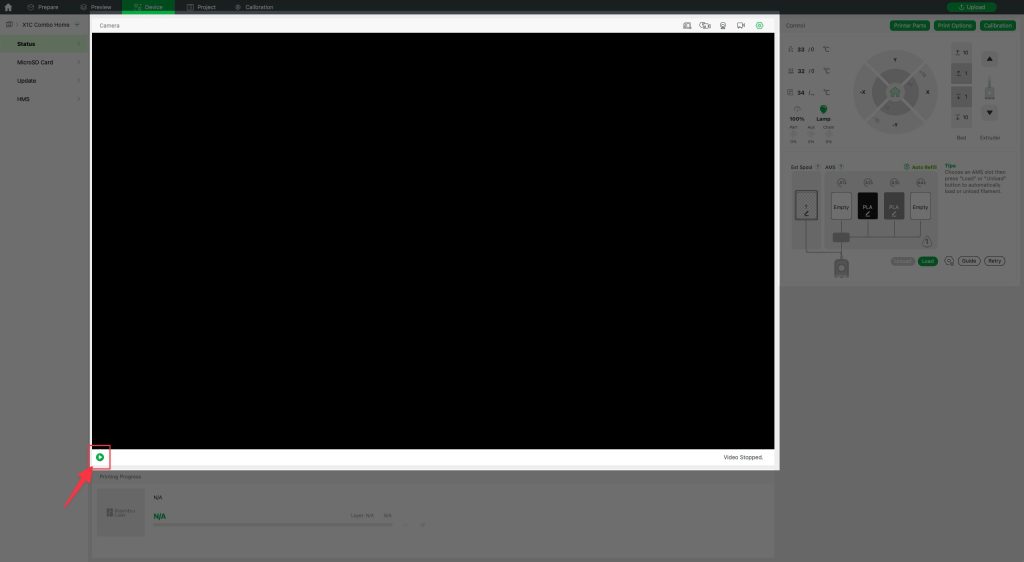
ภาพที่ส่งมาจากกล้อง อาจจะมีอาการ Lag หรือหน่วงบ้าง ขึ้นอยู่กับความเร็วของ Internet ที่เครื่องต่ออยู่
การควบคุมเครื่อง
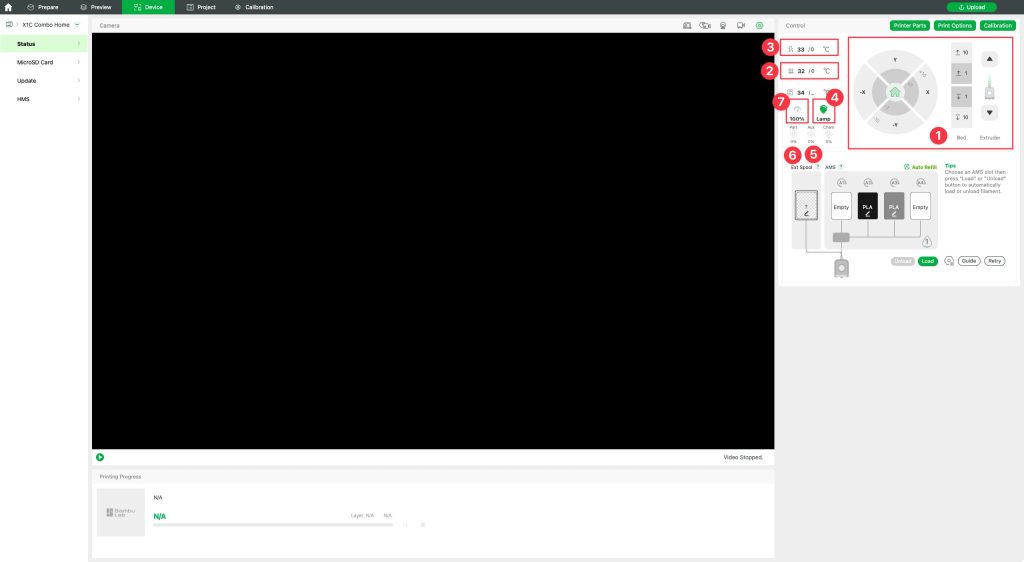
ตัวโปรแกรม Bambu Studio สามารถที่จะสั่งให้เครื่องทำงานจากระยะไกลได้ สามารถที่เปลี่ยนความร้อนของหัวฉีด และฐานพิมพ์ได้ รวมไปถึงปรับค่าความเร็วในการพิมพ์ของเครื่องได้ ผ่านแทบหน้าต่าง Device ได้เลย ซึ่งตัวที่สามารถจะปร้บค่าและควบคุมได้มีดังนี้้
- สั่งให้หัวฉีด / ฐาน/ ชุดดันเส้น เคลื่อนที่หรือทำงานได้ ตามปุ่มที่กด
- ปรับความร้อนของฐานปริ้น
- ปร้บความร้อนของหัวฉีด
- เปิด-ปิด ไฟ
- เปิด-ปิด พัดลม และปรับความแรงของ Aux Cooling Fan
- เปิด-ปิด พัดลม และปรับความแรงของ Part Cooling Fan
- ปรับความเร็วในการพิมพ์
นอกจากจะควบคุมเครื่องได้แล้ว ยังสามารถที่จะเปิด-ปิด ฟีเจอร์พิเศษต่างๆ ของเครื่องแต่ละรุ่นได้ ผ่านปุ่ม Print Option หรือจะสั่งเครื่องให้ Calibrate จากหน้าต่างนี้เลยก็ได้
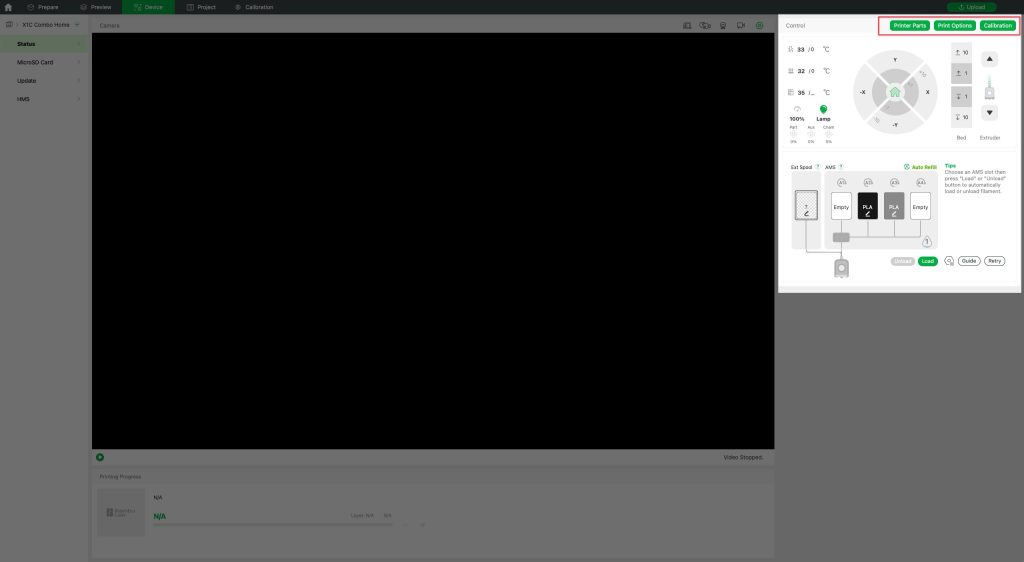
- Printer Part จะใช้สำหรับตั้งค่าชนิดหัวฉีดและขนาดรูของหัวฉีด
- Print Option ปิด-เปิด ฟีเจอร์พิเศษของเครื่อง แต่ละรุ่นจะมีฟีเจอร์แตกต่างกัน อย่างรุ่น X1 ก็จะมี AI ตรวจสอบงานปริ้น รวมถึงกล้องตัวที่สอง ที่อยูใต้หัวพิมพ์ สำหรับเช็คเลเยอร์แรก ถ้าเป็นรุ่นอื่นๆ ก็จะไม่มีฟีเจอร์นี้ปรากฎขึ้น
- Calibration เป็นการสั่งให้เครื่องทำการปรับค่าต่างๆ เพื่อวัดระยะฐาน และค่าต่างๆ ที่จะช่วยให้การใช้งานทำได้อย่างมีประสิทธิภาพ
SATISFYING?
บทความนี้เป็นประโยชน์หรือไม่
