อย่าลืม!! ใช้แต้มสะสมเป็นส่วนลดในการสั่งซื้อสินค้า กับทางร้าน

การใช้งานโปรแกรม xTool Creative Space (V2.0 Beta)


ยินดีต้อนรับสู่โปรแกรมตัวใหม่ล่าสุดของ xTool Creative Space เวอร์ชั่น 2.0 ที่เปลี่ยนทั้งหน้าตาการใช้งาน ที่ปรับให้ใช้งานได้สะดวกขึ้น รวมไปถึงเพิ่มประสิทธิภาพเครื่องมือต่างๆ ให้ทำงานได้ดีขึ้นกว่าเดิม และมีฟีเจอร์ใหม่ ช่วยให้ประสบการณ์ ในการใช้งานเครื่องเลเซอร์ xTool ให้ดีขึ้นไปมากกว่าเดิม
ใครที่ยังไม่มีโปรแกรม สามารถเข้าไป Download ได้ มีให้เลือกทั้ง Mac OS และ Window รวมถึง App ที่ใช้บน Ipad
สำหรับการใช้งานบน มือถือหรือ Tablet จะรองรับเฉพาะรุ่น F1, F1 Ultra, M1 Ultra, P2S
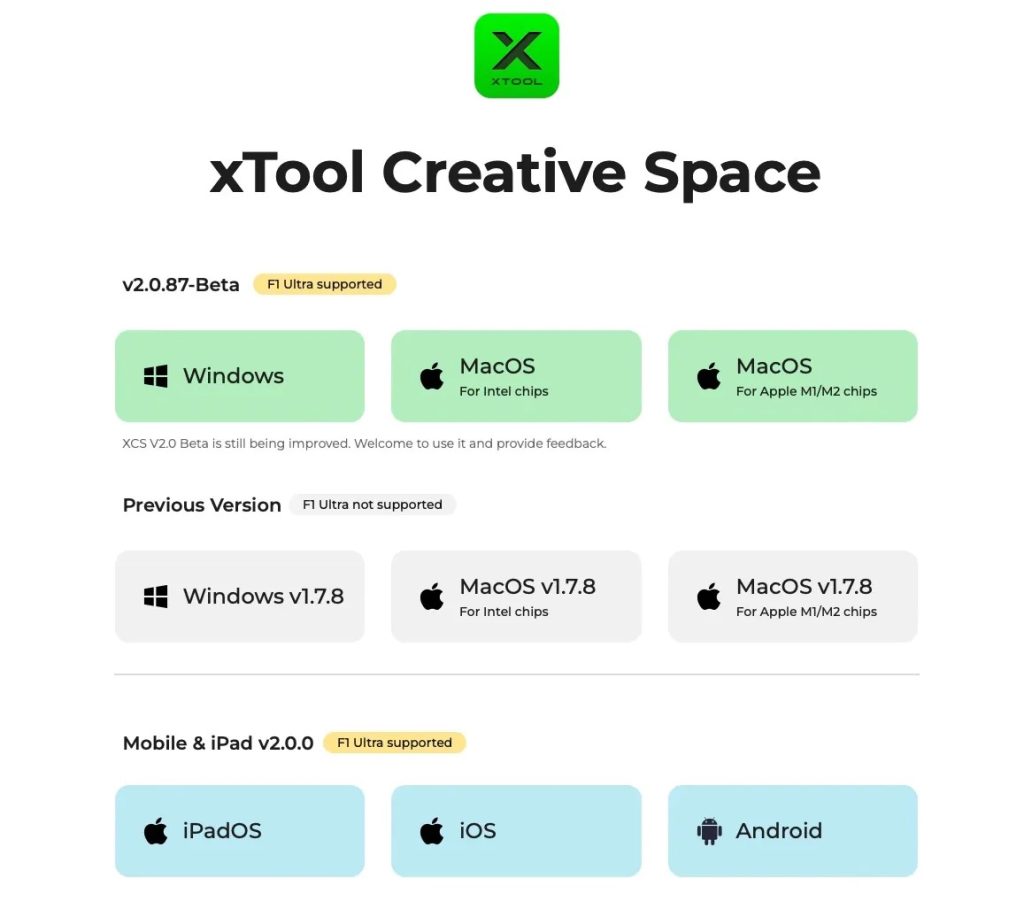
สำหรับคนที่ซื้อเครื่อง xTool F1 Ultra และ M1 Ultra ไป จะใช้ได้กับโปรแกรม V2.0 ขึ้นไปเท่านั้น เวอร์ชั่นเก่า จะใช้ไม่ได้
สำหรับมือใหม่ ที่ยังไม่เคยใช้ แนะนำให้ลองทำตามคู่มือนี้ไปตามขั้นตอน จะช่วยให้คุณสามารถใช้งานโปรแกรมได้เต็มประสิทธิภาพ และช่วยให้คุณสร้างสรรรค์ชิ้นงาน ได้ออกไปได้มากกว่าที่เคยจินตนการไว้
แนะนำ Main toolbar
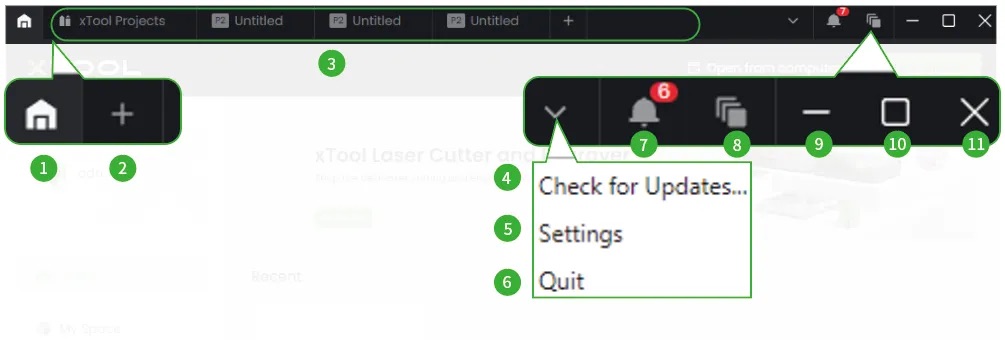
- กลับหน้าหลัก
- สร้างโปรเจค
- แทบสำหรับเลือกโปรเจคที่สร้าง สามารถสลับไปมาระหว่างโปรเจคได้ โดยไม่ต้องปิดโปรแกรม สร้างได้สูงสุด 6 โปรเจค
- ตรวจสอบโปรแกรม Version ใหม่
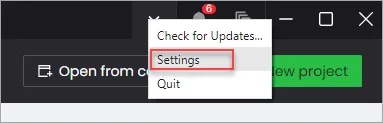
- การตั้งค่าของโปรแกรม
- ปิดและออกจากโปรแกรม XCS
- ดูการแจ้งเตือนทั้งหมด
- ดูลำดับการทำงาน
- ย่อหน้าต่าง
- ขยายหน้าต่าง
- ปิดโปรแกรม
หน้า Home ของโปรแกรม XCS
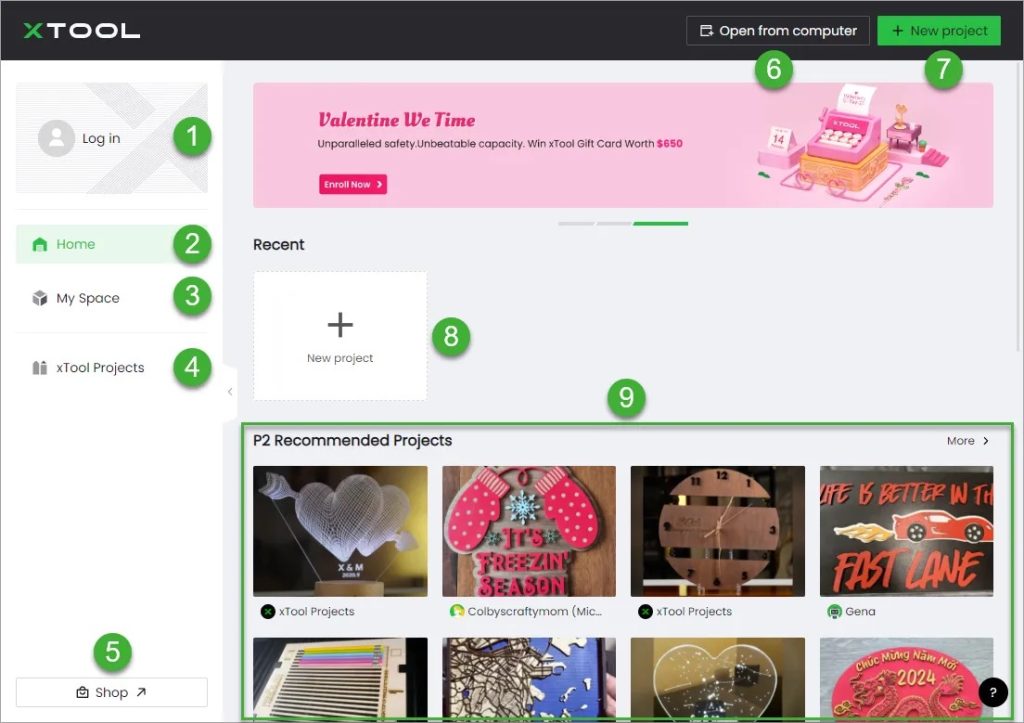
- สำหรับ Log in เพื่อใช้บริการเสริมของทาง xTool เช่น xArt สำหรับสร้างภาพจาก AI โดยการป้อนข้อความ และ Cloud Service สำหรับการเก็บไฟล์
- สำหรับกลับเข้าหน้า Homepage หรือหน้าหลัก ในกรณึใช้บริการ Cloud
- สำหรับเข้าไปดูไฟล์ ที่เก็บไว้บน Cloud (จำเป็นต้อง Log in ก่อนเข้าใช้งาน)
- สำหรับเข้าไปดู Project ต่างๆ ที่คนใช้เครื่อง xTool ได้แชร์ไฟล์เอาไว้ สำหรับการสร้างแรงบันดาลใจ หรือดูเทคนิคการตั้งค่า ต่างๆ
- สำหรับเข้าไปซื้ออุปกรณ์หรือ Material โดยตรง จากทาง Website ของ xTool
- เปิดโปรเจคที่ได้บันทึกไว้ ที่อยู่ในคอมพิวเตอร์
- สำหรับสร้างโปรเจคใหม่
- สำหรับสร้างโปรเจคใหม่
- เลือกดูโปรเจค ที่ทางผู้ใช้เครื่อง xTool ได้แชร์ไว้กับทาง xTool เพื่อโหลดมาสร้างชิ้นงานได้เลย โดยไม่ต้องมาตั้งค่า หรือทำเส้นเอง
หน้า Project การสร้างโครงงาน
ในหน้านี้ จะเป็นหน้าสำหรับการสร้างงาน ซึ่งจะมีพื้นที่สำหรับการทำงาน รวมไปถึงแทบเครื่องมือต่างๆ ที่เอาไว้ใช้ในการสร้างงาน
Toolbar

- Main menu รวมคำสั่งหลักๆ
- Save สำหรับบันทึกไฟล์
- Undo ย้อนการทำงานไปก่อนหน้า
- Redo ทำซ้ำอีกครั้ง
- Canvas Panel พื้นที่สำหรับแยกหรือแบ่งงาน ให้ง่ายต่อการทำงาน
- Processing mode เลือกโหมดการทำงานของ Laser
- User-defined material เลือกวัสดุและค่าต่างๆ ที่ทาง xTool เตรียมไว้ให้
Main menu
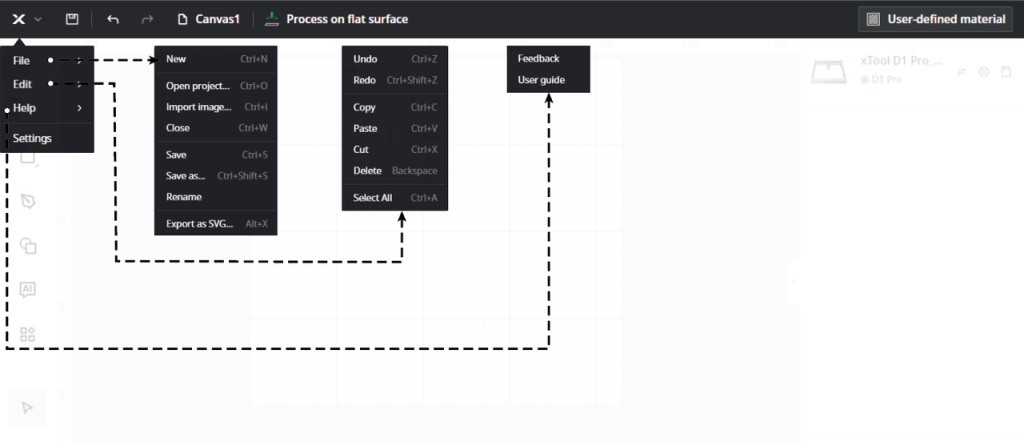
File
- New สำหรับสร้างโปรเจคใหม่
- Open Project เปิดโปรเจคที่เคยบันทึกไว้ในคอมพิวเตอร์ ซึ่งไฟล์ที่เปิดได้จะต้องเป็นไฟล์นามสกุล XCS เท่านั้น
- Import image การนำเข้าไฟล์รูปภาพที่มีนามสกุล JPG, JPEG, GIF, PNG, BMP, SVG, DXF, และ WEBP
- Close ปิดแทบโปรเจคที่กำลังทำงานอยู่
- Save บันทึกโปรเจคเป็นไฟล์ XCS ที่กำลังทำงานอยู่
- Save as บันทึกและเปลี่ยนชื่อไฟล์ ที่กำลังทำงานอยู่
- Rename เปลี่ยนชื่อโปรเจค ที่กำลังทำงานอยู่
- Export as SVG ส่งออก Object ที่อยู่ในพื้นที่ทำงาน ให้เป็นไฟล์ SVG
Edit
- Undo ยกเลิกกระบวนการที่ทำไปก่อนหน้านี้
- Redo ย้อนกลับกระบวนการที่ยกเลิกไป
- Copy สร้างสำเนาของ Object ที่เลือกไว้ในพื้นที่การทำงาน
- Paste วางชิ้นงานที่ทำสำเนาหรือ Copy เอาไว้ก่อนหน้า
- Cut ตัดแบ่ง Object ที่เลือกไว้ในพื้นที่การทำงาน
- Delete ลบ Object ที่เลือกไว้ในพื้นที่การทำงาน
- Select All เลือก Object ทั้งหมดที่อยู่ในพื้นที่การทำงาน
Help
- Feed back ศูนย์ช่วยเหลือการใช้งานเครื่องและโปรแกรมของ xTool
- User guide เปิดคู่มือการใ้ช้งานโปรแกรมเบื่องต้น
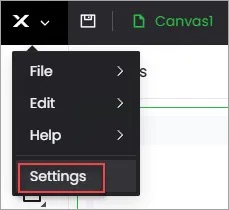
Setting
สำหรับเปิดหน้าต่างการตั้งค่าโปรแกรม xTool Creative Space
Left Side Bar
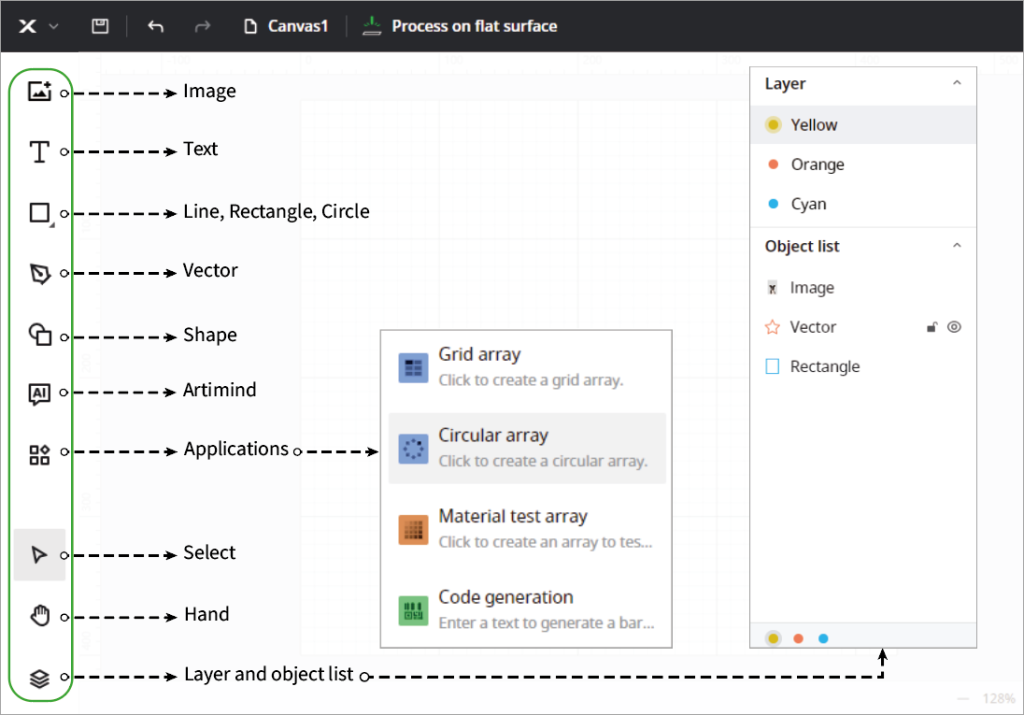
- Image คำสั่งการนำเข้าไฟล์รูปภาพที่มีนามสกุล JPG, JPEG, GIF, PNG, BMP, SVG, DXF, และ WEBP
- Text คำสั่งการสร้างข้อความ ตัวหนังสือ สำหรับภาษาไทย ตัวโปรแกรมจะดึง Font ที่อยู่ในระบบ Window / Mac มาให้เลย
- Line / Rectangle / Circle คำสั่งสำหรับการวาดรูป เส้น / สี่เหลี่ยม / วงกลม
- Vector คำสั่งการสร้างเส้น Vector แบบจุดต่อจุด
- Shape คำสั่งสำหรับการสร้าง Shape
- Artimind คำสั่งสำหรับการสร้างรูปภาพ จากข้อความโดยใช้ AI ช่วยสร้าง จำเป็นต้องทำการ Log In ก่อนถึงจะใช้งานได้
- Application เข้าถึงโปรแกรมย่อย ในการสร้าง Object เช่น QR code / Barcode / การสร้างรูปทรงซ้ำๆ ให้เป็น Pattern
- Select คำสั่งสำหรับเลือกวัตถุ
- Hand คำสั่งในการขยับหรือแพน พื้นที่การทำงาน เวลา Zoom
- Layer and object list แทบคำสั่งสำหรับเข้าสูโหมดเลเยอร์ แบ่งชิ้นงาน เพื่อให้ง่ายต่อการจัดการ เวลามีวัตถุหลายชิ้นซ้อนทับกัน
Canvas Panel
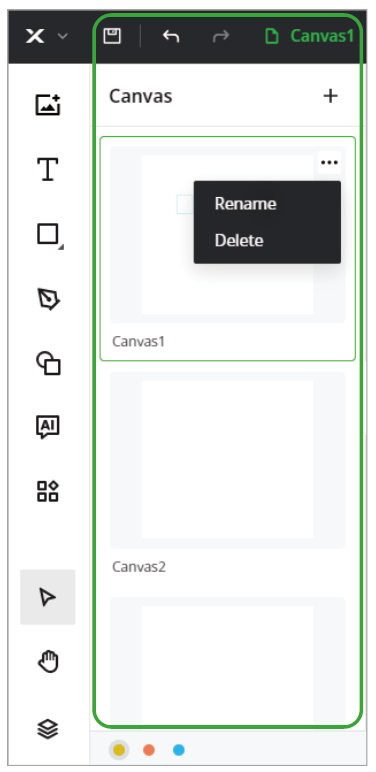
พื้นที่สำหรับการทำงาน สามารถที่จะเปลี่ยนชื่อ เพื่อสำหรับแยกพื้นที่ และช่วยจัดระเบียบ
- Rename เปลี่ยนขื่อพื้นที่การทำงาน
- Delete ลบพื้นที่การทำงาน
Right setting panel
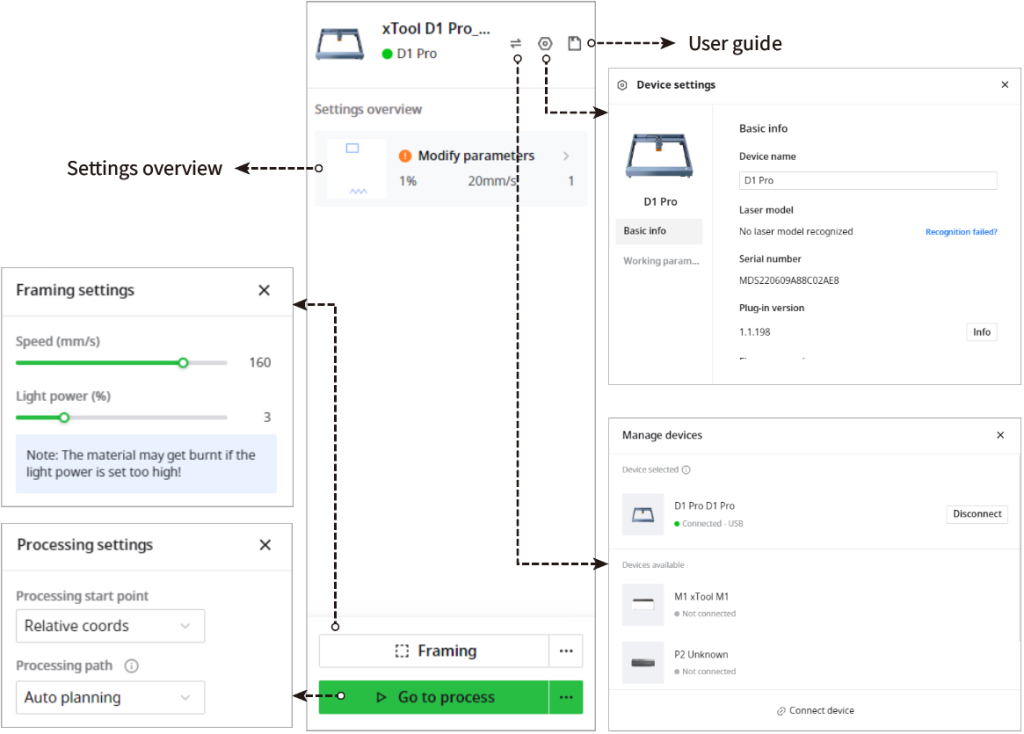
ฝั่งขวา จะเกี่ยวกับการเลือกและตั้งค่าการยิงและแกะสลักของเครื่องเลเซอร์ที่เลือก ซึ่งจะมี ค่าต่างๆ ที่สามารถปรับแต่งได้ รวมไปถึงวิธีการยิงและแกะสลัก ซึ่งแทบด้านนี้จะแสดงขึ้นมาก็ต่อเมื่อมีการเลือกวัดถุที่อยู่ในพื้นที่การทำงาน
ด้านล่างของแทบนี้ ก็จะมีคำสั่ง Framing สำหรับการดูแนวหรือขอบเขต ที่จะทำการยิง และปุ่มคำสั่ง ที่่ส่งไฟล์ไปที่เครื่อง เพื่อให้เครื่องเริ่มทำงาน
Bottom Bar

ในแทบนี้ จะรวมคำสั่งเกี่ยวกับเลเยอร์ ซึ่งจะสามารถเปลี่ยนเลเยอร์ให้กับวัตถุ รวมไปถึง การซูมพื้นที่ทำงาน เข้าและออก
หน้าต่างจำลองการยิงและแกะสลัก Laser
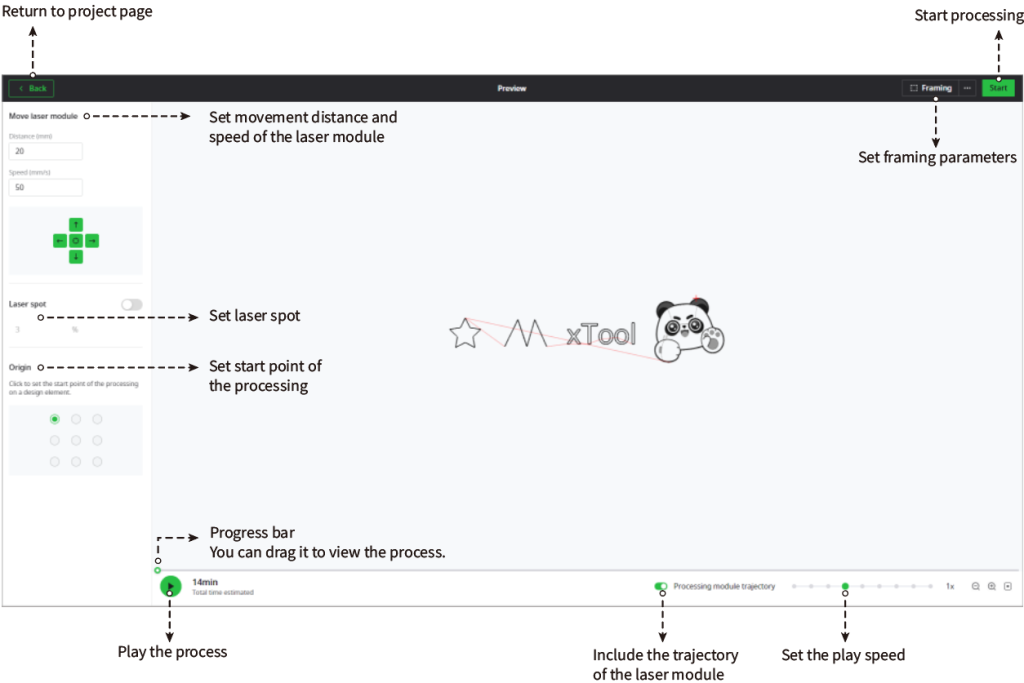
หน้าต่างนี้จะปรากฎขึ้นก็ต่อเมื่อที่การกดปุ่ม Process หลังจากที่ตั้งค่าทุกอย่างเสร็จ ซึ่งตัวหน้าต่างจะเป็นการจำลอง ของการยิงเลเซอร์ ในแบบ Real Time ซึ่งจะมีรูปและตำแหน่งของงานให้ดู
- Move Laser Module ใส่ค่าระยะและความเร็วในการเคลื่อนที่ของหัวฉีด แบบแมนนวล ซึ่งจะต้องกดลูกศรสีเขียวในการขยับหัวฉีด
- Laser Spot ขนาดของจุดเลเซอร์ ที่ต้องการ เวลาทำ Framing
- Origin กำหนดตำแหน่งจุดเริ่มต้นของงาน ว่าจะให้อยู่ตำแหน่งไหน
- Play the process ปุ่มสำหรับเริ่มจำลองการทำงาน
- Include The trajectory สำหรับแสดงเส้นทางของหัวเลเซอร์ในการเดินไปมา เป็นเส้นสีแดง
- Set the play speed ปรับช้า เร็ว ในการจำลองการทำงาน
- Process bar สำหรับเลื่อนไป มา เพื่อหาตำแหน่งของการทำงาน
- Start the process เป็นปุ่ม สำหรับส่งไฟล์ให้เครื่องทำงาน หลังจากดูการจำลองการเดิน เสร็จเรียบร้อยแล้ว
- Framing สามารถปรับแต่งค่าความเข้ม ความเร็วในการทำ Framing
- Back สำหรับย้อนกลับไป หน้าต่าง การตั้งค่า
บางเมนูและบางคำสั่ง อาจจะไม่แสดงขึ้นมา ซึ่งจะขึ้นอยู่กับรุ่นเครื่องที่เลือกใช้
เมนูปรับค่า Software Setting
สำหรับการตั้งค่าโปรแกรม xTool Creative Space เช่น การตั้งหน่วย / ภาษาที่ใช้แสดงผล รวมไปถึงการนำไฟล์เข้ามาในโปรแกรม
การเรียกหน้าต่าง Software Setting สามารถเลือกไปที่ Setting ด้านบน Main Tool Bar หรือจะเลือกจากแทบ Main Menu ก็ได้
หน้า General Setting
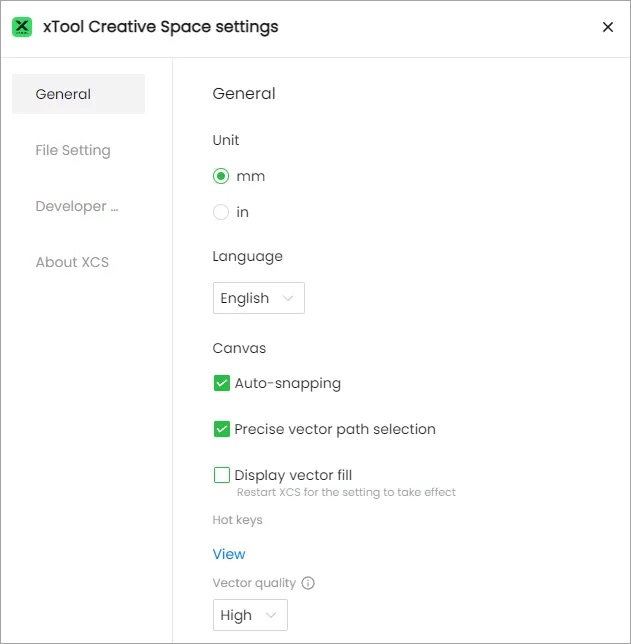
- Unit เลือกค่าหน่วยวัดระยะ ที่ต้องการ mm ย่อมาจากหน่วยมิลลิเมตร ส่วน in จะเป็นหน่วยนิ้ว
- Language เลือกภาษาที่จะให้โปรแกรมแสดงผล ยังไม่รองรับ ภาษาไทย แนะนำให้เลือกใช้เป็น English ภาษาอังกฤษ
- Auto-Snapping เปิด-ปิด ฟีเจอร์ให้การ Snap ระหว่างชิ้นงานหรือ Object โดยปกติ โปรแกรมจะเปิดค่านี้ไว้
- Precise vector path selection เป็นฟีเจอร์สำหรับการเลือก Object หรือเส้นในพื้นที่การทำงาน ซึ่งถ้าเปิดไว้ ตัวเส้นที่เลือก จะไม่แสดงขอบเขตที่เป็นกล่อง ทำให้การขยับเส้นทำได้ละเอียดกว่า แต่ถ้าปิดไว้ เวลาเลือกจะมีกล่องสีเหลียมปรากฎรอบเส้นหรือ Object ที่เลือก ทำให้การเลือกเส้นที่ซ้อนด้านใน ทำได้ยาก โดยปกติ โปรแกรมจะทำการปิดฟีเจอร์นี้ไว้
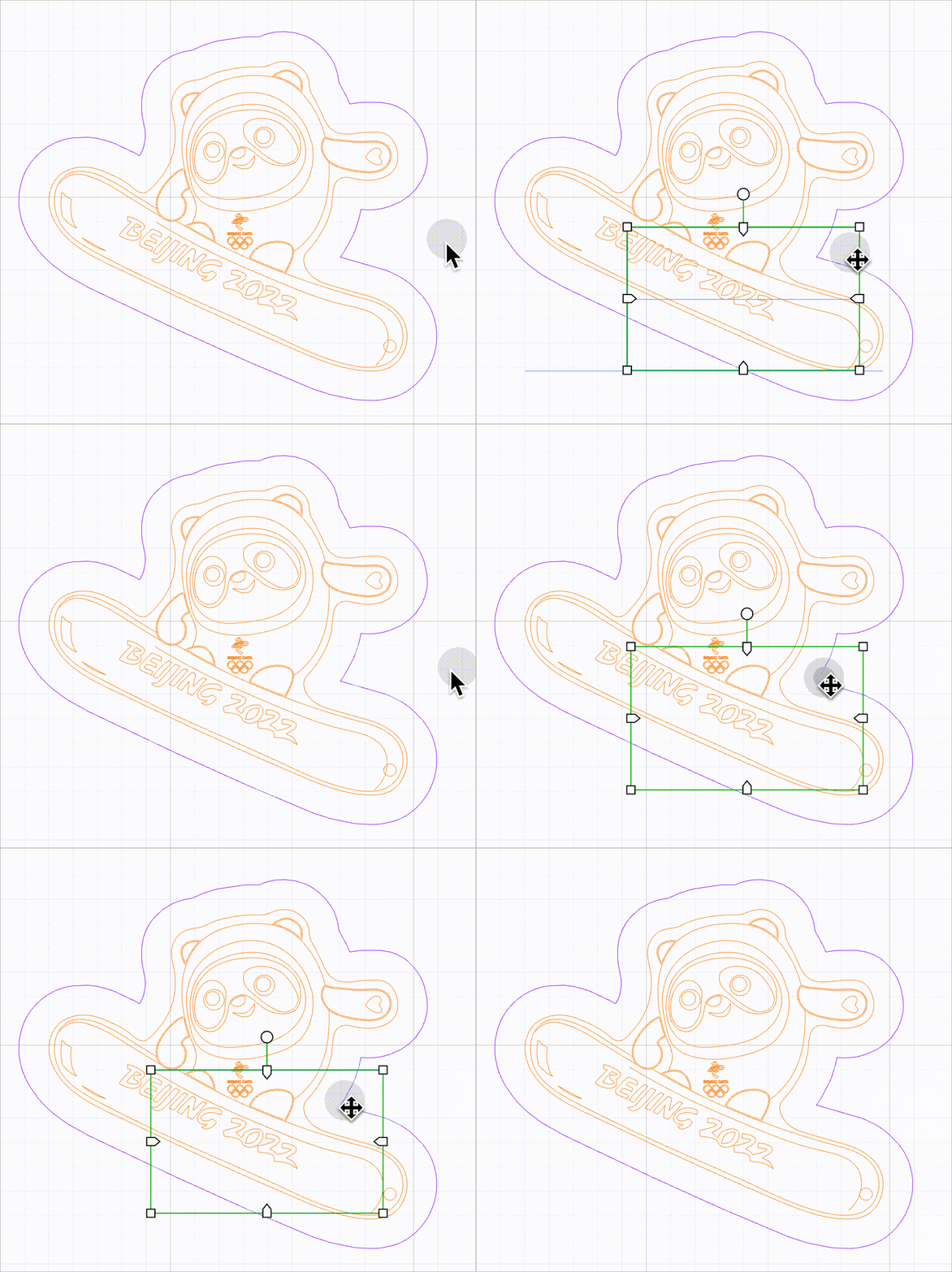
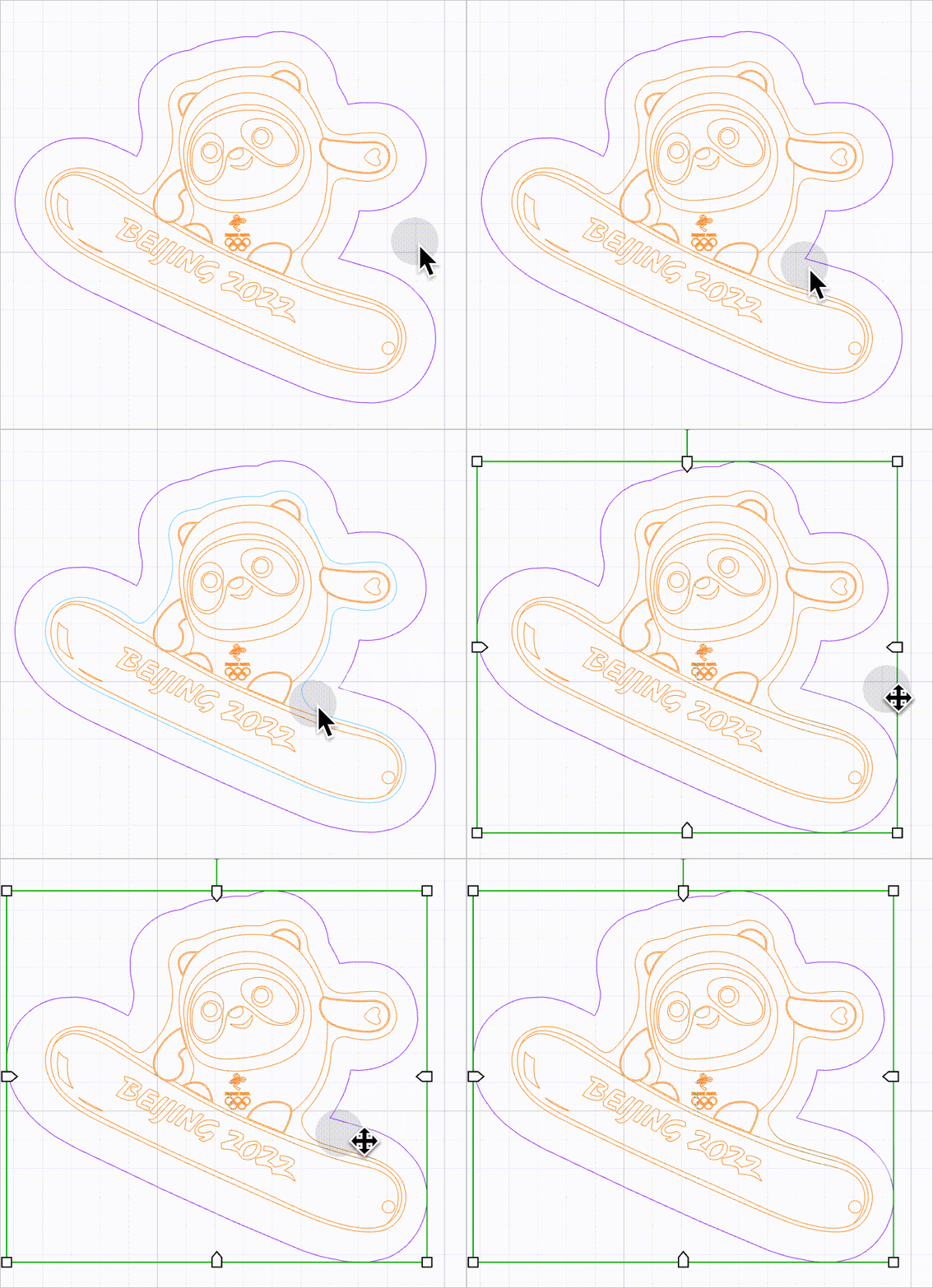
- Display vector fill ให้โปรแกรมทำการระบายสีทีบ ในส่วนที่ต้องการ engrave หรือถมดำ เปิดฟีเจอร์นี้ จำเป็นต้องทำการ Restart โปรแกรม
- Hot key ผู้ใช้สามารถกดที่ View เพื่อแสดง Hot Key ที่สามารถใช้กับโปรแกรม XCS
- Vector quality กำหนดคุณภาพของเส้น Vector ซึ่งจะมีผลต่อการยิงเลเซอร์
- ให้เลือก Optimal ถ้าชิ้นงานหรือ Object มีขนาดใหญ่กว่า 20 นิ้ว
- ให้เลือก High สำหรับชิ้นงานที่มีขนาดระหว่าง 10-20 นิ้ว
- ให้เลือก Medium สำหรับชิ้นงานที่มีขนาดเล็กกว่า 10 นิ้ว
ถ้าต้องการงานที่คุณภาพสูง การทำงานและการคำนวนจะใช้พลังงานของคอมพิวเตอร์มากขึ้น ซึ่งอาจะทำให้โปรแกรมทำงานช้า หรือค้างได้ ถ้าเกิดกรณีแบบนี้ ให้เลือกไปใช้ Medium แทน ข้อแตกต่างระหว่าง Medium กับ High จะไม่สามารถสังเกตุได้ด้วยตา ถ้าไม่ใช่เป็นการเอาชิ้นงานขนาดเล็กมาขยายใหญ่
หน้า File Settings
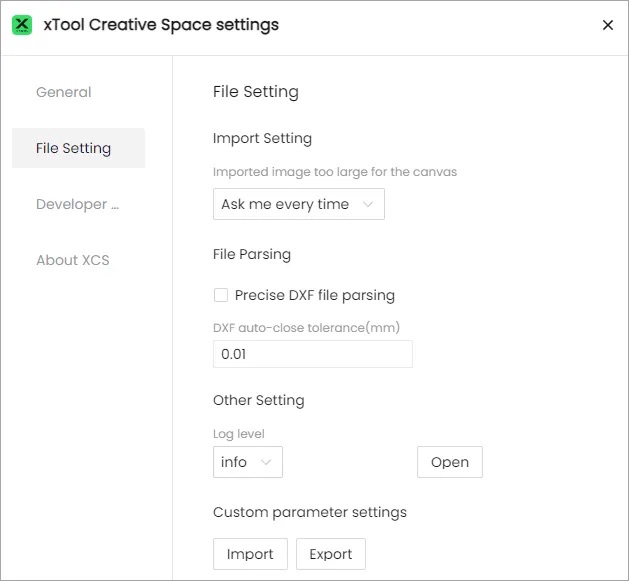
Imported image too large for the canvas ถ้างานที่เข้ามามีขนาดที่ใหญ่กว่า พื้นที่การทำงานของเครื่อง ตัวโปรแกรม ก็สามารถตั้งได้ว่าจะให้ทำอย่างไร
- Ask me every time คือถามก่อนทุกครั้ง ว่าไฟล์มันใหญ่กว่าพื้นที่ จะให้โหลดเข้ามา แบบไหน
- Auto Scale it คือโหลดไฟล์เข้ามาเลย แล้วปรับขนาดให้อัตโนมัติ ให้อยู่ในพื้นที่การทำงาน
- Keep its size คือโหลดเข้ามาเลย โดยไม่ปรับขนาด
Precise DXF file parsing ถ้าเลือกเปิดฟีเจอร์นี้ ตัวไฟล์ DXF ที่นำเข้ามาในโปรแกรม จะทำการแปลงด้วย algorithms ใหม่ ซึ่งจะดีกับไฟล์ ที่มีความซับซ้อน หรือไฟล์ที่ต้องการเส้นโค้ง ที่ต่อเนื่องกัน แต่ข้อเสีย คือจะใช้กำลัง CPU และ Memory ในการคำนวนเยอะ ซึ่งถ้าคอมพิวเตอร์ไม่แรงมากพอ กับไฟล์ที่นำเข้ามา ก็จะทำให้เครื่องคอมพิวเตอร์ค้าง
สำหรับไฟล์ DXF ที่เปิดด้วยโปรแกรม XCS ได้ แล้วออกมาครบถ้วย เส้นไม่ขาดหายไป ก็ไม่จำเป็นต้องเปิด ฟีเจอร์นี้
DXF auto-close tolerance (mm) ค่าช่องว่าง ที่ต้องการให้โปรแกรมปิดเส้นให้แบบอัตโนมัติ ถ้ามีช่องว่างเกินกว่าค่าในช่องนี้ ใช้ได้กับไฟล์นามสกุล DXF เท่านั้น
Custom parameter settings สำหรับการนำเข้าและส่งออก Setting การตั้งค่าของโปรแกรม xTool Creative Space
หน้า Developer mode
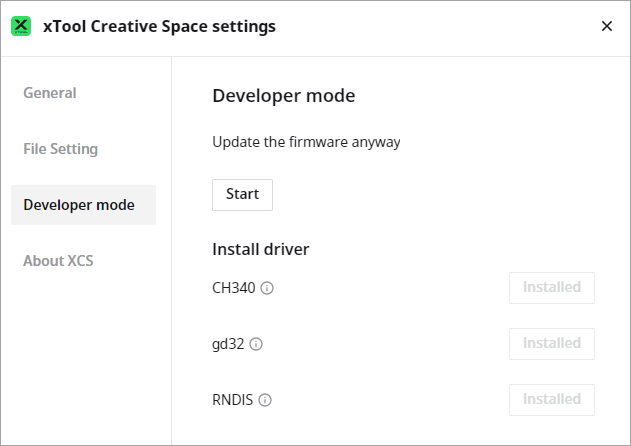
ใช้สำหรับกรณี ที่ต้องการทดสอบเฟริม์แวร์ สามารถที่จะลงเวอร์ชั่น Beta หรือเวอร์ชั่นย้อนหลังก็ได้ ใช้กับเครื่องรุ่น xTool D1, D1 Pro, D1 Pro 2.0, และ S1
หน้า About XCS
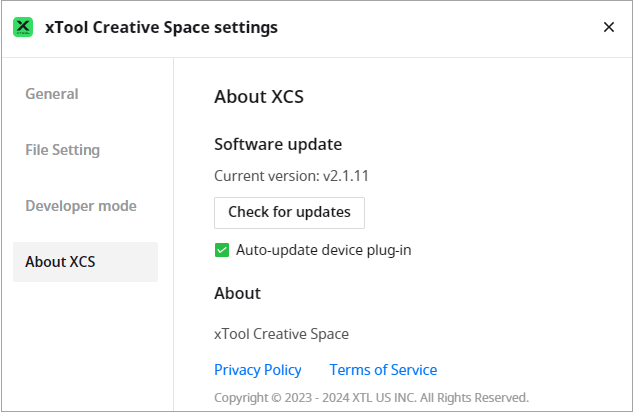
หน้าต่างที่แสดงเวอร์ชั่นของโปรแกรม xTool Creative Space สามารถกด Update โปรแกรมผ่านหน้าต่างนี้ได้ หรือจะตั้ง Auto Update ให้โปรแกรม Update ให้แบบอัตโนมัติ
แนะนำคำสั่งการแก้ไขที่ใช้บ่อย (General editing)
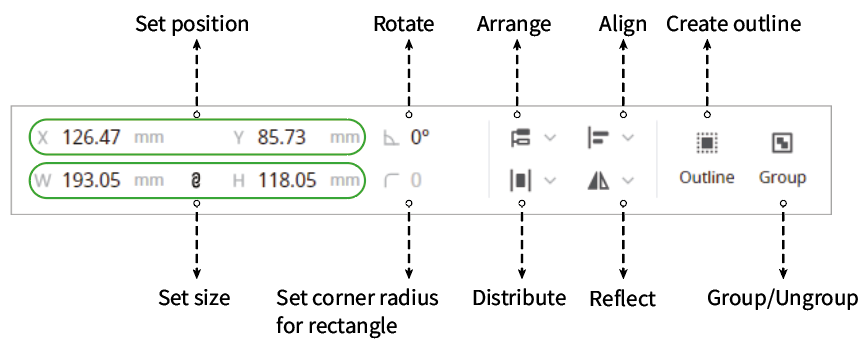
สำหรับการแก้ไข ที่ใช้บ่อยๆ ในโปรแกร XCS ก็คือการจัดตำแหน่งของลายเส้นหรือ Object ว่าจะให้อยู่ในแนวตำแหน่งไหน รวมไปถึงการหมุน การย่อ / ขยาย
การจัดลำดับชิ้นงาน (Arrange objects)
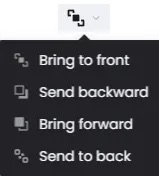
คำสั่งสำหรับการจัดลำดับของ Object หรือชิ้นงาน ว่าอยากให้อยู่ในตำแหน่งหน้า หรือหลัง ซึ่งจะมีให้เลือกด้วยกัน 4 แบบ
- Bring to front สำหรับเอา Object ที่เลือกไว้ มาไว้ที่ด้านหน้าสุด
- Send backward สำหรับเอา Object ที่เลือกไว้ ส่งไปด้านหลังของ Object 1 ขั้น
- Bring forward สำหรับเอา Object ที่เลือกไว้ มาไว้ด้านหน้า 1 ขั้น
- Send to back สำหรับเอา Object ที่เลือกไว้ ส่งไปไว้ด้านหลังสุด
การตั้งแนวชิ้นงาน (Align objects)
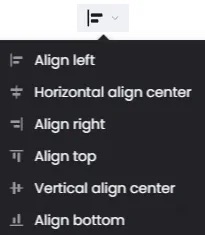
คำสั่งสำหรับการจัดเรียง Object ให้อยู่ในแนวเดียวกัน
- Align Left จัดงานให้ตรงกัน ให้อยู่แนวขอบซ้าย โดยอ้างอิงจากรอบสี่เหลียมของ Object ที่เลือกตั้งแต่ 2 ชิ้นขึ้นไป
- Horizontal align center จัดงานให้อยู่ตรงกลางในแนวนอน โดยอ้างอิงจากรอบสี่เหลียมของ Object ที่เลือกตั้งแต่ 2 ชิ้นขึ้นไป
- Align Right จัดงานให้ตรงกัน ให้อยู่แนวขอบขวา โดยอ้างอิงจากรอบสี่เหลียมของ Object ที่เลือกตั้งแต่ 2 ชิ้นขึ้นไป
- Align Top จัดงานให้ตรงกัน ให้อยู่แนวขอบบน โดยอ้างอิงจากรอบสี่เหลียมของ Object ที่เลือกตั้งแต่ 2 ชิ้นขึ้นไป
- Align Bottom จัดงานให้ตรงกัน ให้อยู่แนวขอบล่าง โดยอ้างอิงจากรอบสี่เหลียมของ Object ที่เลือกตั้งแต่ 2 ชิ้นขึ้นไป
- Vertical align center จัดงานให้อยู่ตรงกลางในแนวตั้ง โดยอ้างอิงจากรอบสี่เหลียมของ Object ที่เลือกตั้งแต่ 2 ชิ้นขึ้นไป
การจัดระยะช่องว่างชิ้นงาน (Distribution object)
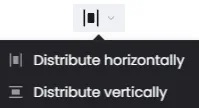
คำสั่งสำหรับจัดระยะชิ้นงานให้เท่ากัน เพื่อความสมมาตร
- Distribute horizontally การจัดระยะช่องว่างระหว่าง ชิ้นงานให้เท่ากัน หรือสมมาตรกันในแนวนอน
- Distribute vertically การจัดระยะช่องว่างระหว่าง ชิ้นงานให้เท่ากัน หรือสมมาตรกันในแนวตั้ง
การกลับด้านชิ้นงาน (Reflect an object)
คำสั่งสำหรับการกลับด้าน หรือการสะท้อน ใช้บ่อยสำหรับการทำตรายาง หรือยิงลายเพื่อสกรีนเสื้อ
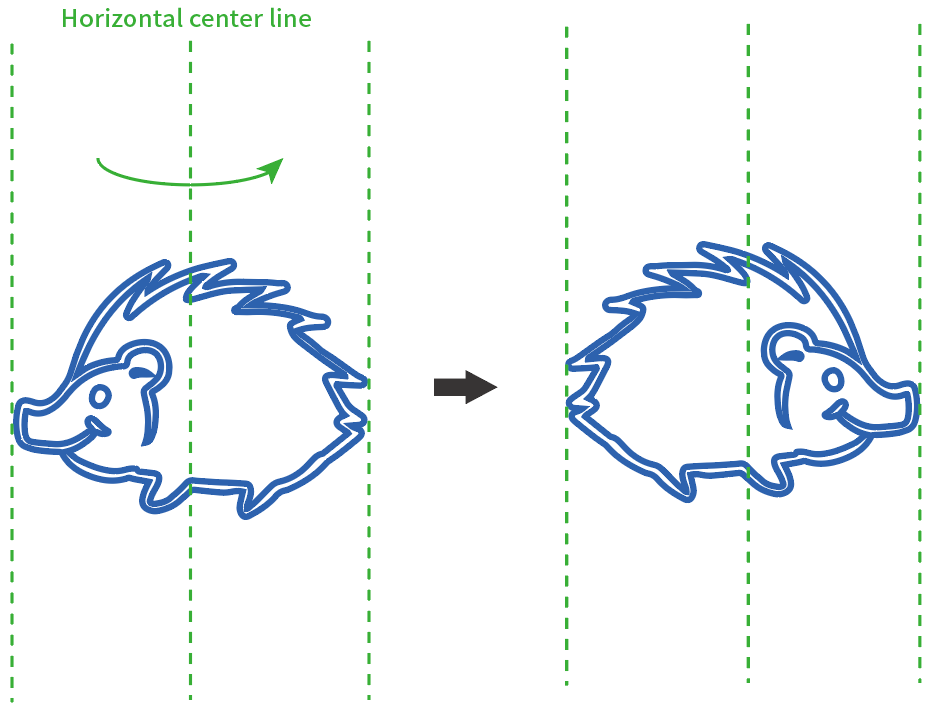
- Reflect horizontally กลับด้านในแนวนอน โดยใช้แนวของเส้นตรงกลางของ object ในการกลับด้าน
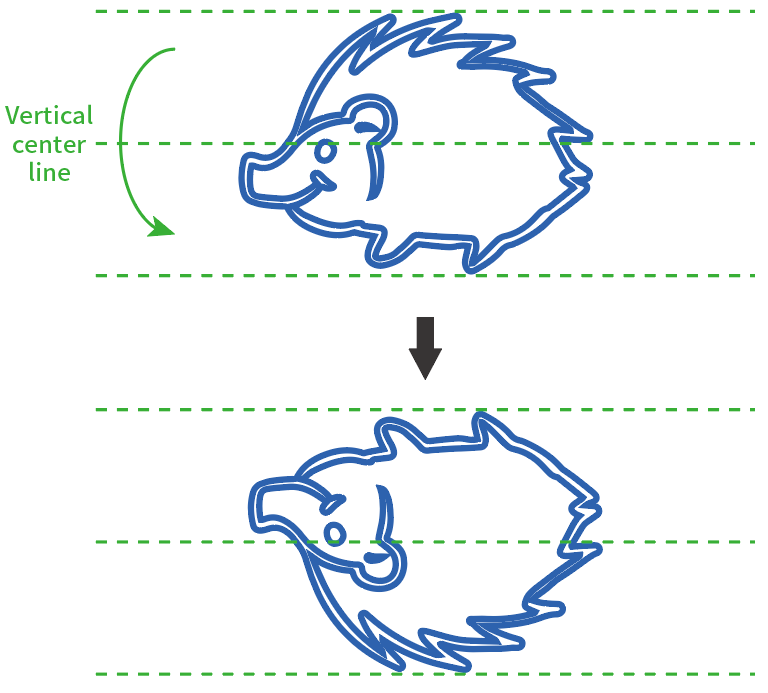
- Reflect vertically กลับด้านในแนวตั้ง โดยใช้แนวของเส้นตรงกลางของ object ในการกลับด้าน
การกำหนดตำแหน่งชิ้นงาน (Set the position of the object)
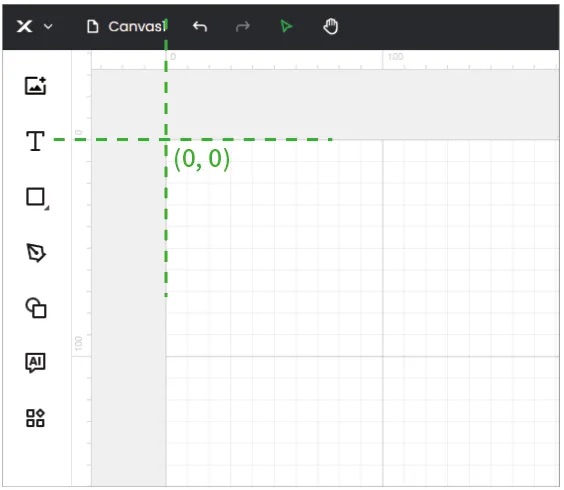
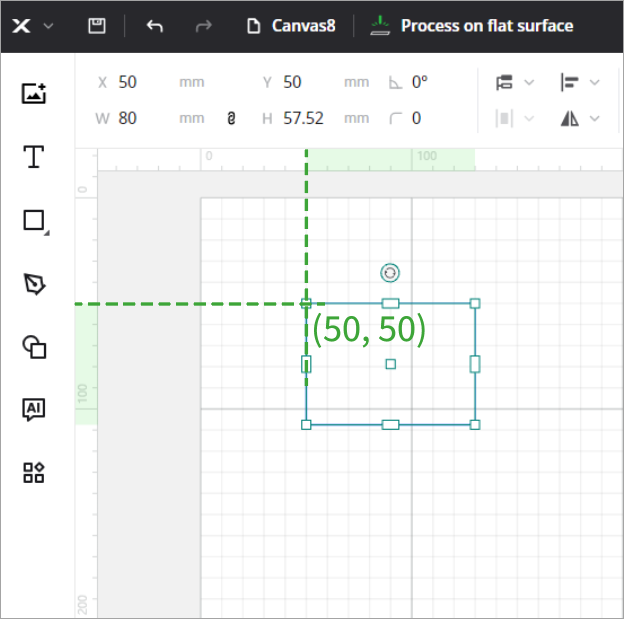
ป้อนค่าของตำแหน่ง Object หรือชิ้นงาน เพื่อไปวางยังตำแหน่งที่ต้องการ ในพื้นที่การทำงาน ซึ่งมีพิกัดค่า X และ Y โดยที่ตำแหน่ง (0,0) จะอยู่ด้านบนมุมซ้ายของพื้นที่การทำงาน สำหรับหน่วยที่ใช้ จะขึ้นอยู่กับการตั้งค่าใน Setting ซึ่งปกติ ตัวโปรกแรมจะใช้หน่วย มิลลิเมตร เป็นค่ามาตรฐาน
การปรับขนาดย่อ-ขยายชิ้นงาน (Set the size of an object)
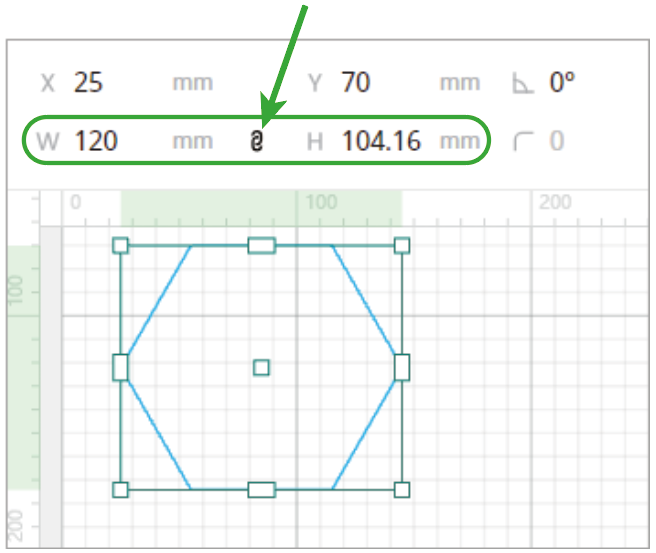
ชิ้นงานที่นำเข้ามาในพื้นที่การทำงาน สามารถที่จะปรับขนาดได้ จะย่อ หรือจะขยายก็ได้ โดยการใส่ค่าขนาดที่ต้องการลงไป ซึ่งการเปลี่ยนค่าใด ค่านึง อีกค่าก็จะเปลี่ยนให้แบบอัตโนมัติ เพื่อให้งานสมมาตร กันเสมอ แต่ตัวโปรแกรมสามารถที่จะปรับขนาดให้ต่างกันได้ โดยการปลดล็อค หรือรูปโซ่ที่อยู่ด้านข้าง เพื่อปรับขนาดให้แตกต่างกัน
การหมุนชิ้นงาน (Rotate an object)
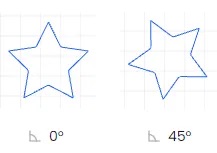
ตัวไฟล์หรือชิ้นงานที่นำเข้ามา สามารถที่จะหมุน เพื่อเปลี่ยนมุมได้ โดยการใส่ค่าองศาที่ต้องการ โดยจุดหมุน โปรแกรมจะใช้จุดกลางของงาน
การลบมุมให้เป็นเส้นโค้ง (Set the corner radius)
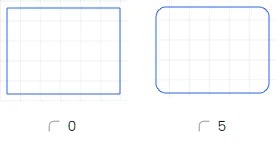
ไฟล์ที่เอาเข้ามา ที่มุมเป็นเหลี่ยม สามารถที่จะลบมุมให้เป็นเส้นโค้งได้ โดยใส่ค่าความโค้ง ที่ต้องการ ยิ่งใส่ตัวเลขมาก โค้งก็จะยิ่งมีขนาดใหญ่
การสร้างเส้นขอบ ออกจากตัวงาน (Create an outline of an object)
ไฟล์ที่นำเข้ามา สามารถที่จะให้โปรแกรม สร้างเส้นขอบ เพื่อเอาไว้ใช้สำหรับการตัด ซึ่งเส้นขอบที่สร้าง สามารถที่จะกำหนดระยะความห่างของเส้นจากตัวแบบชิ้นงานได้ นอกจากนั้น ยังสามารถเลือกได้ว่า เส้นขอบที่จะให้สร้าง จะให้ออกไปด้านนอก หรือจะให้ออกไปทั้ง 2 ด้าน
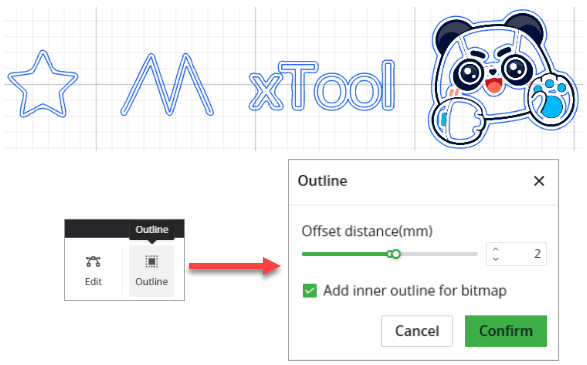
เส้นขอบที่โปรแกรมสร้างให้ สามารถสร้างได้ทั้งจากไฟล์ vector และก็ไฟล์ภาพ bitmap รวมไปถึง Text ที่เป็นข้อความ ก็สามารถสร้างได้ ซึ่งเส้นที่สร้างมา
การรวมกลุ่มและแยกกลุ่มชิ้นงาน (Group and upgroup objects)

ชิ้นงานหรือไฟล์ที่นำเข้ามาในพื้นที่การทำงาน สามารถที่จะรวมกลุ่ม เป็นชิ้นเดียวได้ เพื่อให้ง่ายต่อการจัดการ หรือเคลื่อนย้าย งานที่รวมกลุ่มกัน ก็สามารถที่จะแยกออกจากกัน ด้วยการเลือก ungroup
คำสั่งการแก้ไขภาพ Bitmap image editing
สำหรับการแก้ไขภาพ Bitmap ตัวโปรแกรมจะมีคำสั่งหลายแบบ ที่ช่วยให้การแก้ไข ทำได้ในโปรแกรม XCS ได้เลย โดยไม่ต้องไปพื่งพา โปรแกรมข้างนอก ทำให้การทำงานเป็นไปได้แบบลื่นไหล ไม่ต้องสลับโปรแกรมไปมา
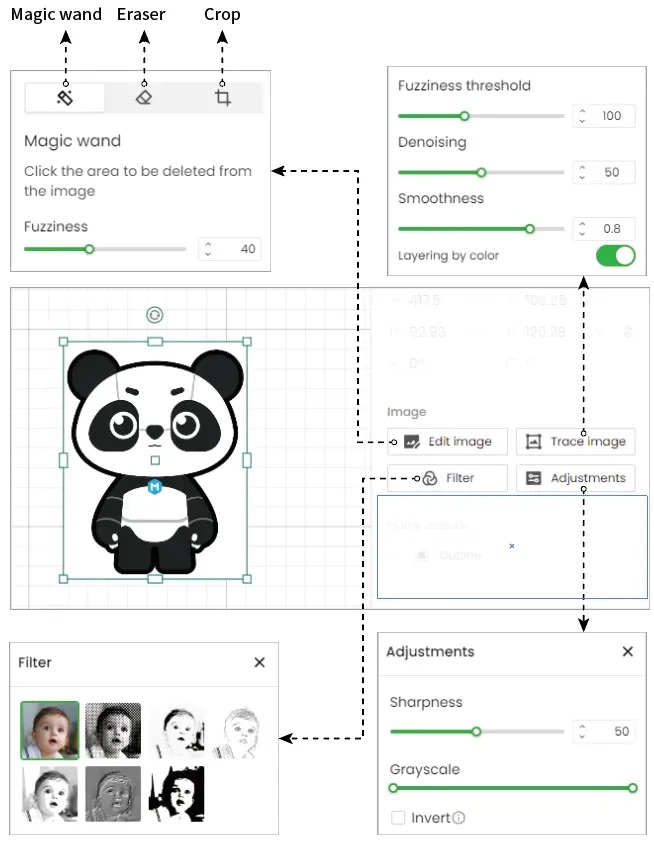
Magic Wand
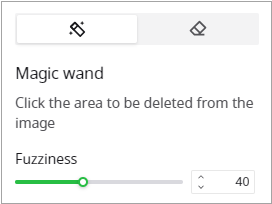
เป็นเครื่องมือสำหรับลบพื้นที่ ที่ไม่ต้องการ โดยอ้างอิงจากค่าสี ซึ่งสามารถปรับได้จากค่า Fuzziness ซึ่งค่า Fuzziness จะอ้างอิงกับค่าสี ถ้าค่ายิ่งมาก ตัวค่าสี ที่ใกล้เคียงกันก็จะถูกเลือก ทำให้พื้นที่ที่ต้องการลบ มีขนาดใหญ่ขึ้น
Eraser
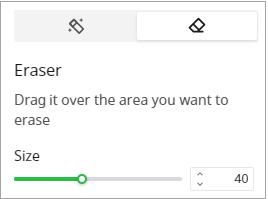
เครื่องมือสำหรับลบพื้นที่ ที่ไม่ต้องการ เครื่องมือนี้ สามารถที่จะปรับขนาดแปรงที่ต้องการใช้ ในการลบได้ โดยการเลื่อนปรับตรง Slide ค่ายิ่งมาก ขนาดแปรงก็ยิ่งใหญ่
Crop
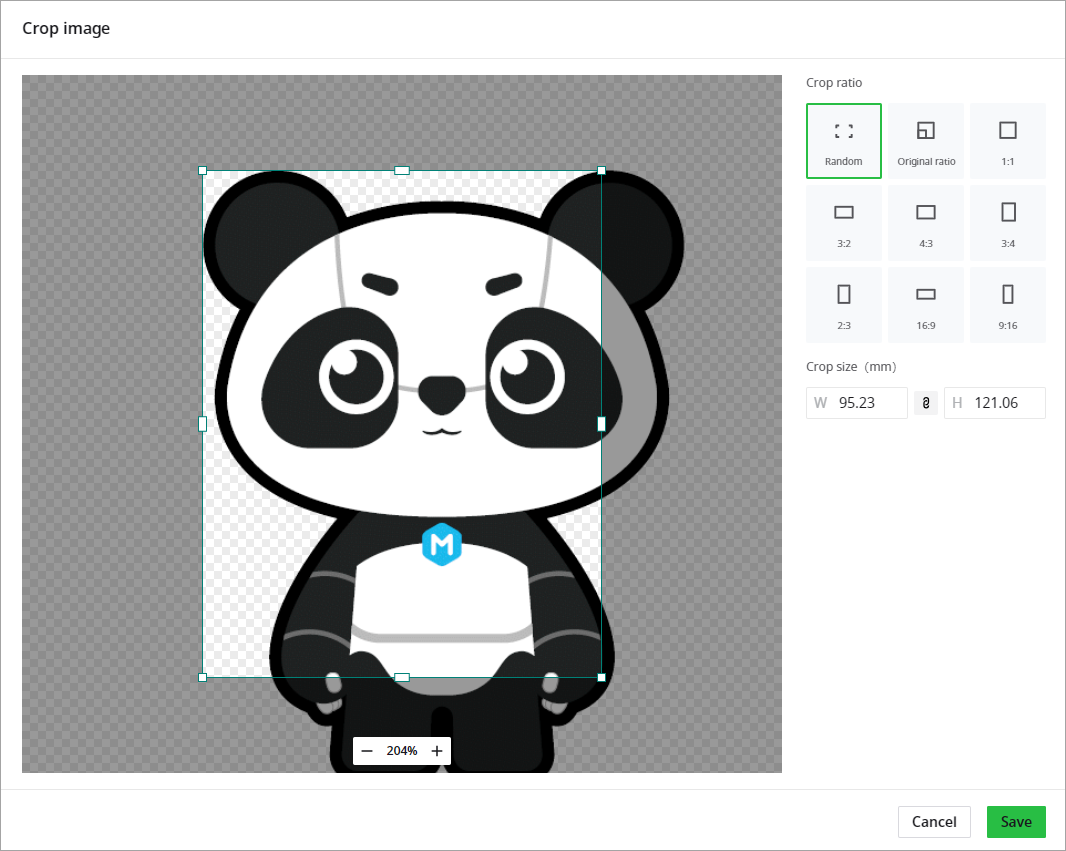
เครื่องมือนี้สำหรับตีกรอบ ในส่วนที่ต้องการ และตัดส่วนที่ไม่ต้องการทิ้งไป ซึ่งสามารถเลือกขนาดของภาพที่ต้องการ Crop เป็นอัตราส่วนได้ 1:1, 3:2, 4:3, 3:4, 2:3, 16:9, 9:16 หรือจะเลือกเป็นแบบ Freeform
Trace image
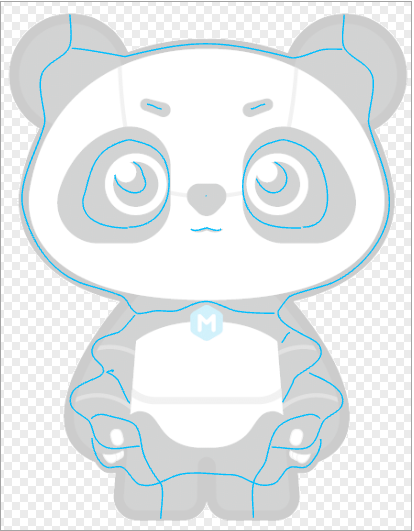
เครื่องมือสำหรับแปลงภาพ Bitmap ให้กลายเป็นเส้น Vector ซึ่งมีตัวปรับ สำหรับการแปลงภาพ ที่เลือกใช้ได้ดังนี้
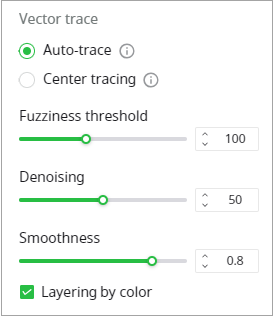
Auto-trace เป็นคำสั่งที่ให้โปรแกรมทำการสร้างเส้น Vector ให้อัตโนมัติจากรูปภาพ โดยดูจากขอบของภาพ ที่มีสีที่แตกต่างกัน โดยใช้ค่าที่ตั้ง มาช่วยในการหาเส้น ซึ่งการปรับค่า ก็จะส่งผลกับเส้นที่ได้ออกมา

Center Tracing เป็นการสร้างเส้น Vector โดยจะสร้างเป็นเส้นตรงกลาง ที่อยู่ระหว่างขอบภาพ ด้านใน และด้านนอก
Fuzziness threshold สำหรับระบุจำนวน Pixel ที่เป็นสี เพื่อช่วยในการสร้างเส้น Vector ยิ่งค่ามาก ตัวเส้นที่ Convert จะมีขนาดใหญ่ กว้างและเข้ม ในทางตรงข้าม ถ้าค่านี้ยิ่งน้อย จำนวน Pixel ที่เป็นสี ก็จะถูกเลือกน้อย ตัวเส้นที่สร้างเป็น Vector ก็อาจจะมีขนาดที่เล็ก ค่าที่ปรับได้ อยู่ตั้งแต่ 0-255
Denoising เป็นค่าสำหรับการกำจัดพวกสิ่งแปลกปลอม หรือ Noise ที่อยู่ในภาพ ซี่งค่าที่กำหนดอยู่ระหว่าง 0-100 ตัว Pixel ที่ต่ำกว่าค่าที่ระบุ จะไม่ถูกเลือก มาทำเส้น Vecotr
Smoothness เส้นที่ถูกแปลงออกมา สามารถที่จะให้มีความโค้งมน หรือมีรอยต่อที่เรียบเนียนให้เหมือนเป็นเส้นเดียวกัน ซึ่งสามารถปรับได้ จากการปรับค่าในช่องนี้ มีข่วงการปรับอยู่ระหว่าง 0-1
Layering by color ถ้ารูป Bitmap ที่นำเข้ามา มีความซับซ้อน ผู้ใช้สามารถเลือกที่จะปรับแบบ Layering by color ซึ่งโปรแกรมจะแยกสีของภาพออกมาเป็นเลเยอร์ เพื่อให้ผู้ใช้สามารถปรับค่าต่างๆ ได้ละเอียดมากขึ้น
Add a filter
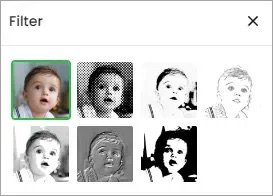
เป็นเครื่องมือสำหรับการแปลงภาพ Bitmap ให้มีรูปแบบที่แปลกตา โดยใช้หลักการในการสร้าง ฟิวเตอร์ลงไปในภาพ ซึ่งจะมีให้เลือกหลายแบบ รวมถึงการแปลงภาพสี เป็นภาพขาว-ดำ
Set Sharpness
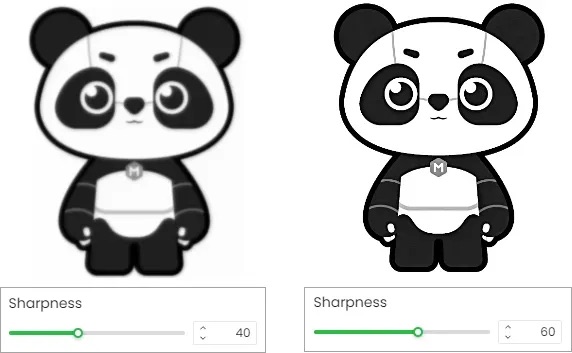
การเพิ่มความคม ให้กับภาพ Bitmap ค่ายิ่งมาก ตัวขอบภาพ จะยิ่งคม
Set greyscale
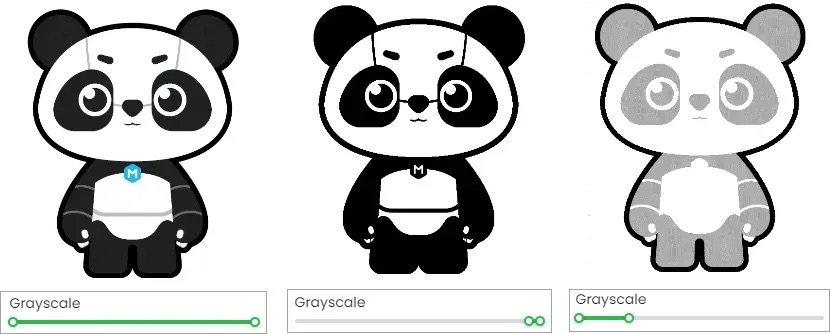
ภาพ Bitmap สามารถที่จะเปลี่ยนเป็นภาพแบบ ขาว เทา ดำ ได้ โดยการใช้ปรับในช่อง Grayscale ถ้าเส้นยิ่งดำ เลเซอร์ก็จะยิงแรง
Invert the color
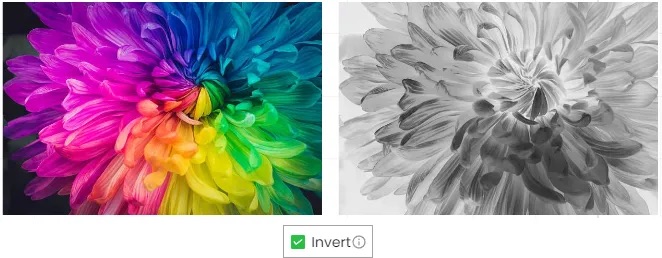
ในโปรแกรม XCS มีฟีเจอร์ ที่สามารถจะกลับภาพ Bitmap ทั้งสี และขาวดำได้ เหมาะสำหรับงานแกะสลักลงบนวัสดุ จำพวก อะคิลิคใส / อะคิลิคสีโปร่งใส / กระจก / ยาง เพื่อที่จะขับรายละเอียดของงานให้ออกมาเด่น เพราะการ Invert จะเป็นการสลับสีขาวเป็นสีดำ หรือสีอ่อนให้เป็นสีเข้ม ช่วยให้เลเซอร์ สามาถปรับความแรงได้ตามเฉดสี งานที่ยิงออมาก็จะมีมิติ เหมือนกับภาพลอยออกมาจากวัสดุ
ซึ่งการกลับสีภาพ หรือ Invert นั้น ตัวโปรแกรมสามารถ ทำได้ทั้งภาพ ขาว-ดำ / ภาพ Gray โทนสีเทา และภาพสี
Black-and-white-images เป็นการกลับเม็ดสี pixel ที่เป็นสีขาว ให้กลายเป็นสีดำ และสีดำให้กลายเป็นสีขาว
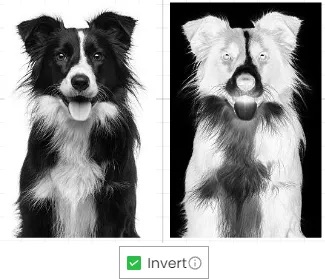
Grayscale image เม็ดสีอ่อนจะถูกกลับเป็นเม็ดสีเข้ม ส่วนเม็ดสีที่เข็ม จะถูกกลับไปเป็นสีอ่อน ซึ่งการกลับจะเป็นการไล่เฉด ช่วยให้งานมีมิติ
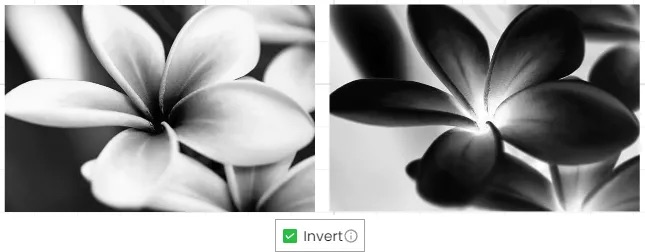
Color image สำหรับภาพสี เวลาใช้ Invert ตัวโปรแกรม XCS จะทำการแปลงภาพสีให้เป็นภาพ Grayscale ก่อน เพื่อไล่โทนสี และค่อย กลับสี เหมือนกับการ Grayscale Image
สำหรับภาพที่ Background เป็นแบบโปร่งใสหรือ Transapent ตัว Background จะไม่ได้ถูกกลับด้านสี
Create a clipping mask
ในโปรแกรมมีเครื่องมือ ที่จะช่วยสร้าง Mask หรือตัวครอบเป็นรูปร่าง ตามที่ผู้ใช้ต้องการได้ คล้ายๆ กับการ Crop แต่เป็นการตัดในรูปแบบ รูปร่างที่ต้องการได้ ตาม Shape ที่สร้าง
ขั้นตอนการสร้าง Clipping mask
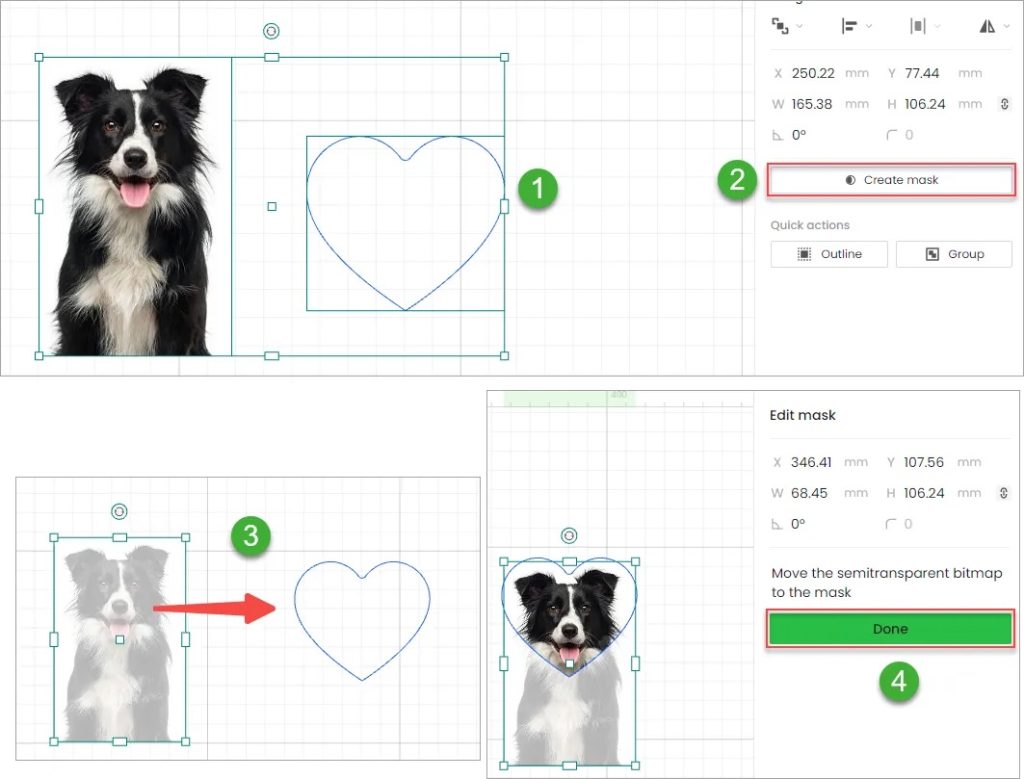
- เลือกภาพ Bitmap และ Shape ที่เป็นเส้น Vector ที่ต้องการสร้างเป็น Mask
- เลือกคำสั่ง Create mask
- ปรับตำแหน่งของภาพ ให้อยู่ในกรอบของ Mask
- กด Done
เครื่องมือสร้างและแก้ไขข้อความ Text Editing
สำหรับโปรแกรม XCS นั้น มีคำสั่งในการสร้าง ข้อความตัวหนังสือ ซึ่งมีเครื่องมือในการปรับแต่ง ข้อความ ทั้งการเปลี่ยน Font ตัวหนังสือ รวมไปถึงการปรับขนาด การตั้งระยะ การบิดข้อความ

สำหรับข้อความหรือตัวหนังสือภาษาไทย สามารถใช้ได้ ถ้าในเครื่องมี Font อยู่ ซึ่งตัวโปรแกรมจะนำ Font ทั้งหมด ที่มีอยู่ในระบบปฎิบัติการมาใช้ ซึ่งผู้ใช้สามารถเพิ่มได้ โดยการบันทึก Font ลงในระบบปฎิบัติการ แล้วปิด เปิดโปรแกรม 1 ครั้ง
Rotate
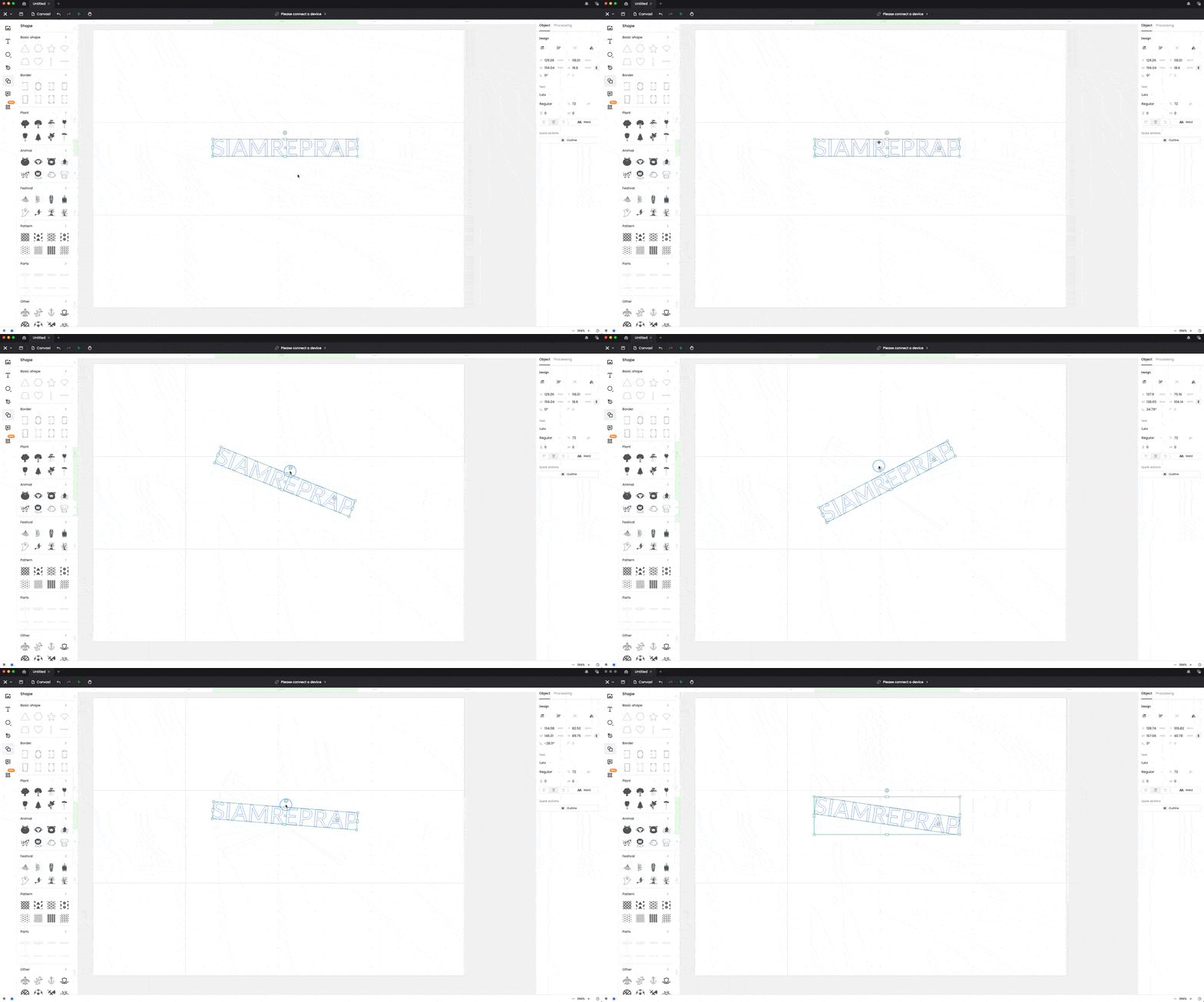
เครื่องมือสำหรับหมุนข้อความ เวลาใช้ ก็เอาเมาส์ไปวางเหนือไอคอน Rtate แล้วกดเมาส์ปุ่มขวาค้าง และทำการเลื่อนเมาส์ เพื่นหมุนข้อความ
Curve
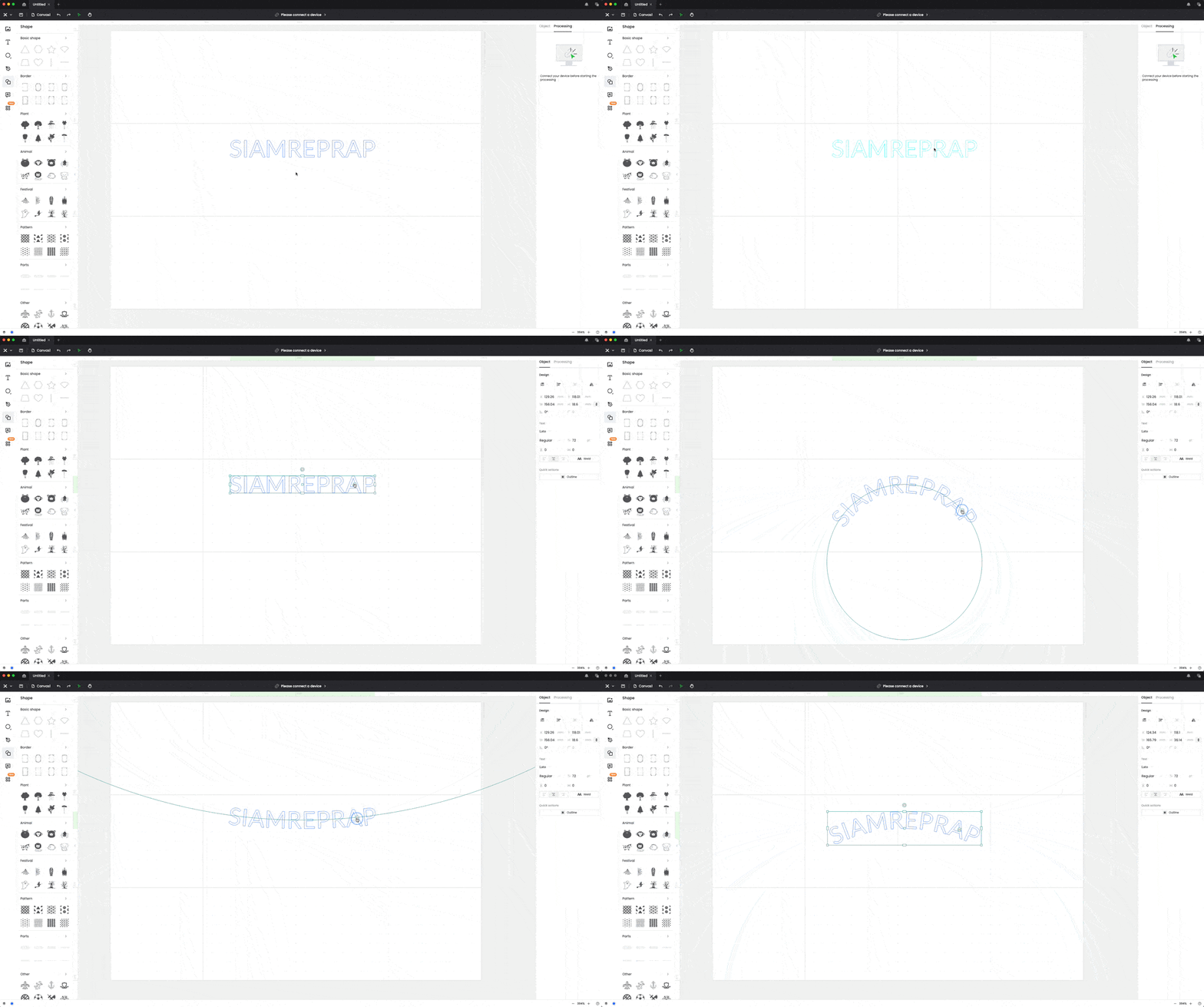
เครื่องมือสำหรับบิดข้อความ ไปตามเส้นโค้ง วิธีกใช้ก็คล้ายๆกับการหมุนหรือ Rotate คือเลื่อนไปที่ไอคอน Curve บนข้อความ กดเมาส์ปุ่มขวาค้างไว้ แล้วก็เลื่อนเมาส์ ขยับไปจนกว่าจะได้รูปร่าง ที่ต้องการ
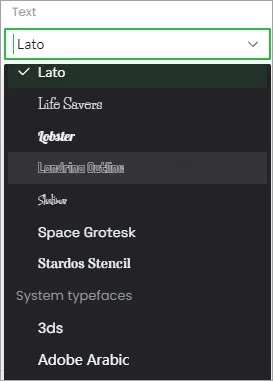
Typeface
การเปลี่ยนรูปร่างของตัวหนังสือ หรือ Font
Attribute
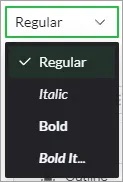
การปรับลักษณะของตัวหนังสือ เช่น ตัวปกติ / ตัวเอียง / ตัวหนา / ตัวหนาและเอียง
Size
การปรับขนาดตัวหนังสือ ซึ่งจะมีหน่วยเป็น pt หรือ point

Spacing
การปรับช่องว่างระหว่างตัวหนังสือ ช่วยให้การอ่านง่ายขึ้น

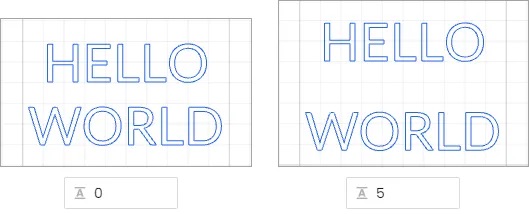
Leading
การปรับระยะห่างระหว่างบรรทัด
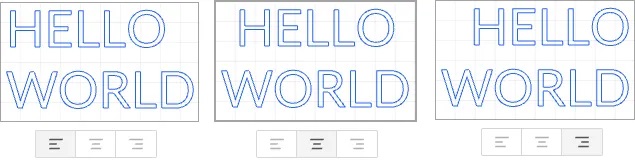
Align
การปรับให้ตัวหนังสือหรือข้อความให้อยู่ในแนวเดียวกัน ซึ่งจะมีให้เลือก 3 แบบ ตามรูป
Weld
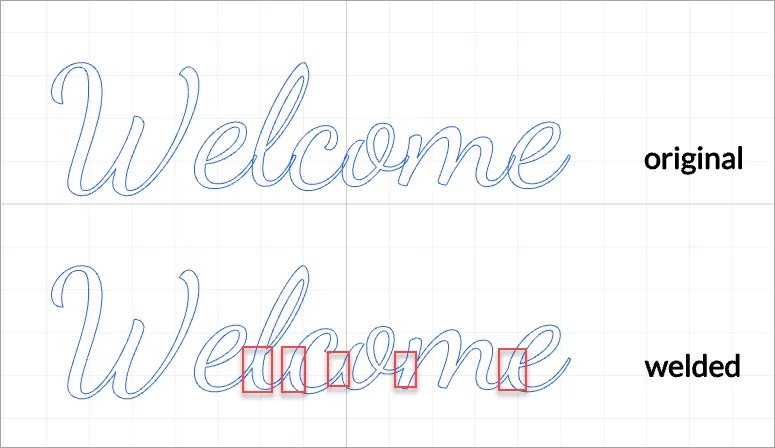
การเชื่อมตัวหนังสือเข้าด้วยกัน สำหรับ Font บางตัว เวลาพิมพ์ออกมา อาจจะมีตัวหนังสือ ซ้อนทับกันในบางส่วน ซึ่งถ้านำไปใช้เลย อาจจะทำให้ชิ้นงานไม่สวยเวลายิงเลเซอร์ การใช้คำสั่ง Weld จะเป็นการเชื่อมในส่วนที่ตัวหนังสือ ซ้อนทับกัน ให้เป็นชิ้นเดียวกัน และตัดส่วนที่เกยหรือทับกันออก
เครื่องมือสร้างและแก้ไขเส้น Vector Editing
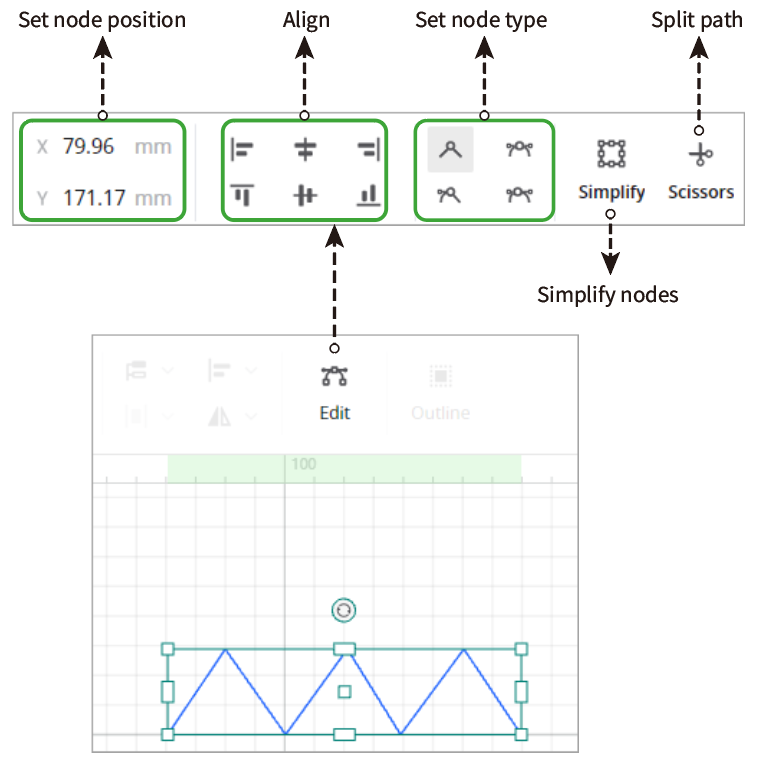
โปรแกรม XCS นอกจากจะสร้างเส้น Vector ได้แล้ว ก็ยังมีคำสั่ง ที่สามารถแก้ไขได้ ซึ่งช่วยให้การปรับแต่ Vector ทำได้ง่าย ไม่ต้องพี่งพาโปรแกรมอื่น
Align
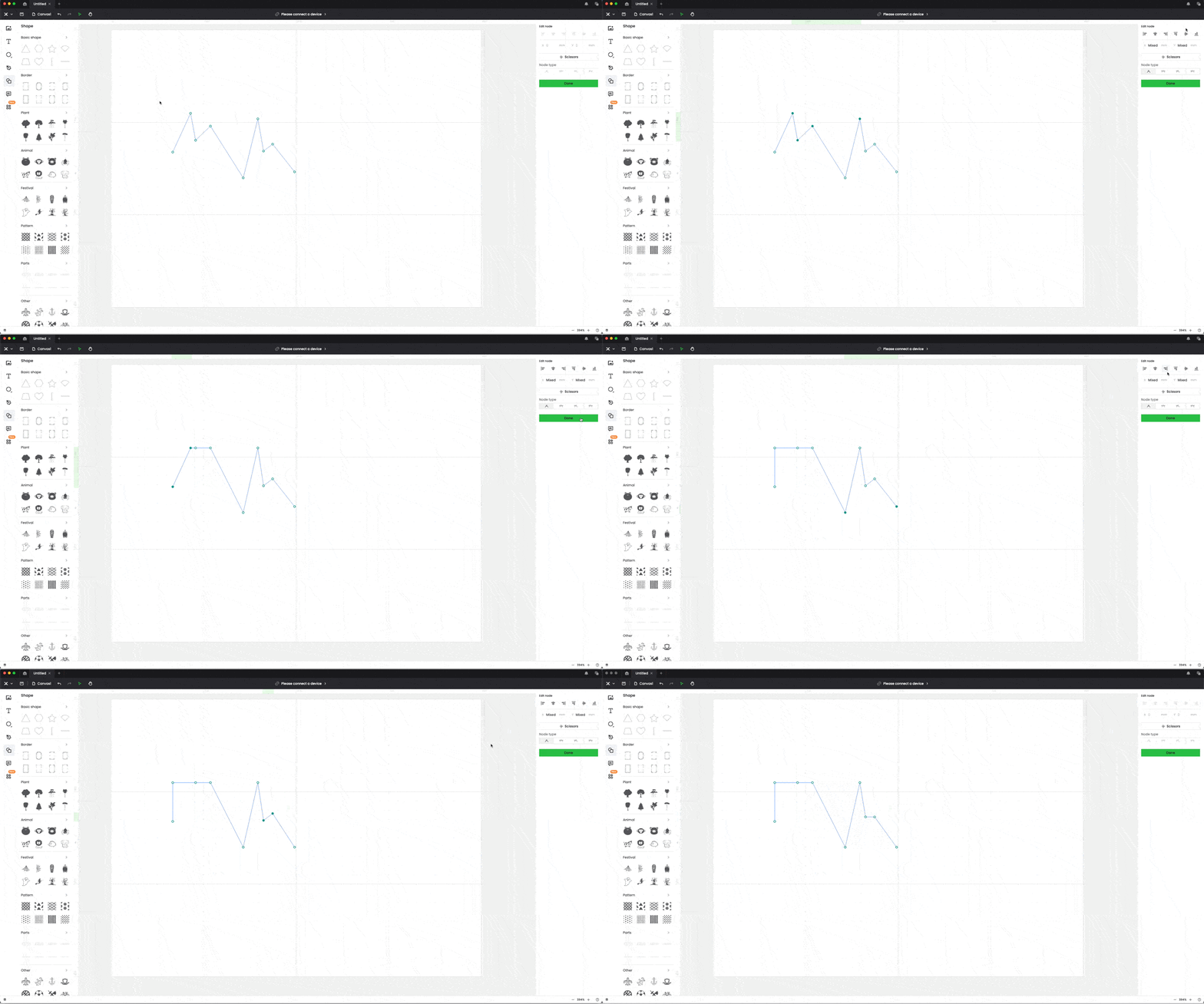
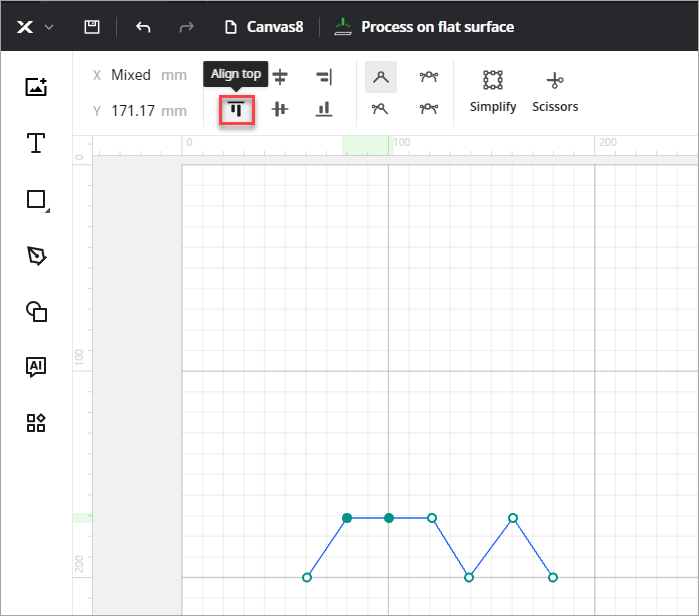
การปรับระยะ Node ให้อยู่ในแนวเดียวกัน ซึ่งจะมีให้เลือกอยู่หลายแบบ
สำหรับเวอร์ชั่นล่าสุด ตำแหน่งของการเลือก Align จะอยู่ด้านบน
Set node position
การกำหนดจุดพิกัดของ Node ให้ไปยังตำแหน่งที่ต้องการ ซึ่งจะต้องบอกเป็นพิกัด X และ Y
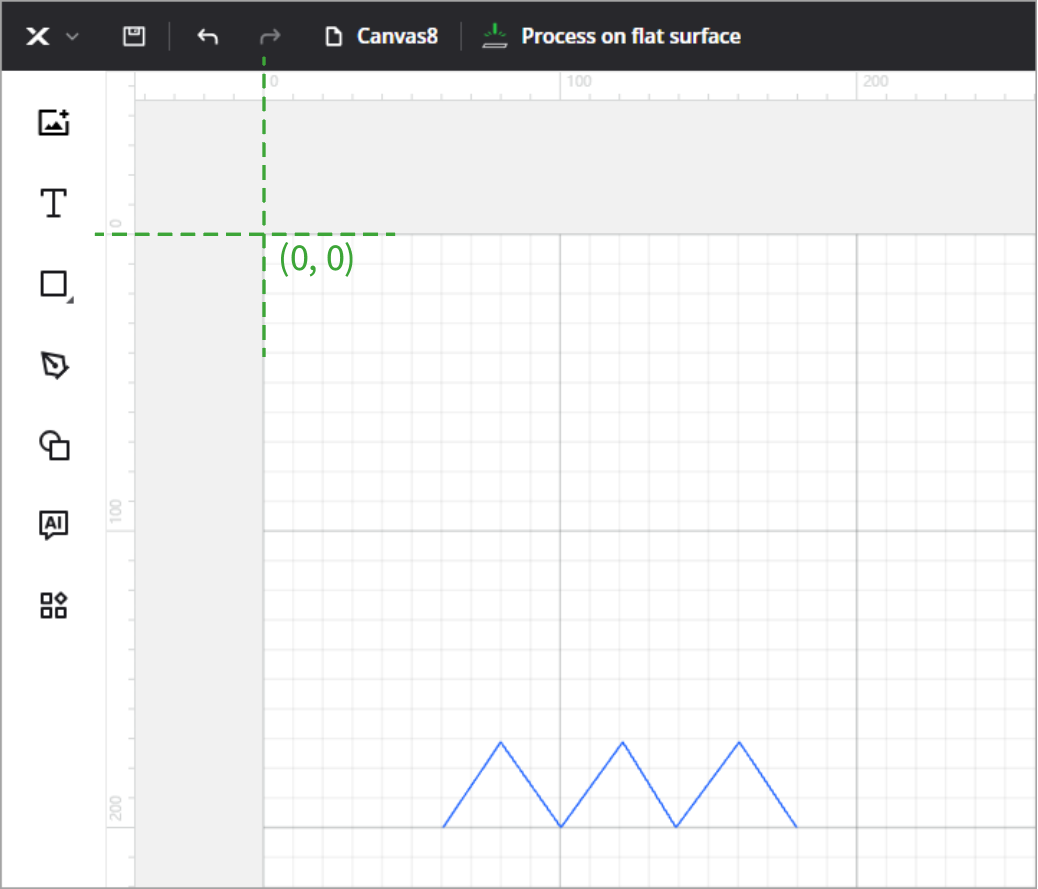
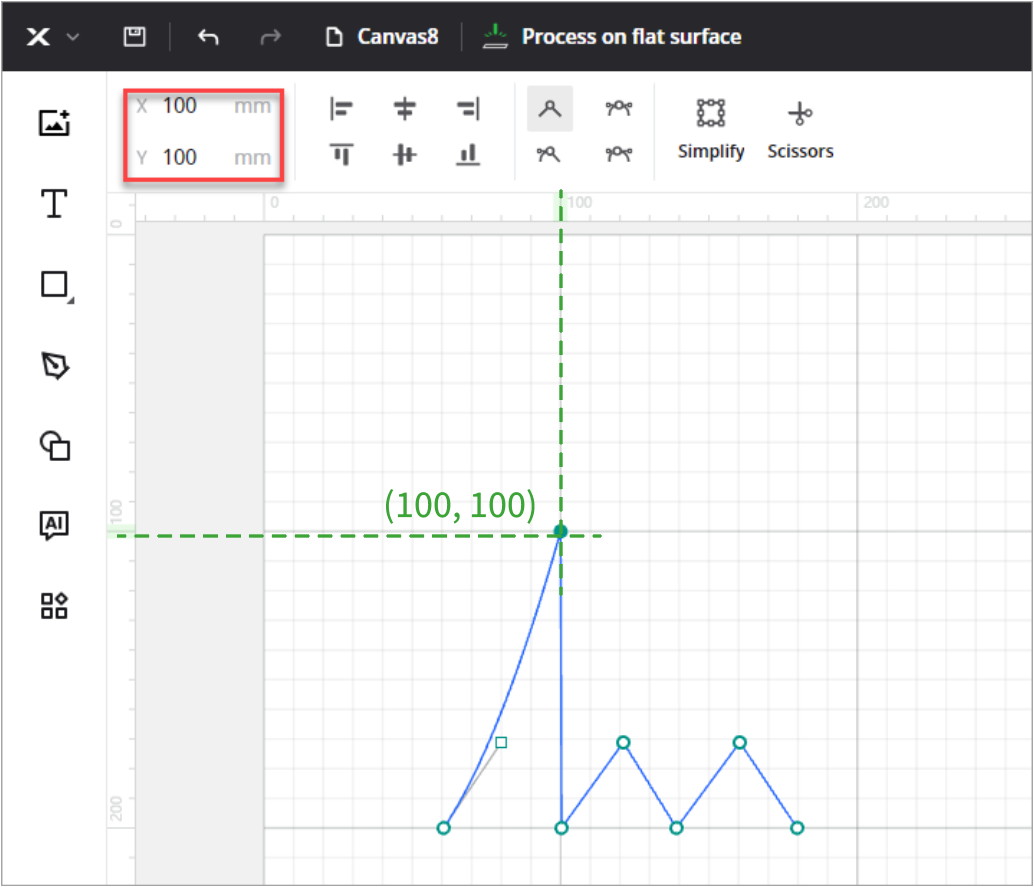
ตำแหน่ง X0 และ Y0 จะอยู่มุมบนซ้ายเสมอ
Set node type
เครื่องมือสำหรับเปลี่ยนชนิดของ Node ซึ่งจะมีให้เลือกหลายแบบ ขึ้นอยู่กับผู้ใช้
Sharp corner เป็นแบบมุมแหลม
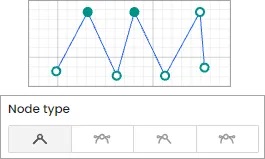
Perfect Symmetry เป็นแบบโค้ง ที่ปรับให้เท่ากันทั้ง 2 ด้าน และสมมาตรกัน
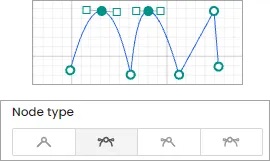
Total Asymmetry เป็นแบบโค้ง ที่ไม่เท่ากัน
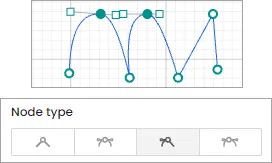
Angled Symmetry เป็นแบบโค้ง ที่มุมต้องเท่ากัน
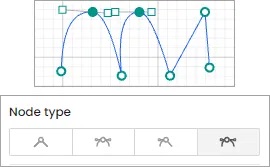
หลังจากที่แก้เรียกร้อย อย่าลืมกด Done เพื่อยืนยันการแก้ไข
Simplify Nodes
สำหรับเส้น Vector ที่มีความซับซ้อน สามารถที่จะกดปุ่ม Simplify เพื่อให้โปรแกรมจัดการและลดจำนวน Node ที่ไม่จำเป็นออกไป เพื่อให้ง่ายต่อการแก้ไข
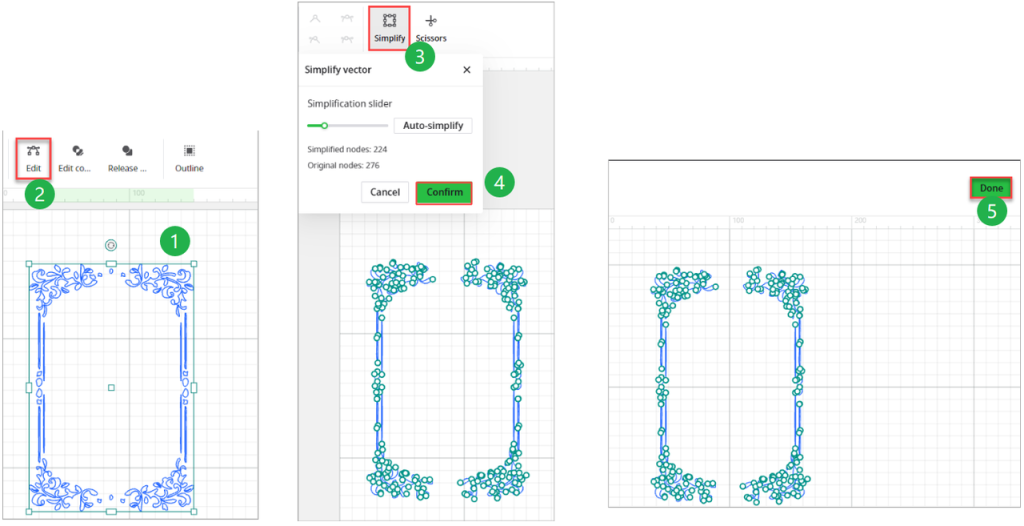
- เลือกภาพ Vector ที่ต้องการแก้ไข
- กดปุ่ม Edit
- เลือก Simplify
- ปรับค่าที่ต้องการ แล้วกด Confim
- กดปุ่ม Done เพื่อยืนยัน
Split path
ตัวช่วยในการแยกเส้นที่รวมกัน ออกจากกัน
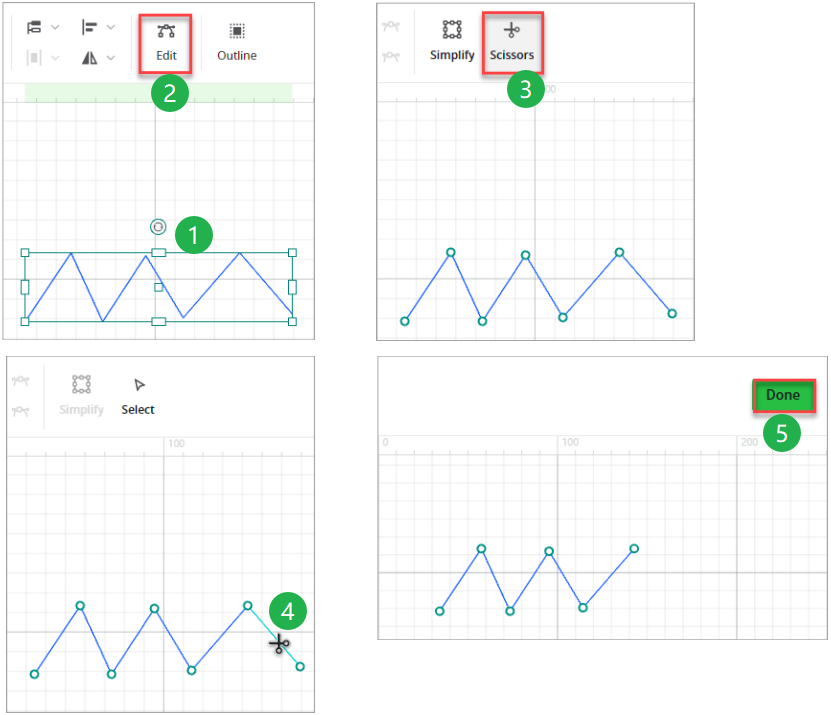
- เลือกภาพ Vector ที่ต้องการแก้ไข
- เลือกคำสั่ง Edit
- เลือก Scissors
- เลือกไปที่เส้นที่ต้องการลบ
- กดปุ่ม Done เมื่อทำการแก้ไขเรียบร้อยแล้ว
Set Compound
กด Edit Compound เพื่อจัดการภาพ Vector ในเรื่องของ ตำแหน่ง, การสะท้อนภาพ รวมไปถึงลำดับการจัดวาง ให้อยู่ตรงกลาง หรือชิดซ้าย ชิดขวา

Release or make compound vetors
เป็นฟีเจอร์สำหรับการ รวมภาพ Vector 2 ภาพ
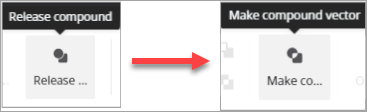
เมื่อรวมแล้ว ต้องการแยก ให้กดก้อนที่รวมกัน แล้วกดปุ่ม Release ตัวภาพ Vector ก็จะแยกออกจากกัน
Set Pathfinder
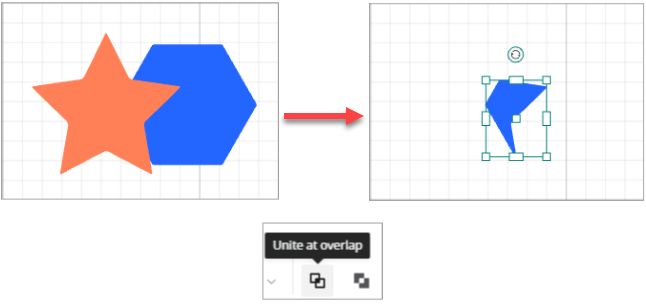
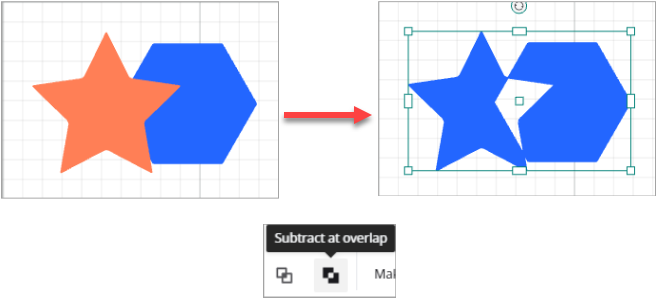
เป็นการรวมภาพ ตามลักษณะที่ต้องการ โดยต้องเลือกภาพ Vector 2 ภาพขึ้นไป เพื่อสร้างภาพ Vector ให้รวมกัน, เจาะทะลุ หรือตัดเอาบางส่วนมาใช้ ด้วยการวางทับซ้อนกัน
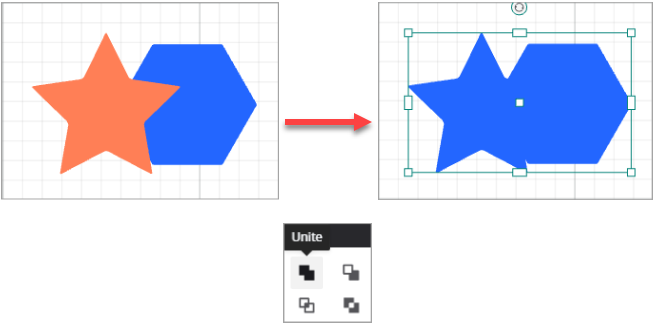
Unite รวมภาพเข้าดัวยกัน
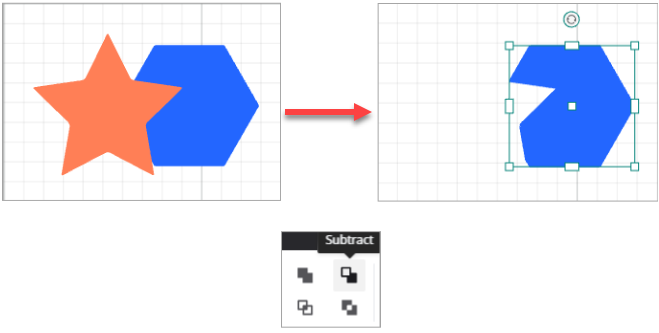
Subtract ตัดเอาส่วนที่ซ้อนทับกันออกไป
Unite at overlap ตัดเอาเฉพาะส่วนที่ภาพ 2 ชิ้นซ้อนทับกัน
Subtract at overlap เจาะทะลุส่วนที่ซ้อนทับกัน
SATISFYING?
บทความนี้เป็นประโยชน์หรือไม่
