อย่าลืม!! ใช้แต้มสะสมเป็นส่วนลดในการสั่งซื้อสินค้า กับทางร้าน

บทความที่มีวิดิโอประกอบ
การใช้งานโปรแกรม
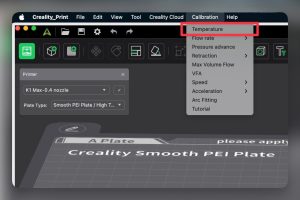
วิธี Calibrate หาค่าการพิมพ์ ผ่านโปรแกรม Creality Print
สำหรับบทความนี้ เหมาะสำหรับคนที่เคยผ่านการใช้งานเครื่องมาแล้วซักระยะ และอยากต้องการให้ชิ้นงานที่ปริ้นออกมา สวยขึ้น ขนาดเที่ยงตรงและแม่นย่ำมากขึ้น โดยใช้ไฟล์เทส ที่อยู่ในโปรแกรม Creality Print มาช่วยหาค่าที่เหมาะสมให้ ซึ่งการ Calibrate วิธีนี้ จะเป็นการเทสพิมพ์โมเดล 3 มิติ ที่กำหนดมาให้โดยโปรแกรม แล้วใช้สายตา ในการตรวจและมองหาค่าที่ดีที่สุด เมื่อได้ค่า แล้วให้เอาค่าที่ได้ไปใส่ในโปรแกรม การ Calibrate จะแบ่งออกเป็นหลายส่วน ซึ่งการแก้หรือปรับค่า ก็จะแตกต่างกันไป ขึ้นอยู่กับว่าโมเดลที่ใช้เทส นั้นเทสเกี่ยวกับอะไร สำหรับโปรแกรม Crealilty Print จะมีโมเดล ที่ฝังอยู่ในโปรแกรม ที่สามารถส่งไปปริ้นกับเครื่องได้เลย โดยจะแบ่งโมเดลในการ Calibate ออกเป็นส่วนๆ ดังนี้ Calibrate หาค่าความร้อนของเส้นพลาสติก การหาค่าความร้อนของเส้น Filament จะเป็นเรื่องที่ทำได้ง่ายที่สุด และแนะนำให้ทำ เพราะเส้นพลาสติก ต่อให้เป็นยี่ห้อเดียวกัน แค่คนละสี ก็อาจจะใช้ความร้อนในการฉีด ที่แตกต่างกัน หรือเป็นเส้นยี่ห้อเดียวกัน ชนิดเดียวกับ สีเดียวกัน แต่ซื้อมาต่างเวลากัน หรือคนละ Lot […]
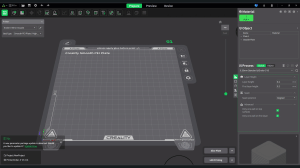
การสร้าง Preset ไว้ใช้เอง Creality Print V5
สำหรับบทความนี้ จะเหมาะกับผู้ใช้ ที่ใช้เครื่องมาซักระยะนึง รู้การตั้งค่า และตัวแปร ที่จะช่วยให้งานปริ้นออกมา คุณภาพดีขึ้น สวยขึ้น การสร้าง Preset จะเป็นการเก็บค่า ที่มีการเปลี่ยนแปลงในโปรแกรม แล้วบันทึกเอาไว้ใช้ในครั้งหน้า ข้อดีของการมี Preset ของตัวเอง คือ ไม่ต้องมาเปลี่ยนค่าทุกคร้้ง ที่มีการเปิดโปรแกรมขึ้นมาใหม่ สำหรับโปรแกรม Creality Print V5 จะเน้นใช้กับเครื่อง Creality ทุกรุ่น และทางบริษัทเอง จะมีทีมงานเฉพาะกิจที่คอยปรับแต่งค่า Preset ของเครื่องแต่ละรุ่น อยู่ตลอดเวลา เพื่อให้งานปริ้นออกมา ดีที่สุด สวยที่สุด เมื่อได้ค่าที่ดีที่สุดแล้ว ก็จะปล่อยให้โปรแกรม Download ค่านั้นไปใช้ ซึ่งตัวโปรแกรมจำเป็นต้อง ต่อกับ Internet ด้วย ถึงจะมีการแจ้งเตือนว่า มี Preset ใหม่ออกมาให้ Update ซึ่งกล่องแจ้งเตือนจะอยู่มุมขวาด้านล่าง สำหรับผู้ใช้มือโปร สามารถที่จะสร้าง Preset เอาไว้ใช้เองได้ โดยการทำ Calibration เพื่อหาค่าต่างๆ […]
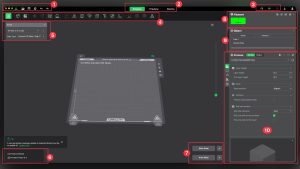
ส่วนประกอบโปรแกรม Creality Print V5
ตัวโปรแกรม Creality Print V5 ถูกออกแบบและพัฒนาต่อยอดมาจากโปรแกรม Open Source ที่ชื่อว่า Orca Slicer ซึ่งหน้าต่างและฟีเจอร์การทำงาน ก็จะใช้คล้ายๆกัน ถ้าใครเคยใช้ตัว Orca Slicer มาก่อน ก็สามารถที่จะใช้ตัว Creality Print V5 ได้เลย แนะนำหน้าต่างโปรแกรม Menu Bar รวมคำสั่งเกี่ยวกับการเปิด ปิด และบันทึกไฟล์ รวมไปถึงการ Calibration ด้วยการพิมพ์งาน เพื่อหาค่าที่เหมาะสม ซึ่งจะมีไฟล์สำหรับเทส เพื่อไปลองปริ้นจริงๆ บนเครื่อง Navigation Bar สำหรับแทบนี้ จะเป็นการเปลี่ยนหน้าต่างของโปรแกรม ให้เข้าสู่โหมดการทำงาน ที่แตกต่างกัน ซึ่งหน้าตาและคำสั่งทั้งหมดในหน้าต่าง ก็จะเปลี่ยนไป ให้เหมาะกับแทบหน้าต่างนั้น ซึ่งจะมีทั้งหมด 3 แทบหน้าต่าง Tool Bar รวมเครื่องมือเกี่ยวก้บการจัดการโมเดล 3 มิติ เช่น การหมุน / ย่อ-ขยาย […]
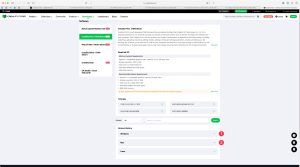
แนะนำโปรแกรม Creality Print V5
สำหรับโปรแกรม Craelity Print เวอร์ชั่น 5 จะเป็นเวอร์ชั่นใหม่ล่าสุด ที่เปลี่ยนทั้งรูปร่างหน้าตา และการทำงานของโปรแกรม ตัวโปรแกรมมีแม่แบบมาจาก Orca Slicer ซึ่งเป็นโปรแกรม Open source อีกหนึ่งตัว ที่นิยมใช้กันมาก เพราะปรับแต่งได้เยอะ และยังรองรับการปริ้นหลายสี สามารถใช้ได้กับเครื่องรุ่น K2 Plus ตัวโปรแกรมมีโหมด Monitor ที่สามารถเรียกดูภาพจากตัวเครื่องมาแสดงทีโปรแกรม รวมถึงยังรองรับการส่งไฟล์ผ่าน Wifi หลายๆ คนอาจจะยังไม่เคยใช้ 3D printer มาก่อน ก็อาจจะยังสับสนอยู่ว่า ไฟล์ที่จะเอาไปพิมพ์กับเครื่อง ต้องเป็นไฟล์ประเภทไหน แล้วก็การได้ไฟล์พวกนี้ ทำได้อย่างไร ซึ่งตรงนี้ทางร้านแนะนำให้อ่านบทความ 8 ขั้นตอนที่ถูกต้องในการใช้งาน เครื่องปริ้น 3D Printer ก่อนที่จะเริ่มใช้งานเครื่อง สเปคคอมพิวเตอร์ ตัวโปรแกรมมีให้เลือก Download ไปใช้ใน Windows และ Mac OS แต่ตัว Window จะต้องเป็นเวอร์ชั่น 7 […]
เริ่มปริ้นงานครั้งแรก Creality K1 Series
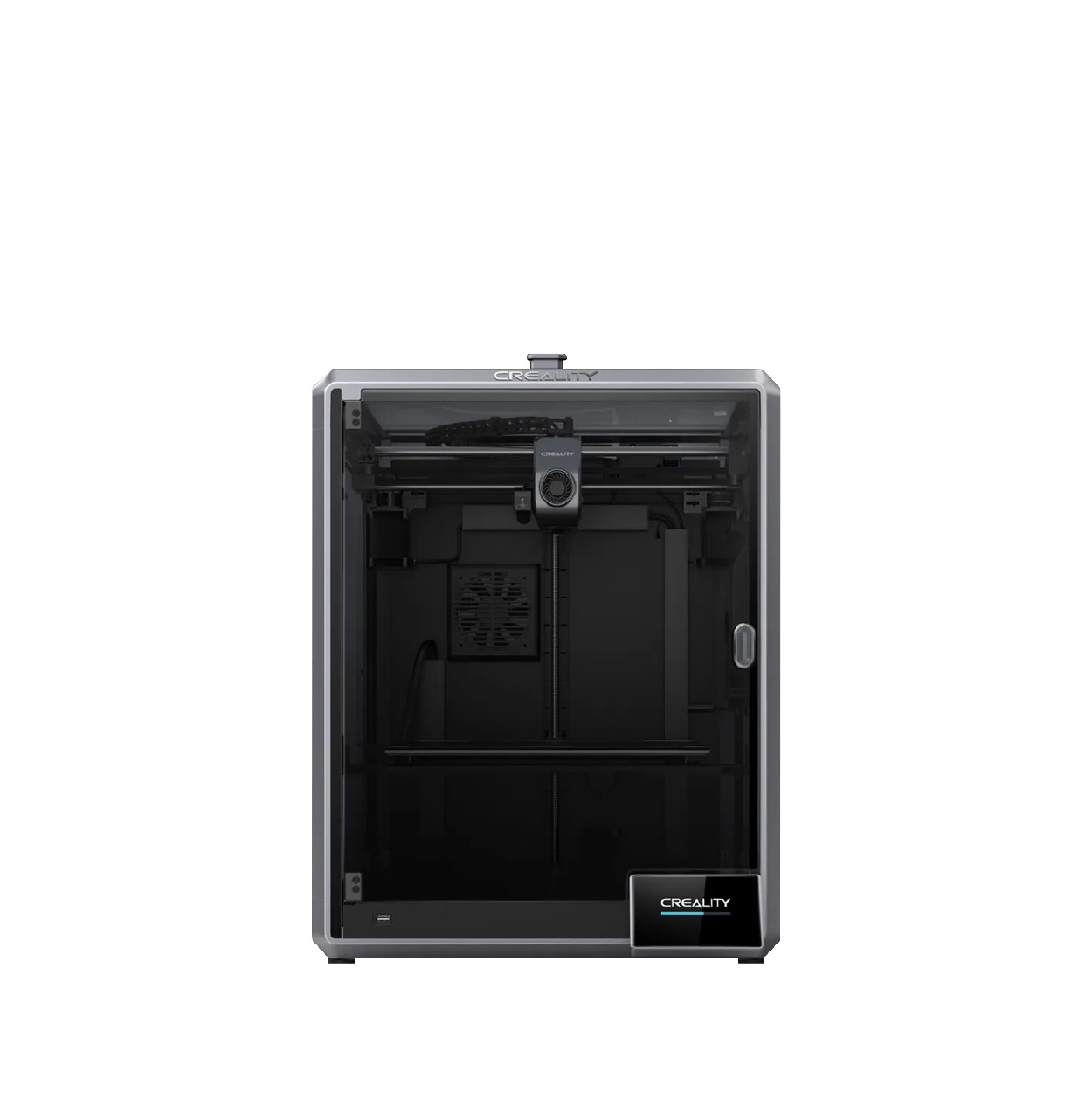
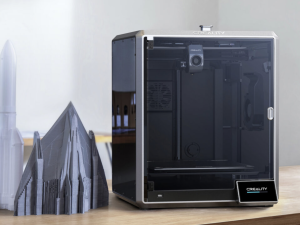
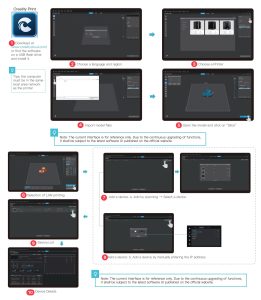
สำหรับเครื่อง Creality K1 และ K1 Max สามารถปริ้นงานผ่าน USB Drive และ Wifi โดยส่งไฟล์ไปเก็บไว้ในเครื่อง ซึ่งการพิมพ์ผ่าน Wifi จำเป็นต้องส่งไฟล์ผ่านโปรแกรม Creality Print หรือ App ของทาง Creality พิมพ์งานชิ้นแรกผ่าน USB Drive หรือ Local File หลังจากที่ใส่เส้นพลาสติก และ Calibrate เครื่องเรียบร้อยแล้ว ต่อไปก็จะเป็นการทดลองพิมพ์งานครั้งแรก กับเครื่อง โดยที่งานที่จะลอง จะเป็นไฟล์ที่อยู่ในเครื่อง หรือจะเอาไฟล์ที่อยู่ใน USB Drive ก็ได้ ซึ่งไฟล์ที่มีอยู่ จะใช้เส้นพลาสติก PLA แบบ Hyperspeed ที่แถมมากับเครื่อง เส้น Filament ที่ใส่จะต้องเป็นเส้น PLA ที่แถมมากับเครื่องเท่านั้น ซึ่งเป็นเส้น PLA แบบ Hyperspeed ที่เน้นปริ้นเร็ว […]