อย่าลืม!! ใช้แต้มสะสมเป็นส่วนลดในการสั่งซื้อสินค้า กับทางร้าน

บทความที่มีวิดิโอประกอบ
การใช้งานโปรแกรม
การกำหนดชนิดเส้นพลาสติก บนเครื่อง Bambu Lab
สำหรับเครื่อง Bambu lab จะมี Profile ของเส้นพลาสติกที่สามารถกำหนดที่เครื่องได้เลย ซึ่งจะช่วยให้การใช้งานทำได้อย่างสะดวก แต่กับเครื่องบางรุ่น การตั้งค่าตรงนี้อาจจะทำได้ยาก โดยเฉพาะรุ่น P1 ที่ไม่มีหน้าจอ Touch Screen เหมือนเครื่องรุ่น X1 และ A1 ทำให้การตั้งค่าเส้นพลาสติก ทำได้ไม่ค่อยสะดวก จะต้องตั้งผ่าน App Bumbu Handy หรือไม่ก็โปรแกรม Bambu Studio ตั้งค่าเส้นผ่านโปรแกรม Bambu Studio สำหรับโปรแกรม Bambu Studio การตั่งค่าพลาสติก สามารถทำได้โดยการกดไปที่แทบ Device ที่อยู่ด้านบน ซึ่งจะมีเครื่องที่ผูกกับบัญชี ที่สร้างไว้กับทาง Bambu Lab ปรากฎขึ้นมา ซึ่งถ้าใครไม่เห็นเครื่อง ก็ต้องกดไปที่รูปบ้าน ที่อยู่ซ้ายสุด และทำการ Log in ด้วยบัญชีที่สร้างไว้ก่อน วิธีการสร้างบัญชี Bambu Account สำหรับการเลือกเส้นพลาสติก ทำได้โดยการกดไปที่เส้นที่ต้องการ แล้วเลือกยี่ห้อ […]
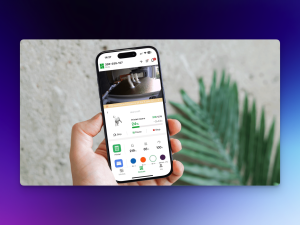
การใช้งาน App Bambu Handy ในมือถือ
จุดเด่นและของเครื่อง Bambulab ก็คือระบบ Eco system ที่ช่วยให้การใช้เครื่องปริ้น ง่ายและ Seamless ไร้รอยต่อ คนที่เขียนโมเดล 3 มิติไม่เป็น ก็สามารถสนุกกับการใช้งาน 3D printer ได้ โดยที่เครื่อง Bambulab ทุกรุ่น ที่ต่อ Internet ไว้ จะสามารถดึงไฟล์จากเว็บ Makerworld ที่มีโมเดล 3 มิติ มาปริ้นทีเครื่องได้เลย โดยไม่ต้องมาเขียนไฟล์ หรือแปลงไฟล์ เพราะตัวเว็บ Makerworld เป็นแหล่งรวมโมเดล 3 มิติจากผู้ใช้งานทั่วโลก มารวมกันไว้ที่เดียว เป็นที่ทาง Bambulab ทำขึ้นมา เพื่อ Support ทุกๆคนที่มีเครื่องพิมพ์ 3 มิติ ไม่ว่าจะใช้ยี่ห้ออะไรก็ตาม ก็สามารถที่จะโหลดโมเดล มาปริ้นกันได้ฟรีๆ แต่ถ้าใช้เครื่องของ Bambulab เองก็จะได้เปรียบเพราะ สามารถที่จะส่งไฟล์ตรงไปที่เครื่องปริ้นได้เลย ถ้าเป็นเครื่องยี่ห้ออื่นๆ ก็ต้องโหลดไฟล์ แล้วมาตั้งค่าการปริ้นผ่าน Slicer […]
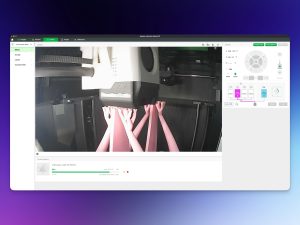
การดูกล้องและการควบคุมเครื่อง
จุดเด่นของเครื่อง Bambulab ก็คือระบบ Eco System ที่ช่วยให้การใช้งานเครื่องทำได้ลื่นไหล สามารถสั่งงานเครื่องผ่านโทรศัพท์ หรือคอมพิวเตอร์ได้ อย่างไร้รอยต่อ ซึ่งต้วเครื่องทุกรุ่น จะมีกล้องติดอยู่ ทำให้สามรถ Remote เข้ามาดูการทำงาน ว่าเครื่องปริ้นไปถึงไหนแล้ว แถมยังสามารถที่จะควบคุม สั่งหยุด เพิ่มหรือแก้ไขค่าอุณภูมิได้ แบบ Real Time การใช้งานตรนี้ จำเป็นต้องเชื่อมต่อตัวเครื่องปริ้น เข้ากับระบบ Network ก่อน ถึงจะสามารถใช้งานได้ ฟีเจอร์ที่สามารถใช้งานได้ Log In ก่อนที่จะใช้งานฟีเจอร์ตรงนี้ได้ จำเป็นที่จะต้องไปสร้างบัญชี หรือ Account กับทาง Bambulab ก่อน ซี่งวิธีการสามารถเข้าไปอ่านได้ที่ ขั้นตอนการลงทะเบียน หลังจากได้ User name และ Password แล้วให้นำมาใส่ในโปรแกรม Bambu Studio ในแทบรูปบ้าน หลังจากที่ Log In ได้แล้ว ให้ไปที่แทบหน้าต่าง Device แล้วดูด้านข้างจะมี […]
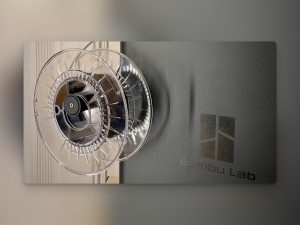
วิธีสั่งปริ้นเส้นที่แขวนด้านนอก แทนเส้นในกล่อง AMS
อย่างที่เคยบอกไปว่า เส้นบางชนิดเช่น TPU / PVA หรือเส้นที่มีความนิ่มมากๆ จะไม่สามารถเอาเส้นไปใส่ในกล่อง AMS wfh เพราะจะทำให้เส้นติดอยู่ในกล่อง ด้งนั้น ถ้าจะปริ้นเส้นเหล่านี้ แนะนำให้เอาเส้นไปแขวนไว้ด้านนอก แล้วทำการโหลดเส้นเข้าไปในหัวฉีดโดยตรง สำหรับเส้นผสมคาร์บอนไฟเบอร์ จริงๆแล้วก็ไม่ควรใช้กับกล่อง AMS เพราะจำทำให้ชิ้นส่วนพวก ท่อและเฟือง สึกหรอเร็ว ถ้าจะใช้แบบจริงจังหรือใช้บ่อยๆ ให้นำไปแขวนไว้ด้านนอกแทนจะดีกว่า วิธีการใส่เส้นพลาสติกที่แขวนด้านนอก สั่งปริ้นงานด้วยเส้นที่แขวนด้านนอก หลังจากที่ใส่เส้นพลาสติกที่แขวนด้านนอกเข้าไปรอในหัวฉีดแล้ว ต้องทำการยกเลิกการใช้เส้นในกล่อง AMS ในโปรแกรม Bambu Studio ด้วย โดยก่อนที่จะส่งไฟล์ไปพิมพ์ จะมีหน้าจอแสดงขึ้นมา ให้เอาเครื่องหมาย ติ๊กถูกออก ตรงหัวข้อ Enable AMS ออกด้วย เพื่อให้เครื่องเอาเส้นที่แขวนด้านนอกไปใช้พิมพ์งาน
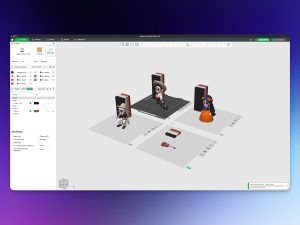
การปริ้นงานหลายสีด้วย AMS
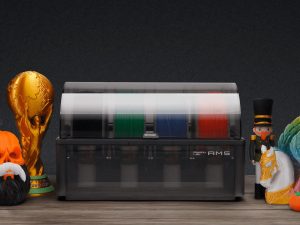
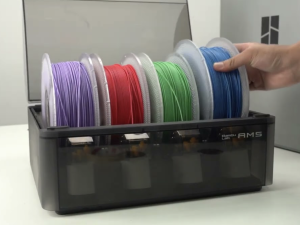
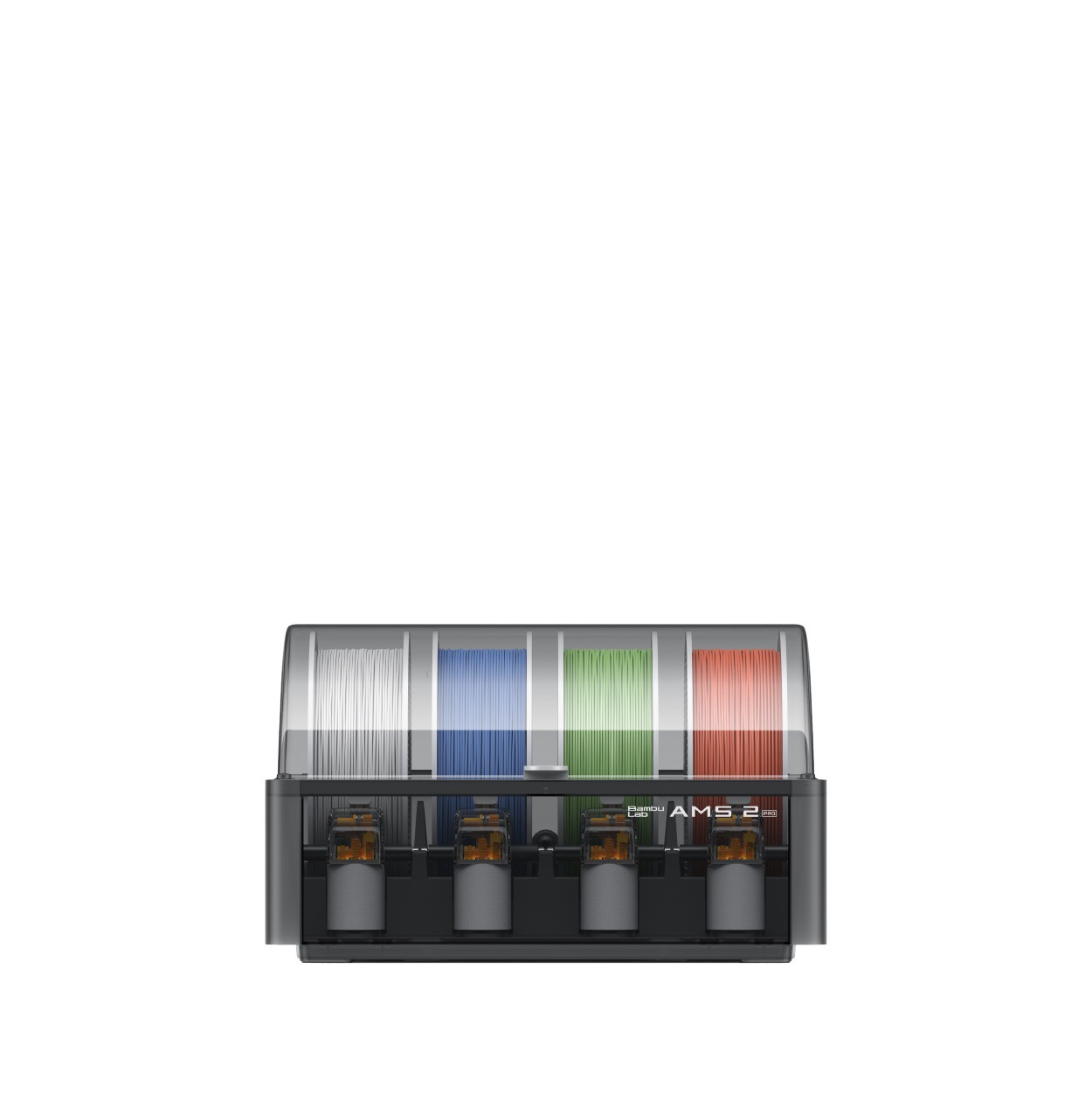
จุดเด่นของเครื่อง Bambulab ก็คือกล่อง AMS ที่พอใส่เข้าไปแล้ว จะทำให้เครื่องสามารถพิมพ์งานหลายสีได้ ซึ่งตัวกล่อง AMS สามารถที่จะใช้ได้ก้บทั้งรุ่น P1P / P1S / X1C ในกล่อง AMS 1 ใบ จะสามารถใส่เส้นได้ 4 ม้วน แต่ตัวเครื่องสามารถรองรับการต่อกล่อง AMS ได้ถึง 4 กล่อง ทำให้สามารถพิมพ์พลาสติกได้ถึง 16 สี สำหรับเครื่องรุ่น A1 Series จะใช้กล่องที่ชื่อว่า AMS lite ที่มีข้อจำกัด คือ ไม่สามารถต่อขยายได้ ดังนั้นเครื่องรุ่น A1 Series จะปริ้นสีได้มากสุดแค่ 4 สี การปริ้นหลายสี แนะนำว่า เส้นที่ใช้ในการปริ้นควรจะเป็นเส้นชนิดเดียวกัน เส้นต่างกัน เวลาปริ้น จะทำให้งานไม่เชื่อมติดกัน โมเดลสำหรับปริ้นหลายสี ในส่วนของโมเดล ที่จะเอาเข้ามาเพื่อปริ้นหลายสี สามารถนำเข้ามาได้หลายวิธี สำหรับวิธีที่ง่ายที่สุด […]
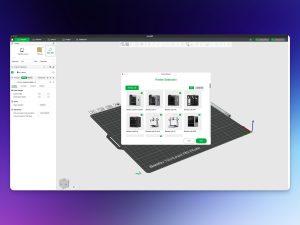
สิ่งที่ควรรู้ในการใช้โปรแกรม Bambu Studio
การซ่อมไฟล์โมเดล 3 มิติ โปรแกรมที่ใช้ออกแบบโมเดล 3 มิติ นั้นมีหลายตัว ทำให้เวลาในการบันทึกหรือ Export ไฟล์มาเพื่อใช้พิมพ์กับเครื่องปริ้น 3D นั้น อาจจะมีปัญหา เช่นผิวของโมเดลมีการกลับด้าน หรือมีส่วนผิวที่ไม่เชื่อมติดกัน ซึ่งปัญหาเหล่านี้ บางครั้งดูด้วยตาอาจจะมองไม่เห็น แต่ตัวโปรแกรมจะสามารถตรวจสอบได้ ซึ่งถ้าไปฝืนใช้ไฟล์โมเดลที่เสีย อาจทำให้งานปริ้นออกมาไม่ถูกต้อง หรือบางครั้งอาจจะทำให้งานปริ้นเสียระหว่างทาง และทำให้หัวฉีดตันได้เลย ไฟล์โมเดล 3 มิติส่วนใหญ่ที่เสีย เกิดจากขั้นตอนการขึ้นโมเดลไม่ถูกวิธี หรือขึ้นแบบรวบรัด ซึ่งปัญหานี้จะพบได้บ่อยกับโปรแกรม Sketch Up ดังนั้นถ้าใครใช้โปรแกรมนี้ แนะนำให้ตรวจสอบไฟล์โมเดล ก่อนที่จะสั่งปริ้นทุกครั้ง ซึ่งตัวโปรแกรม Bambu Studio สามารถที่จะเช็คและซ่อมไฟล์ได้ สำหรับการซ่อมไฟล์จะใช้ได้กับคอมพิวเตอร์ที่ใช้ Windows เท่านั้น เครื่อง Mac OS จะใช้ไม่ได้ ต้องไปใช้โปรแกรมอื่นในการตรวจสอบ เปิดปุ่ม Advance สำหรับแสดงการตั้งค่าทั้งหมด ตัวโปรแกรม Bambu Studio เวลาลงโปรแกรมครั้งแรก จะไม่แสดงค่าบางตัว ซึ่งถ้าอยากให้โปรแกรมแสดงทั้งหมด จะต้องเปิดโหมด […]
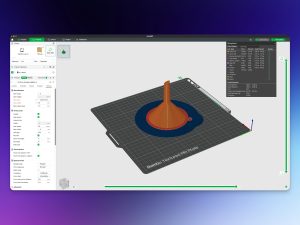
อธิบายค่าในแทบรวมคำสั่ง Other (ฟีเจอร์พิเศษ)
ค่า Setting ในแทบ Other (ฟีเจอร์พิเศษ) สำหรับแทบนี้ จะเป็นฟีเจอร์หรือลูกเล่น ต่างๆ ของโปรแกรม ที่ส่วนใหญ่จะใช้คู่กับ AMS หรือชุดเปลี่ยนเส้นแบบอัตโนมัติ รวมไปถึงการสั่งพิมพ์งานแบบที่ละชิ้น ที่เรียกว่า Sequential Printing นอกจากนั้น ยังมีฟีเจอร์สำหรับการสร้างผิว Texture บนผิวงานได้ ค่าต่างๆ ในส่วนของ Bed adhesion ค่าที่มีมาให้ในช่องนี้ จะเป็นเกี่ยวกับการเพิ่มการยึดเกาะให้กับตัวชิ้นงาน โดยการเพิ่มพื้นที่ผิวด้านล่าง หัวข้อ คำอธิบาย Skirt loops จำนวนรอบในการพิมพ์ขอบ ซึ่งเป็นส่วนที่หัวฉีด จะฉีดเส้นทิ้งออกมาก่อน ที่จะเข้าไปปริ้นงาน และไปตัวบ่งบอก อาณาเขตว่า หัวพิมพ์จะไม่วิ่งเกินขอบเขตนี้ออกไป Skirt height ความสูงของขอบ ว่าจะให้ขอบมีความสูงเท่าไหร่ Brim type เลือกประเภทของ Brim มีให้เลือกด้วยกัน 5 แบบ Brim width ขนาดความกว้างของ Brim ที่แผ่ออกไปจากตัวงาน ยิ่งมาก […]
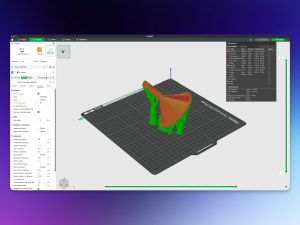
อธิบายค่าในแทบรวมคำสั่ง SUPPORT (ตัวรองรับ)
ค่า Setting ในแทบ Support (ตัวรองรับ) โมเดล 3 มิติ ที่มีส่วนยื่น หรือส่วนเกินที่ลอยยื่นออกมาจากตัวโมเดล ทีเรียกกันว่า Overhang จำเป็นต้องมีการสร้าง Support หรือตัวรองรับมาค้ำในส่วนที่ลอย เพื่อให้เครื่องสามารถปริ้นงานได้ ซึ่งในแทบนี้ จะเป็นการตั้งค่าเกี่ยวกับการสร้างตัวรองรับ ทั้งในเรื่องของรูปแบบ และระยะห่างของตัว Support และตัวงาน ซึ่ง Support จะแกะง่ายหรือยาก ก็ต้องมาปรับในแทบนี้ ค่าต่างๆ ในส่วนของ Support จะเป็นช่องสำหรับการตั้งค่าในการสร้างตัวรองรับ หรือ Support ซึ่งเป็นส่วนที่จำเป็นมาก สำหรับโมเดล ที่มีส่วนยื่น หรือส่วนเกิน ที่่ลอยอยู่กลางอากาศ ใครที่ยังไม่รู้ แนะนำให้อ่านบทความ ” อยากเล่น 3D Printer ต้องรู้จัก Support “ หัวข้อ คำอธิบาย Enable support เลือกเพื่อบังคับให้โปรแกรมสร้าง Support หรือตัวรองรับ Type ชนิดของ […]
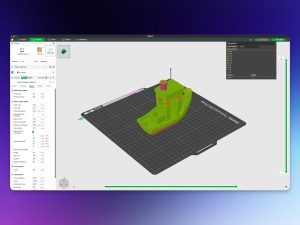
อธิบายค่าในแทบรวมคำสั่ง SPEED (ความเร็ว)
ค่า Setting ในแทบ Speed (ความเร็ว) งานปริ้นจะเสร็จเร็วหรือช้า สามารถที่จะมาปรับได้ในแทบ Speed ซึ่งตัวโปรแกรม สามารถที่จะปรับความเร็วในการพิมพ์แต่ละส่วนได้ ส่วนไหนที่สำคัญที่ต้องการโชว์ผิว เช่น ผิวด้านข้าง และด้านบน ด้านล่าง ก็สามารถปรับลดความเร็วลง เพื่อให้ส่วนนั้นออกมาสวย แต่ถ้าส่วนที่อยู่ด้านใน เช่น Infill หรือ support เป็นสิ่งที่มองไม่เห็น หรือต้องกำจัดทิ้ง ก็สามารถปรับให้พิมพ์เร็วกว่าส่วนอื่นๆได้ สำหรับความเร็วที่ใช้ในโปรแกรมจะมีหน่วยเป็น mm / sec ทั้งนี้ ก็อาจจะขึ้นอยู่กับหน่วย ที่เลือกตอนแรก ในหน้าต่าง Setting การเลือกภาษาแล้วหน่วยที่ใช้ การปรับความเร็วมีผลต่อความสวยของชิ้นงาน ซึ่งความเร็วจะต้องสัมพันธ์กับเส้นพลาสติกที่ใช้พิมพ์ด้วย ในบางครั้งปรับความเร็วมากเกินไป ถึงงานจะพิมพ์ออกมาได้ แต่ก็จะไม่แข็งแรง เพราะพลาสติกเย็นก่อน ที่จะเชื่อมติดกัน ค่าต่างๆ ในส่วนของ Initial layer speed จะเป็นการปรับความเร็วในการพิมพ์ เฉพาะเลเยอร์แรกเท่านั้น ซึ่งเลเยอร์นี้ สำคัญที่สุด ถ้าปริ้นเร็วไป งานอาจจะหลุดออกจากฐานได้ หัวข้อ คำอธิบาย […]
อธิบายค่าในแทบรวมคำสั่ง Strength (ความแข็งแรง)
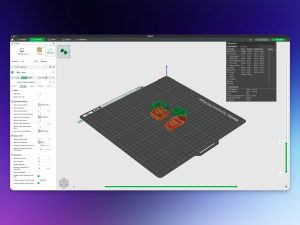
ค่า Settng ในแทบ Strength (ความแข็งแรง) ในแทบนี้ จะเกี่ยวก้บความแข็งแรงของชิ้นงาน ซึ่งจะเกี่ยวกับ Infill หรือโครงสร้างด้านใน และผนังของงาน ว่าจะให้บางหรือหนา ซึ่งการปรับแต่ค่าในช่องนี้ จะเกี่ยวพันกับปริมาณพลาสติกที่ใช้ เพราะถ้างานยิ่งแข็งแรง ก็จะใช้เส้นพลาสติกมากขึ้น รวมไปถึงเวลาที่ใช้พิมพ์ก็จะมากตามไปด้วย ค่าต่างๆ ในส่วนของ Wall สำหรับส่วนนี้จะเกี่ยวกับผนังของงาน ที่สามารถกำหนดได้ ซึ่งตัวผนังยิ่งหนา ยิ่งมีความแข็งแรง แต่ก็จะใช้เวลาปริ้นนานมากขึ้น หัวข้อ คำอธิบาย Wall loop จำนวนของผนัง ที่ต้องการจะปริ้น ตัวเลขยิ่งเยอะ งานยิ่งแข็งแรง Detect thin wall เปิดใช้ ในกรณี ที่โมเดลมีผนังบาง ถ้าไม่เปิด ผนังส่วนนั้น จะถูกมองข้ามและไม่พิมพ์ แต่ถ้าเปิด ผนังส่วนนั้นอาจจะมีขนาดใหญ่กว่าปกติ ค่าต่างๆ ในส่วนของ Top / bottom shells เป็นส่วนที่ให้กำหนดค่าเกี่ยวผนังด้านบนและผนังด้านล่าง สามารถกำหนดค่าได้หลายอย่าง ทั้งความหนาและวิธีการเดินของหัวพิมพ์ เวลาให้พิมพ์ปิดผิว หัวข้อ […]
อธิบายค่าในแทบรวมคำสั่ง Quality (คุณภาพ)
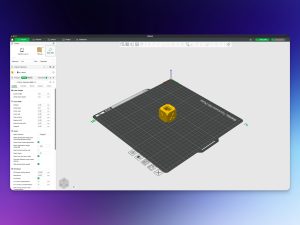
ค่า Settng ในแทบ Quality (คุณภาพ) คำว่า Quality แปลเป็นไทย ก็คือ คุณภาพ ดังนั้น แทบการตั้งค่าในช่องนี้ ก็จะเกี่ยวเนื่องเกี่ยวกับคุณภาพของชิ้นงาน ซึ่งจะเน้นเรื่องของความสวยงามเป็นหลัก โดยเฉพาะผิวงานด้านนอก ที่เห็นด้วยตา และสามารถสัมผัสได้ ถ้ามีปัญหาเรื่องผิวของชิ้นงาน ก็ให้มาเปลี่ยนค่าในแทบนี้ ค่าต่างๆในส่วนของ Layer height Layer height เป็นค่าที่กำหบดความละเอียดในแนวแกน Z ยิ่งค่าตัวนี้ ยิ่งน้อย รอยชั้นระหว่างเลเยอร์ ก็ยิ่งชิด ทำให้ผิวงานดูเรียบเนียน โดยเฉพาะ ถ้าโมเดลมีส่วนโค้ง ก็จะเห็นเป็นขั้นบันได น้อยลง กลับกัน ถ้าตัวลขยิ่งมาก ผิวงานก็จะเห็นเป็นรอยชั้นชัดขึ้น ถ้าเป็นส่วนโค้ง ก็จะเป็นขั้นบันได เห็นได้ด้วยตาเปล่า หัวข้อ คำอธิบาย Layer Height ความละเอียดต่อชั้น แนะนำให้ใช้ 0.2 และ 0.16 ค่านี้ จะขึ้นอยู่กับขนาดรูหัวฉีดด้วย รูยิ่งเล็ก ค่านี้ยิ่งใส่ได้น้อย แต่งานปริ้นก็จะนานขึ้น […]
สอนสร้างไฟล์ชิ้นแรกและสั่งปริ้น
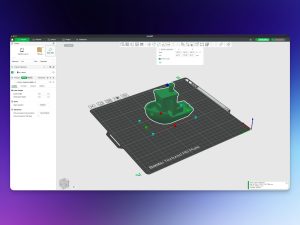
หลังจากได้ที่ได้เรียนรู้เกี่ยวกับโปรแกรม Bambu Studio ที่เป็นโปรแกรม Slicer ลองมาสร้างไฟล์ หรือ slice โมเดล 3 มิติ สำหรับนำไปปริ้นกับเครื่อง Bambulab แต่ก่อนอื่น มาเรียนรู้เกี่ยวกับแทบหน้าต่าง Prepare ที่เอาไว้สำหรับใช้เตรียมไฟล์ เพื่อสั่งปริ้น ว่ามีอะไรบ้าง สำหรับคนที่เป็นมือใหม่ ไม่เคยใช้ 3D printer มาก่อน ทางร้านแนะนำให้อ่านบทความ “8 ขั้นตอนที่ถูกต้องในการใช้งาน เครื่องปริ้น 3D Printer“ ช่องสำหรับเลือกการตั้งค่าการพิมพ์ ในส่วนของแทบนี้ จะเป็นการรวบรวมค่าต่างๆ ที่จำเป็นต่อการพิมพ์ ซึ่งจะแบ่ง 3 ส่วนด้วยกัน ได้แก่ เลือกรุ่นเครื่อง เลือกฐานปริ้น สำหรับฐานปริ้น จะเป็นส่วนสำคัญ เพราะฐานแต่ละแบบ จะรองรับเส้นพลาสติก ไม่เหมือนกัน ซึ่งสามารถสังเตุได้บนแผ่น ตัวแผ่นฐานของ Bambu ในตอนนี้จะมีให้เลือกด้วยกัน 4 ชนิด เวลาเลือกต้องเลือกให้ตรงกับแผ่นที่อยู่บนเครื่อง เลือกเส้นพลาสติก ในส่วนของเส้บพลาสติก จะมีให้เลือกอยู่หลายชนิด […]